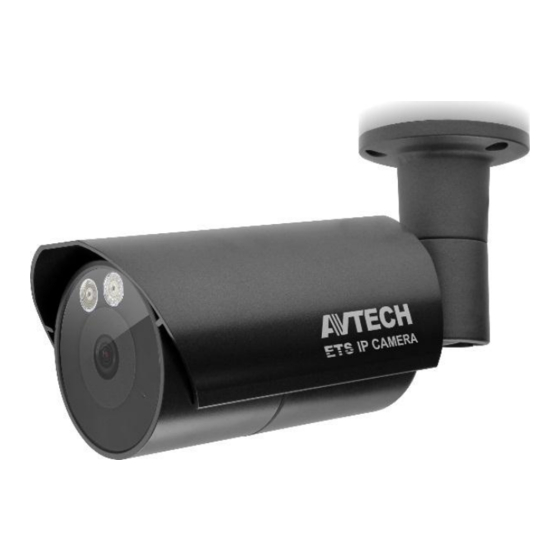
Velleman CAMIP16 Schnelleinstieg
Zylindrische ip-kamera mit variofokallinse und solid light-funktion (2mp)
Inhaltsverzeichnis
Verfügbare Sprachen
Verfügbare Sprachen
Quicklinks
CAMIP16
2 MP SOLID LIGHT IR VARIFOCAL BULLET IP CAMERA
CYLINDRISCHE IP-INFRAROODCAMERA MET
VARIFOCALLENS EN SOLID LIGHT-FUNCTIE (2MP)
CAMÉRA IP CYLINDRIQUE INFRAROUGE AVEC OBJECTIF
VARIFOCAL ET FONCTION SOLID LIGHT (2 MP)
CÁMARA IP CILÍNDRICA CON LENTE VARIFOCAL Y
FUNCIÓN SOLID LIGHT (2MP)
ZYLINDRISCHE IP-KAMERA MIT VARIFOKALLINSE UND
SOLID LIGHT-FUNKTION (2MP)
QUICK INSTALLATION GUIDE
KORTE HANDLEIDING
GUIDE D'INSTALLATION RAPIDE
GUÍA RÁPIDA
SCHNELLEINSTIEG
5
20
35
51
67
Inhaltsverzeichnis

Verwandte Anleitungen für Velleman CAMIP16


Inhaltszusammenfassung für Velleman CAMIP16
- Seite 1 CAMIP16 2 MP SOLID LIGHT IR VARIFOCAL BULLET IP CAMERA CYLINDRISCHE IP-INFRAROODCAMERA MET VARIFOCALLENS EN SOLID LIGHT-FUNCTIE (2MP) CAMÉRA IP CYLINDRIQUE INFRAROUGE AVEC OBJECTIF VARIFOCAL ET FONCTION SOLID LIGHT (2 MP) CÁMARA IP CILÍNDRICA CON LENTE VARIFOCAL Y FUNCIÓN SOLID LIGHT (2MP)
- Seite 2 CAMIP16 V. 02 – 10/12/2014 ©Velleman nv...
- Seite 3 CAMIP16 V. 02 – 10/12/2014 ©Velleman nv...
- Seite 4 CAMIP16 V. 02 – 10/12/2014 ©Velleman nv...
-
Seite 67: Sicherheitshinweise
Falls Zweifel bestehen, wenden Sie sich für Entsorgungsrichtlinien an Ihre örtliche Behörde. Vielen Dank, dass Sie sich für Velleman entschieden haben! Lesen Sie diese Bedienungsanleitung vor Inbetriebnahme sorgfältig durch. Überprüfen Sie, ob Transportschäden vorliegen. Sollte dies der Fall sein, verwenden Sie das Gerät nicht und wenden Sie sich an Ihren Händler. - Seite 68 CAMIP16 Verwenden Sie das Gerät nur für Anwendungen beschrieben in dieser Bedienungsanleitung sonst kann dies zu Schäden am Produkt führen und erlischt der Garantieanspruch. Bei Schäden, die durch Nichtbeachtung der Bedienungsanleitung verursacht werden, erlischt der Garantieanspruch. Für daraus resultierende Folgeschäden übernimmt der Hersteller keine Haftung.
-
Seite 69: Die Brennweite Und Den Fokus Einstellen
CAMIP16 Richten Sie die Kamera auf die Zone, die Sie überwachen möchten [28a, 28b, 28c]. Die Brennweite und den Fokus einstellen Bemerkungen: Regeln Sie die Brennweite und den Fokus bei einer Umgebungstemperatur zwischen 0 und 40 °C. Beenden Sie diese Regelung möglichst schnell (max. 10 Minuten), um übermäßige Feuchtigkeit in der Kamera zu vermeiden, und zu... -
Seite 70: Konfiguration Mit Pc
CAMIP16 Anschlüsse Beschreibung der Kabel Siehe Abbildungen, Seite 3 dieser Bedienungsanleitung. 8P8C-Netzwerkkabel: Die Kamera mit dem Router/Hub verbinden Für PoE-Installation, verwenden Sie nur CAT.5e oder CAT.6-Kabel gemäß IEEE802.3af. Alarmeingang (Gelb): um einen Außenalarm anzuschließen GND (Braun): Masse RESET (Rot): die Isolierung entfernen und mit der Masse verdrillen, um die Werkseinstellungen zurückzustellen. -
Seite 71: Konfiguration Mit Eagleeyes Mobile
CAMIP16 Beachten Sie, dass der Rechner und die Kamera sich in demselben Netzwerksegment befinden. Beispiel: 192.168.2.xxx (xxx = 0-255). Notieren Sie die IP-Adresse und die Portnummer der Kamera. In diesem Beispiel ist die IP-Adresse 192.168.2.1 und die Portnummer 88. Öffnen Sie den Internetbrowser auf dem PC und geben Sie die IP-... - Seite 72 CAMIP16 Bemerkung: EagleEyes HD für iPad unterstützt die Netzwerkkonfiguration nicht. Installieren Sie EagleEyes-Lite oder EagleEyes Plus auf das iPad. 10.2 Die Netzwerkkonfiguration vorbereiten Verbinden Sie die Kamera über das 8P8C-Netzwerkkabel mit dem drahtlosen Router (Siehe Beschreibung). Notieren Sie die IP-Adresse vom drahtlosen Router. Sie brauchen diese Adresse später noch.
- Seite 73 CAMIP16 Das Gerät zeigt eine Liste mit Geräten, die mit dem Netzwerk verbunden sind. Die angezeigte IP-Adresse ist die Adresse, die der Router der Kamera zugeerkennt hat. Wählen Sie die Kamera in der Liste aus. Die Einstellungsseite erscheint. Wenn nötig, ändern Sie die Portnummer der Kamera. Die Standard- Portnummer lautet 88.
- Seite 74 CAMIP16 10.4 Portweiterleitung (Port Forwarding) Zu diesem Zeitpunkt können Sie nur auf die Kamera zugreifen wenn diese mit dem eigenen drahtlosen Netzwerk verbunden ist, nicht über Internet. Das kommt daher, dass das Heimnetzwerk normalerweise über einen Router mit dem Internet verbunden ist. Nur die externe IP-Adresse des Routers (vom Internetanbieter zugeordnet) kann im Internet gesehen werden.
- Seite 75 CAMIP16 Geben Sie die IP-Adresse und die Portnummer, die Sie notiert haben, ein, und aktivieren Sie. Jetzt können Sie Ihre Kamera über das Internet zugreifen. Unterstützt der drahtlose Router die UPnP-Funktion (Universal Plug and Play), dann sorgen Sie dafür, dass diese Funktion eingeschaltet ist.
- Seite 76 CAMIP16 o Ist dies nicht der Fall, dann müssen Sie die Verbindung wieder konfigurieren (siehe Die Kamera mit der EagleEyes-App verbinden). 10.6 Den Benutzernamen und das Passwort in EagleEyes ändern Um die Sicherheit der Kameraverbindung zu gewährleisten, ändern Sie den Benutzernamen und das Passwort wie folgt: Auf dem mobilen Gerät, greifen Sie über „EagleEyes“...
- Seite 77 Eine Sicherungskopie mit Video Viewer machen Öffnen Sie die Video Viewer-Software. Haben Sie die Video Viewer-Software nicht, dann können Sie diese herunterladen und installieren (besuchen Sie die CAMIP16-Produktseite auf www.velleman.eu). Wählen Sie die geeignete Kamera im Adressbuch und klicken Sie auf "Edit".
- Seite 78 CAMIP16 Wählen Sie "Trigger" aus und stellen Sie die Bewegungserkennung ein wie folgt: V. 02 – 10/12/2014 ©Velleman nv...
- Seite 79 CAMIP16 Klicken Sie auf "Download". Kopieren Sie nun die Videodateien auf den Computer: 12.2 Eine Sicherungskopie in Internet Explorer (nur 32 Bit) machen Um Sicherungskopien in Internet Explorer zu machen, müssen die folgenden Bedingungen erfüllt sein: Der Computer verfügt über Internet Explorer 32 Bit.
- Seite 80 CAMIP16 Die Browser-Kompatibilität aktivieren: Wählen Sie Tools > Compatibility View aus. Stellen Sie eine benutzerdefinierte Sicherheitsstufe für die ActiveX- Einstellungen ein. Öffnen Sie Internet Options > Security tab und klicken Sie auf "Custom level". Stellen Sie die Option "Download unsigned ActiveX controls" auf "Prompt".
- Seite 81 Entfernen Sie die Micro SD-Karte aus der Kamera und stecken Sie diese in einen Computer. Öffnen Sie die Video Viewer-Software. Haben Sie die Video Viewer-Software nicht, dann können Sie diese herunterladen und installieren (besuchen Sie die CAMIP16-Produktseite auf www.velleman.eu). Öffnen Sie die Datei NWCAM.EDB. V. 02 – 10/12/2014...
- Seite 82 In der Liste, wählen Sie die gewünschte Datei aus: Mehr Informationen hierzu finden Sie in der ausführlichen Bedienungsanleitung auf der mitgelieferten CD-ROM. Die CAMIP16 entspricht der ONVIF-Norm: kompatibel mit den meisten IP- Kameramarken, die ebenfalls der ONVIF-Norm entsprechen. Weitere Informationen finden Sie auf www.onvif.org.