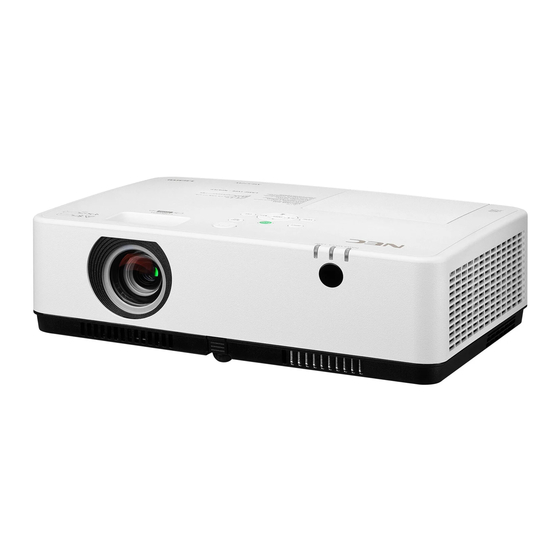
NEC ME382U Bedienungshandbuch
Inhaltsverzeichnis
Projektor
ME382U/ME342U/ME372W/MC382W/
MC332W/ME402X/MC422X/MC372X/
MC342X/MC302X
Bedienungshandbuch
Bitte besuchen Sie unsere Website für das Bedienungshandbuch in der neuesten Version:
https://www.nec-display.com/dl/en/pj_manual/lineup.html
• Der ME342U, MC332W, MC422X, MC342X und MC302X werden in Nordamerika nicht verkauft.
Modell Nr.
NP-ME382U/NP-ME342U/NP-ME372W/NP-MC382W/NP-MC332W/NP-ME402X/NP-MC422X/NP-MC372X/
NP-MC342X/NP-MC302X
Inhaltsverzeichnis
Fehlerbehebung

Verwandte Anleitungen für NEC ME382U


Inhaltszusammenfassung für NEC ME382U
- Seite 1 Projektor ME382U/ME342U/ME372W/MC382W/ MC332W/ME402X/MC422X/MC372X/ MC342X/MC302X Bedienungshandbuch Bitte besuchen Sie unsere Website für das Bedienungshandbuch in der neuesten Version: https://www.nec-display.com/dl/en/pj_manual/lineup.html • Der ME342U, MC332W, MC422X, MC342X und MC302X werden in Nordamerika nicht verkauft. Modell Nr. NP-ME382U/NP-ME342U/NP-ME372W/NP-MC382W/NP-MC332W/NP-ME402X/NP-MC422X/NP-MC372X/ NP-MC342X/NP-MC302X...
- Seite 2 (3) Dieses Bedienungshandbuch wurde mit größter Sorgfalt erstellt; sollten Sie dennoch Fragen zu einem Punkt haben, Fehler oder Auslassungen entdecken, wenden Sie sich bitte an uns. (4) Ungeachtet des Artikels (3), haftet NEC nicht für erhobene Ansprüche bei entgangenen Gewinnen oder anderen Angelegenheiten, die als Ursache der Projektorverwendung erachtet werden.
-
Seite 3: Sicherheitshinweise
Wichtige Informationen Sicherheitshinweise Vorsichtsmaßnahmen Lesen Sie dieses Handbuch bitte sorgfältig durch, bevor Sie den Projektor NEC benutzen, und bewahren Sie das Bedienungshandbuch in greifbarer Nähe als spätere Referenz auf. VORSICHT Zum Ausschalten der Hauptspannung müssen Sie unbedingt den Netzstecker von der Netzsteckdose abziehen. -
Seite 4: Wichtige Sicherheitshinweise
Wichtige Informationen Für die EU: Der durchgestrichene Abfallbehälter bedeutet, dass verbrauchte Batterien nicht über den allgemeinen Hausmüll entsorgt werden dürfen. Es gibt ein getrenntes Sammelsystem für Altbatterien, um die ordnungsgemäße Behandlung und Wiederverwertung entsprechend den geltenden Vorschriften zu ermöglichen. Gemäß der Richtlinie 2006/66/EG dürfen Batterien nicht auf ungeeignete Weise entsorgt werden. Die Batterie muss getrennt durch einen örtlichen Entsorger gesammelt werden. -
Seite 5: Stellen Sie Den Projektor In Einer Horizontal-Position Auf
Wichtige Informationen Stellen Sie den Projektor in einer Horizontal-Position auf Der Neigungswinkel des Projektors sollte nicht mehr als 10 Grad betragen, und der Projektor darf nur auf dem Tisch aufgestellt oder an der Decke installiert werden, da anderenfalls die Lebensdauer der Lampe drastisch verkürzt wird. 10°... -
Seite 6: Vorsichtsmaßnahmen Zur Fernbedienung
Wichtige Informationen • Platzieren Sie keine hitzeempfindlichen Objekte vor einer Ausblasöffnung des Projektors. Die ausgeblasene Hitze könnte dazu führen, dass das Objekt schmilzt oder Sie Ihre Hände verbrennen. • Verspritzen Sie kein Wasser über dem Projektor. Dies kann einen elektrischen Schlag oder einen Brand verursa- chen. Falls der Projektor nass wird, schalten Sie den Projektor aus, ziehen Sie das Netzkabel ab und lassen Sie den Projektor durch qualifiziertes Wartungspersonal warten. -
Seite 7: Lampenaustausch
Wichtige Informationen Lampenaustausch • Verwenden Sie für Sicherheit und Leistung die angegebene Lampe. • Folgen Sie für den Austausch der Lampe allen Anweisungen auf Seite 111. • Stellen Sie sicher, dass Sie die Lampe und den Filter ersetzen, wenn die Meldung [DAS ENDE DER LAMPEN- LEBENSDAUER IST ERREICHT. BITTE ERSETZEN SIE DIE LAMPE UND DEN FILTER.] erscheint. Wenn die Lampe über das Ende ihrer Lebensdauer hinaus weiter verwendet wird, kann die Birne platzen und Glassplitter können im Lampengehäuse verstreut werden. -
Seite 8: Stromsteuerungsfunktion
Wichtige Informationen Stromsteuerungsfunktion Der Projektor verfügt über Stromsteuerungsfunktionen. Um den Stromverbrauch zu reduzieren, sind die Stromsteu- erungsfunktionen (1 und 2) werksseitig voreingestellt, wie unten dargestellt. Zur Steuerung des Projektors über ein externes Gerät über ein LAN- oder serielles Kabel, verwenden Sie das Bildschirmmenü zum Ändern der Einstellungen 1 und 2. 1. STANDBY-MODUS (Werkseinstellung: NORMAL) Zur Steuerung des Projektors über ein externes Gerät wählen Sie [NETZWERK IM STANDBY] oder [SCHLUM- MER] für den [STANDBY-MODUS]. HINWEIS: • Wenn [NORMAL] für den [STANDBY-MODUS] ausgewählt ist, stehen folgende Anschlüsse und Funktionen nicht zur Verfügung: COMPUTER OUT-Anschluss, AUDIO OUT-Anschluss, USB-B Port, LAN-Funktionen, Mailalarm-Funktion, DDC/CI (Virtual Remote Tool). Siehe... -
Seite 9: Inhaltsverzeichnis
Inhaltsverzeichnis Wichtige Informationen ..................i 1. Einführung ......................1 ❶ Lieferumfang? ....................... 1 ❷ Einführung in Ihren Projektor ..................2 Ausstattungsmerkmale, an denen Sie Ihre Freude haben werden: ......2 Zu diesem Bedienungshandbuch ................3 ❸ Bezeichnungen der Projektorteile ................. 4 Vorne/oben ......................4 Rückseite ......................... 5 Ausstattung der Geräteoberseite ................6 Ausstattung der Anschlussleiste ................ - Seite 10 Inhaltsverzeichnis ❼ Bedienung der Mausfunktionen des Computers über die Fernbedienung des Projektors mit dem USB-Kabel (Mausfernbedienung) ............33 ❽ Projektion der Anzeige des Computers mit dem Projektor über ein USB-Kabel (USB-Display) ......................34 9 Projektion eines Bildes aus einem Winkel (Geometric Correction Tool in Image Express Utility Lite) ......................
- Seite 11 Inhaltsverzeichnis 6. Installation und Anschlüsse ..............78 ❶ Einrichten der Projektionsfläche und des Projektors ..........78 Projektionsentfernung und Bildschirmgröße ............85 ❷ Herstellen der Anschlüsse ................... 88 Anschließen Ihres Computers ................88 Anschluss eines externen Monitors ............... 90 Anschluss an einen DVD-Player oder andere AV-Geräte ........91 Anschluss an den Komponenteneingang ..............
-
Seite 12: Einführung
Für Kunden in Europa: Sie finden unseren aktuell geltenden Garantieschein auf NEC-Projektor-CD-ROM unserer Website: Bedienungshandbuch (PDF) www.nec-display-solutions.com (7N952822) • Wichtige Informationen (7N8N9391) • Schnellaufbauanleitung (UG) (7N8N9381) Schnellaufbauanleitung (G2) (7N8N9431) Wenn im Bedienungshandbuch nichts anderes angegeben ist, zeigen die Abbildungen des Projektorgehäuses bei- spielhaft den ME382U. -
Seite 13: ❷ Einführung In Ihren Projektor
1. Einführung ❷ Einführung in Ihren Projektor Dieses Kapitel stellt Ihnen Ihren neuen Projektor vor und beschreibt dessen Funktionen und Bedienungselemente. Ausstattungsmerkmale, an denen Sie Ihre Freude haben werden: • Schnellausschaltung, Direktausschaltung Der Projektor kann sofort weggestellt werden, nachdem der Projektor ausgeschaltet wurde. Es ist keine Abkühl- phase erforderlich, nachdem der Projektor mithilfe der Fernbedienung oder über das Bedienfeld am Projektor- gehäuse ausgeschaltet wurde. -
Seite 14: Zu Diesem Bedienungshandbuch
WXGA (ME372W/MC382W/MC332W) / WUXGA (ME382U/ME342U) natürliche Auflösung. • Ein Bild mit höherer oder geringerer Auflösung als die natürliche Projektor-Auflösung (ME402X/MC422X/ MC372X/MC342X/MC302X: 1.024 × 768 / ME372W/MC382W/MC332W: 1.280 × 800 / ME382U/ME342U: 1.920 × 1.200) wird mit Advanced AccuBlend angezeigt. Wenn der WXGA-MODUS auf AKTIV gestellt ist. -
Seite 15: ❸ Bezeichnungen Der Projektorteile
1. Einführung ❸ Bezeichnungen der Projektorteile Vorne/oben Bedienungselemente Lampenabdeckung (→ Seite 6) (→ Seite 112) Fokusring (→ Seite 17) Anzeigen (→ Seite 6) Zoom-Hebel Lüftungsschlitze (Auslass) (→ Seite 17) Hier entweicht die warme Luft. Linse Fernbedienungssensor Einstellbarer Kippfußhebel (→ Seite 9) (→... -
Seite 16: Rückseite
1. Einführung Rückseite Integrierter Sicherheitsschlitz ( )* Anschlussleiste (→ Seite 7) Monauraler-Lautsprecher (16 W) Lüftungsschlitze (Einlass)/Filterab- deckung (→ Seite 108, 114) Öffnung in Sicherheitskette Eine Diebstahlsicherung anbringen. Als Diebstahl- und Fallschutz- Die Sicherheitskettenöffnung nimmt Vorbeugemaßnahme am Sicherheitskabel oder –ketten mitgelieferten Trageriemen mit bis zu 0,18 Zoll/4,6 mm befestigen. -
Seite 17: Ausstattung Der Geräteoberseite
1. Einführung Ausstattung der Geräteoberseite (POWER) Taste (→ Seite 12, 21) 2. POWER-Anzeige (→ Seite 11, 12, 21, 116) 3. STATUS-Anzeige (→ Seite 116) 4. LAMP-Anzeige (→ Seite 111, 116) 5. ECO-Taste (→ Seite 24) 6. INPUT-Taste (→ Seite 14) 7. AUTO ADJ. -Taste (→... -
Seite 18: Ausstattung Der Anschlussleiste
1. Einführung Ausstattung der Anschlussleiste 9 10 6 1. COMPUTER IN/Komponenten-Eingangsan- 12. PC CONTROL-Anschluss (9-poliger D-Sub) schluss (15-poliger Mini-D-Sub) (→ Seite 128) (→ Seite 11, 88, 92) Schließen Sie an diesen Port einen PC oder ein Steu- ersystem an. Dadurch können Sie den Projektor über 2. COMPUTER AUDIO IN-Minibuchse (Stereo-Mini) das serielle Kommunikationsprotokoll steuern. -
Seite 19: ❹ Bezeichnung Der Teile Des Fernbedienungsgerätes
1. Einführung ❹ Bezeichnung der Teile des Fernbedienungsgerätes 1. Infrarotsender 18. FREEZE-Taste (→ Seite 9) (→ Seite 23) 19. AV-MUTE-Taste 2. POWER ON-Taste (→ Seite 23) (→ Seite 12) 3. POWER STANDBY-Taste 20. MENU-Taste (→ Seite 21) (→ Seite 49) 4. SOURCE-Taste 21. EXIT-Taste (→ Seite 14) (→... -
Seite 20: Einlegen Der Batterie
1. Einführung Einlegen der Batterie 1. Drücken Sie fest auf die Batte- 2. Setzen Sie neue Batterien 3. Schließen Sie die Batterieab- rieabdeckung und schieben Sie (AAA) ein. Achten Sie auf die deckung, bis sie einrastet. Ver- sie ab. richtige Ausrichtung der Bat- wenden Sie niemals verschie- teriepole (+/−). -
Seite 21: Bildprojektion (Grundbetrieb)
2. Bildprojektion (Grundbetrieb) Dieses Kapitel beschreibt das Einschalten des Projektors und das Projizieren eines Bildes auf den Projektionsschirm. ❶ Arbeitsablauf für die Projektion eines Bildes Schritt 1 • Anschluss des Computers/Anschluss des Netzkabels (→ Seite 11) Schritt 2 • Einschalten des Projektors (→ Seite 12) Schritt 3 • Auswahl der Quelle (→ Seite 14) Schritt 4 • Einstellung der Bildgröße und der Bildposition (→... -
Seite 22: ❷ Anschluss Des Computers/Anschluss Des Netzkabels
2. Bildprojektion (Grundbetrieb) ❷ Anschluss des Computers/Anschluss des Netzkabels 1. Schließen Sie Ihren Computer an den Projektor an. In diesem Abschnitt wird beschrieben, wie der Projektor normalerweise an einen Computer angeschlossen wird. Informationen über andere Anschlussmöglichkeiten finden Sie unter „6. Installation und Anschlüsse“ auf Seite 88. Schließen Sie das Computer-Kabel (VGA) an den Anschluss COMPUTER IN und an den 15-poligen Mini-D- Sub-Anschluss am Computer an. Drehen Sie die beiden Flügelschrauben an beiden Anschlüssen fest, um das Computer-Kabel (VGA) zu fixieren. -
Seite 23: ❸ Einschalten Des Projektors
2. Bildprojektion (Grundbetrieb) ❸ Einschalten des Projektors 1. Nehmen Sie die Linsenkappe ab. Halten Sie beide Enden der Linsenkappe gedrückt und ziehen Sie sie zu sich. 2. Drücken Sie die Taste (POWER) am Projektorgehäu- se oder die Taste POWER ON auf der Fernbedienung. Die POWER-Anzeige blinkt und der Projektor ist betriebs- bereit. TIPP: • Wenn die Meldung „Der Projektor ist gesperrt! Geben Sie Ihr Passwort ein.“ angezeigt wird, wurde die Funktion [SICHERHEIT] Standby... -
Seite 24: Hinweis Zum Eröffnungsbildschirm (Menüsprachen-Auswahlbildschirm)
2. Bildprojektion (Grundbetrieb) Hinweis zum Eröffnungsbildschirm (Menüsprachen-Auswahlbildschirm) Beim ersten Einschalten des Projektors erscheint das Eröffnungsmenü. In diesem Menü haben Sie die Möglichkeit aus 30 Menüsprachen eine Sprache auszuwählen. Verfahren Sie zum Auswählen einer Menüsprache bitte wie folgt: 1. Wählen Sie mit der ▲, ▼, ◀ oder ▶-Taste eine der 30 Sprachen aus dem Menü aus. 2. Drücken Sie die ENTER-Taste, um die Auswahl aus- zuführen. -
Seite 25: ❹ Quellenwahl
2. Bildprojektion (Grundbetrieb) ❹ Quellenwahl Auswählen der Computer- oder Videoquelle HINWEIS: Schalten Sie den an den Projektor angeschlossenen Computer oder Videorekorder ein. Automatische Signalerkennung Drücken Sie die Taste INPUT einmal. Der Projektor sucht nach einer verfügbaren Eingangsquelle und zeigt sie an. Die Eingangsquelle ändert sich wie folgt: HDMI1 → HDMI2 → COMPUTER → VIDEO → USB-A → LAN → USB-B • Wenn der Bildschirm EINGANG angezeigt wird, können Sie mehrmals die INPUT-Taste drücken, um die Eingabequelle auszuwählen. -
Seite 26: ❺ Einstellen Der Bildgröße Und -Position
2. Bildprojektion (Grundbetrieb) ❺ Einstellen der Bildgröße und -position Stellen Sie die Bildgröße und -position mit dem einstellbaren Kippfuß, der Zoom-Funktion oder dem Fokusring ein. In diesem Kapitel sind die Zeichnungen und Kabel zwecks Klarheit ausgelassen. Einstellen des Projektionswinkels (die Höhe eines Bildes) Feineinstellung der Bildgröße [Kippfuß] (→ Seite 16) [Zoom-Hebel] (→... -
Seite 27: Einstellung Des Kippfußes
2. Bildprojektion (Grundbetrieb) Einstellung des Kippfußes 1. Heben Sie die vordere Kante des Projektors an. VORSICHT: Versuchen Sie nicht, während der Kippfuß-Einstellung den Lüftungs- auslass zu berühren, da dieser bei eingeschaltetem Projektor und nach dem Abschalten heiß sein kann. 2. Drücken Sie den einstellbaren Kippfußhebel an der Vorderseite des Projektors nach oben und halten Sie ihn gedrückt, um den einstellbaren Kippfuß... -
Seite 28: Zoom
2. Bildprojektion (Grundbetrieb) Zoom Verwenden Sie den ZOOM-Hebel, um die Bildgröße auf der Projektionsfläche anzupassen. Zoom-Hebel Fokus Verwenden Sie den FOKUS-Ring, um die bestmögliche Bildschärfe zu erzielen. Fokusring... -
Seite 29: ❻ Korrigieren Der Trapezverzerrung [Trapez]
2. Bildprojektion (Grundbetrieb) ❻ Korrigieren der Trapezverzerrung [TRAPEZ] Wenn der Projektor und der Bildschirm nicht korrekt eingestellt sind, tritt eine Trapezverzerrung auf. Um diese Ver- zerrung zu korrigieren, können Sie die „Trapez“-Funktion verwenden, eine digitale Technologie, die in der Lage ist, trapezartige Verzerrungen zu korrigieren. - Seite 30 2. Bildprojektion (Grundbetrieb) 4. Drücken Sie die ▲-Taste, um [TRAPEZ HORIZONTAL] auszuwäh- len, und verwenden Sie dann die Taste ◀ oder ▶, um die Ober- und die Unterseite des projizierten Bildes parallel einzustellen. • Korrigieren Sie die horizontale Trapezverzerrung. 5. Wiederholen Sie die Schritte 2 und 4, um die Trapezverzerrung zu korrigieren. 6. Drücken Sie nach dem Abschließen der Trapez-Korrektur die EXIT-Taste. Der Trapez-Bildschirm wird ausgeblendet. • Um die Trapez-Korrektur erneut durchzuführen, drücken Sie die ▼-Taste, um den Trapez-Bildschirm einzublenden, und wiederholen Sie die oben aufgeführten Schritte 1 bis 6.
-
Seite 31: ❼ Automatische Optimierung Des Computersignals
2. Bildprojektion (Grundbetrieb) ❼ Automatische Optimierung des Computersignals Einstellung des Bildes mit Hilfe der Automatik-Einstellfunktion Automatische Optimierung eines Computerbildes. (COMPUTER) Drücken Sie die Taste AUTO ADJ., um ein Computerbild automatisch zu optimieren. Diese Einstellung kann erforderlich sein, wenn Sie Ihren Computer das erste Mal anschließen. -
Seite 32: ❾ Ausschalten Des Projektors
2. Bildprojektion (Grundbetrieb) ❾ Ausschalten des Projektors Ausschalten des Projektors: 1. Drücken Sie zunächst die (POWER)-Taste am Pro- jektorgehäuse oder die sich auf der Fernbedienung befindliche STANDBY-Taste. Die Bestätigungsmeldung wird angezeigt. 2. Drücken Sie dann die ENTER-Taste oder noch einmal Eingeschaltet Standby (POWER)-Taste oder die STANDBY-Taste. Die Lampe erlischt und der Projektor wechselt in den Standby-Modus. Im Standby-Modus blinkt die POWER- Anzeige orange und die STATUS-Anzeige erlischt, wenn [NORMAL] für den [STANDBY-MODUS] ausgewählt wird. -
Seite 33: ❿ Beim Transport Des Projektors
2. Bildprojektion (Grundbetrieb) ❿ Beim Transport des Projektors Vorbereitung: Stellen Sie sicher, dass der Projektor ausgeschaltet ist. 1. Setzen Sie die Linsenkappe auf. 2. Ziehen Sie den Netzstecker. 3. Trennen Sie alle sonstigen Kabel ab. • Ziehen Sie den USB-Speicher oder den WLAN-Adapter ab, wenn er an den Projektor angeschlossen ist. (→ Seite 41, 95) -
Seite 34: Praktische Funktionen
3. Praktische Funktionen ❶ Ausblenden von Bild und Ton Mit der AV-MUTE-Taste können Sie das Bild und den Ton vorübergehend ausblen- den. Zum Wiedereinblenden von Bild und Ton drücken Sie die Taste noch einmal. Die Stromsparfunktion des Projektors schlägt 10 Sekunden nach Ausschalten des Bildes an. -
Seite 35: ❹ Ändern Der Eco-Betriebsart/Überprüfung Des Energiespareffekts
3. Praktische Funktionen 2. Drücken Sie die ▲▼◀▶-Taste. Der Bereich des vergrößerten Bildes wird verschoben. 3. Drücken Sie die D-ZOOM (−)-Taste. Bei jedem Drücken der D-ZOOM (−)-Taste wird das Bild verkleinert. HINWEIS: • Das Bild wird in der Mitte des Bildschirms vergrößert oder verkleinert. • Durch Anzeige des Menüs wird die aktuelle Vergrößerung gelöscht. ❹ Ändern der Eco-Betriebsart/Überprüfung des Energiespareffekts Verwenden der Eco-Betriebsart [ECO-BETRIEBSART] Die ECO-BETRIEBSART (NORMAL und ECO) erhöht die Lebensdauer der Lampe und senkt gleichzeitig den Strom- verbrauch und den CO -Ausstoß. -
Seite 36: Überprüfen Der Energiesparwirkung [Co2-Messer]
3. Praktische Funktionen HINWEIS: • Die [ECO-BETRIEBSART] kann mithilfe des Menüs geändert werden. Wählen Sie [EINRICHTEN] → [ALLGEMEINES] → [ECO-BETRIEBSART]. • Die verbleibende Lampenbetriebszeit und die Lampenbetriebsstunden können unter [VERWENDUNGSDAUER] überprüft werden. Wählen Sie [INFO.] →[VERWENDUNGSDAUER]. • Der Projektor befindet sich nach dem Einschalten der Lampe und während des blauen Blinkens der POWER-Anzeige stets noch 90 Sekunden lang im [ INAKTIV ]-Modus. Der Zustand der Lampe bleibt unverändert, auch wenn während dieser Zeit [ECO-BETRIEBSART] verändert wird. • Nachdem der Projektor 1 Minute lang die Kein-Signal-Hilfe, einen blauen, schwarzen oder den Logo-Bildschirm angezeigt hat, schaltet die [ECO-BETRIEBSART] automatisch auf [ECO] um. Der Projektor kehrt zu seiner ursprünglichen Einstellung zurück, sobald er ein Signal empfängt. • Falls es im [INAKTIV]-Modus zu einer Überhitzung des Projektors kommt, wird in einigen Fällen zum Schutz des Projektors automatisch der [NORMAL]-Modus als [ECO-BETRIEBSART] eingestellt. Wenn sich der Projektor im [NORMAL]-Modus befindet, lässt die Bildhelligkeit etwas nach. Wenn der Projektor wieder seine normale Betriebstemperatur erreicht, kehrt die [ECO-BETRIEBSART] zu ihrer ursprünglichen Einstellung zurück. -
Seite 37: ❺ Korrigieren Von Trapezverzerrung Mittels 4 Eckpunkten [Eckenkorrektur]
3. Praktische Funktionen ❺ Korrigieren von Trapezverzerrung mittels 4 Eckpunkten [ECKENKORREKTUR] Verwenden Sie die Funktionen [ECKENKORREKTUR] und [KISSEN], um die Trapezverzerrung (trapezförmige Ver- krümmung) zu korrigieren und die obere oder untere und linke oder rechte Seite des Bildschirms länger oder kürzer zu machen, so dass das projizierte Bild rechteckig wird. - Seite 38 3. Praktische Funktionen 5. Wählen Sie mit den ▲▼◀▶-Tasten ein Symbol (▲), das in die Richtung zeigt, in die Sie den projizierten Bildausschnitt bewegen möchten. 6. Drücken Sie die ENTER-Taste. 7. Bewegen Sie den Rahmen des projizierten Bildes mit den ▲▼◀▶-Tasten, wie in dem Beispiel dargestellt. 8. Drücken Sie die ENTER-Taste. 9. Wählen Sie mit den ▲▼◀▶-Tasten ein anderes Symbol, das in die Richtung zeigt. Wählen Sie [VERL.] auf dem Eckenkorrektur-Einstellungsbildschirm oder drücken Sie die EXIT-Taste auf der Fern- bedienung. Daraufhin erscheint ein Bestätigungsbildschirm. 10. D rücken Sie die Taste ◀ oder ▶, um [OK] zu markieren, und drücken Sie die ENTER-Taste. Damit ist die Eckenkorrektur abgeschlossen. Durch Auswählen von [AUFHEBEN] kehren Sie auf den Einstellungsbildschirm zurück, ohne die Änderungen zu speichern (Schritt 3).
-
Seite 39: Nadelkissen
3. Praktische Funktionen Nadelkissen Mit dieser Funktion können Sie die linke und rechte Seite oder die obere und untere Seite unabhängig von der Kis- senverzeichnung anpassen. 1. Drücken Sie die KEYSTONE-Taste bei ausgeblendetem Menü. Der TRAPEZ-Bildschirm wird angezeigt. • Drücken Sie die KEYSTONE-Taste, wenn Sie die Fernbedienung verwenden. 2. Drücken Sie die Taste ▼ oder ▲, um [KISSEN LINKS/RECHTS] oder [KISSEN OBEN/UNTEN] auszuwählen. 3. Drücken Sie die Taste ◀... -
Seite 40: Setzen Sie Die Trapez- Und Kissenkorrektur Auf Den Standardwert Zurück
3. Praktische Funktionen Setzen Sie die Trapez- und Kissenkorrektur auf den Standardwert zurück 1. Drücken Sie die KEYSTONE-Taste bei ausgeblendetem Menü. Setzen Sie den Cursor im angezeigten TRAPEZ-Menü mit der ▼-Taste auf RESET und drücken Sie die ENTER- Taste. • Eine Bestätigungsmeldung wird angezeigt. 2. Bewegen Sie den Cursor mit der ◀- oder ▶-Taste auf JA und drücken Sie dann die ENTER-Taste. HINWEIS: • Alle in der TRAPEZ-Korrektur eingestellten Werte werden auf die Ausgangswerte zurückgesetzt. TIPP: Einstellbarer Bereich von TRAPEZ und der ECKENKORREKTUR: Horizontale Richtung Vertikale Richtung ECKENKORREKTUR Ca. ±30° (Max) Ca. ±30° (Max) TRAPEZ Der einstellbare Bereich kann möglicherweise je nach Eingangssignal kleiner sein. -
Seite 41: ❻ Ungenehmigte Benutzung Des Projektors Verhindern [Sicherheit]
3. Praktische Funktionen ❻ Ungenehmigte Benutzung des Projektors verhindern [SICHERHEIT] Über das Menü lässt sich ein Schlüsselwort für den Projektor festlegen, damit er für Unbefugte nicht verfügbar ist. Nach dem Festlegen des Schlüsselwortes wird beim Einschalten des Projektors der Schlüsselwort-Eingabebildschirm angezeigt. - Seite 42 3. Praktische Funktionen 7. Geben Sie die gleiche Kombination der ▲▼◀▶-Tasten ein, und drücken Sie die ENTER-Taste. Daraufhin erscheint der Bestätigungsbildschirm. 8. Wählen Sie [JA] und drücken Sie die ENTER-Taste. Damit ist die Funktion SICHERHEIT aktiviert. Einschalten des Projektors bei aktivierter [SICHERHEIT]: 1. Drücken Sie die POWER-Taste. Der Projektor wird eingeschaltet und zeigt eine Meldung an, die angibt, dass der Projektor gesperrt ist. 2. Drücken Sie die MENU-Taste. 3. Geben Sie das richtige Schlüsselwort ein und drücken Sie die ENTER-Taste. Der Projektor projiziert ein Bild. HINWEIS: Der Sicherheits-Deaktivierungsmodus wird beibehalten, bis die Stromversorgung ausgeschaltet oder das Netzkabel abgetrennt wird.
- Seite 43 3. Praktische Funktionen Deaktivieren der Funktion SICHERHEIT: 1. Drücken Sie die MENU-Taste. Das Menü wird eingeblendet. 2. Wählen Sie [EINRICHTEN] → [INSTALLATION] → [SICHERHEIT] aus, und drücken Sie die ENTER-Taste. Das INAKTIV/AKTIV-Menü wird angezeigt. 3. Wählen Sie [INAKTIV] und drücken Sie die ENTER-Taste. Der SICHERHEITSSCHLÜSSELWORT-Bildschirm wird eingeblendet. 4. Geben Sie das Schlüsselwort ein und drücken Sie die ENTER-Taste. Nach Eingabe des richtigen Schlüsselwortes wird die Funktion SICHERHEIT deaktiviert. HINWEIS: Falls Sie Ihr Schlüsselwort vergessen haben, kontaktieren Sie bitte Ihren Fachhändler. Dieser teilt Ihnen dann nach Angabe des Abfragecodes Ihr Schlüsselwort mit. Ihren Abfragecode finden Sie auf dem Schlüsselwort-Bestätigungsbildschirm. In diesem Beispiel ist [NB52-YGK8-2VD6-K585-JNE6-EYA8] der Abfragecode.
-
Seite 44: ❼ Bedienung Der Mausfunktionen Des Computers Über Die Fernbedienung Des Projektors Mit Dem Usb-Kabel (Mausfernbedienung)
3. Praktische Funktionen ❼ Bedienung der Mausfunktionen des Computers über die Fernbedienung des Projektors mit dem USB-Kabel (Mausfernbedienung) Mit der integrierten Mausfernbedienung können Sie die Mausfunktionen Ihres Computers von der beiliegenden Fern- bedienung aus steuern, wenn der Projektor über ein im Handel erhältliches USB-Kabel (kompatibel mit den USB 2.0 Spezifikationen) an einen Computer angeschlossen ist. -
Seite 45: ❽ Projektion Der Anzeige Des Computers Mit Dem Projektor Über Ein Usb-Kabel (Usb-Display)
3. Praktische Funktionen ❽ Projektion der Anzeige des Computers mit dem Projektor über ein USB-Kabel (USB-Display) Wenn Sie einen Computer mit einem im Handel erhältlichen USB-Kabel (kompatibel mit USB 2.0 Spezifikationen) an den Projektor anschließen, können Sie das Bild des Computerbildschirms für die Wiedergabe zum Projektor senden. Der Projektor kann über den Computer ein- und ausgeschaltet werden, und es kann die Quelle ausgewählt werden, ohne dass ein Computer-Kabel (VGA) angeschlossen werden muss. - Seite 46 3. Praktische Funktionen 5. Bedienung über das Bedienfenster. (Quelle) ��������������� Wählt eine Eingangsquelle für den Projektor aus� (Bild) ������������������� Schaltet AV-MUTE (Bild aus) und� FREEZE (Standbild) ein und aus� (Ton) ������������������� Schaltet AV-MUTE (Ton aus) ein bzw� aus, gibt den Ton wieder und regelt die Lautstärke� (Sonstige) �����������...
-
Seite 47: Projektion Eines Bildes Aus Einem Winkel (Geometric Correction Tool In Image Express Utility Lite)
3. Praktische Funktionen 9 Projektion eines Bildes aus einem Winkel (Geometric Correction Tool in Image Express Utility Lite) Das Geometric Correction Tool (GCT) ist eine Funktion, der auf dem Projektor vorinstallierten Software „Image Express Utility Lite“, mit der Sie die Verzerrung von Bildern korrigieren können, selbst wenn diese aus einem Winkel heraus projiziert werden. - Seite 48 3. Praktische Funktionen (Im obigen Beispiel wurden die Windows-Bildschirme zur Verdeutlichung weggelassen.) 4. Ziehen Sie die gewählte [ • ]-Markierung an den Punkt, den Sie korrigieren möchten, und lassen Sie sie los. • Wenn Sie irgendwo innerhalb des projizierten Bildbereichs klicken, springt die nächstgelegene Ecke zu der Position, an der sich der Mauszeiger befindet. 5. Wiederholen Sie Schritt 3 und 4, um die Verzerrung des projizierten Bildes zu korrigieren. 6. Wenn Sie fertig sind, klicken Sie mit rechts. Der grüne Rahmen und der Mauszeiger verschwinden aus dem projizierten Bildbereich. Dies schließt die Korrektur 7. Klicken Sie auf die Schaltfläche „X“ (schließen) auf dem Bildschirm „4-Punkt-Korrektur“. Der Bildschirm „4-Punkt-Korrektur“ verschwindet und die 4-Punkt-Korrektur tritt in Kraft. 8. Klicken Sie auf das „ “-Symbol (Projektion) und dann auf die „...
-
Seite 49: Verwendung Des Viewers
4. Verwendung des VIEWERS ❶ Was der VIEWER kann Der VIEWER hat folgende Eigenschaften. • Wenn Sie ein im Handel erhältliches USB-Speichergerät mit Bildern an den USB-Anschluss (Typ A) des Projek- tors anschließen, können die Bilder auf dem USB-Speicher mit dem Projektor projiziert werden. Auf diese Weise können Sie Präsentationen nur mit dem Projektor durchführen, ohne einen PC zu verwenden. •... -
Seite 50: ❷ Projektion Von Bildern Auf Einem Usb-Speicher (Grundbetrieb)
4. Verwendung des VIEWERS ❷ Projektion von Bildern auf einem USB-Speicher (Grundbetrieb) Dieser Abschnitt erläutert die grundlegende Bedienung des VIEWERS. Dies betrifft die Vorgehensweise, wenn das Optionsmenü (→ Seite 46) des VIEWERS auf die werksseitigen Standardeinstellungen gestellt ist. ① Starten des VIEWERS 1. Schalten Sie den Projektor ein. - Seite 51 4. Verwendung des VIEWERS 6. Bewegen Sie den Cursor mit den Tasten ▲ ▼ ◀ ▶ zum Ordner oder zu einer Bilddatei und drücken Sie die ENTER-Taste. • Wenn ein Ordner ausgewählt ist, wird der Dateilisten- Bildschirm für den Ordner eingeblendet. • Wenn eine Bilddatei ausgewählt ist, wird der Diabild- schirm eingeblendet. 7. Bewegen Sie den Cursor zur Bilddatei auf dem Datei- listen-Bildschirm und drücken Sie die ENTER-Taste. Der Diabildschirm wird eingeblendet. 8. Drücken Sie die Taste ▶. Das nächste Bild wird projiziert.
- Seite 52 4. Verwendung des VIEWERS 11. Drücken Sie die Taste ▶, um den Cursor zu bewegen, und drücken Sie anschließend die ENTER -Taste. Das Bild wird um 90° im Uhrzeigersinn gedreht. • Jedes Mal, wenn Sie die ENTER-Taste an dieser Stelle drücken, wird das Bild um 90° im Uhrzeigersinn ge- dreht. 12. Drücken Sie die Taste ▶, um den Cursor zu bewegen, und drücken Sie anschließend die ENTER -Taste.
-
Seite 53: ③ Den Viewer Beenden
4. Verwendung des VIEWERS 5. Entfernen Sie den USB-Speicher vom Projektor. HINWEIS: Wenn Sie einen USB-Speicher vom Projektor abziehen, ohne im Menü [USB-GERÄT SICHER ENTFERNEN] auszuführen, kann eine Fehlfunktion des Projektor auftreten. Schalten Sie in diesem Fall das Projektor aus und ziehen Sie das Netzkabel von der Steck- dose ab. Warten Sie anschließend etwa 3 Minuten, bevor Sie das Netzkabel wieder an die Steckdose anschließen und das Projektor einschalten. ③ Den VIEWER beenden 1. Drücken Sie die MENU-Taste im Diabildschirm oder im Dateilisten-Bildschirm. Eine Steuerleiste oder ein Pop-up-Menü wird eingeblen- det. 2. Drücken Sie erneut die MENU-Taste. Der Bildschirm [EINGANG] wird angezeigt. 3. Bewegen Sie den Cursor zu einem anderen Eingangs- anschluss als [USB-A] und drücken Sie die ENTER -Taste. -
Seite 54: Bedienvorgänge Des Diabildschirms
4. Verwendung des VIEWERS 3 Bedienvorgänge des Diabildschirms Die nachfolgenden Bedienvorgänge können auf dem Diabildschirm durchgeführt werden. Name der Taste Beschreibung ▶, PAGE ▽ Projiziert das nächste Bild. ◀, PAGE △ Projiziert das vorige Bild. ENTER Blendet den Zeiger ein (→). Der Zeiger bewegt sich, wenn Sie die Tasten ▼▲◀▶ drücken. -
Seite 55: Bedienvorgänge Des Dateilisten-Bildschirms
4. Verwendung des VIEWERS 4 Bedienvorgänge des Dateilisten-Bildschirms So wird der Dateilisten-Bildschirm angezeigt ② ① ③ ④ ⑤ Anzeigename Beschreibung Zeigt den Dateipfad des projizierten Ordners an. ① Pfad Wenn ein USB-Speicher angeschlossen ist, wird die Laufwerksbezeichnung als „USB“ angezeigt. Kehrt zum Ordner in der oberen (übergeordneten) Ebene zurück. - Seite 56 4. Verwendung des VIEWERS Bedienvorgänge des Dateilisten-Bildschirms Name der Taste Beschreibung ▼▲◀▶ Bewegt den Cursor. ENTER • W enn sich der Cursor auf einem Bild befindet, wird die Anzeige zum Diabildschirm umgeschaltet. • W enn sich der Cursor auf einem Ordner befindet, werden die Dateien im Ordner angezeigt.
-
Seite 57: Optionsmenü
4. Verwendung des VIEWERS 5 Optionsmenü Im werksseitigen Menüpunkt Beschreibung Zustand WIEDERGABEMODUS Wählt den Anzeigemodus des Diabildschirms aus. MANUELL MANUELL: Schaltet das Bild manuell um. AUTOMATISCH: Schaltet das Bild automatisch entsprechend der Intervall-Einstellung um. INTERVALL Legt das Anzeigeintervall fest, wenn die Wiedergabe einer 5 SEKUNDEN Diashow automatisch erfolgt. -
Seite 58: Ändern Der Logo-Daten (Hintergrundbild)
• Sie können Bilder festlegen, die nachstehende Bedingungen erfüllen. Format JPEG- oder PNG-Bilder, die mit dem VIEWER angezeigt werden können Auflösung Nachstehend finden Sie die Bildschirmauflösung des Projektor ME382U/ME342U: WUXGA (1.920 × 1.200) ME372W/MC382W/MC332W: WXGA (1.280 × 800) ME402X/MC422X/MC372X/MC342X/MC302X: XGA (1.024 × 768) Dateigröße 1 MB oder kleiner 1. Zeigen Sie den Dateilisten-Bildschirm an. - Seite 59 4. Verwendung des VIEWERS ③ Festlegung eines Passworts, damit das Logo nicht ohne Genehmigung geändert wird Dieser Abschnitt erläutert die Vorgehensweise zur erstmaligen Einstellung des Passworts. 1. Bewegen Sie den Cursor im Untermenü zu [LOGO-PASSWORT] und drücken Sie die ENTER-Taste. • Der PASSWORT-EINSTELLUNGSBILDSCHIRM wird eingeblendet. 2. Bewegen Sie den Cursor zu „NEUES PASSWORT“ und drücken Sie die ENTER-Taste. • Der Bildschirm zur Eingabe der Zeichen wird eingeblendet. Geben Sie das Passwort mit den Tasten ▲ ▼ ◀ ▶ ein und drücken Sie die ENTER-Taste. • Es dürfen nur 1–10 alphanumerische Zeichen für das Passwort verwendet werden.
-
Seite 60: Anwendung Des Bildschirm-Menüs
5. Anwendung des Bildschirm-Menüs ❶ Verwendung der Menüs HINWEIS: Das Bildschirm-Menü wird während der Projektion eines bewegten Halbvideobildes möglicherweise nicht richtig angezeigt. 1. Drücken Sie zum Aufrufen des Menüs die MENU-Taste auf der Fernbedienung oder am Projektorgehäuse. HINWEIS: Die Befehle wie ENTER, EXIT, ▲▼, ◀▶ am unteren Bildrand zeigen die Schaltflächen an, die für die Bedienung zur Verfügung stehen. 2. Drücken Sie die ◀▶-Tasten auf der Fernbedienung oder am Projektorgehäuse, um das Untermenü einzu- blenden. 3. Drücken Sie die ENTER-Taste auf der Fernbedienung oder am Projektorgehäuse, um den obersten Menü- punkt auf der ersten Registerkarte hervorzuheben. 4. Wählen Sie mit der ▲▼-Taste auf der Fernbedienung oder am Projektorgehäuse die einzustellende oder einzugebende Option aus. Mit den ◀▶-Tasten auf der Fernbedienung oder am Projektorgehäuse können Sie die gewünschte Regis- terkarte auswählen. 5. Drücken Sie die ENTER-Taste auf der Fernbedienung oder am Projektorgehäuse, um das Untermenü- Fenster einzublenden. -
Seite 61: ❷ Menü-Elemente
5. Anwendung des Bildschirm-Menüs ❷ Menü-Elemente Registerkarte Bildlaufleiste Volles Dreieck Verfügbare Tasten Quelle Hervorheben Optionsschaltfeld Funksymbol ECO-Betriebsart-Symbol Ausschalt-Timer – ver- Symbol „Große Höhe“ bleibende Zeit Thermometer-Symbol Bedienfeld-Sperrsymbol Menüfenster oder Dialogfelder verfügen normalerweise über die folgenden Elemente: Hervorheben ���������������������������������������������Zeigt das ausgewählte Menü oder die ausgewählte Option an� Volles Dreieck �������������������������������������������Zeigt an, dass weitere Auswahlmöglichkeiten vorhanden sind� Ein hervorgehobenes Dreieck zeigt an, dass die Option aktiviert ist�... -
Seite 62: ❸ Liste Der Menü-Optionen
HORIZONTAL VERTIKAL BILD-OPTIONEN ÜBERTASTUNG AUTO, 0[%], 5[%], 10[%] WUXGA/WXGA: AUTO, 4:3, 16:9, 15:9, 16:10, LETTERBOX, NATÜRLICH BILDFORMAT XGA: AUTO, 4:3, 16:9, 15:9, 16:10, WIDE-ZOOM, NATÜRLICH POSITION (Nicht verfügbar für ME382U/ME342U/ ME372W/MC382W/MC332W) AUDIO LAUTSTÄRKE 0–31 AUTO TRAPEZ AKTIV INAKTIV, AKTIV TRAPEZ HORIZONTAL... - Seite 63 5. Anwendung des Bildschirm-Menüs Menüpunkt Standard Optionen FARBAUSWAHL FARBE FARBE, MONOCHROM EINGANGSANZEIGE AKTIV INAKTIV, AKTIV ID-ANZEIGE AKTIV INAKTIV, AKTIV MENÜ ECO-MELDUNG INAKTIV INAKTIV, AKTIV ANZEIGEZEIT AUTO 45 SEK� MANUELL, AUTO 5 SEK�, AUTO 15 SEK�, AUTO 45 SEK� HINTERGRUND BLAU BLAU, SCHWARZ, LOGO MELDUNG IM FILTER 10000[H]...
- Seite 64 5. Anwendung des Bildschirm-Menüs Menüpunkt Standard Optionen VERBL� LA�BETR�-DAUER LAMPENBETRIEBSSTUNDEN VERWENDUNGS- FILTERBETRIEBSSTUNDEN DAUER CO2-REDUZIERUNG GESAMT GESAMTKOSTENERSPARNIS QUELLENBEZEICHNUNG QUELLENINDEX HORIZONTALE FREQUENZ QUELLE(1) VERTIKALE FREQUENZ SYNCH�-TYP SEPARATE SYNC, VERBUNDENES SYNC, SYNC AUF GRÜN, SYNC AUF VIDEO SYNCH�-POLARITÄT SCAN-TYP SIGNALTYP VIDEOTYP QUELLE(2) BIT-TIEFE 8[bits], 10[bits], 12[bits] VIDEO-LEVEL IP-ADRESSE...
-
Seite 65: ❹ Menü-Beschreibungen Und Funktionen [Eingang]
5. Anwendung des Bildschirm-Menüs ❹ Menü-Beschreibungen und Funktionen [EINGANG] HDMI1 und HDMI2 Wählt das HDMI-kompatible Gerät aus, das am Anschluss HDMI1 oder 2 IN angeschlossen ist. COMPUTER Wählt das Signal des am COMPUTER-Eingangsanschluss angeschlossenen Computers aus. HINWEIS: Wenn ein Komponenten-Eingangssignal am COMPUTER IN-Anschluss anliegt, wählen Sie [COMPUTER]. VIDEO Wählt das Gerät aus, das an Ihrem VIDEO-Eingang angeschlossen ist - Videorekorder, DVD-Player oder Dokumen- tenkamera. -
Seite 66: ❺ Menü-Beschreibungen Und Funktionen [Einst.]
5. Anwendung des Bildschirm-Menüs ❺ Menü-Beschreibungen und Funktionen [EINST.] [BILD] [VOREINSTELLUNG] Mit dieser Funktion können Sie optimierte Einstellungen für das projizierte Bild auswählen. Sie können hier einen neutralen Farbton für Gelb, Cyan oder Magenta einstellen. Es gibt sieben Werksvoreinstellungen, die für verschiedene Bildtypen optimiert wurden. Sie können auch die [DETAIL- EINSTELLUNG] verwenden, um die Gamma- und Farbwerte selbst festzulegen. - Seite 67 5. Anwendung des Bildschirm-Menüs [ALLGEMEINES] Speicherung der benutzerdefinierten Einstellungen [REFERENZ] Mit dieser Funktion können Sie Ihre benutzerdefinierten Einstellungen unter [VOREINSTELLUNG 1] bis [VOREIN- STELLUNG 7] speichern. Zuerst eine Voreinstellung aus [REFERENZ] wählen, dann [GAMMAKORREKTUR] und [FARBTEMPERATUR] einstellen. HELL� HOCH �������������Wird für die Verwendung in hell beleuchteten Räumen empfohlen� PRÄSENTATION �������Wird zum Erstellen einer Präsentation mit Hilfe einer PowerPoint-Datei empfohlen�...
- Seite 68 5. Anwendung des Bildschirm-Menüs Die Farbe verstärken [FARBVERSTÄRKUNG] Mit dieser Funktion können Sie die Farbe des Bildes verstärken. HINWEIS: Wenn [sRGB] oder [DICOM SIM.] unter [REFERENZ] ausgewählt wurde, steht diese Funktion nicht zur Verfügung. Einstellung des Weißabgleichs [WEISSABGLEICH] Mit diesen Tasten können Sie den Weißabgleich einstellen. Die Einstellung des Kontrastes für jede einzelne Farbe (RGB) dient der Einstellung des Bildschirm-Weißpegels.
-
Seite 69: [Bild-Optionen]
5. Anwendung des Bildschirm-Menüs [BILD-OPTIONEN] Einstellung des Taktes und der Phase [TAKT/PHASE] Diese Funktion ermöglicht Ihnen die manuelle Einstellung von TAKT und PHASE. TAKT ������������������������Verwenden Sie diesen Punkt für die Feineinstellung des Computerbildes oder zum Beseitigen von möglicherweise auftretenden vertikalen Streifen� Diese Funktion stellt die Taktfrequenz ein, mit der horizontale Streifen im Bild eliminiert werden�... -
Seite 70: Auswahl Des Übertastungsprozentsatzes [Übertastung]
5. Anwendung des Bildschirm-Menüs Einstellung der Horizontal/Vertikal-Position [HORIZONTAL/VERTIKAL] Stellt die Lage des Bildes horizontal und vertikal ein. - Während der Einstellung von [TAKT] und [PHASE] kann das Bild gestört werden. Hierbei handelt es sich nicht um eine Fehlfunktion. - Die Einstellungen für [TAKT], [PHASE], [HORIZONTAL] und [VERTIKAL] werden für das aktuelle Signal im Spei- cher gespeichert. - Seite 71 Projektors, zeigt der Projektor das aktuelle Bild in seiner echten Auflösung. [Beispiel 1] Wenn das eingehen- de Signal mit der Auflösung von 800 × 600 bei ME382U/ME342U/ M E 3 7 2 W / M C 3 8 2 W / M C 3 3 2 W angezeigt wird: [Beispiel 2] Wenn das eingehen- de Signal mit der Auflösung von...
- Seite 72 [Videosignal] Bildformat des Eingangssignals Letterbox Quetschen Beispiel-Bild, wenn das Bildfor- mat automatisch bestimmt wird HINWEIS: Um ein gequetschtes Signal kor- rekt darzustellen, [16:9] oder [WIDE-ZOOM] auswählen. ME382U/ME342U/ME372W/MC382W/MC332W [Computersignal] Bildformat des Eingangssignals 16:9 15:9 16:10 Beispiel-Bild, wenn das geeig- nete Bildformat automatisch bestimmt wird [Videosignal]...
-
Seite 73: [Audio]
5. Anwendung des Bildschirm-Menüs [AUDIO] Ton lauter oder leiser stellen Stellt die Lautstärke des Projektor-Lautsprechers und des AUDIO OUT-Ausgangs (Stereo-Mini-Buchse) ein. TIPP: • Wenn kein Menü angezeigt wird, dienen die ◀ und ▶-Tasten am Projektorgehäuse und die Tasten VOL. +/− auf der Fernbedienung der Lautstärkeregelung. (→ Seite 20) -
Seite 74: ❻ Menü-Beschreibungen Und Funktionen [Einrichten]
5. Anwendung des Bildschirm-Menüs ❻ Menü-Beschreibungen und Funktionen [EINRICHTEN] [ALLGEMEINES] Auto-Trapez aktivieren [AUTO TRAPEZ] Mit dieser Funktion kann der Projektor seine Neigung und Verzerrung automatisch erkennen und korrigieren. Wählen Sie zum Einschalten der AUTO TRAPEZ-Funktion [AKTIV]. Wählen Sie zum manuellen Einstellen der TRAPEZ- Funktion [INAKTIV]. -
Seite 75: Verwendung Der Wandfarben-Korrektur [Wandfarbe]
5. Anwendung des Bildschirm-Menüs TIPP: • Einstellbarer Winkelbereich in horizontale und vertikale Richtung für die Eckenkorrektur und die Trapez-Korrekturen: Ca. 30 Grad (max.) - Je nach Eingangssignal kann der einstellbare Bereich kleiner sein. Verwendung der Wandfarben-Korrektur [WANDFARBE] Diese Funktion ermöglicht eine schnelle, anpassungsfähige Farbkorrektur bei Verwendung eines Bildschirmmaterials, dessen Farbe nicht weiß ist. HINWEIS: Durch Anwahl der Funktion [WEISSWANDTAFEL] wird die Lampenhelligkeit reduziert. Einstellen der ECO-Betriebsart [ECO-BETRIEBSART] Die ECO-BETRIEBSART erhöht die Lebensdauer der Lampe und senkt gleichzeitig den Stromverbrauch und den -Ausstoß. -
Seite 76: [Menü]
5. Anwendung des Bildschirm-Menüs ADMINISTRATOR MODUS Diese Option ermöglicht Ihnen, den MENÜMODUS auszuwählen, Einstellungen zu speichern und ein Passwort für den Administrator-Modus festzulegen. MENÜMODUS Wählen Sie entweder das [GRUNDLEGENDES]-Menü — oder das [ERWEITERT]-Menü. EINSTELLW NICHT Wenn Sie hier ein Häkchen setzen, werden die Einstellun- —... -
Seite 77: Ein-/Ausschalten Der Eco-Meldung [Eco-Meldung]
5. Anwendung des Bildschirm-Menüs AKTIV/DEAKTIV-Schalten der Steuer-ID [ID-ANZEIGE] Diese Option aktiviert bzw. deaktiviert die ID-Nummer, die beim Drücken der ID SET-Taste auf der Fernbedienung angezeigt wird. Ein-/Ausschalten der Eco-Meldung [ECO-MELDUNG] Diese Option schaltet die folgenden Meldungen ein oder aus, wenn der Projektor eingeschaltet wird. Die Eco-Meldung fordert den Anwender auf, Energie zu sparen. Wenn [INAKTIV] für [ECO-BETRIEBSART] ausgewählt wird, erhalten Sie eine Meldung, die Sie auffordert, [AUTO ECO], [NORMAL] oder [ECO] für [ECO-BETRIEBSART] auszuwählen. -
Seite 78: [Installation]
5. Anwendung des Bildschirm-Menüs [INSTALLATION] Auswahl der Projektor-Ausrichtung [AUSRICHTUNG] Diese Funktion richtet Ihr Bild der Projektionsart entsprechend aus. Die Optionen sind: Frontprojektion, Deckenrück- projektion, Rückprojektion und Deckenfrontprojektion. FRONTPROJEKTION DECKENRÜCKPROJEKTION RÜCKPROJEKTION DECKENFRONTPROJEKTION Deaktivierung der Gehäuse-Tasten [BEDIENFELD-SPERRE] Diese Option schaltet die Funktion BEDIENFELD-SPERRE ein oder aus. HINWEIS: • Diese BEDIENFELD-SPERRE hat keinerlei Einfluss auf die Fernbedienungsfunktionen. • Wenn das Bedienfeld gesperrt ist, kann die Einstellung auf [INAKTIV] geändert werden, indem die INPUT-Taste ca. 10 Sekunden lang gedrückt wird. -
Seite 79: Dem Projektor Eine Id Zuweisen [Steuer-Id]
5. Anwendung des Bildschirm-Menüs Auswahl der Übertragungsrate [ÜBERTRAGUNGSRATE] Diese Funktion stellt die Baudrate des PC-Steuerports (D-Sub 9P) ein. Datenraten von 4800 bis 38400 bps werden unterstützt. Die Standard-Einstellung ist 38400 bps. Wählen Sie die für das anzuschließende Gerät geeignete Baudrate (je nach Gerät ist möglicherweise bei langen Kabelläufen eine niedrigere Baudrate empfehlenswert). HINWEIS: Die Auswahl von [RESET] im Menü hat keinen Einfluss auf die von Ihnen ausgewählte Übertragungsrate. -
Seite 80: [Optionen(1)]
5. Anwendung des Bildschirm-Menüs Verwenden des Testmusters [TESTMUSTER] Zeigt das Testmuster zur Überprüfung der Bildverzerrung während der Projektor-Einrichtung an. Drücken Sie die ENTER Taste, um das Testmuster anzuzeigen; drücken Sie die EXIT Taste, um das Testmuster zu schließen und zum Menü zurückzukehren. Men- übetrieb und Korrekturen für Trapez, Eckenkorrektur und Nadelkissen sind nicht verfügbar, wenn das Testmuster angezeigt wird. [NETZWERK-EINSTELLUNGEN] Details über die jeweiligen [NETZWERK-EINSTELLUNGEN] finden Sie unter „7-3. -
Seite 81: Aktivierung Der Deinterlace-Funktion [Deinterlace]
Modellen ME402X/MC422X/MC372X/MC342X/MC302X möglicherweise nicht erkannt. Wählen Sie in diesem Fall [INAKTIV]. HINWEIS: • [INAKTIV] ist ab Versand für ME402X/MC422X/MC372X/MC342X/MC302X ausgewählt. • [AKTIV] ist ab Werk für ME382U/ME342U/ME372W/MC382W/MC332W ausgewählt. Aktivierung der Deinterlace-Funktion [DEINTERLACE] Schaltet die Deaktivierung der Interlace-Funktion für ein Fernsehsignal ein oder aus. INAKTIV ��������������������Wählen Sie diese Option, wenn ein Zittern oder eine ungewöhnliche Bilddarstellung des Videos auftritt�... -
Seite 82: [Optionen(2)]
5. Anwendung des Bildschirm-Menüs [OPTIONEN(2)] Auswahl des Stromsparmodus im [STANDBY-MODUS] Der Projektor verfügt über drei Bereitschaftsmodi: [NORMAL], [NETZWERK IM STANDBY] und [SCHLUMMER]. Im NORMAL-Modus wird der Projektor in eine Stromsparmodus-Betriebsweise umgeschaltet, durch die weniger Strom als im NETZWERK IM STANDBY-Betrieb verbraucht wird. NORMAL ������������������������������� Wenn [NORMAL] ausgewählt ist, stehen nur die folgenden Tasten und Funktionen zur Verfügung: POWER-Tasten am Projektorgehäuse und an der Fernbedienung, AUT�... - Seite 83 5. Anwendung des Bildschirm-Menüs Aktivieren der direkten Einschaltung [DIREKTEINSCHALTUNG] Diese Funktion schaltet den Projektor automatisch ein, wenn das Netzkabel an eine belegte Netzsteckdose an- geschlossen wird. Damit umgeht man das ständige Drücken der POWER-Taste auf der Fernbedienung oder am Projektorgehäuse. Einschalten des Projektors durch Anlegen des Computer-Signals [AUT. NETZ. EIN] Befindet sich der Projektor im Standby-Modus, hat ein Computer- oder HDMI-Signal von einem am COMPUTER IN-, HDMI1- oder HDMI2-Eingang angeschlossenen Computer zur Folge, dass der Projektor eingeschaltet und gleichzeitig das Bild projiziert wird.
- Seite 84 5. Anwendung des Bildschirm-Menüs Auswahl der Standardquelle [STANDARDEINGANG AUSW.] Sie können den Projektor jederzeit auf einen seiner Standard-Eingänge einstellen. LETZTE ����������������������� Stellt den Projektor immer auf den vorherigen oder letzten aktiven Standard-Eingang ein, wenn der Projektor eingeschaltet wird� AUTO �������������������������� Sucht nach einer aktiven Quelle in der Reihenfolge HDMI1 → HDMI2 → COMPUTER → VIDEO → USB-A → COMPUTER und zeigt die zuerst gefundene Quelle an�...
-
Seite 85: ❼ Menü-Beschreibungen Und Funktionen [Info.]
5. Anwendung des Bildschirm-Menüs ❼ Menü-Beschreibungen und Funktionen [INFO.] Zeigt den Stand des aktuellen Signals und der Lampenbenutzung an. Diese Position geht über sieben Seiten. Fol- gende Informationen sind enthalten: TIPP: Wenn Sie die HELP-Taste auf der Fernbedienung drücken, werden die Menüpunkte des [INFO.]-Menüs angezeigt. [VERWENDUNGSDAUER] [VERBL. LA.BETR.-DAUER] (%)* [LAMPENBETRIEBSSTUNDEN] (H) [FILTERBETRIEBSSTUNDEN] (H) [CO2-REDUZIERUNG GESAMT] (kg-CO2) [GESAMTKOSTENERSPARNIS] Die Arbeitsablauf-Anzeige zeigt die noch verbleibende Lebensdauer der Glühbirne in Prozent an. -
Seite 86: [Quelle(1)]
5. Anwendung des Bildschirm-Menüs [QUELLE(1)] [QUELLENBEZEICHNUNG] [QUELLENINDEX] [HORIZONTALE FREQUENZ] [VERTIKALE FREQUENZ] [SYNCH.-TYP] [SYNCH.-POLARITÄT] [SCAN-TYP] [QUELLE(2)] [SIGNALTYP] [VIDEOTYP] [BIT-TIEFE] [VIDEO-LEVEL] [VERKABELTES LAN] [IP-ADRESSE] [SUBNET-MASKE] [GATEWAY] [MAC-ADRESSE]... -
Seite 87: [Drahtloses Lan]
5. Anwendung des Bildschirm-Menüs [DRAHTLOSES LAN] [IP-ADRESSE] [SUBNET-MASKE] [GATEWAY] [MAC-ADRESSE] [SSID] [NETZWERKTYP] [SICHERHEIT] [KANAL] [SIGNALPEGEL] [VERSION] [FIRMWARE]-Version [DATA]-Version [SONSTIGE] [PROJEKTORNAME] [HOST-NAME] [MODEL NO.] [SERIAL NUMBER] [LAN UNIT TYPE] [CONTROL ID] (wenn [STEUER-ID] gesetzt ist) -
Seite 88: ❽ Menü-Beschreibungen Und Funktionen [Reset]
5. Anwendung des Bildschirm-Menüs ❽ Menü-Beschreibungen und Funktionen [RESET] Rückstellung auf die Werkseinstellungen [RESET] Die RESET-Funktion ermöglicht Ihnen die Rückstellung der Einstellungen für alle Quellen auf die Werkseinstellungen: [AKTUELLES SIGNAL] Stellt die Einstellungen für das aktuelle Signal auf die Werte der Hersteller-Voreinstellungen zurück. Die folgenden Punkte können zurückgesetzt werden: [VOREINSTELLUNG], [KONTRAST], [HELLIGKEIT], [FARBE], [FARBTON], [BILDSCHÄRFE], [BILDFORMAT], [HORIZONTAL], [VERTIKAL], [TAKT], [PHASE] und [ÜBERTAS- TUNG]. -
Seite 89: Installation Und Anschlüsse
6. Installation und Anschlüsse ❶ Einrichten der Projektionsfläche und des Projektors Verwenden Sie dies, um sich eine Vorstellung von der Bildschirmgröße bei der Festlegung in einer bestimmten Position zu machen, und darüber, welche Bildschirmgröße Sie benötigen werden und welcher Abstand für die Projizierung der Bilder der gewünschten Größe erforderlich ist. - Seite 90 6. Installation und Anschlüsse Der Projektionsabstandsbereich, bei dem die Scharfeinstellung möglich ist, beträgt 0,8 m (für 30 Zoll) bis 13,8 m (für 300 Zoll). Installieren Sie in diesem Bereich. [ME402X] (Zoll) Wenn der Zoomhebel auf breit gedreht ist Wenn der Zoom- hebel auf Teleskop gedreht ist [Projektionsabstand]...
- Seite 91 6. Installation und Anschlüsse Der Projektionsabstandsbereich, bei dem die Scharfeinstellung möglich ist, beträgt 0,9 m (für 30 Zoll) bis 10,9 m (für 300 Zoll). Installieren Sie in diesem Bereich. [MC342X/MC302X] (Zoll) Wenn der Zoomhebel auf breit gedreht ist Wenn der Zoomhebel auf Teleskop gedreht [Projektionsabstand] Wenn der Zoomhebel auf breit gedreht ist...
- Seite 92 6. Installation und Anschlüsse Der Projektionsabstandsbereich, bei dem die Scharfeinstellung möglich ist, beträgt 0,8 m (für 30 Zoll) bis 13,4 m (für 300 Zoll). Installieren Sie in diesem Bereich. [ME372W] Wenn der Zoomhebel auf breit gedreht ist (Zoll) Wenn der Zoom- hebel auf Teleskop gedreht ist [Projektionsabstand]...
- Seite 93 6. Installation und Anschlüsse Der Projektionsabstandsbereich, bei dem die Scharfeinstellung möglich ist, beträgt 0,9 m (für 30 Zoll) bis 10,7 m (für 300 Zoll). Installieren Sie in diesem Bereich. [MC382W] (Zoll) Wenn der Zoomhebel auf breit gedreht ist Wenn der Zoomhebel auf Teleskop gedreht [Projektionsabstand] Wenn der Zoomhebel auf Teleskop gedreht ist...
- Seite 94 6. Installation und Anschlüsse Der Projektionsabstandsbereich, bei dem die Scharfeinstellung möglich ist, beträgt 1,0 m (für 30 Zoll) bis 11,6 m (für 300 Zoll). Installieren Sie in diesem Bereich. [MC332W] (Zoll) Wenn der Zoomhebel auf breit gedreht ist Wenn der Zoomhebel auf Teleskop gedreht [Projektionsabstand] Wenn der Zoomhebel auf breit gedreht ist...
- Seite 95 6. Installation und Anschlüsse Der Projektionsabstandsbereich, bei dem die Scharfeinstellung möglich ist, beträgt 0,8 m (für 30 Zoll) bis 12,9 m (für 300 Zoll). Installieren Sie in diesem Bereich. [ME382U/ME342U] Wenn der Zoomhebel auf breit gedreht ist (Zoll) Wenn der Zoomhebel...
-
Seite 96: Projektionsentfernung Und Bildschirmgröße
6. Installation und Anschlüsse Projektionsentfernung und Bildschirmgröße Nachfolgendes zeigt die richtigen relativen Positionen des Projektors und des Projektionsbildschirmes. Beziehen Sie sich auf die Tabelle zur Bestimmung der Position der Installation. Entfernungstabelle B = Vertikaler Abstand zwischen Linsenmitte und Projektionsbildschirmmitte C = Projektionsentfernung D = Vertikaler Abstand zwischen Linsenmitte und Projektionsbildschirmmitte unten (Bild- Projektionsbildschirmmitte... - Seite 97 7725 9283 -230 10,2 6858 5817 3632 1557 8692 10445 -259 10,2 7620 6452 4039 1732 9659 11607 -288 10,2 [ME382U/ME342U] α Bildschirmgröße Diagonale Breite Höhe Weit Tele Weit Tele Zoll Zoll Zoll Zoll Zoll Zoll Zoll Grad Grad 1240...
- Seite 98 6. Installation und Anschlüsse WARNUNG • Die Deckenmontage Ihres Projektors muss von einem qualifizierten Techniker durchgeführt werden. Für nähere Informationen wenden Sie sich bitte an Ihren NEC-Fachhändler. • Versuchen Sie nicht, den Projektor selbst zu installieren. • Betreiben Sie Ihren Projektor nur auf einer festen, waagerechten Unterlage. Beim Herunterfallen des Projektors auf den Boden könnten Sie sich Verletzungen zuziehen und der Projektor könnte schwer beschädigt werden. • Betreiben Sie den Projektor nicht an Orten, an denen er großen Temperaturschwankungen ausgesetzt wäre. Der Betriebstemperaturbereich des Projektors liegt zwischen 5 °C und 40 °C (Bei 35 °C bis 40 °C wird automatisch die Eco-Betriebsart ausgewählt.).
-
Seite 99: ❷ Herstellen Der Anschlüsse
6. Installation und Anschlüsse ❷ Herstellen der Anschlüsse Anschließen Ihres Computers Computerkabel, HDMI und USB können verwendet werden, um die Verbindung mit einem Computer herzustellen. Das Anschlusskabel wird nicht mit dem Projektor mitgeliefert. Bitte halten Sie ein passendes Kabel für den Anschluss bereit. HINWEIS: Plug & Play unterstützte Signale (DDC2) EINGANG COMPUTER IN... -
Seite 100: Vorsichtsmaßnahmen, Wenn Ein Dvi-Signal Verwendet Wird
6. Installation und Anschlüsse HINWEIS: Der Projektor ist nicht mit den Video-entschlüsselten Signalen des NEC ISS-6020-Umschalters kompatibel. HINWEIS: Möglicherweise wird ein Bild nicht richtig angezeigt, wenn eine Videoquelle über einen handelsüblichen Bildrasterwandler wie- dergegeben wird. Das liegt darin begründet, dass der Projektor in der Standard-Einstellung ein Videosignal als Computersignal bearbeitet. Verfahren Sie in einem solchen Fall wie folgt. * Wenn bei der Anzeige eines Bildes unten und oben schwarze Streifen zu sehen sind oder ein dunkles Bild nicht richtig angezeigt wird: Lassen Sie ein Bild projizieren, das den Bildschirm ausfüllt, und drücken Sie anschließend die AUTO ADJ. -Taste auf der Fernbedienung oder am Projektorgehäuse. Aktivieren des externen Displays des Computers Die Tatsache, dass auf dem Bildschirm des Notebook-PCs ein Bild angezeigt wird, bedeutet nicht, dass zwangsläufig auch ein Signal zum Projektor ausgegeben wird. Bei der Verwendung eines PC-kompatiblen Laptops wird das externe Display durch eine Kombination von Funktionstasten aktiviert/deaktiviert. Normalerweise wird das externe Display mit der Tastenkombination der „Fn“-Taste und einer der 12 Funktionstasten ein- oder ausgeschaltet. NEC-Laptops verwenden z. B. die Tastenkombination Fn + F3, während Dell-Laptops die Tastenkombination Fn + F8 verwenden, um durch die Auswahlmöglichkeiten des externen Displays zu schalten. Vorsichtsmaßnahmen, wenn ein DVI-Signal verwendet wird • Wenn der Computer über einen DVI-Ausgangsanschluss verfügt, verwenden Sie ein im Handel erhältliches Kon- verter-Kabel, um den Computer an den HDMI 1- oder HDMI 2-Eingangsanschluss des Projektors anzuschließen (nur digitale Videosignale können eingegeben werden). -
Seite 101: Anschluss Eines Externen Monitors
6. Installation und Anschlüsse Anschluss eines externen Monitors AUDIO OUT COMPUTER OUT Computer-Kabel (VGA) (im Lieferumfang enthalten) Stereo-Audio-Klinkensteckerkabel Computer-Kabel (VGA) (nicht im Lieferumfang enthalten) (nicht im Lieferumfang enthalten) Sie können einen separaten, externen Monitor an Ihren Projektor anschließen, um sich während der Bildprojektion auf dem Monitor gleichzeitig das analoge Computer-Bild anzeigen zu lassen. -
Seite 102: Anschluss An Einen Dvd-Player Oder Andere Av-Geräte
6. Installation und Anschlüsse Anschluss an einen DVD-Player oder andere AV-Geräte Anschluss an den Video-Eingang VIDEO IN AUDIO IN Videokabel (nicht im Audiokabel (nicht im Lieferumfang enthalten) Lieferumfang enthalten) Audiogerät Audiokabel (nicht im Lieferumfang enthalten) • Nach Einschalten des Projektors die Quellenbezeichnung des jeweiligen Eingangsanschlusses auswählen. INPUT-Taste am Projektorge- Eingangsanschluss Taste auf der Fernbedienung häuse... -
Seite 103: Anschluss An Den Komponenteneingang
6. Installation und Anschlüsse Anschluss an den Komponenteneingang COMPUTER IN AUDIO IN 15-pol. - an - RCA (Buchse) × 3 Kabel-Adapter (ADP-CV1E) Stereo-Klinkenstecker-RCA-Audiokabel (nicht im Lieferumfang enthalten) Audiogerät Komponenten-Video- RCA- × 3 Kabel (nicht im Lieferumfang enthalten) DVD-Player Audiokabel (nicht im Lieferumfang enthalten) Ein Komponenten-Signal wird automatisch angezeigt. Falls nicht, wählen Sie im Menü [EINRICHTEN] → [OPTIONEN(1)] →... -
Seite 104: Anschluss An Den Hdmi-Eingang
6. Installation und Anschlüsse Anschluss an den HDMI-Eingang Sie können den HDMI-Ausgang Ihres DVD-Players, Harddisk-Players, Blue-ray-Players oder Notebooks am HDMI IN-Anschluss Ihres Projektors anschließen. HDMI 1 IN HDMI 2 IN HDMI-Kabel (nicht im Lieferumfang enthalten) Verwenden Sie ein Hochgeschwindigkeits- HDMI -Kabel. ® Audiokabel (nicht im Lieferumfang enthalten) • Nach Einschalten des Projektors die Quellenbezeichnung des jeweiligen Eingangsanschlusses auswählen. -
Seite 105: Anschluss An Ein Verkabeltes Lan
6. Installation und Anschlüsse Anschluss an ein verkabeltes LAN Der Projektor ist standardmäßig mit einem LAN-Anschluss (RJ-45) ausgerüstet, über den mit einem LAN-Kabel ein Netzwerkanschluss hergestellt werden kann. Wenn Sie eine LAN-Verbindung verwenden möchten, müssen Sie das LAN im Projektormenü einrichten. (→ Seite 99) Beispiel eines LAN-Anschlusses (1) Server LAN-Kabel... -
Seite 106: Anschluss An Ein Drahtloses Lan (Optional: Np05Lm-Serie)
6. Installation und Anschlüsse Anschluss an ein drahtloses LAN (Optional: NP05LM-Serie) Mit dem USB-WLAN-Adapter können Sie eine WLAN-Verbindung herstellen. Wenn Sie eine WLAN-Verbindung verwenden möchten, müssen Sie dem Projektor eine IP-Adresse zuweisen. Wichtig: • Wenn Sie den Projektor mit USB-WLAN-Adapter in einem Bereich einsetzen möchten, in dem der Einsatz von WLAN-Geräten verboten ist, ziehen Sie den USB-WLAN-Adapter vom Projektor ab. • Erwerben Sie den für Ihr Land oder Gebiet geeigneten USB-WLAN-Adapter. -
Seite 107: Verbindung Mit Einem Netzwerk Herstellen
1 Welche Möglichkeiten Sie beim Verbinden des Projektor mit einem Netzwerk haben • Sie können die Anzeige von Geräten mit vorinstallierter MultiPresenter-App über ein verkabeltes/drahtloses LAN an den Projektor senden und diese anschließend auf eine Leinwand projizieren. Weitere Details über den MultiPresenter finden Sie auf der Webseite unseres Unternehmens. https://www.nec-display.com/dl/en/soft/multipresenter/index.html Gleichzeitige Anzeige Gleichzeitige Verbindung Senden Senden... -
Seite 108: Verbindung Zu Multipresenter Herstellen
• Wenn Sie das Projektor mit einem drahtlosen LAN verbinden möchten, montieren Sie ein gesondert erhältliches (oder das beigefügte) LAN-Gerät (NP05LM) am Projektor. (→ Seite 95) • Konfigurieren Sie die NETZWERK-EINSTELLUNGEN des Projektors. (→ Seite 99) • Installieren Sie die MultiPresenter-App auf dem Computer oder Tablet. https://www.nec-display.com/dl/en/soft/multipresenter/index.html Der Vorgang wird hier für die jeweiligen Drahtlos-LAN-Profile „INTELLIGENTE VERBINDUNG“, „INFRASTRUKTUR“ und „EINFACHER ZUGANGSPUNKT“ erläutert. ① Verbindung über eine INTELLIGENTE VERBINDUNG herstellen 1. Schalten Sie das Projektor ein und drücken Sie die APPS-Taste auf der Fernbedienung. -
Seite 109: ② Verbindung Über Infrastruktur Herstellen
7. Verbindung mit einem Netzwerk herstellen ② Verbindung über INFRASTRUKTUR herstellen 1. Schalten Sie das Projektor ein und drücken Sie die APPS-Taste auf der Fernbedienung. Der Startbildschirm von MultiPresenter wird eingeblendet. 2. Verbinden Sie das Projektor und Ihr(en) Computer/Tablet mit demselben Netzwerk. HINWEIS: • Erkundigen Sie sich beim Netzwerkadministrator über die „ANSCHLUSSINFORMATIONEN“ des Netzwerks, zu dem eine Verbindung hergestellt werden soll. 3. Starten Sie MultiPresenter. Der Bildschirm des Zielgeräts wird eingeblendet. 4. Geben Sie den im Startbildschirm angezeigten 4-stelligen PIN-Code auf dem Bildschirm des Zielgeräts ein. Wenn die Verbindung mit dem Projektor hergestellt ist, wird die Anzeige des Computers oder Tablets auf die Leinwand projiziert. -
Seite 110: Netzwerk-Einstellungen
7. Verbindung mit einem Netzwerk herstellen 3 NETZWERK-EINSTELLUNGEN Bewegen Sie den Cursor zu [ NETZWERK-EINSTELLUNGEN] am unteren Rand des Startbildschirms und drücken Sie die ENTER-Taste, um den Bildschirm [NETZWERK-EINSTELLUNGEN] anzuzeigen. ① ② ③ ④ ⑤ ⑥ ① INFORMATION Zeigt Informationen über das verkabelte und drahtlose LAN des Projektor an. • Um zum Bildschirm der Netzwerkeinstellungen zurückzukehren, drücken Sie die EXIT-Taste. -
Seite 111: Deaktivieren
7. Verbindung mit einem Netzwerk herstellen ④ DRAHTLOSES LAN Konfigurieren Sie Drahtlos-LAN-Einstellungen. Name des Elements Beschreibung PROFIL Es gibt 4 Drahtlos-LAN-Profile (wie unten dargestellt). • DEAKTIVIEREN (Ausgangswert) • INTELLIGENTE VERBINDUNG • EINFACHER ZUGANGSPUNKT • INFRASTRUKTUR Wenn Sie kein drahtloses LAN verwenden, setzen Sie das Profil auf [DEAKTIVIEREN]. Die Einstellungen der anderen 3 Profile unterscheiden sich jeweils voneinander. -
Seite 112: Einfacher Zugangspunkt
7. Verbindung mit einem Netzwerk herstellen EINFACHER ZUGANGSPUNKT Richten Sie den Projektor als [EINFACHER ZUGANGSPUNKT] ein, um Computer oder Tablets, auf denen MultiPresenter vorinstalliert ist, mit dem Projektor zu verbinden. Name des Elements Beschreibung PROFIL EINFACHER ZUGANGSPUNKT MODUS Wählt den WLAN-Modus aus (IEEE802.11b/g/n oder IEEE802.11a/n). • Ausgangswert: IEEE802.11b/g/n KANAL Stellt den WLAN-Kanal ein. - Seite 113 7. Verbindung mit einem Netzwerk herstellen ⑤ MultiPresenter Stellt die Bedienung von MultiPresenter ein. Name des Elements Beschreibung MODUS Wählen Sie den FREIEN Modus oder GEFÜHRT-Modus aus. Wenn Sie sich im GEFÜHRT-Modus befinden, können Sie das Teilungsmuster des Bildschirms ändern, indem Sie die ENTER-Taste auf der Fernbedienung drücken, während Sie die MultiPresenter-Anzeige projizieren.
- Seite 114 7. Verbindung mit einem Netzwerk herstellen Name des Elements Beschreibung PJLink Stellt das PJLink-Passwort ein. PASSWORT- Stellt das PJLink-Passwort ein. EINSTELLUNGEN • Ausgangswert: Leer • Z ulässige Zeichen: Alphanumerische Zeichen mit halber Breite • A nzahl der Zeichen: 0-32 Zeichen Wenn ein Passwort festgelegt ist, werden mehrere Sternchen „*“ angezeigt, die der Anzahl der Zeichen entsprechen. ALARM-MAIL Stellt Alarm-Mail ein und führt einen Übertragungstest durch.
-
Seite 115: Steuerung Des Projektors Über Einen Http-Browser
7. Verbindung mit einem Netzwerk herstellen 4 Steuerung des Projektors über einen HTTP-Browser Übersicht Die HTTP-Server-Funktion stellt Einstellungen und Bedienungen zur Verfügung für: • Einstellung für kabelgebundenes/kabelloses Netzwerk (NETZWERK-EINSTELLUNGEN) Für die Verwendung der kabellosen LAN-Verbindung ist der optionale USB-WLAN-Adapter erforderlich. (→ Seite 95) Schließen Sie den Projektor mit einem im Handel erhältlichen LAN-Kabel an den Computer an, um die kabelge- bundene/kabellose LAN-Verbindung zu verwenden. - Seite 116 IP-Adresse des Projektors von einem Netzwerk-Administrator im Domain-Namen-Server registriert oder in der „HOSTS“-Datei des verwendeten Computers eingestellt wurde. Beispiel 1: Wurde der Hostname des Projektors mit „pj.nec.co.jp“ vorgegeben, erfolgt der Zugriff auf die Netz- werkeinstellung durch Eingabe von http://pj.nec.co.jp/index.html als Adresse oder die Eingabespalte der URL.
- Seite 117 7. Verbindung mit einem Netzwerk herstellen PICTURE: Regelt die Videoeinstellung des Projektors. CONTRAST ▲�����������Erhöht den Kontrast-Einstellwert� CONTRAST ▼�����������Verringert den Kontrast-Einstellwert� BRIGHTNESS ▲��������Erhöht den Helligkeitseinstellwert� BRIGHTNESS ▼��������Verringert den Helligkeitseinstellwert� SHARPNESS ▲���������Erhöht den Bildschärfe-Einstellwert� SHARPNESS ▼���������Verringert den Bildschärfe-Einstellwert� COLOR ▲ �����������������Erhöht den Farbeinstellwert� COLOR ▼...
-
Seite 118: Network Settings
7. Verbindung mit einem Netzwerk herstellen NETWORK SETTINGS Details über die jeweiligen [NETZWERK-EINSTELLUNGEN] finden Sie unter „7-3. NETZWERK-EINSTELLUNGEN“ (→ Seite 99). -
Seite 119: Wartung
8. Wartung In diesem Abschnitt werden einfache Wartungsmaßnahmen für die Reinigung der Filter, der Linse und des Gehäuses sowie für den Austausch der Lampe und der Filter beschrieben. ❶ Reinigung der Filter Der Luftfilterschwamm sorgt dafür, dass Staub und Schmutz nicht in das Innere des Projektors gelangen, und sollte daher häufig gereinigt werden. - Seite 120 8. Wartung 4. Bringen Sie den Filter wieder an der Filterabdeckung an. 5. Den Filterträger wieder am Projektorgehäuse anbringen. Die zwei Haken an der Spitze des Filterträgers in die Vertiefung am Gehäuse einführen und zum Schließen des Filterträgers den Knopf drücken. • Drücken Sie den Filterträger hinein, bis er hörbar einrastet. 6. Setzen Sie die Filterbetriebsstunden zurück. Schließen Sie das Netzkabel an die Wandsteckdose an und schal- ten Sie dann den Projektor ein.
-
Seite 121: ❷ Reinigung Der Linse
8. Wartung ❷ Reinigung der Linse • Schalten Sie den Projektor vor der Reinigung aus. • Der Projektor verfügt über eine Kunststofflinse. Verwenden Sie einen im Handel erhältlichen Kunststofflinsen-Reiniger. • Zerkratzen oder beschädigen Sie die Linsenoberfläche nicht, da eine Kunststofflinse leicht zu zerkratzen ist. • Verwenden Sie keinen Alkohol oder Reiniger für Glaslinsen, da dadurch die Kunststoffoberfläche der Linse be- schädigt wird. WARNUNG • Verwenden Sie zum Entfernen von Staub, der an der Linse usw. haftet, bitte keine Sprays, die brennbare Gase enthalten. Dadurch könnten Brände ausgelöst werden. ❸ Reinigung des Gehäuses Schalten Sie vor dem Reinigen den Projektor aus und ziehen Sie das Netzkabel ab. • Wischen Sie den Staub mit einem trockenen, weichen Lappen vom Gehäuse ab. -
Seite 122: ❹ Austausch Der Lampe Und Der Filter
Glaskolben der Lampe platzen und die Scherben werden im Lampengehäuse verstreut. Berühren Sie die Splitter nicht, da Sie sich dabei verletzen könnten. Sollte einmal eine Lampe zerplatzt sein, beauftragen Sie bitte Ihren NEC-Fachhändler mit dem Lampenaustausch. *HINWEIS: Diese Meldung wird unter den folgenden Umständen angezeigt: • eine Minute, nachdem der Projektor eingeschaltet wurde • wenn die... - Seite 123 8. Wartung Austausch der Lampe: 1. Entfernen Sie die Lampenabdeckung. (1) Die Lampenabdeckungsschraube lösen. • Die Lampenabdeckungsschraube ist nicht entfernbar. (2) Die Lampenabdeckungsschraube schieben und abziehen. 2. Entfernen des Lampengehäuses. (1) Lösen Sie die drei Befestigungsschrauben des Lampengehäuses, bis der Kreuzschlitzschraubendreher frei dreht. • Die drei Schrauben sind nicht entfernbar. • E ine der Schrauben ist verriegelt, um einen Stromschlag zu vermeiden. Auf keine Fall versuchen, diese Ver- riegelung zu umgehen. (2) Umfassen Sie das Lampengehäuse und entfernen Sie es.
- Seite 124 8. Wartung 3. Installation eines neuen Lampengehäuses. (1) Setzen Sie das neue Lampengehäuse ein, bis es in der Fassung einrastet. (2) Das Lampengehäuse zwecks Sicherung oben in der Mitte schieben. (3) Befestigen Sie das Lampengehäuse mit den drei Schrauben. • Achten Sie darauf, die Schrauben festzuziehen. 4. Setzen Sie die Lampenabdeckung wieder auf. (1) Schieben Sie die Lampenabdeckung zurück, bis sie einrastet.
- Seite 125 8. Wartung So tauschen Sie die Filter aus: HINWEIS: • Wischen Sie Staub und Schmutz vom Projektorgehäuse ab, bevor Sie die Filter austauschen. • Bei diesem Projektor handelt es sich um ein Präzisionsgerät. Halten Sie während des Filtertauschs Staub und Schmutz fern. • Reinigen Sie die Filter nicht mit Wasser und Seife. Wasser und Seife beschädigen die Filtermembran. • Setzen Sie die Filter ordnungsgemäß ein. Andernfalls können Staub und Schmutz ins Innere des Projektors gelangen. 1. Drücken Sie die Taste, um den Filterträger zu lösen, und ziehen Sie ihn heraus. Knopf 2. Entfernen Sie den Filter. Filterträger • Entfernen Sie den Filter von der Filterabdeckung. 3. Entfernen Sie Staub von der Filterabdeckung. • Sowohl außen als auch innen reinigen. Filterabdeckung 4. Bringen Sie einen neuen Filter an der Filterabdeckung an.
-
Seite 126: So Setzen Sie Die Lampenbetriebszeit Und Die Filterbetriebszeit Zurück
8. Wartung 5. Den Filterträger wieder am Projektorgehäuse anbringen. Die zwei Haken an der Spitze des Filterträgers in die Vertiefung am Gehäuse einführen und zum Schließen des Filterträgers den Knopf drücken. • Drücken Sie den Filterträger hinein, bis er hörbar einrastet. Damit ist der Filteraustausch abgeschlossen. Fahren Sie mit dem Zurücksetzen der Lampen- und Filterbetriebsstunden fort. So setzen Sie die Lampenbetriebszeit und die Filterbetriebszeit zurück: 1. Stellen Sie den Projektor am Einsatzort auf. 2. Schließen Sie das Netzkabel an die Wandsteckdose an und schalten Sie dann den Projektor ein. 3. Setzen Sie die Lampenbetriebszeit und die Filterbetriebszeit zurück. 1. -
Seite 127: Anhang
9. Anhang ❶ Fehlersuche Dieses Kapitel hilft Ihnen bei der Beseitigung von Störungen, die bei der Einrichtung oder während des Betriebes Ihres Projektors auftreten können. Funktion jeder Anzeige ① POWER-Anzeige Diese Anzeige informiert über den Netzstromstatus des Projektors. ② STATUS-Anzeige Diese Anzeige leuchtet/blinkt, wenn eine Taste gedrückt wird, während die Funktion BEDIENFELD-SPERRE aktiv ist oder während spezifische Bedienvorgänge durchgeführt werden. -
Seite 128: Anzeigemeldung (Fehlermeldung)
9. Anhang Anzeigemeldung (Fehlermeldung) POWER STATUS LAMP Projektor-Status Maßnahme Eine Taste wurde gedrückt, während die Die Tasten des Projektors sind ges- BEDIENFELD-SPERRE aktiviert ist. perrt. Die Einstellung muss aufgehoben werden, um den Projektor zu bedienen. Blinkt Orange Status ändert (Licht) sich →... -
Seite 129: Erklärung Über Die Power-Anzeige Und Den Standby-Zustand
9. Anhang Erklärung über die POWER-Anzeige und den Standby-Zustand In diesem Zustand ist der ausgewählte STANDBY-MODUS NETZWERK Verfügbare Ports im jeweiligen Zustand IM STANDBY. ○ × : Verfügbar, : Nicht ver- fügbar) PC CONTROL Netzstrom Anzeige: Leuchtet blau Energieverbrauch Netzstrom EIN geschaltet Hoch Netzstrom ○ ○ Kein Betrieb/Keine Kommunikation mit dem Link-Up-Netzwerk/Keine Signale- Netzstrom ingabe für etwa 180 Sekunden... - Seite 130 9. Anhang In diesem Zustand ist der ausgewählte STANDBY-MODUS NORMAL. Verfügbare Ports im jeweiligen Zustand ○ × : Verfügbar, : Nicht ver- fügbar) PC CONTROL Energieverbrauch Anzeige: Leuchtet blau Netzstrom EIN geschaltet Hoch Netzstrom ○ ○ Netzstrom Anzeige: Leuchtet grün Schlummer-Zustand ○ ○ Kein Betrieb/Kein Signal- Eingang für etwa 10 Sekunden Netzstrom Anzeige: Blinkt orange (in langem Intervall) Standby-Zustand: Das Netzwerk ist nicht...
-
Seite 131: Herkömmliche Störungen & Lösungen
9. Anhang Herkömmliche Störungen & Lösungen (→ „Netz/Status/Lampen-Anzeige“ auf Seite 116.) Störung Überprüfen Sie diese Punkte Schaltet sich nicht ein • Stellen Sie sicher, dass das Netzkabel eingesteckt und die Netztaste am Projektorgehäuse oder auf der Fernbedienung oder aus eingeschaltet ist� (→ Seiten 11, 12) •... -
Seite 132: Kein Bild Oder Das Bild Wird Nicht Richtig Angezeigt
Signal zum Projektor ausgegeben wird. Bei der Verwendung eines PC-kompatiblen Laptops wird das externe Display durch eine Kombination von Funktionstasten aktiviert/deaktiviert. Normalerweise wird das externe Display mit der Tastenkombination der „Fn“-Taste und einer der 12 Funktionstasten ein- oder ausgeschal- tet. NEC-Laptops verwenden z. B. die Tastenkombination Fn + F3, während Dell-Laptops die Tastenkombination Fn + F8 verwenden, um durch die Auswahlmöglichkeiten des externen Displays zu schalten. • Kein Standard-Signalausgang vom Computer Wenn es sich bei dem Ausgangssignal von einem Notebook nicht um eine Industrienorm handelt, wird das pro- jizierte Bild unter Umständen nicht richtig angezeigt. -
Seite 133: ❷ Technische Daten
9. Anhang ❷ Technische Daten Dieser Abschnitt umfasst technische Daten zur Leistung des Projektors. Optik Modellnummer ME382U ME342U MC382W ME372W MC332W MC422X ME402X MC372X MC342X MC302X LCD-Schalttafel 0,64 Zoll-LCD mit 0,64 Zoll-LCD mit 0,59 Zoll-LCD 0,63 Zoll-LCD mit Mikrolinsenanordnung 0,63... - Seite 134 0,26 W (200-240 V) *5 Ein Bild mit einer höheren oder niedrigeren Auflösung als die natürliche Auflösung des Projektors (ME402X/MC422X/MC372X/MC342X/MC302X: 1.024 × 768 / ME372W/MC382W/MC332W: 1.280 × 800 / ME382U/ME342U: 1.920 × 1.200) wird mit Advanced AccuBlend angezeigt. (→ Seite 127) Mechanik...
-
Seite 135: ❸ Gehäuseabmessungen
9. Anhang ❸ Gehäuseabmessungen Einheit: mm (Zoll) [ME382U/ME342U] 345 (13,6) 104,6 (4,1) 95 (3,7) 113,5 (4,5) 175 (6,9) 195 (7,7) 5 (0,2) - Seite 136 9. Anhang Einheit: mm (Zoll) [ME372W/MC382W/MC332W/ME402X/MC422X/MC372X/MC342X/MC302X] 104,6 (4,1) 345 (13,6) 95 (3,7) 108,4 (4,3) 175 (6,9) 195 (7,7) 5 (0,2)
-
Seite 137: ❹ Stiftbelegung Des D-Sub-Computer-Eingangsanschlusses
9. Anhang ❹ Stiftbelegung des D-Sub-COMPUTER-Eingangsanschlusses 15-poliger Mini-D-Sub-Anschluss Stift-Nr. RGB-Signal (Analog) YCbCr-Signal 11 12 13 14 15 Grün oder Synch auf Grün Blau Masse Signalpegel Masse Videosignal : 0,7 Vp-p (Analog) Rote Masse Cr-Masse Sync-Signal: TTL-Pegel Grüne Masse Y-Masse Blaue Masse Cb-Masse Hot-Plug Synch.-Signal-Masse... -
Seite 138: ❺ Liste Kompatibler Eingangssignale
Die Werkseinstellung für das [BILDFORMAT] ist [AUTO]. Um diese Signale anzuzeigen, stellen Sie das [BILDFORMAT] auf [16:9] ein. *4 WXGA-MODUS: INAKTIV *5 WXGA-MODUS: AKTIV *6 Natürliche Auflösung am WUXGA-Modell (ME382U/ME342U) *7 RB (verringertes Austastsignal) ist wirksam bis 154 MHz. HINWEIS: • Ein Bild mit einer höheren oder niedrigeren Auflösung als die natürliche Auflösung des Projektors (ME402X/MC422X/MC372X/MC342X/ MC302X: 1.024 × 768 / ME372W/MC382W/MC332W: 1.280 × 800 / ME382U/ME342U: 1.920 × 1.200) wird mit Advanced AccuBlend... -
Seite 139: ❻ Pc-Steuercodes Und Kabelanschlüsse
9. Anhang ❻ PC-Steuercodes und Kabelanschlüsse PC-Steuercodes Funktion Codedaten POWER ON STROM AUSSCHALTEN EINGANG AUSWAHL COMPUTER EINGANG AUSWAHL HDMI1 EINGANG AUSWAHL HDMI2 EINGANG AUSWAHL VIDEO EINGANG AUSWAHL USB-A EINGANG AUSWAHL LAN EINGANG AUSWAHL USB-B BILD STUMMSCHALTUNG AKTIV BILD STUMMSCHALTUNG INAKTIV TON STUMMSCHALTUNG AKTIV TON STUMMSCHALTUNG INAKTIV HINWEIS: Kontaktieren Sie Ihren Fachhändler vor Ort, wenn Sie eine vollständige Liste aller PC-Steuercodes benötigen. -
Seite 140: Über Den Ascii Steuerbefehl
Dieses Gerät unterstützt den gemeinsamen ASCII Steuerbefehl zur Steuerung unseres Projektors und Monitors. Besuchen Sie bitte unsere Website, um detaillierte Informationen über den Befehl zu erhalten. https://www.nec-display.com/dl/en/pj_manual/lineup.html SO STELLEN SIE EINE VERBINDUNG MIT EINEM EXTERNEN GERÄT HER Es gibt zwei Verfahren zum Anschluss des Projektors an ein externes Gerät, wie etwa einen Computer. -
Seite 141: ❼ Bedienung Des Projektors Über Das Computer-Kabel (Vga) (Virtual Remote Tool)
Logo-Daten des Projektors registrieren. Nach der Registrierung können Sie das Logo sichern, um zu verhindern, dass es geändert wird. Steuerungsfunktionen Ein-/Ausschalten, Signalauswahl, Standbild, Bild aus, Ton aus, Logo-Übertragung an den Projektor und Fernbe- dienung von Ihrem PC. Virtueller Fernbedienungsbildschirm Symbolleiste Besuchen Sie bitte unsere Webseite, um das Virtual Remote Tool herunterzuladen: https://www.nec-display.com/dl/en/index.html... - Seite 142 (Nur mit einer seriellen oder einer LAN-Verbindung) - Dateigröße: Weniger als 1 MB - Bildgröße (Auflösung): ME382U/ME342U: Horizontale 1.920 × vertikale 1.200 Punkte oder weniger ME372W/MC382W/MC332W: Horizontale 1.280 × vertikale 800 Punkte oder weniger ME402X/MC422X/MC372X/MC342X/MC302X: Horizontale 1.024 × vertikale 768 Punkte oder weniger - Anzahl der Farben: 256 Farben oder weniger • Um den Standard „NEC-Logo“ wieder als Hintergrund-Logo festzulegen, müssen Sie es als Hintergrund-Logo mit der Bilddatei registrieren,(ME382U/ME342U: /Logo/necpj_bbwux.bmp, ME372W/MC382W/MC332W: /Logo/necpj_bbwx.bmp, ME402X/MC422X/ MC372X/MC342X/MC302X: /Logo/necpj_bb_x.bmp) die auf der beiliegenden NEC-Projektor-CD-ROM enthalten ist. TIPP: • Das Virtual Remote Tool kann mit einer LAN- und einer seriellen Verbindung verwendet werden. Die USB-Verbindung wird vom Virtual Remote Tool nicht unterstützt. • Der Anschluss COMPUTER IN des Projektors unterstützt DDC/CI (Kommandoschnittstelle der Datenkanalanzeige). DDC/CI ist eine Standard- Schnittstelle für bidirektionale Kommunikation zwischen Anzeige/Projektor und Computer.
-
Seite 143: ❽ Checkliste Für Die Fehlersuche
9. Anhang ❽ Checkliste für die Fehlersuche Bevor Sie Ihren Fachhändler oder einen Kundendienst kontaktieren, sollten Sie zunächst anhand der nachfolgen- den Liste prüfen, ob eine Reparatur wirklich erforderlich ist. Beziehen Sie sich auch auf das Kapitel „Fehlersuche“ in Ihrem Bedienungshandbuch. Die nachfolgende Checkliste erleichtert uns die Behebung Ihrer Störung erheblich. * Drucken Sie diese und die folgende Seite für die Überprüfung aus. -
Seite 144: Aufstellungsumgebung
Bitte geben Sie in dem unten dafür vorgesehenen Feld eine detaillierte Störungsbeschreibung. Informationen über die Anwendung und die Umgebung, in der Ihr Projektor verwendet wird Projektor Signalkabel Modellnummer: NEC-Norm oder Kabel von einem anderen Hersteller? Serien-Nr�: Modellnummer: Länge: Zoll/m Kaufdatum: Verteilerverstärker... -
Seite 145: ❾ Lassen Sie Ihren Projektor Registrieren! (Für Einwohner In Den Usa, Kanada Und Mexiko)
Sie Ihr komplettes Formular online ab. Bei Empfang werden wir Ihnen einen Bestätigungsbrief mit allen Details, die Sie benötigen, um die schnelle und zuverlässige Garantie und die Serviceprogramme vom Marktführer NEC Display Solutions of America, Inc. nutzen zu können, zusenden. - Seite 146 © NEC Display Solutions, Ltd. 2018 7N952822...