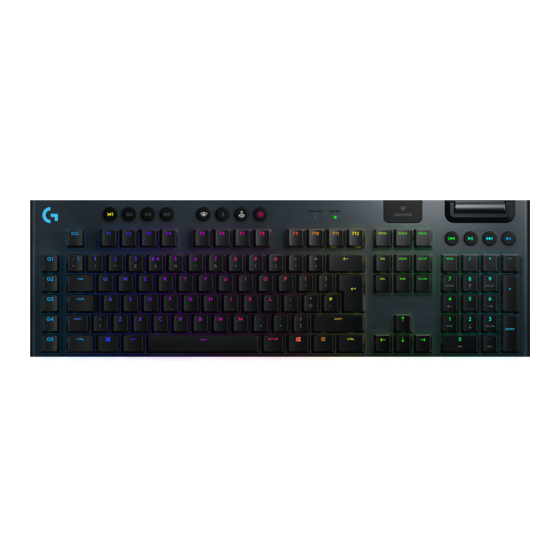
Logitech G915 Bedienungsanleitung
Inhaltsverzeichnis
Verfügbare Sprachen
Verfügbare Sprachen
Quicklinks
Inhaltsverzeichnis

Verwandte Anleitungen für Logitech G915


Inhaltszusammenfassung für Logitech G915
-
Seite 3: English
LIGHTSPEED CONNECTION www.logitech.com/support/G915 English... -
Seite 4: Bluetooth ® Connection
BLUETOOTH CONNECTION ® G915 3 Sec. CODE English... - Seite 5 CHARGING English...
-
Seite 15: Lightspeed Verbindung
LIGHTSPEED VERBINDUNG www.logitech.com/support/G915 Deutsch... -
Seite 16: Bluetooth Verbindung
BLUETOOTH -VERBINDUNG ® G915 3 Sec. CODE Deutsch... - Seite 17 AUFLADEN Deutsch...
-
Seite 18: Tastatur-Eigenschaften
TASTATUR-EIGENSCHAFTEN 3 4 5 1 G-Tasten 2 Modus-Schalter 3 LIGHTSPEED und Bluetooth 4 Spielmodus 5 Helligkeit 6 Batterie-LED 7 Multimedia-Bedienelemente Deutsch... -
Seite 19: Tastatur-Funktionen - Beleuchtung
TASTATUR-FUNKTIONEN – BELEUCHTUNG Neben den Beleuchtungseinstellungs-Funktionen der G HUB Software verfügt die G915 Tastatur auch über integrierte Beleuchtungseffekte Halte zum Auswählen dieser Effekte die Helligkeitstaste gedrückt und drücke gleichzeitig eine Zifferntaste auf der Tastatur, um den gewünschten Effekt zu aktivieren: • Helligkeitstaste + Taste 1: Farbwelle •... -
Seite 20: Tastatur-Eigenschaften - G-Tasten
TASTATUR-EIGENSCHAFTEN – G-TASTEN • 5 programmierbare G-Tasten und drei M-Tasten ergeben bis zu 15 einzigartige Funktionen pro Spiel • Passe die G-Tasten ganz an deine Wünsche an über die Logitech G HUB Software • So funktioniert das Aufzeichnen eines Makros: 1 Drücke die MR-Taste... -
Seite 21: Tastatur - Beleuchtung
Drei integrierte Profile lassen sich auf der G915 Tastatur speichern Das Herunterladen der Profile auf die G915 Tastatur erfolgt über die G HUB Software Der Zugriff darauf funktioniert über das Auswählen der Tasten M1, M2 oder M3, während sich die Tastatur im Onboard-Modus befindet... -
Seite 22: Tastatur-Eigenschaften - Multimedia-Bedienelemente
TASTATUR-EIGENSCHAFTEN – MULTIMEDIA-BEDIENELEMENTE Die G915 ist ausgestattet mit Multimedia-Bedienelementen in der oberen rechten Ecke der Tastatur • Lautstärkeregler – steuert die Lautstärke-Einstellung der aktiven Audioausgabe auf dem PC • Zurückspringen – springt zum Anfang eines Titels oder zum vorherigen Titel, abhängig von der Anwendung •... - Seite 23 TASTATURFUNKTIONEN – AKKUSTANDANZEIGE >15% <15% • Pulsiert grün beim Aufladen • Leuchtet beim Starten kurz grün, wenn der Akkustand bei über 15 % liegt • Leuchtet rot, wenn die Tastatur aufgeladen werden muss Deutsch...
-
Seite 24: Tastatur-Eigenschaften - Kabellose Bedienelemente
TASTATUR-EIGENSCHAFTEN – KABELLOSE BEDIENELEMENTE • Die LIGHTSPEED Taste dient zum Auswählen der kabellosen LIGHTSPEED Verbindung, die über den mitgelieferten Empfänger-Dongle eine Verbindung zum PC oder Mac aufbaut Die Taste leuchtet weiß, wenn eine kabellose Verbindung besteht, und blau, wenn eine kabelgebundene Verbindung besteht Deutsch... -
Seite 25: Tastatur-Eigenschaften - Bluetooth
TASTATUR-EIGENSCHAFTEN – BLUETOOTH ® • Die Bluetooth-Taste dient zum Verbindungsaufbau mit Geräten über eine Bluetooth-Verbindung Die Taste leuchtet blau, wenn eine kabellose Verbindung besteht Deutsch... -
Seite 26: Tastenkappen Entfernen Und Ersetzen
TASTENKAPPEN ENTFERNEN UND ERSETZEN PFLEGE UND REINIGUNG Zum Reinigen der Tastatur ein weiches, fusselfreies Tuch oder ein Mikrofasertuch verwenden Ein feuchtes Tuch kann verwendet werden Keine aggressiven Reinigungsmittel verwenden Die Tastatur nicht eintauchen oder Flüssigkeiten aussetzen Deutsch... -
Seite 27: Français
CONNEXION LIGHTSPEED www.logitech.com/support/G915 Français... - Seite 28 CONNEXION BLUETOOTH ® G915 3 Sec. CODE Français...
- Seite 29 CHARGEMENT Français...
-
Seite 39: Italiano
CONNESSIONE LIGHTSPEED www.logitech.com/support/G915 Italiano... - Seite 40 CONNESSIONE BLUETOOTH ® G915 3 Sec. CODE Italiano...
- Seite 41 RICARICA Italiano...
-
Seite 51: Español
CONEXIÓN LIGHTSPEED www.logitech.com/support/G915 Español... -
Seite 52: Conexión Bluetooth
CONEXIÓN BLUETOOTH ® G915 3 Sec. CODE Español... - Seite 53 CARGA EN CURSO Español...
-
Seite 63: Português
LIGAÇÃO LIGHTSPEED www.logitech.com/support/G915 Português... - Seite 64 LIGAÇÃO BLUETOOTH ® G915 3 Sec. CODE Português...
- Seite 65 CARREGAR Português...
-
Seite 75: Nederlands
LIGHTSPEED-VERBINDING www.logitech.com/support/G915 Nederlands... -
Seite 76: Bluetooth ® -Verbinding
BLUETOOTH -VERBINDING ® G915 3 Sec. CODE Nederlands... - Seite 77 OPLADEN Nederlands...
-
Seite 87: Svenska
LIGHTSPEED-ANSLUTNING www.logitech.com/support/G915 Svenska... - Seite 88 BLUETOOTH®-ANSLUTNING G915 3 Sec. CODE Svenska...
- Seite 89 LADDNING Svenska...
-
Seite 99: Dansk
LIGHTSPEED-FORBINDELSE www.logitech.com/support/G915 Dansk... - Seite 100 BLUETOOTH -FORBINDELSE ® G915 3 Sec. CODE Dansk...
- Seite 101 OPLADNING Dansk...
-
Seite 111: Norsk
LIGHTSPEED-TILKOBLING www.logitech.com/support/G915 Norsk... - Seite 112 BLUETOOTH -TILKOBLING ® G915 3 Sec. CODE Norsk...
- Seite 113 LADING Norsk...
-
Seite 123: Suomi
LIGHTSPEED-YHTEYS www.logitech.com/support/G915 Suomi... - Seite 124 BLUETOOTH -YHTEYS ® G915 3 Sec. CODE Suomi...
- Seite 125 LADATAAN Suomi...
-
Seite 135: Ελληνικά
ΣΎΝΔΕΣΗ LIGHTSPEED www.logitech.com/support/G915 Ελληνικά... - Seite 136 ΣΎΝΔΕΣΗ BLUETOOTH ® G915 3 Sec. CODE Ελληνικά...
- Seite 149 ЗАРЯДКА По-русски...
-
Seite 159: Po Polsku
POŁĄCZENIE LIGHTSPEED www.logitech.com/support/G915 Po polsku... - Seite 160 POŁĄCZENIE BLUETOOTH ® G915 3 Sec. CODE Po polsku...
- Seite 161 ŁADOWANIE Po polsku...
-
Seite 171: Magyar
LIGHTSPEED-KAPCSOLAT www.logitech.com/support/G915 Magyar... - Seite 172 BLUETOOTH -KAPCSOLAT ® G915 3 Sec. CODE Magyar...
- Seite 173 TÖLTÉS Magyar...
- Seite 184 PŘIPOJENÍ BLUETOOTH ® G915 3 Sec. CODE Česká verze...
- Seite 195 LIGHTSPEED اتصال با www.logitech.com/support/G915 فارسی...
- Seite 196 بلوتوث ® اتصال G915 3 Sec. CODE فارسی...
- Seite 197 شارژ فارسی...
-
Seite 207: Slovenčina
PRIPOJENIE LIGHTSPEED www.logitech.com/support/G915 Slovenčina... - Seite 208 PRIPOJENIE BLUETOOTH ® G915 3 Sec. CODE Slovenčina...
- Seite 209 NABÍJANIE Slovenčina...
- Seite 221 ЗАРЯДЖАННЯ Українська...
-
Seite 231: Eesti
LIGHTSPEED-ÜHENDUS www.logitech.com/support/G915 Eesti... - Seite 232 BLUETOOTH -ÜHENDUS ® G915 3 Sec. CODE Eesti...
- Seite 233 LAADIMINE Eesti...
-
Seite 243: Latviski
“LIGHTSPEED” SAVIENOJUMS www.logitech.com/support/G915 Latviski... - Seite 244 BLUETOOTH SAVIENOJUMS ® G915 3 Sec. CODE Latviski...
- Seite 245 UZLĀDE Latviski...
-
Seite 255: Lietuvių
„LIGHTSPEED“ PRIJUNGIMAS www.logitech.com/support/G915 Lietuvių... - Seite 256 „BLUETOOTH “ JUNGTIS ® G915 3 Sec. CODE Lietuvių...
- Seite 257 ĮKRAUNAMA Lietuvių...
-
Seite 267: Български
LIGHTSPEED ВРЪЗКА www.logitech.com/support/G915 Български... - Seite 268 BLUETOOTH ВРЪЗКА ® G915 3 Sec. CODE Български...
- Seite 269 ЗАРЕЖДАНЕ Български...
-
Seite 279: Hrvatski
LIGHTSPEED VEZA www.logitech.com/support/G915 Hrvatski... - Seite 280 POVEZIVANJE NA BLUETOOTH ® G915 3 Sec. CODE Hrvatski...
- Seite 281 PUNJENJE Hrvatski...
-
Seite 291: Srpski
LIGHTSPEED VEZA www.logitech.com/support/G915 Srpski... - Seite 292 BLUETOOTH VEZA ® G915 3 Sec. CODE Srpski...
- Seite 293 PUNJENJE Srpski...
-
Seite 303: Slovenščina
POVEZAVA LIGHTSPEED www.logitech.com/support/G915 Slovenščina... - Seite 304 POVEZAVA BLUETOOTH ® G915 3 Sec. CODE Slovenščina...
- Seite 305 POLNJENJE Slovenščina...
-
Seite 315: Română
CONEXIUNE LIGHTSPEED www.logitech.com/support/G915 Română... - Seite 316 CONEXIUNEA BLUETOOTH ® G915 3 Sec. CODE Română...
- Seite 317 ÎNCĂRCAREA Română...
-
Seite 327: Türkçe
IŞIK HIZINDA BAĞLANTI www.logitech.com/support/G915 Türkçe... - Seite 328 BLUETOOTH BAĞLANTISI ® G915 3 Sec. CODE Türkçe...
- Seite 329 ŞARJ OLUYOR Türkçe...
- Seite 339 LIGHTSPEED اتصال www.logitech.com/support/G915 العربية...
- Seite 340 BLUETOOTH اتصال ® G915 3 Sec. CODE العربية...
- Seite 341 قيد الشحن العربية...
-
Seite 351: עברית
LIGHTSPEED חיבור www.logitech.com/support/G915 עברית... - Seite 352 BLUETOOTH חיבור ® G915 3 Sec. CODE עברית...
- Seite 353 טעינה עברית...