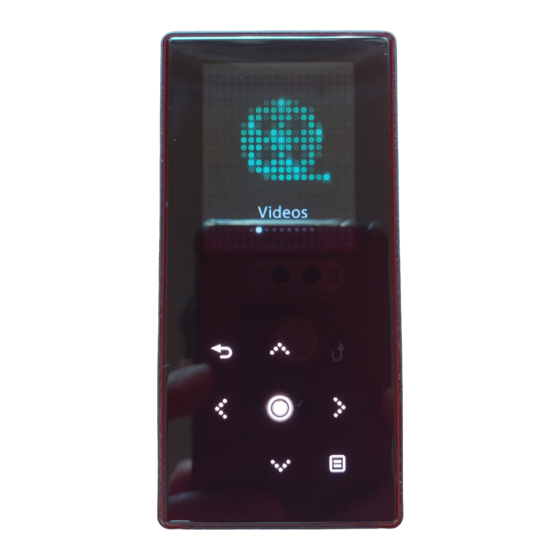
Samsung YP-S5 Benutzerhandbuch

Verwandte Anleitungen für Samsung YP-S5


Inhaltszusammenfassung für Samsung YP-S5
- Seite 1 YP-S5 YP-S5 MP3-Player Benutzerhandbuch imagine the possibilities Wir freuen uns, dass Sie sich für dieses Produkt von Samsung entschieden haben. Registrieren Sie Ihr Produkt unter www.samsung.com/global/register um unseren Service besonders umfassend nutzen zu können.
-
Seite 2: Ihr Neuer Mp3-Player
Er sieht gut aus, ist intelligent, zuverlässig und macht jede Menge Spaß. Darüber hinaus hat Ihr MP3-Player aber noch mehr zu bieten. Erleben Sie dank der hochmodernen Technologie von Samsung erstklassigen Sound, lebendige Bilder und packende Spiele. Wir wünschen Ihnen jederzeit viel Freude mit Ihrem neuen Gerät - beim Sport, beim... -
Seite 3: Sicherheitshinweise
Sicherheitshinweise Bedeutung der verwendeten Symbole und Hinweiszeichen Lebensgefahr oder ernsthafte Verletzungsgefahr. WARNUNG Verletzungsgefahr oder Gefahr eines Sachschadens. VORSICHT Gefahr von Feuer, Explosionen, elektrischem Schlag oder sonstigen Verletzungen - bei der Benutzung des MP3-Players folgende Sicherheitsmaßnahmen einhalten ACHTUNG Tipps oder Verweise auf Seiten, die für die Benutzung des Players hilfreich sein können. -
Seite 4: So Schützen Sie Sich Selbst
Vermeiden Sie, dass das Gerät mit Wasser in Berührung kommt. Falls das Gerät nass wurde, schalten Sie es keinesfalls ein. Sie könnten einen ACHTUNG elektrischen Schlag bekommen. Wenden Sie sich an den Samsung- Kundendienst in Ihrer Nähe. Verwenden Sie während des Auto-, Motorrad- oder Fahrradfahrens niemals Ohr- oder Kopfhörer. -
Seite 5: So Schützen Sie Ihren Mp3-Player
Stellen Sie das Gerät nicht in die Nähe magnetischer Objekte. Fertigen Sie von wichtigen Daten immer Sicherheitskopien an. Für Datenverlust übernimmt Samsung keine Haftung. Verwenden Sie nur von Samsung mitgeliefertes oder zugelassenes Zubehör. Sprühen Sie kein Wasser auf das Gerät. Reinigen Sie das Gerät keinesfalls mit Chemikalien wie Benzol oder mit Lösungsmitteln, da... -
Seite 6: Inhaltsverzeichnis
Tasten sperren Mit dem „Dateibrowser“ nach Dateien suchen Mit dem „Dateibrowser“ Dateien löschen Einstellungen ändern Menüstil-Einstellungen Toneinstellungen Display-Einstellungen Spracheinstellungen Zeiteinstellungen Systemeinstellungen System zurücksetzen SAMSUNG MEDIA Systemvoraussetzungen Samsung Media Studio installieren STUDIO Dateien mit Samsung Media Studio auf den Player übertragen... - Seite 7 Pausenfunktion verwenden WIEDERGEBEN Einen Titel durchsuchen Zum Anfang des aktuellen Titels springen Vorherigen Titel wiedergeben Nächsten Titel wiedergeben Wiedergabeliste mit Samsung Media Studio erstellen Wiedergabeliste erstellen Musikdateien zu einer bereits erstellten Wiedergabeliste hinzufügen Wiedergabeliste mit Media Studio auf den Player übertragen...
- Seite 8 Inhalt BILDER ANZEIGEN Bilder anzeigen Bildmenü verwenden UKW-RADIO Stummfunktion verwenden Ukw-Sender einstellen VERWENDEN Ukw-Radiomenü verwenden DATACASTS Inhalt einer Website abonnieren Gruppe von Websites erstellen VERWENDEN Datacast von <Media Studio> übertragen Datacasts anzeigen PREMIUMPAKET- Texte anzeigen Textmenü verwenden FUNKTIONEN Sprachaufnahmen erstellen Sprachaufnahmemenü...
- Seite 9 Inhalt BLUETOOTH Allgemeines zu Bluetooth Bluetooth-Stereo-Headset verwenden VERWENDEN Ein Bluetooth-Mobiltelefon verwenden 101 Dateien zum/vom Bluetooth-Gerät übertragen 106 Bluetooth-Menü verwenden 107 Bluetooth-Einstellungen FEHLERSUCHE 109 Fehlersuche ANHANG 113 Menü-Übersicht 114 Technische Daten 116 Lizenz 116 Entsorgung von Altgeräten...
-
Seite 10: Lieferumfang
Grundlegendes LIEFERUMFANG Dieses Zubehör ist im Lieferumfang des MP3-Players enthalten. Sollte etwas fehlen, wenden Sie sich an den Kundendienst von Samsung. Player Ohrhörer USB-Kabel Audio-Eingangskabel Installations-CD Das Design des Zubehörs kann aufgrund von Weiterentwicklungen ohne vorherige Ankündigung geändert werden. 10 _ Grundlegendes... -
Seite 11: Abbildungen Des Mp3-Players
ABBILDUNGEN DES MP3-PLAYERS Ein/Aus-Schalter und Sperrschalter Um das Gerät ein-/auszuschalten, schieben Sie den Schalter entgegen der Pfeilrichtung, und halten Sie ihn in dieser Position. Um die Tastenfunktionen zu sperren, schieben Sie den Schalter in Pfeilrichtung. Display Lautsprecher Grundlegendes _ 11... - Seite 12 ABBILDUNGEN DES MP3-PLAYERS (Fortsetzung) Diese Tasten sind Touchpad-Tasten. Zurück-Taste Tippen Sie auf diese Taste, um zum vorherigen Bildschirm zurückzukehren. Halten Sie den Finger kurz auf der Taste, um das Hauptmenü aufzurufen. Lauter-Taste Tippen Sie auf diese Taste, um die Lautstärke zu erhöhen oder zum nächsthöheren Element/ Menüpunkt zu gelangen.
- Seite 13 ABBILDUNGEN DES MP3-PLAYERS (Fortsetzung) Ohrhörer-Anschlussbuchse USB-Anschluss Ohrhörer Der linke Ohrhörer ist mit einem „L“, der rechte mit einem „R“ gekennzeichnet. Der Ohrhörer dient gleichzeitig als Antenne für das UKW-Radio. Mikrofon Reset-Taste Drücken Sie bei einer Störung des Players die Reset-Taste in der Öffnung mit einem spitzen Gegenstand, um das System zurückzusetzen.
-
Seite 14: Abbildungen Des Displays
ABBILDUNGEN DES DISPLAYS Musik Anzeige für übergeordnetes Menü Anzeige der Funktionen Bluetooth/ Sperren/Alarm/Sleep-Timer Akkuladezustand Music 15/20 Anzeige für aktuelle Titelnummer / Gesamtanzahl der Titel Wiedergabegeschwindigkeit Uhrzeit Gesamte Wiedergabezeit 1.Life is cool Betriebsstatus: Wiedergabe/Pause, Suchanzeige 02:13 04:28 Musikmodus-Anzeige Anzeige für Wiedergabemodus Anzeige für DNSe-Modus Wiedergabebildschirm Musiktitel... - Seite 15 ABBILDUNGEN DES DISPLAYS (Fortsetzung) Video Video Track 1 Anzeige der Funktionen Bluetooth/Sperren/Alarm/ Videomodus-Anzeige Sleep-Timer Akkuladezustand Dateiname Wiedergabe- Uhrzeit Fortschrittsbalken Gesamte Wiedergabezeit Aktuelle Wiedergabezeit Betriebsstatus: Wiedergabe/ Pause, Suchanzeige Grundlegendes _ 15...
- Seite 16 ABBILDUNGEN DES DISPLAYS (Fortsetzung) Bild Anzeige der Funktionen Bluetooth/ Sperren/Alarm/Sleep-Timer Akkuladezustand Pictures Anzeige für aktuelle Datei / Picture Image 1.jpg Gesamtanzahl der Dateien Uhrzeit Status der Musikwiedergabe Bildmodus-Anzeige Anzeige für übergeordnetes Menü Dateiname [Vorschauansicht] UKW-Radio Uhrzeit Akkuladezustand Anzeige der Funktionen Bluetooth/ Sperren/Alarm/Sleep-Timer Radiomodus-Anzeige Auswahlmodus für Sender...
-
Seite 17: Touchpad-Tasten Verwenden
TOUCHPAD-TASTEN VERWENDEN Zum Bedienen der Touchpad-Tasten tippen Sie die gewünschte Taste mit der Fingerspitze an. Bedienen Sie das Touchpad nur mit den Fingern, um Beschädigungen zu vermeiden. Berühren Sie die Touchpad-Tasten nur mit sauberen Fingern. HINWEISE Bedienen Sie die Touchpad-Tasten nicht mit Handschuhen. Möglicherweise funktioniert das Touchpad nicht, wenn Sie es mit dem Fingernagel oder anderen Objekten wie z. -
Seite 18: Akku Aufl Aden
AKKU AUFLADEN Vor der ersten Benutzung des Players muss der Akku aufgeladen werden. Dies gilt auch, wenn Sie ihn längere Zeit nicht benutzt haben. Die Ladezeit des Akkus beträgt ca. drei Stunden. Sie kann jedoch je nach PC- Umgebung variieren. Display-Anzeige USB angeschlossen Aufl... -
Seite 19: Hinweise Zum Akku
HINWEISE ZUM AKKU Die Lebensdauer des Akkus verlängert sich, wenn Sie die folgenden Hinweise zu Pfl ege und Lagerung beachten. • Die Umgebungstemperatur beim Aufl aden und Aufbewahren des Akkus sollte zwischen 5°C und 35°C betragen. • Den Akku nicht überladen (höchstens 12 Stunden aufl aden). Übermäßiges Laden oder Entladen kann zu einer Verkürzung der Lebensdauer des Akkus führen. -
Seite 20: Musik Wiedergeben
MUSIK WIEDERGEBEN Verwenden Sie Samsung Media Studio, um Musikdateien auf Ihren MP3-Player zu laden. Weitere Informationen über Media Studio fi nden Sie auf den Seiten 33-35. 1. Halten Sie den Finger kurz auf der Taste [ ], um das Music 15/20 Hauptmenü... -
Seite 21: Tasten Sperren
TASTEN SPERREN Die Sperrfunktion sperrt alle Tasten des MP3-Players. Wenn Sie also versehentlich, z. B. beim Sport, an eine der Tasten kommen, wird die Wiedergabe nicht unterbrochen. 1. Schieben Sie den Schalter in Pfeilrichtung. Music 15/20 2. Um die Sperrfunktion wieder aufzuheben, schieben Sie den entgegen der Pfeilrichtung. -
Seite 22: Mit Dem „Dateibrowser" Dateien Löschen
MIT DEM „DATEIBROWSER“ DATEIEN LÖSCHEN 1. Halten Sie den Finger kurz auf der Taste [ ], um das Hauptmenü aufzurufen. 2. Tippen Sie auf [ ], und wählen Sie <File Browser> File Browser (Dateibrowser). Tippen Sie anschließend auf [ Music Der Inhalt des Ordnerverzeichnisses <File Browser>... -
Seite 23: Einstellungen Ändern
EINSTELLUNGEN ÄNDERN Die werkseitig vorgenommenen Einstellungen des MP3-Players können Sie ändern und den Player so Ihren Bedürfnissen optimal anpassen. Tippen Sie auf [ ], um zum vorherigen Bildschirm zurückzukehren. Halten Sie den Finger kurz auf der Taste [ ], um das Hauptmenü aufzurufen. HINWEIS Menüstil-Einstellungen Sie können Design und Schriftart des Menüs ändern und das... -
Seite 24: Toneinstellungen
EINSTELLUNGEN ÄNDERN (Fortsetzung) Toneinstellungen Sie können Master-EQ, Signalton und Maximallautstärke festlegen. 1. Halten Sie den Finger kurz auf der Taste [ ], um Settings das Hauptmenü aufzurufen. Menu Style 2. Tippen Sie auf [ ], und wählen Sie <Settings> Sound (Einstellg). -
Seite 25: Display-Einstellungen
EINSTELLUNGEN ÄNDERN (Fortsetzung) Display-Einstellungen So ändern Sie Abschaltzeit, Bildschirmschoner und Helligkeit des Displays: 1. Halten Sie den Finger kurz auf der Taste [ ], um Settings das Hauptmenü aufzurufen. Menu Style 2. Tippen Sie auf [ ], und wählen Sie <Settings> Sound (Einstellg). -
Seite 26: Spracheinstellungen
EINSTELLUNGEN ÄNDERN (Fortsetzung) Spracheinstellungen Für die Menüanzeige des MP3-Players steht eine Vielzahl von Sprachen zur Verfügung. Wählen Sie einfach die gewünschte Sprache aus. 1. Halten Sie den Finger kurz auf der Taste [ ], um Settings das Hauptmenü aufzurufen. Menu Style 2. -
Seite 27: Zeiteinstellungen
EINSTELLUNGEN ÄNDERN (Fortsetzung) Zeiteinstellungen Über diese Option können Sie Datum und Uhrzeit, Datumstyp und auch die Zeitzone einstellen. 1. Halten Sie den Finger kurz auf der Taste [ ], um Settings das Hauptmenü aufzurufen. Menu Style 2. Tippen Sie auf [ ], und wählen Sie <Settings>... -
Seite 28: Systemeinstellungen
EINSTELLUNGEN ÄNDERN (Fortsetzung) Systemeinstellungen In diesem Menü fi nden Sie alle Optionen für Timer, Startmodus, automatisches Ausschalten sowie für die Standardeinstellungen. 1. Halten Sie den Finger kurz auf der Taste [ ], um Settings das Hauptmenü aufzurufen. Menu Style 2. Tippen Sie auf [ ], und wählen Sie <Settings>... - Seite 29 EINSTELLUNGEN ÄNDERN (Fortsetzung) Optionen für Systemeinstellung Sleep (Timer): Das Gerät wird nach einer vorgegebenen Zeit automatisch abgeschaltet. Wählen Sie zwischen <Off> (Aus), <15 min> (15Min), <30 min> (30Min), <60 min> (60Min), <90 min> (90Min) oder <120 min> (120Min). Start Mode (Startmodus): Hier können Sie festlegen, welcher Startbildschirm beim Einschalten des Players eingeblendet werden soll.
-
Seite 30: System Zurücksetzen
SYSTEM ZURÜCKSETZEN Wenn sich der MP3-Player nicht einschalten lässt, die Wiedergabe nicht funktioniert oder er vom angeschlossenen Computer nicht erkannt wird, muss das System zurückgesetzt werden. Drücken Sie mit einem spitzen Gegenstand, z. B. mit einer Sicherheitsnadel, auf die Reset-Taste auf der Rückseite des Players. -
Seite 31: Systemvoraussetzungen
Samsung Media Studio Mit der Software Samsung Media Studio können Sie Ihre Musik, Fotos, Filme und andere Dateien auf Ihrem PC ganz leicht und übersichtlich organisieren. Dateien, die in Media Studio sortiert und organisiert wurden, können schnell und ohne langes Durchsuchen der Festplatte auf den MP3-Player übertragen werden. -
Seite 32: Samsung Media Studio Installieren
Installations-CD in das CD-ROM-Laufwerk Ihres PCs ein. 2. Klicken Sie auf <Install now> (Jetzt installieren). 3. Klicken Sie auf <NEXT> (Weiter). <Media Studio> wird installiert und hinterlegt Next > nach Abschluss der Installation ein auf dem Desktop. Symbol 32 _ Samsung Media Studio... -
Seite 33: Dateien Mit Samsung Media Studio
DATEIEN MIT SAMSUNG MEDIA STUDIO AUF DEN PLAYER ÜBERTRAGEN Mit <Media Studio> können Sie Dateien und Ordner auswählen und nach Belieben organisieren, bevor Sie diese auf den Player übertragen. Dadurch können Sie Dateien auf dem MP3-Player einfacher und schneller fi nden. Mit <Media Studio>... - Seite 34 DATEIEN MIT SAMSUNG MEDIA STUDIO AUF DEN PLAYER ÜBERTRAGEN (Fortsetzung) 3. Klicken Sie auf das Symbol des Dateityps, den Sie übertragen möchten. [YP-S5 [MTP]] Portable [YP-S5[MTP]] Klicken Sie auf , um die Musikliste anzuzeigen. Klicken Sie auf , um die Videoliste anzuzeigen.
- Seite 35 Falls das USB-Kabel bei niedrigem Akkuladezustand an den PC angeschlossen wird, wird die Verbindung zum PC erst hergestellt, nachdem der Player mehrere Minuten aufgeladen wurde. Samsung Media Studio bietet eine umfangreiche Hilfe. Sollten Sie offene Fragen zu Media Studio haben, klicken Sie im <Media Studio>-Programm oben auf <MENU> (MENÜ) <Help>...
-
Seite 36: Musik Wiedergeben
Musik wiedergeben Bevor Sie beginnen - Schließen Sie den Ohrhörer an, schalten Sie den Player ein, und überprüfen Sie den Akku. Tippen Sie auf [ ], um zum vorherigen Bildschirm zurückzukehren. Halten Sie den Finger kurz auf der Taste [ ], um das Hauptmenü... - Seite 37 KATEGORIE AUSWÄHLEN (Fortsetzung) Musikliste Je nach dem in der Musikdatei enthaltenen ID3-Tag können Namen von Interpret und Album, Musiktitel und Genre angezeigt werden. Eine Datei ohne ID3-Tag wird als [unknown] (unbekannt) angezeigt. Now Playing (Aktuelle Wiedergabe): Wiedergabe der aktuellen Musikdatei und Anzeige von Informationen zur aktuellen Musikdatei.
-
Seite 38: Pausenfunktion Verwenden
PAUSENFUNKTION VERWENDEN 1. Tippen Sie während der Musikwiedergabe auf die Taste [ Die Musikwiedergabe wird angehalten. 2. Tippen Sie erneut auf die Taste [ Die Musikwiedergabe wird an der Stelle fortgesetzt, an der sie angehalten wurde. EINEN TITEL DURCHSUCHEN 1. Halten Sie den Finger kurz auf der Taste [ ], während der ausgewählte Titel abgespielt wird. -
Seite 39: Wiedergabeliste Mit Samsung Media Studio Erstellen
WIEDERGABELISTE MIT SAMSUNG MEDIA STUDIO ERSTELLEN Mit <Media Studio> können Sie Ihre eigene Sammlung bzw. Ihre eigene Wiedergabeliste mit Audiodateien zusammenstellen. Bevor Sie beginnen - Schließen Sie den Player an Ihren PC an. Stellen Sie sicher, dass Media Studio auf Ihrem PC installiert ist. -
Seite 40: Musikdateien Zu Einer Bereits Erstellten Wiedergabeliste Hinzufügen
WIEDERGABELISTE MIT SAMSUNG MEDIA STUDIO ERSTELLEN (Fortsetzung) Musikdateien zu einer bereits erstellten Wiedergabeliste hinzufügen [YP-S5 [MTP]] 1. Klicken Sie oben in <My PC> (Eigener Computer) auf <Media Studio>. Das Fenster <My PC> (Eigener Computer) wird geöffnet. 2. Klicken Sie in der oberen rechten Ecke auf <Playlists>... -
Seite 41: Wiedergabeliste Mit Media Studio Auf Den Player Übertragen
WIEDERGABELISTE MIT SAMSUNG MEDIA STUDIO ERSTELLEN (Fortsetzung) Wiedergabeliste mit Media Studio auf den Player übertragen [YP-S5 [MTP]] Portable [YP-S5[MTP]] 1. Klicken Sie auf <Playlists> (Wiedergabelisten) im oberen Bereich von <Media Studio>. Das Fenster <Playlists> (Wiedergabelisten) wird angezeigt. 2. Wählen Sie im Bereich <Playlists> (Wiedergabelisten) eine Wiedergabeliste aus. -
Seite 42: Wiedergabeliste Auf Dem Mp3-Player Erstellen
WIEDERGABELISTE AUF DEM MP3-PLAYER ERSTELLEN Wenn Sie bereits Musikdateien auf den MP3-Player heruntergeladen haben, können Sie ohne Media Studio oder Computer eine Wiedergabeliste mit Ihren Favoriten erstellen. 1. Halten Sie den Finger kurz auf der Taste [ ], um das Music Hauptmenü... -
Seite 43: Wiedergabeliste Wiedergeben
WIEDERGABELISTE WIEDERGEBEN 1. Halten Sie den Finger kurz auf der Taste [ ], um das Music Hauptmenü aufzurufen. Now Playing 2. Tippen Sie auf [ ] , und wählen Sie <Music> (Musik). Artists Tippen Sie anschließend auf [ Albums Die Musikliste wird angezeigt. Songs Genres 3. -
Seite 44: Datei Von Der Wiedergabeliste Löschen
DATEI VON DER WIEDERGABELISTE LÖSCHEN 1. Halten Sie den Finger kurz auf der Taste [ ], um das Hauptmenü aufzurufen. Playlist 1 2. Tippen Sie auf [ ], und wählen Sie <Music> (Musik). Life is cool Tippen Sie anschließend auf [ My love Die Musikliste wird angezeigt. -
Seite 45: Musikmenü Verwenden
MUSIKMENÜ VERWENDEN Im Musikmenü können Sie sämtliche Funktionen zur Musikwiedergabe verwalten: z. B. welche Titel und Alben wiederholt werden sollen oder welcher Bildschirmhintergrund während der Wiedergabe angezeigt wird. Klangeffekt einstellen Sie können die Klangqualität einstellen. 1. Tippen Sie während der Musikwiedergabe auf die Music 15/20 Taste [ ]. -
Seite 46: Digital Natural Sound Engine (Dnse) Einstellen
Was ist DNSe? DNSe ist die Abkürzung für „Digital Natural Sound Engine“. Hierbei HINWEIS handelt es sich um eine von Samsung entwickelte Funktion für spezielle Klangeffekte des MP3-Players. Mit dieser Funktion können Sie verschiedene Klangeinstellungen je nach Musiktyp festlegen und somit das Hörerlebnis noch intensivieren. - Seite 47 MUSIKMENÜ VERWENDEN (Fortsetzung) Digital Natural Sound Engine (DNSe) einstellen (Fortsetzung) <EQ> Sie können Frequenzen individuell regeln, um den Klang anzupassen. 1 Tippen Sie im Menü „DNSe“ auf die Taste [ ], um den Music 15/20 <User> (Benutzer) auszuwählen. Tippen Sie auf [ ]. 2.
-
Seite 48: Wiedergabemodus Einstellen
MUSIKMENÜ VERWENDEN (Fortsetzung) Wiedergabemodus einstellen Wählen Sie einen Wiedergabemodus wie beispielsweise eine der Wiederholungseinstellungen. 1. Tippen Sie während der Musikwiedergabe auf die Music 15/20 Taste [ ]. Das Musik-Optionsmenü wird angezeigt. Sound Effect 2. Tippen Sie auf [ ], und wählen Sie <Play DNSe Play Mode Mode>... - Seite 49 MUSIKMENÜ VERWENDEN (Fortsetzung) Bildschirm für die Musikwiedergabe einstellen Für den Wiedergabebildschirm stehen Ihnen einige Hintergrundbilder zur Verfügung. Sie können aber auch ein eigenes Bild wählen, das während der Musikwiedergabe angezeigt wird. 1. Tippen Sie während der Musikwiedergabe auf die Music 15/20 Taste [ ].
-
Seite 50: Alarmton Hinzufügen
MUSIKMENÜ VERWENDEN (Fortsetzung) Alarmton hinzufügen Sie können Ihre Lieblingsmusik in die Liste der Alarmmelodien aufnehmen und diese beim nächsten Alarm wiedergeben lassen. Informationen zum Einstellen des Alarms fi nden Sie auf Seite 85. 1. Wählen Sie die Musikdatei aus, die Sie in die Liste der Music 15/20 Alarmtöne aufnehmen möchten. -
Seite 51: Sprungintervall Einstellen
MUSIKMENÜ VERWENDEN (Fortsetzung) Sprungintervall einstellen Sie können eine Datei in bestimmten Intervallen durchblättern. Dabei können ein ganzer Titel oder mehrere Sekunden gleichzeitig übersprungen werden. 1. Tippen Sie während der Musikwiedergabe auf die Music 15/20 Taste [ ]. Das Musik-Optionsmenü wird angezeigt. Sound Effect 2. -
Seite 52: Lesezeichen Setzen
MUSIKMENÜ VERWENDEN (Fortsetzung) Lesezeichen setzen Sie können ein Lesezeichen setzen, um eine Stelle leichter wiederzufi nden. 1. Tippen Sie während der Musikwiedergabe an dem Music gewünschten Punkt auf [ ]. 15/20 Das Musik-Optionsmenü wird angezeigt. 2. Tippen Sie auf [ ], um <Bookmark>... - Seite 53 MUSIKMENÜ VERWENDEN (Fortsetzung) Bevor Sie beginnen - Verwenden Sie nur ein Bluetooth-zertifi ziertes Stereo-Headset. Ihr Bluetooth-Stereo-Headset muss zuvor am Gerät registriert worden sein. Wenn ein Headset registriert wurde, wird <Connect to Stereo Headset> (Mit Stereo-Headset verbinden) angezeigt. Ausführlichere Informationen fi nde Sie unter „Bluetooth-Stereo-Headset verwenden“.
-
Seite 54: Videoclip Anzeigen
Videoclip anzeigen Bevor Sie beginnen - Schließen Sie den Ohrhörer an, schalten Sie den Player ein, und überprüfen Sie den Akku. Übertragen Sie anschließend eine Videodatei auf Ihren Player. Siehe Seite 33~35. Tippen Sie auf [ ], um zum vorherigen Bildschirm zurückzukehren. Halten Sie den Finger kurz auf der Taste [ ], um das Hauptmenü... -
Seite 55: Zu Einem Bestimmten Filmausschnitt Springen
ZU EINEM BESTIMMTEN FILMAUSSCHNITT SPRINGEN 1. Halten Sie während der Wiedergabe den Finger kurz auf der Taste [ Video Track 1 So können Sie den aktuellen Videoclip rückwärts oder vorwärts laufen lassen. 2. Geben Sie die Taste frei, wenn Sie an der gewünschten Position angelangt sind. -
Seite 56: Videomenü Verwenden
VIDEOMENÜ VERWENDEN Lesezeichen setzen Sie können ein Lesezeichen setzen, um eine Stelle leichter wiederzufi nden. 1. Tippen Sie während der Wiedergabe auf [ ], wenn die Stelle erreicht ist, die Sie markieren möchten. Add Bookmark Das Menü <Video> wird angezeigt. Go to Bookmark Delete Bookmark 2. -
Seite 57: Helligkeit Einstellen
DNSe ist die Abkürzung für „Digital Natural Sound Engine“. Hierbei handelt es sich HINWEIS um eine von Samsung entwickelte Funktion für spezielle Klangeffekte des MP3- Players. Mit dieser Funktion können Sie verschiedene Klangeinstellungen je nach Musiktyp festlegen und somit das Hörerlebnis noch intensivieren. -
Seite 58: Bilder Anzeigen
Bilder anzeigen Bevor Sie beginnen - Schließen Sie den Ohrhörer an, schalten Sie den Player ein, und überprüfen Sie den Akku. Tippen Sie auf [ ], um zum vorherigen Bildschirm zurückzukehren. Halten Sie den Finger kurz auf der Taste [ ], um das Hauptmenü... -
Seite 59: Bildmenü Verwenden
BILDMENÜ VERWENDEN Musik wiedergeben und gleichzeitig Bilder anzeigen Sie können den zuletzt wiedergegebenen Musiktitel abspielen und gleichzeitig Bilder anzeigen. 1. Tippen Sie während der Bildanzeige auf die Taste [ ]. Music Start Sildeshow Das Bild-Optionsmenü wird angezeigt. Slideshow Speed 2. Tippen Sie auf [ ], und wählen Sie Zoom <Music>... -
Seite 60: Geschwindigkeit Für Diaschau Auswählen
BILDMENÜ VERWENDEN (Fortsetzung) Diaschau anhalten So wird's gemacht 1 1. Tippen Sie im Diaschaumodus auf die Taste [ Music Stop Sildeshow Die Diaschau wird angehalten. Slideshow Speed Zoom So wird's gemacht 2 Rotate 1. Tippen Sie im Diaschaumodus auf die Select as My Skin Taste [ ]. - Seite 61 BILDMENÜ VERWENDEN (Fortsetzung) Bild vergrößern Sie können ein Bild heranzoomen. 1. Tippen Sie während der Musikwiedergabe auf die Taste [ ]. Music Das Bild-Optionsmenü wird angezeigt. Start Sildeshow 2. Tippen Sie auf [ ], und wählen Sie <Zoom>. Slideshow Speed Zoom Tippen Sie anschließend auf [ Rotate...
-
Seite 62: Ein Bild Drehen
BILDMENÜ VERWENDEN (Fortsetzung) Ein Bild drehen Sie können Bilder nach Belieben drehen. 1. Tippen Sie während der Musikwiedergabe auf die Taste [ ]. Music Start Sildeshow Das Bild-Optionsmenü wird angezeigt. Slideshow Speed 2. Tippen Sie auf [ ], und wählen Sie Zoom <Rotate>... -
Seite 63: Ukw-Radio Verwenden
UKW-Radio verwenden Bevor Sie beginnen - Schließen Sie den Ohrhörer an, schalten Sie den Player ein, und überprüfen Sie den Akku. Tippen Sie auf [ ], um zum vorherigen Bildschirm zurückzukehren. Halten Sie den Finger kurz auf der Taste [ ], um das Hauptmenü... -
Seite 64: Ukw-Sender Einstellen
UKW-SENDER EINSTELLEN 1. Halten Sie im manuellen Sendereinstellmodus den Finger kurz auf der Taste [ <Searching> (Suchen) wird angezeigt. Der Suchvorgang stoppt bei der Frequenz, die nach dem Freigeben der Taste am nächsten liegt. Searching oder: 1. Tippen Sie auf [ ] , um im manuellen Sendereinstellmodus in Schritten von jeweils 0,05 MHz durch die Frequenz zu laufen. -
Seite 65: Ukw-Radiomenü Verwenden
UKW-RADIOMENÜ VERWENDEN Modus für gespeicherte Sender aufrufen Wählen Sie diesen Modus, um einen der bereits gespeicherten UKW- Sender aufzurufen. 1. Tippen Sie im manuellen Sendereinstellmodus auf die Taste [ ]. Das Radio-Optionsmenü wird angezeigt. 2. Tippen Sie auf [ ], und wählen Sie Go to Preset Mo.. -
Seite 66: Sender Speichern
UKW-RADIOMENÜ VERWENDEN (Fortsetzung) Sender speichern Sie können bis zu 30 Sender auf Ihrem MP3-Player speichern und mit nur einem Tastendruck abrufen. Sie können entweder ausgewählte Sender manuell speichern oder alle lokalen Radiosender automatisch speichern lassen. Manuell – nur ausgewählte Sender speichern: 1. -
Seite 67: Automatische Senderspeicherung Abbrechen
UKW-RADIOMENÜ VERWENDEN (Fortsetzung) Sender speichern (Fortsetzung) Automatisch – alle vom Player empfangenen Sender automatisch speichern: 1. Tippen Sie auf im Modus <FM Radio> (UKW- Radio) die Taste [ ]. Das Radio-Optionsmenü wird angezeigt. Go to Preset Mo.. 2. Tippen Sie auf [ ], und wählen Sie <Auto Add to Preset Preset>... -
Seite 68: Gespeicherte Sender Aufrufen
UKW-RADIOMENÜ VERWENDEN (Fortsetzung) Gespeicherte Sender aufrufen Tippen Sie im Modus für gespeicherte Sender (Preset) auf die Taste [ ], um gespeicherte Sender aufzurufen. Die gespeicherten Radiosender werden nacheinander aufgerufen. BBC R2 Sender löschen Folgen Sie im Modus FM Radio (UKW-Radio) den unten angeführten Schritten, um Sender zu löschen. -
Seite 69: Ukw-Radioaufnahmen Erstellen
UKW-RADIOMENÜ VERWENDEN (Fortsetzung) UKW-Radioaufnahmen erstellen Sie können beim Hören von Radiosendungen jederzeit eine UKW- Radioaufnahme erstellen. 1. Tippen Sie auf [ ], um einen Sender auszuwählen, den Sie im Modus <FM Radio> (UKW-Radio) aufnehmen möchten. Tippen Sie anschließend auf [ ]. Go to Manual M.. -
Seite 70: Ukw-Aufnahmequalität Einstellen
UKW-RADIOMENÜ VERWENDEN (Fortsetzung) UKW-Aufnahmequalität einstellen Sie können die Qualität von UKW-Radioaufnahmen festlegen. 1. Tippen Sie im Modus <FM Radio> (UKW-Radio) auf die Taste [ ]. Das Radio-Optionsmenü wird angezeigt. 2. Tippen Sie auf [ ], und wählen Sie <FM REC Quality>... -
Seite 71: Ukw-Bereich Einstellen
UKW-RADIOMENÜ VERWENDEN (Fortsetzung) UKW-Bereich einstellen Vor einer Reise ins Ausland können Sie den UKW-Bereich ändern. 1. Tippen Sie im Modus <FM Radio> (UKW-Radio) auf die Taste [ ]. Das Radio-Optionsmenü wird angezeigt. 2. Tippen Sie auf [ ], und wählen Sie Go to Manual M.. -
Seite 72: Rds-Display Einstellen
UKW-RADIOMENÜ VERWENDEN (Fortsetzung) RDS-Display einstellen RDS (Radio Data System) ermöglicht den Empfang und das Anzeigen von Senderinformationen. Informationen zum Programm, zu Nachrichten, Sport, Musik oder zum Radiosender werden auf dem Display angezeigt. 1. Tippen Sie im Modus <FM Radio> (UKW-Radio) auf die Taste [ ]. - Seite 73 UKW-RADIOMENÜ VERWENDEN (Fortsetzung) Alarmton hinzufügen Sie können auch den UKW-Radioempfang als Alarmton verwenden, sodass Sie beim nächsten Alarm Radio hören. Informationen zum Einstellen des Alarms fi nden Sie auf Seite 85. 1. Wählen Sie einen Sender für den Alarmton aus, und tippen Sie auf [ ].
-
Seite 74: Inhalt Einer Website Abonnieren
Datacasts verwenden Mit <Media Studio> können Sie Blog-Daten und in RSS gespeicherte Dateien auf den MP3-Player übertragen und dort wiedergeben. Was bedeutet RSS? RSS steht für Rich Site Summary oder Really Simple Syndication. Dabei handelt es HINWEIS sich um ein auf XML basierendes Datenübertragungssystem, über das dem Benutzer auf einfache und bequeme Weise Inhalte häufi... -
Seite 75: Gruppe Von Websites Erstellen
Media Studio installiert sein. Informationen dazu fi nden Sie auf Seite 32. 1. <Media Studio> wird automatisch gestartet, sobald Sie den Player an den Computer [YP-S5[MTP]] anschließen. Portable [YP-S5[MTP]] Falls das Programm nicht automatisch gestartet wird, doppelklicken Sie auf das <Media Studio>- auf dem Desktop. Symbol 2. -
Seite 76: Datacasts Anzeigen
DATACASTS ANZEIGEN Sie können Inhalte anzeigen, die unter <Datacasts> hinzugefügt wurden. Bevor Sie beginnen - Übertragen Sie den Inhalt der gewünschten Website mit Hilfe von <Media Studio> auf den Player. Informationen dazu finden Sie auf Seite 75 Tippen Sie auf [ ], um zum vorherigen Bildschirm zurückzukehren. -
Seite 77: Texte Anzeigen
Premiumpaket-Funktionen Das Premiumpaket bietet Ihnen verschiedene Funktionen wie z. B. die Anzeige von Texten, Sprachaufnahmen, Spiele, einstellbaren Alarm usw. TEXTE ANZEIGEN Ob ein Roman, das Manuskript einer neuen Geschichte oder Ihr Forschungsbericht – dank Ihres MP3-Players können Sie alle Texte lesen und dabei gleichzeitig Musik hören! Bevor Sie beginnen - Schalten Sie den Player ein, und überprüfen Sie den Akku. -
Seite 78: Textmenü Verwenden
TEXTMENÜ VERWENDEN Musik wiedergeben und gleichzeitig Texte anzeigen Sie können die zuletzt wiedergegebene Musik abspielen und gleichzeitig Texte anzeigen. 1. Tippen Sie während der Textanzeige auf die Taste [ ]. Book1 45.40% Das Menü <Text> wird angezeigt. It's a common fantasy: 2. - Seite 79 TEXTMENÜ VERWENDEN (Fortsetzung) Lesezeichen setzen Setzen Sie ein Lesezeichen an eine Stelle im Text, an die Sie jederzeit zurückkehren können. 1. Tippen Sie während der Textanzeige bei der Book1 45.40% gewünschten Seite auf [ ]. It's a common fantasy: Das Menü <Text> wird angezeigt. rewind your life, erase all the Music mistakes and cringe-worthy...
-
Seite 80: Schriftgröße Ändern
TEXTMENÜ VERWENDEN (Fortsetzung) Schriftgröße ändern Sie können die Schriftgröße des Texts ändern. Book1 1. Tippen Sie während der Textanzeige auf die Taste [ ]. 45.40% Das Menü <Text> wird angezeigt. It's a common fantasy: rewind your life, erase all the 2. -
Seite 81: Sprachaufnahmen Erstellen
SPRACHAUFNAHMEN ERSTELLEN Sie können Sprachaufnahmen erstellen. Sprachaufnahmen erstellen 1. Halten Sie den Finger kurz auf der Taste [ ], um das Hauptmenü aufzurufen. Prime Pack 2. Tippen Sie auf [ ], und wählen Sie <Prime Pack> Text (Premiumpaket). Tippen Sie anschließend auf [ Voice REC Games Das Menü... -
Seite 82: Sprachaufnahmemenü Verwenden
SPRACHAUFNAHMEMENÜ VERWENDEN Qualität von Sprachaufnahmen festlegen Sie können die Qualität von Sprachaufnahmen festlegen. 1. Tippen Sie im Aufnahmefenster auf [ ]. Das Menü <Voice REC> (Sprachaufn.) wird angezeigt. 2. Tippen Sie auf [ ], und wählen Sie <Voice REC Quality> (Qual. der Sprachaufn.). Tippen Sie Voice REC Quality anschließend auf [ Recorded Files... -
Seite 83: Videospiele Spielen
VIDEOSPIELE SPIELEN Auf Ihrem MP3-Player stehen für Sie spannende Spiele bereit! Bevor Sie beginnen - Schließen Sie den Ohrhörer an, schalten Sie den Player ein, und überprüfen Sie den Akku. Tippen Sie auf [ ], um zum vorherigen Bildschirm zurückzukehren. Halten Sie den Finger kurz auf der Taste [ ], um das Hauptmenü... - Seite 84 VIDEOSPIELE SPIELEN (Fortsetzung) Honey Bee Dies ist ein Puzzle, bei dem Sie mehr als drei zueinander passende Teile zusammenfügen müssen, um Punkte zu erzielen. Tippen Sie auf [ ], um ein Menü auszuwählen oder die Bewegungsrichtung der Teile zu ändern. Tippen Sie zum Auswählen oder Abbrechen auf [ Jungmumun Dieses Spiel erfordert Reaktionsschnelligkeit.
-
Seite 85: Alarm Einstellen
ALARM EINSTELLEN Dieser Player verfügt über eine Alarmfunktion, die zu einem festgelegten Zeitpunkt aktiviert werden kann. Bevor Sie beginnen - Hier können Sie das aktuelle Datum und die aktuelle Uhrzeit einstellen. Siehe Seite 27. 1. Halten Sie den Finger kurz auf der Taste [ ], um das Prime Pack Hauptmenü... - Seite 86 ALARM EINSTELLEN (Fortsetzung) 9. Tippen Sie auf [ ], um einen Alarmton auszuwählen, New Alarm Settings und anschließend auf [ Sie haben die Wahl zwischen <Alarm Sound 1> (Alarmton 1) Once bis <Alarm Sound 3> (Alarmton 3), einer Musikdatei, die Sie den Alarmtönen hinzugefügt haben, oder UKW-Radio.
-
Seite 87: Alarmeinstellung Bearbeiten
ALARM EINSTELLEN (Fortsetzung) Alarmeinstellung bearbeiten 1. Tippen Sie auf [ ], um in der Alarmliste die Alarm zu ändernde Alarmeinstellung auszuwählen, und New Alarm anschließend auf [ 08:00 AM Das Fenster zum Einstellen der Alarmfunktion wird angezeigt. 2. Verwenden Sie [ ] und [ ], um die Alarmeinstellung nach Wunsch zu ändern. -
Seite 88: Weltzeituhr Anzeigen
WELTZEITUHR ANZEIGEN Sie können einige der größten Städte der Welt sowie Datum und Uhrzeit an diesen Orten je nach deren Zeitzone anzeigen. Bevor Sie beginnen - Hier können Sie das aktuelle Datum und die aktuelle Uhrzeit einstellen. Siehe Seite 27. Stellen Sie die gewünschte Zeitzone unter (Einstellg.) <Settings>... -
Seite 89: Musik Von Einem Externen Gerät Über Lautsprecher Wiedergeben
MUSIK VON EINEM EXTERNEN GERÄT ÜBER LAUTSPRECHER WIEDERGEBEN Vor dem Start - Fahren Sie den Lautsprecher aus. Prime Pack 1. Halten Sie den Finger kurz auf der Taste [ ], um das Text Hauptmenü aufzurufen. Voice REC 2. Tippen Sie auf [ ], und wählen Sie <Prime Pack>... -
Seite 90: Bluetooth Verwenden
Bluetooth verwenden Mit Bluetooth-Technologie können Sie Ihren Player mit anderen Bluetooth- fähigen Geräten verbinden, mit diesen Daten austauschen, freihändig telefonieren oder mit einem Bluetooth-Stereo-Headset Musik hören. Tippen Sie auf [ ], um zum vorherigen Bildschirm zurückzukehren. Halten Sie den Finger kurz auf der Taste [ ], um das Hauptmenü... - Seite 91 Wenn Sie das Gerät nicht verwenden, stellen Sie die Funktion <Bluetooth Mode> (Bluetooth-Modus) auf <Off> (Aus) ein. Die Option <On> (Ein) erhöht den HINWEISE Energieverbrauch (Akku). Die Bluetooth-Funktionen des Players wurden für Samsung-Produkte optimiert. Wenn Produkte von Drittanbietern verwendet werden, kann dies die Bluetooth-Funktionen beeinträchtigen. Bluetooth verwenden_ 91...
-
Seite 92: Bluetooth-Stereo-Headset Verwenden
BLUETOOTH-STEREO-HEADSET VERWENDEN Hören Sie Ihren Lieblingshit in bestem Sound über ein Bluetooth-fähiges Stereo- Headset – ganz ohne Kabel! Bevor Sie beginnen - Wenn der Player an ein Bluetooth-Mobiltelefon oder ein anderes externes Gerät angeschlossen ist, müssen Sie zunächst die Verbindung unterbrechen. - Seite 93 Wenn Sie die Bluetooth-Funktion deaktivieren möchten, schalten Sie den Bluetooth-Modus so aus: <Bluetooth> (Bluetooth) <Bluetooth Mode> (Bluetooth-Modus) <Off> (Aus). Bluetooth-kompatible Headset-Modelle Hersteller Modell Hersteller Modell i.TECH Blueband SAMSUNG SBH100 Plantronics PULSAR 590A Jabra BT620s MOTOROLA HT820 Verwenden Sie nur Standard-Bluetooth-Stereo-Headsets. Freihand-Mono- Headsets werden nicht unterstützt. Bluetooth verwenden_ 93...
- Seite 94 BLUETOOTH-STEREO-HEADSET VERWENDEN (Fortsetzung) Bluetooth-Stereo-Headset verbinden 1. Wählen Sie im Fenster für die Bluetooth- Bluetooth Einstellungen mit [ ] die Option <Stereo Stereo Headset Headset> (Stereo-Headset), und tippen Sie Mobile Phone anschließend auf [ File Transfer 2. Wählen Sie mit Hilfe der Taste [ ] das Bluetooth Mode Bluetooth Settings...
-
Seite 95: Ein Bluetooth-Mobiltelefon Verwenden
Bluetooth Settings <On> (Ein) gestellt. Das Symbol beginnt zu leuchten. 3. Suchen Sie im Menü Ihres Mobiltelefons YP-S5. Wenn Sie den Player umbenannt haben, suchen Sie den neuen Namen. Es gibt Mobiltelefone, mit denen die Erkennung und die Funktionen der mobilen Kommunikation (Anrufe tätigen/entgegennehmen) nicht funktionieren. - Seite 96 EIN BLUETOOTH-MOBILTELEFON VERWENDEN (Fortsetzung) Bluetooth-Mobiltelefon anmelden (Fortsetzung) 4. Geben Sie das Kennwort ein, sobald das entsprechende Fenster auf dem Display des Enter PIN code Mobiltelefons angezeigt wird. 5. Wenn <Pair?> (Koppeln?) angezeigt wird, wählen Sie mit [ ] <Yes> (Ja). Tippen Sie anschließend auf [ Das Fenster zur Eingabe des PIN-Codes (Kennwort) wird angezeigt.
-
Seite 97: Eine Verbindung Zu Dem Angemeldeten Bluetooth-Mobiltelefon Herstellen
EIN BLUETOOTH-MOBILTELEFON VERWENDEN (Fortsetzung) Eine Verbindung zu dem angemeldeten Bluetooth- Mobiltelefon herstellen 1. Wählen Sie im Bluetooth-Fenster mit den Tasten Mobile Phone ] <Mobile Phone> (Mobiltelefon), und Connect to Phone tippen Sie auf [ Call by Number 2. Tippen Sie auf [ ], und wählen Sie <Connect Call History to Phone>... -
Seite 98: Anrufe Über Den Player Tätigen
4. Verwenden Sie die Tasten [ um zu < > zu gelangen, und tippen Sie auf [ Mobile Phone Das Gespräch wird aufgebaut. Während des Sprechens vom Player (YP-S5) zum Mobiltelefon wechseln Während Sie vom Player telefonieren, verwenden Sie die Tasten [ ], um <... -
Seite 99: Anrufe Über Das Telefonverzeichnis Tätigen
EIN BLUETOOTH-MOBILTELEFON VERWENDEN (Fortsetzung) Anrufe über das Telefonverzeichnis tätigen 1. Wählen Sie im Bluetooth-Fenster mit den Tasten Mobile Phone ] <Mobile Phone> (Mobiltelefon), und tippen Connect to Phone Sie auf [ Call by Number 2. Tippen Sie auf [ ], und wählen Sie <Call Call History History>... -
Seite 100: Gespräche Entgegennehmen
EIN BLUETOOTH-MOBILTELEFON VERWENDEN (Fortsetzung) Gespräche entgegennehmen 1. Bei eingehenden Anrufen wird <Connect?> (Verbinden?) angezeigt. 2. Tippen Sie auf [ ], und wählen Sie <Yes> (Ja). Tippen Sie anschließend auf [ Sie können nun das Telefongespräch führen. Telefongespräch beenden Wählen Sie während des Gesprächs mit [ ] auf dem Display das Symbol <... -
Seite 101: Dateien Zum/Vom Bluetooth-Gerät Übertragen
3. Bereiten Sie das externe Gerät für die Kopplung vor. Weitere Informationen zum Vorbereiten des Koppelungsmodus fi nden Sie in der Bedienungsanleitung des Geräts. Stellen Sie für YP-S5 die Option <Server Mode> (Servermodus). Siehe Seite 105. 4. Tippen Sie auf [ ], und wählen Sie <File Transfer>... - Seite 102 Aus wie vielen Stellen das Kennwort besteht, hängt vom Modell des externen Geräts ab (siehe Bedienungsanleitung HINWEISE des Geräts). Wenn Sie für die Dateiübertragung ein anderes Gerät als das YP-S5 verwenden, kann es bei einigen Funktionen Probleme geben. Bluetooth-kompatible Mobiltelefone Hersteller Modell SGH-D500, SGH-D600, SGH-D820, SGH-D900...
- Seite 103 Gerät zunächst beim Player registrieren. Siehe Seite 101. Stellen Sie sicher, dass das Bluetooth-Gerät kopplungsbereit ist (siehe Bedienungsanleitung des Geräts). Stellen Sie für YP-S5 die Option <Server Mode> (Servermodus) ein; siehe Seite 105. 1. Wählen Sie im Bluetooth-Fenster mit [ ] die Option <File Transfer>...
-
Seite 104: Dateien Vom Player Auf Ein Externes Gerät Übertragen
Gerät zunächst beim Player registrieren. Siehe Seite 101. Stellen Sie sicher, dass das Bluetooth-Gerät kopplungsbereit ist (siehe Bedienungsanleitung des Geräts). Stellen Sie für YP-S5 die Option <Server Mode> (Servermodus) ein; siehe Seite 105. 1. Wählen Sie im Bluetooth-Fenster mit [ ] die Option <File Transfer>... -
Seite 105: Datenübertragung Abbrechen
DATEIEN ZUM/VOM BLUETOOTH-GERÄT ÜBERTRAGEN (Fortsetzung) Datenübertragung abbrechen 1. Tippen Sie während der Übertragung auf [ Die Datenübertragung wird gestoppt. Datenübertragungsmodus beenden 1. Halten Sie im Fenster <File List> (Dateiliste) den Finger kurz auf der Taste [ Bei jedem Antippen der Taste [ ] wird die jeweils vorherige Ebene erreicht, und das Fenster zum Schließen des Datenübertragungsmodus wird angezeigt. -
Seite 106: Bluetooth-Menü Verwenden
BLUETOOTH-MENÜ VERWENDEN Bluetooth-Gerät entfernen 1. Tippen Sie im Fenster für die Bluetooth- Bluetooth Einstellungen auf die Taste [ ]. Stereo Headset Das Menü <Bluetooth> wird angezeigt. Mobile Phone Disconnect 2. Tippen Sie auf [ ], und wählen Sie File Transfer Connected Devi... -
Seite 107: Bluetooth-Einstellungen
BLUETOOTH-EINSTELLUNGEN Bevor Sie beginnen - Stellen Sie die Option <Bluetooth Mode> (Bluetooth-Modus) auf <On> (Ein) ein. 1. Halten Sie den Finger kurz auf der Taste [ ], um das Bluetooth Hauptmenü aufzurufen. Stereo Headset 2. Tippen Sie auf [ ], und wählen Sie <Bluetooth>. Mobile Phone Tippen Sie anschließend auf [ File Transfer... -
Seite 108: Bluetooth-Gerät Löschen
BLUETOOTH-EINSTELLUNGEN (Fortsetzung) Bluetooth-Gerät löschen 1. Tippen Sie auf [ ], und wählen Sie <Delete Device> (Gerät löschen). Tippen Sie anschließend auf [ Bluetooth Settings Discover Option Eine Liste mit allen registrierten Geräten wird angezeigt. 2. Tippen Sie auf [ ], um das Gerät auszuwählen, das Search option Search Timeout Sie löschen möchten. -
Seite 109: Fehlersuche
Fehlersuche Falls ein Problem mit dem MP3-Player auftritt, suchen Sie zunächst in dieser Liste nach einer Lösung. Besteht das Problem weiterhin, wenden Sie sich an den Kundendienst von Samsung in Ihrer Nähe. PROBLEM LÖSUNG • Das Gerät kann bei vollständig entladenem Akku nicht eingeschaltet werden. - Seite 110 PROBLEM LÖSUNG • Überprüfen Sie den Akku. • Bei vollständig entladenem Akku schaltet sich das Gerät aus. Laden Sie den Akku auf. Das Gerät schaltet sich • Wenn die Option <Auto Power Off> (Autom. ausschalten) unter <Settings> (Einstellg.) <System> gewählt wurde, wird der Player im Pausenmodus ausgeschaltet.
- Seite 111 Wenn dies der Fall ist, kann es zu schweren Schäden an Es fehlen Dateien Dateien/Daten und am Player führen. Bitte achten Sie bzw. Daten darauf, dass dies nicht passieren kann; Samsung kann für Datenverlust nicht verantwortlich gemacht werden. • Überprüfen Sie, ob die Datei im VBR-Format (Variable Ungewöhnliche Bitrate) gespeichert ist.
- Seite 112 PROBLEM LÖSUNG • Prüfen Sie, ob Ihr Stereo-Headset Bluetooth- fähig ist. Mono-Freisprech-Headsets werden nicht unterstützt. • Die Bluetooth-Verbindung wurde beim Aus- und Wiedereinschalten des Players oder Stereo- Headsets möglicherweise getrennt. Stellen Sie in diesem Fall die Verbindung erneut her. • Wenn Sie Ihr Mobiltelefon für Telefongespräche nutzen möchten, prüfen Sie, ob Bluetooth- Bluetooth-Verbindung Verbindungen zwischen Player und Stereo-...
-
Seite 113: Anhang
Anhang MENÜ-ÜBERSICHT Kurzübersicht über die Organisationsstruktur der Menüs und Funktionen des MP3-Players. Menü-Bildschirm UKW- Premium- Datei- Musik Videos Bilder Datacasts Bluetooth Einstellg. Radio Paket browser Stereo- Text Menüstil Headset Mobil- Sprachaufn. telefon Daten- Spiele Display übertragung Sprache Bluetooth- Alarm Modus (Language) Bluetooth- Weltzeituhr... -
Seite 114: Technische Daten
TECHNISCHE DATEN YP-S5 Modellname 5,0 V Gleichspannung / 500 mA Leistung Kapazität des integrierten 600 mAh / 3,7 V Gleichspannung Akkus AUDIO: MPEG1/2/2.5 Layer 3 (8 kbit/s bis 320 kbit/s, 8 kHz bis 48 kHz); WMA (48 kbit/s bis 192 kbit/s, 8 kHz... - Seite 115 85 g Gewicht 46,5 X 96 X 14,95 mm Abmessungen (B x H x T) Leistungsabgabe 2 Kanäle mit je 0,7 W/Kanal Impedanz Lautsprecher Frequenzbereich 400 Hz ~ 20 kHz Gesamtklirr- UKW-Frequenz 87,5 ~ 108,0 MHz faktor UKW UKW- UKW-Signal/ Nutzbare UKW- Radio 55 dB...
-
Seite 116: Lizenz
LIZENZ Das Gerät, zu dem dieses Benutzerhandbuch gehört, unterliegt den Bestimmungen zum geistigen Eigentum dritter Personen (Urheberrechtsschutz). Die Lizenz beschränkt sich auf die private, nichtkommerzielle Nutzung durch Endverbraucher im Zusammenhang mit lizenzierten Inhalten. Es sind keinerlei Rechte für die kommerzielle Nutzung erteilt. Die Lizenz erstreckt sich lediglich auf dieses Gerät und deckt keine unlizenzierten Produkte oder Prozesse gem. - Seite 117 EN 61000-3-3:1995+A1:2001 EN 300 328-1 v1.6.1(2004-11) EN 301 489-1 v1.6.1(2005-06) EN 301 489-17 v1.2.1(2002-08) Technical documentation kept at Samsung Electronics Co., Ltd. in Korea. Manufacturer Representative in the EU: Youn Doo Hyun / S. Engineer Yong Sang Park / johtaja Samsung Electronics Co., Ltd.
- Seite 118 Falls Sie Fragen oder Anregungen zu Samsung-Produkten haben, wenden Sie sich bitte an den Samsung-Kundendienst. Samsung Electronics GmbH Hotline: 01805 SAMSUNG (01805 7267864) (€ 0,14/Min. aus Festnetz/DTAG) www.samsung.de REV.0.0...