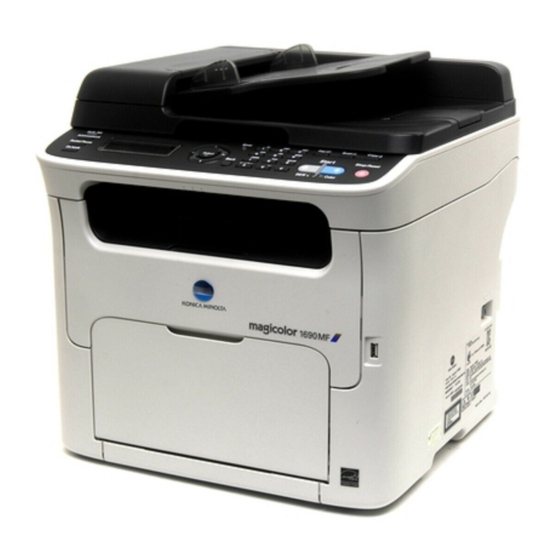
Konica Minolta magicolor 1690MF Benutzerhandbuch
Drucker/ kopierer/scanner
Inhaltsverzeichnis
Inhaltsverzeichnis

Verwandte Anleitungen für Konica Minolta magicolor 1690MF


Inhaltszusammenfassung für Konica Minolta magicolor 1690MF
- Seite 1 1690MF Drucker / Kopierer / Scanner-Benutzer- handbuch A0HF-9571-13C...
- Seite 2 Vielen Dank Wir danken Ihnen für den Kauf eines magicolor 1690MF. Sie haben eine ausge- zeichnete Wahl getroffen. Ihr magicolor 1690MF wurde insbesondere für eine opti- male Leistung in Windows- und Macintosh-Umgebungen ausgelegt. Warenzeichen KONICA MINOLTA und das KONICA MINOLTA-Logo sind Warenzeichen bzw. ein- getragene Warenzeichen von KONICA MINOLTA HOLDINGS, INC.
-
Seite 3: Software-Lizenzvertrag
SOFTWARE-LIZENZVERTRAG Dieses Paket hat folgenden Inhalt und wird von den KONICA MINOLTA BUSINESS TECHNO- LOGIES, INC. (KMBT) bereitgestellt: Software als Bestandteil des Drucksystems, die digital kodierten, maschinen-lesbaren Umrissdaten, codiert in einem speziellen Format und ver- schlüsselt ("Schriftprogramme"), sonstige Software, die auf einem Rechnersystem installiert und in Kombination mit der Drucksoftware ("Host-Software") eingesetzt wird, sowie erläutern-... - Seite 4 10. UNTER KEINEN UMSTÄNDEN IST KMBT ODER SEIN LIZENZGEBER IHNEN GEGEN- ÜBER HAFTBAR ZU MACHEN FÜR FOLGE-, BEILÄUFIG ENTSTANDENE, INDIREKTE ODER KONKRETE SCHÄDEN BZW. STRAFE EINSCHLIESSENDEN SCHADENER- SATZ, EINSCHLIESSLICH ENTGANGENER GEWINNE ODER EINSPARUNGEN, SELBST WENN KMBT ÜBER DIE MÖGLICHKEIT DERARTIGER SCHÄDEN INFOR- MIERT WURDE.
-
Seite 5: Gesetzliche Bestimmungen Zum Kopieren
Gesetzliche Bestimmungen zum Kopieren Bestimmte Dokumente dürfen niemals kopiert werden in der Absicht, die erstellten Kopien derartiger Dokumente als Originale auszugeben. Benutzen Sie die nachstehende Liste, die keinen Anspruch auf Vollständigkeit erhebt, als Leitfaden für verantwortungsbewusstes Kopieren. Finanzinstrumente Private Schecks ... -
Seite 6: Nur Für Mitgliedsstaaten Der Europäischen Union
Nur für Mitgliedsstaaten der Europäischen Union Dieses Symbol bedeutet: Das Produkt keinesfalls mit dem normalen Hausmüll entsorgen! Bei der lokal zuständigen Behörde erhalten Sie Hin- weise zur umweltgerechten Entsorgung. Beim Kauf eines neuen Geräts nimmt Ihr Fachhändler das Altgerät zur fachgerechten Entsorgung zurück. Das Recycling dieses Produkts reduziert den Verbrauch natürlicher Ressourcen und vermeidet potenziell negative Folgen für die Umwelt und die menschliche Gesundheit durch... -
Seite 7: Inhaltsverzeichnis
Inhaltsverzeichnis 1 Einführung ...................... 1-1 Funktionen und Bestandteile des Multifunktionsgeräts ......1-2 Platzanforderungen..................1-2 Gerätekomponenten ................... 1-5 Vorderansicht..................1-5 Rückansicht ..................1-7 Vorderansicht mit Optionen ..............1-7 Rückansicht mit Optionen ..............1-9 CD/DVD Drivers ..................1-11 Druckertreiber ..................1-11 Scannertreiber ..................1-11 PC-Faxtreiber.................. - Seite 8 2 Bedienfeld und Konfigurationsmenü ............2-1 Das Bedienfeld ....................2-2 Bedienfeldanzeigen und -tasten..............2-2 Anzeigen im Display..................2-5 Hauptanzeige (Kopiermodus) ............... 2-5 Hauptanzeige (Scanmodus) ..............2-8 Hauptanzeige (Faxmodus)..............2-11 Druckanzeige ..................2-15 Gerätestatus und -einstellungen überprüfen ..........2-16 Das Menü Drucker - Modus ..............2-16 Tonerstand ....................
- Seite 9 Druckmaterial einlegen ................3-12 Wie kann ich Druckmaterial einlegen?............3-12 Behälter 1 (Multifunktionskassette) ............3-12 Normalpapier einlegen................ 3-13 Sonstiges Druckmaterial ..............3-15 Kuverts einlegen ................. 3-15 Etiketten/Briefbogen/Postkarten und schweres Papier einlegen ..3-17 Behälter 2....................3-20 Normalpapier einlegen................ 3-20 Informationen zum Duplexdruck ..............3-23 Wie kann ich Seiten automatisch beidseitig bedrucken? ......
- Seite 10 Zoom-Faktor definieren................5-5 Voreingestellten Zoom-Faktor wählen ..........5-5 Benutzerdefinierten Zoom-Faktor einstellen ......... 5-5 Papierbehälter wählen ................5-6 Erweiterte Kopierfunktionen ................. 5-7 Kopieren mit Doppelnutzen (2in1)............... 5-7 Kopieren mit Doppelnutzen (2in1) über den AVE ......... 5-7 Kopieren mit Doppelnutzen (2in1) vom Vorlagenglas aus....5-8 Kopierfunktionen einstellen .................
- Seite 11 Adressen speichern/bearbeiten ..............6-22 Ziele in der Adressbuchliste speichern ..........6-22 Adressen aus der Adressbuchliste löschen ........6-23 Kurzwahlziele speichern (direkte Eingabe)......... 6-24 Kurzwahlziele speichern (LDAP-Suche) ..........6-25 Kurzwahlziele bearbeiten/löschen ............6-26 Gruppenwahlziele speichern............... 6-27 Gruppenwahlziele bearbeiten/löschen..........6-28 Datenformat wählen .................. 6-30 Einstellungen für die Scanqualität wählen ..........
- Seite 12 Papierstaus beseitigen ................. 9-5 Papierstaumeldungen und Staubeseitigung ..........9-7 Papierstau im Multifunktionsgerät beseitigen ........9-8 Papierstau in Behälter 1 beseitigen ............ 9-16 Papierstau in Behälter 2 beseitigen ............ 9-18 Papierstau im AVE beseitigen ............9-22 Papierstau an der optionalen Duplexeinheit beseitigen...... 9-24 Probleme bei Auftreten von Papierstaus lösen ........
- Seite 13 x-12 Inhaltsverzeichnis...
-
Seite 14: Einführung
1Einführung... -
Seite 15: Funktionen Und Bestandteile Des Multifunktionsgeräts
Funktionen und Bestandteile des Multifunktionsgeräts Platzanforderungen Halten Sie die nachfolgend dargestellten Abstände ein, um das Multifunk- tionsgerät problemlos bedienen und warten zu können. 505 mm (19,9") 405 mm (15,9") 100 mm (3,9") Vorderansicht 160 mm 405 mm (15,9") (6,3") 100 mm 100 mm (3,9") (3,9") - Seite 16 160 mm 157 mm (6,3") 430 mm (16,9") (6,2") 100 mm 100 mm 947 mm (37,3") (3,9") (3,9") Seitenansicht mit Optionen (wenn Behälter 2 und die optionale Duplexeinheit installiert sind) Sonderzubehör ist in der obigen Abbildung grau dargestellt. Funktionen und Bestandteile des Multifunktionsgeräts...
- Seite 17 160 mm 157 mm (6,3") (6,2") 430 mm (16,9") 100 mm 100 mm (3,9") (3,9") 947 mm (37,3") Seitenansicht mit Optionen (wenn die Anschlusseinheit und die optionale Duplexeinheit installiert sind) Sonderzubehör ist in der obigen Abbildung grau dargestellt. Funktionen und Bestandteile des Multifunktionsgeräts...
-
Seite 18: Gerätekomponenten
Gerätekomponenten Die nachstehenden Abbildungen zeigen die wichtigsten Bestandteile Ihres Multifunktionsgeräts. Die hier verwendeten Bezeichnungen werden im gesamten Handbuch beibehalten. Daher sollten Sie sich an dieser Stelle mit ihnen vertraut machen. Vorderansicht 1–Bedienfeld 2–Automatischer Vorlageneinzug (AVE) 2–a: AVE-Abdeckung 2–b: Vorlagenführung 2–c: Vorlagenablage 2–d: Vorlagenausgabefach 2–e: Vorlagenanschlag ... - Seite 19 11—Fixiereinheit 12—Trennhebel der Fixiereinheit 13—Verriegelungshebel der Fixiererabdeckung 14—Imaging-Einheit 15—Tonerkassette 16—Vordere Abdeckung Funktionen und Bestandteile des Multifunktionsgeräts...
-
Seite 20: Rückansicht
Rückansicht 1—Netzschalter 2—Netzanschluss 3—TEL-Buchse (Telefon) 4—LINE-Buchse (Telefonleitung) 5—USB-Schnittstelle 6—10Base-T/100Base-TX Ether- net-Schnittstellenanschluss Vorderansicht mit Optionen (wenn Behälter 2 installiert ist) 1—Untere Kassetteneinheit (Behälter 2) Funktionen und Bestandteile des Multifunktionsgeräts... - Seite 21 (wenn Behälter 2 und die optio- nale Duplexeinheit installiert sind) 1—Optionale Duplexeinheit 2—Untere Kassetteneinheit (Behälter 2) (wenn die Anschlusseinheit und die optionale Duplexeinheit instal- liert sind) 1—Optionale Duplexeinheit 2—Anschlusseinheit Funktionen und Bestandteile des Multifunktionsgeräts...
-
Seite 22: Rückansicht Mit Optionen
Rückansicht mit Optionen (wenn Behälter 2 installiert ist) 1—Untere Kas- setteneinheit (Behälter 2) 2—Arretierstift (wenn Behälter 2 und die optionale Duplexeinheit installiert sind) 1—Optionale Duplexeinheit 2—Untere Kassetteneinheit (Behälter 2) Funktionen und Bestandteile des Multifunktionsgeräts... - Seite 23 (wenn die Anschlusseinheit und die optionale Duplexeinheit installiert sind) 1—Optionale Duplexeinheit 2—Anschlusseinheit 1-10 Funktionen und Bestandteile des Multifunktionsgeräts...
-
Seite 24: Cd/Dvd Drivers
CD/DVD Drivers Druckertreiber Treiber Einsatz/Nutzen Windows 7/Vista/Server 2008/Vista/ Mit diesen Treibern können Sie auf XP/Server 2003/2000 alle Druckerfunktionen zugreifen. Genaue Einzelheiten hierzu siehe Windows 7/Vista/Server 2008/XP/ “Druckertreiber aufrufen” auf Server 2003 (64 Bit) Seite 4-4. Mac OS X (10.2.8/10.3/10.4/10.5/ 10.6) Scannertreiber Treiber Einsatz/Nutzen... -
Seite 25: Pc-Faxtreiber
PC-Faxtreiber Treiber Einsatz/Nutzen Windows 7/Vista/Server 2008/XP/ Mit diesen Treibern können Sie Server 2003/2000 Faxeinstellungen vornehmen, z. B. das Papierformat für Ihre Faxübertra- Windows 7/Vista/Server 2008/XP/ gungen spezifizieren oder die Bear- Server 2003 (64 Bit) beitung des Adressbuchs betreffende Einstellungen festlegen. Einzelheiten hierzu enthält das Fax-Benutzerhand- buch auf der CD/DVD Documentation. -
Seite 26: Cd/Dvd Applications
CD/DVD Applications Anwendungen Anwendungen Einsatz/Nutzen PaperPort SE Bei dieser Software handelt es sich um ein Paket für das Dokumentenma- nagement, mit dem Sie Ihre digitalen und konventionellen Dokumente über Ihren PC scannen, organisieren, auf- rufen, freigeben und verwalten kön- nen. Weitere Informationen erhalten Sie über das PaperPort SE Benutzer- handbuch aus dem Hilfemenü. - Seite 27 Anwendungen Einsatz/Nutzen PageScope Net Care Dieses Dienstprogramm ermöglicht den Zugriff auf Funktionen für das Druckermanagement wie Statusüber- wachung und Netzwerkeinstellungen. Weitere Informationen finden Sie im PageScope Net Care Quick Guide auf der CD/DVD Applications. PageScope Network Setup Über das TCP/IP-Protokoll lassen sich allgemeine Einstellungen für Netz- werkdrucker vornehmen.
-
Seite 28: Cd/Dvd Documentation
CD/DVD Documentation Dokumentation Dokumentation Einsatz/Nutzen Installationsanleitung Dieses Handbuch beschreibt die zur Installation des Multifunktionsgeräts auszuführenden Maßnahmen – z. B. das Aufstellen und Konfigurieren des Geräts sowie die Installation der Treiber. Drucker / Kopierer / Scanner- Dieses Handbuch beschreibt schritt- Benutzerhandbuch (dieses weise die Bedienung und Wartung Handbuch) des Multifunktionsgeräts, z. - Seite 29 Dokumentation Einsatz/Nutzen Service & Support-Übersicht Das Beiblatt "Sie brauchen Unterstüt- zung?" enthält Informationen zu Pro- duktunterstützung und Kundenbetreu- ung. Readme Enthält Informationen zu den Betriebsbedingungen und wichtige Warn- und Sicherheitshinweise. Diese Informationen sollten Sie vor dem Ein- satz des Multifunktionsgeräts unbe- dingt lesen.
-
Seite 30: Systemanforderungen
Systemanforderungen PC Für Windows – Pentium II: 400 MHz oder höher (Pentium 3: 500 MHz oder höher empfohlen) Für Macintosh – PowerPC G3 oder neuer (empfohlen: G4 oder neuer) – Intel-Prozessor Betriebssystem – Microsoft Windows 7 Home Premium/Professional/Ultimate/Enter- prise, Windows 7 Home Premium/Professional/Ultimate/Enterprise x64 Edition, Windows Vista Home Basic/Home Premium/Ultimate/ Business/Enterprise, Windows Vista Home Basic/Home Premium/... - Seite 31 1-18 Funktionen und Bestandteile des Multifunktionsgeräts...
- Seite 32 2Bedienfeld und Konfigurations- menü...
-
Seite 33: Das Bedienfeld
Das Bedienfeld Bedienfeldanzeigen und -tasten Name Funktion Taste Adress- Zeigt die in der Adressbuchliste (Favoritenliste) buch gespeicherten Informationen sowie die program- mierten Kurz- und Gruppenwahlziele an. Einzelheiten hierzu enthält das Fax-Benutzerhand- buch auf der CD/DVD Documentation. Anzeige Auto- Leuchtet, wenn der automatische Empfang aktiviert Empfang ist. - Seite 34 Name Funktion +/,-Tasten Durchlaufen die jeweils verfügbaren Menüs, Optio- nen oder Einstellungen in Aufwärts- bzw. Abwärts- richtung. */)-Tasten Durchlaufen die jeweils verfügbaren Menüs, Optio- nen oder Einstellungen nach links bzw. rechts. Taste Select Drücken, um die derzeit angezeigte Einstellung aus- zuwählen.
- Seite 35 Name Funktion Taste Start (SW) Startet die Erstellung einer Schwarzweißkopie, eines Schwarzweißscans oder eine Faxübertragung in Schwarzweiß. Start-Anzeige Leuchtet blau, wenn Sie mit dem Multifunktionsgerät kopieren und Faxdokumente übertragen können. Leuchtet orange, wenn nicht kopiert werden kann und Faxübertragungen nicht möglich sind – z. B. in der Aufwärmphase oder nach Auftreten eines Feh- lers.
-
Seite 36: Anzeigen Im Display
Anzeigen im Display Hauptanzeige (Kopiermodus) B e h . 1 : A 4 Z o o m : 1 0 0 % M i s c h . Anzeige Beschreibung Kopier- Hier können Sie die aktuellen Einstellungen überprü- einstellungen fen und gegebenenfalls Einstellungen ändern. Wei- tere Informationen hierzu enthält der Abschnitt “Kopiereinstellungen”... - Seite 37 Kopiereinstellungen B e h . 1 : A 4 Z o o m : 1 0 0 % M i s c h . +/, drücken N i c h t s o r t i e r t 1 i n 1 D u p l e x - A U S +/, drücken...
- Seite 38 Anzeige Beschreibung Kopieren mit Zeigt an, ob das Kopieren mit Doppelnutzen (2in1) Doppelnutzen aktiviert ist. Detaillierte Informationen zur Aktivierung des Kopierens mit Doppelnutzen siehe “Kopieren mit Doppelnutzen (2in1)” auf Seite 5-7. Beidseitiges Erscheint nur, wenn die optionale Duplexeinheit ins- Kopieren talliert ist.
-
Seite 39: Hauptanzeige (Scanmodus)
Hauptanzeige (Scanmodus) P D F S p e i c h e r M i s c h . S c a n - t o Anzeige Beschreibung Scan- Hier können Sie die aktuellen Einstellungen überprü- einstellungen fen und gegebenenfalls Einstellungen ändern. Weitere Informationen hierzu enthält der Abschnitt “Scaneinstellungen”... -
Seite 40: Scaneinstellungen
Scaneinstellungen P D F S p e i c h e r M i s c h . S c a n - t o +/, drücken F o r m a t : A 4 F a r b e / G r a u B e t r e f f +/, drücken A b b r u c h R e s e r v i e r t... - Seite 41 Anzeige Beschreibung Scanformat Zeigt das aktuell gewählte Scanformat an. Detail- lierte Informationen zur Einstellung des Scanformats siehe “Scanformat einstellen” auf Seite 6-32. Scanfarbe Zeigt die aktuell gewählte Scanfarbe an. Detaillierte Informationen zur Einstellung der Scanfarbe siehe “Scanfarbe einstellen” auf Seite 6-32. Wählen Sie dieses Menü, um den Betreff einzuge- Betreff ben.
-
Seite 42: Hauptanzeige (Faxmodus)
Hauptanzeige (Faxmodus) S p e i c h S t d / T e x t F a x a n Anzeige Beschreibung Uhrzeit Zeigt die aktuell im Menü Einstellungen unter Admin. Management/Anwendereinst./ Datum/Zeit eingestellte Uhrzeit an. Verfügbarer Gibt an (in Prozent), wie viel Speicherplatz für Fax- Speicher vorgänge zur Verfügung steht. -
Seite 43: Faxeinstellungen
Faxeinstellungen S p e i c h S t d / T e x t F a x a n +/, drücken S p e i c h T i m e r T X S p e i c h e r s e n d e n +/, drücken S p e i c h A b b r u c h R e s e r v i e r t... - Seite 44 Anzeige Beschreibung Faxqualität Zeigt die aktuell gewählte Faxqualität an. Detaillierte Informationen zur Einstellung der Faxqualität enthält das Fax-Benutzerhandbuch auf der CD/DVD Docu- mentation. Faxempfänger Hier erscheint der ausgewählte Faxempfänger (das Faxziel). Detaillierte Informationen zur Auswahl und Eingabe des Faxziels enthält das Fax-Benutzer- handbuch auf der CD/DVD Documentation.
- Seite 45 Anzeige Beschreibung Wählen Sie dieses Menü, wenn Sie Änderungen an Einstellun- den verschiedenen Geräteeinstellungen vornehmen wollen. Weitere Informationen hierzu enthält der Abschnitt “Das Menü Einstellungen” auf Seite 2-23. Diese Menüposition erscheint nicht, wenn ein Ziel spezifiziert wurde. Wählen Sie dieses Menü, wenn Sie die Gesamtzahl Bericht/ der mit dem Multifunktionsgerät gedruckten Seiten Status...
-
Seite 46: Druckanzeige
Druckanzeige Während das Multifunktionsgerät einen Druckauftrag empfängt, erscheint im Statusbereich der Hauptanzeige die Meldung . Um die Drucker: Druckt (nachfolgend abgebildete) Druckanzeige aufzurufen, müssen Sie die Taste *, drücken, während Drucker: Druckt angezeigt wird. Drücken Sie bei angezeigter Druckanzeige die Taste Stopp/Reset, um den Druckauftrag abzubrechen. -
Seite 47: Gerätestatus Und -Einstellungen Überprüfen
Gerätestatus und -einstellungen überprüfen Das Menü Drucker - Modus Drücken Sie in der Hauptanzeige die Taste *, um die Anzeige Drucker - Modus aufzurufen. Über dieses Menü können Sie die ungefähre noch in den einzelnen Toner- kassetten vorhandene Tonermenge abfragen und die Einstellung des Drucker-Modus ändern. -
Seite 48: Tonerstand
Tonerstand Dieser Anzeige können Sie die ungefähre noch in den einzelnen Tonerkas- setten vorhandene Tonermenge entnehmen. T o n e r s t a n d Wenn Sie die Select-Taste mindestens zwei Sekunden lang fest- halten, während die zuvor beschriebene Anzeige im Display sichtbar ist, gibt das Multifunktionsgerät die Konfigurationsseite aus. - Seite 49 Schaltet das Multifunktionsgerät in den Druck- DK-Reinig.-Modus kopf-Reinigungsmodus (DK-Reinig.-Modus). Im Druckkopf-Reinigungsmodus ist es für den Benutzer einfacher, den Druckkopf zu reinigen. Das Druckkopffenster wird nicht automatisch gereinigt. Detaillierte Anweisungen zur Reinigung des Druckkopffensters enthält der Abschnitt “Druck- kopffenster reinigen” auf Seite 8-17. ...
-
Seite 50: Das Menü Bericht/Status
Das Menü Bericht/Status Wählen Sie in der Hauptanzeige die Option Bericht/Status drücken Sie Select, um die Anzeige "Bericht/Status" aufzurufen. In diesem Menü können Sie die Gesamtzahl der mit dem Multifunktionsgerät gedruck- ten Seiten sowie die Ergebnisse von Fax-Sende- und -Empfangsvorgängen einsehen. -
Seite 51: Druck Gesamt
Druck gesamt Mit den nachstehenden Zählern kann die Gesamtseitenzahl für die folgenden Funktionen überprüft werden. Dieser Zähler zeigt die Gesamtzahl der mit dem Druck gesamt Gerät gedruckten Seiten an. Dieser Zähler zeigt die Gesamtzahl der mit dem SW-Kopie Gerät erstellten SW-Kopien an. Dieser Zähler zeigt die Gesamtzahl der mit dem Farbkopie Gerät erstellten Farbkopien an. -
Seite 52: Tx/Rx-Ergebn
Die Angaben zu den Restbeständen der Verbrauchsartikel können sich von den tatsächlichen Beständen unterscheiden und dienen lediglich als Anhaltspunkt. TX/RX-Ergebn. Einzelheiten hierzu enthält das Fax-Benutzerhandbuch auf der CD/DVD Documentation. Bericht Geräteeinstellungen, Listen und Berichte in Zusammenhang mit der Faxfunk- tion können gedruckt werden. - Seite 53 Druckt eine Liste der für die Gruppenwahl pro- Gruppenwahlliste grammierten Ziele. Einzelheiten hierzu enthält das Fax-Benutzerhandbuch auf der CD/DVD Documentation. Druckt das Menü "Einstellungen" mit allen Ein- Menüstruktur stellungen. Druckt eine grobe Angabe (Schätzwert) zu der Konfigurations- noch vorhandenen Resttonermenge sowie wei- liste tere Geräteinformationen (Einstellungen, Status usw.).
-
Seite 54: Das Konfigurationsmenü Im Überblick
Das Konfigurationsmenü im Überblick Das Konfigurationsmenü des Multifunktionsgeräts wird im Display angezeigt, wenn Sie in der Hauptanzeige wählen und dann die Einstellungen Select-Taste drücken. Über das Menü "Einstellungen" können Sie die Ein- stellungen für die verschiedenen Funktionen des Geräts ändern. Das Menü... - Seite 55 RX-Einstellung Berichte Scannereinst. 2-24 Das Konfigurationsmenü im Überblick...
-
Seite 56: Das Menü Geräteeinst
Das Menü Geräteeinst. Geräteeinst. Auto Panel rücks Energiesparmodus LCD-Kontrast Tastengeschwind. Startzeit Intervall Sprache Signal-Lautst. Grundstellung Toner leer stopp Wenig Toner Auto. Weiterdr. Bild neu aufbauen Das Konfigurationsmenü im Überblick 2-25... - Seite 57 Duplexgeschw. Kalibrierung Erscheint nur, wenn die optionale Duplexeinheit installiert ist. Die werkseitigen Standardeinstellungen sind jeweils in Fettschrift her- vorgehoben. Einstellun- Auto Panel rücks 30 Sekunden 1 Minute 2 Minuten 3 Minuten 4 Minuten 5 Minuten Spezifiziert den Zeitraum, nach dem alle nicht programmierten Einstellungen, z.
- Seite 58 Einstellun- Tasten- Startzeit 0,1 Sekunden 0,3 Sekun- geschwind. 0,5 Sekunden Sekunden 1,5 Sekunden 2,0 Sekunden 2,5 Sekun- 3,0 Sekunden Legt den Zeitraum fest, nach dem der Cursor zu laufen beginnt, wenn eine Taste gedrückt und festgehalten wird. Einstellun- Intervall 0,1 Sekunden 0,3 Sekun- 0,5 Sekunden Sekunden...
- Seite 59 Einstellun- Toner leer stopp Legt fest, ob der Druck-, Kopier- oder Faxvor- gang angehalten werden soll, wenn der Toner leer ist. Bei Auswahl von wird der Druck-, Kopier- oder Faxvorgang beendet, wenn der Toner leer ist. Bei Auswahl von wird der Druck-, Kopier- oder Faxvorgang selbst dann nicht beendet, wenn der Toner leer ist.
- Seite 60 Einstellun- Duplexgeschw. Automatisch Geschwin- digkeit Qualität Bestimmt die Druckgeschwindigkeit für den beidseitigen Druck. Bei Wahl der Option wird die Automatisch Druckgeschwindigkeit automatisch eingestellt. Bei Wahl hat die Druck- Geschwindigkeit geschwindigkeit Priorität, dies kann jedoch zu Lasten der Druckqualität gehen. Bei Wahl von hat die Druckqualität Qualität Priorität;...
-
Seite 61: Das Menü Papiereinst. Beh1
Das Menü Papiereinst. Beh1 Papiereinst. Beh1 Die werkseitigen Standardeinstellungen sind jeweils in Fettschrift her- vorgehoben. Medientyp Normalpapier Briefbogen Dick1 Dick2 Etiketten Kuvert Postkarte Papierformat Welche Druckmaterialformate zur Verfügung stehen, hängt vom zuvor gewählten Medientyp ab. Gewählter Medientyp Verfügbare Formate Normalpapier Legal Letter... - Seite 62 Definiert den Typ und das Format des in Behälter 1 eingelegten Druckmate- rials. Wenn Sie beim Papierformat die Option Ben.-def.(normal) oder wählen, müssen Sie die Werte für die Ben.-def.(dick) Länge und die separat einstellen. Breite Länge kann auf einen Wert zwischen mm für Normal- papier...
-
Seite 63: Das Menü Admin. Management
Das Menü Admin. Management Auf das Menü "Admin. Management" hat nur der Systemadministrator Zugriff. Um die in diesem Menü enthaltenen Parameter aufzurufen, müssen Sie Admin Management wählen, über den Tastenblock den sechsstelligen Administrator-Zugriffscode eingeben (Standard: 000000) eingeben und dann die Taste Select drücken. Admin. - Seite 64 Bonjour SNMP Geschw./ Duplex E-Mail-Einst. SMTP Absender E-Mail-Adresse Standardbetreff SMTP Server SMTP Port Nr. SMTP Timeout Text eingeben Das Konfigurationsmenü im Überblick 2-33...
- Seite 65 POP vor SMTP Deaktiv./ Aktiv. POP3 Server- Adres. POP3 Port Nr. POP3 Timeout POP3 Account POP3 Passwort SMTP Authentifi. Deaktiv./ Aktiv. SMTP Benutzer- name SMTP Passwort LDAP-Ein- Deaktiv./Aktiv. stellung LDAP Server- Adres. LDAP Port- SSL Einstel- lung 2-34 Das Konfigurationsmenü im Überblick...
- Seite 66 Suchbasis Attribut Suchmethode METHODE LDAP Timeout Max.Such- ergebnisse Authentifizier- LDAP Account LDAP Passwort Domain-Name Einstellung Komm. Einstel- Ton/Impuls lung Lautsprecher Haupt./Nebenst. Das Konfigurationsmenü im Überblick 2-35...
- Seite 67 Anwendereinst. PTT-Einst. Datum/Zeit Datumsformat Zoom-Vorein- stell Anwenderkennung Anwendername Autom. Anzahl Wahlvers. Wahlwdh. Intervall Diese Menüposition erscheint nur dann, wenn Admin. Manage- gesetzt ist. ment/Netzwerk-Einstel./TCP/IP Aktiv. Diese Menüposition erscheint nur dann, wenn Admin. Manage- ment/E-Mail-Einst./POP vor SMTP/Deaktiv./ gesetzt ist. Aktiv.
- Seite 68 Die werkseitigen Standardeinstellungen sind jeweils in Fettschrift her- vorgehoben. Dient zur Definition eines neuen Admi- Administratornr. nistrator-Zugriffscodes. Einstellun- Fernüberwachung Legt fest, ob die Fernüberwachung (Remote Monitor) aktiviert werden soll. Bei Auswahl von kann der Kun- dendienst auf den Menü-Modus zugrei- fen.
- Seite 69 Einstellun- Netz- DNS-Konfig. Deaktiv. Aktiv. werk- Einstel. Legt fest, ob die DNS-Servereinstellung vorzunehmen ist. Bei Wahl von müssen (maxi- Aktiv. mal drei) DNS-Serveradressen spezifi- ziert werden. Einstellun- DHCP Deaktiv. Aktiv. Wenn ein DHCP-Server im Netzwerk vorhanden ist, müssen Sie angeben, ob die IP-Adresse und andere Netzwerk- informationen vom DHCP-Server auto- matisch zugewiesen werden.
- Seite 70 Einstellun- Netz- BONJOUR Deaktiv. Aktiv. werk- Einstel. Aktiviert bzw. deaktiviert Bonjour. Einstellun- Deaktiv. Aktiv. Aktiviert bzw. deaktiviert das IPP-Proto- koll. Wenn HTTP Deaktiv. gesetzt ist, kann nicht ein- gestellt werden. Einstellun- Deaktiv. Aktiv. Aktiviert bzw. deaktiviert das SLP- Protokoll.
- Seite 71 Einstellun- E-Mail- SMTP Deaktiv. Aktiv. Einst. Aktiviert bzw. deaktiviert die E-Mail- Funktionalität für das Multifunktions- gerät. Geben Sie den (maximal 20 Zeichen Absender langen) Namen des E-Mail-Absenders beim Netzwerk-Scannen ein. Der Standard-Absendername lautet "magicolor_ 1690MF". Geben Sie die (maximal 64 Zeichen E-Mail-Adresse lange) E-Mail-Adresse des E-Mail- Absenders beim Netzwerk-Scannen...
- Seite 72 Einstellun- E-Mail- POP vor Deak- Deaktiv. Aktiv. Einst. SMTP tiv./ Aktiv. Aktiviert bzw. deaktiviert POP before SMTP. Wenn gewählt wurde, ist hier Aktiv. die Zeit (zwischen 0 und 60 Sekunden) zu spezifizieren. Standardeinstellung: 5Sek. Definiert den Host-Namen oder die IP- POP3 Adresse des für die Authentifizierung Server-...
- Seite 73 Einstellun- E-Mail- SMTP Deak- Deaktiv. Aktiv. Einst. Authen- tiv./ tifi. Aktiv. Aktiviert bzw. deaktiviert die SMTP- Authentifizierung. Definiert den (maximal 63 Zeichen lan- SMTP gen) Benutzernamen für die SMTP- Benut- Authentifizierung. zername Standardmäßig ist kein Name einge- stellt. Definiert das (maximal 15 Zeichen SMTP lange) Passwort für die SMTP-Authenti- Passwort...
- Seite 74 Einstellun- LDAP-Ein- Suchmethode Beginnen Bein- stellung halten Enden Nach den zuvor eingegebenen Zeichen kann am Anfang, in der Mitte oder am Ende gesucht werden. Einstellun- LDAP Timeout 300 Sekunden (Standard: 60 Sekun- Definiert die maximale Wartezeit während eines Suchvorgangs. Einstellun- Max.Suchergebnisse (Standard: Definiert die nach einer Suche maximal...
- Seite 75 Einstellun- Einstellung USB Windows Dient zur Angabe des Betriebssystems, unter dem der mit dem Multifunktions- gerät per USB-Kabel verbundene PC läuft. Einstellun- Komm.Ein- Ton/Impuls Impuls stellung Dient zur Auswahl des Wahlverfahrens. Wenn an dieser Stelle nicht das richtige Wählsystem eingestellt ist, können keine Faxdokumente gesendet oder empfangen werden.
- Seite 76 Einstellun- Anwen- PTT-Einst. Argentinien Aust- der- ralien Österreich einst. Belgien Brasilien Kanada China Tschechien Däne- mark Europa Finn- land Frankreich Deutschland Grie- chenland Hongkong Ungarn Irland Israel Italien Japan Korea Malaysia Mexiko Niederlande Neu- seeland Norwegen Philippinen Polen Portugal Russland Saudi-Arabien Singapur Slowakei...
- Seite 77 Einstellun- Anwen- Datumsformat MM/TT/JJ TT/MM/JJ der- JJ/MM/TT einst. Bestimmt das Format der Datumsan- gabe in Berichten und Listen. Einstellun- Zoom-Vorein- Zoll Metr. stell Legt fest, ob die vordefinierten Zoom- Faktoren im Zoll- oder im metrischen Format eingestellt werden. Die Standardeinstellung für die USA und Kanada ist , für alle anderen Zoll...
-
Seite 78: Das Menü Einst. Kopie
Das Menü Einst. Kopie Einst. Kopie Prio Papier Prio Qualität Prio Dichte Dichte Auto Manuell Prio Ausgabe Duplexkopie Erscheint nur, wenn die optionale Duplexeinheit installiert ist. Die werkseitigen Standardeinstellungen sind jeweils in Fettschrift hervorgehoben. Einstellun- Prio Papier Behälter 1 Behälter 2 Legt den normalerweise verwendeten Papierbehälter... - Seite 79 Einstellun- Prio Dichte Auto Manuell Spezifiziert den normalerweise verwendeten Schwär- zungsgrad. Einstellun- Dichte Auto (Hell) (Dunkel) Stellt den Schwärzungsgrad der Hintergrundfarbe ein. Einstellun- Manu- (Hell) (Dunkel) Bestimmt den standardmäßigen Schwärzungsgrad beim Kopieren. Einstellun- Prio Ausgabe Nicht sortiert Sortiert Bestimmt, ob die Kopien satzweise sortiert werden sollen.
-
Seite 80: Das Menü Einstellung Wahl
Das Menü Einstellung Wahl Einstellung Wahl Telefonbuch Kurzwahl Gruppenwahl Häufig verwendete Faxnummern und E-Mail- Telefonbuch Adressen können in der Adressbuchliste gespei- chert werden. Dann brauchen Sie diese Faxnum- mern und E-Mail-Adressen nicht mehr manuell ein- zugeben, sondern können sie abrufen und sicher sein, dass sie korrekt eingegeben werden. - Seite 81 Häufig verwendete Faxnummern und E-Mail- Kurzwahl Adressen können als Kurzwahlziele gespeichert werden. Dann brauchen Sie diese Faxnummern und E-Mail- Adressen nicht mehr manuell einzuge- ben, sondern können sie abrufen und sicher sein, dass sie korrekt eingegeben werden. Insgesamt können maximal 250 Kurzwahlziele gespeichert werden.
-
Seite 82: Das Menü Tx-Einstellung
Das Menü TX-Einstellung TX-Einstellung Dichte Prio Qualität Sendeeinstellung Kopfzeile Die werkseitigen Standardeinstellungen sind jeweils in Fettschrift her- vorgehoben. Einstellun- Dichte (Hell) (Dunkel) Spezifiziert die Dichte für das Scannen einer Vorlage. Das Konfigurationsmenü im Überblick 2-51... - Seite 83 Einstellun- Prio Qualität Standard/Text Fein/Text Superfein/Text Standard/ Foto Fein/Foto Superfein/ Foto Definiert die standardmäßige Scanauflösung (Qualität der Faxvorlagen). : Wählen Sie diese Einstellung für Standard/Text handschriftliche Vorlagen oder für Computeraus- drucke. : Wählen Sie diese Einstellung für Vorla- Fein/Text gen mit Kleingedrucktem. : Wählen Sie diese Einstellung für Superfein/Text Vorlagen mit Kleingedrucktem, z.
- Seite 84 Einstellun- Kopfzeile Bestimmt, ob an der Empfängerseite die Kopfzeile mit Informationen zum Übertragungsvorgang und zum Sender (Sendedatum und -uhrzeit, Name und Faxnummer des Senders, Vorgangs- und Seitennum- mer) auf den Empfangskopien gedruckt wird. Wenn der Parameter im Menü PTT-Einst.
-
Seite 85: Das Menü Rx-Einstellung
Das Menü RX-Einstellung RX-Einstellung Speich. RX-Modus Anzahl Klingelz. Verkleiner. RX Empfangsausdruck Empfangsmodus Weiterleiten Fusszeile Behälter wählen 2-54 Das Konfigurationsmenü im Überblick... - Seite 86 Die werkseitigen Standardeinstellungen sind jeweils in Fettschrift her- vorgehoben. Einstellun- Speich. RX- Modus Bestimmt, ob der Speicherempfang aktiviert ( oder deaktiviert ( ) ist. Wählen Sie , um zu ver- anlassen, dass vertrauliche Faxdokumente beim Emp- fang oder wenn das Gerät unbeaufsichtigt ist, z. B. nachts, nicht gedruckt werden.
- Seite 87 Einstellun- Verkleiner. Verk. Definiert, ob Dokumente, die länger sind als das jeweils eingestellte Papierformat verkleinert ausgege- ben, auf mehrere Seiten verteilt oder abgeschnitten werden. : Das Dokument wird im Originalformat gedruckt und dabei auf mehrere Seiten verteilt. : Das Dokument wird verkleinert ausgegeben. : Das Dokument wird gedruckt, wobei alles, Verk.
- Seite 88 Einstellun- Weiterleiten Ein + Ausdrucken Bestimmt, ob empfangene Faxdokumente weiter- geleitet werden oder nicht. : Empfangene Faxdokumente werden nicht weitergeleitet. : Empfangene Faxdokumente werden an die spe- zifizierte Faxnummer oder E-Mail-Adresse weitergeleitet. : Empfangene Faxdokumente Ein + Ausdrucken werden zu dem Zeitpunkt, an dem das Multifunktions- gerät sie ausdruckt, an die spezifizierte Faxnummer oder E-Mail-Adresse weitergeleitet.
-
Seite 89: Das Menü Berichte
Das Menü Berichte Berichte Journal Sendebericht Empfangsbericht Die werkseitigen Standardeinstellungen sind jeweils in Fettschrift her- vorgehoben. Einstellun- Journal Nach jeweils 60 Sende-/Empfangsvorgängen kann die Ausgabe eines Berichts mit den Ergebnissen der Sende-/Empfangsvorgänge veranlasst werden. Geben Sie an, ob das Journal nach jeweils 60 Sende-/Emp- fangsvorgängen automatisch gedruckt werden soll. - Seite 90 Einstellun- Empfangs- Ein(Fehler) bericht Definiert, ob nach Abschluss eines Empfangsvorgangs automatisch ein Bericht mit dem Ergebnis des jeweili- gen Vorgangs ausgegeben wird. : Der Bericht wird nach jedem Empfangsvorgang gedruckt. Ein(Fehler) : Der Bericht wird nur für Empfangs- vorgänge gedruckt, bei denen ein Fehler aufgetreten ist.
-
Seite 91: Das Menü Scannereinst
Das Menü Scannereinst. Scannereinst. Auflösung Bildformat Kodierung Dateigrösse Prio Qualität Dichte Die werkseitigen Standardeinstellungen sind jeweils in Fettschrift her- vorgehoben. Einstellun- Auflösung 150150dpi 300300dpi Legt die Standard-Scanauflösung für Scan-to-E-Mail- Operationen fest. 2-60 Das Konfigurationsmenü im Überblick... - Seite 92 Einstellun- Bildformat TIFF JPEG Bestimmt das Standardformat für das Speichern von Dateien aus Scan-to-E-Mail-Operationen. PDF-Dateien können mit Adobe Acrobat Reader geöffnet werden. TIFF-Bilddateien, die mit der Einstellung gescannt wurden, können nicht Farbe/Grau mit der Windows Bild- und Faxanzeige, die als Standard-Komponente zum Lieferumfang von Windows XP gehört, geöffnet werden.
- Seite 93 Einstellun- Prio Qualität Misch. Text Foto Definiert die als Standard benutzte Scandaten- Qualität. Einstellun- (Hell) (Dunkel) Dichte Definiert die als Standard benutzte Scandaten-Dichte. 2-62 Das Konfigurationsmenü im Überblick...
-
Seite 94: Verarbeiten Von Druckmaterial
3Verarbeiten von Druckmaterial... -
Seite 95: Spezifikationen
Druckmaterial Spezifikationen Druckmaterial Druckmaterialformat Duplex Kopie Druck hälter* Zoll Millimeter 8,2 x 11,7 210,0 x 297,0 1/2 B5 (JIS) 7,2 x 10,1 182,0 x 257,0 1 Nein Nein 5,9 x 8,3 148,0 x 210,0 1 Nein Nein Legal 8,5 x 14,0 215,9 x 355,6 1 Nein (AVE) -
Seite 96: Druckmaterialarten
Druckmaterialarten Vor dem Kauf größerer Mengen Spezialmaterial sollten Sie unbedingt meh- rere Muster drucken, um sicherzustellen, dass die Druckqualität Ihren Erwar- tungen entspricht. Lagern Sie Druckmaterial in der Originalverpackung auf einer flachen, ebenen Unterlage, bis Sie es in den Papierbehälter einlegen. Unter http://printer.konicaminolta.com finden Sie eine Liste der empfohlenen Druck- materialien. - Seite 97 Druckempfindliches Material Speziell für Tintenstrahldrucker entwickeltes Material (z. B. superfeines Papier, Hochglanzpapier, Hochglanzfolie, Postkarten) Material, das bereits in einem anderen Drucker, Kopierer oder Faxgerät verarbeitet wurde Verstaubtes Material Nasses (oder feuchtes) Material Lagern Sie Druckmaterial bei einer relativen Luftfeuchte zwischen 15 % und 85 %.
-
Seite 98: Schweres Papier (Karton)
Schweres Papier (Karton) Papier, das schwerer ist als 90 g/m (24 lb), wird auch als Karton bezeichnet. Die reibungslose Verarbeitung von schwerem Papier vorab prüfen und darauf achten, dass sich das Druckbild nicht verschiebt. Sie können schweres Papier im Dauerbetrieb verarbeiten. Je nach Qualität des Materials und der Druckumgebung könnte dies jedoch die Zuführung des Materials beeinträchtigen. - Seite 99 Verarbeiten Sie folgende Kuverts: Kuverts in den Formaten C6, DL und B5 (ISO) (Kuverts in anderen Formaten werden nicht unterstützt.) Gängige für den Laserdruck geeignete Kuverts mit diagonalem Ver- schluss, scharfer Falz und scharfen Kanten sowie standardmäßig gum- mierten Verschlusslaschen ...
-
Seite 100: Etiketten
Etiketten Ein Etikettenbogen besteht aus einem Aufkleber (Oberseite, die bedruckt wird), einer Klebeschicht und Trägerpapier. Der Aufkleber muss die Spezifikationen für Normalpapier erfüllen. Die Klebeschicht muss unbedingt vollständig von den Aufklebern bedeckt sein, so dass kein Kleber austreten kann. Sie können Etikettenmaterial im Dauerbetrieb verarbeiten. -
Seite 101: Briefbogen
Die vorgeschnitten oder perforiert sind Geeignet Nicht geeignet Mit glänzender Rückseite Vollseiten-Etiketten (ungeschnitten) Briefbogen Sie können Briefbogen im Dauerbetrieb verarbeiten. Je nach Qualität des Materials und der Druckumgebung könnte dies jedoch die Zuführung des Materials beeinträchtigen. Wenn bei der Zuführung Probleme auftreten, bre- chen Sie den Dauerbetrieb ab und führen Sie die Bogen einzeln zu. - Seite 102 Drucken Sie Ihre Daten zunächst auf einem Blatt Normalpapier, um die Posi- tion der Druckdaten zu überprüfen. Kapazität Behälter 1 Bis zu 50 Postkarten, je nach Stärke Behälter 2 Nicht unterstützt Ausrichtung Zu bedruckende Seite nach oben Medientyp für Postkarte Treiber Duplexdruck Nicht unterstützt...
-
Seite 103: Bedruckbarer Bereich
Bedruckbarer Bereich An allen Kanten des Druckmaterials kann ein bis zu 4,0 mm (0,157") breiter Rand nicht bedruckt werden. Jedes Druckmaterial hat einen Bedruck- bestimmten bedruckbaren Bereich, barer d. h. die maximale Fläche, die der Dru- Bereich cker fehlerfrei und ohne jede Verzer- rung bedrucken kann. -
Seite 104: Kuverts
Kuverts Kuverts können nur auf der Vorderseite (die Seite, auf der die Adresse des Empfängers geschrieben wird) bedruckt werden. Allerdings kann nicht garan- tiert werden, dass der Bereich auf der Vorderseite, in dem sich auf der Rück- seite die Verschlusslasche befindet, zuverlässig bedruckt wird. Wo sich die- ser Bereich befindet, variiert je nach Kuvertart. -
Seite 105: Druckmaterial Einlegen
Druckmaterial einlegen Wie kann ich Druckmaterial einlegen? Entfernen Sie das erste und das letzte Blatt eines Papierpakets. Fassen Sie einen Stapel von etwa 200 Blatt und fächern Sie den Stapel auf, bevor Sie das Papier in eine Kassette einlegen, um ein Zusammenhaften der Seiten durch stati- sche Aufladung zu vermeiden. -
Seite 106: Normalpapier Einlegen
Normalpapier einlegen Nehmen Sie die Staubschutz- abdeckung ab. Schieben Sie die Papierführun- gen weiter auseinander. Legen Sie das Papier mit der zu bedruckenden Seite nach oben in den Behälter. Druckmaterial einlegen 3-13... - Seite 107 Überschreiten Sie dabei nicht die Markierung ,. Der Behälter fasst maxi- mal 200 Blatt Normalpa- pier (80 g/m [21 lb]). Schieben Sie die Papierführun- gen bis an die Blattkanten. Bringen Sie die Staubschutz- abdeckung wieder an. 3-14 Druckmaterial einlegen...
-
Seite 108: Sonstiges Druckmaterial
Wählen Sie im Menü Einstellungen die Option Papiereinst. und spezifizieren Sie dann die Einstellungen für das Format und Beh1 den Typ des derzeit eingelegten Druckmaterials. Siehe hierzu auch “Druckmaterial” auf Seite 3-2. Sonstiges Druckmaterial Wenn Sie kein Normalpapier, sondern anderes Druckmaterial einlegen, müs- sen Sie im Treiber den passenden Medientyp (Kuvert, Etiketten, Briefbogen, Postkarte, Schweres Papier 1 oder Schweres Papier 2) einstellen. - Seite 109 Legen Sie die Kuverts mit der Verschlusslasche nach unten in den Behälter. Drücken Sie Kuverts vor dem Einlegen zusam- men, um sicherzustellen, dass keine Luft mehr dazwischen ist. Achten Sie außerdem darauf, dass die Verschlussla- schen fest anliegen, da die Kuverts ansonsten verknittern oder einen Papierstau verursachen...
-
Seite 110: Etiketten/Briefbogen/Postkarten Und Schweres Papier Einlegen
Bringen Sie die Staubschutz- abdeckung wieder an. Wählen Sie im Menü die Option Einstellungen Papiereinst. Beh1 und spezifizieren Sie dann die Einstellungen für das Format und den Typ des derzeit eingelegten Druckmaterials. Siehe hierzu auch “Druckmaterial” auf Seite 3-2. Etiketten/Briefbogen/Postkarten und schweres Papier einlegen Nehmen Sie die Staubschutz- abdeckung ab. - Seite 111 Schieben Sie die Papierführun- gen weiter auseinander. Legen Sie das Material mit der zu bedruckenden Seite nach oben in den Behälter. In den Behälter können maximal 50 Blatt gleich- zeitig eingelegt werden. Schieben Sie die Papierführun- gen bis an die Druckmaterial- kanten.
- Seite 112 Bringen Sie die Staubschutz- abdeckung wieder an. Wählen Sie im Menü Einstellungen die Option Papiereinst. Beh1 und spezifizieren Sie dann die Einstellungen für das Format und den Typ des derzeit eingelegten Druckmaterials. Siehe hierzu auch “Druckmaterial” auf Seite 3-2. Druckmaterial einlegen 3-19...
-
Seite 113: Behälter 2
Behälter 2 In Behälter 2 kann nur Normalpapier im Format Letter/A4 eingelegt werden. Normalpapier einlegen Ziehen Sie Behälter 2 bis zum Anschlag heraus. Heben Sie Behälter 2 an und nehmen Sie ihn vollständig aus dem Multifunktionsgerät. 3-20 Druckmaterial einlegen... - Seite 114 Nehmen Sie den Deckel von Behälter 2 ab. Drücken Sie die Medienandruck- platte herunter, bis sie einrastet. Legen Sie das Papier mit der zu bedruckenden Seite nach oben in den Behälter. Überschreiten Sie nicht die 100-%-Linie. Der Behälter fasst maximal 500 Blatt Normalpapier (80 g/m [21 lb]).
- Seite 115 Bringen Sie den Deckel von Behälter 2 wieder an. Schieben Sie Behälter 2 wieder in das Multifunktionsgerät. 3-22 Druckmaterial einlegen...
-
Seite 116: Informationen Zum Duplexdruck
Informationen zum Duplexdruck Das Multifunktionsgerät unterstützt den Duplexdruck (beidseitigen Druck) nur, wenn die optionale Duplexeinheit installiert ist. Anweisungen zur Installation der Duplexeinheit siehe “Optionale Duplexeinheit” auf Seite 10-7. Bei Papier mit geringer Opazität (sehr lichtdurchlässig) ist das Druckbild einer Seite auf der anderen Seite zu erkennen. - Seite 117 Darüber hinaus wird automatisch beidseitig gedruckt, wenn für "Kombination" die Einstellung "Heftung" gewählt wurde. Bei Wahl der Option "Heftung" stehen für "Reihenfolge" die folgenden Einstel- lungen zur Auswahl. Bei Wahl von "Links binden" können die Seiten wie eine am linken Rand gebundene Broschüre gefaltet werden. Ist "Rechts binden"...
-
Seite 118: Ausgabefach
Ausgabefach Alle fertigen Drucke werden mit der bedruckten Seite nach unten in das Aus- gabefach unter dem Bedienfeld des Geräts ausgegeben. Das Ausgabefach hat eine Kapazität von ca. 100 Blatt 80-g/m (21 lb)-Papier (A4/Letter). Befinden sich zu viele Blätter in dem Ausgabefach, können vermehrt Papierstaus auftreten, die gedruckten Seiten übermäßig gewellt wer- den oder durch statische Aufladung aneinanderhaften. -
Seite 119: Druckmaterial Lagern
Druckmaterial lagern Lagern Sie Druckmaterial in der Originalverpackung auf einer flachen, ebenen Unterlage, bis Sie es in den Papierbehälter einlegen. Druckmaterial, das über längere Zeit ohne Verpackung gelagert wird, kann austrocknen und Staus im Gerät verursachen. Lassen Sie Druckmaterial möglichst bis zum Gebrauch verpackt und packen Sie es bei Nichtbenutzung wieder in der Originalverpackung ein. -
Seite 120: Vorlagenmaterial
Vorlagenmaterial Spezifikationen Vorlagen, die auf das Vorlagenglas gelegt werden können Die nachstehenden Vorlagenarten können über das Vorlagenglas kopiert werden. Vorlagenart Einzelblätter oder gebundene Vorlagen Max. Vorlagenformat A4 oder Letter Max. Gewicht 3 kg (6,6 lb) Beachten Sie folgende Sicherheitshinweise, wenn Sie eine Vorlage auf das Vorlagenglas legen. - Seite 121 Vorlagen mit Klebebindung Vorlagen, die Seiten mit ausgeschnittenen Bereichen oder derartige Aus- schnitte enthalten Etikettenbogen Offset-Druckvorlagen Gelochte Vorlagen 3-28 Vorlagenmaterial...
-
Seite 122: Kopiervorlage Ein-/Auflegen
Kopiervorlage ein-/auflegen Vorlage auf das Vorlagenglas legen Öffnen Sie die Vorlagenab- deckung (mit dem AVE). Legen Sie die Vorlage auf das Vorlagenglas. Vorlage Richten Sie die Vorlage wie in der Abbildung gezeigt nach dem Pfeil an der linken, hinteren Ecke des Vorlagen- glases aus. -
Seite 123: Vorlage In Den Ave Einlegen
Schließen Sie die AVE- Abdeckung vorsichtig. Vorlage in den AVE einlegen Legen Sie die Vorlage mit der beschrifteten Seite nach oben in Vorlage die Vorlagenablage des AVE. Prüfen Sie vor dem Einle- gen einer Vorlage in den AVE, ob sich noch Vorla- genseiten auf dem Vorla- genglas befinden. - Seite 124 Kopiervorlage ein-/auflegen 3-31...
-
Seite 125: Einsatz Des Druckertreibers
4Einsatz des Druckertreibers... -
Seite 126: Treiberoptionen/Standardwerte Auswählen (Windows)
Wählen Sie im Menü Start die Option Systemsteuerung und klicken Sie dann auf Hardware und Sound, um die Position Drucker auszu- wählen. Klicken Sie mit der rechten Maustaste auf das Druckersymbol des KONICA MINOLTA magicolor 1690MF und wählen Sie Druckein- stellungen. – (Windows XP/Server 2003) Wählen Sie im Menü... -
Seite 127: Druckertreiber Deinstallieren (Windows)
Rufen Sie wie folgt das Deinstallationsprogramm auf: – (Windows 7/Vista/Server 2008/XP/Server 2003) Wählen Sie im Menü Start nacheinander die Optionen Alle Pro- gramme, KONICA MINOLTA, magicolor 1690MF, Drucker und Deinstallieren. – (Windows 2000) Wählen Sie im Menü Start nacheinander die Positionen Programme, KONICA MINOLTA, magicolor 1690MF, Drucker und Deinstallie- ren. -
Seite 128: Druckertreiber Aufrufen
Klicken Sie im Menü Start auf Geräte und Drucker, um das Fenster Geräte und Drucker zu öffnen. Klicken Sie mit der rechten Maustaste auf das Druckersymbol des KONICA MINOLTA magicolor 1690MF und wählen Sie Druckeinstellun- gen. Wenn das Druckersymbol KONICA MINOLTA mc1690MF (FAX) anstelle des Druckersymbols KONICA MINOLTA magicolor 1690MF im Verzeichnis Geräte und Drucker erscheint, klicken Sie mit der... -
Seite 129: Einstellungen Im Druckertreiber
Einstellungen im Druckertreiber Einheitliche Schaltflächen Die nachfolgend beschriebenen Schaltflächen sind bei allen Registerkarten gleich. OK Anklicken, um das Eigenschaften-Dialogfenster zu verlassen und dabei alle Änderungen zu speichern. Abbrechen Anklicken, um das Eigenschaften-Dialogfenster zu verlassen, ohne dabei die Änderungen zu speichern. ... - Seite 130 Papieranzeige Durch Anklicken dieser Schaltfläche können Sie im Bildbereich eine Darstel- lung des gewählten Seitenlayouts anzeigen lassen. Wenn diese Schaltfläche angeklickt wurde, ändert sie sich der Schaltflächen- text in Druckeranzeige. Diese Schaltfläche erscheint nicht auf den Registerkarten Wasserzei- chen, Qualität und Version.
-
Seite 131: Registerkarte "Basis
Registerkarte "Basis" Mit den Funktionen auf der Registerkarte "Basis" können Sie: Die Ausrichtung des Mediums bei der Druckausgabe festlegen Das Format des Originaldokuments angeben Das Materialformat für die Druckausgabe auswählen Benutzerdefinierte Papierformate definieren/bearbeiten Dokumente zoomen (vergrößern/verkleinern) ... -
Seite 132: Registerkarte "Wasserzeichen
Registerkarte "Wasserzeichen" Mit den Funktionen auf der Registerkarte "Wasserzeichen" können Sie: Das Wasserzeichen für die Druckausgabe auswählen Wasserzeichen hinzufügen, bearbeiten und löschen Wasserzeichen im Hintergrund drucken Veranlassen, dass das Wasserzeichen nur auf der ersten Seite gedruckt wird ... -
Seite 133: Einsatz Des Kopierers
5Einsatz des Kopierers... -
Seite 134: Erstellung Einfacher Kopien
Erstellung einfacher Kopien Dieses Kapitel beschreibt die grundlegenden Bedienungsschritte zur Erstel- lung von Kopien und die hierbei häufig benutzten Funktionen, z. B. die Ein- stellung eines Zoom-Faktors und des Schwärzungsgrads der Kopien. Vergewissern Sie sich, dass die Taste Kopie grün leuchtet, bevor Sie Kopien erstellen. - Seite 135 Drücken Sie die Kopie Taste Kopie. Wählen Sie die gewünschten Kopiereinstellungen. Detaillierte Informationen zur Wahl des Kopiermodus und zur Ein- stellung der Kopierqualität siehe “Einstellen der Kopierqualität” auf Seite 5-4. Detaillierte Informationen zur Wahl des Zoom-Faktors siehe “Zoom-Faktor definieren” auf Seite 5-5. Detaillierte Informationen zur Wahl des Papierbehälters siehe “Papierbehälter wählen”...
-
Seite 136: Einstellen Der Kopierqualität
Einstellen der Kopierqualität Wählen Sie die für den Inhalt und die Druckdichte der Kopiervorlage am bes- ten geeignete Vorlagenart und Dichte (Schwärzungsgrad). Vorlagenart wählen Drücken Sie in der Hauptanzeige (Kopiermodus) die Taste + oder ,, um die aktuelle Einstellung für die Kopierqualität zu wählen, und drücken Sie dann die Taste Select. -
Seite 137: Zoom-Faktor Definieren
Zoom-Faktor definieren Für die Vergrößerung oder Verkleinerung Ihrer Kopien können Sie entweder einen voreingestellten Zoom-Faktor auswählen oder einen individuellen Zoom-Faktor definieren. Voreingestellten Zoom-Faktor wählen Drücken Sie in der Hauptanzeige (Kopiermodus) die Taste + oder ,, um den aktuell eingestellten Zoom-Faktor zu wählen, und drücken Sie dann Select. -
Seite 138: Papierbehälter Wählen
Papierbehälter wählen Wenn die optionale untere Kassetteneinheit nicht installiert ist, ist diese Einstellung nicht verfügbar. Drücken Sie in der Hauptanzeige (Kopiermodus) die Taste + oder ,, um den aktuell eingestellten Papierbehälter zu wählen, und drücken Sie dann Select. Drücken Sie + oder ,, um den gewünschten Papierbehälter einzustellen, und bestätigen Sie Ihre Auswahl anschließend mit Select. -
Seite 139: Erweiterte Kopierfunktionen
Erweiterte Kopierfunktionen Dieser Abschnitt enthält Anweisungen zum Kopieren mit Doppelnutzen (2in1) sowie mit ID-Karte, zur Erstellung von Mehrfach-, Poster- und beidseitig bedruckten Kopien sowie zum Kopieren mit aktivierter Sortierfunktion (sor- tierte Kopienausgabe). Das Kopieren mit ID-Karte, die Erstellung von Mehrfach- oder Poster- kopien ist nicht möglich, wenn das Kopieren mit Doppelnutzen, die Duplexfunktion oder die sortierte Kopienausgabe aktiviert ist. -
Seite 140: Kopieren Mit Doppelnutzen (2In1) Vom Vorlagenglas Aus
Kopieren mit Doppelnutzen (2in1) vom Vorlagenglas aus Drücken Sie in der Hauptanzeige (Kopiermodus) die Taste + oder ,, um das aktuell eingestellte Seitenlayout zu wählen, und drücken Sie dann Select. Drücken Sie + oder ,, bis erscheint, und drücken Sie dann Select. 2in1 Der Zoom-Faktor wird automatisch an das spezifizierte Druckmaterialfor- mat angepasst. -
Seite 141: Kopierfunktionen Einstellen
Kopierfunktionen einstellen Die nachfolgenden Abschnitte beschreiben das Kopieren mit ID-Karte sowie die Erstellung von Mehrfach- und Posterkopien. Wenn Sie einen anderen Kopiermodus als Normale Kopie gewählt haben, stehen die Funktionen "2in1-Kopieren", "Sortieren" und "Duplexkopie" nicht zur Verfügung. Außerdem wird der Zoom- Faktor automatisch eingestellt (und kann nicht geändert werden). -
Seite 142: Kopieren Mit Id-Karte
Kopieren mit ID-Karte Beim Kopieren mit ID-Karte (Ausweis) werden die Vorder- und die Rückseite eines Dokuments (z. B. ein Zertifikat) in voller Größe zusammen auf ein Blatt Papier kopiert. Vorderseite Rückseite Die zulässigen Papierformate für die Nutzung der Funktion Kopie- ren mit ID-Karte sind A4, Letter und Legal. -
Seite 143: Mehrfachkopien Erstellen
Wenn im Display Nächste Seite? erscheint, legen Sie die Rückseite an der gleichen Position wie die Vorderseite auf das Vorlagenglas und drücken Sie Select. Nach dem Scannen der Rückseite startet der Druckvorgang automatisch. Wenn Sie nur die zuerst eingelesenen Vorderseiten drucken wol- len, drücken Sie in Schritt 5 die Taste Start-Farbe oder Start-SW. -
Seite 144: Posterkopien Erstellen
Wenn Sie das Vorlagenformat ändern wollen, drücken Sie die Taste Zurück, um das aktuelle Format zu löschen, und geben Sie anschließend über den Tastenblock das gewünschte Format ein. Geben Sie über den Tastenblock die Vorlagenbreite ein und drücken Sie dann Select. -
Seite 145: Beidseitig Bedruckte Kopien Erstellen (Duplexbetrieb)
Beidseitig bedruckte Kopien erstellen (Duplexbetrieb) Um Duplexkopien erstellen zu können, muss die optionale Duplexeinheit am Multifunktionsgerät installiert sein. Anweisungen zur Installation der Duplexeinheit siehe “Optionale Duplexeinheit” auf Seite 10-7. Duplexkopien über den AVE erstellen Bei aktivierter Duplexfunktion können zwei über den AVE eingelesene einsei- tig bedruckte Vorlagen auf einem Blatt Papier ausgegeben werden. -
Seite 146: Duplexkopien Vom Vorlagenglas Aus Erstellen
Duplexkopien vom Vorlagenglas aus erstellen Beidseitig bedruckte Kopien (Duplexkopien) können auch vom Vorlagenglas aus erstellt werden. Legen Sie die Vorlage auf das Vorlagenglas. Detaillierte Informatio- nen zum Auflegen von Vorlagen auf das Vorla- genglas siehe “Vorlage auf das Vorlagenglas legen”... -
Seite 147: Sortierte Kopienausgabe
Sortierte Kopienausgabe Ist die sortierte Kopienausgabe aktiviert, können von mehrseitigen Vorlagen mehrere Kopien erstellt und satzweise sortiert ausgegeben werden. Sortiert ausgegebene Kopien über den AVE erstellen Drücken Sie in der Hauptanzeige (Kopiermodus) die Taste + oder ,, um die aktuelle Einstellung der Sortierfunktion aufzurufen, und drücken Sie dann die Select-Taste. - Seite 148 5-16 Erweiterte Kopierfunktionen...
-
Seite 149: Einsatz Des
6Einsatz des Scanners... -
Seite 150: Scannen Aus Einer Computeranwendung
Scannen aus einer Computeranwendung Mit dem Multifunktionsgerät können Sie Dokumente von einem Rechner aus scannen, der über ein USB-Kabel oder ein Netzwerk mit dem Gerät verbun- den ist. In TWAIN- oder WIA-kompatiblen Anwendungen können Sie die Scaneinstellungen vornehmen und den Scanvorgang starten. Im Scannertrei- ber haben Sie darüber hinaus die Möglichkeit, einen Vorschauscan einzuse- hen und verschiedene Einstellungen vorzunehmen –... -
Seite 151: Einstellungen Im Windows Twain-Treiber
Nehmen Sie im Scannertreiber die notwendigen Einstellungen vor. Klicken Sie im Scannertreiber auf die Schaltfläche Scannen. Einstellungen im Windows TWAIN-Treiber Laden Laden Sie eine gespeicherte Einstellungsdatei (dat-Datei) für den Scanvor- gang. Speichern Speichern Sie die aktuellen Scaneinstellungen als Einstellungsdatei (dat- Datei). -
Seite 152: Schließen
Scannermodus Wählen Sie hier Auto oder Manuell. Bei Auswahl von Manuell wird eine Registerkarte angezeigt, auf der Sie detaillierte Einstellungen vornehmen können – z. B. für Helligkeit/Kontrast und Filter. Welche Parameter eingestellt werden können, hängt vom jeweils gewählten Scannermodus ab. -
Seite 153: Einstellungen Im Windows Wia-Treiber
Vorschau-Fenster Zeigt eine Vorschau des Scans an. Markieren Sie den gewünschten Scan- bereich, indem Sie ein Markierungsrechteck über das Vorschaubild ziehen. Vorher/Nachher (RGB) Verschieben Sie den Zeiger im Vorschaufenster, um die Farbtöne an der Zeigerposition vor und nach dem Vornehmen von Farbanpassungen anzuzei- gen. -
Seite 154: Einstellungen Im Macintosh Twain-Treiber
Vorschau-Fenster Zeigt eine Vorschau des Scans an. Markieren Sie den gewünschten Scan- bereich, indem Sie ein Markierungsrechteck über das Vorschaubild ziehen. Vorschau Auf diese Option klicken, um die Erstellung eines Vorschauscans zu veran- lassen. Scannen Auf diese Option klicken, um den Scanvorgang zu starten. ... - Seite 155 Scannermodus Wählen Sie hier Auto oder Manuell. Bei Auswahl von Manuell wird eine Registerkarte angezeigt, auf der Sie detaillierte Einstellungen vornehmen können – z. B. für Helligkeit/Kontrast und Filter. Welche Parameter eingestellt werden können, hängt vom jeweils gewählten Scannermodus ab.
- Seite 156 Vorschau-Fenster Zeigt eine Vorschau des Scans an. Markieren Sie den gewünschten Scan- bereich, indem Sie ein Markierungsrechteck über das Vorschaubild ziehen. Vorher/Nachher (RGB) Verschieben Sie den Zeiger im Vorschaufenster, um die Farbtöne an der Zeigerposition vor und nach dem Vornehmen von Farbanpassungen anzu- zeigen.
-
Seite 157: Scannen Mit Dem Multifunktionsgerät
Scannen mit dem Multifunktionsgerät Auch mithilfe der Tasten des Multifunktionsgeräts können Sie Vorlagen scan- nen. Diese Vorgehensweise unterscheidet sich vom Scannen aus einer Com- puteranwendung dahingehend, dass auch der Empfänger (das Ziel) der Scandaten angegeben werden kann. Vergewissern Sie sich vor dem Scannen, dass die Taste Scan grün leuchtet. -
Seite 158: Vorgehensweise
Vorgehensweise Legen Sie die zu scannende Vorlage auf das Vorlagenglas bzw. in den automatischen Vor- lageneinzug. Detaillierte Informatio- nen hierzu siehe “Vorlage auf das Vorlagenglas legen” auf Seite 3-29 und “Vorlage in den AVE ein- legen” auf Seite 3-30. Drücken Sie die Taste Scan, um in den Scanmodus zu wechseln. - Seite 159 Wählen Sie die gewünschten Scaneinstellungen. Detaillierte Informationen zur Spezifizierung des Scanziels siehe “Speicherort für die Daten definieren” auf Seite 6-12 und “Zielad- resse spezifizieren (Scan-to-E-Mail/FTP/SMB)” auf Seite 6-13. Detaillierte Informationen zur Auswahl des Datenformats siehe “Datenformat wählen” auf Seite 6-30. Detaillierte Informationen zur Einstellung der Scanqualität siehe “Einstellungen für die Scanqualität wählen”...
-
Seite 160: Speicherort Für Die Daten Definieren
Speicherort für die Daten definieren Geben Sie an, wo die Scandaten gespeichert werden sollen – auf dem Rech- ner oder auf einem USB-Speichergerät. Wenn Sie die Scandaten über das Netzwerk senden wollen, siehe “Zieladresse spezifizieren (Scan-to-E-Mail/ FTP/SMB)” auf Seite 6-13. ... -
Seite 161: Daten Auf Einen Usb-Speichergerät Ablegen (Scan-To-Usb-Speich)
Daten auf einen USB-Speichergerät ablegen (Scan-to-USB- Speich) Gehen Sie vor wie nachfolgend beschrieben, um Scandaten auf einem in den USB-Speicheranschluss des Multifunktionsgeräts eingesteckten USB-Spei- chergerät zu speichern. Dieses Multifunktionsgerät ist kompatibel mit USB-Hosts mit einer Speicherkapazität von maximal 4 GB. Stecken Sie das USB-Speichergerät in den USB-Host-Anschluss des Multifunktionsgeräts. -
Seite 162: E-Mail-Adresse Direkt Eingeben
E-Mail-Adresse direkt eingeben Die Zieladresse (E-Mail-Adresse), an die die Scandaten gesendet werden sollen, können Sie wie nachfolgend beschrieben direkt eingeben. Durch direkte Eingabe und LDAP-Suche können Sie insgesamt maxi- mal 16 E-Mail-Adressen spezifizieren. Geben Sie die Zieladresse über den numerischen Tastenblock ein, wäh- rend im Display die Hauptanzeige (Scanmodus) erscheint. -
Seite 163: Kurzwahlziel Wählen
Drücken Sie erneut die Taste Select. Wenn Sie eine FTP- oder SMB-Adresse gewählt haben, wird die Zielad- resse spezifiziert. Wenn Sie eine E-Mail-Adresse gewählt haben, drücken Sie + oder ,, um Beenden zu wählen, und betätigen Sie dann die Select-Taste. ... -
Seite 164: Gruppenwahlziel Wählen
Wollen Sie eine weitere E-Mail-Adresse hinzufügen, wählen Sie in Schritt 4 die Option und definieren Sie dann das Hinzufügen Ziel. Wenn Sie die Daten an eine FTP- oder SMB-Adresse sen- den, kann nur eine Adresse angegeben werden. Wenn Sie die angegebene E-Mail-Adresse überprüfen wollen, wählen Sie in Schritt 4 die Option . -
Seite 165: Adresse Im Adressbuch Wählen
Adresse im Adressbuch wählen Die im Multifunktionsgerät definierten Kurz- und Gruppenwahlziele werden im Adressbuch gespeichert. Gehen Sie wie folgt vor, um eine im Adressbuch gespeicherte (E-Mail-, FTP- oder SMB-) Adresse als Empfänger der Scan- daten zu spezifizieren. Diese Funktion ist nur verfügbar, wenn im Adressbuch Daten gespei- chert sind. -
Seite 166: Adresse Auf Einem Ldap-Server Suchen
Drücken Sie + oder ,, bis Suchen erscheint, und betätigen Sie dann die Select-Taste. Geben Sie über den numerischen Tastenblock einen (maximal zehn Zei- chen langen) Suchbegriff ein und drücken Sie dann Select. Der Suchvorgang beginnt und kurz darauf werden die Suchergebnisse angezeigt. - Seite 167 Durch direkte Eingabe und LDAP-Suche können Sie insgesamt maxi- mal 16 Adressen spezifizieren. Wenn für die Suche nach Informationen anonym auf den LDAP-Ser- ver zugegriffen wird, sind die abgerufenen Suchergebnisse möglicher- weise nicht korrekt. Wenn im Display die Hauptanzeige (Scanmodus) oder die Anzeige Kann Adr.-Buch verw erscheint, drücken Sie viermal die Taste Adress-...
-
Seite 168: Mehrere Zieladressen Spezifizieren
Drücken Sie + oder ,, um Beenden zu wählen, und betätigen Sie dann die Select-Taste. Wollen Sie eine weitere E-Mail-Adresse hinzufügen, wählen Sie in Schritt 7 die Option und definieren Sie dann das Hinzufügen Ziel. Um die angegebene E-Mail-Adresse zu bearbeiten, wählen Sie in Schritt 7 die Option Kontrol. -
Seite 169: Zieladresse Bearbeiten
Zieladresse bearbeiten Eine ausgewählte E-Mail-Adresse kann wie nachfolgend beschrieben bear- beitet werden. Als Kurz- oder Gruppenwahlziele gespeicherte FTP- und SMB- Adressen können nicht bearbeitet werden. Drücken Sie in der Hauptanzeige (Scanmodus) die Taste + oder ,, um das aktuelle Datenziel aufzurufen, und drücken Sie dann die Select- Taste. -
Seite 170: Adressen Speichern/Bearbeiten
Wurden alle ausgewählten Adressen gelöscht, erscheint die Hauptanzeige. Wenn Sie eine weitere Adresse löschen wollen, führen Sie die zuvor beschriebenen Anweisungen ab Schritt 2 erneut aus. Drücken Sie Zurück, um den Löschvorgang abzuschließen. Drücken Sie + oder ,, um zu wählen, und betätigen Sie dann Beenden die Select-Taste. -
Seite 171: Adressen Aus Der Adressbuchliste Löschen
Geben sie über den numerische Tastenblock die Nummer (zwischen 1 und 250) des Kurzwahlziels oder die Nummer (zwischen 1 und 20) des Gruppenwahlziels ein, das in der Adressbuchliste (Favoritenliste) gespei- chert werden soll, und drücken Sie dann die Select-Taste. Daraufhin werden die für das betreffende Kurz- oder Gruppenwahlziel gespeicherten Informationen angezeigt. -
Seite 172: Kurzwahlziele Speichern (Direkte Eingabe)
Kurzwahlziele speichern (direkte Eingabe) E-Mail-Adressen können wie nachfolgend beschrieben als Kurzwahlziele gespeichert werden. Insgesamt können maximal 250 Kurzwahlziele gespei- chert werden. Für die Speicherung von FTP- oder SMB-Adressen als Kurzwahlziele können die Bedienfeldtasten des Multifunktionsgeräts nicht verwendet werden. Diese Adressen müssen Sie mit Local Setup Utility (LSU) oder PageScope Web Connection speichern. -
Seite 173: Kurzwahlziele Speichern (Ldap-Suche)
Kurzwahlziele speichern (LDAP-Suche) E-Mail-Adressen können mithilfe auf dem LDAP-Server befindlicher Daten als Kurzwahlziele gespeichert werden. Insgesamt können maximal 250 Kurz- wahlziele gespeichert werden. Um eine Verbindung zu einem LDAP-Server herzustellen, müssen Sie Einstellungen für den Parameter vornehmen. LDAP-Einstellung Weitere Informationen hierzu enthält das Referenzhandbuch auf der CD/DVD Documentation. -
Seite 174: Kurzwahlziele Bearbeiten/Löschen
angezeigt. Wenn keine Daten das zuvor definierte Suchkriterium erfüllen, erscheint zwei Sekunden lang die Meldung Nicht gefunden Weitere Informationen zur Eingabe/Bearbeitung von Text finden Sie im Abschnitt “Text eingeben” auf Seite A-6. Es wird nach Text gesucht, der mit dem ersten von maximal 10 Zeichen beginnt. -
Seite 175: Gruppenwahlziele Speichern
Drücken Sie + oder ,, um Kurzwahl zu wählen, und drücken Sie dann die Select-Taste. Geben Sie über den numerischen Tastenblock die Nummer (zwischen 1 und 220) des Kurzwahlziels ein, das Sie bearbeiten/löschen wollen, und betätigen Sie dann die Select-Taste. Daraufhin werden für etwa zwei Sekunden die derzeit für das betreffende Kurzwahlziel gespeicherten Informationen angezeigt. -
Seite 176: Gruppenwahlziele Bearbeiten/Löschen
Geben Sie über den numerischen Tastenblock die Nummer (zwischen 1 und 20) des Gruppenwahlziels ein und betätigen Sie dann die Select- Taste. Geben Sie den Gruppennamen über den Tastenblock ein und drücken Sie dann Select. Weitere Informationen zur Eingabe/Bearbeitung von Text finden Sie im Abschnitt “Text eingeben”... - Seite 177 Ändern Sie den Gruppennamen gegebenenfalls und drücken Sie dann Select. Weitere Informationen zur Eingabe/Bearbeitung von Text finden Sie im Abschnitt “Text eingeben” auf Seite A-6. Drücken Sie + oder ,, um die Option (wenn Sie ein Kurz- Hinzufügen wahlziel hinzufügen wollen), Kontrol.
-
Seite 178: Datenformat Wählen
Datenformat wählen Das Datenformat für das gescannte Bild kann wie nachfolgend beschrieben gewählt werden. Drücken Sie in der Hauptanzeige (Scanmodus) die Taste + oder ,, um das aktuell eingestellte Datenformat aufzurufen, und drücken Sie dann die Select-Taste. Wählen Sie durch Drücken der Taste + oder , die Option TIFF oder und bestätigen Sie Ihre Auswahl mit Select. -
Seite 179: Einstellungen Für Die Scanqualität Wählen
Einstellungen für die Scanqualität wählen Wie nachfolgend beschrieben können Sie die für das gescannte Bild am bes- ten geeigneten Einstellungen für Auflösung, Scanmodus und Dichte wählen. Auflösung wählen Drücken Sie in der Hauptanzeige (Scanmodus) die Taste + oder ,, um die aktuelle Einstellung für die Scanqualität aufzurufen, und drücken Sie dann die Select-Taste. -
Seite 180: Scanformat Einstellen
Scanformat einstellen Sie können das Format der Scandaten spezifizieren. Die Standardeinstellung für die USA und Kanada ist , für alle Letter anderen Länder Drücken Sie in der Hauptanzeige (Scanmodus) die Taste + oder ,, um das aktuell eingestellte Scanformat aufzurufen, und drücken Sie dann die Select-Taste. -
Seite 181: Auftrag Aus Der Sendewarteschlange Löschen
Auftrag aus der Sendewarteschlange löschen Sie können die Liste der in der Sendewarteschlange befindlichen Aufträge anzeigen lassen und einen Auftrag aus dieser Liste löschen. Drücken Sie in der Hauptanzeige (Scanmodus) die Taste + oder ,, um die Option zu wählen, und betätigen Sie dann Abbruch Reserviert die Select-Taste. - Seite 182 6-34 Scannen mit dem Multifunktionsgerät...
- Seite 183 7Austauschen von Verbrauchs- material...
-
Seite 184: Austauschen Von Verbrauchsmaterial
Austauschen von Verbrauchsmaterial Hinweis Die Nichtbeachtung der im Benutzerhandbuch enthaltenen Anweisun- gen könnte dazu führen, dass Ihr Multifunktionsgerät von der Garantie ausgeschlossen wird. Hinweis Falls im Display eine Fehlermeldung ( Tonerende I-Einh. ver- braucht etc.) erscheint, sollten Sie eine Konfigurationsseite ausdrucken und den Status der übrigen Verbrauchsmaterialien prüfen. - Seite 185 Beachten Sie beim Austausch von Tonerkassetten die nachfolgende Tabelle. Um eine zuverlässig gute Druckqualität und Leistung zu erzielen, sollten Sie nur von KONICA MINOLTA für Ihren Gerätetyp zugelassene Tonerkassetten entsprechend der nachstehenden Liste verwenden. Den Gerätetyp und die Artikelnummern der Tonerkassetten finden Sie auf dem Aufkleber für die Nachbestellung von Verbrauchsmaterial an der Innenseite der AVE-Abde- ckung.
- Seite 186 A0V3 0HN Um eine zuverlässig gute Druckqualität und Leistung zu erzielen, soll- ten Sie nur die Original-KONICA MINOLTA-Tonerkassetten für Ihren GERÄTETYP verwenden. Beachten Sie bei der Lagerung von Tonerkassetten folgende Punkte: Nehmen Sie die Tonerkassetten erst unmittelbar vor der Installation aus ihrer Verpackung.
- Seite 187 Stellen Sie die Kassetten niemals auf die Seite oder auf den Kopf, halten Sie sie nicht vertikal und drehen Sie sie nicht um 180°. Dadurch kann der Toner in den Kassetten Klumpen bilden oder ungleichmäßig verteilt wer- den. Schützen Sie die Kassetten vor salzhaltiger Luft und ätzenden Gasen wie beispielsweise Sprays.
-
Seite 188: Austauschen Von Verbrauchsmaterial
Tonerkassette austauschen Hinweis Unbedingt darauf achten, dass beim Austausch einer Kassette kein Toner austritt. Eventuell verschütteten Toner sofort mit einem weichen, trockenen Tuch abwischen. Ist im Menü "Einstellungen" die Option Geräteeinst./Toner leer stopp gesetzt, erscheint im Display die Meldung Tonerende/ , wenn eine Tonerkassette fast leer ist ("X"... - Seite 189 Öffnen Sie die vordere Abdeckung. Öffnen Sie vor den Her- unterklappen der vorde- ren Abdeckung Behäl- ter 1, wenn dieser noch nicht geöffnet ist. Prüfen Sie, ob die auszuwechselnde Tonerkassette zur Vorderseite hin transportiert worden ist. Die Tonerkassetten sind an der Farbe des Griffs zu erkennen.
- Seite 190 Das Tonerkassettenmagazin auf keinen Fall von Hand drehen. Wenn das Magazin mit Gewalt gedreht wird, kann es beschädigt werden. Hinweis Berühren Sie keinesfalls den in der Abbildung gezeigten Kontakt. Hinweis Entsorgen Sie die leere Tonerkassette keinesfalls, indem Sie sie ver- brennen, sondern ordnungsgemäß...
- Seite 191 Schütteln Sie die Kassette mehr- mals, um den Toner zu verteilen. Achten Sie darauf, dass die Abdeckung der Tonerwalze fest geschlossen ist, bevor Sie die Kassette schüt- teln. Entfernen Sie die Abdeckung von der Tonerwalze. Achten Sie darauf, dass Sie die Oberfläche der Tonerwalze weder berüh- ren noch zerkratzen.
- Seite 192 Setzen Sie die Achsenenden an beiden Seiten der Tonerkas- sette in die Halterungen ein und schieben Sie die Kassette in das Multifunktionsgerät. Prüfen Sie vor Einsetzen der Tonerkassette sorg- fältig, ob die auf der Kas- sette angegebene Toner- farbe mit dem Aufkleber auf dem Magazin über- einstimmt.
- Seite 193 Drücken Sie die Tonerkassette nach unten, bis sie einrastet. Schließen Sie die vordere Abdeckung. Drücken Sie die Taste Stopp/Reset, damit das Multifunktionsgerät rück- gesetzt wird und die Meldung aus dem Display gelöscht wird. Nach dem Austausch einer Tonerkassette führt das Gerät einen Kalibrierungszyklus (weniger als 2 Minuten) aus.
-
Seite 194: Alle Tonerkassetten Entfernen
Alle Tonerkassetten entfernen Hinweis Unbedingt darauf achten, dass beim Austausch einer Kassette kein Toner austritt. Eventuell verschütteten Toner sofort mit einem weichen, trockenen Tuch abwischen. Ausgabe-Modus Nach Auswahl von im Menü Drucker-Modus können alle Tonerkartuschen entfernt werden. Gehen Sie wie nachfolgend beschrieben vor, um diesen Modus zu nutzen. Drücken Sie in der Hauptanzeige die Taste *, um die Anzeige "Drucker - Modus"... - Seite 195 Klappen Sie den Hebel an der Tonerkassette nach unten, um die Tonerkassette zu entriegeln. Die Kassette springt leicht aus dem Gerät. Nehmen Sie die Tonerkassette heraus. Das Tonerkassetten- magazin auf keinen Fall von Hand drehen. Wenn das Magazin mit Gewalt gedreht wird, kann es beschädigt werden.
- Seite 196 Schließen Sie die vordere Abdeckung. Um den "Ausgabe-Modus" zu verlassen, müssen Sie die Taste Stopp/Reset drücken. Führen Sie dieselben Schritte aus, um die zyanfarbene, die schwarze und die gelbe Tonerkassette auszutauschen. Durch Drücken der Taste Stopp/Reset können das Multifunktionsgerät zurücksetzen.
-
Seite 197: Imaging-Einheit Austauschen
Beachten Sie beim Austausch von Imaging-Einheiten die nachfolgende Tabelle. Um eine zuverlässig gute Druckqualität und Leistung zu erzielen, sollten Sie nur die von KONICA MINOLTA für Ihren Gerätetyp zugelassenen Imaging-Einheiten entsprechend der nachstehenden Liste verwenden. Den Gerätetyp und die Artikelnummern der Imaging-Einheiten finden Sie auf dem Aufkleber für die Nachbestellung von Verbrauchsmaterial an der Innenseite... - Seite 198 Hinweis Berühren Sie keinesfalls die in der Abbildung gezeigten (Flach- band-) Kabel. Fassen Sie den Griff an der Oberseite der Imaging-Einheit, drücken Sie die Einheit leicht nach hinten und ziehen Sie sie nach oben aus dem Multifunk- tionsgerät. Hinweis Entsorgen Sie verbrauchte Imaging-Einheiten keinesfalls, indem Sie sie verbrennen, sondern ordnungsgemäß...
- Seite 199 Bereiten Sie die neue Imaging-Einheit vor. Hinweis Berühren Sie keinesfalls die OPC-Trommel und die Transporteinheit auf der Imaging-Einheit. Setzen Sie die neue Imaging- Einheit vorsichtig vertikal in das Multifunktionsgerät ein und drü- cken Sie sie leicht zu sich und herunter. Schließen Sie vorsichtig die Scannereinheit.
- Seite 200 Hinweis Berühren Sie keinesfalls die in der Abbildung gezeigten (Flach- band-) Kabel. Das Multifunktionsgerät muss nach dem Austausch der Imaging- Einheit einen Kalibrierungszyklus (weniger als 2 Minuten) durch- laufen. Wenn Sie die Scannerabdeckung öffnen, bevor das Gerät zurückgesetzt worden ist, wird der Kalibriervorgang angehalten und beginnt nach dem Schließen der Abdeckung erneut.
-
Seite 201: Fixiereinheit Austauschen
Fixiereinheit austauschen Um eine zuverlässig gute Druckqualität und Leistung zu erzielen, sollten Sie nur die von KONICA MINOLTA für Ihren Gerätetyp zugelassene Fixiereinheit verwenden. Schalten Sie das Gerät aus und ziehen Sie das Netzkabel ab. Hinweis Einige Bauteile im Inneren des Multifunktionsgeräts sind sehr heiß. - Seite 202 Hinweis Berühren Sie keinesfalls die in der Abbildung gezeigten (Flach- band-) Kabel. Schieben Sie die blauen Griffe so weit wie möglich zurück. 7-20 Austauschen von Verbrauchsmaterial...
- Seite 203 Fassen Sie die blauen Griffe und heben Sie die Fixiereinheit aus dem Gerät. Hinweis Berühren Sie keinesfalls die Steckverbinder an der Fixier- einheit und im Geräterinneren. Austauschen von Verbrauchsmaterial 7-21...
- Seite 204 Halten Sie eine neue Fixiereinheit bereit. Ziehen Sie die Trennhebel der Fixiereinheit so weit wie möglich nach vorne. Entfernen Sie das Trennmate- rial von der Fixiereinheit und bringen Sie dann die Trennhebel der Fixiereinheit zurück in die Ausgangsstellung. 7-22 Austauschen von Verbrauchsmaterial...
- Seite 205 Hinweis Berühren Sie keinesfalls den Papierausgabesensor und die Ober- fläche der Fixierwalze in der Fixiereinheit. Fassen Sie die Fixiereinheit an den blauen Griffen (je ein Griff an der rechten und der linken Seite der Einheit) und setzen Sie die Fixiereinheit von oben in das Multifunktionsgerät ein.
- Seite 206 Hinweis Berühren Sie keinesfalls den Papierausgabesensor an der Fixiereinheit. Hinweis Berühren Sie keinesfalls die Steckverbinder an der Fixier- einheit und im Geräterinneren. 7-24 Austauschen von Verbrauchsmaterial...
- Seite 207 Wenn die Fixiereinheit ord- nungsgemäß installiert worden ist, ziehen Sie die blauen Hebel zu sich nach vorne. Schließen Sie vorsichtig die Scannereinheit. Austauschen von Verbrauchsmaterial 7-25...
- Seite 208 Hinweis Berühren Sie keinesfalls die in der Abbildung gezeigten (Flach- band-) Kabel. Schließen Sie das Netzkabel wieder an und schalten Sie das Multifunktionsgerät ein. 7-26 Austauschen von Verbrauchsmaterial...
-
Seite 209: Wartung
8Wartung... -
Seite 210: Wartung Des Multifunktionsgeräts
Wartung des Multifunktionsgeräts ACHTUNG Lesen Sie sorgfältig alle Aufkleber mit Gefahrenhinweisen und Warnun- gen und befolgen Sie die darin enthaltenen Anweisungen unbedingt. Diese Aufkleber befinden sich auf den Innenseiten der Geräteabdeckun- gen sowie im Inneren des Multifunktionsgeräts. Behandeln Sie das Gerät pfleglich, um die Lebensdauer zu erhöhen und Beschädigungen zu vermeiden. - Seite 211 Testen Sie die Wirkung eines Reinigungsmittels (beispielsweise eines mil- den Reinigers) immer zuerst an einer verdeckten Stelle des Gehäuses. Benutzen Sie niemals spitze oder raue Hilfsmittel wie beispielsweise einen Draht oder Kunststoffschwamm. Schließen Sie die Geräteabdeckungen stets vorsichtig und vermeiden Sie starke Erschütterungen des Geräts.
- Seite 212 Fassen Sie das Multifunktions- gerät zum Transport wie in der nebenstehenden Abbildung gezeigt. Halten Sie das Multifunktions- gerät dabei waagerecht, um kei- nen Toner zu verschütten. Entfernen Sie vor dem Transport des Geräts die Staubschutzab- deckung und klappen Sie Behäl- ter 1 ein.
-
Seite 213: Reinigung Des Multifunktionsgeräts
Reinigung des Multifunktionsgeräts ACHTUNG Schalten Sie das Gerät unbedingt aus und ziehen Sie anschließend das Netzkabel, bevor Sie mit den Reinigungsarbeiten beginnen. Für die Rei- nigung des Druckkopffensters muss das Gerät jedoch eingeschaltet werden. Geräteäußeres Bedienfeld Abluftschlitze Gehäuse ... -
Seite 214: Einzugswalzen
Einzugswalzen Wenn sich auf den Einzugswalzen Papierstaub und sonstige Rückstände absetzen, können Probleme beim Einzug des Druckmaterials auftreten. Einzugswalze reinigen Öffnen Sie die Scannereinheit. Wenn sich Papier im Ausgabefach befindet, dieses Papier entneh- men, das Ausgabefach schließen und dann erst die Scannereinheit öff- nen. - Seite 215 Fassen Sie den Griff an der Oberseite der Imaging-Einheit, drücken Sie die Einheit leicht nach hinten und ziehen Sie sie nach oben aus dem Gerät. Hinweis Berühren Sie keinesfalls die OPC-Trommel und die Transporteinheit auf der Imaging-Einheit. Legen Sie die Imaging-Einheit wie in der Abbildung rechts gezeigt waagerecht auf eine Unterlage.
- Seite 216 Reinigen Sie die Einzugswalzen mit einem weichen, trockenen Tuch. UNTEN ACHTUNG Der Bereich rings um die Fixier- einheit ist sehr heiß. Berühren Sie nur die angegebe- nen Hebel, da Sie sich ansonsten verbrennen könnten. Sollte dies geschehen, kühlen Sie sofort mit kaltem Wasser und suchen Sie anschließend einen Arzt auf.
- Seite 217 Hinweis Berühren Sie keinesfalls die Oberfläche der Transporteinheit oder der Transportwalze, da dies die Druckqualität beeinträchtigen könnte. Setzen Sie die Imaging-Einheit vorsichtig von oben in das Gerät ein und drücken Sie sie leicht zu sich und herunter. Reinigung des Multifunktionsgeräts...
- Seite 218 Schließen Sie vorsichtig die Scannereinheit. Hinweis Berühren Sie keinesfalls die in der Abbildung gezeigten (Flach- band-) Kabel. 8-10 Reinigung des Multifunktionsgeräts...
-
Seite 219: Einzugswalzen Des Ave Reinigen
Einzugswalzen des AVE reinigen Öffnen Sie die AVE-Abdeckung. Reinigen Sie die Einzugswalzen mit einem weichen, trockenen Tuch. Schließen Sie die AVE- Abdeckung. Reinigung des Multifunktionsgeräts 8-11... -
Seite 220: Transportwalzen Reinigen (Behälter 2)
Transportwalzen reinigen (Behälter 2) Entfernen Sie unbedingt die optionale Duplexeinheit, bevor Sie die Transport- walzen von Behälter 2 reinigen. Wenn die optionale Duplexeinheit installiert ist, entfernen Sie diese. Wenn die optionale Duplexeinheit nicht installiert ist und die Arre- tierstifte an der Rückseite von Behälter 2 installiert sind, müssen Sie diese Stifte entfernen (je einer in den Öffnungen links und rechts an der Rückseite von Behälter 2). - Seite 221 Reinigen Sie die Transportwalzen mit einem weichen, trockenen Tuch. Heben Sie das Gerät an und set- zen sie es wieder oben auf Behäl- ter 2. Öffnen Sie Behälter 1 und bringen Sie die Staubschutzabdeckung wieder an. Wenn Sie in Schritt 1 die optionale Duplexeinheit entfernt haben, installieren Sie sie jetzt wieder.
-
Seite 222: Transportwalzen Der Anschlusseinheit Reinigen
Transportwalzen der Anschlusseinheit reinigen Entfernen Sie unbedingt die optionale Duplexeinheit, bevor Sie die Transport- walzen der Anschlusseinheit reinigen. Wenn die optionale Duplexeinheit installiert ist, entfernen Sie diese. Nehmen Sie die Staubschutzabdeckung von Behälter 1 ab und schließen Sie den Behälter. Heben Sie das Gerät vorsichtig von der Anschlusseinheit ab und stellen Sie es vorübergehend... - Seite 223 Heben Sie das Gerät an und set- zen sie es wieder oben auf die Anschlusseinheit. Öffnen Sie Behälter 1 und bringen Sie die Staubschutzabdeckung wieder Wenn Sie in Schritt 1 die optionale Duplexeinheit entfernt haben, installie- ren Sie sie jetzt wieder. Reinigung des Multifunktionsgeräts 8-15...
-
Seite 224: Einzugswalzen Der Duplexeinheit Reinigen
Einzugswalzen der Duplexeinheit reinigen Öffnen Sie die Abdeckung der Duplexeinheit. Reinigen Sie die Einzugswalzen mit einem weichen, trockenen Tuch. Schließen Sie die Abdeckung der Duplexeinheit wieder. 8-16 Reinigung des Multifunktionsgeräts... -
Seite 225: Druckkopffenster
Druckkopffenster Wenn Sie trotz eines verschmutzten Druckkopffensters mit dem Multifunk- tionsgerät weiterdrucken, kann die Druckqualität beeinträchtigt werden. Druckkopffenster reinigen Drücken Sie in der Hauptanzeige die Taste *, um die Anzeige "Drucker - Modus" aufzurufen. Drücken Sie ,, um zu wählen, und betätigen Sie dann TK-Austausch die Taste Select. - Seite 226 Die magentafarbene Tonerkas- sette wurde in die Auswechsel- position transportiert, d. h. so platziert, dass sie ausgetauscht werden kann. Klappen Sie den Hebel an der Tonerkassette nach unten, um die Tonerkassette zu entriegeln. Die Kassette springt leicht aus dem Gerät. Nehmen Sie die Tonerkassette heraus.
- Seite 227 Schließen Sie die vordere Abdeckung. Die Tonerkassetten im Multifunktionsgerät drehen sich. Öffnen Sie die Scannereinheit, sobald sich die Tonerkassetten nicht mehr drehen. Reinigung des Multifunktionsgeräts 8-19...
- Seite 228 Hinweis Berühren Sie keinesfalls die in der Abbildung gezeigten (Flach- band-) Kabel. Fassen Sie den Griff an der Oberseite der Imaging-Einheit, drücken Sie die Einheit leicht nach hinten und ziehen Sie sie nach oben aus dem Gerät. 8-20 Reinigung des Multifunktionsgeräts...
- Seite 229 Hinweis Berühren Sie keinesfalls die OPC-Trommel und die Transporteinheit auf der Imaging-Einheit. Legen Sie die Imaging-Einheit wie in der Abbildung rechts gezeigt waagerecht auf eine Unterlage. Die Einheit muss absolut waage- recht liegen und darf nicht mit Schmutz in Berührung kommen. Die Imaging-Einheit muss nach spätestens 15 Minuten wieder eingesetzt werden und darf wäh-...
- Seite 230 ACHTUNG Der Bereich rings um die Fixier- einheit ist sehr heiß. Berühren Sie nur die angegebe- nen Hebel, da Sie sich ansonsten verbrennen könnten. Sollte dies geschehen, kühlen Sie sofort mit kaltem Wasser und suchen Sie anschließend einen Arzt auf. Hinweis Berühren Sie keinesfalls die Oberfläche der Transportwalze,...
- Seite 231 Setzen Sie die Imaging-Einheit vorsichtig von oben in das Gerät ein und drücken Sie sie leicht zu sich und herunter. Schließen Sie die Scanner- einheit. Hinweis Berühren Sie keinesfalls die in der Abbildung gezeigten (Flach- band-) Kabel. Reinigung des Multifunktionsgeräts 8-23...
- Seite 232 Drücken Sie die Taste Stopp/Reset. Öffnen Sie die vordere Abdeckung, sobald sich die Tonerkassetten nicht mehr drehen. Setzen Sie die Achsenenden an beiden Seiten der Tonerkas- sette in die Halterungen ein und schieben Sie die Kassette in das Multifunktionsgerät. 8-24 Reinigung des Multifunktionsgeräts...
- Seite 233 Hinweis Berühren Sie keinesfalls den in der Abbildung gezeigten Kontakt. Drücken Sie die magenta- farbene Tonerkassette weiter, bis sie einrastet. Schließen Sie die vordere Abdeckung. Reinigung des Multifunktionsgeräts 8-25...
- Seite 234 8-26 Reinigung des Multifunktionsgeräts...
-
Seite 235: Fehlerbeseitigung
9Fehler- beseitigung... -
Seite 236: Einführung
Einführung Das vorliegende Kapitel enthält Informationen, mit deren Hilfe Sie eventuell auftretende Geräteprobleme beseitigen können, zumindest jedoch die geeig- neten Hilfequellen finden werden. Konfigurationsseite drucken Seite 9-3 Papierstaus vermeiden Seite 9-4 Der Papierweg im Multifunktionsgerät Seite 9-5 Papierstaus beseitigen Seite 9-5 Probleme bei Auftreten von Papierstaus lösen Seite 9-26 Sonstige Probleme lösen... -
Seite 237: Konfigurationsseite Drucken
Konfigurationsseite drucken Drücken Sie in der Hauptanzeige die Taste + oder ,, um die Option zu wählen, und bestätigen Sie Ihre Auswahl, indem Bericht/Status Sie die Select-Taste betätigen. Drücken Sie die Taste + oder ,, um zu wählen, und bestäti- Bericht gen Sie Ihre Auswahl mit Select. -
Seite 238: Papierstaus Vermeiden
Papierstaus vermeiden Stellen Sie sicher, dass ... das Druckmaterial den Gerätespezifikationen entspricht. das Druckmaterial glatt ist, insbesondere an der Vorderkante. das Multifunktionsgerät auf einer stabilen, flachen und ebenen Unterlage steht. Sie das Druckmaterial an einem trockenen Ort lagern, wo es keiner Feuch- tigkeit ausgesetzt ist. -
Seite 239: Der Papierweg Im Multifunktionsgerät
Der Papierweg im Multifunktionsgerät Für die Lokalisierung von Papierstaus ist es wichtig, dass Sie den Weg des Druckmaterials durch das Multifunktionsgerät kennen. 1. Einzugswalzen des AVE 2. Vorlagenablage 3. Vorlagenausgabefach 4. Ausgabefach 5. Imaging-Einheit Vorlagenweg 6. Tonerkassettenmagazin 7. Behälter 1 (Multifunktions- kassette) 8. - Seite 240 ACHTUNG Nicht fixierter Toner kann Ihre Hände, Ihre Kleidung und alle Gegen- stände, mit denen er in Berührung kommt, verschmutzen. Sollte Toner auf Ihre Kleidung gelangt sein, versuchen Sie zunächst, ihn vorsichtig abzubürsten. Eventuell verbleibende Tonerreste können Sie mit kaltem, auf keinen Fall mit heißem Wasser auswaschen. Wenn Ihre Haut mit Toner in Berührung kommt, können Sie ihn einfach mit Wasser oder einem neutralen Reinigungsmittel abwaschen.
-
Seite 241: Papierstaumeldungen Und Staubeseitigung
Papierstaumeldungen und Staubeseitigung Papierstaumeldung Siehe Diese Meldung erscheint in folgenden Situa- Papier Beh.1 prüfen tionen: Papier einl. ( Wenn kein Druckmaterial in Behälter 1 (Start-Taste dr.) eingelegt ist. Wenn ein Papierstau in Behälter 1 auf- getreten ist. Legen Sie bei Auftreten der ersten Situation Druckmaterial in Behälter 1 und drücken Sie die Taste Start. -
Seite 242: Papierstau Im Multifunktionsgerät Beseitigen
Papierstau im Multifunktionsgerät beseitigen Öffnen Sie die Scannereinheit. Wenn sich Papier im Ausgabefach befindet, dieses Papier entneh- men, das Ausgabefach schließen und dann erst die Scannereinheit öff- nen. Hinweis Berühren Sie keinesfalls die in der Abbildung gezeigten (Flach- band-) Kabel. - Seite 243 Fassen Sie den Griff an der Oberseite der Imaging-Einheit, drücken Sie die Einheit leicht nach hinten und ziehen Sie sie nach oben aus dem Multifunk- tionsgerät. Hinweis Berühren Sie keinesfalls die OPC-Trommel und die Transporteinheit auf der Imaging-Einheit. Legen Sie die Imaging-Einheit wie in der Abbildung rechts gezeigt waagerecht auf eine Unterlage.
- Seite 244 Schieben Sie die Trennhebel der Fixiereinheit so weit wie möglich zurück. ACHTUNG Der Bereich rings um die Fixier- einheit ist sehr heiß. Berühren Sie nur die angegebe- nen Hebel, da Sie sich ansonsten verbrennen könnten. Sollte dies geschehen, kühlen Sie sofort mit kaltem Wasser und suchen Sie anschließend einen Arzt auf.
- Seite 245 Entfernen Sie eventuell gestau- tes Druckmaterial. Tritt im Bereich der Fixier- einheit ein Papierstau auf, ziehen Sie das gestaute Druckmaterial wie in der Abbildung rechts gezeigt unter der Fixiereinheit heraus. Wenn sich Druckmaterial nicht unter der Fixierein- heit herausziehen lässt, die Abdeckung der Fixier- einheit anheben und das...
- Seite 246 Nehmen Sie die Staub- schutzabdeckung von Behälter 1 ab und entfer- nen Sie das Druckmate- rial. Hinweis Berühren Sie keinesfalls die Oberfläche der Fixierwalze in der Fixiereinheit. 9-12 Papierstaus beseitigen...
- Seite 247 Hinweis Berühren Sie keinesfalls den Papierausgabesensor an der Fixiereinheit. Hinweis Berühren Sie keinesfalls die Oberfläche der Transporteinheit oder der Transportwalze, da dies die Druckqualität beeinträchtigen könnte. Papierstaus beseitigen 9-13...
- Seite 248 Bringen Sie die Trennhebel an der Fixiereinheit wieder in ihre Ausgangsposition. Setzen Sie die Imaging-Einheit vorsichtig von oben in das Multi- funktionsgerät ein und drücken Sie sie leicht zu sich und herun- ter. 9-14 Papierstaus beseitigen...
- Seite 249 Schließen Sie vorsichtig die Scannereinheit. Hinweis Berühren Sie keinesfalls die in der Abbildung gezeigten (Flach- band-) Kabel. Papierstaus beseitigen 9-15...
-
Seite 250: Papierstau In Behälter 1 Beseitigen
Papierstau in Behälter 1 beseitigen Nehmen Sie die Staubschutz- abdeckung von Behälter 1 ab. Ziehen Sie das gestaute Druck- material vorsichtig heraus. Lässt sich das Druckma- terial nicht entfernen, zie- hen Sie es keinesfalls mit Gewalt heraus, sondern beseitigen Sie den Papierstau wie im Abschnitt “Papierstau im... - Seite 251 Bringen Sie die Staubschutz- abdeckung wieder an. Drücken Sie die Taste Start. Papierstaus beseitigen 9-17...
-
Seite 252: Papierstau In Behälter 2 Beseitigen
Papierstau in Behälter 2 beseitigen Ziehen Sie Behälter 2 bis zum Anschlag heraus. Heben Sie Behälter 2 an und nehmen Sie ihn vollständig aus dem Multifunktionsgerät. 9-18 Papierstaus beseitigen... - Seite 253 Entfernen Sie eventuell gestau- tes Papier. Nehmen Sie gegebenen- falls die Staubschutzab- deckung von Behälter 1 ab und schließen Sie den Behälter. Nehmen Sie den Deckel von Behälter 2 ab und entfernen Sie das gesamte Druckmaterial aus dem Behälter. Fächern Sie den Papierstapel auf und richten Sie ihn kanten- bündig aus.
- Seite 254 Legen Sie das Papier in den Behälter und bringen Sie den Deckel wieder an. Schieben Sie den Behälter wieder ein. 9-20 Papierstaus beseitigen...
- Seite 255 Öffnen und schließen Sie die Scannereinheit, damit die Stau- meldung aus dem Display ver- schwindet. Papierstaus beseitigen 9-21...
-
Seite 256: Papierstau Im Ave Beseitigen
Papierstau im AVE beseitigen Öffnen Sie die AVE-Abdeckung. Entfernen Sie alle Dokumente aus der Vorlagenablage des AVE. Öffnen Sie die Vorlagen- abdeckung (mit dem AVE). 9-22 Papierstaus beseitigen... - Seite 257 Entfernen Sie eventuell gestau- tes Druckmaterial. Schließen Sie die Vorlagen- abdeckung (mit dem AVE). Schließen Sie die AVE- Abdeckung. Papierstaus beseitigen 9-23...
-
Seite 258: Papierstau An Der Optionalen Duplexeinheit Beseitigen
Papierstau an der optionalen Duplexeinheit beseitigen Öffnen Sie die Abdeckung der Duplexeinheit. Ziehen Sie das gestaute Druck- material vorsichtig heraus. Gestautes Druckmaterial wie in der Abbildung gezeigt immer nur in Transportrichtung her- ausziehen. 9-24 Papierstaus beseitigen... - Seite 259 Wenn das gestaute Druckmaterial am unte- ren Zufuhrschlitz zu sehen ist, aber noch nicht so weit herausragt, dass es entfernt werden kann, drehen Sie den Dreh- knopf rechts am Gerät in Pfeilrichtung, bis Sie das Druckmaterial herauszie- hen können. Schließen Sie die Abdeckung der Duplexeinheit.
-
Seite 260: Probleme Bei Auftreten Von Papierstaus Lösen
Probleme bei Auftreten von Papierstaus lösen Treten in einem Bereich besonders häufig Staus auf, sollte dieser Bereich geprüft, repariert oder gereinigt werden. Auch bei Einsatz nicht unterstützter Druckmaterialsorten oder Vorlagen treten vermehrt Staus auf. Symptom Ursache Lösung Mehrere Die Vorderkanten des Das Druckmaterial entfernen und die Blätter wer-... - Seite 261 Symptom Ursache Lösung Staus in der Es wird nicht unter- Von KONICA MINOLTA empfohlenes Duplexein- stütztes Druckmate- Druckmaterial verarbeiten. Siehe heit. rial (falsches Format, hierzu “Druckmaterial” auf Seite 3-2. falsche Stärke, fal- Eine vollständige Auflistung derzeit sche Art etc.) verar- empfohlener Druckmaterialien siehe beitet.
- Seite 262 Symptom Ursache Lösung Papierstau. Das Druckmaterial ist Das gestaute Papier entfernen und nicht korrekt in den den Papierbehälter ordnungsgemäß Papierbehälter einge- füllen. legt. Der Papierbehälter ist Die überschüssigen Blätter entfernen überladen. und die korrekte Anzahl Blätter einle- gen. Die Papierführungen Die Papierführungen in Behälter 1 auf sind nicht ordnungs- das Format des verarbeiteten Materi-...
- Seite 263 Kuvert DL), die Kuverts mit den Laschen nach unten so in Behälter 1 einlegen, dass die Laschen zum Gerät weisen. Es wird nicht unter- Von KONICA MINOLTA empfohlenes stütztes Druckmate- Druckmaterial verarbeiten. Siehe rial (falsches Format, hierzu “Druckmaterial” auf Seite 3-2.
-
Seite 264: Sonstige Probleme Lösen
Sonstige Probleme lösen Original-KONICA MINOLTA-Verbrauchsmaterial können Sie im Internet unter www.q-shop.com bestellen. Symptom Ursache Lösung Das Gerät Das Netzkabel ist Gerät ausschalten, prüfen, ob das wird nicht mit nicht korrekt in die Netzkabel ordnungsgemäß in die Strom ver- Steckdose gesteckt. - Seite 265 Warten. Keine Maßnahme erforderlich. sehr komplex. Eine für eine andere Eine korrekte, für Ihr Multifunktionsge- Region bestimmte rät empfohlene Tonerkassette von oder nicht empfoh- KONICA MINOLTA einsetzen. lene Tonerkassette ist installiert ( Fal- scher Toner X erscheint im Display). Ist bei der Übermitt- Warten.
- Seite 266 Symptom Ursache Lösung Während Ein oder mehrere To- Die Tonerkassetten überprüfen. Es des Drucks nerkassetten sind de- wird nicht ordnungsgemäß oder gar werden lee- fekt oder leer. nichts gedruckt, wenn eine Kassette re Seiten leer ist. ausgegeben. Das falsche Druck- Prüfen, ob die im Druckertreiber einge- material wird verar- stellte Druckmaterialart mit dem einge-...
- Seite 267 Symptom Ursache Lösung Probleme Nicht unterstütztes Sicherstellen, dass passendes Druck- beim Duplex- Druckmaterial oder material verarbeitet wird. druck. falsche Einstellun- Nur Normalpapier im Format Letter/ gen. A4 kann im automatischen Duplex- betrieb verarbeitet werden. Eine vollständige Auflistung derzeit empfohlener Druckmaterialien siehe auch http://printer.konicaminolta.com.
- Seite 268 Symptom Ursache Lösung "N-fach" ist Sowohl im Drucker- Bei "N-fach" und Duplexdruck nur in bei mehreren treiber als auch in der der Registerkarte "Basis" des Drucker- Kopien Anwendung ist die treibers die Option "Sortieren" aktivie- gewählt und Sortierung aktiviert ren. In der Anwendung die Sortierfunk- die Drucke worden.
- Seite 269 Walze und Einheit auf Beschädigun- oder die Fixiereinheit gen prüfen. Gegebenenfalls Fehler ist defekt. dem Kundendienst melden. Es wird nicht unter- Von KONICA MINOLTA empfohlenes stütztes Druckmate- Druckmaterial verarbeiten. Siehe rial (falsches Format, hierzu “Druckmaterial” auf Seite 3-2. falsche Stärke, fal- Eine vollständige Auflistung derzeit...
- Seite 270 Symptom Ursache Lösung Die Übertra- Die Antwortzeit kann Warten, bis die Übertragung beendet gung von je nach dem benutz- ist. Scandaten ten USB-Speicherge- auf das rät lang sein. USB-Spei- chergerät nimmt sehr viel Zeit in Anspruch. Es ist nicht Im Kopiermodus ist Die Fehlerursache beseitigen und möglich, in ein Fehler aufgetre-...
-
Seite 271: Probleme Mit Der Druckqualität Lösen
Probleme mit der Druckqualität lösen Symptom Ursache Lösung Nichts wird Ein oder mehrere Die Tonerkassetten entnehmen und gedruckt Tonerkassetten sind auf Beschädigungen überprüfen. oder die möglicherweise gedruckte beschädigt. Seite enthält Die Imaging-Einheit Imaging-Einheit ausbauen und auf leere Flä- ist möglicherweise Schäden überprüfen. - Seite 272 Symptom Ursache Lösung Die Seite ist Ein oder mehrere Die Tonerkassetten entnehmen und vollständig Tonerkassetten sind auf Beschädigungen überprüfen. schwarz möglicherweise Beschädigte Kassetten ersetzen. oder in einer beschädigt. Farbe. Die Imaging-Einheit Imaging-Einheit ausbauen und auf ist möglicherweise Schäden überprüfen. Eine beschädigte defekt.
- Seite 273 Symptom Ursache Lösung Das Bild ist Die Schwärzungs- Eine hellere Schwärzungsgrad-Einstel- zu dunkel. grad-Einstellung ist lung wählen. zu dunkel. Die Vorlage wurde Die Vorlage so auflegen, dass sie nahe nicht nahe genug an genug gegen das Vorlagenglas das Vorlagenglas gedrückt wird. Detaillierte Informatio- gedrückt.
- Seite 274 Das feuchte Druckmaterial entneh- men und durch neues, trockenes Material ersetzen. Es wird nicht unter- Von KONICA MINOLTA empfohlenes stütztes Druckmate- Druckmaterial verarbeiten. Siehe rial (falsches Format, hierzu “Druckmaterial” auf Seite 3-2. falsche Stärke, fal- Eine vollständige Auflistung derzeit sche Art etc.) verar-...
- Seite 275 Material ersetzen. oder lässt Es wird nicht unter- Von KONICA MINOLTA empfohlenes sich abrei- stütztes Druckmate- Druckmaterial verarbeiten. Siehe ben. rial (falsches Format, hierzu “Druckmaterial” auf Seite 3-2. falsche Stärke, fal- Eine vollständige Auflistung derzeit...
- Seite 276 Symptom Ursache Lösung Anomale Das Druckkopffens- Druckkopffenster reinigen. Bereiche ter ist verschmutzt. (weiß, Eine Tonerkassette Die Tonerkassette mit der Farbe, die schwarz ist möglicherweise das anomale Druckbild verursacht, oder Farbe) beschädigt. entfernen und durch eine neue Toner- erscheinen kassette ersetzen. in einem Die Imaging-Einheit Imaging-Einheit ausbauen und auf...
- Seite 277 Symptom Ursache Lösung Feine, weiße Der Toner haftet nicht Die Funktion "Bild neu aufbauen" aus- horizontale gleichmäßig auf dem führen (Am Bedienfeld im Menü Ein- Linien Druckmaterial. den Parameter stellungen erscheinen Geräteeinst./Bild neu wiederholt aufbauen aufrufen und dann die auf den Bil- Option wählen.) dern.
- Seite 278 Symptom Ursache Lösung Fehlerhafte Die Scannereinheit Den Parameter Geräteeinst./ Farbausrich- oder die vordere Kalibrierung im Menü Ein- tung, die Abdeckung ist wäh- stellungen setzen und Farben sind rend der Kalibrierung dann in einem AIDC-Zyklus die Farb- vermischt geöffnet worden. kalibrierung vornehmen. Genaue Ein- oder unter- zelheiten hierzu siehe “Das Menü...
-
Seite 279: Status-, Fehler- Und Wartungsmeldungen
Status-, Fehler- und Wartungsmeldungen Status-, Fehler- und Wartungsmeldungen werden im Display des Bedienfelds angezeigt. Diese Meldungen enthalten Informationen zum Status Ihres Multi- funktionsgeräts und helfen Ihnen, die Ursache vieler Probleme zu lokalisie- ren. Wenn die Bedingung, die das Erscheinen einer Meldung verursacht hat, korrigiert worden ist, verschwindet die betreffende Meldung aus dem Display. - Seite 280 Meldung Bedeutung Maßnahme Der AIDC-Zyklus zur Farb- Keine Maßnahme Bitte warten! kalibrierung wird durchge- erforderlich. führt. Der AIDC-Zyklus zur Farb- kalibrierung wird in folgen- den Situationen automatisch durchgeführt: Nach dem Einschalten des Multifunktionsgeräts Wenn das Gerät aus dem Energiespar (Sleep)-Modus in den Betriebszustand zurück- kehrt...
-
Seite 281: Fehlermeldungen
Fehlermeldungen Weitere Einzelheiten zu Fax-Fehlermeldungen finden Sie im Fax- Benutzerhandbuch auf der CD/DVD Documentation. Meldung Bedeutung Maßnahme Die vom LDAP- Das Multifunktionsge- Adresse ist zu lang Server abgerufene rät kann Adressen mit E-Mail-Adresse mehr als 64 Byte nicht umfasst mehr als 64 verarbeiten. - Seite 282 Meldung Bedeutung Maßnahme Beim Senden von Überprüfen Sie die Kommunikationsfehler Daten im Scan- Verbindung zum USB- USB-Speicher modus wurde die Speichergerät und ver- Verbindung zum suchen Sie dann USB-Speichergerät erneut, die Daten zu unterbrochen. übertragen. Beim Senden von Überprüfen Sie die in Kommunikationsfehler Daten im Scanmo- den Menüs "Netzwerk-...
- Seite 283 Meldung Bedeutung Maßnahme Der Zeitpunkt für Imaging-Einheit aus- Ende I-Einheit den Austausch der tauschen. Imaging-Einheit ist erreicht. Druckvorgang kann fortgesetzt werden, die Druckqualität kann jedoch nicht gewährleistet werden. Bei Fortsetzung des Druckvorgangs wird die Meldung "I-Einh. verbraucht / I- Einh.
- Seite 284 Meldung Bedeutung Maßnahme Die maximale Schalten Sie das Gerät Datei voll Anzahl Bilddaten- aus und nach einigen dateien wurde Sekunden wieder ein. erreicht. Verringern Sie die zu druckende Daten- menge (beispiels- weise durch eine gerin- gere Auflösung), und versuchen Sie dann erneut zu drucken.
- Seite 285 Meldung Bedeutung Maßnahme Das Menü kann Ausführliche Informa- Nicht verfügbar nicht eingestellt tionen zu den werden. Menüeinstellungen finden Sie auf “Das Konfigurationsmenü im Überblick” auf Seite 2-23. Bei Angabe des Geben Sie die Zielad- Keine E-Mail-Adr. Ziels für die Scan- resse für die Scanda- daten wurde eine in ten direkt ein oder...
- Seite 286 Meldung Bedeutung Maßnahme Zeitüberschreitung Stellen Sie erneut eine Suchzeit abgel. bei der Verbindung Verbindung mit dem mit dem LDAP-Ser- LDAP-Server her. ver. Behälter 2 enthält Legen Sie Papier in Kein Papier kein Papier mehr. den Behälter ein. Papier einl. ( Das Format des Drücken Sie die Taste Papierformatfehler...
- Seite 287 Meldung Bedeutung Maßnahme Die LDAP-Sucher- Ändern Sie den Ergebnisse über xxx gebnisse über- Höchstwert oder defi- schreiten den über nieren Sie die Such- den Parameter bedingungen neu (erhöhen Sie beispiels- Max. Sucher- weise die Länge des gebnisse Schlüsselworts) und Menü "LDAP-Ein- führen Sie die LDAP- stellung"...
- Seite 288 Meldung Bedeutung Maßnahme Die angegebene Tauschen Sie die Tonerende Tonerkassette ist angegebene Toner- Toner x wechseln leer. (Diese Mel- kassette aus. dung erscheint, wenn Toner Wenn "Toner leer Stopp" im leer stopp Menü Menü "Geräte- "Geräteeinst." einst." auf oder auf AUS gesetzt gesetzt...
- Seite 289 Meldung Bedeutung Maßnahme Die angegebene Bereiten Sie den Aus- Wenig Toner x Tonerkassette ist tausch der angege- fast leer. benen Tonerkassette vor. Behälter 2 ist offen. Schließen Sie den Behälter 2 offen Behälter. Beh. 2 schließen Speicherfehler Die angegebene T/C-Speicherfehler Tonerkassette.
- Seite 290 Meldung Bedeutung Maßnahme Die angegebene Schließen Sie die xxx Abd. offen Abdeckung ist offen. betreffende Abde- xxx Abd. schließen ckung. Die Imaging-Einheit Imaging-Einheit instal- ist nicht installiert. lieren. Eine nicht mit dem Die angegebene Ima- Multifunktionsgerät ging-Einheit gegen kompatible Imaging- eine korrekte Einheit Einheit ist installiert.
-
Seite 291: Wartungsmeldungen
Wartungsmeldungen Diese Meldungen weisen auf schwerwiegende Fehlerbedingungen hin, die nur von einem Kundendiensttechniker behoben werden können. Erscheint eine derartige Meldung, schalten Sie das Multifunktionsgerät aus und wieder ein. Bleibt das Problem bestehen, wenden Sie sich an Ihren örtlichen Fach- händler oder einen autorisierten Kundendienstanbieter. Wartungsmeldung Bedeutung Maßnahme... - Seite 292 9-58 Status-, Fehler- und Wartungsmeldungen...
- Seite 293 10Installation von Zubehör...
-
Seite 294: Einführung
Einführung Hinweis Durch die Verwendung von Zubehör, das nicht von KONICA MINOLTA hergestellt oder empfohlen wird, verursachte Schäden am Multifunk- tionsgerät führen dazu, dass die Garantie erlischt. Das vorliegende Kapitel enthält Informationen zu den nachfolgend aufgeführ- ten Optionen. Behälter 2 Untere Kassetteneinheit einschließlich einer... -
Seite 295: Behälter 2 (Untere Kassetteneinheit)
Behälter 2 (Untere Kassetteneinheit) Sie können maximal eine optionale untere Kassetteneinheit (Behälter 2) ins- tallieren. Dieser Behälter erhöht das Fassungsvermögen des Multifunk- tionsgeräts um 500 Blatt. Inhalt des Kits Untere Kassetteneinheit mit einem Behälter (für 500 Blatt) Behälter 2 (Untere Kassetteneinheit) 10-3... -
Seite 296: Behälter 2 Installieren
Behälter 2 installieren Hinweis Da bereits Verbrauchsmaterial installiert ist, muss das Multifunktions- gerät bei einem Transport unbedingt waagerecht gehalten werden, damit kein Toner verschüttet wird. Schalten Sie das Gerät aus und ziehen Sie das Netz- und sämt- liche Schnittstellenkabel ab. Nehmen Sie die Staubschutzabdeckung von Behälter 1 ab. - Seite 297 WARNUNG! Ihr Multifunktionsgerät wiegt komplett etwa 21 kg (46 lb). Öffnen Sie Behälter 1 und bringen Sie die Staubschutzabdeckung wieder Legen Sie Druckmaterial in Behälter 2 ein. Genaue Einzelheiten zum Einlegen von Papier siehe "Behälter 2" im Abschnitt "Druckmaterial einlegen" auf Seite 3-20. Schieben Sie Behälter 2 in das Multifunktionsgerät.
- Seite 298 Dieser Schritt kann übersprungen werden, wenn die optionale Duplexeinheit nach Behälter 2 installiert werden soll. Zum Entfernen der unteren Kassetteneinheit vom Multifunktionsgerät müssen Sie zunächst die Arretierstifte links und rechts an der Rück- seite von Behälter 2 herausziehen. Dann können Sie die untere Kas- setteneinheit vom Gerät entfernen.
-
Seite 299: Optionale Duplexeinheit
Optionale Duplexeinheit Duplexaufträge (beidseitiger Druck) werden automatisch ausgeführt, wenn eine Duplexeinheit installiert ist. Einzelheiten hierzu siehe “Informationen zum Duplexdruck” auf Seite 3-23. Die optionale Duplexeinheit kann nur installiert werden, wenn eine der folgen- den Optionen unter dem Multifunktionsgerät installiert ist. ... - Seite 300 Schalten Sie das Gerät aus und ziehen Sie das Netz- und sämt- liche Schnittstellenkabel ab. Nehmen Sie die Staubschutzabdeckung von Behälter 1 ab. Schließen Behälter 1 und das Ausgabefach. Bereiten Sie die Anschlusseinheit vor. Stellen Sie die Anschlusseinheit unbedingt auf eine ebene Unterlage. Heben Sie das Multifunktionsge- rät an und stellen Sie es auf die Anschlusseinheit.
-
Seite 301: Optionale Duplexeinheit Installieren
WARNUNG! Ihr Multifunktionsgerät wiegt komplett etwa 21 kg (46 lb). Öffnen Sie Behälter 1 und bringen Sie die Staubschutzabdeckung wieder an. Installieren Sie als nächstes die optionale Duplexeinheit. Optionale Duplexeinheit installieren Die Abbildungen in diesem Abschnitt zeigen die Installation der Duplexeinheit an einem Multifunktionsgerät mit installiertem Behälter 2. - Seite 302 Entfernen Sie das Klebeband von der hinteren Abdeckung. Wenn die Arretierstifte links und rechts an der Rückseite von Behälter 2 installiert sind, müssen Sie sie entfernen. Gehen Sie wie folgt vor, um einen dieser Arretierstifte zu entfernen: Dre- hen Sie den Stift entweder nach links oder nach rechts, bis der Griff verti- kal steht, und ziehen Sie ihn dann aus der Öffnung.
- Seite 303 Installieren Sie die optionale Duplexeinheit. Richten Sie die optionale Duplexeinheit wie in der Abbil- dung gezeigt aus und setzen Sie sie in die entsprechenden Öff- nungen im Multifunktionsgerät. Drücken Sie dann die Unterseite der Einheit herunter, bis diese im Gerät einrastet. Hinweis Befestigen Sie die Duplexeinheit zuerst unten am Multifunktionsgerät.
- Seite 304 Schließen Sie sämtliche Schnittstellenkabel wieder an. Schließen Sie das Netzkabel wieder an und schalten Sie das Multifunktionsgerät ein. 10-12 Optionale Duplexeinheit...
-
Seite 305: Anhang
Anhang... -
Seite 306: Technische Spezifikationen
Technische Spezifikationen Tischgerät (All-in-One-Gerät auf Basis eines A4-Vollfarb-Laserdruckers) Vorlageneingabefach Fest installiert Entwicklersystem Einkomponenten-Entwicklungssystem Fixiersystem Heizwalzen-System 1200 dpi 600 dpi oder Auflösung 600 dpi 600 dpi Erster Druck nach Simplex Monochrom 12 Sekunden bei A4/Letter (Normalpapier) Farbig 21 Sekunden bei A4/Letter (Normalpapier) Erste Kopie nach Simplex... -
Seite 307: Technische Spezifikationen A
Kopiergeschwindigkeit Simplex Monochrom 20* Seiten/Minute bei A4 (Normalpapier) (Normal 600 x 300 dpi) * Bei Einsatz des AVE: 20 Seiten pro Minute (Normal 300 × 300 dpi) 10 Seiten pro Minute (Fein 600 × 300 dpi) Farbig 5* Seiten/Minute bei A4 (Normalpapier) (Normal 600 x 300 dpi) * Bei Einsatz des AVE: 3,3 Seiten pro Minute... - Seite 308 Fassungsvermögen der Behälter 1 (Multifunktionskassette) Papierbehälter Normalpapier/Recyclingpapier: 200 Blatt Kuverts: 10 Briefbogen, Etiketten, schweres Papier 1/2, Postkarten: 50 Blatt Behälter 2 (optional) Normalpapier/Recyclingpapier: 500 Blatt Druckausgabe Ausgabefach: 100 Blatt Betriebstemperatur 10 bis 35 °C (50 bis 95 °F) Luftfeuchtigkeit beim 15 bis 85 % Betrieb...
-
Seite 309: Voraussichtliche Lebensdauer Des Verbrauchsmaterials
Voraussichtliche Lebensdauer des Verbrauchsmaterials Durch den Benutzer austauschbar Verbrauchsmaterial Durchschnittliche Lebensdauer Tonerkassette Standardkassette im Karton = 500 Seiten (Y, M, C) 1.000 Seiten (K) Ersatzkassette = Standardkassette: 1.500 Seiten (Y, M, C) Hochleistungskassette: 2.500 Seiten (Y, M, C, K) Imaging-Einheit Monochrom: 45.000 Seiten (Dauerbetrieb) 10.000 Seiten (1 Seite pro Druckauftrag) -
Seite 310: Text Eingeben
Text eingeben Bei der Eingabe des Benutzernamens oder der Programmierung des Emp- fängernamens können Buchstaben, Zeichen mit Akzent, Ziffern und Symbole verwendet werden. Tastenfunktionen Über die Tastatur können Ziffern, Buchstaben und Symbole eingegeben wer- den. Liste der Tastenbelegung im numerischen Tastenblock Faxnummern eingeben Taste auf Unterstützte... -
Seite 311: Namen Eingeben
Namen eingeben Taste auf Unterstützte Zeichen numerischem [1...] [A...] Tastenblock .,'?¿!¡"1-()@/:;_ ABC2abcÆÇàáâãäåæç DEF3defÐèéêëð GHI4ghiìíîï JKL5jkl€£¢ MNO6mnoØŒñòóôõöøœº PQRS7pqrsß$ TUV8tuvùúûü WXYZ9wxyzÞýþ (Leerzeichen) 0 *+×÷=#%&<>[]{}\|µ^’~ E-Mail-Adressen eingeben Taste auf Unterstützte Zeichen numerischem [1...] [A...] Tastenblock .@_-1 ABC2abc DEF3def GHI4ghi JKL5jkl MNO6mno PQRS7pqrs TUV8tuv WXYZ9wxyz (Leerzeichen) 0 +&/*=!?()%[]^’´{}|~$,:... -
Seite 312: Eingabemodus Ändern
Eingabemodus ändern Bei jedem Betätigen der Taste wird zwischen der Eingabe numerischer und alphabetischer Zeichen umgeschaltet. [1…]: Zifferneingabe [A…]: Eingabe von Buchstaben Beispiel Die Eingabe von Text wird nachfolgend anhand des Beispiels “NJ Office” erläutert. Drücken Sie die Taste , um auf die Eingabe von Buchstaben umzuschal- ten. - Seite 313 Wenn eine Taste mehrfach belegt ist, wird unten im Display "OK=)" angezeigt. Wenn nacheinander zwei auf einer Taste liegende Zeichen eingegeben werden, müssen Sie nach Auswahl des ersten Zeichens die Taste ) drücken (siehe Beispiel oben). Zur Eingabe eines Leerzeichens die Taste 0 drücken. Text eingeben...
-
Seite 314: Unser Beitrag Zum Umweltschutz
Unser Beitrag zum Umweltschutz ® Als ENERGY STAR -Partner haben wir sichergestellt, dass dieses Gerät die ENERGY STAR-Energiesparrichtlinien erfüllt. Was ist ein ENERGY STAR-Produkt? Ein ENERGY STAR-Produkt verfügt über ein spezielles Leistungsmerkmal, das nach einem bestimmten Zeitraum ohne Aktivitäten den automatischen Wechsel in einen "Energiespar-Modus"... - Seite 315 Index 2in1 (Kopieren mit Doppelnutzen) .......5-7 Basis (Registerkarte) ....4-7 Bedienfeld ........2-2 Bedruckbarer Bereich ....3-10 Beidseitig bedruckte Kopien ..5-13 Admin. Management (Menü) ..2-32 Berichte (Menü) ......2-58 Adressbuch Briefbogen ........3-8 Adresse suchen ......6-17 Adresse wählen ......6-17 Adressbuchliste Adresse speichern ....6-21 Display ..........
- Seite 316 Version (Registerkarte) ....4-8 Wasserzeichen (Registerkarte) ...4-8 Geräteeinst. (Menü) ....2-25 Druckmaterial .......3-2 Gruppenwahl Einlegen ........3-12 Adresse bearbeiten/löschen ..6-28 Lagerung ........3-26 Adresse speichern ....6-27 Papierstaus beseitigen ....9-5 Adresse wählen ......6-16 Papierstaus vermeiden ....9-4 Papierweg ........9-5 Druckmaterialarten Briefbogen ........3-8 ID-Karte, Kopieren .....
- Seite 317 Adresse speichern (LDAP-Suche) ......6-25 Qualität (Registerkarte) ....4-8 Adresse wählen ......6-15 Kuvert ..........3-5 Recyclingpapier ......3-3 RX-Einstellung (Menü) ....2-54 Lagerung Druckmaterial ......3-26 Layout (Registerkarte) ....4-7 LDAP-Server Scannen ........6-2 Adresse suchen ......6-18 Auflösung ......... 6-31 Kurzwahl speichern ....6-25 Auftrag aus der Sende- warteschlange löschen .....
- Seite 318 TWAIN-Treiber Macintosh ........6-6 Windows ........6-3 TX-Einstellung (Menü) ....2-51 Überlagerung (Registerkarte) ..4-7 Untere Kassetteneinheit ....10-3 USB-Speichergerät .....6-13 Verbrauchsmaterial Austauschen .......7-2 Fixiereinheit ......7-19 Imaging-Einheit ......7-15 Tonerkassetten ......7-2 Version (Registerkarte) ....4-8 Vorlagen Einlegen ........3-29 Vorlagenmaterial ......3-27 Wartung .........8-2 Wartungsmeldungen ....9-57 Wasserzeichen (Registerkarte) ...4-8 WIA-Treiber ........6-5 Zieladresse für Scandaten Adresse speichern ....6-22...