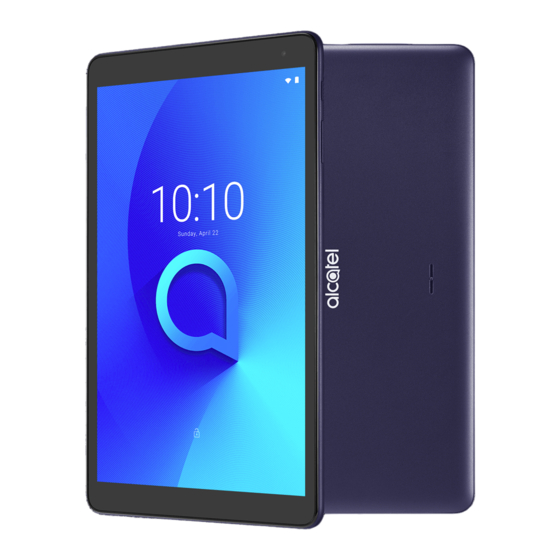
Alcatel 1T 10 Benutzerhandbuch
Wi-fi tablet
Inhaltsverzeichnis
Wi-Fi Tablet
Weitere Informationen zur Verwendung des Geräte finden Sie im vollständigen Benutzerhandbuch,
das auf www.alcatelmobile.com heruntergeladen werden kann. Darüber hinaus können Sie auf dieser Webseite
unter anderem häufig gestellte Fragen nachlesen sowie mithilfe von Mobile Upgrade eine Softwareaktualisierung vornehmen.
Inhaltsverzeichnis

Verwandte Anleitungen für Alcatel 1T 10


Inhaltszusammenfassung für Alcatel 1T 10
- Seite 1 Wi-Fi Tablet Weitere Informationen zur Verwendung des Geräte finden Sie im vollständigen Benutzerhandbuch, das auf www.alcatelmobile.com heruntergeladen werden kann. Darüber hinaus können Sie auf dieser Webseite unter anderem häufig gestellte Fragen nachlesen sowie mithilfe von Mobile Upgrade eine Softwareaktualisierung vornehmen.
-
Seite 2: Inhaltsverzeichnis
Inhaltsverzeichnis Google-Anwendungen ................59 Gmail ....................59 Sicherheit und Gebrauch ..............4 Maps ....................59 Funkwellen ...................8 YouTube ....................59 Lizenzen ..................... 11 Play Store ................... 60 Allgemeine Informationen ............. 12 Play Music ..................60 Haftungsausschluss ..............12 Garantie ..................... 13 Einstellungen ...................61 Netzwerk und Internet .............. -
Seite 3: Sicherheit Und Gebrauch
Sicherheit und Gebrauch ........... Lesen Sie dieses Kapitel sorgfältig, bevor Sie das Geräte verwenden. Der Hersteller lehnt jegliche Haftung für Schäden ab, die möglicherweise durch unangemessene Verwendung oder Verwendung entgegen der hierin enthaltenen Anweisungen entstehen. • VERKEHRSSICHERHEIT: Verwenden Sie das Geräte und den Kopfhörer nicht während der Fahrt, um Musik oder Radio zu hören. - Seite 4 Sollte es sich bei Ihrem Geräte um ein Unibody-Gerät handeln, kann die hintere - Verwenden Sie bei Müdigkeit keine Funktionen, bei denen die Anzeige des Geräts Abdeckung nicht abgenommen und der Akku nicht herausgenommen werden. blinkt, und keine Spiele. Andernfalls erlischt die Garantie. Beim Auseinandernehmen des Gerätes kann der - Machen Sie jede Stunde mindestens 15 Minuten Pause.
-
Seite 5: Funkwellen
Akkus müssen gemäß den vor Ort geltenden Umweltbestimmungen entsorgt werden. In Ländern außerhalb der EU gilt: Verwenden Sie den Akku nur für den Zweck, für den er entwickelt wurde. Verwenden Gegenstände mit diesem Symbol dürfen nicht im normalen Abfall entsorgt werden, Sie keine beschädigten Akkus oder Akkus, die nicht von TCL Communication Ltd. - Seite 6 Durch die Verwendung des Geräts werden möglicherweise gewisse persönliche Daten Angaben zum maximalen SAR-Wert für dieses Modell und zu den mit dem Hauptgerät geteilt. Es liegt in Ihrer Verantwortung, Ihre persönlichen Daten Testbedingungen zu schützen und sie nicht mit unautorisierten Geräten oder Drittanbietergeräten zu SAR (beim Tragen am Körper) 0,54 W/kg teilen, die mit Ihrem Gerät verbunden sind.
-
Seite 7: Lizenzen
Hiermit erklärt TCL Communication Ltd., dass das Gerät mit Funktechnik vom Typ Sie haben ein Produkt erworben, das die Open-Source-Programme (http:/ /opensource. Alcatel 8082 die Anforderungen der Richtlinie 2014/53/EG erfüllt. org/) mtd, msdosfs, netfilter/iptables und initrd im Objektcode verwendet sowie Den vollständigen Text der EU-Konformitätserklärung finden Sie online unter http:/ /... -
Seite 8: Garantie
Drittanbietermaterialien auf diesem Geräte werden in der vorliegenden Form Falls der Defekt bestätigt wird, wird das Geräte oder ein Teil davon entweder ersetzt bereitgestellt, ohne Garantie jeglicher Art, weder ausdrücklich noch implizit. oder repariert. Auf das reparierte Geräte sowie auf reparierte Zubehörteile wird eine Der Käufer bestätigt, dass TCL Communication Ltd. -
Seite 9: Geräte
Geräte Tasten und Anschlüsse Status-LED Hintere Kamera Vordere Kamera Ein/Aus/Beenden-Taste Lauter/Leiser-Taste Taste „Kürzlich Zurück- verwendete Taste Anwendungen“ Startbildschirm-Taste... -
Seite 10: Erste Schritte
Erste Schritte Taste „Kürzlich verwendete Anwendungen“ • Zwischen Anwendungsaktivitäten und Dokumenten wechseln 1.2.1 Einrichten Startbildschirm-Taste Speicherkarte (microSD) einsetzen und entnehmen • Berühren: auf einem beliebigen Bildschirm und in jeder Anwendung Das Geräte unterstützt ausschließlich Speicherkarte (microSD). Versuchen Sie nicht, zum Startbildschirm zurückkehren andere SIM-Kartentypen (z. -
Seite 11: Geräte Einschalten
Statusleiste • Status-/Benachrichtigungsanzeige • Nach unten ziehen: Benachrichtigungsfeld öffnen Suchleiste • Berühren Sie , um den Bildschirm für die Textsuche zu öffnen. • Berühren Sie , um den Bildschirm für die Sprachsuche zu öffnen. Symbol berühren: Anwendung, Ordner usw. öffnen Anwendungen auf der Favoritenleiste • Berühren: Anwendung starten • Berühren und halten: Anwendungen verschieben 1.2.2 Geräte einschalten... -
Seite 12: Statusleiste
Berühren Sie dieses Symbol, um das Schnelleinstellungsfeld zu öffnen. Schieben/Wischen Berühren: Geräteeinstellungen aufrufen, um Änderungen an weiteren Funktionen Sie können in Anwendungen, Bildern und Webseiten blättern, indem Sie den Finger vorzunehmen auf dem Bildschirm nach oben oder unten schieben. Sie können den Bildschirm auch Berühren: alle terminbasierten Benachrichtigungen horizontal schieben. - Seite 13 • Berühren Sie auf der Suchleiste , um ein Dialogfeld zu öffnen. • Sprechen Sie den Text oder Ausdruck, nach dem Sie suchen möchten. Eine Liste mit Suchergebnissen wird zur Auswahl angezeigt. 1.3.4 Bildschirm sperren und entsperren Legen Sie zum Entsperren des Gerätebildschirms Wischen, ein Muster, einen PIN- Code, ein Passwort usw.
-
Seite 14: Startbildschirm Personalisieren
1.3.5 Startbildschirm personalisieren Elemente hinzufügen Berühren und halten Sie einen Ordner, eine Anwendung oder ein Widget, um den Verschiebemodus zu aktivieren, und ziehen das Element auf den gewünschten Erweiterungsbildschirm. Elemente anordnen Berühren und halten Sie das zu verschiebende Element, ziehen Sie es an die gewünschte Position und lassen Sie es los. -
Seite 15: Texteingabe
Texteingabe Kontakte und Gmail Bildschirmtastatur verwenden Kontakte Bildschirmtastatur anpassen Berühren Sie Einstellungen > System > Sprache und Eingabe und die einzurichtende Über Kontakte können Sie ganz einfach und schnell Kontakte aufrufen. Tastatur, um verschiedene Einstellungen anzupassen. Sie können Kontakte auf dem Geräte anzeigen und erstellen und diese mit den Gmail- Kontakten, anderen Anwendungen im Web oder auf dem Geräte synchronisieren. -
Seite 16: Kontakt Hinzufügen
3.1.2 Kontakt hinzufügen 3.1.5 Konten Kontakte, Daten und andere Informationen können mit mehreren Konten Berühren Sie in der Kontaktliste , um einen neuen Kontakt zu erstellen. synchronisiert werden. Dies hängt davon ab, welche Anwendungen auf dem Geräte Geben Sie den Namen des Kontakts und weitere Kontaktinformationen ein. Sie installiert sind. -
Seite 17: E-Mails Empfangen Und Lesen
3.2.4 E-Mails beantworten oder weiterleiten • Berühren Sie , um einen Anhang hinzuzufügen. • Berühren Sie zum Senden das Symbol • Antworten Berühren Sie beim Anzeigen einer E-Mail , um dem Absender • Wenn die E-Mail nicht sofort gesendet werden soll, können Sie und anschließend der E-Mail zu antworten. -
Seite 18: Gmail-Einstellungen
3.2.6 Gmail-Einstellungen Berühren Sie , um folgende Optionen zu öffnen: Berühren Sie zum Aufrufen der Gmail-Einstellungen das Symbol und anschließend • Verschieben E-Mail in eine Konversation mit einem anderen Label Einstellungen. verschieben Allgemeine Einstellungen • Label ändern Label einer E-Mail oder Konversation bearbeiten • Markierung E-Mail mit Sternmarkierung versehen • Gmail-... -
Seite 19: Kalender, Uhr Und Rechner
Berühren Sie ein Konto, um folgende Einstellungen aufzurufen: Kalender, Uhr und Rechner • Standardposteingang Über diese Option legen Sie den aktuellen Posteingang als Standard- oder bevorzugten Eingang fest. • Kategorien des Aktivieren Sie das Kontrollkästchen, damit der Ordner Kalender Posteingangs als Unterordner im Posteingang erscheint. -
Seite 20: Uhr
• Laden Sie Gäste zu einem Termin ein. Geben Sie die E-Mail-Adressen der Gäste, die Berühren Sie den Schalter , um den Wecker zu aktivieren. Sie einladen möchten, mit Kommas als Trennzeichen ein. Die Gäste erhalten über die Kalender- und E-Mail-Anwendung eine Einladung. Berühren Sie zum Hinzufügen eines neuen Weckers . -
Seite 21: Rechner
Rechner • Berühren Sie Runde, um eine Liste mit den aufgezeichneten Rundenzeiten und der jeweiligen Gesamtzeit anzuzeigen. Mit dem Taschenrechner können Sie viele mathematische Aufgaben lösen. • Berühren Sie , um die Gesamtzeit und die Rundenzeiten anzuhalten. Die Zeit Berühren Sie zum Aufrufen des Rechners auf dem Startbildschirm wird erst nach Berühren von erneut gestartet. -
Seite 22: Verbindungen
WLAN-Netzwerk hinzufügen Verbindungen Bei aktivierter WLAN-Funktion können Sie nach Bedarf neue WLAN-Netzwerke hinzufügen. • Berühren Sie Einstellungen. Dieses Geräte kann je nach Verfügbarkeit über GPRS-/EDGE-/3G-/4G-Netzwerke • Berühren Sie WLAN, scrollen Sie nach unten und berühren Sie dann Netzwerk oder WLAN eine Verbindung mit dem Internet herstellen. hinzufügen. -
Seite 23: Chrome
Chrome • Geben Sie den zu suchenden Text oder Begriff ein. • Wörter, die mit Ihrer Eingabe übereinstimmen, werden auf dem Bildschirm Mit Chrome können Sie im Internet surfen. hervorgehoben. • Berühren Sie den Pfeil nach oben oder unten, um zum vorherigen oder nächsten Berühren Sie zum Surfen im Internet auf dem Startbildschirm Chrome. -
Seite 24: Links, Verlauf Und Downloads Verwalten
5.2.1 Links, Verlauf und Downloads verwalten Weitere Optionen: Aktuelle Webseite den Lesezeichen hinzufügen Auf einer Webseite angezeigte Links, Gerätenummern oder Adressen verwalten • Details zur aktuellen Webseite anzeigen • Link Link berühren: Webseite öffnen • Link berühren und halten: weitere Optionen öffnen, z. B. zum Öffnen der URL in einem neuen Fenster, zum Herunterladen, Aktuelle Website herunterladen •... -
Seite 25: Mit Bluetooth-Geräten Verbinden
Einstellungssymbol Datenverbindung des Gerätes per Bluetooth übertragen Wir empfehlen, Bluetooth-Headsets von Alcatel zu verwenden, die getestet Das Geräte lässt sich über seine integrierte Bluetooth-Funktion mit einem Computer wurden und sich als mit dem Geräte kompatibel erwiesen haben. Weitere Informationen zum Bluetooth-Headset von alcatel finden Sie auf www.alcatel- verbinden. -
Seite 26: Mit Virtual Private Networks Verbinden
• Berühren Sie Einstellungen > Netzwerk und Internet >Tethering. • Die hinzugefügten VPNs werden aufgelistet. Berühren Sie das Symbol neben • Aktivieren oder deaktivieren Sie diese Funktion über den Schalter neben Bluetooth- dem VPN, das Sie bearbeiten möchten. Tethering. • Berühren Sie nach dem Bearbeiten SPEICHERN. VPN löschen Mit Virtual Private Networks verbinden • Berühren Sie das Symbol... -
Seite 27: Multimedia-Anwendungen
Video aufnehmen Multimedia-Anwendungen Wechseln Sie in den Videomodus, indem Sie an der Seite VIDEO berühren, richten Sie den Bildsucher auf das Motiv und berühren Sie das Symbol , um mit der Aufnahme zu beginnen. Berühren Sie das Symbol , um die Aufnahme zu Kamera/Videokamera beenden. -
Seite 28: Fotos
Fotos • Fu n k t i o n d e r Festlegen, dass Sie mit der Lautstärketaste ein Foto Lautstärketaste aufnehmen, die Ansicht vergrößern oder verkleinern In der Galerie können Sie all Ihre Fotos und Videos anzeigen. Zudem stehen Ihnen und die Lautstärke anpassen können verschiedene Optionen zum Bearbeiten Ihrer Fotos und Videos zur Verfügung. -
Seite 29: Jugendschutzzentrale
Jugendschutzzentrale In der Jugendschutzzentrale können Sie einen kindgerechten und elternfreundlichen Modus einstellen. Als Eltern können Sie die Nutzungszeit festlegen, auswählen, welche Apps vom Kind verwendet werden dürfen, und einstellen, ob der Internetzugriff verfügbar ist. Die Kinder können vorab überprüfte Apps und beliebte vorinstallierte Spiele nutzen, die Ansicht anpassen und ein aufgenommenes Bild als Avatar verwenden. -
Seite 30: Hauptseite Der Jugendschutzzentrale
Klicken Sie auf das jeweilige Symbol, um die entsprechende App zu genehmigen. Sobald Sie fertig sind, kehren Sie zur Hauptseite der Jugendschutzzentrale zurück. 6.3.2 Hauptseite der Jugendschutzzentrale Geben Sie den Namen des Kindes bzw. ein Pseudonym und das Geschlecht ein. Es stehen zwei Avatare zur Verfügung, Hintergrund und Design werden an das 6.3.4 Kindermodus Geschlecht angepasst. -
Seite 31: Google-Anwendungen
Play Store Google-Anwendungen Der Play Store ist der offizielle App-Shop für Geräte mit Android-Betriebssystem. Hier können Nutzer in Anwendungen und Spielen stöbern und diese herunterladen. Sie finden hier sowohl kostenlose als auch kostenpflichtige Anwendungen. Auf Ihrem Geräte sind bereist Google-Anwendungen installiert, damit Sie effizient Suchen Sie im Play Store nach der gewünschten Anwendung, laden Sie sie arbeiten und das Leben genießen können. -
Seite 32: Einstellungen
Verbundene Geräte Einstellungen Per Bluetooth kann das Geräte Daten (Videos, Bilder, Musik usw.) über kurze Entfernungen mit einem anderen Bluetooth-fähigen Gerät (Geräte, Computer, Drucker, Kopfhörer oder Kfz-Kit) austauschen. Berühren Sie zum Aufrufen der Einstellungen auf dem Startbildschirm Weitere Informationen zu Bluetooth finden Sie unter “5.3 Connecting to Bluetooth anschließend Einstellungen. -
Seite 33: Ton
Speicher & USB Hintergrund Hintergrund aus Galerie, Fotos oder Hintergrundbilder auswählen Mithilfe dieser Einstellungen können Sie den gesamten und den verfügbaren Speicherplatz auf dem Tablet und der Speicherkarte überprüfen und die Speicherkarte verwalten. Standby-Modus Festlegen, dass auf dem Geräte nach einer bestimmten Zeitspanne, etwa nach Sicherheit und Standort 1 Minute oder 30 Sekunden, der Standby-Modus aktiviert wird Bildschirm automatisch drehen... -
Seite 34: Nutzer Und Konten
Standort • Anmeldeinformationen: Zeigen Sie gespeicherte Anmeldeinformationen an und ändern Sie diese. - Ein • Von Speicherkarte installieren: Installieren Sie verschlüsselte Zertifikate aus dem internen Speicher oder von der Speicherkarte. Stellen Sie den Schalter ein, um anhand der Informationen von WLAN- Netzwerken und mobilen Netzwerken Ihren ungefähren Standort zu ermitteln. -
Seite 35: 8.11 Google
Text-in-Sprache-Ausgabe Text mit hohem Kontrast Berühren Sie den Schalter, um Text mit hohem Kontrast zu aktivieren. Aktualisieren Sie die Einstellungen für die Text-in-Sprache-Ausgabe, z. B. die Sprechgeschwindigkeit. Farbkorrektur Schriftgröße Aktivieren oder deaktivieren Sie die Farbkorrektur. Schriftgröße auf dem Bildschirm festlegen Farbinversion Displaygröße Berühren Sie den Schalter, um die Farbinversion zu aktivieren oder zu deaktivieren. -
Seite 36: Sicherung
Persönliches Wörterbuch 24-Stunden-Format Öffnen Sie eine Liste der Wörter, die Sie dem Wörterbuch hinzugefügt haben. Berühren Sie den Schalter, um die Uhrzeit im 24-Stunden-Format anzuzeigen. Berühren Sie ein Wort, um es zu bearbeiten oder zu löschen. Berühren Sie die Schaltfläche zum Hinzufügen (+), um ein Wort hinzuzufügen. 8.12.3 Sicherung Zeigergeschwindigkeit Berühren Sie den Schalter, um die Geräteeinstellungen und andere Anwendungsdaten... -
Seite 37: Aktualisierung
Mobile Upgrade Wenn Sie das Geräte mit dieser Methode zurückgesetzt haben, werden Sie Laden Sie Mobile Upgrade von der Alcatel-Webseite (www.alcatelmobile.com) aufgefordert, die gleichen Informationen einzugeben wie beim ersten Start von herunter und installieren Sie das Programm auf dem Computer. Starten Sie es und Android. -
Seite 38: Zubehör
Zubehör Garantie Die aktuelle Generation der alcatel-MobilGerätee verfügt über eine integrierte Unter die Gerätegarantie fallen sämtliche Defekte und Störungen, die bei normaler Freisprecheinrichtung, mit der Sie das Geräte beispielsweise auf einem Tisch liegend Verwendung während des Garantiezeitraums von zwölf (12) Monaten ab Kaufdatum verwenden können. -
Seite 39: Problembehebung
Das Geräte wird nicht repariert, wenn Etiketten oder Seriennummern (IMEI) entfernt Problembehebung oder geändert wurden. Mit Ausnahme dieser begrenzten Garantie beziehungsweise der gesetzlichen Pflichtgarantie in Ihrem Land bestehen keine ausdrücklichen Garantien, weder schriftlich, mündlich noch implizit. Vor der Kontaktaufnahme mit dem Servicecenter sollten Sie folgende Anweisungen beachten, die Ihnen ggf. - Seite 40 Mein Geräte wird nicht ordnungsgemäß geladen • Öffnen Sie das Benachrichtigungsfeld, um zu prüfen, ob Smart Suite aktiviert wurde. • Stellen Sie sicher, dass Sie das im Lieferumfang des Gerätes enthaltene Ladegerät verwenden. • Stellen Sie sicher, dass das Kontrollkästchen für die USB-Verbindung aktiviert ist. • Wenn der Akku Ihres Gerätes entnommen werden kann, achten Sie darauf, • Prüfen Sie, ob Ihr Computer die Anforderungen für die Installation von Smart Suite dass er ordnungsgemäß...
-
Seite 41: Technische Daten
• Sollten Sie sich nicht mehr an die Anmeldedaten Ihres Google-Kontos erinnern, Unterstützte H.263, H.264 AVC, H.265 HEVC, MPEG-4 SP, VP8, Technische Daten stellen Sie sie mithilfe von Google wieder her. Videoformate • Falls Sie weiterhin nicht auf Ihr Geräte zugreifen können, wenden Sie sich an ein autorisiertes Reparaturzentrum.