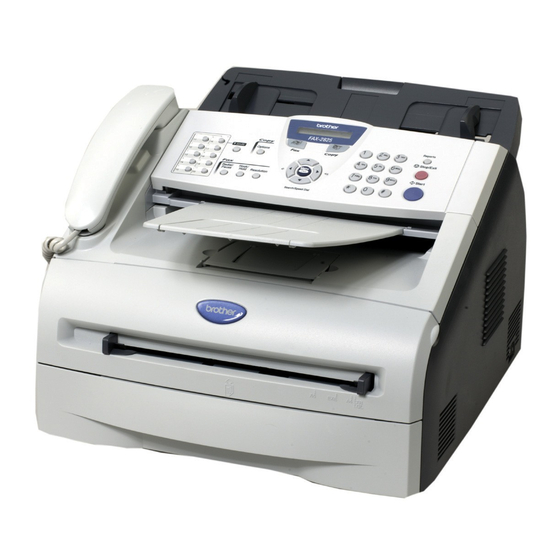
Brother FAX-2820 Benutzerhandbuch
Vorschau ausblenden
Andere Handbücher für FAX-2820:
- Bedienungsanleitung ,
- Benutzerhandbuch (151 Seiten) ,
- Installationshandbuch (14 Seiten)
Inhaltsverzeichnis
Quicklinks
Inhaltsverzeichnis

Verwandte Anleitungen für Brother FAX-2820


Inhaltszusammenfassung für Brother FAX-2820
- Seite 1 BENUTZERHANDBUCH FAX-2820 FAX-2825 FAX-2920 MFC-7225N Version B...
-
Seite 2: Service Information
Service-Information Füllen Sie die folgenden Felder aus, damit Sie im Bedarfs- fall (z.B. bei Hotline-Anfragen) jederzeit darauf zurückgrei- fen können: Modell: FAX-2820, FAX-2825, FAX-2920 und MFC-7225N (Markieren Sie, welches Modell Sie besitzen) Seriennummer:* Gekauft am: Gekauft bei: * Sie können die Seriennummer des FAX/MFC im Display anzeigen lassen (FAX-2820, FAX-2825 und FAX-2920: Menu/Set, 4, 1 bzw. -
Seite 3: Zu Diesem Handbuch
Faxkabel. Wichtiger Hinweis Brother macht darauf aufmerksam, dass dieses Gerät nur in dem Land, für das es geprüft wurde, richtig arbeitet. Brother übernimmt keine Garantie für den Anschluss des Gerätes an öffentliche Telefonnetze in anderen Ländern, für die das Gerät nicht zugelassen wurde. - Seite 4 Sie Wartungs- und Reinigungsarbeiten am FAX/MFC vornehmen. Hinweis Nur FAX-2820 und FAX-2825: Wenn sich Faxe im Speicher des Faxgerätes befinden, müssen diese ausgedruckt oder gesichert werden, bevor Sie das Faxgerät auschalten und den Stecker ziehen, da sie sonst verloren gehen. (Zum Ausdrucken der beim Empfang gespeicherten Faxe lesen Sie Gespeicherte Faxe drucken auf Seite 52.
- Seite 5 WARNUNG Im Innern des Gerätes befinden sich unter hoher Spannung ste- hende Elektroden. Ziehen Sie daher zuerst das Faxanschlusska- bel und dann den Netzstecker aus der Steckdose, bevor Sie das Gerät reinigen. Fassen Sie den Netzstecker nicht mit nassen oder feuchten Hän- den an, um einen Stromschlag zu vermeiden.
- Seite 6 WARNUNG Wichtige Sicherheitshinweise Bei Verwendung von Geräten mit Telefonfunktionen sollten die folgenden grundlegenden Si- cherheitshinweise beachtet werden, um Brandgefahr, elektrischen Schlag und eine Verletzung von Personen zu vermeiden: 1. Verwenden Sie dieses Gerät nicht in der Nähe von Wasserquellen, wie Handwaschbecken usw.
- Seite 7 Drücken Sie die Zielwahltaste, unter der Sie die Nummer speichern möchten. Gespeicherte Rufnummer wählen Hinweis Zielwahl Nur FAX-2820, FAX-2825 und FAX-2920: Zur Verwendung der Zielwahl 11 bis 20 drü- cken Sie die Zielwahltaste bei niederge- Drücken Sie die Taste (Fax), falls drückter Shift-Taste.
-
Seite 8: Mehrfach Sortiert Kopieren
Kurzwahl Kopieren Einzelne Kopie anfertigen Drücken Sie die Taste (Fax), falls sie nicht grün leuchtet. Drücken Sie (Copy), so dass die Taste grün leuchtet. Legen Sie die Vorlage ein. Legen Sie die Vorlage ein. Drücken Sie Search/Speed Dial, dann #. Geben Sie anschliessend die dreistel- Drücken Sie Start. -
Seite 9: Inhaltsverzeichnis
Datum und Uhrzeit ..................23 Absenderkennung ..................24 Wahlverfahren (Ton/Puls) ................24 Anschlussart ....................25 Geräteeinstellungen ..................... 25 Umschaltzeit für Betriebsarten (nur FAX-2820, FAX-2825 und FAX-2920) ... 25 Umschaltzeit für Betriebsarten (nur MFC-7225N) ......... 26 Papiersorte ....................26 Papierformat ....................27 Klingellautstärke .................... 27 Signalton ...................... - Seite 10 Teil II - Laserfax ..............35 Senden ....................36 Fax senden ......................36 Faxbetrieb einschalten .................. 36 Fax automatisch senden ................36 Fax manuell senden (FAX-2820, FAX-2920 und MFC-7225N mit externem Telefon) ....36 Fax manuell senden (FAX-2825) ....................36 Speicher-voll-Meldung ...................37 Rufnummer wählen ..................37 Zusätzliche Sendefunktionen................39 Sendevorbereitung (Dual Access) ..............39...
- Seite 11 Zusätzliche Empfangseinstellungen ..............51 Automatische Verkleinerung beim Empfang ..........51 Speicherempfang bei Papiermangel ............. 52 Druckkontrast einstellen ................52 Gespeicherte Faxe drucken ................52 Rufnummernspeicher ..............53 Rufnummern speichern ..................53 ® ® Remote Setup (nur MFC-7225N mit Windows bzw. Mac OS X 10.2.4 oder neuer) ......................
- Seite 12 Berichte und Listen ................68 Automatischer Sendebericht und Journalausdruck ..........68 Automatischen Sendebericht einstellen ............68 Automatischen Journalausdruck einstellen ...........68 Berichte und Listen manuell ausdrucken..............69 Externes Telefon und externer Anrufbeantworter ......70 Externes Telefon ....................70 Allgemeines ....................70 Externes Telefon anschliessen ..............70 Externer Anrufbeantworter ...................70 Allgemeines ....................70 Externen Anrufbeantworter anschliessen ............70...
- Seite 13 Anhang ...................81 Software-Funktionen (Übersicht) (nur MFC-7225N) ..... 82 Wichtige Informationen ..............83 IEC 60825-1 Spezifikationen ................83 FAX/MFC vom Stromnetz trennen ..............83 LAN-Anschluss (nur MFC-7225N)..............83 ® Internationale Energy Star Konformität............83 Funkentstörung....................83 Sicherheitshinweise ..................84 Warenzeichen....................85 Problemlösung und Wartung ............
- Seite 14 Technische Daten ................120 Allgemein ......................120 Druckmedien ......................121 Kopierer ......................122 Fax........................122 Scanner (nur MFC-7225N) .................123 Drucker (nur MFC-7225N und FAX-2920)............123 Optionaler Druckertreiber für das FAX-2920 ............123 Schnittstellen (nur MFC-7225N und FAX-2920) ..........124 Systemvoraussetzungen (nur MFC-7225N und FAX-2920) ..............124 Verbrauchsmaterialien ..................125 Netzwerk (LAN) (nur MFC-7225N) ..............125 Optionaler externer USB WLAN-MFC-Server (NC-2200w) (nur MFC-7225N) ..
-
Seite 15: Teil I - Allgemeines
Teil I - Allgemeines 1. Einführung 2. Inbetriebnahme- und Geräteeinstellungen 3. Funktionen sperren... -
Seite 16: Einführung
Einführung Zur Verwendung dieses Handbuches In diesem Benutzerhandbuch werden spezielle Symbole verwendet, die Sie auf wichtige Hinwei- se, Warnungen und Tipps aufmerksam machen sollen. Es wurden auch verschiedene Displayan- zeigen in den Text eingefügt und Tastennamen durch spezielle Formate hervorgehoben, damit die Anleitungen und Hinweise leicht zu verstehen und auszuführen sind. -
Seite 17: Mitgelieferte Dokumentationen (Nur Mfc-7225N)
Kapitel 1 Einführung Mitgelieferte Dokumentationen (nur MFC-7225N) Handbücher ansehen Beschreibung der Scanner- Funktionen ® (Windows Es gibt verschiedene Möglichkeiten, Vorla- Die folgenden Dokumentationen sind auf der gen zu scannen. Hier können Sie Informatio- CD-ROM enthalten: nen finden: ■ Installationsanleitung: Software-Handbuch: Beschreibt die Installation des MFC und ■... -
Seite 18: Handbücher Ansehen (Macintosh ® )
Teil I Allgemeines Handbücher ansehen Beschreibung der Scanner- Funktionen ® (Macintosh Es gibt verschiedene Möglichkeiten, Vorla- Die folgenden Dokumentationen sind auf der gen zu scannen. Hier können Sie Informatio- CD-ROM enthalten: nen finden: ■ Installationsanleitung: Software-Handbuch: Beschreibt die Installation des MFC und ■... -
Seite 19: Standortwahl
Kapitel 1 Einführung Standortwahl Stellen Sie das FAX/MFC auf eine ebene und stabile Fläche, wie z.B. einen Schreibtisch. Der Standort sollte vibrations- und erschütterungsfrei sein. In der Nähe sollten sich eine Telefonsteck- dose und eine jederzeit leicht zugängliche, geerdete Netzsteckdose befinden. Achten Sie darauf, dass die Raumtemperatur zwischen 10 °C und 32,5 °C liegt. -
Seite 20: Tasten Und Ihre Funktionen
Teil I Allgemeines Tasten und ihre Funktionen Die Funktionstasten des FAX-2820, FAX-2825 und FAX-2920 sind ähnlich. MFC-7225N 01/01 00:00 Fax... - Seite 21 Zum Starten eines Kopier- oder Sendevor- mal an und fügt beim Speichern von Rufnum- ganges. mern eine Pause ein. Stop/Exit Tel/R (nur FAX-2820, FAX-2920 und MFC- Zum Abbrechen einer Funktion und zum Ver- 7225N) lassen des Funktionsmenüs. Wenn im Fax/Tel-Modus das Pseudoklingeln Reports zu hören ist, können Sie den Hörer eines ex-...
-
Seite 22: Benutzerfreundliche Bedienung
FAX-2920 und MFC-7225N gespeicherten onstabellen dieses Handbuches (siehe Funk- Faxe bis zu 4 Tagen erhalten. Die Faxe im tionstabellen auf Seite 10). Speicher des FAX-2820 und des FAX-2825 werden jedoch gelöscht. Hinweis Funktionseinstellungen können einfach durch Eingabe der Menü- und Funktionsnum- mern mit Hilfe der Funktionstabellen geän-... -
Seite 23: Navigationstasten
Kapitel 1 Einführung Navigationstasten Sie können schneller durch jedes Menü blät- tern, indem Sie auf die Pfeiltaste drücken, die in die gewünschte Richtung zeigt: ▲ oder ▼. Durch Drücken von Menu/Set kann die je- weils im Display angezeigte Funktion aufge- rufen werden. -
Seite 24: Funktionstabellen
Seite Einstellungen Legt fest, wie lange das 1.Geräteeinstell 1.Umschaltzeit — 5 Min. FAX im Kopierbetrieb 2 Min. (FAX-2820, bleibt, bevor es wieder zum 1 Min. FAX-2825 und Faxbetrieb umschaltet. 30 Sek. FAX-2920) 0 Sek. — Legt fest, wie lange das 1.Umschaltzeit... - Seite 25 Zum Einstellen des LCD- 7.LCD-Kontrast — Hell Kontrastes. Dunkel Sperrt den Zugriff auf die 8.Funktionsperre 1.Tastensperre wichtigsten Funktionen, mit (nur FAX-2820 Ausnahme des Faxemp- und FAX-2825) fangs. Sperrt den Zugriff auf die 1.Zugangssperre wichtigsten Funktionen, mit (nur FAX-2920 Ausnahme des Faxemp- und MFC-7225N) fangs im Speicher.
- Seite 26 Teil I Allgemeines Menü Menü aufrufen Wählen Bestätigen Wählen Speichern verlassen Hauptmenü Untermenü Funktionen Mögliche Beschreibung Seite Einstellungen Verkleinert empfangene 2.Fax 1.Empfangseinst. 5.Auto Verkl. Faxe automatisch. (Fortsetzung) (nur im Faxbetrieb) (Fortsetzung) Zum automatischen Spei- 6.Speicherempf. chern der empfangenen Faxe bei Papiermangel. ▼...
- Seite 27 Kapitel 1 Einführung Menü Menü aufrufen Wählen Bestätigen Wählen Speichern verlassen Hauptmenü Untermenü Funktionen Mögliche Beschreibung Seite Einstellungen Sendet ein programmiertes 2.Fax 2.Sendeeinstell. 7.Deckblatt Alle Send.:Aus Deckblatt vor dem zu sen- Alle Send.:Ein (Fortsetzung) (nur im Faxbetrieb) denden Dokument. Akt.Send.:Aus (Fortsetzung) Akt.Send.:Ein Drucken...
- Seite 28 Zum Anzeigen und Abbre- 40, 41 6.Anst. Aufträge — — chen noch anstehender Aufträge. Zum Beheben von Übertra- 0.Extras 1.Kompatibilität Normal gungsproblemen. Sicher (FAX-2820 und FAX-2825) 1.Kompatibilität Schnell Normal (FAX-2920 und Sicher MFC-7225N) Zur Auswahl der Kopier- 3.Kopie 1.Qualität — Text qualität.
- Seite 29 Kapitel 1 Einführung Menü Menü aufrufen Wählen Bestätigen Wählen Speichern verlassen Hauptmenü Untermenü Funktionen Mögliche Beschreibung Seite Einstellungen Zur Auswahl der BOOT- 5.LAN 1.TCP/IP 1.Boot-Methode Auto Methode. Fest (nur MFC-7225N) RARP BOOTP DHCP [000-255]. Zur Eingabe der IP- Adres- 2.IP-Adresse [000-255].
- Seite 30 2.Seitenzähler — Total FAX-2920) zahl, die vom FAX/MFC Kopie bisher gedruckt wurde. Drucken* 6. Geräte-Info Liste/Fax *Drucken mit FAX-2820 und (MFC-7225N) FAX-2825 nicht möglich Zur Überprüfung der Rest- 3.Trommelleben — — lebensdauer der Trommel. Wählen Sie hier, wie das 0.Inbetriebnahme 1.Empfangsmodus...
-
Seite 31: Allgemeines Zu Faxgeräten
Kapitel 1 Einführung Allgemeines zu ECM-Fehlerkorrektur Faxgeräten Diese Funktion überprüft während des Sen- dens, ob die Übermittlung fehlerfrei erfolgt Faxgeräte verständigen sich untereinander und überträgt fehlerhafte Daten automatisch durch die Übertragung verschiedener Tonsig- neu. nale. Daher werden Sie beim Senden von Dazu müssen das empfangende und das Vorlagen über den Lautsprecher unterschied- sendende Gerät mit diesem Verfahren arbei-... -
Seite 32: Vorlagen Einlegen
Teil I Allgemeines Vorlagen einlegen Ziehen Sie die Verlängerung der Vorla- genstütze heraus. Über den Vorlageneinzug (ADF) können Sie Faxe senden, Kopien anfertigen und mit dem MFC-7225N auch scannen. Automatischen Vorlagen- einzug verwenden (ADF) In den Vorlageneinzug können bis zu 20 Sei- ten eingelegt werden, die nacheinander auto- matisch eingezogen werden. -
Seite 33: Verwendbares Papier Und Druckmedien
Papiersorten benutzen. Weitere Informatio- Papierart Bezeichnung nen zu den Papierspezifikationen erhalten Normalpapier Xerox Premier 80 g/m Sie beim Brother Vertriebspartner, bei dem Xerox Business 80 g/m Sie Ihr Gerät gekauft haben. ■ M-real DATACOPY 80 g/m Falls bei Verwendung von Spezialpapier... -
Seite 34: Kapazität Der Papierzuführungen
Teil I Allgemeines VORSICHT Die folgenden Papierarten sollten NICHT verwendet werden, weil dadurch ein Papierstau ent- stehen und das FAX/MFC beschädigt werden kann: ■ Die folgenden Papierarten NICHT verwenden: • Inkjet-Papier (für Tintenstrahlgeräte) • beschichtetes Papier • mit einem Drucker zuvor bedruckte Blätter •... -
Seite 35: Papier Einlegen
Kapitel 1 Einführung Papier einlegen Legen Sie das Papier ein. Papier oder andere Druckmedien in Markierung für die die Papierzufuhr einlegen maximale Stapelhöhe Ziehen Sie die Papierzufuhr vollständig aus dem FAX/MFC heraus. Schieben Sie die Papierzufuhr fest in das FAX/MFC ein. Heben Sie die Vorla- genablage ein wenig an und klappen Sie die Papierstütze am Ausgabefach aus, bevor Sie das FAX/MFC benutzen. -
Seite 36: Papier Oder Andere Medien In Die Manuelle Zufuhr Einlegen
Teil I Allgemeines Papier oder andere Medien in die ma- Hinweis nuelle Zufuhr einlegen Beachten Sie die folgenden Hinweise zum In die manuelle Zufuhr können Umschläge Einlegen des Papiers in die manuelle Zufuhr: und besondere Druckmedien einzeln einge- ■ Die zu bedruckende Seite des Papiers legt werden. -
Seite 37: Inbetriebnahme- Und Geräteeinstellungen
Energiesparen angezeigt (siehe Energiesparmodus auf Seite 29). ■ Während einer Stromunterbrechung blei- ben Datum und Uhrzeit im FAX-2820 und FAX-2825 bis zu zwei Stunden und im FAX-2920 sowie MFC-7225N bis zu vier Tage gespeichert. Nach einer längeren Stromunterbrechung müssen Datum und... -
Seite 38: Absenderkennung
Teil I Allgemeines Absenderkennung Hinweis ■ Bindestriche können in der Faxnummer Die Absenderkennung, d.h. die Rufnummer nicht eingegeben werden. Um ein Leer- des FAX/MFC und Ihr Name bzw. Firmenna- zeichen einzugeben, drücken Sie zwi- me, wird am Anfang jeder gesendeten Seite schen Ziffern einmal und zwischen Buch- gedruckt. -
Seite 39: Anschlussart
Für den Betrieb des FAX/MFC in einer Ne- benstellenanlage wählen Sie Nebenstelle und für den Betrieb in einer ISDN-Anlage Umschaltzeit für Betriebsarten ISDN. (nur FAX-2820, FAX-2825 und FAX-2920) Drücken Sie Menu/Set, 0, 5. 5.Anschlussart Das Faxgerät hat 2 Betriebsarten-Tasten zum temporären Wechseln der Betriebsart: Drücken Sie ▲... -
Seite 40: Umschaltzeit Für Betriebsarten (Nur Mfc-7225N)
Teil I Allgemeines Umschaltzeit für Betriebsarten Papiersorte (nur MFC-7225N) Damit Sie die optimale Druckqualität erhal- ten, sollte das FAX/MFC auf die verwendete Das MFC hat 3 Betriebsarten-Tasten zum Papiersorte eingestellt werden. temporären Wechseln der Betriebsart: Fax, Scan und Copy. Drücken Sie Menu/Set, 1, 2. Sie können einstellen, wie viele Minuten oder 2.Papiersorte Sekunden nach dem letzten Scan- oder Ko-... -
Seite 41: Papierformat
Kapitel 2 Inbetriebnahme- und Geräteeinstellungen Papierformat Klingellautstärke Zum Kopieren können sieben verschiedene Mit dieser Funktion können Sie einstellen, Papierformate verwendet werden: A4, A5, wie laut das FAX/MFC bei einem Anruf klin- A6, B5, B6, Letter und Executive. gelt, oder das Klingeln ganz ausschalten. Zum Empfang von Faxen können zwei For- Sie können die Einstellung über das Menü... -
Seite 42: Signalton
Teil I Allgemeines Signalton Automatische Zeitumstellung Werkseitig ist der Signalton auf Normal ge- Mit dieser Funktion können Sie die automati- stellt. Er ist zu hören, wenn Sie eine Taste sche Zeitumstellung zwischen Winter- und drücken, ein Fehler auftritt oder ein Fax ge- Sommerzeit ein- oder ausschalten. -
Seite 43: Energiesparmodus
Kapitel 2 Inbetriebnahme- und Geräteeinstellungen Energiesparmodus LCD-Kontrast Durch den Energiesparmodus kann der Sie können den LCD-Kontrast verändern, um Stromverbrauch in Zeiten, in denen das die Zeichen im Display dunkler oder heller FAX/MFC nicht benutzt wird, verringert wer- anzeigen zu lassen. den. -
Seite 44: Funktionen Sperren
Eingabe eines Kennwortes ver- wendet werden können. Dazu stehen die fol- 1.Tastensperre genden Sperrfunktionen zur Auswahl: die Tastensperre (nur FAX-2820 und FAX-2825), Geben Sie eine vierstellige Zahl als die Zugangssperre (nur FAX-2920 und Kennwort ein. MFC-7225N) und die Einstellsperre. -
Seite 45: Kennwort Ändern
Kapitel 3 Funktionen sperren Kennwort ändern Tastensperre einschalten Drücken Sie Menu/Set, 1, 8, 1. Drücken Sie Menu/Set, 1, 8, 1. 1.Tastensperre 1.Tastensperre Drücken Sie ▲ oder ▼, um Kennwort Drücken Sie ▲ oder ▼, um Sperre zu wählen. einstell. zu wählen. Drücken Sie Menu/Set. -
Seite 46: Zugangssperre (Nur Fax-2920 Und Mfc-7225N)
■ ■ Falls Sie das programmierte Kennwort Ausdruck vom Computer aus (nur vergessen haben, wenden Sie sich bitte MFC-7225N) ■ an Ihren Brother-Vertriebspartner. Scannen (nur MFC-7225N) ■ PC-Faxempfang (nur MFC-7225N) Kennwort ändern Hinweis ■ Drücken Sie Menu/Set, 1, 8, 1. -
Seite 47: Einstellsperre
Kapitel 3 Funktionen sperren Wenn im Display Bestätigen: ange- Einstellsperre zeigt wird, geben Sie dasselbe Kenn- wort noch einmal ein. Durch Einschalten der Einstellsperre kann verhindert werden, dass Funktionseinstellun- Drücken Sie Menu/Set. gen des FAX/MFC verändert werden. Drücken Sie Stop/Exit. Bei eingeschalteter Einstellsperre können die folgenden Einstellungen nur nach Eingabe ei- Zugangssperre einschalten... -
Seite 48: Einstellsperre Einschalten
Drücken Sie ▲ oder ▼, um Ein zu wäh- ■ Falls Sie das programmierte Kennwort len. vergessen haben, wenden Sie sich bitte Drücken Sie Menu/Set. an Ihren Brother-Vertriebspartner. Geben Sie das vierstellige aktuell gülti- Kennwort ändern ge Kennwort ein. Drücken Sie Menu/Set. Drücken Sie Menu/Set, 1, 8, 2. -
Seite 49: Teil Ii - Laserfax
Teil II - Laserfax 1. Senden 2. Empfangen 3. Rufnummernspeicher 4. Faxabruf (Polling) 5. Faxweitergabe und Fernabfrage 6. Berichte und Listen 7. Externes Telefon und externer Anrufbeantworter... -
Seite 50: Senden
Senden Fax senden Fax manuell senden (FAX-2820, FAX-2920 und MFC-7225N mit externem Faxbetrieb einschalten Telefon) Vergewissern Sie sich vor dem Senden oder dem Ändern von Sende- und Empfangsein- Beim manuellen Senden können Sie die Empfängernummer anwählen und den Sen- stellungen, dass die Taste (Fax) grün... -
Seite 51: Speicher-Voll-Meldung
Empfänger gespeichert ist (siehe Zielwahl auf Seite 44). speichern auf Seite 54). Hinweis ■ Nur FAX-2820, FAX-2825 und FAX-2920: Zur Verwendung der Zielwahl 11 bis 20 drücken Sie die entsprechende Taste bei niedergedrückter Shift-Taste. ■ Das MFC-7225N hat keine Shift-Taste. -
Seite 52: Wahlwiederholung
Teil II Laserfax Kurzwahl Telefon-Index Drücken Sie Search/Speed Dial, dann # und Sie können im Telefon-Index gespeicherte geben Sie anschliessend die dreistellige Nummern nach Namen oder nach Ziel- bzw. Kurzwahlnummer ein, unter der die Faxnum- Kurzwahlnummern sortiert suchen. Drücken mer gespeichert wurde (siehe Kurzwahl spei- Sie dazu die Taste Search/Speed Dial und chern auf Seite 54). -
Seite 53: Zusätzliche Sendefunktionen
Kapitel 1 Senden Zusätzliche Sende- Rundsenden funktionen Sie können eine Vorlage automatisch an bis zu 270 (FAX-2820, FAX-2825 und FAX-2920) bzw. 260 (MFC-7225N) verschie- Sendevorbereitung dene Empfänger rundsenden (20 (FAX-2820, (Dual Access) FAX-2825 und FAX-2920) bzw. 10 (MFC-7225N) Zielwahlnummern, 200 Kurz-... -
Seite 54: Anzeigen Anstehender Aufträge
Teil II Laserfax Anzeigen anstehender Hinweis Aufträge ■ Sie können die gespeicherten Rufnum- mern auch zu verschiedenen Rundsende- Anstehende Aufträge können wie folgt ange- gruppen zusammenfassen, z.B. eine zeigt werden: Gruppe für Kunden, eine andere für Ver- einsmitglieder (siehe Rundsende-Grup- Drücken Sie Menu/Set, 2, 6. -
Seite 55: Abbrechen Anstehender Aufträge
Kapitel 1 Senden Sendeeinstellungen Abbrechen anstehender Aufträge Verschiedene Einstellungen Anstehende Aufträge können wie folgt abge- zum Senden wählen brochen werden: Drücken Sie Menu/Set, 2, 6. Zum Senden einer Vorlage können Sie ver- schiedene Funktionen einstellen, wie den 6.Anst. Aufträge passenden Kontrast, eine andere Auflösung, den Übersee-Modus, zeitversetztes Senden, Es wird nun der erste anstehende Auf- Deckblatt oder den Direktversand. -
Seite 56: Kontrast
Teil II Laserfax Kontrast Faxauflösung Die Auflösung kann entweder mit der Taste Wenn die Einstellung Auto gewählt ist, ver- Resolution temporär geändert werden, d.h. wendet das FAX/MFC für normal gedruckte nur für das aktuelle Fax, oder über das Menü Vorlagen automatisch die passende Kon- für alle Faxe festgelegt werden. -
Seite 57: Zeitversetztes Senden
Kapitel 1 Senden Zeitversetztes Senden Stapelübertragung Sie können bis zu 50 Faxe automatisch zu ei- Wenn diese Funktion eingeschaltet ist, ord- nem späteren Zeitpunkt (innerhalb von 24 net das Gerät alle zeitversetzten Sendevor- Stunden) senden lassen, um z.B. billigere gänge und sendet alle Dokumente, für die Gebührentarife zu nutzen. -
Seite 58: Direktversand (Ohne Einlesen Der Vorlage In Den Speicher)
Teil II Laserfax Direktversand (ohne Einlesen Direktversand für die aktuelle Sendung der Vorlage in den Speicher) Drücken Sie die Taste (Fax), falls Wenn der Direktversand eingeschaltet ist, sie nicht grün leuchtet. wird die zu sendende Vorlage nicht gespei- chert, sondern erst eingelesen, wenn die Ver- Legen Sie die Vorlage ein. -
Seite 59: Deckblatt
Kapitel 1 Senden Deckblatt Deckblatt für die aktuelle Sendung Mit dieser Funktion kann das Deckblatt für Sie können vor einem Dokument ein vom das aktuell eingelegte Dokument ein- oder FAX/MFC erstelltes Deckblatt senden, auf ausgeschaltet werden. Auf dieses Deckblatt das die programmierte Absenderkennung kann die Anzahl der gesendeten Seiten ge- (Name und Rufnummer), der mit der Rufnum- druckt werden. -
Seite 60: Deckblatt Für Alle Sendeaufträge
Teil II Laserfax Deckblatt für alle Sendeaufträge Deckblatt-Kommentar speichern Wenn Sie diese Funktion einschalten, wird Drücken Sie die Taste (Fax), falls vor jedem Dokument automatisch ein Deck- blatt gesendet. Die Seitenanzahl kann nicht sie nicht grün leuchtet. angegeben werden. Drücken Sie Menu/Set, 2, 2, 8. Beachten Sie, dass die Deckblattfunktion nur eingeschaltet werden kann, wenn die Absen- 8.Deckbl.-Komm. -
Seite 61: Empfangen
Empfangen Empfangsmodus-Einstellungen Welcher Empfangsmodus für welchen Zweck? LCD-Anzeige Funktionsweise Verwendung Das Gerät schaltet bei jedem Diese Einstellung sollten Sie wählen, wenn das Gerät Nur Fax Anruf automatisch auf Faxemp- an einer separaten Leitung angeschlossen ist bzw. bei (Automatischer Faxemp- fang um. jedem Anruf automatisch zum Faxempfang umgeschal- fang) tet werden soll (siehe Automatischer Faxempfang auf... -
Seite 62: Empfangsmodus Wählen
Teil II Laserfax Empfangsmodus wählen Klingelanzahl Mit dieser Funktion wird festgelegt, nach wie Drücken Sie Menu/Set, 0, 1. vielen Klingelzeichen das FAX/MFC einen Anruf im Fax- oder F/T-Modus automatisch 1.Empfangsmodus annimmt. Am FAX-2825 oder wenn ein exter- Drücken Sie ▲ oder ▼, um Nur Fax, nes Telefon angeschlossen ist, sollten Sie die Klingelanzahl möglichst hoch einstellen, da- Fax/Tel, TAD:Anrufbeantw. -
Seite 63: Manueller Empfang
(siehe Automatische Fax- Erkennung (FAX-2825) auf Sei- die Fax-Erkennung aufgrund von Leitungs- te 49 bzw. Automatische Fax- störungen nicht funktioniert), müssen Sie den Erkennung (FAX-2820, FAX- Faxempfang manuell aktivieren, indem Sie 2920 und MFC-7225N) auf Seite die Taste Start drücken. 50). -
Seite 64: Automatische Fax-Erkennung (Fax-2820, Fax-2920 Und Mfc-7225N)
Teil II Laserfax Automatische Fax-Erkennung Automatische Fax/Telefon- (FAX-2820, FAX-2920 und Schaltung (F/T-Modus) MFC-7225N) Wenn der F/T-Modus eingestellt ist, klingeln bei einem Anruf alle an der Leitung ange- Wenn hier die Einstellung Ein gewählt ist, schlossenen Telefone. Das FAX/MFC nimmt werden Faxe auch automatisch empfangen,... -
Seite 65: F/T-Rufzeit Einstellen
Kapitel 2 Empfangen Zusätzliche Empfangs- F/T-Rufzeit einstellen einstellungen Sie können wählen, wie lange das FAX/MFC im F/T-Modus klingeln soll (Pseudoklingeln), um Sie ans Telefon zu rufen. Automatische Verkleinerung beim Empfang Drücken Sie die Taste (Fax), falls sie nicht grün leuchtet. Diese Funktion verkleinert die Seiten eines empfangenen Faxes automatisch so, dass Drücken Sie Menu/Set, 2, 1, 2. -
Seite 66: Speicherempfang Bei Papiermangel
Teil II Laserfax Speicherempfang bei Speicherempfang ein-/ausschalten Papiermangel Drücken Sie die Taste (Fax), falls sie nicht grün leuchtet. Falls die Papierzufuhr während des Emp- fangs leer wird, erscheint im Display Papier Drücken Sie Menu/Set, 2, 1, 6. prüfen. Legen Sie dann neues Papier ein (siehe Papier einlegen auf Seite 21). -
Seite 67: Rufnummernspeicher
Rufnummernspeicher Rufnummern Nachwahlverfahren (Call-by- Call) speichern Es ist auch möglich, Teile einer Rufnummer, Sie können Rufnummern für die Zielwahl, die z.B. Vorwahl und Rufnummer, unter ver- Kurzwahl und Rufnummerngruppen zum schiedenen Ziel- oder Kurzwahlnummern zu Rundsenden eines Dokumentes speichern. speichern. Zum Anwählen der Nummer kön- Alle gespeicherten Rufnummern können über nen Sie dann die Ziel- und Kurzwahl nach- den alphabetisch sortierten Telefon-Index im... -
Seite 68: Zielwahl Speichern
Kurzwahlnummer (001-200) ein. (Zum Beispiel: 005) Drücken Sie Menu/Set. Hinweis Nur FAX-2820, FAX-2825 und FAX-2920: Geben Sie die Rufnummer ein (bis zu 20 Zur Verwendung der Zielwahl 11 bis 20 drü- Stellen). cken Sie die entsprechende Taste bei nieder- Drücken Sie Menu/Set. -
Seite 69: Gespeicherte Rufnummern Ändern
Nummer geändert werden soll, Sie können eine grosse Rundsende-Gruppe — oder — mit 219 (FAX-2820, FAX-2825 und FAX-2920) bzw. 209 (MFC-7225N) Rufnum- drücken Sie 2, wenn die Nummer nicht mern oder 8 kleinere Gruppen speichern. geändert werden soll. - Seite 70 Teil II Laserfax Geben Sie nacheinander die einzelnen Nummern ein. Sie können dazu nacheinander die Ziel- wahltasten drücken (z.B. Zielwahltaste 4) oder Search/Speed Dial und an- schliessend die dreistellige Kurzwahl eingeben (z.B. 009). G01: 004#009 Nach Eingabe aller Nummern drücken Sie Menu/Set.
-
Seite 71: Faxabruf (Polling)
Menu/Set. Faxabruf (Polling) Faxabruffunktionen Aktiver Faxabruf Mit dieser Funktion können Sie ein anderes Allgemeines Faxgerät anrufen, um ein dort bereitgelegtes Dokument abzurufen und zu empfangen. Viele Unternehmen bieten einen Faxabruf- Service an, über den Sie Produktinformatio- Aktiver Faxabruf (Standard) nen, Preise oder andere Informationen abru- fen können. -
Seite 72: Geschützter Aktiver Faxabruf
Teil II Laserfax Geschützter aktiver Faxabruf Zeitversetzter aktiver Faxabruf Informieren Sie sich, welches Kennwort am Gerät, von dem Sie ein Dokument abrufen Sie können auch eine Zeit programmieren, zu möchten, programmiert ist. der Ihr FAX/MFC ein Dokument von einem anderen Gerät abrufen soll. Drücken Sie die Taste (Fax), falls sie nicht grün leuchtet. -
Seite 73: Gruppenfaxabruf
Kapitel 4 Faxabruf (Polling) Gruppenfaxabruf Drücken Sie Start. Das FAX/MFC wählt die Nummern Mit dieser Funktion können Sie automatisch nacheinander an und ruft die bereitge- nacheinander Dokumente von verschiede- legten Dokumente ab. nen Faxgeräten abrufen lassen. Sie geben dazu einfach die verschiedenen Rufnummern Hinweis ein. -
Seite 74: Passiver Faxabruf
Teil II Laserfax Passiver Faxabruf Geschützter passiver Faxabruf Mit dieser Funktion können Sie ein Dokument so vorbereiten, dass es von einem anderen Wenn Sie diese Funktion verwenden, kann Faxgerät abgerufen werden kann. das vorbereitete Dokument nur mit dem rich- tigen Kennwort abgerufen werden. Passiver Faxabruf (Standard) Drücken Sie die Taste (Fax), falls... -
Seite 75: Faxweitergabe Und Fernabfrage
Faxweitergabe und Fernabfrage Allgemeines Faxweitergabe- Funktionen Mit den Faxweitergabe- und Fernabfrage- Funktionen können Sie sich auch im Urlaub oder auf Reisen über die von Ihrem Hinweis FAX/MFC empfangenen Faxe informieren. ■ Es kann jeweils nur eine der Faxweiterga- Sie können dazu: be-Funktionen eingeschaltet werden: Fax-Weiterleitung —... -
Seite 76: Fax-Weiterleitung
Fax weitergeleitet wurde, oder falls Probleme am Empfängergerät auftreten. Bei einem Stromausfall bleiben die im FAX-2920 und MFC-7225N gespeicherten Faxe bis zu 4 Tagen erhalten. Die Faxe im Speicher des FAX-2820 und des FAX-2825 werden jedoch gelöscht. -
Seite 77: Pc-Faxempfang Auch Bei Ausgeschaltetem Pc (Nur Mfc-7225N)
Sobald der PC und die ■ Falls eine Fehlermeldung im Display er- Brother PC-FAX-Anwendung wieder gestar- scheint und das MFC empfangene Faxe tet wurden, überträgt das MFC die Faxe au- nicht drucken kann, können Sie die Funk- tomatisch zum Computer. -
Seite 78: Wenn Sich Beim Ändern Der Einstellung Faxe Im Speicher Befinden
Teil II Laserfax Fernabfrage Wenn sich beim Ändern der Einstellung Faxe im Speicher Sie können das FAX/MFC von unterwegs mit befinden... jedem Telefon oder Handy anrufen, um alle bisher empfangenen und gespeicherten Faxe Wenn sich beim Ändern der Faxweitergabe- an ein anderes Faxgerät weiterzugeben Einstellung (2, 5, 1) noch empfangene Faxe (Fax-Fernweitergabe) oder um Geräte- im Speicher befinden, erscheint eine der fol-... -
Seite 79: Zugangscode Ändern
Kapitel 5 Faxweitergabe und Fernabfrage Zugangscode ändern Zugangscode verwenden Bevor Sie die Fernabfrage-Funktionen ver- Wählen Sie Ihr FAX/MFC mit einem Te- wenden können, muss ein Zugangscode pro- lefon oder Handy an. grammiert werden. Mit dem werkseitig pro- grammierten inaktiven Code (--- ) ist keine Geben Sie - sofort wenn der Faxton zu Fernabfrage möglich. -
Seite 80: Fernabfrage-Befehle
Teil II Laserfax Fernabfrage-Befehle Wenn Sie das FAX/MFC angerufen und den Zugangscode (drei Ziffern, dann ) eingegeben ha- ben, werden Sie durch 2 kurze Töne aufgefordert, Fernabfrage-Befehle einzugeben. Die folgen- den Befehle können verwendet werden: Fernabfrage-Befehle Verwendung Fax-Weiterleitung und Faxspeicherung 1 Ausschalten Zum Ausschalten dieser Funktionen (nur möglich, wenn kein Fax gespeichert oder alle gespeicherten Faxe gelöscht wur-... -
Seite 81: Fax-Fernweitergabe
Kapitel 5 Faxweitergabe und Fernabfrage Fax-Fernweitergabe Nummer für die Fax- Weiterleitung ändern Sie können über die Fernabfrage-Funktion im FAX/MFC empfangene und gespeicherte Sie können über die Fernabfrage-Funktion Faxe an ein anderes Faxgerät senden. auch die Rufnummer ändern, an die Faxe weitergeleitet werden sollen, und die Fax- Um gespeicherte Faxe an ein anderes Weiterleitung einschalten. -
Seite 82: Berichte Und Listen
Berichte und Listen Automatischer Sende- Automatischen Journalausdruck einstellen bericht und Journal- ausdruck Im Journalausdruck werden Angaben über die im eingestellten Zeitraum empfangenen und gesendeten Faxe ausgedruckt. Das In- Sendebericht und Journalausdruck können tervall, in dem das Journal automatisch aus- automatisch vom FAX/MFC oder manuell gedruckt werden soll, kann auf Nach 50 ausgedruckt werden. -
Seite 83: Berichte Und Listen Manuell Ausdrucken
Liste mit aktuell im Menü gewählten Funkti- onseinstellungen. (nur MFC-7225N) 6.Netzwerk-Konf. Liste mit den aktuell gewählten Netzwerkein- stellungen. 6.Bestellform. (FAX-2820, FAX-2825, FAX-2920) (MFC-7225N) 7.Bestellform. Zum Ausdrucken eines Bestellformulars für Brother Zubehör. Bericht/Liste ausdrucken Drucken Sie die gewünschte Liste wie folgt aus: Drücken Sie Reports. -
Seite 84: Externes Telefon Und Externer Anrufbeantworter
Dose schliessen. Zum Anschluss an die EXT.- Externer Anruf- Buchse ist ein Kupplungsstück notwendig. beantworter Wenn der externe Anrufbeantworter aktiv ist, wird im Display Telefon (FAX-2820, FAX- 2920 und MFC-7225N) oder Telefon (ex- tern)(FAX-2825) angezeigt. Paralleles Telefon Nicht möglich Kupplungsstück ■... -
Seite 85: Einstellungen Vornehmen
Kapitel 7 Externes Telefon und externer Anrufbeantworter Einstellungen vornehmen Anrufe mit externem Anrufbeantworter empfangen Stellen Sie den externen Anrufbeant- Wenn Sie den externen Anrufbeantworter worter so ein, dass er Anrufe nach einschalten, nimmt dieser alle Anrufe an. Das 2-maligem Klingeln annimmt. FAX/MFC prüft dann, ob der CNG-Ton eines Nehmen Sie am externen Anrufbeant- anderen Faxgerätes zu hören ist. -
Seite 86: Fernaktivierung Des Fax/Mfc Bei Einem Faxanruf
Automatische Fax-Erkennung (FAX-2825) vierungs-Code 5 1 und der Deaktivie- auf Seite 49 und Automatische Fax-Erken- rungscode # 5 1 eingestellt. nung (FAX-2820, FAX-2920 und MFC- 7225N) auf Seite 50). Drücken Sie die Taste (Fax), falls Wenn Sie einen Faxanruf mit einem externen sie nicht grün leuchtet. -
Seite 87: Teil Iii - Tischkopierer
Teil III - Tischkopierer 1. Kopieren 2. Grundeinstellungen zum Kopieren... -
Seite 88: Kopieren
Gerät nach einem Kopiervorgang im Kopierbetrieb bleibt, bevor es wieder zum 3 mm Faxbetrieb wechselt (siehe Umschaltzeit für Betriebsarten (nur FAX-2820, FAX-2825 und Hinweis FAX-2920) auf Seite 25 und Umschaltzeit für Die oben genannten Bereiche sind beim Er- Betriebsarten (nur MFC-7225N) auf Seite stellen einer einzelnen Kopie bzw. -
Seite 89: Mehrere Kopien Anfertigen
Kapitel 1 Kopieren Mehrere Kopien anfertigen Hinweis Um wieder freie Speicherkapazität zu schaf- fen, können Sie die Faxspeicherung aus- Drücken Sie (Copy), so dass die schalten (siehe Faxweitergabe-Funktionen Taste grün leuchtet. ausschalten auf Seite 63) Legen Sie die Vorlage ein. —... -
Seite 90: Kopieroptionen
Teil III Tischkopierer Kopieroptionen Mit der Taste Options können Sie verschiedene Einstellungen für die nächste Kopie ändern. Drücken Sie Funktion Optionen Seite Wählen & Speichern Wählen & Speichern Vergr./Verkl. 50%/70%/78%/83%/ 85%/91%/94%/97%/100%/ 104%/141%/200%/ Benutz.:(50-200%)/Auto Qualität Auto Text Foto Normal/Sortiert Normal Sortiert ▼... -
Seite 91: Vergrössern/Verkleinern
Kapitel 1 Kopieren Vergrössern/Verkleinern Drücken Sie (Copy), so dass die Taste grün leuchtet. Die folgenden Vergrösserungs-/ Verkleine- rungsstufen können gewählt werden: Legen Sie die Vorlage ein. Drücken Sie 100% Geben Sie mit den Zifferntasten die ge- wünschte Kopienanzahl ein (bis zu 99). 104% EXE→... -
Seite 92: Kopierqualität
Teil III Tischkopierer Drücken Sie Options, dann ▲ oder ▼, Kopierqualität um Normal/Sortiert zu wählen. Sie können die Kopierqualität entsprechend Drücken Sie Menu/Set. der Vorlage einstellen. Die werkseitige Ein- Drücken Sie ▲ oder ▼, um Sortiert stellung ist Auto. zu wählen. Für Dokumente mit Text und Gra- Auto Drücken Sie Menu/Set. -
Seite 93: Seitenlayout (2 Oder 4 Auf 1)
Kapitel 1 Kopieren Seitenlayout (2 oder 4 auf 1) Legen Sie die Vorlage mit der einzulesen- den Seite nach unten in der gezeigten Richtung ein: Sie können Papier sparen, indem Sie 2 oder 4 Seiten auf ein Blatt kopieren. Die Seiten 2 auf 1 (H) können im Querformat oder im Hochformat auf das Blatt gedruckt werden. -
Seite 94: Grundeinstellungen Zum Kopieren
‘ Grundeinstellungen zum Kopieren Grundeinstellungen Kontrast ändern Drücken Sie Menu/Set, 3, 2. Sie können die Qualitäts- und Kontrast- 2.Kontrast einstellungen, die Sie meistens verwenden, als Grundeinstellungen speichern. Diese Drücken Sie ▲ , um den Kontrast zu er- Grundeinstellungen bleiben wirksam, bis sie höhen, wieder im Funktionsmenü... -
Seite 95: Anhang
Anhang A Software-Funktionen (Übersicht) (nur MFC-7225N) B Wichtige Informationen C Problemlösung und Wartung D Texteingabe im Funktionsmenü E Fachbegriffe F Technische Daten... -
Seite 96: Software-Funktionen (Übersicht) (Nur Mfc-7225N)
® • Scannen im Netz (Windows ) (MFC-7225N, MFC-7820N und Geräte mit optionalem NC-2200w) ■ ® PC-Fax-Funktionen (siehe Brother PC-FAX Funktionen (Windows ) (nicht möglich mit DCP-7010 und DCP-7025) im Software-Handbuch auf der CD-ROM) ® Für Macintosh ® (siehe Teil IV - MFC/DCP und Macintosh im Software-Handbuch auf der CD-ROM) ■... -
Seite 97: Wichtige Informationen
Einheit unsichtbare Laserstrahlen ausgibt. energiesparender Bürogeräte zu fördern. Daher darf die Scanner-Einheit unter keinen Umständen geöffnet werden. ® Als Partner des Internationalen E NERGY Programms bestätigt Brother Industries, Ltd, dass Laserdiode dieses Produkt den internationalen E NERGY ® Wellenlänge: 770 - 810 nm -Richtlinien für Energiesparen entspricht. -
Seite 98: Sicherheitshinweise
Um das Gerät vor Überspannungsspitzen zu sichern, empfehlen wir die Verwendung ei- ber angegebenen technischen Daten nes Überspannungsschutzes. entspricht. Wenden Sie sich an Ihren Brother Beachten Sie die folgenden Hinweise, um Vertriebspartner oder einen Elektriker, falls Brandgefahr, Stromschlag und die Verlet-... -
Seite 99: Warenzeichen
Wichtige Informationen Warenzeichen Das Brother Logo ist ein eingetragenes Warenzei- chen von Brother Industries, Ltd. Brother ist ein eingetragenes Warenzeichen von Brother Industries, Ltd. Multi-Function Link ist ein eingetragenes Waren- zeichen der Brother International Corporation. © 2004-2005 Brother Industries, Ltd. Alle Rechte vorbehalten. -
Seite 100: Problemlösung Und Wartung
Fehlermeldungen erklärt und Hinweise zur Abhilfe gegeben. Sie können die meisten Probleme selbst beheben. Falls Sie weitere Hilfe benötigen, finden Sie auf der Brother-Homepage Antworten auf häufig gestellte Fragen (FAQ) sowie Tipps, um Störun- gen zu beheben. Besuchen Sie dazu www.brother.ch oder http://solutions.brother.com. - Seite 101 (Das FAX-2920 und das MFC-7225N können bis zu 4 Tage ausgeschaltet bleiben, ohne dass die gespei- cherten Faxe verloren gehen.) Am FAX-2820 und FAX-2825: Wenn Sie das Faxgerät ausschalten, werden alle eventuell gespeicherten Faxe gelöscht. Prüfen Sie da- her vor dem Ausschalten zuerst, ob sich Faxe im Spei- cher befinden (siehe Prüfen, ob Faxe gespeichert sind...
- Seite 102 Anhang C Fehlermeldungen Fehlermeldung Mögliche Ursache Mögliche Abhilfe Es ist keine Tonerkassette bzw. keine Setzen Sie eine Trommeleinheit inklusive Tonerkas- Keine Tonerkass. Trommeleinheit eingesetzt. sette ein. Sie haben einen Faxabruf ausgelöst Überprüfen Sie die Nummer bzw. warten Sie, bis das Keine Verbindung und das angewählte Gerät ist nicht da- Gerät für den Abruf vorbereitet ist.
- Seite 103 Problemlösung und Wartung Fehlermeldungen Fehlermeldung Mögliche Ursache Mögliche Abhilfe Das Papier hat sich im hinteren Teil des Stau:Hinten FAX/MFC gestaut. Das Papier hat sich im Innern des Stau:Innen Siehe Papierstau beheben auf Seite 91. FAX/MFC gestaut. Das Papier hat sich in der Papierzufuhr Stau:Zufuhr des FAX/MFC gestaut.
-
Seite 104: Gespeicherte Faxe Sichern
Anhang C Gespeicherte Faxe sichern Prüfen, ob Faxe gespeichert sind Faxe zum PC senden (nur MFC-7225N) Sie können gespeicherte Faxe wie folgt zu Ih- Drücken Sie Menu/Set, 9, 0, 1. rem Computer senden: Wenn im Display Keine Daten ange- Drücken Sie Stop/Exit. zeigt wird, sind keine Faxe gespeichert. -
Seite 105: Dokumentenstau Beheben
Problemlösung und Wartung Dokumentenstau beheben Papierstau beheben Ein Dokumentenstau kann auftreten, wenn Um einen Papierstau zu beheben, gehen Sie das Dokument nicht richtig eingelegt oder wie folgt vor: nicht richtig eingezogen wurde, oder wenn es zu lang ist. WARNUNG Entfernen Sie das gestaute Dokument wie Direkt nach dem Betrieb des FAX/MFC folgt: sind Teile im Innern sehr heiss. - Seite 106 Anhang C Öffnen Sie die vordere Abdeckung. VORSICHT Berühren Sie die in der Abbildung gezeig- ten Elektroden nicht, um Schäden am FAX/MFC durch statische Aufladung zu vermeiden. Nehmen Sie die Trommeleinheit her- aus. Das Papier wird mit der Trommel- einheit herausgezogen oder es wird ge- Setzen Sie die Trommeleinheit wieder in löst, so dass Sie es per Hand aus dem das FAX/MFC ein.
- Seite 107 Problemlösung und Wartung Papierstau im hinteren Teil des Ziehen Sie an der Grifflasche, um die kleine Abdeckung zu öffnen. FAX/MFC Öffnen Sie die vordere Abdeckung. Ziehen Sie das Papier aus der Fixierein- heit. Falls das Papier nicht leicht her- ausgezogen werden kann, halten Sie Ziehen Sie die Trommeleinheit heraus.
-
Seite 108: Papierstau In Der Trommeleinheit
Anhang C Papierstau in der Trommeleinheit Setzen Sie die Tonerkassette wieder in die Trommeleinheit ein, so dass sie hör- Öffnen Sie die vordere Abdeckung. bar einrastet. Wenn die Kassette richtig eingesetzt ist, hebt sich der Entriege- lungshebel automatisch an. Setzen Sie die Trommeleinheit wieder in das FAX/MFC ein. -
Seite 109: Probleme Und Abhilfe
Ist diese gut, liegt das Problem wahrscheinlich nicht beim FAX/MFC. Versuchen Sie, mit Hilfe der folgenden Tabelle den Fehler zu beseitigen. Auf der Brother-Homepage finden Sie die neusten Informationen und Tipps zu Ihrem FAX/MFC. Besuchen Sie unsere Websites www.brother.ch und http://solutions.brother.com. - Seite 110 Vermeiden Sie dieses Problem, indem Sie die Fax-Erkennung ausschal- ten (siehe Automatische Fax-Erkennung (FAX-2825) auf Seite 49 bzw. Automati- sche Fax-Erkennung (FAX-2820, FAX-2920 und MFC-7225N) auf Seite 50). Weiterleiten eines Faxanrufs vom Wenn Sie sich in der Nähe des FAX/MFC befinden, drücken Sie Start und legen Telefon zum FAX/MFC.
- Seite 111 • Vergewissern Sie sich, dass das FAX/MFC nicht offline ist. Klicken Sie dazu auf Start, dann Drucker und Faxgeräte. Klicken Sie nun mit der rechten Maustas- te auf Brother XXX-XXXX und vergewissern Sie sich, dass Drucker Offline verwenden nicht aktiviert ist.
- Seite 112 Anhang C Problem Mögliche Abhilfe Software-Probleme (nur MFC-7225N) Die Software kann nicht installiert Starten Sie das Programm MFL-Pro Suite reparieren auf der CD-ROM. Es repa- oder es kann nicht gedruckt wer- riert die Software und installiert sie neu. den. „2 auf 1“- oder „4 auf 1“-Druck kann Stellen Sie im Anwendungsprogramm und im Druckertreiber des MFC das gleiche nicht ausgeführt werden.
- Seite 113 Problemlösung und Wartung Problem Mögliche Abhilfe Druckqualitätsprobleme Die Ausdrucke sind gewellt. Dieses Problem kann bei Verwendung von dünnem oder dickem Papier auftreten. Vergewissern Sie sich, dass die Papiersorte bzw. das Druckmedium entspre- chend dem verwendeten Papier eingestellt ist (siehe Papiersorte auf Seite 26 in diesem Handbuch oder beim Drucken Registerkarte „Grundeinstellungen“...
-
Seite 114: Druckqualität Steigern
Anhang C Druckqualität steigern Beispiele für schlechte Druck- Empfehlung qualität Überprüfen Sie die Betriebsbedingungen des FAX/MFC. Zu hohe Luftfeuchtigkeit, hohe Temperaturen usw. können zu blassen Bereichen im Ausdruck führen (siehe ABCDEFGH CDEF abcdefghijk defg Standortwahl auf Seite 5). A B C D a b c d e b c d Wenn der Ausdruck der gesamten Seite zu hell ist, überprüfen Sie, ob der Toner-... - Seite 115 Problemlösung und Wartung Beispiele für schlechte Druck- Empfehlung qualität Verwenden Sie nur Papier, das den in diesem Handbuch angegebenen Spezifika- tionen entspricht (siehe Verwendbares Papier und Druckmedien auf Seite 19). Wählen Sie im Funktionsmenü Papiersorte des FAX/MFC bzw. im Druckertrei- ber des MFC oder des FAX-2920 als Druckmedium Dickes Papier oder verwen- den Sie dünneres als das momentan eingelegte Papier (siehe Papiersorte auf Sei- Weisse Lücken...
-
Seite 116: Trommel Reinigen
Anhang C Beispiele für schlechte Druck- Empfehlung qualität Trommel reinigen Es befindet sich eventuell Staub oder Etikettenkleber auf der fotosensitiven 78.5 mm Trommeloberfläche, der schwarze oder weisse Flecken in den Ausdrucken verur- 78.5 mm sacht. Kopieren Sie ein leeres, weisses Blatt einige Male (siehe Mehrere Kopien anferti- Weisse Flecken in schwarzem Text gen auf Seite 75). - Seite 117 Vergewissern Sie sich, dass kein Stück Papier auf dem Laserscanner-Fenster liegt (siehe Laserscanner-Fenster reinigen auf Seite 107). Die Fixiereinheit ist eventuell verschmutzt. Wenden Sie sich an den Brother Ver- triebspartner, bei dem Sie das Gerät gekauft haben. Dieses Problem kann eventuell durch Reinigen des Laserscanner-Fensters mit ei-...
-
Seite 118: Kompatibilität
Anhang C Verpacken des Kompatibilität FAX/MFC für einen Wenn aufgrund schlechter Leitungsqualität öfter Probleme beim Senden oder Empfan- Transport gen von Faxen auftreten, sollten Sie die Kom- patibilitätseinstellung ändern, um die Übertra- Zum Transport des FAX/MFC sollten Sie es gungsgeschwindigkeit des FAX/MFC zum wieder mit dem Originalmaterial, in dem es Senden und Empfangen von Faxen zu redu- geliefert wurde, verpacken. -
Seite 119: Regelmässige Wartung
Problemlösung und Wartung Regelmässige Wartung Legen Sie die Trommeleinheit, das Netzkabel, das Faxanschlusskabel, Te- lefonhörer* und Telefonhörer-Kabel* (*nur FAX-2825), die Vorlagenablage VORSICHT und die gedruckten Materialien wie in den Abbildungen gezeigt in den Karton: Gehen Sie vorsichtig mit der Trommelein- heit um, denn sie enthält Toner. -
Seite 120: Scanner Reinigen
Anhang C Wischen Sie das Gehäuse des Scanner reinigen FAX/MFC mit einem weichen Lappen ab, um Staub zu entfernen. Schalten Sie das FAX/MFC mit dem Netzschalter aus. Klappen Sie das Funktionstastenfeld hoch. Reinigen Sie die weisse Schiene und den Glasstreifen mit einem fusselfreien, leicht mit Isopropylalkohol angefeuchte- ten weichen Tuch. -
Seite 121: Laserscanner-Fenster Reinigen
Problemlösung und Wartung Laserscanner-Fenster VORSICHT reinigen Berühren Sie die in der Abbildung gezeig- ten Elektroden nicht, um Schäden am VORSICHT FAX/MFC durch statische Aufladung zu vermeiden. ■ Verwenden Sie keinen Isopropyl-Alko- hol zum Reinigen des Laserscanner- Fensters. ■ Berühren Sie das Laserscanner-Fens- ter nicht mit den Fingern. -
Seite 122: Koronadraht Reinigen
Anhang C Tonerkassette Koronadraht reinigen (TN-2000) Sie sollten die Trommeleinheit auf ein altes Tuch oder ein grosses Stück Papier legen, Mit der Tonerkassette können 2.500 Seiten damit die Arbeitsfläche nicht durch Tonerres- (bei 5 % Deckung) gedruckt werden. Die ge- te aus der Trommeleinheit verschmutzt wird. -
Seite 123: Tonerkassette Wechseln
Problemlösung und Wartung Tonerkassette wechseln Halten Sie den blauen Entriegelungshe- bel an der linken Seite nach unten ge- drückt und nehmen Sie die verbrauchte Tonerkassette aus der Trommeleinheit WARNUNG heraus. Direkt nach dem Betrieb des FAX/MFC sind Teile im Innern sehr heiss. Deshalb sollten Sie die in der Abbildung grau schattierten Teile nicht berühren. - Seite 124 Ent- Spezifikationen von Brother entspricht riegelungshebel automatisch an. und/oder nicht von gleicher Qualität und Eignung wie das von Brother gelie- ferte oder freigegebene ist, kann zu Schäden am Gerät und zum Verlust von Gewährleistungsansprüchen füh- ren.
-
Seite 125: Trommeleinheit (Dr-2000)
Problemlösung und Wartung Trommeleinheit Trommeleinheit wechseln (DR-2000) WARNUNG Wenn die Anzeige Trommel bestell. im Direkt nach dem Betrieb des FAX/MFC Display erscheint, nähert sich die Trommel- sind Teile im Innern sehr heiss. Deshalb einheit ihrem Lebensende. Sie sollten dann sollten Sie die in der Abbildung grau eine neue Trommeleinheit kaufen. - Seite 126 Anhang C Halten Sie den blauen Entriegelungshe- Setzen Sie die Tonerkassette in die bel an der linken Seite nach unten ge- neue Trommeleinheit ein, so dass sie drückt und nehmen Sie die Tonerkas- hörbar einrastet. Wenn die Kassette sette aus der Trommeleinheit heraus. richtig eingesetzt ist, hebt sich der blaue Entriegelungshebel automatisch an.
-
Seite 127: Geräteinformationen
Sie können sich die Restlebensdauer der Trommeleinheit wie folgt im Display anzeigen Sie können sich die Seriennummer Ihres lassen: FAX/MFC wie folgt im Display anzeigen las- sen: Am FAX-2820, FAX-2825 und FAX-2920: Am FAX-2820, FAX-2825 und Drücken Sie Menu/Set, 4, 3. FAX-2920: Am MFC-7225N: Drücken Sie Menu/Set, 4, 1. -
Seite 128: Texteingabe Im Funktionsmenü
Texteingabe im Funktionsmenü Texteingabe Buchstaben wiederholen Wenn Sie zweimal hintereinander denselben Beim Speichern der Absenderkennung und Buchstaben oder nacheinander zwei auf der- von Rufnummern müssen Buchstaben einge- selben Taste liegende Buchstaben eingeben geben werden. Dazu werden die Zifferntas- wollen (z.B. „LL“ oder „TU“), geben Sie den ten verwendet. -
Seite 129: Fachbegriffe
Fachbegriffe Absenderkennung: tungsfähigeren Kompressionsmodi MR (Modified read) und MMR (Modified Read Eine Zeile mit Rufnummer bzw. Name des und Modified Modified Read) sowie im Senders, Datum und Sendezeit sowie JBIG*-Modus (*nur FAX-2920 und Seitennummer, die automatisch am An- MFC-7225N) arbeiten, sofern das emp- fang jeder gesendeten Seite ausgedruckt fangende Gerät ebenfalls über diese Modi wird. - Seite 130 Anhang E Externes Telefon: Fein-Auflösung: Ein an der EXT.-Buchse des FAX/MFC Auflösungseinstellung mit 203 x 196 dpi oder an derselben seriellen Telefonsteck- (Druckpunkte/Zoll) zum Senden von klein- dose wie das FAX/MFC angeschlossenes gedrucktem Text. Telefon. Siehe auch: Paralleles Telefon. Fernabfrage-Funktionen: Externer Anrufbeantworter: Ermöglicht es, von unterwegs im Speicher Ein an der EXT.-Buchse des FAX/MFC...
- Seite 131 Fachbegriffe Klingelanzahl: MFL-Pro Suite (nur MFC-7225N): Die Anzahl der Klingelzeichen, nach der Nach Installation der MFL Pro Suite kön- das Gerät einen Anruf im Fax/Tel-Modus nen Sie das MFC als Drucker, Scanner (F/T) oder Faxmodus (Fax) annimmt. und PC-Fax verwenden. Klingellautstärke: OCR (Optical Character Recognition) (nur MFC-7225N):...
- Seite 132 Tas- automatisch alphabetisch sortiert und tendruck abgerufen werden können. können so schnell und bequem im Display Nur FAX-2820, FAX-2825 und FAX-2920: gesucht und dann angewählt werden. Sie können unter jeder Taste eine zweite Temporäre Einstellung:...
-
Seite 133: Zugangscode
Fachbegriffe Zugangscode: 4-stelliger Code, der zur Fernabfrage und Fernschaltung des FAX/MFC eingegeben werden muss. Zugangssperre (nur MFC-7225N und FAX-2920): Sperrt die wichtigsten Funktionen mit Aus- nahme des Faxempfangs im Speicher. -
Seite 134: Technische Daten
Technische Daten Allgemein Dokumentengrösse Vorlageneinzug: Breite: 147,3 mm bis 215,9 mm Höhe: 100 mm bis 356 mm Speicher 8 MB (FAX-2820 und FAX-2825) 16 MB (FAX-2920) 32 MB (MFC-7225N) Vorlageneinzug (ADF) Bis zu 20 Seiten Papierzufuhr 250 Blatt (80 g/m Druckwerk... -
Seite 135: Druckmedien
Technische Daten Gewicht Ohne Trommeleinheit: 7,25 kg Geräuschpegel Betrieb: 53 dB A oder weniger Bereitschaft: 30 dB A oder weniger Temperatur Betrieb: 10 - 32,5 °C Lagerung: 0 - 40 °C Luftfeuchtigkeit Betrieb: 20 bis 80% (ohne Kondensation) Lagerung: 10 bis 90% (ohne Kondensation) Druckmedien Papierzufuhr Papierkassette... -
Seite 136: Kopierer
Bis zu 600 /500 Seiten (FAX-2920 und MFC-7225N) „Seiten“ bezieht sich auf die „Brother Standard Chart Nr. 1” (ein typischer Geschäftsbrief mit Standardauflösung und mit MMR-Codierung). „Seiten“ bezieht sich auf die „ITU-T-Test Chart Nr. 1” (ein typischer Geschäftsbrief mit Standardauflösung und mit MMR -Codierung). -
Seite 137: Scanner (Nur Mfc-7225N)
9.1-9.2/Mac OS X 10.2.4 oder neuer Druckqualität Normal Tonersparmodus Optionaler Druckertreiber für das FAX-2920 Sie können Brother Druckertreiber und den PC-Fax-Treiber für das FAX 2920 kostenlos von der Brother Website www.brother.ch bzw. http://solutions.brother.com herunterladen, um das Gerät als Drucker zu verwenden und zum Versenden von PC-Faxen zu nutzen. -
Seite 138: Schnittstellen (Nur Mfc-7225N Und Fax-2920)
HINWEIS: Alle hier erwähnten eingetragenen Warenzeichen sind Eigentum der entsprechenden Firmen. Die jeweils aktuellsten Treiber finden Sie unter www.brother.ch oder http://solutions.brother.com Scannen wird nur vom nur MFC-7225N unterstützt. Die Funktionen der Scan-Taste und das direkte Scannen im ®... -
Seite 139: Verbrauchsmaterialien
9.1 - 9.2, Mac OS 10.2.4 oder neuer zur Verfügung. ® * Mac OS 9.1 - 9.2 (Brother Lasertreiber über TCP/IP) ® * Mac OS X 10.2.4 oder neuer (mDNS) * Die Funktionen der Scan-Taste und das direkte Scannen im Netzwerk werden von Mac ®... -
Seite 140: Optionaler Externer Usb Wlan-Mfc-Server (Nc-2200W) (Nur Mfc-7225N)
Anhang F Optionaler externer USB WLAN-MFC-Server (NC-2200w) (nur MFC-7225N) Optionaler USB WLAN Durch Anschliessen des optionalen USB WLAN-MFC-Server (NC- MFC-Server NC-2200w 2200w) an die USB-Schnittstelle des MFC können Sie mit dem MFC über ein kabelloses Netzwerk drucken und scannen. Netzwerk-Typ IEEE 802.11b wireless LAN ®... -
Seite 141: Stichwortverzeichnis
Stichwortverzeichnis Automatische Fax-Erkennung ....49 Automatische Zeitumstellung ....28 Automatischer Faxempfang ....47 Abbrechen Automatischer Journalausdruck ....68 Fax-Aufträge ......... 41 Automatischer Sendebericht ....68 Kopieren ..........75 Automatischer Vorlageneinzug ....18 Sendung ..........40 Abdeckung offen ........86 Abhilfe bei Störungen ....... 95 Absenderkennung ........ - Seite 142 Drucken Empfangsmodus ........47 Bedruckbarer Bereich ......74 Fernaktivierung ........72 Berichte und Listen ....... 68 manueller Empfang .......49 Problemlösung ......97 senden ...........36 Qualität steigern ........100 senden: siehe auch "Senden" Treiber ..........124 Fax/Tel-Modus ..........47 vom Computer: siehe Software-Handbuch Faxabruf ...........57 (CD-ROM) aktiv ............57 Druckertreiber...
- Seite 143 Geräteinformationen Kompatibilität .......... 104 Seitenzähler ........113 Konfigurationsliste ........69 Seriennummer anzeigen ..... 113 Kontrast Trommelleben ........113 Fax senden ..........42 Geschützter Faxabruf ......57 Faxausdruck .......... 52 aktiv ............58 Kopieren ..........78 passiv ............ 60 LCD ............29 Gespeichertes Fax Kontrolldruck ........62 drucken ..........
- Seite 144 Papierhandhabung (Problemlösung) ..98 Papierkassette ..........21 ® Papiermangel ...........52 Macintosh Papiersorte einstellen .......26 siehe Software-Handbuch (CD-ROM) Papiersorten ..........19 Manuell senden ........36 Papierstau ..........91 Manuelle Zufuhr ........22 Papierzufuhr ..........20 Manueller Empfang ......47 Paralleler Anschluss .......124 Mehrfachkopien ........75 Paralleles Telefon ........70 Menüfunktionen ..........
- Seite 145 Restdaten ..........88 Sicherheitshinweise ......ii Rufnummern Signaltonlautstärke ........28 ändern ........... 55 Software-Funktionen ........ 82 ausdrucken ........... 69 Software-Handbuch ........3 speichern ..........53 Software-Probleme ........98 wählen ........... 37 Sommerzeit ..........28 Rufnummernspeicher ....... 37 Sortiert kopieren ........78 Rundsendegruppen speichern ....
- Seite 146 Texteingabe im Menü ......114 TN-2000 ..........109 Toner bestellen ........89 Wählen .............37 Toner leer ..........89 Wahlverfahren (Ton/Puls) ......24 Tonerkassette wechseln ......109 Wahl-W .............38 Tonersparmodus ........28 Wahlwiederholung ........38 Tonwahlverfahren ........24 Wartung ..........105 Transfer von Faxen ........61 Wechseln Transport des Gerätes ......
-
Seite 147: Fernabfragekarte
Fernabfragekarte Die Fernabfragekarte informiert Sie unterwegs über die Befehle zur Fernabfrage des FAX/MFC. Schneiden Sie die Karte aus und falten Sie sie an den markierten Stellen. So lässt sie sich einfach in Brieftasche oder Geldbeutel aufbewahren, damit Sie unterwegs jederzeit empfangene Faxe zu einem Faxgerät an Ihrem Aufenthaltsort weiterleiten können. - Seite 148 Falten Falten...
-
Seite 150: Eu-Konformitätserklärung
Buji, Rong Gang, Shenzhen, China bestätigen, dass das Modell: Produktbeschreibung : Faxgerät Gerätetyp : Gruppe 3 : MFC-7225N, FAX-2820, FAX-2920, FAX-2825 Modellname mit den Anforderungen der R & TTE-Richtlinie (1999/5/EC) und den folgenden Standards übereinstimmt: Erfüllte harmonisierte Normen :: Sicherheit... - Seite 151 Dieses Gerät entspricht den Bestimmungen des Landes, für das es zugelas- sen wurde. Die Brother-Vertretungen und Brother-Händler der einzelnen Län- der können die technische Unterstützung nur für die Geräte übernehmen, die in ihrem jeweiligen Land gekauft und zugelassen wurden. SWI-GER...