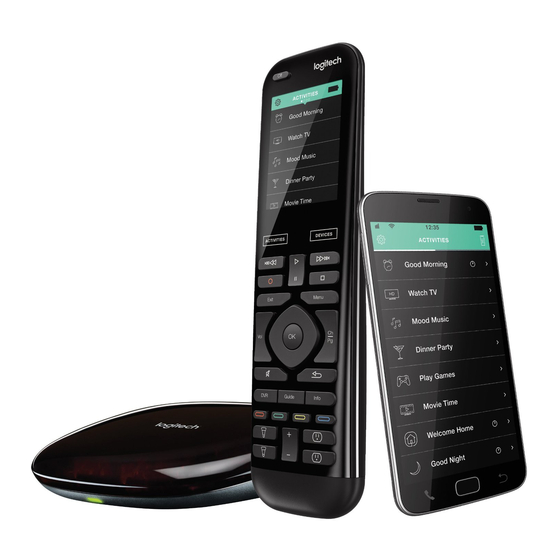
Logitech Harmony Elite Installationsanleitung
Inhaltsverzeichnis
Verfügbare Sprachen
Verfügbare Sprachen
Inhaltsverzeichnis

Verwandte Anleitungen für Logitech Harmony Elite


Inhaltszusammenfassung für Logitech Harmony Elite
- Seite 1 HARMONY ® Elite Setup Guide...
-
Seite 14: Deutsch
Inhalt Elite USB-Kabel Richten Sie den Hub über PC oder Harmony Hub Mac ein, wenn kein Mobilgerät für Steuert Geräte über IR, Bluetooth ® diesen Zweck verfügbar ist oder WLAN Netzteil Ladestation Sorgt für die Stromversorgung des Harmony Hub 2 Infrarot-Mini-Sender* Erhöhen die Infrarot-Reichweite in Verbindung mit einem Harmony Deutsch... - Seite 15 Vielen Dank, dass Sie sich für Harmony Elite entschieden haben. Der Harmony Hub ist der Mittelpunkt Ihres Harmony-Systems – lassen Sie ihn immer eingeschaltet! Der Hub empfängt Befehle von der Fernbedienung oder der Mobile-App Die Fernbedienung selbst sendet Befehle nicht direkt an Ihre Geräte * Der Hub sendet Befehle in Form von Bluetooth-, WLAN- und Infrarotsignalen (IR) an Ihre Audio-, Video- und Haussteuerungsgeräte...
-
Seite 16: Ihr Einstieg
SCHRITT 1 Positionieren des Harmony Hub Infrarot- Harmony Hub Ladestation Harmony Elite Mini- Sender Der Harmony Hub kann an einer beliebigen frei zugänglichen Stelle platziert werden, von der aus IR-Signale an AV-Geräte übertragen werden können, oder er kann in geschlossenen Schränken platziert werden, wobei die Infrarot-Mini-Sender mit dem Hub verbunden und wie oben abgebildet positioniert sein müssen... - Seite 17 SCHRITT 2 Aufladen der Fernbedienung Schließen Sie die Ladestation ans Netz an und stecken Sie die Fernbedienung hinein Lassen Sie die Fernbedienung in der Ladestation, bis die Einrichtung abgeschlossen ist Die Ladestation sollte sich im selben Raum befinden wie der Hub, um die Kommunikation zwischen Fernbedienung und Hub zu optimieren Deutsch...
- Seite 18 SCHRITT 3 Installieren der Harmony-App Besuchen Sie den Apple App Store oder Google Play und installieren Sie • die Harmony-App Starten Sie die App, wählen Sie „Neue Fernbedienung einrichten“ • und befolgen Sie die Setup-Anweisungen Alternativ können Sie Ihr Elite-System über einen PC/Mac •...
-
Seite 19: Überblick Über Die Einrichtung Der Mobile-App
Überblick über die Einrichtung der Mobile-App Nachdem Sie die Harmony-App auf Ihr Mobilgerät heruntergeladen und geöffnet haben, werden Sie durch die folgenden Schritte geführt: Verbinden Sie den Hub mit dem WLAN. Verbinden Sie mithilfe der • Bluetooth-Funktion Ihres Mobilgeräts Ihren Hub mit Ihrem WLAN Erstellen Sie ein Harmony-Konto. -
Seite 20: Erläuterungen Zur Haussteuerung
Erläuterungen zur Haussteuerung Die Harmony Elite unterstützt verschiedene Geräte, z B Lampen, Lichtschalter, Sperrvorrichtungen, Thermostaten und Jalousien Außerdem können Sie die Harmony Elite mit anderen Haussteuerungsplattformen verbinden, um auf weitere, von diesen Lösungen unterstützte Geräte zuzugreifen Zu den unterstützten Geräten gehören... - Seite 21 Lassen Sie Ihrer Kreativität freien Lauf – es ist Ihr Zuhause! Fügen Sie eine Gute-Nacht-Aktion hinzu, die sämtliche Lichter ausschaltet, die Jalousien herunterlässt, die Thermostate herunterregelt und die Türen abschließt Schaffen Sie mit einer Berührung die perfekte Atmosphäre für Ihre Dinner-Party – starten Sie Ihr Lieblings-Musikvideo, lassen Sie die Lampen in lebendigen Farben strahlen und drehen Sie die Heizung hoch Mit einer Berührung dämpfen Sie das Licht und schalten erholsame...
-
Seite 22: So Verwenden Sie Ihre Fernbedienung
Ihren Unterhaltungs- und Haussteuerungsgeräten wird angezeigt Tastenbelegung Die Harmony Elite verfügt über Sondertasten, mit denen Sie unterstützte Haussteuerungsgeräte steuern können Sie können beispielsweise eine Taste zuordnen, um Ihre Philips Hue-Leuchten ein- und auszuschalten, und mit der +/--Taste die Helligkeit regeln... - Seite 23 Gesten und Tipps zu Gesten Wenn Sie während der Ausführung einer Aktion auf dem Bildschirm von oben nach unten streichen, wird der Gestenbildschirm angezeigt Dort können Sie durch einfaches Tippen und Streichen zur Aktion gehörige Funktionen ausführen, z B Lautstärkeregelung, Vor- und Zurückspringen, Pause und Wiedergabe usw Tippen Sie auf das „i”...