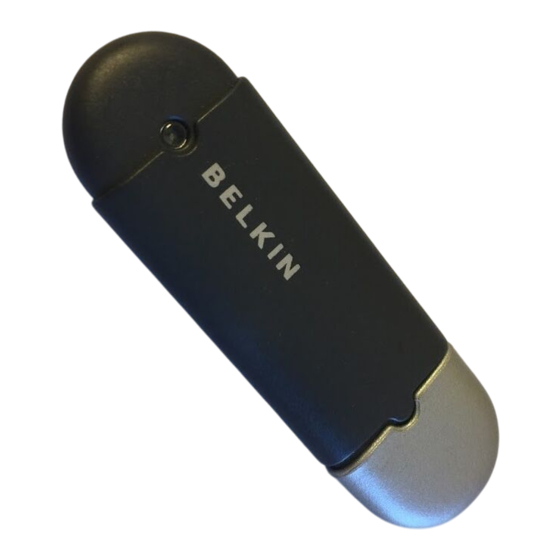
Belkin F8T008 Benutzerhandbuch
Bluetooth usb adapter
Inhaltsverzeichnis
Verfügbare Sprachen
Verfügbare Sprachen
Connect your peripherals and computing devices, without cables
Connectez vos périphériques et appareils informatiques sans utiliser de câble
Verbindet Ihre Peripherie- und Computergeräte – ganz ohne Kabel
Verbind uw randapparatuur en computers met elkaar, zonder kabels
Conecte sus periféricos y dispositivos informáticos sin necesidad de cables
Conecte sus periféricos y dispositivos informáticos sin necesidad de cables
Per collegare tra loro i vostri computer e le vostre periferiche senza l'utilizzo di cavi.
Per collegare tra loro i vostri computer e le vostre periferiche senza l'utilizzo di cavi.
User Manual
Manuel de l'utilisateur
Benutzerhandbuch
Handleiding
Manual del usuario
Manuale utente
Bluetooth
™
USB Adapter
En
Fr
De
Nl
Es
It
F8T008 - F8T009
Kapitel
Inhaltsverzeichnis

Verwandte Anleitungen für Belkin F8T008

Inhaltszusammenfassung für Belkin F8T008
- Seite 1 Per collegare tra loro i vostri computer e le vostre periferiche senza l’utilizzo di cavi. Per collegare tra loro i vostri computer e le vostre periferiche senza l’utilizzo di cavi. User Manual Manuel de l'utilisateur Benutzerhandbuch Handleiding Manual del usuario F8T008 - F8T009 Manuale utente...
-
Seite 62: Verbindet Ihre Peripherie- Und Computergeräte - Ganz Ohne Kabel
Bluetooth ™ USB-Adapter Verbindet Ihre Peripherie- und Computergeräte – ganz ohne Kabel Benutzerhandbuch F8T008 - F8T009... - Seite 64 Inhaltsverzeichnis Einführung ........................ 2 Produktmerkmale ...................... 3 Systemanforderungen....................4 Packungsinhalt......................5 Technische Daten des USB-Adapters................. 6 Unterstützte Profile ....................7 Sofware-Einrichtung ....................9 Hardware-Einrichtung ....................14 Konfigurationsassistent ................... 17 Deinstallieren der Software ..................20 Glossar ........................21 Informationen ......................23...
-
Seite 65: Einführung
Einführung Vielen Dank, dass Sie sich für den Bluetooth USB Adapter (der USB-Adapter) von Belkin entschieden haben. Der USB-Adapter beruht auf der bahnbrechenden kabellosen Bluetooth-Technologie, mit der Sie effizient kabellose Verbindungen zwischen Ihrem USB-Desktop-PC oder -Notebook und Peripheriegeräten erstellen können – ohne physische Kabel oder Stecker. -
Seite 66: Produktmerkmale
Windows 98 SE, Me, 2000 und XP • Kompatibilität mit Mac OS X v10.3 und höher* • Betriebsradius bis zu 10 Meter (F8T009) oder 100 Meter (F8T008)** • Punkt-zu-Mehrpunkt-Verbindungen • Übertragungsgeschwindigkeiten bis zu 723/57.6Kbit/s • Integrierte Sicherheit: 128-Bit-Verschlüsselung und Authentifizierung •... -
Seite 67: Systemanforderungen
Systemanforderungen PC-Systemanforderungen • PC-kompatibler Computer, mind. 200MHz-Prozessor • Speicher: mind. 64MB, 128 empfohlen • Ein freier USB-Port, USB 1.1-Standard ® • Windows 98 SE, Me, 2000 und XP ® -Systemvoraussetzungen • Ein freier USB-Port, USB 1.1-Standard • Mac OS X v10.3 oder höher* ®... -
Seite 68: Packungsinhalt
Packungsinhalt • BluetoothTM USB-Adapter • Installationssoftware und Dokumentation auf CD-Rom • Benutzerhandbuch • Installationsanleitung • Registrierungskarte Ein vollständige Erläuterug der Bluethooth-Software von Belkin finden Sie im Software-Handbuch auf der beiliegenden CD-Rom. -
Seite 69: Technische Daten Des Usb-Adapters
Sensibilität: <0.1% BER bei -80 dBm Nennstrom: 100mA Datenübertragungsraten: 723/57.6Kb/s Frequenzbereich: FHSS (Frequency Hopping Normaler Stromverbrauch: (F8T008) Tx: 150mA, Rx 80mA Spread Spectrum) (F8T009) Tx:65mA, Rx 45mA Modulation: GFSK (Gussian Frequency Reichweite: (F8T008) 10 m in Außenräumen Shift Keying) (F8T009) 10 m in Außenräumen... -
Seite 70: Unterstützteprofile
Unterstützteprofile Die Dienste, die von Ihrem USB-Adapter unterstützt werden, heißen „Profile“. Verfügbare Profile: • Generischer Zugriff • Generischer Objektaustausch (GOE) • Diensterkennung • Object Push • Personal Area Network • Dateiübertragung (persönliches Netzwerk). • Synchronisierung • Ersatzkabel • Fax • Serieller Anschluss •... - Seite 71 Unterstützteprofile Ihr USB-Adapter verfügt über die folgenden Funktionen – ganz ohne Kabel: • Datenübertragung • Senden oder Austauschen von Visitenkarten • Zugriff auf DFÜ-Netzwerke • Verbindung zu Maus und Tastatur • Verbindung zu Local Area Networks (lokale Netzwerke). • Drucken ®...
-
Seite 72: Sofware-Einrichtung
Hinweis: Stecken Sie den USB-Adapter nicht in den USB-Port, bevor Sie nicht die Software installiert haben. Legen Sie die Installations-CD von Belkin in Ihr CD-ROM-Laufwerk. Das Fenster “Software InstallShield Wizard” wird angezeigt. Klicken Sie auf „ Weiter“, um mit dem Installationsvorgang... - Seite 73 Festplatte, in dem die Softwaredateien Lizenzvereinbarung zu akzeptieren. installiert werden sollen. Es wird Klicken Sie auf “Weiter”, um empfohlen, die Software im fortzufahren. voreingestellten Ordner “C:\Programme\ belkin\Bluetooth\Software\” zu installieren. Klicken Sie auf “Weiter”, um fortzufahren.
- Seite 74 Software - Einrichtung Bestätigen Sie, dass die Gerätesoftware Der InstallShield-Assistant startet die installiert werden kann und und klicken Installation der Bluetooth Software von Sie auf „Install“. Belkin. Dieser Vorgang kann einige Minuten in Anspruch nehmen.
- Seite 75 Software - Einrichtung Während des Installationsvorganges, werden Sie eventuell aufgefordert, Ihren USB- Adapter einzustecken. Wenn Ihr USB-Adapter zu diesem Zeitpunkt noch nicht in einen USB 1.1-kompatiblen Port Ihres Computers eingesteckt ist, tun Sie dies nun und klicken Sie auf „OK“. Klicken Sie auf „Abbrechen“, um die Installation ohne verbundenes Bluetooth-Gerät fortzusetzen.
- Seite 76 Software - Einrichtung Bestätigen Sie den Abschluss der Software-Installation; klicken Sie auf „Beenden“ und starten Sie das System neu, wenn Sie dazu aufgefordert werden.
-
Seite 77: Hardware-Einrichtung
Hardware - Einrichtung Hardware-Einrichtung für Windows 98 SE, Me, 2000 und XP Folgen sie dieser Anleitung, um Ihren USB-Adapter in Ihrem PC zu installieren. Hinweis: Ihr USB-Adapter reagiert empfindlich auf statische Ladungen, die die elektrischen Bestandteile beschädigen können. Um Ihr Gerät zu schützen, berühren Sie kurz das Metallgehäuse Ihres Computers, bevor Sie den USB-Adapter anfassen. - Seite 78 Hardware - Einrichtung Öffnen Sie den Ordner mit dem Wenn ein „Hardware- Gerätetreiber “:\Programme\ Belkin\ Installationshinweis“ angezeigt wird, Bluetooth\Software\bin\” und klicken klicken Sie auf „dennoch fortfahren“, Sie anschließend auf „Weiter2. um die Installation der fortzusetzen.
- Seite 79 Hardware - Einrichtung Es wird ein Fenster angezeigt, auf dem der Abschluss der Hardware-Installation bestätigt wird. Klicken Sie auf „Beenden“, um den Vorgang zu beenden.
-
Seite 80: Konfigurationsassistent
Konfigurationsassistent Einrichtung Ihres Computers für Windows 98 SE, Me, 2000 und XP Wenn der Installationsvorgang abgeschlossen ist, werden Sie vom “Initial Bluetooth Configuration Wizard” darauf hingewiesen. Dieser Assistent führt Sie durch die Installation Ihres Bluetooth-Gerätes. Folgen Sie bitte den Angaben des Assistenten. Geben Sie Ihrem Computer einen freundlichen Namen. - Seite 81 Konfigurationsassistent Wählen Sie im DropDown-Menü den Fahren Sie mit dem Assistenten fort, um Computertypen, auf dem Sie die den die Bluetooth-Dienste einzustellen, die USB-Adapter installiert haben. dieser Computer anderen Bluetooth- Geräten zur Verfügung stellt. Klicken Sie auf „Weiter“.
- Seite 82 Konfigurationsassistent Wählen Sie den Bluetooth dienst, Wenn Sie ein anderes Bluetooth-Gerät den Ihr Computer anbieten wird. haben und Ihren Computer auf dieses Der verbreitetste Dienst für Ihren einstellen möchten, klicken Sie auf Computer ist bereits aktiviert. „Weiter“. Andernfalls klicken Sie auf „Übergehen“.
-
Seite 83: Deinstallieren Der Software
Deinstallieren der Software Deinstallierung der Software für Windows 98 SE, Folgen sie dieser Anleitung, um den USB-Adapter in Ihrem Geben Sie die CD-ROM in das Laufwerk ein, die mit Ihrem wurde. Dieser “InstallShield-Assistent” sollte automatisch gestartet nicht, suchen Sie auf der CD die Datei “Setup.exe” und Das Fenster “InstallShield”... -
Seite 84: Glossar
Glossar Authentifizierung Sicherheitsfunktion, die erfordert, dass vor dem Datenaustausch ein numerisches Kennwort eingegeben wird. Authorisierung Sicherheitsfunktion, die vom Benutzer eine Genehmigung anfordert, bevor ein anderer Benutzer Daten gemeinsam nutzen kann. Bluetooth-Umgebung Eine bestimmte Anzahl von Bluetooth-Geräten. Verknüpftes Gerät Wird von Ihrem Gerät ohne Authentifizierung oder Authorisierung erkannt. Gerät Gerät mit Bluetooth-Technologie Geräteadresse... -
Seite 85: Diensterkennung
Glossar Geräteerkennung Die Ortung und Erkennung eines Bluetooth-Gerätes durch ein anderes. Gerätegruppe Einige bestimmte Bluetooth-Geräte in einer Gruppe, die in der Regel durch eine Aufgabe miteinander verbunden sind. Gerätename Name, der einem Bluetooth-Gerät zugeteilt wird, wenn dies durch ein anderes erkannt wird. Diensterkennung Bestimmt, welche Anwendungen auf andere Geräten ebenfalls installiert sind. -
Seite 86: Informationen
Informationen ERKLÄRUNG DER KONFORMITÄT MIT DEN VORSCHRIFTEN FÜR DIE ELEKTROMAGNETISCHE VERTRÄGLICHKEIT Wir, Belkin, erklären alleinverantwortlich, dass das Produkt F8T008 und F8T009, auf das sich diese Erklärung bezieht, dem Teil 15 der FCC-Vorgaben entspricht. Bei Inbetriebnahme ist Folgendes zu beachten: (1) Dieses Gerät darf schädigende Störungen nicht verursachen und (2) dieses Gerät muss jedwede Störung annehmen, einschließlich der Störungen, die einen unerwünschten Betrieb... - Seite 87 Anpassungen Gemäß den FCC-Bestimmungen weisen wir darauf hin, dass Änderungen und Eingriffe, die ohne ausdrückliche Genehmigung seitens Belkin erfolgen, zum Erlöschen der Betriebsgenehmigung für dieses Gerät führen können. Canada-Industry Canada (IC) Das Funksystem dieses Geräts entspricht den Bestimmungen RSS 139 und RSS 210 von Industry Canada.
- Seite 88 • EN 300 328 Technische Anforderungen für Funkgeräte • EN 300 826 Allgemeine EMC-Anforderungen für Funkgeräte Den Sendertyp finden Sie auf dem Produkterkennungsschild Ihres Belkin-Produkts. Produkte mit dem CE-Zeichen entsprechen der Richtlinie zur Elektromagnetischen Verträglichkeit (89/336/EWG) und der Niederspannungsrichtlinie (72/23/EWG) der EU-Kommission.
- Seite 89 Lebenslange Herstellergarantie Belkin Corporation garantiert die Schadensfreiheit des Produktes in Material und Herstellung im angegebenen Zeitraum. Bei Feststellung eines Fehlers wird Belkin das Produkt nach eigenem Ermessen entweder kostenlos reparieren oder austauschen, sofern es während des Garantiezeitraums ausreichend frankiert an den autorisierten Belkin-Händler zurückgegeben wurde, bei dem es erworben wurde. Ein Kaufnachweis kann verlangt werden.
- Seite 91 © 2005 Belkin Corporation. All rights reserved. Alle Rechte vorbehalten. Alle Produktnamen sind eingetragene Warenzeichen der angegebenen Hersteller. Die Bezeichnung Bluetooth und die anderweitigen Bluetooth Marken sind Eigentum der Bluetooth SIG, Inc. Verwendung durch Belkin unter Lizenz. Macintosh und Mac OS sind in den USA und anderen Ländern registrierte Marken der Apple Computer, Inc.