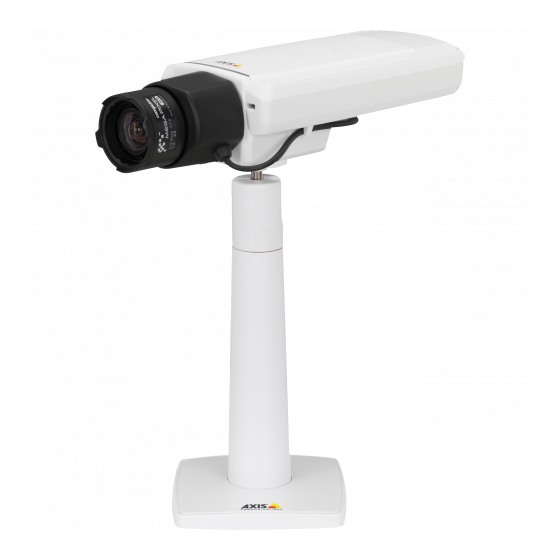
Axis P1343-E Installationsanleitung

Verwandte Anleitungen für Axis P1343-E


Inhaltszusammenfassung für Axis P1343-E
- Seite 1 INSTALLATION GUIDE AXIS P13-E Network Camera Series AXIS P1343-E Network Camera AXIS P1344-E Network Camera AXIS P1346-E Network Camera AXIS P1347-E Network Camera...
-
Seite 57: Sicherheitsvorkehrungen
Sicherheitsvorkehrungen Bitte lesen Sie diese Installationsanleitung sorgfältig durch, bevor Sie mit der Installation des Axis Produkts beginnen. Halten Sie die Installationsanleitung bereit, falls Sie darauf zurückgreifen müssen. • Lagern Sie das Axis-Produkt in einer trockenen und belüfteten Umgebung. • Setzen Sie das Axis Produkt keinen Vibrationen, Erschütterungen oder starkem Druck aus. - Seite 58 Batteriewechsel Dieses Axis-Produkt ist mit einer 3,0 V CR2032 Lithium-Batterie als Stromversorgung für die interne Echtzeituhr (RTC) ausgestattet. Unter normalen Bedingungen hält die Batterie mindestens 5 Jahre. Bei entladener Batterie ist der Betrieb der Echtzeituhr nicht mehr ausreichend gewährleistet, so dass die Uhr bei jedem Systemstart zurückgesetzt wird. Sie erhalten eine Protokollnachricht, wenn ein Batteriewechsel erforderlich ist.
-
Seite 59: Installationsschritte
AXIS P1346-E & AXIS P1347-E Installationsanleitung In dieser Anleitung wird die Installation der AXIS P1343-E/P1344-E/P1346-E/P1347-E Network Camera in einem Netzwerk beschrieben. Alle weiteren Hinweise zur Verwendung des Produkts finden Sie im Benutzerhandbuch, das auf der mitgelieferten CD oder auf unserer Website unter „www.axis.com“... -
Seite 60: Hardwareübersicht
Seite 60 AXIS P13-E Network Camera Series Installationsanleitung Hardwareübersicht SD-Speicherkarteneinschub Status-LED Zoomregler Schärferegler Rückansicht Netzwerkanschluss (mit PoE) Audio-Eingang Audio-Ausgang Untenansicht Netz-LED Netzwerk-LED Anschluss für Blende Steuertaste Netzanschluss E/A-Anschluss Produktnummer (P/N) und Seriennummer (S/N) Beispielbild: AXIS P1343-E... - Seite 61 AXIS P13-E Network Camera Series Installationsanleitung Seite 61 Bestellnummer (P/N) und Seriennummer (S/N) Die Seriennummer wird für die Installation benötigt. Einstellschrauben (2x) für Sonnenschutz Sonnenschutz Obere Abdeckung Netzwerk-Kamera Netzwerkanschluss Sicherheitsdrahtlasche Kabellöcher Schrauben für untere Abdeckung (4) Kabelabdeckung Schrauben für Kabelabdeckung (2)
-
Seite 62: Installation Der Hardware
3090 g AXIS P1344-E 3120 g AXIS P1346-E 3130 g AXIS P1347-E 3200 g • Alle weiteren technischen Daten zu diesem Produkt werden ausführlich im Benutzerhandbuch beschrieben, das auf der mitgelieferten CD oder auf unserer Website unter „www.axis.com“ zur Verfügung steht. - Seite 63 AXIS P13-E Network Camera Series Installationsanleitung Seite 63 Führen Sie das Netzwerkkabel durch die Kabelöffnung. 1. Lösen Sie die Schrauben der Kabelabdeckung und nehmen Sie die Kabelabdeckung von der unteren Abdeckung ab. Kabelverschraubung Dichtung Stopfen (Bitte entsorgen!)) Kappe 2. Entfernen Sie die Kappe, den Stopfen und die Dichtung aus der Kabelverschraubung, die verwendet werden soll.
-
Seite 64: Anbringen Der Kamera An Der Halterung
Seite 64 AXIS P13-E Network Camera Series Installationsanleitung Anbringen der Kamera an der Halterung 1. Montieren Sie die Kamera mit der unteren Abdeckung an der Halterung und ziehen Sie die Halterungsschrauben fest. 2. Entfernen Sie die Dichtung aus einem der Bohrlöcher in der unteren Abdeckung, siehe Abbildung auf Seite 65. -
Seite 65: Anschließen Der Kabel
AXIS P13-E Network Camera Series Installationsanleitung Seite 65 Anschließen der Kabel 1. Schieben Sie ggf. eine SD-Speicherkarte (separat erhältlich) in den SDHC- Speicherkartenschacht. Wenn Sie Bilder lokal in der Netzwerk-Kamera speichern möchten, benötigen Sie eine SD- oder SDHC-Speicherkarte. 2. Schließen Sie ggf. externe Eingabe/Ausgabegeräte an. Informationen zur Anschlussbelegung finden Sie auf Seite 79. -
Seite 66: Schalter Für Kaltstartverzögerung
AXIS P13-E Network Camera Series Installationsanleitung Schalter für Kaltstartverzögerung Das Gehäuse dieses Axis-Produkts ist mit der Funktion „Arctic Temperature Control“ (Steuerung bei arktischen Temperaturen) ausgestattet, die durch das Einstellen des Kaltstartverzögerungsschalters auf „I (EIN)“ aktiviert wird. Wenn diese Funktion aktiviert ist und die Kamera nach einer Stromunterbrechung bei Temperaturen unter 0 °C neu gestartet werden muss, wird die Kamera... -
Seite 67: Zuweisen Einer Ip-Adresse
Netzwerk-Kamera die Standard-IP-Adresse 192.168.0.90 verwendet. Zum manuellen Zuweisen einer statischen IP-Adresse stehen unter Windows die Programme AXIS IP Utility und AXIS Camera Management zur Verfügung. Verwenden Sie die Methode, die für die gewünschte Anzahl der zu installierenden Kameras geeignet ist. -
Seite 68: Axis Ip Utility - Einzelne Kamera/Kleine Installation
AXIS IP Utility erkennt automatisch die im Netzwerk vorhandenen Axis-Geräte und zeigt diese an. Die Anwendung kann außerdem zur manuellen Zuweisung einer statischen IP-Adresse verwendet werden. Beachten Sie, dass sich der Computer, auf dem AXIS IP Utility ausgeführt wird, und die Netzwerk- Kamera in demselben Netzwerksegment (physischen Subnetz) befinden müssen. Automatische Erkennung 1. -
Seite 69: Axis Camera Management - Mehrere Kameras/Große Installationen
1. Stellen Sie sicher, dass die Kamera an das Netzwerk und die Stromversorgung angeschlossen ist. 2. Starten Sie AXIS Camera Management. Wenn die Netzwerk-Kamera im Fenster angezeigt wird, klicken Sie mit der rechten Maustaste darauf und wählen Sie Live View Home Page (Homepage der Live-Ansicht). -
Seite 70: Zuweisen Von Ip-Adressen Für Mehrere Geräte
Seite 70 AXIS P13-E Network Camera Series Installationsanleitung Zuweisen von IP-Adressen für mehrere Geräte AXIS Camera Management beschleunigt die Zuweisung von IP- Adressen für mehrere Geräte, indem IP-Adressen aus einem angegebenen Bereich vorgeschlagen werden. 1. Wählen Sie die zu konfigurierenden Geräte aus (es können auch unterschiedliche Modelle gewählt werden) und... -
Seite 71: Festlegen Des Kennworts
AXIS P13-E Network Camera Series Installationsanleitung Seite 71 Festlegen des Kennworts Für den Zugriff auf das Produkt muss das Kennwort für den standardmäßigen Administrator- Benutzer root festgelegt werden. Beim erstmaligen Zugriff auf die Netzwerk-Kamera wird das Dialogfeld Configure Root Password (Root-Kennwort konfigurieren) angezeigt. Dort kann das Kennwort festgelegt werden. - Seite 72 Hinweis: Wenn Sie das Kennwort vergessen haben, muss die Kamera auf die Werkseinstellungen zurückgesetzt werden. Siehe Seite 83. 6. AXIS P1346-E/AXIS P1347-E: Der Aufnahmemodus muss beim ersten Zugriff auf die AXIS P1346-E/AXIS P1347-E festgelegt werden. Wählen Sie den gewünschten Aufnahmemodus in der Dropdown-Liste aus und klicken Sie auf OK.
-
Seite 73: Zugriff Auf Den Videostrom
Tools, mit denen Sie die Kamera Ihren Anforderungen entsprechend anpassen können. Klicken Sie bei Bedarf auf Yes (Ja), um AMC (AXIS Media Control) zu installieren. Nach Abschluss der Installation können Sie Videoströme in Internet Explorer anzeigen. Hierzu müssen Sie über Administratorrechte für den Computer verfügen. -
Seite 74: Zoom Und Bildschärfe Einstellen
Seite 74 AXIS P13-E Network Camera Series Installationsanleitung Zoom und Bildschärfe einstellen Befolgen Sie die folgenden Anweisungen, um die Zoomstärke und die Bildschärfe einzustellen: 1. Öffnen Sie die Startseite der Kamera und wählen Sie Setup > Basic Setup > Focus (Setup >... - Seite 75 AXIS P13-E Network Camera Series Installationsanleitung Seite 75 • Während der Fokussierung sollte die Blende immer vollständig geöffnet sein, wodurch die niedrigste Schärfentiefe erreicht wird. Dies sind die besten Voraussetzungen für eine richtige Fokussierung. Schärferegler Steuertaste Zoomregler Status-LED Beispielbild: AXIS P1343-E Fokus-Assistent Zur Fokussierung der Kamera mit dem Fokus-Assistenten befolgen Sie zunächst die Anweisungen in...
- Seite 76 Assistenten nicht verwenden. • Wenn Sie die Steuertaste nicht innerhalb von zwei Sekunden loslassen, wird anstelle des Fokus- Assistenten der AXIS Dynamic DNS Service aktiviert. • Wenn die Kamera so montiert ist, dass die Betätigung der Steuertaste nicht möglich ist, können Sie trotzdem den Fokus-Assistenten verwenden.
-
Seite 77: Andere Methoden Zum Festlegen Der Ip-Adresse
Browsers (z. B. Safari) und klicken Sie auf den Link, um auf die Webseiten der Kamera zu gelangen. Alle Ein kostenloser Service von Axis, mit dem Sie Ihre Kamera schnell AXIS Dynamic DNS und einfach installieren können. Eine Internetverbindung ohne Service HTTP-Proxyserver ist Voraussetzung. -
Seite 78: Zuweisen Der Ip-Adresse Per Arp/Ping
Seite 78 AXIS P13-E Network Camera Series Installationsanleitung Zuweisen der IP-Adresse per ARP/Ping 1. Wählen Sie eine freie statische IP-Adresse aus dem Netzwerksegment aus, in dem sich auch Ihr Computer befindet. 2. Suchen Sie die Seriennummer (S/N) auf dem Produktaufkleber an der Kamera. - Seite 79 AXIS P13-E Network Camera Series Installationsanleitung Seite 79 SDHC-Speicherkarteneinschub - Eine SD- oder SDHC-Speicherkarte kann zur lokalen Aufzeichnung auf Wechselmedien verwendet werden. SD-Speicherkarteneinschub Zum Einsetzen der SD-Karte heben Sie die SD-Karteneinschubabdeckung an der Rückseite der Netzwerk-Kamera an und schieben die SD-Karte vorsichtig in den Einschub ein.
- Seite 80 Seite 80 AXIS P13-E Network Camera Series Installationsanleitung der mitgelieferten CD befindet und auf der Website unter „www.axis.com“ erhältlich ist. Funktion Kontakt Hinweise Spezifikationen Schutzleiter Masse 3,3 V Dieser Kontakt kann auch für die Max. Stromstärke = 50 mA Gleichstrom Stromversorgung von Zusatzgeräten...
-
Seite 81: Anschlussschaltbild
AXIS P13-E Network Camera Series Installationsanleitung Seite 81 Anschlussschaltbild Das folgende Anschlussschaltbild zeigt ein Beispiel für den Anschluss eines Zusatzgeräts an die Netzwerk-Kamera. E.g. push button 3.3V max. 50mA LED-Anzeigen Farbe Bedeutung Netzwerk Grün Leuchtet dauerhaft bei Verbindung mit einem 100-MBit/s-Netzwerk. Blinkt bei Netzwerkaktivität. -
Seite 82: Status-Led Bei Verwendung Des Fokus-Assistenten
Weitere Informationen hierzu finden Sie im Benutzerhandbuch, das sich auf der mitgelieferten CD befindet und auf der Website unter „www.axis.com“ erhältlich ist. Wenden Sie sich an Ihren Axis-Händler, wenn Sie Informationen zu Ersatzteilen oder Hilfe bei der Lösung von... -
Seite 83: Wiederherstellen Der Werkseitigen Standardeinstellungen
• RTSP-Port (standardmäßig Port 554) für die Anzeige von H.264-Videoströmen Ausführliche Informationen zu diesem Thema finden Sie in der Dokumentation des Routers. Weitere Informationen zu diesem und zu anderen Themen erhalten Sie auf der Axis Support-Website unter „www.axis.com/techsup“. Weitere Informationen Das Benutzerhandbuch ist auf der Axis Website unter http://www.axis.com erhältlich und befindet... - Seite 84 Seite 84 AXIS P13-E Network Camera Series Installationsanleitung...
- Seite 140 Página 140 AXIS P13-E Network Camera Series Guía de instalación...