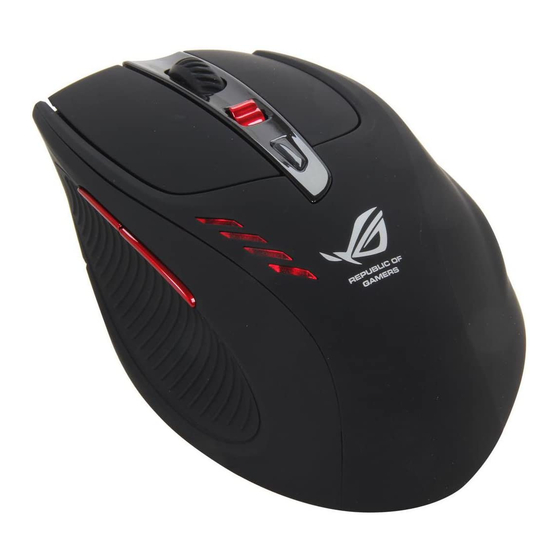
Asus GX950 Benutzerhandbuch
Inhaltsverzeichnis
Verfügbare Sprachen
Verfügbare Sprachen
Inhaltsverzeichnis

Verwandte Anleitungen für Asus GX950


Inhaltszusammenfassung für Asus GX950
- Seite 1 ASUS GX950 Gaming Mouse User Manual...
- Seite 17 華碩� ������ ���� ������ ���� �� 使用手冊 15G06S002030...
- Seite 31 華碩� ������ ���� ������ ���� �� 用戶手冊 15G06S002020...
- Seite 45 Souris de jeu ASUS GX950 Manuel de l’utilisateur...
- Seite 60 ASUS GX950 Gaming- Mouse Benutzerhandbuch...
- Seite 61 Hiervon ausgenommen ist die Erstellung einer Sicherungskopie für den persönlichen Gebrauch. Die Produktgarantie oder -dienstleistung erlischt, wenn (1) das Produkt ohne schriftliche Zustimmung von ASUS repariert, modifiziert oder geändert wurde oder (2) die Seriennummer des Produkts unleserlich gemacht wurde bzw. fehlt.
-
Seite 62: Kontaktinformationen
800 Corporate Way, Fremont, CA 94539, USA Telefon +1-510-739-3777 +1-510-608-4555 Webseite usa.asus.com Technische Unterstützung Telefon +1-812-282-2787 Support-Fax +1-812-284-0883 Online-Support support.asus.com ASUS COMPUTER GmbH (Deutschland & Österreich) Adresse Harkort Str. 21-23, D-40880 Ratingen, Germany +49-2102-959911 Webseite www.asus.de Online-Kontakt www.asus.de/sales Technische Unterstützung Telefon (Komponenten) +49-1805-010923* Telefon (System/Notebook/Eee/LCD) +49-1805-010920*... -
Seite 63: Sicherheitszertifikate
Hinweise Federal Communications Commission Statement This device complies with Part 15 of the FCC Rules. Operation is subject to the following two conditions: • This device may not cause harmful interference, and • This device must accept any interference received including interference that may cause undesired operation. - Seite 64 REACH Die rechtlichen Rahmenbedingungen für REACH (Registration, Evaluation, Authorization, and Restriction of Chemicals) erfüllend, veröffentlichen wir die chemischen Substanzen in unseren Produkten auf unserer ASUS REACH-Webseite unter http://csr.asus.com/english/REACH.htm. Werfen Sie die Maus NICHT in den normalen Hausmüll. Dieses Produkt wurde entwickelt, um ordnungsgemäß...
-
Seite 65: Verpackungsinhalt
Verpackungsinhalt Überprüfen Sie die Verpackung der ASUS GX950 Gaming Mouse auf folgenden Inhalt: • ASUS GX950 Gaming Mouse • Benutzerhandbuch Wenn ein Teil fehlt oder beschädigt ist, kontaktieren Sie bitte Ihren Händler. Technische Daten Modellname GX950 Verbindung Kabel Abtastung Laser Unterst. - Seite 66 Kennenlernen Ihrer ASUS GX950 Gaming Mouse Ihre ASUS GX905-Maus ist mit linker, rechter, zwei Seitentasten, der speziellen DPI- Taste, dem Mausrad und dem speziell entwickelten Profilumschalter ausgestattet. Linke Taste Rechte Taste Scroll-Rad DPI-Umschalter Bewegen Sie den DPI-Umschalter vorwärts/rückwärts um die Mausauflösung zu verändern.
- Seite 67 Level 2 und den höheren DPI-Leveln. Wenn die Maus auf Level 1 eingestellt ist und Sie den DPI-Schalter rückwärts bewegen, geht er zurück auf Level 4, Level 3 usw. Einrichten Ihrer ASUS GX950 Gaming Mouse Schließen Sie Ihre GX950 Gaming Mouse an den USB-Anschluss Ihres Computers an.
-
Seite 68: Verwenden Der Setup-Funktion
KlickenSie auf ASUS ROG Gaming Mouse GX950 • auf dem Windows® Desktop. • Klicken Sie Start > Alle Programme > ASUS Gaming Mouse > ASUS ROG Gaming Mouse GX950. • Machen Sie einen Rechtsklick auf in der Windows® -Taskleiste, und wählen Sie Starte GX950 APP. - Seite 69 Profil 1 Menü Beschreibung Klicken auf die Tabs zeigt das gewählte Profilmenü an. Zeigt das in den Profilmenüs 1-3 einstellbare Profilsymbol an. Klicken, um die DPI-Konfiguration auf die letzte gespeicherte Einstellung zurückzusetzen. Regler verschieben, um den DPI-Wert für jeden Level einzustellen.* Klicken, um die Tasteneinstellungen auf die letzte gespeicherte Einstellung zurückzusetzen.
- Seite 70 Profil 1 Menü Beschreibung Klicken, um das Bearbeitungsmenü zum Ändern des Profilnamens und des Profilsymbols zu öffnen. Hier können Sie den Profilnamen eingeben, den Sie verwenden wollen. Klicken, um die Bilddatei zu suchen, die Sie für das Profilsymbol verwenden wollen. Auswahl einer Funktion für jede Taste / Aktion aus der Drop-Down-Liste.
- Seite 71 Wenn ausgewählt wird mit dieser Taste der Windows-Rechner geöffnet. Mein Computer Wenn ausgewählt wird mit dieser Taste das Mein Computer-Fenster geöffnet. Starte GX950 APP Drücken Sie nach der Markierung die Taste um die Setup-Funktion zu starten,. Deaktiviert Hier können Sie die Taste deaktivieren.
- Seite 72 Makro-bearbeiten-Menü Elemente Beschreibung Makro bearbeiten Hier können Sie das Makro-bearbeiten-Menü öffnen. Timing Markieren, um die Zeit zwischen dem Drücken und Loslassen einer Taste aufzuzeichnen (Standard: 12ms) Einfügen Wenn markiert wird die neue Anweisung vor der gewählten eingefügt, andernfalls wird jeder neuen Anweisung die höchste Priorität zugewiesen. Start* Klicken, um die Aufnahme der Tastenanschläge und/oder Mausaktionen zu starten.
- Seite 73 Optionen Beschreibung Stellen Sie die Abtastrate im Auswahlmenü Ihrer Maus ein. Konfigurationsoptionen: 125Hz, 250Hz, 500Hz, 1000Hz (Standard). Gehen Sie auf Angle-Snapping um die Angle-Snapping-Funktion zu aktivieren. Angle- Snapping verhilft Ihnen zu flüssigen, gradlinigen Mausanzeigerbewegungen. Angle- Snapping ist in der Standardfunktion ausgeschaltet. Gehen Sie auf Lift-Off um die Lift-Off-Funktion zu aktivieren und verschieben Sie den Balken um die Lift-Off-Höhe vom niedrigsten bis zu höchsten Wert einzustellen.
- Seite 74 Taskleisten-Menü Beschreibung Das GX950 Mauslogo erscheint in der Taskleiste, wenn das Programm richtig installiert wurde. Öffnen Sie das Hauptmenü der GX950 Maus-Setup-Funktion. Besuchen Sie die offizielle Webseite von ASUS. Verlassen Sie die Setup-Funktion.
- Seite 75 ASUS GX950 Gaming Mouse Manuale Utente Utente...
- Seite 90 ASUS GX950ゲーミングマウス ユーザーマニュアル...
-
Seite 165: Manual Do Utilizador
Rato laser para jogos ASUS GX950 Manual do Utilizador...