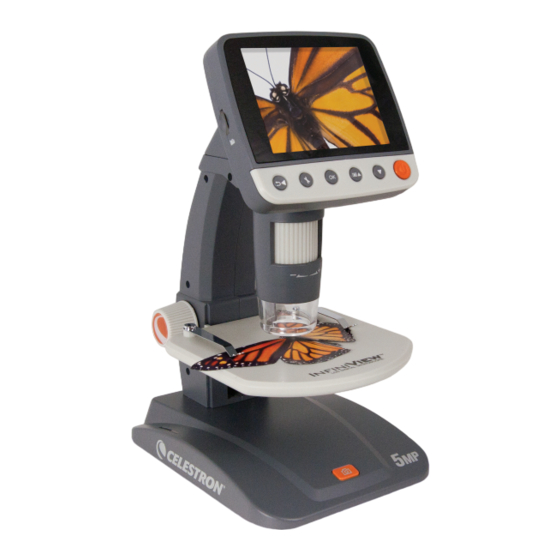
Celestron InfiniView Bedienungsanleitung
Lcd digital microscope
Inhaltsverzeichnis
Verfügbare Sprachen
Verfügbare Sprachen
Quicklinks
Inhaltsverzeichnis
Fehlerbehebung

Verwandte Anleitungen für Celestron InfiniView


Inhaltszusammenfassung für Celestron InfiniView
- Seite 1 INSTRUCTION MaNUal MOdel #44360, #44361 ENGLISH...
- Seite 45 Microscopio digital lcd MANUAL DE INSTRUCCIONES MODELO #44360, #44361 Español...
- Seite 67 Digitales lCD-Mikroskop BEDIENUNGSANLEITUNG MoDELL NR. 44360, 44361 Deutsch...
- Seite 68 2. EINFÜHRUNG Vielen Dank für den Kauf des digitalen LCD-Mikroskops Infi niView™ von Celestron mit 5MP-Sensor und 3,5-Zoll-LCD- Farbbildschirm. Bei Ihrem Mikroskop handelt es sich um ein präzises optisches Instrument, das aus Materialen höchster Qualität gefertigt wurde, um Haltbarkeit und Langlebigkeit zu gewährleisten. Es wurde konzipiert, um Ihnen bei minimalem Wartungsaufwand ein Leben lang Freude zu bereiten.
- Seite 69 TEilE FUNKTiON 3,5-Zoll-LCD-Farbbildschirm MicroSD-Kartensteckplatz Fokussierrad Mikroskoptubus Tisch Tischarretierung Tischhöhen-Einstellrad Aufnahmetaste LED-Licht-Einstellrad Schalter für den digitalen Zoom (+/-) 11.5 V-Gleichstromanschluss TV-Ausgangsanschluss USB-Port Akku-Fach lcd-BildscHirMdETAils Ladeanzeigen-LED LED- Einstellknopf Hineinzoomen MicroSD- Kartensteckplatz Herauszoomen Wiedergabe/ Bestätigen Links Modus/Auf Einstellungen An/Aus Deutsch...
- Seite 70 Software Auf dem Gerät: Bilder-Software mit Zoom- und Timer-Funktionen Auf CD (für Computer): Mobile CapturePro Windows: Windows XP/Vista/7.0/8.0 Mac: oSX 10.6/10.7 von Celestron (mit Funktionen zum Messen und Anfügen von Anmerkungen) Unterstütztes Betriebssystem Windows: Windows XP/Vista/7.0/8.0 Mac: oSX 10.6/10.7 Software-Sprachen Auf dem Gerät: (9) englisch, deutsch, französisch, spanisch, italienisch, portugiesisch,...
-
Seite 71: Den Akku Einsetzen
3. EINRICHTEN dEN AkkU EiNsETZEN Öffnen Sie das Akku-Fach und setzen Sie einen Lithium-Ak- ku ein, wobei sichergestellt werden muss, dass die Kontakte korrekt ausgerichtet sind. ANMERKUNG: Obwohl der Akku teilweise aufgeladen ist, sollten Sie ihn zuerst aufl aden, bevor Sie das Mikroskop im Akkubetrieb verwenden. Weitere Details zum Aufl... -
Seite 72: Den Akku Aufladen
BildscHirMsYMBolE Standbildaufnahme MicroSD-Karte erkannt Videoaufnahme Videoaufnahmeeinstellung Zeitrafferaufnahme Aktuell eingestellte Aufl ösung Akkustandanzeige Anzahl aufgenommener Bilder/Anzahl verbleibender Bilder Verbleibende Videoaufzeichnungszeit (Stunden:Minuten:Sekunden) ANMERKUNG: Das Bildschirmsymbol kann ausgeschaltet werden, indem die Zoomtaste (10) hineingedrückt wird. dEN AkkU AUFlAdEN Schließen Sie das schmale Ende des Netzteils an den Gleichstromanschluss (11) auf der Geräterückseite an. - Seite 73 4. BILDER BETRACHTEN UND AUFNEHMEN Vergewissern Sie sich, dass Ihr Infi niView™ EINGESCHALTET ist. Das objekt auf den Tisch legen Legen Sie Ihre Probe auf den Tisch (5). Wenn Ihr objekt dünn Drehen Sie am Tischhöhen-Einstellrad (7), um Ihre Probe genüg ist, können Sie es mithilfe der Chromklammern auf näher an den Mikroskoptubus (4) heranzuführen.
- Seite 74 5. SOFTWAREMERKMALE gEsPEicHErTE BilddATEiEN ANsEHEN: Um ein Video wiederzugeben oder ein Standbild anzusehen, einfach die Wiedergabe-/Links-Taste auf dem LCD-Gehäuse gedrückt halten. Auf die AUF und/oder AB Taste drücken, um durch die Bilder und Miniaturansichten zu scrollen. Das letzte Bild (oder eine Miniaturansicht des letzten Auf die Einstellungstaste drücken, um ein bestimmtes Videos) erscheint auf dem Bildschirm zusammen mit Bild oder Video mittels der Wiedergabefunktion zu modi-...
- Seite 75 2. BilddATEiEN scHÜTZEN: Diese Auswahl ermöglicht das ‘Sperren’ und ‘Entsperren’ der ausgewählten Bild-/Videodatei oder ALLER Bilder/ Videodateien, um diese auf der Festplatte zu schützen. 3. diAsHoW: Diese Auswahl erzeugt eine Diashow mit allen Bilddatei- en auf der MicroSD-Karte. Wählen Sie Diashow aus und anschließend das Intervall zwischen jedem Bild.
- Seite 76 digiTAlEr ZooM : Herauszoomen Drücken Sie zum Hineinzoomen die Zoom-Taste nach oben und zum Herauszoomen nach unten. Der Zoom erstreckt sich von 1,0-fach bis 4,0-fach. Herauszoomen 6. EINFÜHRUNG IN DAS SORTWAREMENÜ HAUPTMENÜ 1: Auf die Taste EINSTELLUNGEN drücken, um das Hauptmenü 1 zu öffnen. Die Menüauswahlmöglichkeiten unterscheiden sich in Abhängigkeit davon, ob Sie sich im Standbild- oder Videomodus befi nden.
- Seite 77 Zeitraffer zu starten, werden Sie ein neues Symbol in der oberen linken Ecke des Bildschirms bemerken. - Sind alle Bilder pro Sekunde aufgenommen, schaltet das InfiniView™ zurück in den Vorschau- ANMERKUNG: Die obige Nummer repräsentiert 15 Sekunden modus. - Zum Abbrechen der automatischen Aufnahme bevor diese vollständig ist, einmal auf die Aus-...
- Seite 78 Wahlmöglichkeiten: Sprache Energieeinsparung Frequenz Datumsstempel TV-Ausgang Datum/Uhrzeit SD formatieren Systemwiederherstellung Version SPRACHE Das InfiniView™ kann in 9 Sprachen verwendet werden: Englisch Deutsch Französisch Spanisch Italienisch Portugiesisch Japanisch Vereinfachtes Chinesisch Traditionelles Chinesisch Scrollen Sir zur bevorzugten Sprache und drücken Sie auf oK, um diese auszuwählen.
- Seite 79 ENERGIEEINSPRARUNG Die Energieeinsparung erlaubt Ihnen den Akku zu schonen, indem das Gerät automatisch abschaltet. Folgende Zeiten können eingestellt werden: AUS: Die Energiesparfunktion ist aus; das Gerät schaltet nicht automatisch ab. 5 Min.: Das Gerät schaltet nach 5 Minuten ohne Bedienung ab. 10 Min.: Das Gerät schaltet nach 10 Minuten ohne Bedienung ab.
- Seite 80 DATUM/UHRZEIT Hier können Sie Datum und Uhrzeit einstellen. Sie können auch unter den folgenden Datums-Anzeigeop- tionen wählen: - JJ/MM/TT - TT/MM/JJ - MM/TT/JJ SD-KARTE Auf diesem Bildschirm können Sie Ihre MicroSD-Karte formatieren. Sie sollten Ihre MicroSD-Karte vor der ersten Verwendung formatieren. ANMERKUNG: Während des Formatierens werden ALLE Dateien auf der Karte gelöscht.
-
Seite 81: Dateien Auf Den Computer Übertragen
Sie sollten nun ein Bild der auf dem Mikroskop betrachteten Probe auf Ihrem Fernseherbildschirm sehen. MoBilE cAPTUrEPro-soFTWArE VoN cElEsTroN: Schließen Sie Ihr Infi niView™ wie oben beschrieben an Ihren Computer an. Wählen Sie aus den zwei Wahlmöglichkeiten auf dem LCD- Bildschirm den Modus “Vorschau auf dem Computer”... -
Seite 82: Das Mikroskop Verwenden
7. DAS MIKROSKOP VERWENDEN A. ANscHlUss Schließen Sie das Mikroskop per USB 2.0-Kabel an Ihren Computer an. Klicken Sie das Desktop-Symbol MicroCapturePro an, um die Software zu starten. Ihr Mikroskop sollte automatisch verbunden werden und Bilder streamen. ANMERKUNG: Wenn das Mikroskop nicht an den USB-Port angeschlossen ist, wird folgende Fehlermeldung angezeigt: “Kein Gerät erkannt. - Seite 83 OPTiONEN: Unter dem Menüpunkt optionen, fi nden Sie: Aufl ösung: Stellt die Sensorbildaufl ösung ein. 4 Aufl ösungseinstellungen stehen zur Auswahl: - 1280 x 960 (1,3 MP) - 1600 x 1200 (2 MP) - 2048 x 1536 (3 MP) - 2592 x 1944 (5 MP) Datum/Uhrzeit: Schaltet den Datums- und Uhrzeitstempel an bzw.
- Seite 84 UNd MEssUNgEN Die MicroCapturePro-Software von Celestron enthält eine Stellen Sie die Mikroskophöhe ein und stellen Sie Ihre Messfunktion. Um diese Funktion nutzen zu können, muss Probe scharf. Ersetzen Sie nun Ihre Probe durch das zuvor eine Messkalibrierung durchgeführt werden.
- Seite 85 Um sicherzustellen, dass die Kalibrierung erfolgreich war, zum Bildaufnahmebildschirm zurückkehren. Klicken Sie auf das Linealsymbol und wählen Sie auf dem Aufklappmenü die option “Beliebige Winkellinie” an. Eine Linie anklicken und wie zuvor über denselben “bekannten Wert” ziehen. Wenn die Kalibrierung erfolgreich war, sollte der Abstand messen Sie genau zu sein auf die “bekannten Wert”.
-
Seite 86: Anmerkungen Hinzufügen Und Bilder Markieren
E. ANMErkUNgEN HiNZUFÜgEN UNd BildEr MArkiErEN Die MicroCapturePro beinhaltet Funktionen zum Markieren, Zeichnen und/oder Hinzufügen von Anmerkungen in gespeicherten Bildern. Damit können Sie praktischerweise schnell Anmerkungen hinzufügen, um Merkmale Ihrer Probenbilder herauszustellen. 1.KENNZEICHNUNG Klicken Sie für diese Funktion im Bildvorschaufenster auf das Zeichnen-Symbol Die optionen des Lineal-Aufklappmenüs umfassen: MAIN 1.Linie: Zeichnet auf dem Bild eine gerade Linie. - Seite 87 Aktuelle Vergrößerung (basierend auf der letzten Speicherordner Kalibrierung) 9. MEHRFACHSTECKER Wenn Sie Ihr InfiniView™ nicht in Nordamerika bezogen haben (Modell 44361), verfügen Sie über einen Mehrfachstecker- Netzteil. Es verfügt über 3 austauschbare Steckerköpfe für Steckdosen in Europa, Großbritannien, Hongkong und China.
-
Seite 88: Pflege Und Instandhaltung
Der Akku lädt nicht auf. an ist. 12. GEWÄHRLEISTUNG Ihr LCD-Mikroskop InfiniView™ verfügt über eine zweijährige eingeschränkte Gewährleistung. Besuchen Sie bitte für weitere Informationen bezüglich Celestron-Mikroskopen die Celestron-Website: WWW.CELESTRoN.CoM ©2013 Celestron • Alle Rechte vorbehalten. • www.celestron.com 2835 Columbia Street • Torrance, CA 90503 U.S.A. - Seite 111 ItalIano...