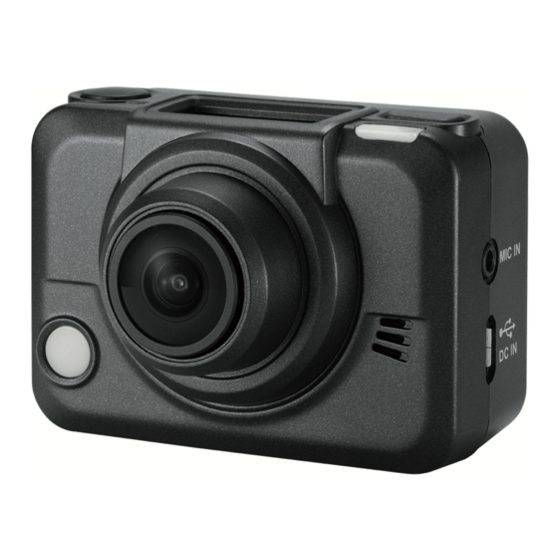
Silvercrest SCW 5 A1 Bedienungsanleitung Und Serviceinformationen
Vorschau ausblenden
Andere Handbücher für SCW 5 A1:
- Bedienungsanleitung und serviceinformationen (156 Seiten)
Inhaltsverzeichnis
Verfügbare Sprachen
Verfügbare Sprachen
Quicklinks
Kapitel
Inhaltsverzeichnis
Fehlerbehebung

Verwandte Anleitungen für Silvercrest SCW 5 A1


Inhaltszusammenfassung für Silvercrest SCW 5 A1
- Seite 3 English ................2 Deutsch ................. 77 V 1.33...
- Seite 79 SilverCrest SCW 5 A1 Inhalt Warenzeichen ..................81 Einleitung ....................81 Bestimmungsgemäße Verwendung ............81 Lieferumfang .................... 82 Technische Daten ..................85 Sicherheitshinweise .................. 87 Urheberrecht .................... 91 Übersicht ....................92 ...
- Seite 80 SilverCrest SCW 5 A1 Aufnehmen von Fotos ......................103 Serienbildmodus ........................103 Zeitraffermodus ........................103 Selbstauslöser ........................104 WiFi-Modus / Action Camcorder mit App steuern ........104 Das Menü ....................105 Die Symbole des Menüs ..................... 106 ...
- Seite 81 SilverCrest SCW 5 A1 Aufnahmen über ein Fernsehgerät ansehen ........... 124 Aufnahmen auf einen Computer überspielen .......... 127 Camcorder mit einem Computer verbinden ............... 127 Verwenden eines Kartenlesers .................... 128 Schreibschutz des SD-Karten-Adapters ................128 ...
- Seite 82 SilverCrest SCW 5 A1 Albumseite........................137 Verwendung des Zubehörs ..............138 Wasserdichtes Gehäuse ..................... 138 Reinigung nach Unterwasserbetrieb ................140 Rückwand austauschen ....................141 Adapter lösen und befestigen ..................142 Klettband ..........................143 ...
-
Seite 83: Warenzeichen
Eigentümer sein. Einleitung Vielen Dank für den Kauf des SilverCrest SCW 5 A1 Action Camcorders. Der Action Camcorder ist der ideale Begleiter für Ihre sportlichen Aktivitäten. Das umfangreiche Zubehör ermöglicht den Einsatz des Action Camcorders für verschiedenste Gelegenheiten. -
Seite 84: Lieferumfang
SilverCrest SCW 5 A1 Lieferumfang SilverCrest SCW 5 A1 Akku FJ-SLB-10A Action Camcorder 4 GB microSD-Karte USB-Kabel (inkl. SD-Karten Adapter) HDMI-Kabel wasserdichtes Gehäuse (inkl. Adapter) 82 - Deutsch... - Seite 85 SilverCrest SCW 5 A1 Linsenabdeckung wasserdichte Rückwand (inkl. Adapter) (am wasserdichten Gehäuse befestigt) (orange Dichtung) offene Rückwand Fahrradhalterung (gelbe Dichtung) Schwenkhalterung Adapter für andere Befestigungssysteme Deutsch - 83...
- Seite 86 SilverCrest SCW 5 A1 flacher Klebesockel gebogener Klebesockel Klettband mit Lasche Klettband ohne Lasche 3 x Ersatzklebepads 6 x Antibeschlagpads Software CD-ROM (Symbolbild) Bedienungsanleitung (Symbolbild) Diesem Produkt ist ein separater Flyer zum Thema „GNU General Public License“ beigelegt. Dieser Flyer steht zusätzlich auf der Seite www.lidl-service.com zum Download bereit.
-
Seite 87: Technische Daten
SilverCrest SCW 5 A1 Technische Daten Bildsensor 5 Megapixel CMOS Sensor Objektiv Weitwinkel, F2,8, f=2,5mm Display OLED Statusanzeige Interner Speicher 128MB (ca. 89,9MB frei / wird zum Teil von der Firmware belegt) Externer Speicher microSD/SDHC (bis zu 64GB) Betriebsmodi Videoaufnahme, Fotoaufnahme... - Seite 88 SilverCrest SCW 5 A1 Eingebauter Modulationsart: GFSK Funkempfänger Frequenz: 2403MHz-2477MHz Datenrate: 250kbps / 1Mbps / 2Mbps Anzahl Kanäle: 75 WLAN-Standards 802.11 b, 802.11 g, 802.11 n Betriebstemperatur * 0°C bis +35°C Lagertemperatur * 0°C bis +45°C Luftfeuchtigkeit max. 85 % rel. Feuchte Abmessungen (B x H x T) ca.
-
Seite 89: Sicherheitshinweise
SilverCrest SCW 5 A1 Sicherheitshinweise Vor der ersten Verwendung des Gerätes lesen Sie die folgenden Anweisungen genau durch und beachten Sie alle Warnhinweise, selbst wenn Ihnen der Umgang mit elektronischen Geräten vertraut ist. Bewahren Sie diese Bedienungsanleitung sorgfältig als zukünftige Referenz auf. -
Seite 90: Benutzung Im Straßenverkehr
SilverCrest SCW 5 A1 niemals untergetaucht werden (stellen Sie keine mit Flüssigkeiten gefüllten Gegenstände, z.B. Vasen oder Getränke auf oder neben das Gerät). Der Kontakt mit Tropf- und Spritzwasser, sowie das Untertauchen des Gerätes ist nur zulässig, wenn sich der Camcorder im entsprechenden Schutzgehäuse befindet. -
Seite 91: Akkus Dürfen Nicht Geöffnet Oder Verformt Werden, Da Auslaufende Chemikalien
SilverCrest SCW 5 A1 sowohl Ihre Gesundheit gefährden, als auch rechtliche Folgen nach sich ziehen. Deshalb darf die Kamera nur bei stehendem Fahrzeug bedient werden! In einigen Ländern kann die Benutzung im KFZ verboten sein und ggf. mit einer Strafe belegt sein. -
Seite 92: Achtung Explosionsgefahr
SilverCrest SCW 5 A1 Betreiben Sie das Gerät nur mit dem mitgelieferten Akku, um Überhitzung, Gehäuseverformungen, Feuer, elektrische Schläge, Explosion oder andere Gefahren zu vermeiden. Akkus dürfen nur über dafür vorgesehene Sammelstellen entsorgt werden. Achtung Explosionsgefahr Bei unsachgemäßem Gebrauch des Akkus besteht Explosions- und Auslaufgefahr. Tauschen Sie den Akku niemals in einer potentiell explosionsgefährdeten Umgebung aus. -
Seite 93: Wasserdichtheit
SilverCrest SCW 5 A1 Wasserdichtheit Der Camcorder selbst ist nicht wasserdicht. Er kann nur in Verbindung mit dem wasserdichten Gehäuse im Wasser verwendet werden. Das wasserdichte Gehäuse ist bis zu 60 m Tiefe wasserdicht. Verwenden Sie den Camcorder in Verbindung mit dem wasserdichten Gehäuse zur Gewährleistung der Wasserdichtheit maximal 60 Minuten lang unter Wasser. -
Seite 94: Übersicht
SilverCrest SCW 5 A1 Übersicht Eine zusätzliche Abbildung der Bedienelemente mit den verwendeten Bezugsnummern finden Sie auf der ausklappbaren Innenseite dieser Anleitung. Sie können diese Umschlagseite ausgeklappt lassen, während Sie weitere Kapitel der Anleitung lesen. So haben Sie immer eine Referenz zum betreffenden Bedienelement vor Augen. -
Seite 95: Vor Der Inbetriebnahme
SilverCrest SCW 5 A1 Vor der Inbetriebnahme Einlegen/entnehmen einer Speicherkarte Um Videos und Fotos zu speichern, sollte eine microSD-Speicherkarte eingelegt werden. Ist keine microSD-Speicherkarte eingelegt, werden die Aufnahmen auf den internen Speicher gespeichert. Da der interne Speicher sehr klein ist, können nur wenige Aufnahmen gespeichert werden. -
Seite 96: Einlegen Des Akkus
SilverCrest SCW 5 A1 Einlegen des Akkus Legen Sie den Akku wie folgt in den Camcorder ein: Öffnen Sie das Akkufach [10], indem Sie auf die geriffelte Stelle der Akkufachabdeckung drücken und diese in Pfeilrichtung ziehen, bis der geschlossene Pfeil auf der Akku- fachabdeckung und der geöffnete Pfeil auf dem Kameragehäuse auf einer Höhe liegen. - Seite 97 SilverCrest SCW 5 A1 Schließen Sie das Akkufach [10], indem Sie die Akkufachabdeckung auf das Akkufach [10] legen und die Akkufachabdeckung in Pfeilrichtung schieben, bis diese fest einrastet und der geschlossene Pfeil auf der Akkufachabdeckung mit dem geschlossenen Pfeil auf dem Kameragehäuse auf einer Höhe liegt.
-
Seite 98: Tasten
SilverCrest SCW 5 A1 Tasten Taste Funktion Drücken Sie diese Taste mindestens 3 Sekunden, um Ein-/Aus-/Modus-Taste [2] den Camcorder ein- bzw. auszuschalten. Drücken Sie diese Taste bei eingeschaltetem Camcorder, um zwischen den verschiedenen Modi (Video, Foto, WiFi, Serienbilder, Zeitraffer, Selbstauslöser und Menü) zu wechseln. -
Seite 99: Aufladen Des Akkus
SilverCrest SCW 5 A1 Aufladen des Akkus Der Akku des Camcorders kann über den USB Anschluss eines Computers aufgeladen werden. Verwenden Sie dazu das mitgelieferte USB-Kabel. Legen Sie den Akku wie zuvor beschrieben in den Camcorder. Verbinden Sie den Camcorder mit Hilfe des USB-Kabels mit einem USB-Anschluss Ihres Computers. -
Seite 100: Datum/Uhrzeit Einstellen
SilverCrest SCW 5 A1 Zusätzlich zu den zuvor beschriebenen Möglichkeiten können Sie an den Camcorder ein externes USB-Netzteil (nicht im Lieferumfang enthalten) anschließen und damit den Camcorder laden. Verwenden Sie hierzu das mitgelieferte USB-Kabel. Ein geeignetes 5V USB-Netzteil mit mindestens 1A können Sie bei einem Elektrofachmarkt erwerben. - Seite 101 SilverCrest SCW 5 A1 Das SETUP Menü ist markiert. Drücken Sie die Ein-/Aus-/Modus-Taste [2], um das MORE Menü auszuwählen und bestätigen Sie Ihre Auswahl mit der Aufnahme-Taste [9]. Drücken Sie die Ein-/Aus-/Modus-Taste [2] mehrfach, bis das TIME Menü markiert ist.
-
Seite 102: Inbetriebnahme
SilverCrest SCW 5 A1 Inbetriebnahme Camcorder ein- und ausschalten Drücken Sie die Ein-/Aus-/Modus-Taste [2] mindestens 3 Sekunden, um den Camcorder ein- bzw. auszuschalten. Während des Einschaltvorgangs leuchtet die Status-LED [3] grün. Das Display Das Display [1] zeigt Ihnen die folgenden Informationen an:... - Seite 103 WiFi-Modus: In diesem Modus können Sie WiFi aktivieren bzw. deaktivieren. Bei aktiviertem WiFi können Sie den Camcorder mit der SilverCrest Action Camcorder App steuern. Serienbildmodus: Verwenden Sie diesen Modus, um 10 Serienbilder aufzunehmen. Zeitraffermodus: Verwenden Sie diesen Modus, um Fotos bzw.
-
Seite 104: Modus Auswählen
SilverCrest SCW 5 A1 Modus auswählen Drücken Sie mehrmals hintereinander die Ein-/Aus-/Modus-Taste [2], um zwischen den verschiedenen Modi zu wechseln. Der aktuell ausgewählte Modus wird Ihnen dabei oben links im Display [1] angezeigt. Die Modi werden wie folgt durchgeschaltet: Videomodus... -
Seite 105: Aufnehmen Von Fotos
SilverCrest SCW 5 A1 Drücken Sie die Aufnahme-Taste [9], um die Aufnahme zu starten. Während der Aufzeichnung blinken die Status-LEDs [3, 11 und15] rot und die Status-LED [6] orange. Drücken Sie die Aufnahme-Taste [9] erneut, um die Aufnahme zu stoppen. Die Status- LEDs [3, 6, 11 und15] erlöschen. -
Seite 106: Selbstauslöser
Das Foto wird nach einer Verzögerung von 10 Sekunden erstellt. WiFi-Modus / Action Camcorder mit App steuern Die „SilverCrest Action Camcorder“ App erlaubt es Ihnen den Action Camcorder mit Ihrem Smartphone oder Tablet-PC zu steuern. Gehen Sie dazu wie folgt vor: ... -
Seite 107: Das Menü
Geben Sie das Passwort „1234567890“ ein und stellen Sie die Verbindung her. Sie können nun die „SilverCrest Action Camcorder“ App auf Ihrem Smartphone bzw. Tablet-PC starten und den Action Camcorder damit steuern. Das Menü Im Menü können Sie die Einstellungen für Ihre Aufnahmen und des Camcorders anpassen. -
Seite 108: Die Symbole Des Menüs
SilverCrest SCW 5 A1 Die Symbole des Menüs Aufnahme-Einstellungen anpassen Videoauflösung einstellen Sichtfeld der Kamera auswählen Optionen für Zeitrafferaufnahme einstellen Aufnahme um 180° drehen Endlosaufnahmemodus ein- bzw. ausschalten Tauchmodus ein- bzw. ausschalten Aufnahmen löschen/ Speicherkarte formatieren Menü verlassen Camcorder-Einstellungen anpassen Displayanzeige um 180°... -
Seite 109: Videoauflösung Einstellen
SilverCrest SCW 5 A1 Videoauflösung einstellen Mit der Auflösung bestimmen Sie die Größe der Aufnahme in Pixeln. Grundsätzlich gilt: Bei größerer Auflösung wird mehr Speicherplatz benötigt. Um die Videoauflösung einzustellen, gehen Sie wie folgt vor: Drücken Sie die Ein-/Aus-/Modus-Taste [2], um das SETUP Menü auszuwählen und bestätigen Sie Ihre Auswahl mit der Aufnahme-Taste [9]. -
Seite 110: Sichtfeld Der Kamera Auswählen
SilverCrest SCW 5 A1 Sichtfeld der Kamera auswählen Um das Sichtfeld der Kamera auszuwählen, gehen Sie wie folgt vor: Drücken Sie die Ein-/Aus-/Modus-Taste [2], um das SETUP Menü auszuwählen und bestätigen Sie Ihre Auswahl mit der Aufnahme-Taste [9]. ... -
Seite 111: Optionen Für Zeitrafferaufnahme Einstellen
SilverCrest SCW 5 A1 Optionen für Zeitrafferaufnahme einstellen Um die Optionen für Zeitrafferaufnahme einzustellen, gehen Sie wie folgt vor: Drücken Sie die Ein-/Aus-/Modus-Taste [2], um das SETUP Menü auszuwählen und bestätigen Sie Ihre Auswahl mit der Aufnahme-Taste [9]. ... -
Seite 112: Aufnahme Um 180° Drehen
SilverCrest SCW 5 A1 Aufnahme um 180° drehen In diesem Menü können Sie einstellen, dass Video- und Foto-Aufnahmen um 180° gedreht aufgenommen werden. Um dies einzustellen, gehen Sie wie folgt vor: Drücken Sie die Ein-/Aus-/Modus-Taste [2], um das SETUP Menü auszuwählen und bestätigen Sie Ihre Auswahl mit der Aufnahme-Taste [9]. -
Seite 113: Endlosaufnahmemodus Ein- Bzw. Ausschalten
SilverCrest SCW 5 A1 Endlosaufnahmemodus ein- bzw. ausschalten In diesem Menü können Sie den Endlosaufnahmemodus ein- bzw. ausschalten. Eine Endlosaufnahme ist nur auf eine Speicherkarte möglich. Beachten Sie, dass in diesem Modus die Daten automatisch überschrieben werden, wenn die Speicherkarte voll ist. Die ältesten Daten werden zuerst überschrieben. -
Seite 114: Tauchmodus Ein- Bzw. Ausschalten
SilverCrest SCW 5 A1 Tauchmodus ein- bzw. ausschalten In diesem Menü können Sie den Tauchmodus ein- bzw. ausschalten. Aktivieren Sie den Tauchmodus für den Unterwasserbetrieb, um für Unterwasseraufnahmen eine optimierte Bildeinstellung zu erhalten. Gehen Sie dazu wie folgt vor: ... -
Seite 115: Aufnahmen Löschen/ Speicherkarte Formatieren
SilverCrest SCW 5 A1 Aufnahmen löschen/ Speicherkarte formatieren Vorsicht! Alle gespeicherten Videos und Fotos werden beim Löschen bzw. beim Formatieren unwiderruflich gelöscht. Stellen Sie sicher, dass Aufnahmen, die Sie noch behalten möchten, vorher auf einem anderen Medium gesichert werden. Um Videos bzw. Fotos auf dem internen Speicher zu löschen oder den internen Speicher zu formatieren, müssen Sie zunächst die Speicherkarte... - Seite 116 SilverCrest SCW 5 A1 Formatiert die Speicherkarte bzw. den internen Speicher. Drücken Sie die Aufnahme-Taste [9], um eine Auswahl zu bestätigen. Sie müssen das Löschen bzw. das Formatieren noch mal bestätigen. Weiterhin können Sie den Vorgang auch abbrechen. Drücken Sie die Ein-/Aus-/Modus-Taste [2], um eine Auswahl zu treffen.
-
Seite 117: Displayanzeige Um 180° Drehen
SilverCrest SCW 5 A1 Displayanzeige um 180° drehen In diesem Menü können Sie die Displayanzeige um 180° drehen. Gehen Sie dazu wie folgt vor: Drücken Sie die Ein-/Aus-/Modus-Taste [2], um das MORE Menü auszuwählen und bestätigen Sie Ihre Auswahl mit der Aufnahme-Taste [9]. -
Seite 118: Status-Leds Ein- Bzw. Ausschalten
SilverCrest SCW 5 A1 Status-LEDs ein- bzw. ausschalten In diesem Menü können Sie die Status-LEDs des Camcorders ein- bzw. ausschalten. Gehen Sie dazu wie folgt vor: Drücken Sie die Ein-/Aus-/Modus-Taste [2], um das MORE Menü auszuwählen und bestätigen Sie Ihre Auswahl mit der Aufnahme-Taste [9]. -
Seite 119: Displayhelligkeit Anpassen
SilverCrest SCW 5 A1 Displayhelligkeit anpassen In diesem Menü können Sie die Displayhelligkeit anpassen. Gehen Sie dazu wie folgt vor: Drücken Sie die Ein-/Aus-/Modus-Taste [2], um das MORE Menü auszuwählen und bestätigen Sie Ihre Auswahl mit der Aufnahme-Taste [9]. -
Seite 120: Signalton Lautstärke Anpassen
SilverCrest SCW 5 A1 Signalton Lautstärke anpassen In diesem Menü können Sie die Signaltonlautstärke anpassen. Gehen Sie dazu wie folgt vor: Drücken Sie die Ein-/Aus-/Modus-Taste [2], um das MORE Menü auszuwählen und bestätigen Sie Ihre Auswahl mit der Aufnahme-Taste [9]. -
Seite 121: Automatische Abschaltzeit Anpassen
SilverCrest SCW 5 A1 Automatische Abschaltzeit anpassen In diesem Menü können Sie die automatische Abschaltzeit anpassen. Um Energie zu sparen, können Sie den Camcorder nach vorbestimmter Zeit abschalten lassen. Wenn für die eingestellte Zeit keine Bedienung vorgenommen wird, schaltet der Camcorder selbstständig aus. -
Seite 122: Datum/Uhrzeit Einstellen
SilverCrest SCW 5 A1 Datum/Uhrzeit einstellen In diesem Menü können Sie das Datum und die Uhrzeit einstellen. Gehen Sie dazu wie folgt vor: Drücken Sie die Ein-/Aus-/Modus-Taste [2], um das MORE Menü auszuwählen und bestätigen Sie Ihre Auswahl mit der Aufnahme-Taste [9]. -
Seite 123: Eine Fernbedienung (Nicht Im Lieferumfang) Verbinden
SilverCrest SCW 5 A1 Eine Fernbedienung (nicht im Lieferumfang) verbinden In diesem Menü können Sie eine Fernbedienung (nicht im Lieferumfang) mit dem Camcorder verbinden. Im Folgenden wird der Verbindungsaufbau für die Standard Fernbedienung beschrieben. Beachten Sie dazu auch die Dokumentation der Fernbedienung. Mit der Fernbedienung können Sie direkt Videoaufnahmen starten bzw. - Seite 124 SilverCrest SCW 5 A1 Wurde die Fernbedienung erfolgreich mit dem Camcorder verbunden, leuchtet die rote LED der Fernbedienung kurz auf. Um das MORE Menü zu verlassen, drücken Sie die Ein-/Aus-/Modus-Taste [2] so oft, bis das EXIT Symbol markiert ist und bestätigen Sie mit der Aufnahme-Taste [9].
-
Seite 125: Auslieferungszustand Wiederherstellen
SilverCrest SCW 5 A1 Auslieferungszustand wiederherstellen In diesem Menü können Sie den Camcorder in den Auslieferungszustand zurücksetzen. Gehen Sie dazu wie folgt vor: Drücken Sie die Ein-/Aus-/Modus-Taste [2], um das MORE Menü auszuwählen und bestätigen Sie Ihre Auswahl mit der Aufnahme-Taste [9]. -
Seite 126: Mikrofon Anschließen
SilverCrest SCW 5 A1 Mikrofon anschließen Für optimale Tonaufnahmen können Sie ein externes Mikrofon mit 2,5 mm Klinkenstecker an den Mikrofonanschluss [14] des Camcorders anschließen. Verwenden Sie ggf. einen Adapter. Das interne Mikrofon des Camcorders wird beim Anschließen eines externen Mikrofons automatisch deaktiviert. -
Seite 127: Akkukapazität
SilverCrest SCW 5 A1 Modus Akkukapazität Speicherkarte Art der Aufnahmen Miniaturansicht der Aufnahmen Modus Hier wird Ihnen der aktuelle Modus angezeigt. Aufnahmen werden in der Miniaturansicht angezeigt Aufnahme (Video oder Foto) wird wiedergegeben Akkukapazität Zeigt die aktuelle Akkukapazität des Camcorders an. -
Seite 128: Art Der Aufnahmen
SilverCrest SCW 5 A1 Speicherkarte Dieses Symbol zeigt Ihnen an, ob eine bzw. keine Speicherkarte eingelegt ist. Das Symbol ist weiß, wenn eine Speicherkarte eingelegt ist und grau, wenn keine Speicherkarte eingelegt ist. Wenn keine Speicherkarte eingelegt ist, werden Inhalte des internen Speichers wiedergegeben. -
Seite 129: Aufnahmen Auf Einen Computer Überspielen
SilverCrest SCW 5 A1 Aufnahmen auf einen Computer überspielen Es gibt zwei Möglichkeiten, die Aufnahmen des Camcorders auf einen Computer zu kopieren. Durch Anschließen des Camcorders an einen Computer mit Hilfe des USB-Kabels. Durch Einlegen der Speicherkarte in ein Speicherkartenlesegerät. -
Seite 130: Verwenden Eines Kartenlesers
SilverCrest SCW 5 A1 Verwenden eines Kartenlesers Wenn Ihr Computer mit einem Kartenlesegerät für microSD- bzw. SD-Speicherkarten ausgerüstet ist, können Sie die Speicherkarte auch direkt einlesen. Entnehmen Sie dazu die Speicherkarte aus dem ausgeschalteten Camcorder. Setzen Sie die microSD-Karte direkt in Ihrem microSD-Kartenleser bzw. in den SD- Karten-Adapter. -
Seite 131: Die Software
SilverCrest SCW 5 A1 Die Software Mit der mitgelieferten Software können Sie die erstellten Aufnahmen bearbeiten und abspielen. Informationen zur Bedienung finden Sie auch in der Hilfe-Funktion der Software. Bitte beachten Sie, dass durch Programmupdates ggf. weitere Kosten entstehen können. -
Seite 132: Das Hauptfenster
SilverCrest SCW 5 A1 Das Hauptfenster Navigationsleiste mit verschiedenen Ansichtsoptionen Das Vorschaufenster zeigt Voransichten und weitere Daten, wie Pfadangaben usw. Die Symbolleiste mit häufig verwendeten Funktionen Speicherort festlegen / Sprache auswählen Sie können den Speicherort für Bilder und Videos festlegen bzw. nachträglich die Sprache der Software verändern:... -
Seite 133: Aufnahmen Bearbeiten
SilverCrest SCW 5 A1 Aufnahmen bearbeiten Aufnahmen betrachten Verwenden Sie das USB-Kabel, um den Camcorder mit Ihrem Computer zu verbinden. Schalten Sie den Camcorder dann ein. Anzeige und Auswahl der Laufwerke Anzeige der Aufnahmen auf dem ausgewählten Laufwerk Sie haben folgende Möglichkeiten: ... -
Seite 134: Die Ansicht Der Navigation Auswählen
SilverCrest SCW 5 A1 Um eine Videoaufnahme anzusehen, führen Sie einen Doppelklick darauf aus. Im Videofenster stehen die Symbole Stopp , Wiedergabe und Pause Verfügung. Mit den Pfeilsymbolen oder mit den Pfeiltasten der Tastatur können Sie die nächste oder vorhergehende Videoaufnahme aufrufen. -
Seite 135: Die Symbolleiste
SilverCrest SCW 5 A1 Mit Hilfe des Schiebereglers kann die Größe der Vorschaubilder verändert werden. Zeigt nur die Aufnahmen an. Zeigt die Aufnahmen mit weiteren Informationen an. Hier können Sie ein Stichwort eingeben, nach dem gesucht werden soll. Beachten Sie hierzu das Kapitel „Aufnahmen betrachten“... -
Seite 136: Video-Zusammenfügung
SilverCrest SCW 5 A1 Es öffnet sich ein Abfragefenster mit verschiedenen Auswahlmöglichkeiten. Um die ausgewählten Aufnahmen zu importieren, wählen Sie die Option „Ausgewählte Szenen importieren“. Sie können optional alle oder nur alle neuen Aufnahmen importieren. Geben Sie bei Bedarf einen Ordnernamen ein oder belassen Sie den vorgeschlagenen Namen. - Seite 137 SilverCrest SCW 5 A1 Legen Sie eine DVD±R, DVD±R DL, DVD±RW oder eine DVD-RAM Disk in Ihr DVD- Laufwerk Klicken Sie auf das Symbol AVCHD-Disk erstellen , um den Arbeitsbereich für die Disk-Zusammenstellung aufzurufen. Ziehen Sie alle gewünschten Videoclips mit gehaltener linker Maustaste in die Zeitleiste am unteren Fensterrand.
-
Seite 138: Videoclips Schneiden
SilverCrest SCW 5 A1 Videoclips schneiden Sie können ungewünschte Abschnitte aus den Videoclips entfernen. Klicken Sie auf das Scherensymbol in der Übersicht der Videoaufnahmen. Es erscheint das Wiedergabefenster mit der ausgewählten Videoaufnahme und die Wiedergabe startet automatisch. Navigieren Sie zum Anfang der Szene, die Sie ausschneiden möchten. Klicken Sie dann auf . -
Seite 139: Fotoalbum
SilverCrest SCW 5 A1 Bitte beachten Sie, dass die Funktionen „Fotoalbum“ und „Albumseiten“ als Demoversion verwendet werden können. Um den vollen Funktionsumfang nutzen zu können, muss ein kostenpflichtiges Update durchgeführt werden. Fotoalbum Mit dieser Funktion können Sie aus mehreren Fotos ein Album erstellen. Dafür stehen zahlreiche Vorlagen zur Verfügung. -
Seite 140: Verwendung Des Zubehörs
SilverCrest SCW 5 A1 Verwendung des Zubehörs Das mitgelieferte Zubehör bietet Ihnen zahlreiche Möglichkeiten den Camcorder bei Ihren Aktivitäten zu befestigen. Wasserdichtes Gehäuse Das wasserdichte Gehäuse ermöglicht die Verwendung des Camcorder zum Beispiel bei Unterwasseraufnahmen oder beim Wassersport. Den Camcorder können Sie wie gewohnt auch im wasserdichten Gehäuse bedienen. - Seite 141 SilverCrest SCW 5 A1 Legen Sie rechts und links zwischen Camcorder und wasserdichtem Gehäuse jeweils ein Antibeschlagpad. Dies verhindert, dass das wasserdichte Gehäuse zum Beispiel bei der Verwendung unter Wasser beschlägt. Die Antibeschlagpads sind bis zu 4-mal wiederverwendbar. Sie können bereits verwendete Antibeschlagpads trocknen, indem Sie diese für 5...
-
Seite 142: Reinigung Nach Unterwasserbetrieb
SilverCrest SCW 5 A1 Führen Sie die Überprüfung nur in geschlossenen Räumen und nicht direkt am Strand/ Wasser durch. Das wasserdichte Gehäuse ist bis zu 60 m Tiefe wasserdicht. Verwenden Sie das wasserdichte Gehäuse zur Gewährleistung der Wasserdichtheit maximal 60 Minuten lang unter Wasser. -
Seite 143: Rückwand Austauschen
SilverCrest SCW 5 A1 Rückwand austauschen Sie können das wasserdichte Gehäuse mit zwei verschiedenen Rückwänden verwenden. Verwenden Sie die wasserdichte Rückwand, wenn Sie das Gerät unter Wasser bzw. beim Wassersport einsetzen möchten. Die offene Rückwand kann verwendet werden, wenn Videos mit Ton aufgenommen werden sollen. Bitte beachten Sie jedoch, dass das Gehäuse mit der offenen Rückwand nicht wasserdicht ist! -
Seite 144: Adapter Lösen Und Befestigen
SilverCrest SCW 5 A1 Öffnen Sie das wasserdichte Gehäuse und ziehen Sie die Rückwand ab. Befestigen Sie nun die gewünschte Rückwand in umgekehrter Reihenfolge. Adapter lösen und befestigen Im Auslieferungszustand ist ein Adapter an das wasserdichte Gehäuse und ein weiterer Adapter an der wasserdichten Rückwand befestigt. -
Seite 145: Klettband
SilverCrest SCW 5 A1 Befestigen Sie den Adapter nun an der gewünschten Stelle mit den vier Schrauben. Die Adapter können am wasserdichten Gehäuse, an der wasserdichten und an der offenen Rückwand befestigt werden. Klettband Verwenden Sie ein Klettband, um das wasserdichte Gehäuse zum Beispiel an unregelmäßigen Flächen anzubringen. -
Seite 146: Schwenkhalterung
SilverCrest SCW 5 A1 Schwenkhalterung Verwenden Sie die Schwenkhalterung zum Beispiel zusammen mit einem Klebesockel, um das wasserdichte Gehäuse an ebene oder leicht gebogene Flächen anzubringen. Dem Camcorder liegen ein flacher und ein gebogener Klebesockel bei. Befestigen Sie die Schwenkhalterung und den Klebesockel wie folgt mit dem wasserdichten Gehäuse: ... -
Seite 147: Klebepad Austauschen
SilverCrest SCW 5 A1 Um den Camcorder auszurichten, lösen Sie die Feststellschraube an der Schwenkhalterung. Stellen Sie nun die Schwenkhalterung in die gewünschte Position und drehen Sie die Feststellschraube wieder fest. Drücken Sie die Klammer am Klebesockel, um die Schwenkhalterung vom Klebesockel abziehen zu können. -
Seite 148: Fahrradhalterung
SilverCrest SCW 5 A1 Fahrradhalterung Verwenden Sie die Fahrradhalterung, um das wasserdichte Gehäuse am Rahmen eines Fahrrads oder einer anderen Stange zu befestigen. Befestigen Sie die Fahrradhalterung wie folgt: Öffnen Sie die Halterung, indem Sie beide Schrauben soweit abschrauben, bis Sie die Schraube an der Seite der Klammer vom Unterteil entfernen können. -
Seite 149: Adapter Für Andere Befestigungssysteme
SilverCrest SCW 5 A1 Adapter für andere Befestigungssysteme Dem Camcorder liegt auch noch ein Adapter für andere Befestigungssysteme bei. Diesen Adapter können Sie verwenden, um den Camcorder mit anderen gängigen Befestigungssystemen zu nutzen. Diesen Adapter können Sie mit dem wasserdichten Gehäuse verbinden. - Seite 150 SilverCrest SCW 5 A1 Die Videoaufnahme hat keinen Die wasserdichte Rückwand (orange Dichtung) wird Ton. verwendet. Verwenden Sie die offene Rückwand (gelbe Dichtung). Bitte prüfen Sie jedoch vorher, ob sich die offene Rückwand (gelbe Dichtung) für Ihre Aktivität eignet. Der Ton der Videoaufnahme ist Es wird ein externes Mikrofon verwendet.
-
Seite 151: Wartung / Reinigung
SilverCrest SCW 5 A1 Wartung / Reinigung Wartung Reparaturarbeiten sind erforderlich, wenn das Gerät oder das Gehäuse beschädigt wurde, Flüssigkeit oder Gegenstände ins Innere des Gerätes gelangt sind oder wenn es nicht einwandfrei funktioniert oder heruntergefallen ist. Falls Sie Rauchentwicklung, ungewöhnliche Geräusche oder Gerüche feststellen, muss das Gerät sofort ausgeschaltet und der Akku... -
Seite 152: Konformitätsvermerke
SilverCrest SCW 5 A1 Führen Sie auch die Verpackung einer umweltgerechten Entsorgung zu. Kartonagen können bei Altpapiersammlungen oder an öffentlichen Sammelplätzen zur Wiederverwertung abgegeben werden. Folien und Kunststoffe des Lieferumfangs werden über Ihr örtliches Entsorgungsunternehmen eingesammelt und umweltgerecht entsorgt. Denken Sie an den Umweltschutz. Verbrauchte Akkus gehören nicht in den Hausmüll. Sie müssen bei einer Sammelstelle für Altbatterien abgegeben werden. - Seite 153 SilverCrest SCW 5 A1 Garantiezeit und gesetzliche Mängelansprüche Die Garantiezeit wird durch die Gewährleistung nicht verlängert. Dies gilt auch für ersetzte und reparierte Teile. Eventuell schon beim Kauf vorhandene Schäden und Mängel müssen sofort nach dem Auspacken gemeldet werden. Nach Ablauf der Garantiezeit anfallende Reparaturen sind kostenpflichtig.
-
Seite 154: Hersteller
SilverCrest SCW 5 A1 Service Telefon: 0049 (0) 211 - 547 69 93 E-Mail: service.DE@targa-online.com Telefon: 0043 (0) 1 - 79 57 60 09 E-Mail: service.AT@targa-online.com Telefon: 0041 (0) 44 - 511 82 91 E-Mail: service.CH@targa-online.com IAN: 101051 Hersteller Bitte beachten Sie, dass die folgende Anschrift keine Serviceanschrift ist. Kontaktieren Sie zunächst die oben benannte Servicestelle. - Seite 155 SilverCrest SCW 5 A1 Deutsch - 153...