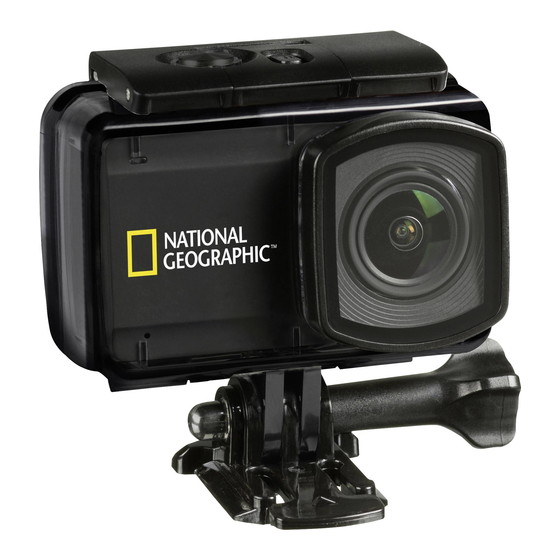
Bresser EXPLORER 4 Bedienungsanleitung
Ultra hd wifi

Verwandte Anleitungen für Bresser EXPLORER 4


Inhaltszusammenfassung für Bresser EXPLORER 4
- Seite 1 E X P LO R E R 4 ULTRA HD | WIFI Bedienungsanleitung Operating instructions Instrucciones de uso Manual de instruções Instrukcja użytkownika Art.No. 8683500...
- Seite 2 Besuchen Sie unsere Website über den folgenden QR Code oder Weblink um weitere Informatio- nen zu diesem Produkt oder die verfügbaren Übersetzungen dieser Anleitung zu finden. Visit our website via the following QR Code or web link to find further information on this product or the available translations of these instructions.
-
Seite 4: Allgemeine Informationen
Allgemeine Informationen Lesen Sie vor der Benutzung des Geräts aufmerksam die Sicherheitshinweise und die Bedienungsanleitung. Bewahren Sie diese Bedienungsanleitung für die erneute Verwendung zu einem späteren Zeitpunkt auf. Bei Verkauf oder Weitergabe des Gerätes ist die Bedienungsanleitung an jeden nachfolgenden Besitzer/Benutzer des Produkts weiterzugeben. -
Seite 5: Hinweise Zur Reinigung
• Reinigen Sie die Schutzhülle nach jedem Gebrauch mit klarem, sauberem Wasser und trock- nen Sie es gründlich. EG-Konformitätserklärung Hiermit erklärt Bresser GmbH, dass der Funkanlagentyp mit Artikelnummer: 8683500 der Richtlinie 2014/53/EU entspricht. Der vollständige Text der EU-Konformitätserklä- rung ist unter der folgenden Internetadresse verfügbar:... -
Seite 6: Garantie & Service
Die reguläre Garantiezeit beträgt 2 Jahre und beginnt am Tag des Kaufs. Um von einer verlän- gerten, freiwilligen Garantiezeit wie auf dem Geschenkkarton angegeben zu profitieren, ist eine Registrierung auf unserer Website erforderlich. Die vollständigen Garantiebedingungen sowie Informationen zu Garantiezeitverlängerung und Serviceleistungen können Sie unter www.bresser.de/garantiebedingungen einsehen. - Seite 7 Lieferumfang Kamera Stangenmontierung für z.B. Surf- oder Wasserdichtes Gehäuse Skateboard Offenes Gehäuse Fahrradhalterung für z.B. Powerbank Fahrradhalterung USB Kabel Flügelschrauben Gurte, Sicherungsdraht Basis-Verbindungsstück und Putztuch Multifunktions-Verbindungsstück Akku und Ersatzakku Basis-Halterungen für flache oder Powerbank gebogene Oberflächen + Klebepads Fernbedienung...
-
Seite 8: Erste Schritte
Erste Schritte Wasserdichtes Gehäuse öffnen/schließen: Gehäuse öffnen: Gehäuse schließen: Drücken Sie am Pfeil nach unten Drücken Sie die Klappe an das Gehäuse (1), und und dann die Klemme nach oben, lassen sie die Klemme am Gelenk einrasten (2). Nun um das Gehäuse zu öffnen (1). die Klemme nach unten drücken (3) um zu schließen. - Seite 9 Akku einsetzen oder entfernen A. Die Sperre lösen und die Batteriefachabdeckung öffnen. B. Akku in korrekter Richtung einsetzen. C. Akku entfernen: Batteriefachabdeckung öffnen und den Akku entfernen. Akku aufladen Der Akku kann über das beiliegende USB-C Kabel am Computer oder mit der beiliegenden Power bank aufgeladen werden.
- Seite 10 Funktionen EXPLORER 4 30fps...
- Seite 11 EXPLORER 4 30fps EXPLORER 4 30fps 1. Zugriffsanzeige 7. Betriebsanzeige 2. Linse 8. Lautsprecher 3. Bildschirm 9. Batteriefachabdeckung 4. USB Type-C Anschluss für 10. Micro SD Steckplatz Video, Audio und Datenüber- (im Batteriefach) tragung 11. Stativanschlussgewinde 5. Mikrofon 6. Ein/Ausschalter...
-
Seite 12: Verwendung Der Halterungen
Verwendung der Halterungen Befestigung an flachen oder gebogenen Oberflächen: Wählen Sie, je nach Oberfläche, die flache oder gebogene Basis-Halterung aus. Befestigung an Basis-Halterung (z.B. Helm-Montierung):... -
Seite 13: Montierungen - Beispiele
Montierungen - Beispiele: Basis-Montierung / Helm-Montierung: Fahrradhalterung: Surf/Skateboard Adapter:... - Seite 14 Fahrradhalterung für z.B. Powerbank:...
-
Seite 16: Betrieb
Betrieb Kurz auf den Bildschirm drücken um die Kamera-Modus auswählen Bildschirmanzeigen (OSD) ein oder auszublenden Photo Mode 12MP Drücken Sie hier um die Einstellungen Drücken Sie hier zu öffnen für die Wiedergabe Wischen Sie nach links oder rechts um zwischen dem Schnellwahl-Menü... - Seite 17 Moduswechsel Drücken Sie mit Ihrem Finger in den unteren Bereich des Touch- Bildschirms, wo der aktuelle Modus angezeigt wird. Sie können jetzt aus 9 verschiedenen Kamera-Modi auswählen (Benutzen Sie Ihren Finger zum scrollen): Kamera-Modus Beschreibung Videomodus Video-Aufnahmemodus Zeitraffervideo erstellt ein Video bestehend aus Ein- Zeitraffervideo zelbildern die in bestimmten Intervallen aufgenommen wurden (einstellbar 3-60 Sekunden)
- Seite 18 Einstellungen vornehmen Sobald Sie einen Modus ausgewählt haben befindet sich im rechten unteren Bereich das Sym- bol für die Einstellungen [ ]. Drücken Sie auf das [ ] Symbol um in die Einstellungen für den ausgewählten Modus zu gelangen. Die Einstellungen sind für jeden Modus unterschiedlich. Schnellwahl-Menü...
- Seite 19 ]. Drücken Sie [ ] erneut um die Aufnahme zu stoppen. Warten Sie jetzt bis die Aufnahme auf der Speicherkarte gesichert wurde. Fotos aufnehmen Wechseln Sie in den Foto-Aufnahmemodus. In der linken oberen Ecke wird jetzt das Symbol [ angezeigt. Drücken Sie [ ], um Fotos aufzunehmen.
- Seite 20 Wi-Fi Modus/ Kamera App Installieren Sie zuerst die App auf Ihrem Smartphone. Suchen Sie dazu im Appstore oder dem Google Play Store nach „YUTUPRO“. Nach der Installation, aktivieren Sie das „Wi-Fi „[ ]“ der WIFI Kamera über das Schnellwahl-Menü (Touch-Bewegung nach unten). Verbinden Sie jetzt die Kamera mit ihrem Smartphone (Suchen Sie ein Netzwerk mit dem auf der Kamera angezeigten Namen z.B.
-
Seite 21: Technische Daten
Fernbedienung Aktivieren Sie die Fernbedienung „[ ]“ über das Schnellwahl-Menü (Touch- Bewegung nach unten). Nun können Sie mit der im Lieferumfang enthaltenen Fernbedienung Fotos und Videos machen. 1. Fotos aufnehmen 2. Videos aufnehmen 3. Bildschirmschoner 4. USB Ladeanschluß Technische Daten Hisilicon Hi3559 Sony IMX 377 Sensor... - Seite 22 4k (3840*2160) 30 FPS Video-Auflösung 2K (2560*1440) 60 FPS 1080p (1920*1080) 120/60 FPS 720p (1280*720 ) 240/120/60 FPS VGA (640*480) 240 FPS Videoformat Videokodierung H.264 / H.265 (HEVC) Micro SD-Speicherkarte (bis 64 GB) Speicher (nicht enthalten) (Class 10 SDHC oder höher erforderlich) Zeitraffer / Zeitlupe / Einzelbild / Aufnahme-Modi Serienaufnahme / Aufnahme-Schleife /...
-
Seite 23: Fehlerbehebung
Fehlerbehebung Die Kamera lässt sich Stellen Sie sicher, dass Ihre Kamera aufgeladen nicht einschalten ist. Verwenden Sie zum Aufladen Ihrer Kamera ein USB-C Kabel und einen Computer. Die Kamera reagiert 1. Akku für kurze Zeit entfernen nicht mehr 2. Akku wieder einlegen und Kamera einschalten 3. - Seite 104 © 2018 National Geographic Partners LLC. All rights reserved. NATIONAL GEOGRAPHIC and Yellow Border Design are trademarks of the National Geographic Society, used under license. Bresser GmbH Gutenbergstr. 2 DE-46414 Rhede Irrtümer und technische Änderungen vorbehalten. www.bresser.de · info@bresser.de Errors and technical changes reserved. Manual_8683500_ActionCam-Explorer-4_de-en-es-pt-pl_NATGEO_v052018a...