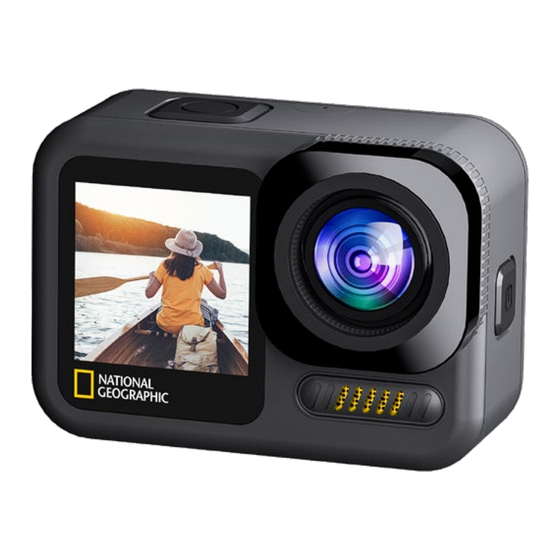
Bresser National Geographic EXPLORER 7 Bedienungsanleitung

Verwandte Anleitungen für Bresser National Geographic EXPLORER 7


Inhaltszusammenfassung für Bresser National Geographic EXPLORER 7
- Seite 1 E X P LO R E R 7 ULTRA HD | WIFI Operating instructions Instrucciones de uso Bedienungsanleitung Art.Nr: 9683600...
-
Seite 2: Manual Download
Manual Download ¿Desearía recibir unas instrucciones de uso completas sobre este producto en un idioma determinado? Entonces visite nuestra página web utilizando el siguiente enlace (código QR) para ver las versiones disponibles. Visit our website via the following QR Code or web link to find further information on this product or the available translations of these instructions. -
Seite 44: Allgemeine Informationen
• GEFAHR von Sachschäden! — Bauen Sie das Gerät nicht und Hinweisen zur Fehlerbehebung finden Sie auf unserer auseinander! Wenden Sie sich im Falle eines Defekts an Ihren Internetseite. DOWNLOAD: www.bresser.de/download/9683600 Fachhändler. Er nimmt mit dem Service-Center Kontakt auf und kann das Gerät ggf. zwecks Reparatur einschicken. -
Seite 45: Eg-Konformitätserklärung
Durch das Öffnen der Gehäuseschale kann das den anwendbaren Richtlinien und entsprechenden Nor- Gerät zerstört werden. men ist von der Bresser GmbH erstellt worden. Der voll- Entladen Sie den Akku vor der Entsorgung komplett. Drehen Sie ständige Text der EG-Konformitätserklärung ist unter der folgen- alle Schrauben am Gehäuse heraus und öffnen Sie die Gehäuse-... -
Seite 46: Lieferumfang
Lieferumfang Kamera USB-C Kabel Funkmikrofon / Kameragehäuse 1/4” Stativadapter (male/female) Fahrradhalterung Akku Flügelschraube und Schraubenzieher Basis-Verbindungsstück Flügelschraube und Multifunktions-Verbindungsstück Basis-Halterungen für flache Oberflächen + Klebepads... -
Seite 47: Erste Schritte
Erste Schritte Entfernen Sie vor dem Gebrauch die Folien von Linse und Bildschirm. Akku einsetzen oder entfernen A. Öffnen Sie die Batterieabdeckung. B. Akku in korrekter Richtung einsetzen. C. Batterieabdeckung schließen. Klappe der Batterieabdeckung Akku aufladen A. Der Akku kann über das USB Kabel am Computer aufgeladen werden. B. -
Seite 48: Micro Sd-Speicherkarte Einsetzen
Micro SD-Speicherkarte einsetzen* Hinweise: • Geschwindigkeitsklasse: U3 (UHS-III rating at least for 4K • Bitte setzen Sie die Speicherkarte Video resolution ) richtig ein, um Schäden zu vermeiden. • Kapazität bis zu 128 GB • Bitte formatieren Sie die Speicherkarte, •... - Seite 49 Funktionen 1. Bildschirm vorne abdeckung) 2. Linse 6. Batteriefachabdeckung (nach unten 3. Lautsprecher ziehen und öffnen) 4. Batterieabdeckung 7. USB-C Anschluss (hinter der Batterieab- 5. Micro SD Steckplatz (hinter der Batterie- deckung)
- Seite 50 8. Indikator 9. Bildschirm (Touchscreen) 10. Ein-/Aus-Taste / Modus-Taste: Lange drücken: Einschalten/Ausschalten Kurz drücken: Umschalten zwischen Video- und Fotomodus...
- Seite 51 11. Auslöser-Taste: Kurz drücken: Auslöser / Auswahltaste Lange drücken: Zum vorderen Bildschirm wechseln 12. Internes Mikrofon...
-
Seite 52: Verwendung Der Halterungen
Verwendung der Halterungen Befestigung an Basis-Halterung (z.B. Helm-Montierung): Montierungen - Beispiele: Basis-Montierung Helm-Montierung Fahrrad-Montierung ... -
Seite 53: Modusauswahl
Modusauswahl Videos und Fotos auf Ihrer Kamera löschen 1. Tippen Sie auf das Symbol unten in der Mitte des Bildschirms oder wischen Sie auf dem Touchscreen nach oben. 1. Rufen Sie den Wiedergabemodus auf. 2. Wählen Sie einen Modus: Video, Foto, Serienbild, Zeitraffervideo, Zeitraf- 2. -
Seite 54: Modusübersicht
Modusübersicht Es gibt 6 Aufnahmemodi: Videomodus, Fotomodus, Serienbildmodus (Burst), Zeitraffer-Videomodus, Zeitraffer-Fotomodus und Vorauf- nahmemodus (PreRecord). Videomodus Der Videomodus ist der Standardmodus, wenn Sie die Kamera einschalten. Drücken Sie die Auslösetaste im Videomodus und die Kamera beginnt mit der Videoaufnahme. Drücken Sie die Auslösetaste erneut, um die Videoaufnahme zu beenden. -
Seite 55: Fotomodus
Fotomodus Tippen Sie auf das Symbol in der unteren Bildschirmmitte oder drücken Sie einmal die Ein-/Aus/Modus-Taste [ ], um nach dem Einschalten der Kamera in den Fotomodus zu wechseln. Drücken Sie im Fotomodus die Auslösetaste und die Kamera nimmt ein Foto auf. Wischen Sie im Video- oder Fotomodus schnell von rechts nach links oder von links nach rechts auf dem Touchscreen, um zwischen Video- und Fotomodus zu wechseln. - Seite 56 Serienbildmodus (Burst) Der Serienbildmodus nimmt bis zu 15 Fotos pro Aufnahme auf und ist daher ideal für die Aufnahme von sich schnell bewegenden Aktivitäten. Drücken Sie im Serienbildmodus die Auslösetaste und die Kamera nimmt kontinuierlich 3, 7 oder 15 Fotos auf. Zeitraffer-Videomodus Der Zeitraffer erstellt ein Video aus Bildern, die in bestimmten Zeitintervallen aufgenommen wurden.
-
Seite 57: Voraufnahmemodus (Prerecord)
Zeitraffer-Fotomodus Der Zeitraffer macht eine Reihe von Fotos in bestimmten Abständen. Verwenden Sie diesen Modus, um Fotos von Aktivitäten zu machen und dann später die besten auszuwählen. Drücken Sie im Zeitraffer-Fotomodus die Auslösetaste und die Kamera nimmt im einge- stellten Intervall eine Reihe von Fotos auf. Voraufnahmemodus (PreRecord) Wenn Sie die Voraufnahmemodus-Funktion aktivieren, kann die Kamera einige Sekunden vor dem Drücken der Auslösetaste mit der... - Seite 58 Einstellungsmodus Videoeinstellungsmodus Stellen Sie sicher, dass Sie sich im Video-, Zeitraffer- oder Voraufnahmemodus befinden. Tippen Sie auf das Einstellungssymbol um auf den Einstellungsmodus für Video, Zeitraffervideo oder Voraufnahme zuzugreifen. Notizen • Bei der Aufnahme von Videos mit hoher Auflösung oder hohen Bildraten wie 4K 60/30fps kann die Kamera heiß werden und mehr Strom verbrauchen, was normal ist.
-
Seite 59: Fotoeinstellungsmodus
• Wenn Sie die Time-Lapse Video-Funktion verwenden, sind Loop Video, Zeitlupe und Fast Motion nicht automatisch verfüg- bar. • Wenn Sie die Zeitrafferdauer einstellen möchten, aktivieren Sie bitte zuerst das Zeitrafferintervall. • Bitte wählen Sie 1080P 120FPS, 720P 240FPS oder 720P 120FPS, wenn Sie Zeitlupenfilme aufnehmen möchten. •... -
Seite 60: Systemeinstellungsmodus
Systemeinstellungsmodus Stellen Sie sicher, dass Sie sich im Video- oder Fotomodus befinden. Tippen Sie auf das Einstellungssymbol , um in den Video- oder Fotoeinstellungenmodus zu gelangen, und tippen Sie dann auf das Systemeinstellungensymbol , um in den Systemeinstellungenmo- dus zu gelangen: Notizen: •... - Seite 61 Wiedergabe von Videos und Fotos auf Ihrer Kamera 1. Die Kamera einschalten. 2. Tippen Sie auf das Wiedergabesymbol in der linken Ecke des Bildschirms, um in den Wiedergabemodus zu gelangen. 3. Tippen Sie auf das Videodateisymbol oder Fotodateisymbol. 4. Tippen Sie auf das Vorwärts- oder Rückwärtssymbol, um Video- oder Fotodateien wiederzugeben. 5.
-
Seite 62: Kopplung (Pairing)
2-IN-1 Funksender 4. Arbeitsanzeigeleuchte: blaues Licht, rotes Licht • Blaulicht: Betriebszustand/voll aufgeladen Der 2-in-1-Sender verwendet eine 2,4G-Funkübertragungstech- • Rotlicht: Ladezustand nologie mit geringer Latenz, die mit drahtlosen Mikrofon- und 5. Kopplungsanzeige Licht Funkfernsteuerungsfunktionen kompatibel ist. • Warten auf Pairing: Das blaue Licht blinkt •... -
Seite 63: Technische Daten
Technische Daten Bildschirm 2 Zoll (5,08 cm) Touchscreen-Display + 1,5" (3,8 cm) Frontdisplay Linse 170° Weitwinkel Wasserdicht Wasserdicht bis 20 m (IP68) Auflösung von Fotos 30 MP*, 20 MP, 16 MP, 14 MP, 12 MP, 8 MP, 5 MP Fotoformat .JPG Auflösung von Videos 5K* 30 fps (EIS)/4K 60 fps (EIS)/30 fps (EIS)/2,7K 60 fps (EIS)/30 fps (EIS)/2K 30 fps (vertikal... - Seite 64 Yellow Border Design are trademarks of National Geographic Society, used under license. Bresser GmbH Gutenbergstr. 2 · DE-46414 Rhede www.bresser.de · service@bresser.de Errors and technical changes reserved. • Reservado el derecho a errores y modificaciones técnicas. Irrtümer und technische Änderungen vorbehalten. Manual_9683600_5K-Action-Cam-Explorer-7_en-es-de_NATGEO_v042024a...