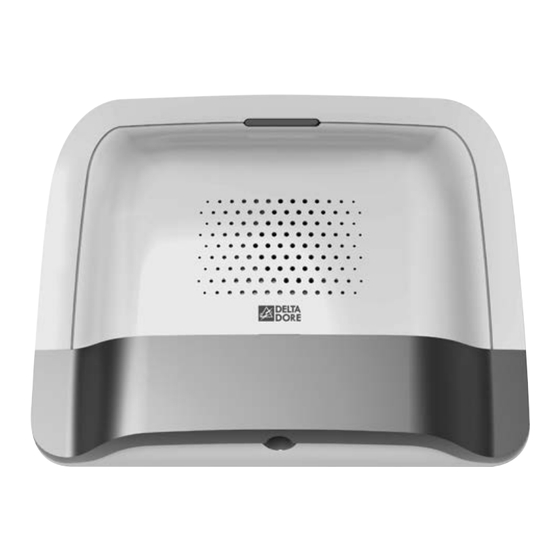
DELTA DORE TYDOM 2.0 Installationsanleitung
Ip-/gsm-telefonmodem
Vorschau ausblenden
Andere Handbücher für TYDOM 2.0:
- Bedienungsanleitung (148 Seiten) ,
- Bedienungsanleitung und softwarebeschreibung (25 Seiten) ,
- Installationsanleitung (22 Seiten)
Inhaltsverzeichnis
Verfügbare Sprachen
Verfügbare Sprachen
Quicklinks
TYDOM 2.0
www.deltadore.com
Combinatore domotico IP/GSM
IT
Guida di installazione
IP/GSM home automation transmitter
EN
Installation guide
IP-/GSM-Telefonmodem
DE
Installationsanleitung
Transmisor domótico IP/GSM
ES
Manual de instalación
IP/GSM domoticazender
NL
Installatiegids
Nadajnik automatyki domowej IP/GSM
PL
Instrukcja instalacji
2
34
66
98
130
162
Kapitel
Inhaltsverzeichnis

Verwandte Anleitungen für DELTA DORE TYDOM 2.0


Inhaltszusammenfassung für DELTA DORE TYDOM 2.0
-
Seite 66: Packungsinhalt
Packungsinhalt TYDOM 2.0 GSM-Antenne Netzgerät Ethernet- Kabel Anleitungen Dokumente Installation Verwendung SIM-Karte Important Lithium-Batterie gebrauchsfertig Product LSH20 3,6 V Informations Die Verbindungsqualität Ihres Produktes kann durch unterschiedliche Änderungen an der eingesetzten IP-Architektur beeinträchtigt werden. Diese Änderungen beziehen sich - beschränken sich jedoch nicht - auf: Hardwarewechsel, Softwareupdates oder -konfigurationen, in Bezug auf die Ausrüstung Ihres Internetanbieters oder alle sonstigen... - Seite 67 2., 3. usw. bis hin zur 6. Rufnummer. Tipps für die Unterzeichnung eines Mobilfunkvertrags: Falls niemand den Anruf entgegen nimmt, beginnt das TYDOM 2.0 mit einem neuen Zyklus: 1., 2., 3., - Informieren Sie sich über die Netzabdeckung der usw. Rufnummer. Anlage durch Ihren Mobilfunkanbieter.
- Seite 68 3.5 Befestigen des TYDOM 2.0 ....................76 3.6 Inbetriebnahme........................77 3.7 Schließen des TYDOM 2.0 ....................78 4. Zuordnen des TYDOM 2.0 mit einer Alarmzentrale CS 8000 TYXAL+ ........78 5. Individuelle Konfiguration des TYDOM 2.0 ................79 5.1 Benennen des TYDOM 2.0 ....................79 5.2 Aktivieren/Deaktivieren des Sabotageschutzes ..............80 5.3 Rufnummern ........................80...
- Seite 69 9. Beispiel für die Zuordnung von Produkten mit der TYDOM-App ..........89 9.1 Zuordnen von haustechnischen Empfängern ..............89 9.2 Zuordnen eines Energieverbrauchsteuerungssystem der Produktreihe RT 2012 ....89 9.3 Zuordnen anderer Produkte der Heizproduktreihe ..............90 10. Betriebstest ..........................91 11. Notfallbetrieb ...........................92 11.1 Keine Spannungsversorgung .....................92 11.2 Keine Internetverbindung.
-
Seite 70: Wie Funktioniert Ihr Tydom 2.0
1. Wie funktioniert ihr TYDOM 2.0? INFO 1.1 Funktionen APPLICAZIONE TYDOM-App Das TYDOM 2.0 ist mit einem GSM-Telefonnetz und IOS und Android mit dem Internet über eine ADSL-Box verbunden. Es kann per Funk einer Alarmzentrale zugeordnet (für Smartphones und Tablets): werden. -
Seite 71: Funktionsprinzip
1.2 Funktionsprinzip Das TYDOM 2.0 sowie die anderen Produkte der Reihe TYXAL+, (Einbruchmelder, technische Melder, Sirenen, Bedieneinheiten oder Fernbedienungen) sind der Alarmzentrale CS 8000 TYXAL+ zugeordnet (max. 50 Produkte). Steuern Melden/Signalisieren TTRTC TTGSM TYDOM 2.0 TL 2000 LB 2000 CLS 8000... -
Seite 72: Beschreibung
2. Beschreibung Zuordnungstaste Vorderseite und System-Kontrollleuchte Obere Abdeckung Untere Abdeckung Gehäuseverriegelung Steckdosenabdeckung Sabotageschutz beim Rückseite Wandhalterung gewaltsamen Abreißen Kabeldurchgang... - Seite 73 S1 S2 1 - Batteriefach 6 - SIM-Karten-Steckplatz 10 - Mikrofon 2 - Sabotageschutz gegen Öffnen 7 - RESET-Taste T3 11 - Systemzustandsanzeige 3 - Netzgerätanschluss 8 - Lautsprecher 12 - Ethernet-Anschluss 4 - Kabeldurchgang 9 - Zuordnungstaste T1 13 - Taste T2 (Nicht belegt) und Systemanzeige 5 - GSM-Antennenanschluss 14 - Steckdosenabdeckung...
-
Seite 74: Installation
• Mindestens 1 m von der ADSL-Box entfernt. • In der Nähe einer Steckdose. ADSL-BOX Die Antenne wird wie folgt an das TYDOM 2.0 angeschlossen und wie folgt montiert werden: - nur im Innenraumbereich. - mindestens 2 m von sonstigen Funkgeräten entfernt. -
Seite 75: Befestigen Der Halterung
3.3 Befestigen der Halterung Stellen Sie sicher, dass sich das Gerät in der Nähe einer Steckdose und der ADSL-Box befindet. Entfernen Sie das TYDOM 2.0 Machen Sie die 4 Bohrungen A B C von seiner Wandhalterung. ausfindig. Durch- trenn- bare Kabelkanäle... -
Seite 76: Sim-Karte (Micro-Sim + Sprechzeit Und Sms)
3. Installation 3.4 SIM-Karte (Micro-SIM + Sprechzeit und SMS) Das TYDOM 2.0 ist mit einem GSM-Telefonnetz verbunden. Bei Meldungen sendet es eine Warnung per SMS an die gespeicherten Rufnummern. GSM-Netz Voraussetzung für Anrufe über das Mobilfunknetz ist ein mit einem Mobilfunkanbieter abgeschlosse- ner Vertrag. -
Seite 77: Inbetriebnahme
2 Schrauben (max. Ø 4 mm) und den Bohrungen C. 3.6 Inbetriebnahme Die nachstehend beschriebene Vorgehensweise muss zwingend berücksichtigt werden. 1 - Verbinden Sie das TYDOM 2.0 mit der ADSL-Box über das mitgelieferte Ethernet-Kabel (IP-Verbindung). 2 - Öffnen Sie den SIM-Karten-Steckplatz, legen Sie die SIM-Karte ein und verriegeln Sie den Steckplatz wie abgebildet (Abb. -
Seite 78: Schließen Des Tydom 2.0
2 - Bringen Sie die Steckdosenabdeckung wieder an. 3 - Bringen Sie die untere Abdeckung wieder an. 4 - Verriegeln Sie das Gehäuse. 4. Zuordnen des TYDOM 2.0 mit einer Alarmzentrale CS 8000 TYXAL+ Schalten Sie die Alarmzentrale in den CS 8000 TYXAL+... -
Seite 79: Individuelle Konfiguration Des Tydom 2.0
über die Tast-Bedieneinheit CLT 8000 TYXAL+ zu konfigurieren. 5. Individuelle Konfiguration des TYDOM 2.0 Nutzen Sie die Tast-Bedieneinheit, um Ihr TYDOM 2.0 noch einfacher zu konfigurieren. 5.1 Benennen des TYDOM 2.0 Dieses Menü ermöglicht es, Ihrem TYDOM 2.0 einen bestimmten Namen zuzuordnen. -
Seite 80: Aktivieren/Deaktivieren Des Sabotageschutzes
5. Individuelle Konfiguration des TYDOM 2.0 5.2 Aktivieren/Deaktivieren des Sabotageschutzes Dieses Menü ermöglicht es, den Sabotageschutz der installierten Produkte zu aktivieren bzw. deaktivieren. Ê Geben Sie den Installateurcode (Werkseinstellung: 123456) ein und bestätigen Sie mit OK. Ë Drücken Sie auf Einstellung und wählen Sie folgendes Menü: Installation >... -
Seite 81: Fernüberwachungseinrichtung
Protokollauswahl Wachdienst Installation > Produkte > Konfig. Hauptrufnummer Eingehende Anrufe Notrufnummer Sprachführung Ì Drücken Sie die Taste am TYDOM 2.0 oder wählen Zurück Zurück Sie dieses in der Produktliste, indem Sie auf „Durchs.“ Kennung Zyklischer Test klicken. Í Wählen Sie das Menü „Wachdienst“. -
Seite 82: Familien Sms Info
Sie mit OK. Ë Drücken Sie auf Einstellung und wählen Sie folgendes Menü: Installation > Produkte > Konfi g. Ì Drücken Sie die Taste T1 (externe Taste) am TYDOM 2.0 oder wählen Sie dieses in der Produktliste, indem Sie auf „Durchs.“ klicken. -
Seite 83: Sprachführung
5.7 Sprachführung Die Sprachführung ermöglicht es Ihnen, sprachliche Anweisungen über den Systemzustand zu erhalten, wenn Sie sich in der Nähe Ihres TYDOM 2.0 befinden (z. B.: „Ihre Alarmzentrale ist eingeschaltet“). Sie können diese aktivieren oder deaktivieren. Ê Geben Sie den Installateurcode (Werkseinstellung: 123456) ein und bestätigen Sie mit OK. -
Seite 84: Zentrale Systemüberwachung
5. Individuelle Konfiguration des TYDOM 2.0 5.10 Zentrale Systemüberwachung Die Systemüberwachung ermöglicht es, falls das TYDOM 2.0 über 4 Stunden lang keine Information mehr von der Alarmzentrale erhält, einen Anruf zu tätigen. Diese Funktion - die standardmäßig aktiviert ist - kann über einen Anruf der Anlage konfiguriert werden. -
Seite 85: Tydom-App
1. Je nach Gerät: Verbinden Sie sich mit Google Play Store oder dem App Store 2. Suchen Sie die kostenlose App „TYDOM“ und laden Sie diese herunter. 3. Aktivieren Sie die WLAN-Verbindung (WIFI) Ihres Smartphones oder Tablets und verbinden Sie sich mit dem lokalen Netzwerk Ihres TYDOM 2.0. 6.2 Konfiguration Konfigurieren Sie die TYDOM-App. -
Seite 86: Hinzufügen Ihres Telefons/Tablets In Der Alarmzentrale
6.3 Hinzufügen Ihres Telefons/Tablets in der Alarmzentrale Fortfahren Alarm 1 - Drücken Sie das Symbol „Alarm“. 2 - Wählen Sie den Zentralentyp. 3 - Bringen Sie die Alarmzentrale in den Modus „Produkt hinzufügen“ (siehe Bedienungsanleitung). 4 - Drücken Sie auf „Weiter“. 5 - Die Alarmzentrale piept. -
Seite 87: Internetverbindung
7. Informationen und Assistance SIM-Karte Kontrollleuchte A Systemzustand SIM-Karte OK SIM-Karte fehlt Blinkt Fehler PIN- oder PUK-Code Kontrollleuchte B Systemzustand GSM-Verbindung OK GSM-Signal abwesend Blinkt GSM-Signal schwach Internetverbindung Kontrollleuchte C Systemzustand Internetverbindung OK Kabel nicht verbunden Blinkt IP-Konfiguration läuft IP-Konfiguration Kontrollleuchte D Systemzustand feste IP... -
Seite 88: Zuordnen Der Haustechnischen Einrichtungen
8. Zuordnen der haustechnischen Einrichtungen Die haustechnischen Einrichtungen bieten folgende Haus: alle Beleuchtungen schalten sich aus, meine Fernsteuerungsmöglichkeiten: Rollläden schließen sich, meine Alarmzentrale - Die Änderung der Innenraumtemperatur schaltet sich scharf). • Die detaillierte Verbrauchsanzeige je nach Verwen- (32 Heizempfänger für insgesamt 8 Zonen). - Die zentrale Steuerung der Beleuchtung, das dung (Heizung, Warm-/Kaltwasser, Gas, Steckdo- Erstellen von Raumatmosphären (32 Empfänger). -
Seite 89: Beispiel Für Die Zuordnung Von Produkten Mit Der Tydom-App
9. Beispiel für die Zuordnung von Produkten mit der TYDOM-App 9.1 Zuordnen von haustechnischen Empfängern Zuordnen aller haustechnischen Empfänger: Rollläden, Beleuchtung, Tor, Garagentor oder Beginnen Rollläden Beleuchtungen 1 - Wählen Sie den zuzuordnenden Empfängertyp. Garage 2 - Wählen Sie das Netzwerk 1 oder 2. 3 - Bringen Sie den/die Empfänger in die Wartestellung für die Zuordnung (siehe entsprechende Bedienungsanleitung). -
Seite 90: Zuordnen Anderer Produkte Der Heizproduktreihe
9. Beispiel für die Zuordnung von Produkten mit der TYDOM-App 9.3 Zuordnen anderer Produkte der Heizproduktreihe Fortfahren Wärme 1 - Drücken Sie das Symbol „Wärme“. 2 - Wählen Sie Ihr Produkt, Beispiel: TYBOX 137. 3 - Bringen Sie das Produkt in die Wartestellung für die Zuordnung (siehe Bedienungsanleitung). -
Seite 91: Betriebstest
Einbruch vor. Warten Sie einen Anrufzyklus ab, ohne auf OFF eines Steuerungsorganes zu drücken. n°1 n°1 n°1 Vergewissern Sie sich, dass das TYDOM 2.0 die gespeicherten Rufnummern (maximal 6) nacheinander anwählt, n°2 n°2 n°2 bis am anderen Ende abgenommen wird: - Das Telefonmodem liest die persönliche Sprachmitteilung vor... -
Seite 92: Notfallbetrieb
Alarmmeldungen über die GSM-Verbindung. Es kann nicht mehr aus der Ferne gesteuert werden. Nach Ablauf der 24 Stunden schaltet das TYDOM 2.0 in den Energiesparmodus um. Es ist keine Funktion mehr verfügbar. Sobald die Spannungsversorgung wieder hergestellt wurde, wird eine Meldung „Fehler behoben“... -
Seite 93: Batteriewechsel
12. Batteriewechsel Der kritische Batterieladestand des TYDOM 2.0 wird durch eine Meldung auf der Bedieneinheit CLT 8000 TYXAL+ angezeigt. Die Alarmzentrale piept immer beim Ein- bzw. Ausschalten des Systems (oder die Sprachführung sagt „Fehler Batterie“ (diese muss hierfür aktiviert sein, siehe Bedienungsanleitung CLT 8000 TYXAL+)). -
Seite 94: Erweiterte Funktionen
RESET des TYDOM 2.0 (DHCP-Nutzung, Löschen des Passwortes, Löschen der Zuordnungen, Quittieren der aktiven Fehler, Reset auf die Werkseinstellungen) - Drücken Sie mindestens 30 Sekunden lang auf die Taste T3, bis das TYDOM 2.0 lange piept. - Lassen Sie die Taste los. -
Seite 95: Technische Angaben
14. Technische Angaben SAFT-Lithium-Batterie LSH20 - 3,6V - 13 Ah Lebensdauer 10 Jahre Verbrauch im Standby-Modus: 8 µA Verbrauch: 490 mA 868 MHz (EN 300 220) - 100 m bis 300 m -10 °C / +70 °C +5 °C / +40 °C IP 30 - IK 06 205 x 165 x 45 mm 700 g. -
Seite 96: Hilfe
Das Umschalten in den Wartungsmodus führt automatisch zum kurzen Aufheulen der Innen- raumsirene der Alarmzentrale sowie zum Auslö- Die Sprachschnittstelle verfügt über sen eines Anrufzyklus des TYDOM 2.0 (konfigu- keine Gegensprechfunktion rierbar) (Ansprüche der Norm DIN EN-50131). Das TYDOM 2.0 muss zwingend mit der Stromversorgung verbunden sein. - Seite 196 DELTA DORE Schlüter GmbH - Fichtenstraße 38 a - 76829 Landau (Deutschland) E-Mail: info.techniques@deltadore.com Mediante la presente Delta Dore declara que el equipo cumple con las exigencias fundamentales y con las disposiciones pertinentes de la directiva R&TTE 1999/5/CE. La declaración de conformidad CE de este equipo está disponible, bajo demanda, en: Service “Infos techniques”...