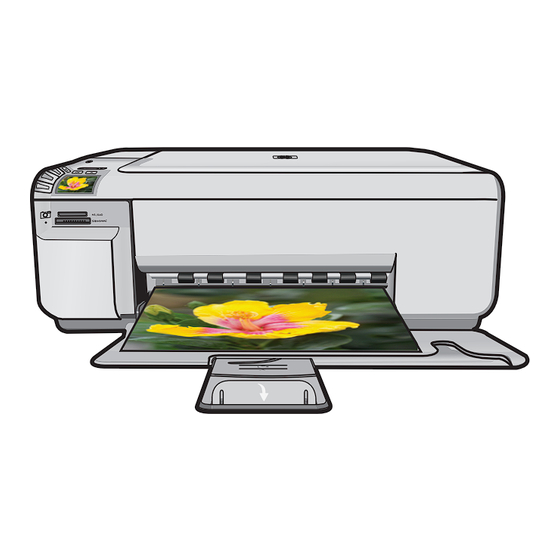
HP Photosmart C4500 All-in-One-Serie Grundlagenhandbuch

Verwandte Anleitungen für HP Photosmart C4500 All-in-One-Serie


Inhaltszusammenfassung für HP Photosmart C4500 All-in-One-Serie
- Seite 1 HP Photosmart C4500 All-in-One series Grundlagenhandbuch Guide d’utilisation Guida di base Basishandleiding...
- Seite 2 Tous droits réservés. La reproduction, l'adaptation ou la traduction de ce matériel est interdite sans l'accord écrit préalable de Hewlett-Packard, sauf dans les cas permis par la législation relative aux droits d'auteur. Les seules garanties relatives aux produits et services HP sont décrites dans les déclarations de garantie expresse accompagnant lesdits produits et services.
-
Seite 3: Hp Photosmart C4500 All-In-One Series
HP Photosmart C4500 All-in-One Series Grundlagenhandbuch... -
Seite 5: Inhaltsverzeichnis
Inhalt Netzwerkeinrichtung Einrichten des HP All-in-One in einem integrierten kabellosen Netzwerk (WLAN 802.11)............................2 Einrichten von Funk- und Ad-hoc-Netzwerken................4 Verbinden mit zusätzlichen Computern im Netzwerk..............7 Wechseln des HP All-in-One von einer USB-Verbindung zu einer Netzwerkverbindung...8 Konfigurieren der Firewall für die Zusammenarbeit mit HP Produkten........9 Erweiterte Firewall-Informationen.....................10... -
Seite 6: Netzwerkeinrichtung
Netzwerkeinrichtung In diesem Abschnitt wird beschrieben, wie Sie den HP All-in-One mit einem Netzwerk verbinden und wie Sie die Netzwerkeinstellungen anzeigen und verwalten können. Wenn Sie Folgendes tun möchten: Siehe diesen Abschnitt: Verbinden mit einem kabellosen Netzwerk über „Einrichten des HP All-in-One in einem... -
Seite 7: Netzwerk Einzurichten
802.11 Netzwerk verbinden“ auf Seite 4 Wireless Router. Erforderliche Komponenten für ein integriertes, kabelloses WLAN 802.11 Netzwerk Sie benötigen Folgendes, um den HP All-in-One mit einem integrierten kabellosen WLAN 802.11 Netzwerk zu verbinden: ❑ Ein Wireless 802.11 Netzwerk, das einen Wireless Router oder einen Zugriffspunkt enthält. -
Seite 8: Mit Einem Integrierten Kabellosen Wlan 802.11 Netzwerk Verbinden
über das Netzwerk auf das Gerät zugreift. Einrichten von Funk- und Ad-hoc-Netzwerken Mit den Anweisungen in diesem Abschnitt können Sie den HP All-in-One mit einem in kabellosen Netzwerken einsatzfähigen Computer verbinden, ohne einen Wireless Router oder Zugriffspunkt zu verwenden. -
Seite 9: Erforderliche Komponenten Für Ein Ad-Hoc-Netzwerk
Sie die HP All-in-One-Software installieren. ▲ Schalten Sie die Funkvorrichtung auf dem HP All-in-One und auf dem Computer ein. Stellen Sie auf dem Computer eine Verbindung zum Netzwerknamen (SSID) hpsetup her. Dies ist das Standard-Ad-hoc-Netzwerk, das vom HP All-in-One erstellt wird. - Seite 10 Bei Lieferung ist das Produkt mit einem Netzwerkprofil mit dem Netzwerknamen (der SSID) hpsetup konfiguriert. Aus Sicherheitsgründen und zum Schutz Ihrer Privatsphäre empfiehlt HP jedoch, gemäß den folgenden Erläuterungen ein neues Netzwerkprofil auf Ihrem Computer zu erstellen. Doppelklicken Sie in der Systemsteuerung auf Netzwerkverbindungen.
-
Seite 11: Erstellen Eines Netzwerkprofils Für Andere Betriebssysteme
über das Netzwerk auf das Gerät zugreift. Verbinden mit zusätzlichen Computern im Netzwerk Sie können den HP All-in-One mit einer geringen Anzahl von Computern in einem Netzwerk verbinden. Wenn der HP All-in-One bereits mit einem Computer in einem Netzwerk verbunden ist, müssen Sie für jeden weiteren Computer die HP All-in-One-... -
Seite 12: Wechseln Des Hp All-In-One Von Einer Usb-Verbindung Zu Einer Netzwerkverbindung
Kapitel 1 Software installieren. Während der Installation einer kabellosen Verbindung wird das Gerät von der Software erkannt. Nach dem Einrichten des HP All-in-One im Netzwerk muss die Konfiguration nicht erneut durchgeführt werden, wenn Sie zusätzliche Computer hinzufügen. So installieren Sie die HP All-in-One-Software für Windows auf weiteren Computern im Netzwerk: Beenden Sie alle Anwendungen, die auf dem Computer ausgeführt werden, und... -
Seite 13: Konfigurieren Der Firewall Für Die Zusammenarbeit Mit Hp Produkten
Ein weiteres häufiges Problem besteht darin, dass die HP Software von der Firewall nicht als vertrauenswürdig für den Netzwerkzugriff eingestuft wird. Dies kann geschehen, wenn Sie bei der Installation der HP Software in einem Dialogfeld der Firewall auf die Option zum Blockieren geklickt haben. -
Seite 14: Erweiterte Firewall-Informationen
Maßnahmen nicht beheben lassen, sollten Sie die Firewall deinstallieren, bevor Sie das Gerät im Netzwerk verwenden. Erweiterte Firewall-Informationen Die folgenden Anschlüsse werden auch vom HP Gerät verwendet und müssen in den Konfigurationseinstellungen der Firewall als vertrauenswürdig definiert werden. Eingehende Anschlüsse (UDP) sind Zielanschlüsse auf dem Computer, während ausgehende Anschlüsse (TCP) Zielanschlüsse des HP Geräts sind. -
Seite 15: Wiederherstellen Der Standardeinstellungen Für Das Netzwerk
Ein- und Ausschalten des Funkmodus Der Funkmodus ist standardmäßig ausgeschaltet. Wenn Sie jedoch die Software installieren und eine Verbindung zwischen dem HP All-in-One und dem Netzwerk herstellen, wird der Funkmodus (Wireless) automatisch eingeschaltet. Wenn die blaue Kontrollleuchte an der Vorderseite des HP All-in-One leuchtet, ist der Funkmodus eingeschaltet. -
Seite 16: Übersicht Über Den Hp All-In-One
Mit dem HP All-in-One können Sie schnell und einfach verschiedene Aufgaben durchführen, wie Kopien erstellen, Dokumente scannen oder Fotos von einer Speicherkarte oder einem USB-Speichergerät drucken. Auf viele Funktionen des HP All-in-One können Sie direkt über das Bedienfeld zugreifen, ohne den Computer einzuschalten. Hinweis Diese Dokumentation enthält Beschreibungen zu Basisoperationen und... -
Seite 17: Elemente Des Bedienfelds
Vorlagenglas Abdeckungsunterseite Hintere Zugangsklappe Rückwärtiger USB-Anschluss Netzanschluss* * Verwenden Sie das Produkt nur mit dem von HP mitgelieferten Netzteil. Elemente des Bedienfelds Die folgende Abbildung und die zugehörige Tabelle bieten eine Übersicht über das Bedienfeld des HP All-in-One. Nummer Symbol Name und Beschreibung Ein: Hiermit schalten Sie das Produkt ein oder aus. -
Seite 18: Weitere Informationen
Zur Einrichtung und Verwendung des HP All-in-One stehen verschiedene Informationsquellen (gedruckt und online) zur Verfügung. Kurzanleitung In der Kurzanleitung finden Sie Anweisungen zum Einrichten des HP All-in-One und zum Installieren der Software. Führen Sie die Schritte in der Kurzanleitung in der angegebenen Reihenfolge aus. -
Seite 19: Einlegen Von Papier
Macintosh: Öffnen Sie den HP Gerätemanager, und klicken Sie auf das Fragezeichen (?). Klicken Sie danach im Hauptmenü auf Photosmart C4500 Series. HP Website Wenn Sie Zugriff auf das Internet haben, können Sie Hilfe und Support von der HP Website unter www.hp.com/support abrufen. Auf der Website finden Sie technische Unterstützung, Treiber sowie Informationen zur Bestellung von Zubehör und... -
Seite 20: Vermeiden Von Papierstaus
Vermeiden Sie die Bildung von Wellen und Knicken im Fotopapier, indem Sie es flach in einem wiederverschließbaren Beutel lagern. • Vergewissern Sie sich, dass das im Zufuhrfach eingelegte Papier flach aufliegt und die Kanten nicht geknickt oder eingerissen sind. HP Photosmart C4500 All-in-One Series... -
Seite 21: Drucken Eines Fotos Auf Fotopapier
Verwenden Sie die für das Produkt empfohlenen Papiertypen. Drucken eines Fotos auf Fotopapier HP empfiehlt, HP Papier zu verwenden, das speziell für den Typ des zu druckenden Projekts entwickelt wurde, sowie HP Originaltinte, um eine optimale Druckqualität zu erzielen. HP Papier und HP Tinte wurden eigens aufeinander abgestimmt, um hochwertige Druckausgaben sicherzustellen. -
Seite 22: Scannen Eines Bilds
Scannen eines Bilds Sie können den Scanvorgang vom Computer aus oder über das Bedienfeld des HP All-in-One starten. In diesem Abschnitt wird lediglich erläutert, wie Sie über das Bedienfeld des HP All-in-One scannen können. So scannen Sie ein Bild und senden es an einem Computer: Legen Sie das Original mit der bedruckten Seite nach unten so auf das Vorlagenglas, dass es vorne rechts anliegt. - Seite 23 So wechseln Sie die Druckpatronen aus: Vergewissern Sie sich, dass das Produkt eingeschaltet ist. Vorsicht Wenn das Gerät beim Öffnen der Druckpatronenklappe ausgeschaltet ist, gibt es die Patronen nicht frei. Sie könnten das Gerät beschädigen, wenn die Druckpatronen nicht sicher anliegen und Sie dennoch versuchen, die Patronen herauszunehmen.
- Seite 24 Dies kann zum Verstopfen der Düsen, Versagen des Druckkopfs oder zu verminderter Leitfähigkeit der elektrischen Kontakte führen. Halten Sie die Druckpatrone mit dem HP Logo nach oben, und setzen Sie die neue Druckpatrone in die leere Halterung ein. Drücken Sie die Druckpatrone fest in die Halterung, bis sie einrastet.
- Seite 25 Schließen Sie die Patronenklappe. Wenn Sie dazu aufgefordert werden, drücken Sie OK. Das Produkt druckt eine Ausrichtungsseite für die Druckpatrone. Hinweis Wenn sich beim Ausrichten der Druckpatronen farbiges Papier im Zufuhrfach befindet, schlägt die Ausrichtung fehl. Legen Sie unbenutztes weißes Papier in das Zufuhrfach ein, und starten Sie die Ausrichtung erneut.
-
Seite 26: Fehlerbehebung Und Support
Hinweise zum Betrieb des Geräts. Weitere Informationen zur Fehlerbehebung finden Sie in der Online-Hilfe der Software. Viele Probleme entstehen dadurch, dass der HP All-in-One über ein USB-Kabel mit dem Computer verbunden wird, bevor die HP All-in-One-Software auf dem Computer installiert wird. Wenn der HP All-in-One an den Computer angeschlossen wurde, bevor Sie vom Installationsprogramm für die... -
Seite 27: Fehlerbehebung Bei Der Einrichtung
Windows-Taskleiste angezeigt. Um zu überprüfen, ob die Software ordnungsgemäß installiert wurde, doppelklicken Sie auf dem Desktop auf das Symbol HP Solution Center. Wenn in HP Solution Center die Hauptsymbole (Bild scannen und Dokument scannen) angezeigt werden, ist die Software richtig installiert. -
Seite 28: Lösung 5: Kontaktaufnahme Mit Dem Hp Support
Lösung 5: Kontaktaufnahme mit dem HP Support Lösung: Wenn Sie alle Arbeitsschritte in den vorherigen Lösungswegen ausgeführt haben und das Problem weiterhin besteht, bitten Sie den HP Support um Unterstützung. Rufen Sie die folgende Webseite auf: www.hp.com/support. Wählen Sie bei entsprechender Aufforderung Ihr Land/Ihre Region aus, und klicken Sie auf Kontakt zu HP, um Kontaktinformationen für den technischen Support zu erhalten. -
Seite 29: Lösung 4: Überprüfen Der Tintenpatronen (Richtiges Einsetzen Und Füllstand)
Mögliche Ursache: Im Gerät befand sich kein Papier. Beheben von Netzwerkproblemen Wenn beim Zugriff auf den HP All-in-One in einem Netzwerk Probleme auftreten, führen Sie die folgenden Schritte in der angegebenen Reihenfolge aus: Schalten Sie den Router, das Gerät und den Computer aus, und schalten Sie sie in dieser Reihenfolge wieder ein: Zuerst den Router, dann das Gerät und zuletzt den Computer. -
Seite 30: Schritt 1: Überprüfen Der Netzwerkverbindung Des Computers
(http://www.hp.com/sbso/wireless/tools-setup.html? jumpid=reg_R1002_USEN) einrichten. Schritt 2: Überprüfen der Netzwerkverbindung des HP All-in-One Wenn das Gerät nicht mit demselben Netzwerk wie der Computer verbunden ist, kann es nicht im Netzwerk verwendet werden. Führen Sie die in diesem Abschnitt beschriebenen Schritte aus, um zu ermitteln, ob das Gerät aktiv mit dem richtigen Netzwerk verbunden ist. -
Seite 31: Schritt 3: Überprüfen, Ob Die Firewall Die Kommunikation Blockiert
B: Überprüfen, ob der Zugriff auf die HP Photosmart C4500 All-in-One Series- Homepage möglich ist Wenn der Computer und der HP All-in-One mit einem Netzwerk verbunden sind, können Sie überprüfen, ob es sich um dasselbe Netzwerk handelt, indem Sie die HP Photosmart C4500 All-in-One Series-Homepage öffnen. -
Seite 32: Schritt 5: Sicherstellen, Dass Der Hp Network Devices Support-Dienst Ausgeführt Wird
Computer, und klicken Sie auf Verwalten. Doppelklicken Sie auf Dienste und Anwendungen, und wählen Sie Dienste aus. Klicken Sie in der Liste der Dienste mit der rechten Maustaste auf HP Network Devices Support, und wählen Sie Neu starten aus. Versuchen Sie nach dem Neustart des Dienstes wieder, über das Netzwerk auf das Gerät zuzugreifen. -
Seite 33: Fehlerbehebung Bei Problemen Mit Den Druckpatronen
Lesen Sie die im Lieferumfang des Produkts enthaltene Dokumentation. Besuchen Sie die HP Support-Website unter www.hp.com/support. Der HP Online-Support steht allen Kunden von HP zur Verfügung. Unsere Kunden erhalten hier immer die neuesten Produktinformationen und Hilfestellung von unseren erfahrenen Experten: •... -
Seite 34: Technische Daten
Wenn starke elektromagnetische Felder vorhanden sind, kann die Ausgabe des HP All-in-One leicht verzerrt sein. • HP empfiehlt die Verwendung eines höchstens 3 m langen USB-Kabels, um Störungen aufgrund von potenziell starken elektromagnetischen Feldern zu reduzieren. Zulassungshinweise Der HP All-in-One erfüllt die Produktanforderungen der Kontrollbehörden in Ihrem Land/Ihrer Region. - Seite 35 Modellidentifikationsnummer darf nicht mit dem Produktnamen (z. B. HP Photosmart C4500 All-in-One Series) oder der Modellnummer (z. B. Q8401A) verwechselt werden. Zulassungshinweise...
-
Seite 36: Gewährleistung
Gewährleistung von HP fallenden Produkt in Kenntnis gesetzt wird, wird das betreffende Produkt nach Wahl von HP entweder repariert oder ersetzt. 6. Sollte HP nicht in der Lage sein, ein fehlerhaftes, unter die Gewährleistung fallendes Produkt zu reparieren oder zu ersetzen, erstattet HP innerhalb eines angemessenen Zeitraums nach Benachrichtigung über den Schaden den vom Endkunden bezahlten Kaufpreis für das Produkt zurück. - Seite 135 ﺍﻟﺠﺰﺍﺋﺮ ﺍﻷﺭﺩﻥ ﺍﻟﺒﺤﺮﻳﻦ ﺍﻟﻤﻐﺮﺏ ﻋ ُ ﻤﺎﻥ ℡ ℡ ﻣﺼﺮ ﺍﻟﺴﻌﻮﺑﻴﺔ ﺗﻮﻧﺲ ﺍﻟﻌﺮﺍﻕ ﺍﻟﻜﻮﻳﺖ ﺍﻟﻤﺘﺤﺪﺓ ﺍﻟﻌﺮﺑﻴﺔ ﺍﻹﻣﺎﺭﺍﺕ ﻟﺒﻨﺎﻥ ﻗﻄﺮ ﺍﻟﻴﻤﻦ ישראל...