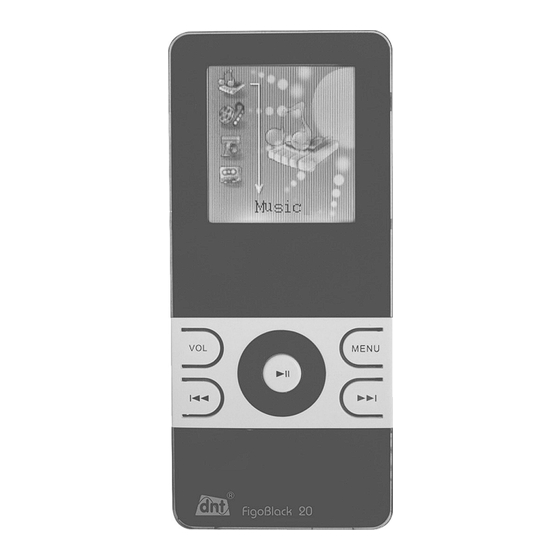
DNT Figo Black 20 Bedienungsanleitung
Inhaltsverzeichnis
Quicklinks
Inhaltsverzeichnis

Verwandte Anleitungen für DNT Figo Black 20


Inhaltszusammenfassung für DNT Figo Black 20
- Seite 1 MP3 Figo Black Bedienungsanleitung...
-
Seite 2: Allgemeines
Sie sich auch das Programm Mango im Downloadbereich der Fa. dnt unter www.dnt.de/hilfe-software/jockey herunterladen. Weitere Hinweise und Hilfestellungen erhalten Sie im Digital Audio/Video Guide von dnt. Sie fi nden das Digital Audio/Video Guide unter Service & Downloads auf www.dnt.de. Änderungen vorbehalten... -
Seite 3: Inhaltsverzeichnis
Inhalt A-B Wiederholungen....... 29 ........2 Allgemeines ....A-B Pause ........29 Sicherheitshinweise Ordner ..........30 Gerätebeschreibung Datei löschen ......... 30 Funktionen ........7 DRM Lizensen........ 31 Geräteansicht ........8 Wiedergabe Sprache....31 Displayansicht ........9 Wiederholen ........32 Inbetriebnahme Wiedergabe Tempo......33 Einschalten ........10 A-B Replay.... -
Seite 4: Sicherheitshinweise
Sicherheitshinweise Beachten Sie das Copyright. Das Überspielen von aufgenommenen Nachrichten ohne Erlaub- nis, außer für private Zwecke, ist gesetzlich ver- boten. Wir machen Sie darauf aufmerksam, dass die Privatsphäre anderer Menschen geachtet werden muss. Allgemeine Hinweise Bedienen Sie das Gerät nicht beim Lenken eines motorbetriebenen Fahrzeugs z.B. -
Seite 5: Umgebungsbedingungen
Sicherheitshinweise der Benutzung des Gerätes auftreten sowie für Beanstandungen Dritter. Das Gerät ist nicht für den Netzanschluss vorgesehen, keine fremden Spannungen zuführen. Umgebungsbedingungen Vermeiden Sie starke mechanische Beanspruchungen des Gerätes. Schützen Sie es vor Vibrationen, harten Stößen, lassen Sie es nicht fallen und schütteln Sie es nicht. -
Seite 6: Reinigung Und Pflege
Sicherheitshinweise Sie deshalb Batterien und Gerät für Kleinkinder unerreichbar auf. Wurde eine Batterie verschluckt, sollte sofort medizinische Hilfe in Anspruch genommen werden. Batterien müssen sachgerecht entsorgt werden. Zu diesem Zweck stellt der Batterie-vertreibende Handel entsprechende Gefäße bereit. Ebenso nehmen dafür eingerichtete öffentliche Sammelstellen Batte- rien zurück. -
Seite 7: Gerätebeschreibung
Gerätebeschreibung Funktionen 1,5“ STN 65K Farbdisplay Bild-, Video und Textanzeige Dateiformate MP3, WMA/DRM10, AMV, JPG Ausschaltautomatik bei Nichtbenutzung (APO) Automatische Aufzeichnungsnummerierung Eingebauter Equalizer USB 2.0 Mehrsprachige Menü-Führung Bis zu 6 Stunden Wiedergabezeit mit einem Ladezyklus Eingebauter Li-Polymer Akku Lieferumfang Figo Black Stereo-Ohrhörer Bedienungsanleitung Ladegerät USB-Kabel... -
Seite 8: Geräteansicht
Gerätebeschreibung Geräteansicht - 8 -... -
Seite 9: Displayansicht
Gerätebeschreibung Displayansicht D R M D R M Hintergrundbild - 9 -... -
Seite 10: Inbetriebnahme
Inbetriebnahme Einschalten aus dem Standby-Mode Drücken Sie kurz die -Taste um das Gerät einzuschalten. Das Gerät benötigt ca. 5 Sekunden für den Start-Vorgang. Zuerst erscheint eine Animation.Das Gerät geht in den Stop-Mode. Einschalten Schieben Sie den Ein/Aus-Schalter nach rechts, um das Gerät einzu- schalten. -
Seite 11: Das Menü
Inbetriebnahme Das Menü Nach dem Einschalten wird das Menü angezeigt: Musik Wählen Sie diesen Mode, wenn Sie Ihre Musik abspielen möchten. Lesen Sie weiter auf Seite 22. Videos Zur Wiedergabe von Videos im AMV Dateiformat. Lesen Sie weiter auf Seite 36. Rekorder Machen Sie eine Sprachaufnahme und spielen Sie diese im Voice Mode ab. - Seite 12 Inbetriebnahme Texte Sie hatten keine Zeit mehr den Text fertig zu lesen? Überspielen Sie ihn auf den Figo Black und lesen ihn unterwegs. Zeigt Ihnen gespeicherte Textdateien an. Lesen Sie weiter auf Seite 40. Bilder Übertragen Sie Ihre Bilder auf den Figo Black und Sie haben Ihre Lieblingsfotos immer dabei.
-
Seite 13: System-Funktionen
System-Funktionen Tastensteuerung allgemein Halten Sie die Menu-Taste länger als 3 Sekunden gedrückt, um in das Menü zu gelangen. Einzige Ausnahme, bei der diese Vorgehensweise nicht funktioniert ist, wenn gerade ein Titel abgespielt wird, zu dem eine Lyrics-Datei (Liedtext) existiert. Dann wird mit dem Drücken der Menu-Taste für mindestens 3 Sekunden die Lyrics-Funktion ein- bzw ausgeschaltet. -
Seite 14: Aufnahmezeit
System-Funktionen Vor- oder Rücklauf innerhalb einer Datei: Starten Sie die Wiedergabe. Um eine bestimmte Stelle innerhalb einer Datei während der Wiedergabe zu suchen, halten Sie die -Tasten gedrückt bis die gewünschte Stelle gefunden wurde. Im Display wird rechts die Wiedergabe-Zeit relativ zum Dateianfang angezeigt. -
Seite 15: Display Abdunkeln
System-Funktionen Display Mit dieser Funktion kann das Display eingestellt werden. Drücken Sie die Menu-Taste, um in das Menü zu gelangen. Wählen Sie mit den -Tasten den Menüpunkt System aus. Drücken Sie die Menu-Taste zur Bestäti- gung. Wählen Sie mit den -Tasten den Menüpunkt Display-Einst.. - Seite 16 System-Funktionen gung. Wählen Sie mit den -Tasten einen Wert zwischen 0 und 30 Sekunden. Bei 0 ist die Funktion ausgeschaltet. Drücken Sie die Menu-Taste zur Bestäti- gung. Wählen Sie mit den -Tasten den Menüpunkt Beenden . Display aus Um Batterie-Leistung zu sparen, kann das Display nach der eingestellten Zeit ausgeschaltet werden.
-
Seite 17: Sprache
System-Funktionen Sprache Mit dieser Funktion kann der Zeichensatz bzw. die angezeigte Sprache umgeschaltet werden. Drücken Sie die Menu-Taste länger als 3 Sekunden, um in das Menü zu gelan- gen. Wählen Sie mit den -Tasten den Menüpunkt System aus. Drücken Sie die Menu-Taste zur Bestäti- gung. -
Seite 18: Einschlafen
System-Funktionen Drücken Sie die Menu-Taste zur Bestäti- gung. Wählen Sie mit den -Tasten den Menüpunkt Auto Aus. Drücken Sie die Menu-Taste zur Bestäti- gung. Wählen Sie mit den -Tasten zwi- schen Ausschaltzeit und Einschlafzeit. Drücken Sie die Menu-Taste zur Bestäti- gung. -
Seite 19: Wiedergabe-Mode
System-Funktionen ten. Drücken Sie die Menu-Taste zur Bestäti- gung. Wiedergabe Mode Wählen Sie zwischen automatischer und manueller A-B-Wiedergabe. Drücken Sie die Menu-Taste, um in das Menü zu gelangen. Wählen Sie mit den -Tasten den Menüpunkt System aus. Drücken Sie die Menu-Taste zur Bestäti- gung. -
Seite 20: Online-Mode Siehe Software
System-Funktionen Wählen Sie mit den -Tasten den Menüpunkt System aus. Drücken Sie die Menu-Taste zur Bestäti- gung. Wählen Sie mit den -Tasten den Menüpunkt Online Device. Drücken Sie die Menu-Taste zur Bestäti- gung. Wählen Sie mit den -Tasten zwi- schen Media Device und USB Disk. Drücken Sie die Menu-Taste zur Bestäti- gung. -
Seite 21: Speicher-Info
System-Funktionen Speicher Info Im Menüpunkt Speicher Info wird Ihnen die Speicherbelegung ange- zeigt. Drücken Sie die Menu-Taste, um in das Menü zu gelangen. Wählen Sie mit den -Tasten den Menüpunkt System aus. Drücken Sie die Menu-Taste zur Bestäti- gung. Wählen Sie mit den -Tasten den Menüpunkt Speicher Info aus. -
Seite 22: Hintergrund
System-Funktionen gung. Wählen Sie mit den -Tasten den Menüpunkt Start Film. Drücken Sie die Menu-Taste zur Bestäti- gung. Wählen Sie mit den -Tasten eine Animation aus und drücken Sie die Menu-Taste zur Bestätigung. Hintergrund Wählen Sie einen Hintergrund für Ihr Display aus. Drücken Sie die Menu-Taste, um in das Menü... -
Seite 23: S/W Update
System-Funktionen Wählen Sie mit den -Tasten den Menüpunkt System aus. Drücken Sie die Menu-Taste zur Bestä- tigung. Wählen Sie mit den -Tasten den Menüpunkt S/W Version . Drücken Sie die Menu-Taste zur Bestä- tigung. Im Display wird der aktuelle Software- stand des Gerätes angezeigt. -
Seite 24: Wiedergabe Musik
Wiedergabe Musik Wenn Sie die Ohrhörer aufsetzen und die Wiedergabe star- ten, achten Sie darauf, dass die Lautstärke nicht zu hoch eingestellt ist, es könnte Ihr Gehör schädigen. Drücken die Lautstärke-Taste (VOL) und stellen Sie dann mit den -Tasten die gewünschte Lautstärke ein. Drücken Sie anschließend die -Taste oder warten Sie 8 Sekunden. -
Seite 25: Wiederholen
Wiedergabe Musik holfunktion, Equalizereinstellung, Wiedergabegeschwindigkeit und Ab- schnittwiederholung. Wählen Sie mit den -Tasten einen Titel aus. Drücken Sie -Taste, um die Wiedergabe zu starten. Drücken Sie kurz die Menu-Taste, um in das Wiedergabe-Menü zu gelangen. Wählen Sie mit den -Tasten zwischen Wiederholen, Equalizer, Tempo, A-B Replay, A-B Wiederholungen, A-B Pausenzeit oder Exit. -
Seite 26: Equalizer
Wiedergabe Musik Ordner wiederholen Endlose Wiedergabe aller Dateien im Ordner alles wiederholen Endlose Wiedergabe aller Titel auf dem Gerät Zufaellig Wiedergabe in zufälliger Reihenfolge. Anspielen Die ersten 10 Sekunden der Titel werden angespielt . Drücken Sie die Menu-Taste zur Bestäti- gung. -
Seite 27: Wiedergabe Tempo
Wiedergabe Musik Wiedergabe-Tempo Wählen Sie mit den -Tasten den Menüeintrag Tempo . Drücken Sie die Menu-Taste zur Bestäti- gung. Stellen Sie mit den -Tasten die gewünschte Wiedergabegeschwindig- keit ein. + schneller / - langsamer Drücken Sie die Menu-Taste zur Bestäti- gung. -
Seite 28: Follow Read-Mode
Wiedergabe Musik Um die Wiederholung abzubrechen drü- cken Sie die Menu-Taste. Die Figo Black verfügt über einen sog. Follow Read-Mode. Darunter versteht man das Anhören, Nachsingen und Vergleichen mit dem Interpreten eines Musikstücks. Gehen Sie wie folgt vor: Markieren Sie den Abschnitt mit der A-B Replay-Funktion, um den Follow Read-Mode zu starten. -
Seite 29: A-B Wiederholungen
Wiedergabe Musik A-B Wiederholungen Mit A-B Wiederholungen kann die Anzahl der Wiederholungen eingestellt werden. Wählen Sie mit den -Tasten den Menüeintrag A-B Wiederh. . Drücken Sie die Menu-Taste zur Bestäti- gung. Wählen Sie mit den -Tasten die Anzahl zwischen 1 und 10. Drücken Sie die Menu-Taste zur Bestäti- gung. -
Seite 30: Ordner
Wiedergabe Musik Wiedergabe-Menü (Stop-Mode) Ordner Wählen Sie den gewünschten Ordner für die Musikwiedergabe aus. Wählen Sie mit den -Tasten den Menüeintrag Ordner . Drücken Sie die Menu-Taste zur Bestäti- gung. Wählen Sie mit den -Tasten den gewünschten Ordner aus und bestäti- gen Sie dann mit der -Taste. -
Seite 31: Wiedergabe Sprache
Wiedergabe Sprache Wählen Sie mit den -Tasten die Datei aus, die gelöscht werden soll und bestätigen mit der Menu-Taste. Im folgenden Menü können Sie wählen zwischen Datei löschen oder Alles löschen . Drücken Sie die Menu-Taste zur Bestäti- gung. Gelöschte Dateien können nicht wieder hergestellt werden. DRM Lizenzen Zeigt Ihnen die vorhandenen DRM Lizenzen an. -
Seite 32: Wiederholen
Wiedergabe Sprache Drücken Sie erneut die -Taste für Pause. Drücken Sie erneut die -Taste um die Wiedergabe fortzusetzen. Das Gerät verfügt über eine Resume-Funktion, d.h. die Wie- dergabe wird an der Stelle fortgesetzt, an der man gestoppt hat. Wiedergabe-Menü (Wiedergabe-Mode) Das Wiedergabe-Menü... -
Seite 33: Wiedergabe Tempo
Wiedergabe Sprache Normal Keine Wiederholung Eine Datei Endlose Wiedergabe einer Datei Ordner Keine Wiederholung, nur Ordner abspielen Ordner wiederholen Endlose Wiedergabe aller Dateien im Ordner alles wiederholen Endlose Wiedergabe aller Titel auf dem Gerät Zufaellig Wiedergabe in zufälliger Reihenfolge. Anspielen Die ersten 10 Sekunden der Titel werden angespielt . -
Seite 34: A-B Replay
Wiedergabe Sprache Stellen Sie mit den -Tasten die gewünschte Wiedergabegeschwindig- keit ein. + schneller / - langsamer Drücken Sie die Menu-Taste zur Bestäti- gung. A-B Replay Selektive Wiederholung eines Teils eines Titels. Wählen Sie mit den -Tasten den Menüeintrag A-B Replay . Das A- blinkt im Display. -
Seite 35: Datei Löschen
Wiedergabe Sprache Drücken Sie die Menu-Taste zur Bestäti- gung. Wählen Sie mit den -Tasten den gewünschten Ordner aus und bestäti- gen dann mit der -Taste. Enthält der jeweilige Ordner Musik oder Sprachdateien und es ist kein Ordner eingerichtet, wird ROOT angezeigt, ansonsten werden die vorhandenen Ordner angezeigt. -
Seite 36: Wiedergabe Videos
Wiedergabe Videos Wiedergabe Videos Der Figo Black kann Videos im AMV -Format abspielen. Videos im AMV- Format können Sie mit dem mitgelieferten Movie-Converter Tool erzeu- gen. Als Quell-Dateien werden akzeptiert: AVI, WMV, ASF, RM, MPG, MPEG, MOV, und VOB. Durch den Konverter werden die unterschied- lichen Frequenzen und Aufl... -
Seite 37: Datei Löschen
Wiedergabe Videos gung. Wählen Sie mit den -Tasten den gewünschten Ordner aus und bestäti- gen dann mit der -Taste. Enthält der jeweilige Ordner Musik oder Sprachdateien und es ist kein Ordner eingerichtet, wird ROOT angezeigt, ansonsten werden die vorhandenen Ordner angezeigt. Datei löschen Löschen einer oder mehrerer Dateien. -
Seite 38: Wiederholen
Rekorder Gelöschte Dateien können nicht wieder hergestellt werden. Wiederholen Sie haben die Möglichkeit, die Videos auf dem Player kurz anzuspielen. Wählen Sie mit den -Tasten den Menüeintrag Wiederholen. Drücken Sie die Menu-Taste zur Bestäti- gung. Nun erscheint Anspielen im Display. Drücken Sie die Menu-Taste zur Bestäti- gung. - Seite 39 Rekorder Qualität: Hoch: Hohe Qualität Normal: Normale Qualität Hoch VOR: Normale Qualität Sprachgesteuerte Aufnahme. Die Aufnahme stoppt, wenn die Auf- nahmequelle zu leise ist. Normal VOR: Hohe Qualität Sprachgesteuerte Aufnahme. Die Aufnahme stoppt, wenn die Auf- nahmequelle zu leise ist. Beenden: Die Voreinstellung wird über- nommen Drücken Sie die...
-
Seite 40: Textanzeige
Texte Text-Anzeige Der Figo Black kann Textdateien anzeigen. Die Dateien müssen die Dateiendung . txt haben. Wählen Sie im Haupt-Menü mit den -Tasten den Menüpunkt Texte aus. Drücken Sie die Menu-Taste zur Bestäti- gung. Drücken Sie kurz die Menu-Taste, um ein Untermenü... -
Seite 41: Bilder
Bilder Sind keine Text-Dateien auf dem Player gespeichert, wir „No fi les“ (keine Dateien) angezeigt. Bilder (Bildbetrachter) Der Figo Black kann Bilder und Fotos im JPG-Format anzeigen. Wählen Sie im Haupt-Menü mit den -Tasten den Menüpunkt Bilder aus. Drücken Sie die Menu-Taste zur Bestäti- gung. -
Seite 42: Spiel
Spiel Löschen des ausgewählten Bildes. Beenden: Rückkehr zur normalen Bildschirman- zeige. Je größer das Bild, desto länger dauert die Darstellung. Die Anzeige ist u.a. abhängig von der Bildaufl ösung, nicht nur von der Bildgrösse. Spiel (Game) Der Figo Black hat ein eingebautes Spiel. Es handelt sich im wesent- lichen, um das bekannte Spiel MineSweeper, das auch in Windows XP mitgeliefert wird. - Seite 43 Spiel Lange -Taste: markieren Beenden: Rückkehr zur normalen Bildschirman- zeige. - 43 -...
-
Seite 44: Technische Daten Technische Daten
Konverter-Software) RM, MPG, MPEG, MOV, VOB Datei-Formate (Sprache) ADPCM,WAV Frequenzgang 20Hz-20KHz Speichergrösse 1 GB (Figo Black 10) 2 GB (Figo Black 20) Speichermedium Flash Speicher Schnittstelle USB 2.0 FullSpeed LC-Display 1,5“ CSTN 65K Farb-Display NF-Ausgangspegel max. 2 x 5 mW an 32 Ohm Signal/Rausch-Abstand >85dB... -
Seite 45: Konformitätserklärung
Konformitätserklärung EC-Declaration of Conformity marking We, Manufacturer/Importer Dnt Drahtlose Nachrichtentechnik Entwicklungs- und Vertriebs GmbH Voltastr, 4 D-63128 Dietzenbach, Germany Declare that the products are Is in conformity with Council Directive 89/336/EEC (EMC Directive): MP3 Player Figo Black EN55022:1998 +A1:2000+A2:2003, EN61000-3-2:2000, EN61000-3-3:1995+A1:2001... -
Seite 46: Software Installieren
Software installieren Für die Betriebssysteme Windows ME/2000/XP wird die Treiber-Installation nicht benötigt. Systemvoraussetzungen Computer : IBM kompatibel, min. Pentium 133 MHz Speicher: min 64 MB RAM Betriebssystem: Microsoft Windows 98SE Sonstiges : Sound-Karte 4 x CD-ROM USB-Anschluss USB-Treiber installieren (Windows 98SE) Bevor Sie mit der Installation beginnen, schließen Sie alle anderen Anwendungen. - Seite 47 Software installieren Klicken Sie auf Next und folgen Sie den weiteren Anweisungen bei der Installation. Wenn dieses Fenster erscheint, klicken Sie auf Installation fortsetzen . - 47 -...
- Seite 48 Software installieren Wählen Sie ein Installationsverzeichnis und klicken dann auf Next. Die Software hat nun alle Angaben und ist bereit für die Installation. - 48 -...
- Seite 49 Software installieren Die Installation der Software ist jetzt abgeschlossen. - 49 -...
-
Seite 50: An Den Pc Anschließen
An den PC anschließen An den PC anschließen Um Musik-/Sprachdateien von dem Figo Black auf Ihren Computer oder Dateien vom Computer auf den Figo Black zu übertragen, verbinden Sie Player und den Computer. Im Display erscheint Auf dem Computer-Bildschirm erscheint die Meldung Neue Hardware gefunden. -
Seite 51: Vom Pc Trennen
An den PC anschließen Nach Abschluss der Treiberinstalla- tion erscheint die MP3 Figo Black als Wechseldatenträger auf dem Arbeitsplatz. Wird der Figo Black an einen PC mit Windows XP ange- schlossen, der auch den Windows Media-Player10 instal- liert hat, kann über das Systemmenü > Online Device aus- gewählt werden, ob ein MTP-Device oder ein Wechseldaten- träger erkannt werden soll. -
Seite 52: Sprachkonverter
Software Der Sprachkonverter Der Sprachkonverter dient zum Konvertieren der ACT-Sprachdateien in WAV, zusätzlich kann man mit dem integrierten Player MP3- und WAV- Dateien anhören und kontrollieren. Um eine Sprachdatei zu konvertieren, klicken Sie auf Open , wählen Sie die ACT-Datei und klicken anschließend auf Convert . - Seite 53 Um das Upgrade zu Starten klicken Sie auf Begin upgrading. Der Figo Black beginnt anschließend die Daten zu verarbei- ten. Dieser Vorgang kann 1-2 Minuten dauern. Neue Firmware, falls verfügbar, fi nden Sie im Download- bereich unter www.dnt.de. - 53 -...
-
Seite 54: Das Player Disk Tool
Software Das Player Disk Tool Dieses Werkzeug dient zum Einrichten des Players, Formatieren und Partitionieren. Partitionieren Mit Hilfe der Partitionierung kann man den Speicher des Players in 2 Bereiche einteilen, den ersten z.B. für Musik und Videos, den zweiten für Daten. - Seite 55 Software Mode > Normal ein. Für 1 Encrypted-Partition(verschlüssel) stellen Sie im System-Menü des Players System > Online Mode > Verschlüsselt ein. Windows-Version >= Windows 2000 SP4: Einstellungen im Player sind nicht notwendig Verschlüsselte Partition erstellen Stellen Sie mit dem Regler die gewünschten Partitionsgrößen ein, wählen Sie Set username and password, geben Sie anschließend den Benutzernamen und 2mal das Password ein.
- Seite 56 Software Im Arbeitsplatz werden die geänderten Wechseldatenträger erkannt und angezeigt. Um auf den verschlüsselten Datenträger zuzugreifen, doppelklicken Sie auf das Schlüsselsymbol. Im folgenden Fenster geben Sie den, bei der Partitionierung eingegebenen, Benut- zername und das Passwort ein und klicken dann auf OK. Vergessen Sie auf keinen Fall den Benutzernamen oder das Passwort.
-
Seite 57: Video-Konverter
Software Formatieren Wählen Sie das Laufwerk Ihres Players aus und klicken anschließend auf Start . Alle Daten auf dem Player werden gelöscht. Video-Konverter Der Figo Black kann Video-Dateien wiedergeben. Dazu ist es notwendig die Dateien in ein Format zu konvertieren, das der Figo Black abspielen kann. - Seite 58 Software Gehen Sie wie folgt vor: Wählen Sie die Datei aus, die konvertiert werden soll. Spielen Sie die Video-Datei im integerierten PLayer. Stellen Sie den Pfad ein, in den die AMV-Datei gespeichert werden soll. Machen Sie die notwendigen Einstellungen. Starten Sie die Konvertierung. Hier können Sie das Video zuschneiden.
- Seite 59 Software Schneiden Sie Teile aus dem Video, unter Angabe der Start- und der Endzeit. Wählen die Aufl ösung. Bilder pro Sekunde Qualität Wählen Sie die Audioqualität oder Fügen Sie eine neue Audiospur hinzu. - 59 -...
-
Seite 60: Media-Player
Windows Media Player Windows Media Player Der Figo Black unterstützt die Plug-in Funktion des Windows Media Players(Version 9.0 und höher). Für DRM10 Dateien muß der Media Pla- yer 10 installiert sein. Um Musik-Dateien von MP3 oder anderen Formaten ins WMA-Format zu konvertieren, müssen beim Media-Player einige Einstellungen durch- geführt werden. - Seite 61 Windows Media Player Musikdateien auswählen und auf den Player übertragen. Wählen Sie im Menü Datei > CDs und Geräte > Synchronisieren. - 61 -...
- Seite 62 Windows Media Player Wählen Sie auf der linken Seite die Dateien aus, die kopiert werden sollen und klicken Sie anschließend auf Synchronisieren starten. Durch die Synchronisation wird der Musik-Titel auf den Player übertragen. - 62 -...
-
Seite 63: Kundendienstinformationen
Betriebsprogramm des MP3 Players, neu programmiert werden. Die Firmware befi ndet sich entweder auf der mitgelieferten CD oder im Downloadbereich auf www.dnt.de. Sollten Sie unsicher sein, welche Firmware Sie für den MP3 Player benötigen, rufen Sie die Hotline an: 06074 3714 31. - Seite 64 Sie sich auch das Programm Mango im Downloadbereich der Fa. dnt unter www.dnt.de/hilfe- software/jockey herunterladen. Weitere Hinweise und Hilfestellungen erhalten Sie im Digital Audio/Video Guide von dnt. Sie fi nden das Digital Audio/Video Guide unter Service & Downloads auf www.dnt.de.
-
Seite 65: Serviceabwicklung
Sollten Sie Grund zur Beanstandung haben oder Ihr Gerät einen Defekt aufweist, wenden Sie sich an Ihren Händler oder setzen Sie sich bitte mit der Serviceabteilung der Fa. dnt in Verbindung, um eine Serviceabwick- lung zu vereinbaren. Servicezeit: Montag bis Donnerstag, von 8.00-16.00 Uhr Freitag von 8.00-16.00 Uhr... - Seite 66 - 66 -...
-
Seite 67: Garantiebedingungen
Garantiebedingungen 1. Es gelten grundsätzlich die gesetzlichen Garantiebestimungen. Die Garantiezeit beginnt mit der Übergabe des Gerätes. Im Garantiefall ist das Gerät mit dem Kaufbeleg (Kassenzettel, Rechnung o.ä.), dem korrekt ausgefüllten Gerätepass und einer genauen Fehlerbeschreibung einzureichen. Ohne diese Belege sind wir nicht zur Garantieleistung verpfl ichtet. 2. -
Seite 68: Garantiekarte Warranty Card
Drahtlose Nachrichtentechnik Entwicklungs- und Vertriebs GmbH Voltastraße 4 D-63128 Dietzenbach Tel. +49 (0)6074 3714-0 +49 (0)6074 3714-37 Hotline +49 (0)6074 3714-31 Email Support support@dnt.de Internet http://www.dnt.de Email dnt@dnt.de Serien Nr. Serial no. Kaufdatum: Date of purchase: Stempel und Unterschrift des Händlers...