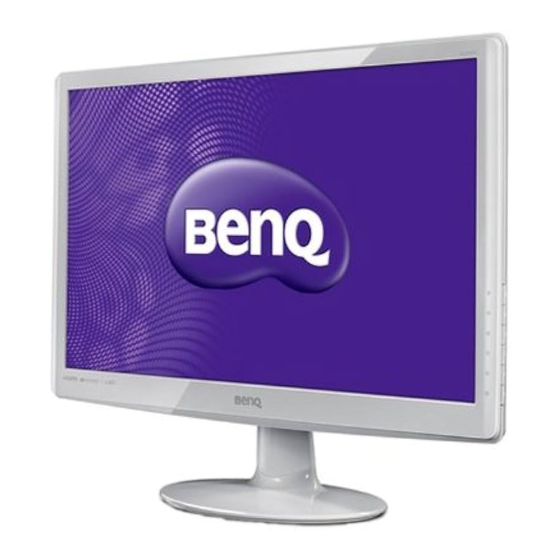
BenQ RL2240H Benutzerhandbuch
Inhaltsverzeichnis
Quicklinks
Inhaltsverzeichnis

Verwandte Anleitungen für BenQ RL2240H


Inhaltszusammenfassung für BenQ RL2240H
- Seite 1 RL2240H / RL2240HE Benutzerhandbuch...
-
Seite 2: Ausschlusserklärung
BenQ Corporation übernimmt weder direkte noch indirekte Garantie für die Richtigkeit dieses Handbuchs und übernimmt insbesondere keine Gewährleistung hinsichtlich der Qualität oder der Eignung zu einem bestimmten Zweck. Ferner behält sich die BenQ Corporation das Recht vor, diese Veröffentlichung ohne Vorankündigung zu überarbeiten und Änderungen des Inhalts vorzunehmen. -
Seite 3: Wartung
Gebrauch) wenden Sie sich zur Wartung an qualifiziertes Wartungspersonal. BenQ ecoFACTS BenQ has been dedicated to the design and development of greener product as part of its aspiration to realize the ideal of the "Bringing Enjoyment 'N Quality to Life" corporate vision with the ultimate goal to achieve a low-carbon society. -
Seite 4: Inhaltsverzeichnis
Rückansicht..............................7 Installation der Monitor-Hardware ..................8 So trennen Sie den Monitorsockel ab ....................11 Optimale Benutzung des BenQ-Monitors ................12 Installation auf einem neuen Computer ..................... 13 Aktualisierung des Treibers auf einem bereits installierten Computer ........14 Windows 10-System installieren (ausgewählte Modelle) ............... 15 Windows 8-System installieren ...................... -
Seite 5: Erste Schritte
Erste Schritte Überprüfen Sie beim Auspacken, ob folgende Teile im Lieferumfang enthalten sind. Sollten Teile des Lieferumfangs fehlen oder beschädigt sein, wenden Sie sich umgehend an den Händler, bei dem Sie die Ware gekauft haben. BenQ LCD-Monitor Monitorsockel Schnellstartanleitung CD-ROM... - Seite 6 Videokabel: DVI-D Videokabel: HDMI (Optionales Zubehör) • Das verfügbare Zubehör und die hier gezeigten Abbildungen können sich vom Lieferumfang und dem Produkt in Ihrer Region unterscheiden. Kabel, die nicht im Lieferumfang des Produktes enthalten sind, können Sie separat erwerben. • Bewahren Sie den Karton und das Verpackungsmaterial für den Fall auf, dass Sie den Monitor in der Zukunft transportieren müssen.
-
Seite 7: Monitoransicht Und Anschlüsse
Monitoransicht und Anschlüsse Frontansicht 1. Kontrolltasten 2. Ein-/Aus-Taste Rückansicht 3. Netzbuchse 4. Kopfhörerbuchse 5. HDMI-Anschluss 6. DVI-D-Anschluss 7. D-Sub-Anschluss 8. Kensingtonschloss-Halterung Monitoransicht und Anschlüsse... -
Seite 8: Installation Der Monitor-Hardware
Installation der Monitor-Hardware Stellen Sie sicher, dass Computer und Monitor ausgeschaltet sind. Schließen Sie die Anschlüsse erst dann an, wenn Sie dazu aufgefordert werden. Dasselbe gilt auch für das Anschalten des Monitors. 1. Anbringen des Monitorsockels. Seien Sie bitte vorsichtig, um den Monitor nicht zu beschädigen. - Seite 9 2. Schließen Sie das PC-Videokabel an. Entweder Verwenden Sie nicht gleichzeitig DVI-D-Kabel und D-Sub-Kabel für einen PC. Beide Kabel können nur dann gleichzeitig benutzt werden, wenn sie an zwei unterschiedliche PCs mit geigneten Videosystemen angeschlossen sind. D-Sub-Kabel anschließen Schließen Sie den Stecker des D-Sub-Kabels (an dem Ende ohne Ferritfilter) am Videoanschluss des Monitors an.
- Seite 10 Monitor ein und aus. Schalten Sie den Computer an, und befolgen Sie die Anweisungen in Optimale Benutzung des BenQ-Monitors auf Seite 12, installieren Sie die Monitor Software. Sie können die Lebensdauer des Bildschirms verlängern, wenn Sie die Energieverwaltung Ihres Computers aktivieren.
-
Seite 11: So Trennen Sie Den Monitorsockel Ab
So trennen Sie den Monitorsockel ab 1. Vorbereiten des Monitors und der Arbeitsfläche. Schalten Sie den Monitor aus, bevor Sie das Netzkabel abtrennen. Schalten Sie den Rechner aus, bevor Sie das Monitorsignalkabel abtrennen. Schützen Sie den Monitor und seinen Bildschirm, indem Sie einen flachen freien Bereich auf Ihrem Schreibtisch schaffen und eine weiche Unterlage, z.B. -
Seite 12: Optimale Benutzung Des Benq-Monitors
Sie den größten Nutzen von Ihrem BenQ LCD-Monitor haben. Die Situation, unter welcher Sie den BenQ LCD-Monitor anschließen und installieren, bestimmt, welcher Prozedur Sie folgen müssen, um den Treiber für den BenQ LCD-Monitor erfolgreich zu installieren. Es hängt zum einen von Ihrer Microsoft Windows-Version ab und davon, ob Sie den Monitor an einem neuen Computer anschließen (also ein Gerät ohne... -
Seite 13: Installation Auf Einem Neuen Computer
BenQ LCD-Monitor der erste Monitor ist, der installiert werden soll. Sie sollten diesen Instruktionen nicht folgen, wenn der BenQ LCD-Monitor auf einem bereits in Gebrauch genommenen Computer installiert werden soll, auf dem schon ein anderer Monitor installiert ist (und auf dem deswegen bereits ein Monitortreiber installiert ist). -
Seite 14: Aktualisierung Des Treibers Auf Einem Bereits Installierten Computer
Kompatibilität mit den Betriebssystemen (OS) Windows 10, Windows 8 und Windows 7 nachgewiesen. Der BenQ LCD Monitor-Treiber für Ihr Modell kann u.U. auch mit anderen Versionen von Windows funktionieren; zur Zeit des Schreibens dieser Anleitung hat BenQ jedoch noch keine Tests mit anderen Windows-Versionen durchgeführt. -
Seite 15: Windows 10-System Installieren (Ausgewählte Modelle)
5. Klicken Sie auf die Registerkarte und dann auf die Schaltfläche Treiber Treiber aktualisieren 6. Legen Sie die BenQ LCD-Monitor CD-ROM in das CD-Laufwerk des Computers ein. 7. Wählen Sie im Fenster die Option Treibersoftware aktualisieren Auf dem Computer nach Treibersoftware suchen 8. -
Seite 16: Windows 8-System Installieren
Eigenschaften 5. Klicken Sie auf die Registerkarte und dann auf die Schaltfläche Treiber Treiber aktualisieren 6. Legen Sie die BenQ LCD-Monitor CD-ROM in das CD-Laufwerk des Computers ein. 7. Wählen Sie im Fenster die Option Treiber-Aktualisierungssoftware Computer nach Treiber-Software durchsuchen 8. -
Seite 17: Windows 7-System Installieren
Eigenschaften 5. Klicken Sie auf die Registerkarte und dann auf die Schaltfläche Treiber Treiber aktualisieren 6. Legen Sie die BenQ LCD-Monitor CD-ROM in das CD-Laufwerk des Computers ein. 7. Wählen Sie im Fenster die Option Treiber-Aktualisierungssoftware Computer nach Treiber-Software durchsuchen 8. -
Seite 18: So Stellen Sie Den Monitor Ein
So stellen Sie den Monitor ein Die Steuerpalette Name Beschreibung Steuerungstasten Zugriff auf die Funktionen oder Menüelemente, die auf dem Bildschirm angezeigt werden, direkt neben jeder Taste. Ein/Aus-Taste Schaltet die Stromversorgung ein oder aus. So stellen Sie den Monitor ein... -
Seite 19: Grundlegende Menübedienung
Grundlegende Menübedienung Alle OSD (On Screen Display) Menüs können über die Steuerungstasten erreicht werden. Sie können das OSD-Menü verwenden, um alle Einstellungen Ihres Monitors zu verändern. Picture Mode Display Mode Smart Scaling Menu Exit Picture Mode Display Mode Smart Scaling Menu Exit 1. - Seite 20 OSD-Symbol OSD im Funktion Direkttasten-Menü Hauptmenü • Standardmäßig ist die Taste auch die Direkttaste Benutzer-Taste 2 für den . Für die Änderung der Anzeigemodus Standardeinstellungen, siehe Anpassen der Direkttasten auf Seite • Dient der Bewegung nach unten/der Verringerung einer Einstellung. •...
-
Seite 21: Bildoptimierung
Bei Bedarf können Sie jederzeit die geometrischen Einstellungen des Bildschirms manuell anpassen, indem Sie die Elemente des Geometrie-Menüs verwenden. Um Ihnen hierbei zu helfen, bietet Ihnen BenQ eine Bildschirm-Testbild-Funktion, die Sie benutzen können, um die Bildschirmfarbe, die Graustufen und den Linienverlauf der Anzeige zu überprüfen. -
Seite 22: Einrichtung Ihres Eigenen Spielmodus
Einrichtung Ihres eigenen Spielmodus Der Monitor verfügt über verschiedene voreingestellte Bildmodi, die für Spiele geeignet sind. Sie können die entsprechenden Anzeigeeinstellungen auf Ihre Bedürfnisse ändern und speichern und ganz einfach zu Ihrem eigenen Spielmodus wechseln. 1. Stellen Sie die entsprechenden Anzeigeeinstellungen in den verschiedenen OSD-Menüs ein. Für den Spielmodus anpassbare Einstellungen sind: •... -
Seite 23: Intelligente Skalierung Verwenden
Intelligente Skalierung verwenden Sie können die Größe der Anzeige mit ändern. Intell. Skalierung 1. Rufen Sie auf. Bild erweitert Intell. Skalierung 2. Stellen Sie den Wert ein. • Falls eine der Steuerungstasten für eingestellt ist, können Sie auf die Benutzer-Taste drücken Intell. -
Seite 24: Verwendung Des Hauptmenüs
Verwendung des Hauptmenüs Sie können das OSD (On Screen Display)-Menü verwenden, um alle Einstellungen Ihres Monitors zu verändern. Drücken Sie auf eine der Steuerungstasten, um das Direkttasten-Menü aufzurufen und drücken Sie auf , um auf das Hauptmenü zuzugreifen. Unter Grundlegende Menü... -
Seite 25: Anzeigemenü
Anzeigemenü Verfügbare Menüoptionen können von den Eingangsquellen, Funktionen und Einstellungen abhängen. Nicht verfügbare Menüoptionen werden ausgegraut. Nicht verfügbare Tasten werden deaktiviert und die entsprechenden OSD-Symbole ausgeblendet. Mode: Standard Display Auto Adjustment Picture H.Position Picture Advanced V.Postion Save Settings Pixel Clock Audio Phase System... - Seite 26 Element Funktion Bereich Passt das Pixeltaktfrequenz-Timing an, um eine 0 bis 100 Pixeluhr Synchronisierung mit dem analogen Eingangsvideosignal herzustellen. Sehen Sie auch: Bildoptimierung auf Seite Dies eignet sich nicht für ein digitales Eingangssignal. Passt das Pixeltaktphasen-Timing an, um eine 0 bis 63 Phase Synchronisierung mit dem analogen Eingangsvideosignal herzustellen.
-
Seite 27: Bild Menü
Bild Menü Verfügbare Menüoptionen können von den Eingangsquellen, Funktionen und Einstellungen abhängen. Nicht verfügbare Menüoptionen werden ausgegraut. Nicht verfügbare Tasten werden deaktiviert und die entsprechenden OSD-Symbole ausgeblendet. Mode: Photo Display Brightness Normal Picture Contrast Bluish Picture Advanced Sharpness Reddish Save Settings Black eQualizer User Mode Audio... - Seite 28 Element Funktion Bereich Passen Sie hiermit die Ton-Leuchtdichte an. Der • Gamma Gamma 1 Standardwert beträgt 3 (dies ist der Standardwert für • Gamma 2 Windows). • Gamma 3 • Gamma 4 • Gamma 5 Ermöglicht die Ansicht von Videos und Farbtemperatur Normal Standbildern in natürlichen Farben.
-
Seite 29: Bild Erweitert Menü
Bild erweitert Menü Verfügbare Menüoptionen können von den Eingangsquellen, Funktionen und Einstellungen abhängen. Nicht verfügbare Menüoptionen werden ausgegraut. Nicht verfügbare Tasten werden deaktiviert und die entsprechenden OSD-Symbole ausgeblendet. Mode: RTS 1 Display Picture Mode Standard Picture Senseye Demo Movie Picture Advanced Dynamic Contrast Photo Save Settings... -
Seite 30: Anzeigemodus
Element Funktion Bereich Für das Sparen von Energie durch geringen Spar Stromverbrauch, wobei für alle laufenden Programme nur ein Minimum an Helligkeit bereitgestellt wird. Für das Spielen von RTS (Echtzeitstrategie) RTS 1 Spielen. Für das Spielen von DOTA2 Spielen. RTS 2 Wendet angepasste Anzeigeeinstellungen an. - Seite 31 Element Funktion Bereich Zeigt das Eingangsbild in seiner nativen Auflösung, ohne das es geändert wird. Zeigt das Eingangsbild wie auf einem 17" 17" (4:3) Monitor mit einem Seitenverhältnis von 4:3 an. Zeigt das Eingangsbild wie auf einem 19" 19" (4:3) Monitor mit einem Seitenverhältnis von 4:3 an.
- Seite 32 Element Funktion Bereich Diese Funktion bietet einen Markierungsbereich zur Smart Focus Fokussierung eines bestimmten Inhalts, z.B. ein YouTube Video oder ein Online-Spiel. Bestimmt die Größe des markierten Bereiches. • Größe Klein • Groß • Passt die horizontale Position des markierten 0 bis 100 H.
-
Seite 33: Einstellungen Speichern Menü
Einstellungen speichern Menü Verfügbare Menüoptionen können von den Eingangsquellen, Funktionen und Einstellungen abhängen. Nicht verfügbare Menüoptionen werden ausgegraut. Nicht verfügbare Tasten werden deaktiviert und die entsprechenden OSD-Symbole ausgeblendet. Mode: RTS 1 Display Gamer 1 Picture Gamer 2 Picture Advanced Gamer 3 Save Settings Audio System... -
Seite 34: Audio Menü
Audio Menü Verfügbare Menüoptionen können von den Eingangsquellen, Funktionen und Einstellungen abhängen. Nicht verfügbare Menüoptionen werden ausgegraut. Nicht verfügbare Tasten werden deaktiviert und die entsprechenden OSD-Symbole ausgeblendet. Mode: Standard Display Volume Picture Mute Picture Advanced Save Settings Audio System 1. Wählen Sie aus dem Direkttasten-Menü. -
Seite 35: System Menü
System Menü Verfügbare Menüoptionen können von den Eingangsquellen, Funktionen und Einstellungen abhängen. Nicht verfügbare Menüoptionen werden ausgegraut. Nicht verfügbare Tasten werden deaktiviert und die entsprechenden OSD-Symbole ausgeblendet. Mode: Standard D-Sub Display Input Picture OSD Settings HDMI Picture Advanced Custom Key 1 Save Settings Custom Key 2 Audio... -
Seite 36: Osd Einstellungen Sprache
Element Funktion Bereich Stellt die Sprache des OSD-Menüs OSD Einstellungen Sprache • English ein. • Français • Deutsch • Italiano Die in Ihrem OSD gezeigten Sprachoptionen können sich von den • Español auf der rechten Seite gezeigten • Polski unterscheiden, was vom Produkt •... - Seite 37 Element Funktion Bereich Stellt die Zeit für die automatische Ausschaltung des Auto-Abschaltung • AUS Monitors im Stromsparmodus ein. • 10 Min. • 20 Min. • 30 Min. Ermöglicht, dass die Einstellungen des Monitors über DDC/CI • EIN die Software auf dem PC eingestellt werden. •...
-
Seite 38: Fehlerbehebung
Fehlerbehebung Häufig gestellte Fragen (FAQ) Das Bild ist verschwommen. Lesen Sie die Anweisungen unter dem Link auf der "Die Bildschirmauflösung verändern" CD, wählen Sie dann die richtige Auflösung und Wiederholfrequenz, und korrigieren Sie die Einstellungen wie in den Anweisungen beschrieben. Wie verwendet man ein VGA-Verlängerungskabel? Ziehen das Verlängerungskabel ab, um festzustellen, ob die schlechte Bildqualität durch das Kabel verursacht wird. - Seite 39 Kein Bild. Leuchtet die Anzeige am Bildschirm grün? Wenn die Anzeige grün leuchtet und die Meldung Signal außerhalb des Bereichs Bildschirm angezeigt wird, heißt dies, dass Sie einen Anzeigemodus verwenden, der nicht vom Monitor unterstützt wird. Wechseln Sie zu einem unterstützten Modus. Lesen Sie den Abschnitt unter dem Link "Voreingestellte Anzeigemodi"...
-
Seite 40: Weitere Hilfe
Lautstärke ist zu niedrig). Weitere Hilfe? Wenn Sie auch nach dem Lesen dieses Handbuchs noch Probleme mit dem Monitor haben, wenden Sie sich an den Händler, bei dem Sie das Produkt gekauft haben, oder senden Sie eine E-Mail an folgende Adresse: Support@BenQ.com. Fehlerbehebung...