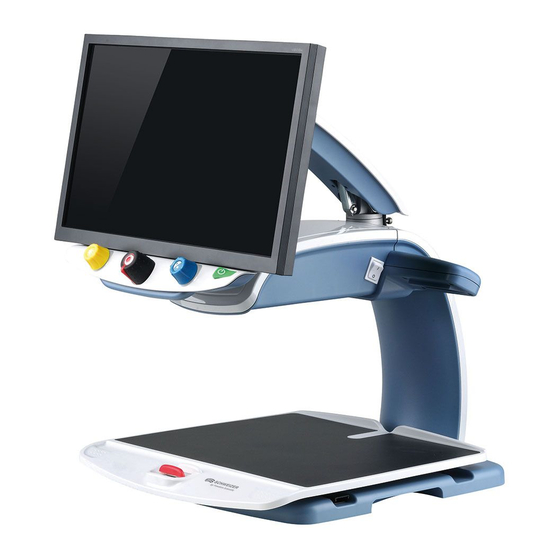
Schweizer eMag 200 Bedienungsanleitung
Inhaltsverzeichnis
Quicklinks
Inhaltsverzeichnis

Verwandte Anleitungen für Schweizer eMag 200


Inhaltszusammenfassung für Schweizer eMag 200
- Seite 1 Bedienungsanleitung für das Bildschirmlesegerät...
- Seite 2 Die in diesen Unterlagen enthaltenen Angaben und Daten können ohne vorherige Ankündigung geändert werden. Ohne ausdrückliche schriftliche Erlaubnis der A. SCHWEIZER GmbH darf kein Teil dieser Unterlagen für irgendwelche Zwecke vervielfältigt oder übertragen werden, unabhängig davon, auf welche Art und Weise oder mit welchen Mitteln, elektronisch oder mechanisch, dies geschieht.
-
Seite 3: Inhaltsverzeichnis
Inhalt Die eMag 200 HD transportieren und bewegen ..........4 Inbetriebnahme der eMag 200 HD. -
Seite 4: Die Emag 200 Hd Transportieren Und Bewegen
Die eMag 200 HD transportieren und bewegen Orientieren Sie sich an diesem Bild und den Erklärungen auf den folgenden Seiten wie Sie die eMag 200 HD anheben, tragen und einstellen können. Monitor-Arm-Verriegelung Vorsicht: Nicht an den Leseleuchten festhalten! Kamera-Träger Haltegriffe für Kreuztisch-Sperre Positionswechsel... - Seite 5 Verriegeln Sie den Monitor-Arm, um zu verhindern, dass sich der Bildschirm nach rechts oder links bewegen kann. Hinweis: Der Monitor-Arm muss in der Mittelstellung sein, bevor der Stift einrastet. Stift zum Verriegeln herausziehen Stift zum Entriegeln hineindrücken Fixieren Sie den Kreuztisch mit dem roten Sperr-Schieber. Greifen Sie die eMag 200 HD hinten am Kameraträger, um es anzuheben und auf eine stabile Unterlage wie Tisch, Schreibtisch oder Arbeitsplatte zu stellen.
- Seite 6 Vorsicht: Nicht an den Leseleuchten festhalten! Zum Anheben und Trans- portieren: von hinten um den Kameraträger herum- greifen Haltegriffe nutzen für Standort- wechsel der eMag 200 HD Wenn die eMag 200 HD auf einer stabilen Oberfläche steht, können Sie es mit Hilfe der Haltegriffe (an beiden Seiten des Kreuztisches) bewegen und neu positionieren –...
-
Seite 7: Inbetriebnahme Der Emag 200 Hd
Inbetriebnahme der eMag 200 HD Mit Hilfe dieses Bildes und den Erläuterungen auf den Seiten 10 bis 14 wird schrittweise erklärt, wie die eMag 200 HD in Betrieb genommen wird. 1 Netzkabel 2 Haupt-Ein-/Ausschalter 3 Ein-/Ausschalter 4 Bildschirm 5 Vorlage auf dem Kreuztisch 6 Regler Vergrößerung... - Seite 8 Schließen Sie das Netzkabel an: von der mittleren Anschlussbuchse auf der Rückseite der eMag 200 HD in eine Steckdose. Drücken Sie den weißen Hauptschalter, der sich in der Nähe der LED-Beleuchtung, rechts an der eMag 200 HD befindet. Drücken Sie den grünen EIN-/AUS-Schalter, der sich rechts auf dem Bedienfeld befindet. Hinweis: Wenn der Bildschirm leer bleibt, stellen Sie sicher, dass der Monitor eingeschaltet ist.
- Seite 9 Schieben Sie den Monitor nach oben und entsperren Sie den Monitor-Arm, bevor Sie nach rechts oder nach links drehen. Monitor nach oben Monitor nach unten Monitor nach links Monitor nach rechts...
- Seite 10 Legen Sie die Vorlage, die Sie vergrößern möchten, in die Mitte des Kreuztisches. Verschieben Sie die Vorlage so, daß sie die Rückseite des Kreuztisches berührt. Um den Text auf einem runden Gegenstand zu entziffern, legen Sie ihn in die Vertiefung an der Rückseite des Kreuz tisches. Runde Gegenstände bleiben dort an ihrem Platz.
- Seite 11 Entriegeln Sie den Kreuztisch indem Sie die Kreuztischsperre zu sich ziehen. Jetzt können Sie den Kreuztisch mit der Vorlage so hin und her bewegen, dass Sie den Text optimal lesen können. gesperrt entsperrt Drehen Sie den blauen Farbwahlregler, um die Farbkombination auszuwählen, die am besten zu Ih- rem Sehvermögen passt.
- Seite 12 10. Drücken Sie die Standbild-Taste, die sich in der Mitte des schwarzen Vergrößerungsreglers befindet, um das aktuelle Bild auf dem Bildschirm einzufrieren. Erneutes Drücken schaltet das Standbild wieder aus. 11. Drücken und halten Sie die Finde-Taste in der Mitte des gelben Helligkeitsreglers, um eine bessere Über- sicht von Ihrer Vorlage zu bekommen.
-
Seite 13: Erweiterte Funktionen
Erweiterte Funktionen Fokussperre Standardmäßig stellt die Kamera das nächste Objekt im Sichtfeld scharf. Wenn Sie aber ein bestimmtes Objekt scharfstellen möchten, wie zum Beispiel die Vorlage auf dem Kreuztisch, können Sie die Fokussper- re aktivieren. Das verhindert, dass die Kamera Ihre Hand oder irgendetwas anderes, was sich zufällig vor der Kamera bewegt, in den Fokus rückt. -
Seite 14: Led-Beleuchtung Ein- Oder Ausschalten
LED-Beleuchtung ein- oder ausschalten Hinweis: Die eMag 200 HD verfügt über zwei Lampen, die Vorlagen und andere Gegenstände, die Sie auf den Kreuztisch legen, ausleuchten. Das Streulicht verringert Blendung und Reflexionen. Einige Objekte, wie zum Beispiel Fotos oder Hochglanzmagazine, können zu stark glänzen oder reflek- tieren, als dass man sie mühelos betrachten könnte. -
Seite 15: Verwendung Der Emag 200 Hd Leselinie
Verwendung der eMag 200 HD Leselinie Die Leselinie ist eine auf dem Bildschirm angezeigte horizontale Linie, die beim Lesen eines Dokuments zur Orientierung dient. Bei Verwendung des Kreuztisches hilft sie, Ihr Dokument systematisch zu lesen. Die Leselinie wird wie folgt verwendet: Drücken Sie auf die Taste in der Mitte des blauen Farbreglers auf der eMag 200 HD Bedientafel, um eine horizontale Linie über den Bildschirm zu platzieren. -
Seite 16: Leselinien Und Lesemasken
Leselinien und Lesemasken Die Leselinien erscheinen auf dem Bildschirm als zwei waagrechte bzw. senkrechte Linien. Lesemasken de- cken einen Teil des Bildschirms ab, um nur einen waagrechten oder senkrechten Ausschnitt des Bildschirms zu zeigen. Diese Funktion dient zur Orientierung beim Lesen von Text. Sie können Linien oder Masken ver- schieben und ihre Position auf dem Bildschirm ändern, oder eine Linie oder Maske verschieben, um den Ab- stand dazwischen einzustellen. -
Seite 17: Linien Und Masken Auswählen
Linien und Masken auswählen Betätigen Sie den mittleren lila Schalter, um die Leselinien und Lesemasken auf Ihrem Bildschirm anzuzeigen. Gehen Sie wie folgt vor: Drücken Sie den mittleren lila Schalter nach rechts, um durch die folgenden Optionen zu gehen: waag- ... -
Seite 18: Konfigurationsmodus Starten Und Einstellungen Bearbeiten
Konfigurationsmodus starten und Einstellungen bearbeiten Drehen Sie das linke lila Einstellrad nach rechts, um beide Linien und Masken am Bildschirm auf und ab bzw. nach links und rechts zu bewegen. -
Seite 19: Abstand Zwischen Linien Und Masken Einstellen
Abstand zwischen Linien und Masken einstellen Für horizontale Linien und Masken: Drehen Sie den rechten lila Abstandsregler nach links oder rechts, um die obere Linie oder Maske auf oder ab zu bewegen. Dies verringert oder vergrößert den Abstand zwischen waagrechten Linien oder Masken. -
Seite 20: Grundkonfiguration Der Emag 200 Hd Verändern
Grundkonfiguration der eMag 200 HD verändern Einstellungen Die eMag 200 HD kann mit bis zu 12 Farbkombinationen konfiguriert werden – gespeichert auf den Positionen 1 bis 12. Bestimmte Farbkombinationen werden genutzt, um Text für optimale Lesbarkeit ein- zufärben, zum Beispiel gelbe Schrift auf blauem Hintergrund. - Seite 21 Der Buchstabe T, der für Texterweiterung steht, erscheint in der unteren linken Ecke des Bild schirms. Die Position 1 erscheint immer zuerst. Ein T als Kontur wird bei den Positionen 1 bis 3 angezeigt. Das bedeutet, dass die Farbeinstellungen nicht verändert werden können – andere Einstellungen hingegen schon.
- Seite 22 Drücken Sie die rote Taste Fokussperre erneut, um die Nummern für die Vergrößerungs bereiche anzu- steuern: . Drücken Sie auf die Taste in der Mitte des schwarzen Ver größerungsreglers, um auszuwäh- len, wie der Vergrößerungswert am Bildschirm angezeigt werden soll: Positionsnummer (1 bis 16) Keine Anzeige X Wert (Vergrößerungsfaktor –...
-
Seite 23: Vergrößerungseinstellungen Anpassen
Vergrößerungseinstellungen anpassen Die eMag 200 HD kann 16 Vergrößerungsstufen anzeigen. Um die Vergrößerung zu erhöhen, drehen Sie den schwarzen Vergrößerungsregler im Uhrzeigersinn. Um die Vergrößerung zu verringern, drehen Sie ihn gegen den Uhrzeigersinn. Damit Sie das Optimum aus der eMag 200 HD herausholen können, gibt es drei Vergrößerungsbereiche, aus denen Sie den auswählen können, der für Sie am besten passt. -
Seite 24: Einen Vergrößerungsbereich Auswählen
Einen Vergrößerungsbereich auswählen Drücken und halten Sie die rote Taste Fokussperre ungefähr 10 Sekunden lang – bis der Buchstabe T in der linken unteren Ecke des Bildschirms erscheint. Drücken Sie weiter die rote Taste Fokussperre bis dieses Symbol auf dem Bildschirm erscheint: Drücken Sie die Taste in der Mitte des schwarzen Vergrößerungsreglers, um einen der drei Vergröße- rungsbereiche auszuwählen. -
Seite 25: Ändern Der Vergrößerungsanzeige
Ändern der Vergrößerungsanzeige Hinweis: Im Folgenden wird angenommen, dass Sie vom Vergrößerungsbereich aus fortfahren. Wenn nicht, drücken und halten Sie die rote Taste Fokussperre ca. 10 Sekunden lang, um die Einstel- lungen der eMag 200 HD zu öffnen. Danach drücken Sie weiter die rote Taste Fokus sperre, bis das Lupen-Symbol auf dem Bildschirm erscheint. - Seite 26 Wählen Sie eine der drei Optionen: Wählen Sie das Symbol mit der Nummer 88, wenn Sie die gerade verwendete Vergröße rung als eine der 16 Positionsnummern des schwarzen Vergrößerungsreglers angezeigt haben möchten. Wählen sie das Symbol mit dem X, wenn die aktuelle Vergrößerung mit dem Vergröße rungsfaktor ...
-
Seite 27: Zurücksetzen Auf Die Werkseinstellungen
Zurücksetzen auf die Werkseinstellungen Drücken und halten Sie die folgenden Regler und Tasten gleichzeitig für ca. 10 Sekunden, um eMag 200 HD auf seine Werkseinstellungen zurückzusetzen. Lassen Sie die Regler und Tasten los, wenn der Bildschirm schwarz wird. die rote Taste Fokussperre ... -
Seite 28: Anzeigen Der Firmware-Versionsnummer
Anzeigen der Firmware-Versionsnummer Drücken und halten Sie die folgenden Regler und Tasten gleichzeitig 5 Sekunden lang, um sich die Versions- nummer der Firmware anzeigen zu lassen. Das Wort Ver., gefolgt von Zahlengruppen (die für die Haupt- und Untergruppen der Firmware stehen), erscheinen nacheinander auf dem Bildschirm. die rote Taste Fokussperre ... -
Seite 29: Anschlüsse Auf Der Rückseite
Anschlüsse auf der Rückseite Verwenden Sie dieses Bild und die Beschreibungen auf der nächsten Seite, um die Anschlüsse der eMag 200 HD zu identifizieren. Buchse für das Bedienfeld: Über die Modul-Buchse werden Bedienfeld und die eMag 200 HD Kamera ver- bunden. Trennen Sie das Kabel nicht –... -
Seite 30: Wichtige Sicherheitshinweise
Wichtige Sicherheitshinweise Lesen und befolgen Sie alle Warnhinweise und Anweisungen, die auf dem Produkt angebracht sind oder in der Bedienungsanleitung stehen. Schlitze und Öffnungen an dem Gerät dienen der Belüftung. Um einen zuverlässigen Betrieb zu gewährleisten und als Schutz vor Überhitzung dürfen diese Schlitze und Öffnungen nicht zugestellt oder verdeckt werden.