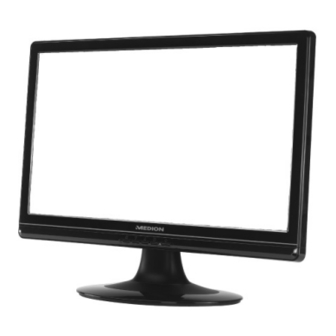
Medion MD 21281 Bedienungsanleitung
18,5"/47 cm led backlight monitor

Verwandte Anleitungen für Medion MD 21281


Inhaltszusammenfassung für Medion MD 21281
- Seite 1 18,5“ / 47 cm LED Backlight Monitor ® ® MEDION AKOYA E53021 (MD 21281) Bedienungsanleitung Instruction manual Mode d‘emploi Manual de instrucciones Brugsvejledning Handleiding...
-
Seite 2: Inhaltsverzeichnis
Inhalt Inhalt ..........................1 Hinweise zu dieser Anleitung ....................2 Unsere Zielgruppe ............................2 Der Service ..............................2 In dieser Anleitung verwendete Symbole und Signalwörter ................2 Bestimmungsgemäßer Gebrauch ....................2 Lieferumfang ........................2 ... -
Seite 3: Hinweise Zu Dieser Anleitung
Hinweise zu dieser Anleitung Lesen Sie unbedingt diese Anleitung aufmerksam durch und befolgen Sie alle aufgeführten Hinweise. So gewährleisten Sie einen zuverlässigen Betrieb und eine lange Lebenserwartung Ihres TFT- Bildschirms. Halten Sie diese Anleitung stets griffbereit in der Nähe Ihres TFT-Bildschirms. Bewahren Sie die Bedienungsanleitung gut auf, um sie bei einer Veräußerung des TFT-Bildschirms dem neuen Besitzer weiter geben zu können. -
Seite 4: Sicherheitshinweise
Sicherheitshinweise Vorsicht! Betriebssicherheit beachten! Das Gerät ist nicht dafür bestimmt, durch Personen (einschließlich Kinder) mit eingeschränkten physischen, sensorischen oder geistigen Fähigkeiten oder mangels Erfahrung und/oder mangels Wissen benutzt zu werden, es sei denn, sie werden durch eine für ihre Sicherheit zuständige Person beaufsichtigt oder erhielten von ihr Anweisungen, wie das Gerät zu benutzen ist. -
Seite 5: Reparatur
Reparatur Überlassen Sie die Reparatur Ihres TFT-Bildschirms ausschließlich qualifiziertem Fachpersonal. Im Falle einer notwendigen Reparatur wenden Sie sich bitte ausschließlich an unsere autorisierten Servicepartner. Vorsicht! Umgebungstemperatur beachten! Der TFT-Bildschirm kann bei einer Umgebungstemperatur von 0° C bis +35° C und bei einer relativen Luftfeuchtigkeit von <... -
Seite 6: Inbetriebnahme
Bildfrequenz ein, die von beiden Monitoren unterstützt wird. Fahren Sie den PC danach herunter und schließen Sie den neuen Monitor an. Nach dem Neustart des PCs können Sie die Bildschirmeinstellungen wie beschrieben an den E53021 (MD 21281) anpassen. Inbetriebnahme... -
Seite 7: Unterstützte Bildschirmeinstellungen
Unterstützte Bildschirmeinstellungen Dieser TFT-Bildschirm unterstützt folgende Modi. 720 x 400 @ 70Hz VESA 640 x 480 @ 60Hz VESA 640 x 480 @ 72Hz 640 x 480 @ 75Hz VESA VESA 800 x 600 @ 56Hz VESA 800 x 600 @ 60Hz VESA 800 x 600 @ 72Hz VESA... -
Seite 8: Monitoreinstellungen Unter Windows Xp
Monitoreinstellungen unter Windows XP Unter Windows XP nehmen Sie Bildschirmeinstellungen im Windows-Programm "Eigenschaften von Anzeige" vor. Das Programm kann wie folgt gestartet werden: rechter Mausklick auf die Windowsarbeitsfläche (Desktop) und linker Mausklick auf „Eigenschaften“. oder Starten Sie in der „Systemsteuerung“ das Programm „Anzeige“ (Abb.: Eigenschaften von Anzeige) Die Auflösung stellen Sie unter „Bildschirmauflösung“... -
Seite 9: Monitoreinstellungen Unter Windows Vista
® Monitoreinstellungen unter Windows Vista Unter Windows Vista® nehmen Sie Bildschirmeinstellungen im Windows-Programm "Darstellung und Sounds anpassen" vor. Das Programm kann wie folgt gestartet werden: Rechter Mausklick auf die Windowsarbeitsfläche (Desktop) und linker Mausklick auf "Anpassen" oder Über Start Systemsteuerung Darstellung und Sounds anpassen durch Doppelklick mit der linken Maustaste. -
Seite 10: Anschlüsse Rückseite
Anschlüsse Rückseite (Abb.: Rückseite Bildschirm, Abbildung ähnlich) Stromversorgung (POWER IN) Audio Anschluss 3,5 mm Stereoklinke (AUDIO IN) D-Sub mini 15pin Anschluss (VGA) Aufnahmevorrichtung für Diebstahlsicherung (Kensington-Lock) Bildschirm anschließen Vergewissern Sie sich, dass der TFT-Bildschirm noch nicht mit dem Stromnetz verbunden (Netzstecker noch nicht eingesteckt) ist und TFT-Bildschirm sowie Computer noch nicht eingeschaltet sind. -
Seite 11: Der Bildschirmarbeitsplatz
Der Bildschirmarbeitsplatz Beachten Sie bitte: Das Bildschirmgerät soll so aufgestellt sein, dass Spiegelungen, Blendungen und starke Hell- Dunkel-Kontraste vermieden werden (und sei der Blick aus dem Fenster noch so attraktiv!) (Abb.: Bildschirmaufstellung) (Abb.: Bildschirmarbeitsplatz) Handauflagefläche: 5 - 10 cm ... -
Seite 12: Bedienelemente
Bedienelemente (Abb.: Vorderseite Bedienelemente) Ref. Taste Beschreibung Mit dieser Taste starten Sie das OSD (On Screen Display). Drücken Sie diese Taste, wenn Sie das OSD verlassen möchten. Power Sperre, bei nicht aktiviertem OSD OSD Sperre, bei nicht aktiviertem OSD Um die Sperrung zu aktivieren/deaktivieren halten Sie die Tastenkombinationen so lange, bis der angezeigte Balken komplett von links nach rechts gewandert ist. -
Seite 13: Tft-Bildschirm Einstellen
TFT-Bildschirm einstellen Das On Screen Display (kurz: OSD) ist ein Menü, das über den TFT-Bildschirm kurzzeitig eingeblendet wird. Über das OSD-Menü können Sie bestimmte Parameter des TFT-Bildschirms einstellen. OSD-Menü bedienen Drücken Sie die Taste , um das OSD zu aktivieren. Mit den Funktionswahltasten wählen Sie die Optionen aus dem Hauptmenü. - Seite 14 Menüpunkt Funktion / Untermenü Autom. Anpassung (Automatic adjustment): Stellt Horizontal- und Vertikal-Position, Phase (Feineinstellung) und Takt (H-Größe) automatisch ein. Kontrast (Contrast): Zur Einstellung des Bildkontrastes. Helligkeit (Brightness): Zum Anpassen der Helligkeit des Bildes. DCR: Hier können Sie die DCR-Funktion (dynamischer Kontrast) ein- und ausschalten. ECO: ECO ein-und ausschalten.
-
Seite 15: Stromsparvorrichtungen
Menü Einstellungen (Menu settings): Sprache, OSD-Position, OSD Einblendzeit und OSD Hintergrund. Sprache (Language): Ermöglicht dem Benutzer, aus vorhandenen Sprachen auszuwählen. OSD-Position (OSD Position): Horizontale und vertikale Einstellung der OSD-Position. H.Lage (H. Position): Zur horizontalen Einstellung der OSD-Position. V.Lage (V. Position): Zur vertikalen Einstellung der OSD-Position. OSD-Einblendzeit (OSD time out): Zum automatischen Abschalten des On Screen Displays (OSD) nach Ablauf einer voreingestellten Zeitspanne. -
Seite 16: Kundendienst
Kundendienst Problembehebung Wenn Probleme mit Ihrem TFT-Bildschirm auftreten, vergewissern Sie sich, dass der TFT-Bildschirm ordnungsgemäß installiert ist (lesen Sie das Kapitel „Inbetriebnahme“ ab Seite 5). Bleiben die Probleme bestehen, lesen Sie in diesem Kapitel die Informationen zu möglichen Lösungen. Lokalisieren der Ursache Fehlfunktionen können manchmal banale Ursachen haben, aber manchmal auch von defekten Komponenten ausgehen. -
Seite 17: Treiberinformationen
Treiberprogrammdatei von der unten aufgeführten Internetseite herunterladen. Die Treiberinstallation kann sich je nach Betriebssystem unterscheiden. Folgen Sie den spezifischen Anweisungen für Ihr Betriebssystem. www.medion.com Benötigen Sie weitere Unterstützung? Wenn die Vorschläge in den vorangegangenen Abschnitten Ihr Problem nicht behoben haben, nehmen Sie bitte Kontakt mit uns auf. -
Seite 18: Reinigung
Diese waren aber zumeist sehr kompliziert und von Hersteller zu Hersteller völlig unterschiedlich. MEDION folgt daher für alle TFT-Display-Produkte bei der Garantieabwicklung den strengen und transparenten Anforderungen der Norm ISO 9241-307, Klasse II; welche im Folgenden kurz zusammengefasst sind. -
Seite 19: Vervielfältigung Dieses Handbuchs
Pixelfehlerklasse Fehlertyp 1 Fehlertyp 2 Fehlertyp3 ständig ständig defekter Subpixel leuchtender Pixel schwarzer Pixel leuchtend schwarz 5-n* 2xn* 50-n* 2xn* 500-n* 2xn* 1000 n* = 1,5 Die erlaubte Anzahl von Fehlern der o.g. Typen in jeder Fehlerklasse bezieht sich auf eine Million Pixel und muss entsprechend der physikalischen Auflösung der Displays umgerechnet werden. -
Seite 20: Technische Daten
< 15 Watt Copyright © 2012 Alle Rechte vorbehalten. Dieses Handbuch ist urheberrechtlich geschützt. Das Copyright liegt bei der Firma Medion®. Warenzeichen: MS-DOS® und Windows® sind eingetragene Warenzeichen der Fa. Microsoft®. Pentium® ist ein eingetragenes Warenzeichen der Firma Intel®. Andere Warenzeichen sind Eigentum ihrer jeweiligen Besitzer. - Seite 21 Deutsch...
- Seite 61 Français...
- Seite 81 Español...
- Seite 101 Dansk...
- Seite 121 Nederlands...
- Seite 122 Fax: 01793 71 57 16 Mobilfunk max. 0,42 Euro/Min) Bitte benutzen Sie das Kontaktformular unter To contact us by email please visit the „Service and www.medionservice.de Support“ section of our website at www.medion.co.uk. www.medion.de www.medion.co.uk Medion France Medion Service Center 75 Rue de la Foucaudière...
- Seite 123 Fax: 01793 71 57 16 Mobilfunk max. 0,42 Euro/Min) Bitte benutzen Sie das Kontaktformular unter To contact us by email please visit the „Service and www.medionservice.de Support“ section of our website at www.medion.co.uk. www.medion.de www.medion.co.uk Medion France Medion Service Center 75 Rue de la Foucaudière...