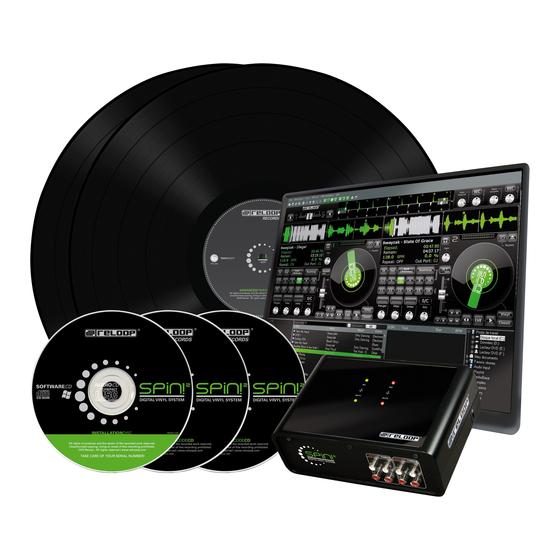
Reloop Spin!2 Bedienungsanleitung
Quelle: reloop.com
Inhaltsverzeichnis
Verfügbare Sprachen
Verfügbare Sprachen
Spin!2
Digital Vinyl System
Bedienungsanleitung
ACHTUNG!
Lesen Sie sich vor der ersten Inbetriebnahme zur eigenen Sicherheit diese
Bedienungsanleitung sorgfältig durch! Alle Personen, die mit der Aufstel-
lung, Inbetriebnahme, Bedienung, Wartung und Instandhaltung dieses Gerä-
tes zu tun haben, müssen entsprechend qualifiziert sein und diese Betriebs-
anleitung genau beachten. Dieses Produkt erfüllt die Anforderungen der
geltenden europäischen und nationalen Richtlinien, die Konformität wurde
nachgewiesen, die entsprechenden Erklärungen und Unterlagen sind beim
Hersteller hinterlegt.
Instruction Manual
CAUTION!
For your own safety, please read this operation manual carefully before ini-
tial operation! All persons involved in the installation, setting-up, operation,
maintenance and service of this device must be appropriately qualified and
observe this operation manual in detail. This product complies with the requi-
rements of the applicable European and national regulations. Conformity has
been proven. The respective statements and documents are deposited at the
manufacturer.
Mode d'emploi
ATTENTION!
Pour votre propre sécurité, veuillez lire attentivement ce mode d'emploi
avant la première utilisation ! Toutes les personnes chargées de l'installation,
de la mise en service, de l'utilisation, de l'entretien et la maintenance de
cet appareil doivent posséder les qualifications nécessaires et respecter les
instructions de ce mode d'emploi. Ce produit est conforme aux directives
européennes et nationales, la conformité a été certifiée et les déclarations
et documents sont en possession du fabricant.
DEUTSCH ............................. 2-47
ENGLISH ........................... 48-93
FRANÇAIS ....................... 94-139
WARNUNG!
Um Feuer oder einen elektrischen Schock zu
vermeiden, setzen Sie dieses Gerät nicht Was-
ser oder Flüssigkeiten aus! Öffnen Sie niemals
das Gehäuse!
WARNING!
To prevent fire or avoid an electric shock
do not expose the device to water or fluids!
Never open the housing!
ATTENTION !
Afin d'éviter un incendie ou une décharge
électrique, veillez à tenir cet appareil à l'écart
des liquides et de l'humidité ! N´ouvrez jamais
le boîtier !
Für weiteren Gebrauch aufbewahren!
Keep information for further reference!
Gardez ces instructions pour des utilisa-
tions ultérieurs!
www.reloop-spin.de
1
Kapitel
Inhaltsverzeichnis

Verwandte Anleitungen für Reloop Spin!2


Inhaltszusammenfassung für Reloop Spin!2
- Seite 1 European and national regulations. Conformity has been proven. The respective statements and documents are deposited at the manufacturer. Mode d‘emploi Spin!2 ATTENTION! Pour votre propre sécurité, veuillez lire attentivement ce mode d‘emploi avant la première utilisation ! Toutes les personnes chargées de l‘installation, de la mise en service, de l‘utilisation, de l‘entretien et la maintenance de...
- Seite 2 INHALTSVERZEICHNIS RELOOP SPIN! 2 Mindeste Systemanforderungen ......S. 6 Reloop Spin! 2 Menüführung .......S. 28 Anschluss und Softwareinstallation..... S. 6 Menüpunkt File .............S. 28 Anschluss ................S. 6 3.1.1 Options................S. 28 Softwareinstallation ............S. 8 3.1.2 Learning................S. 28 ASIO-Treiber Installation ..........S. 10 3.1.3...
-
Seite 3: Inhaltsverzeichnis
Einstellungen ............S. 30 Options................S. 30 4.1.1 System ................S. 30 4.1.2 BPM and Tools ............... S. 31 4.1.3 Audio Devices ............... S. 32 4.1.4 Timecode ................ S. 33 4.1.5 Workspace..............S. 35 4.1.6 Shortcuts ............... S. 36 4.1.7 MIDI Controller ............. S. 37 Auto Search ..............S. -
Seite 4: Sicherheitshinweise
Richtlinien, die Konformität wurde nachgewiesen, die entsprechenden Erklärungen und Unterlagen sind beim Hersteller hinterlegt. Wir gratulieren Ihnen zum Kauf des Reloop Spin! 2 Systems. Vielen Dank, dass Sie unserer Diskjockey- Technologie Ihr Vertrauen schenken. Vor Inbetriebnahme bitten wir Sie, alle Anweisungen sorgfältig zu studieren und zu befolgen. -
Seite 5: Bestimmungsgemässe Verwendung
• Es ist anzunehmen, dass ein gefahrloser Betrieb nicht mehr möglich ist, wenn das Gerät sichtbare Beschädigungen aufweist, das Gerät nicht mehr funktioniert, nach längerer Lagerung unter ungünstigen Verhältnissen oder nach schweren Transportbeanspruchungen. • Dieses Handbuch, Video-Tutorials, Tipps & Tricks und weitere Downloads können Sie unter folgender Webseite finden: www.reloop-spin.de... -
Seite 6: Mindeste Systemanforderungen
MINDESTE SYSTEMANFORDERUNGEN: • aktueller Prozessor (empfohlen wird mindestens Pentium III, 1 GHz) • Windows XP (SP2 oder höher) Vista (SP1 oder höher) Betriebssystem • freier USB-Port • 1 GB RAM • ausreichend Festplattenspeicher für Musikdateien 1. ANSCHLUSS UND SOFTWAREINSTALLATION 1.1 ANSCHLUSS Bezeichnungen Rückseite: Oberfläche:... -
Seite 7: Anschlussübersicht
GND Erdungsschraube -3-. Je nach angeschlossenem Player de-/aktivieren Sie die Phono- Vorverstärker. b) Verbinden Sie die Line-Ausgänge -6- des Reloop SPIN! 2 Interfaces mit den Line Eingängen Ihres Mixers. Um ein reguläres Vinylsignal durchschleifen zu können, verbinden Sie die Through-Ausgänge -7- mit den Phono-Eingängen Ihres Mischpultes. - Seite 8 1.2 SPIN! 2 SOFTWAREINSTALLATION Nachdem Sie das Hardware-Setup vorgenommen haben, kommen wir nun zur Software- und ASIO Treiber Installation. Legen Sie dazu die SPIN! 2 Installations-CD in das CD-ROM Laufwerk Ihres Computers. Sollte das Setup nicht automatisch starten, führen Sie bitte die Datei „Install_reloop.exe“...
- Seite 9 Nun müssen Sie Ihren Namen, ggf. Firma, E-Mail Adresse (notwendig) und die Seriennummer eingeben. Die Seriennummer finden Sie auf der Rückseite der Spin! 2 Installations-CD-Hülle. Bestätigen Sie Ihre Eingabe mit „weiter“. Wählen Sie dann das Installationsverzeichnis in der Ihre Spin! 2 Software installiert werden soll, oder verwenden Sie das Standardverzeichnis (empfohlen).
-
Seite 10: Asio-Treiber Installation
Interface zu trennen und erneut zu verbinden. Zum Abschluss der ASIO-Installation sollten Sie den Computer neu starten. 64-Bit Treiber Auf der CD befinden sich auch ASIO-Treiber für 64-Bit Systeme, die Sie, bei Bedarf, manuell ausführen können. Updates & Support Überprüfen Sie regelmäßig www.reloop-spin.de auf neue Updates. -
Seite 11: Easy Setup
1.4 EASY SETUP Beim ersten Start von Reloop Spin! 2 startet das Easy Setup! automatisch. HINWEIS! Das Easy Setup kann auch manuell unter dem Menüpunkt >Help >Easy Setup! ausgeführt werden. 1. Resolution/Auflösung Im ersten Schritt wählen Sie Ihre Bildschirmauflösung aus. - Seite 12 3. Kalibirierungsergebnis für Eingang 1 Nach erfolgreicher Kalibrierung sollte die Meldung „Spin! 2 has been calibrated successfully“ er- scheinen. HINWEIS! Sollte die Meldung „Spin! 2 has not been installed properly“ erscheinen, überprüfen Sie Ihre An- schlüsse oder wechseln Sie die Nadeln an Ihrem Plattenspieler aus. 4.
- Seite 13 5. Kalibrierungsergebnis Eingang 2 Auch hier sollte eine erfolgreiche Kalibrierungs-Meldung erscheinen. HINWEIS! Die Kalibrierung ist nur für Plattenspieler notwendig. Beim Anschluss von CD-Playern wird dieser Punkt übersprungen. 6. Bei erfolgreichem Setup werden Ihre Einstellungen bestätigt. Beenden Sie das Schnellsetup durch Betätigen der „Fertig stellen“-Taste.
- Seite 14 HINWEIS! Im abschließenden Installations-Schritt haben Sie noch drei Möglichkeiten um Spin! 2 zu optimieren: 1. Sound before Graphic Priority Ist diese Option aktiviert, so wird die Systemleistung vorrangig der Musikleistung als der Grafikleistung zugeordnet. Dies ist bei älteren oder leistungsschwächeren Rechneren von Vorteil (wenn es beispielsweise zu Aussetzern kommt).
-
Seite 15: Softwareübersicht
2. SOFTWARE-ÜBERSICHT 1. Shortcut: New Spin! 2 Library Hiermit wird eine neue, leere Library erstellt, die Sie nach Bedarf mit Audio-Dateien füllen können. 2. Shortcut: Open Spin! 2 Library Hiermit öffnen Sie eine vorhandene Library. 3. Shortcut: Auto Search Zum Massenimport von Musik-Dateien können Sie mit dieser Funktion komfortabel Ihre Festplatte oder gegebenenfalls gezielt einzelne Ordner durchsuchen. - Seite 16 10. Shortcut: Next Hiermit wird der nächste Track aus der Spin! 2 List in den Player geladen. 11. Shortcut: Music Explorer / Audio Input Blendet die Music Explorer / Audio Eingänge-Ansicht ein/aus. 12. Shortcut: Spin! 2 Library Blendet die Spin! 2 Library ein/aus. 13.
- Seite 17 d) 16 Taktzähler Diese numerische Anzeige zählt alle 16 Takte mit. Wird beispielsweise eine 7 angezeigt, so sind 7 Takte vom Track gelaufen. Da üblicherweise alle 16 Takte im Track der Spannungsverlauf wechselt (Break, Fläche, etc.) kann man dieses Hilfsmittel als Mix-Startpunkt nutzen. e) Zoom-Einstellung Hiermit stellen Sie den Zoom-Faktor der Beat Match View-Einstellung ein.
- Seite 18 25. Mic Rec. Funktion Mit der integrierten Mic Rec-Funktion (Mic Spin!) können Sie ein Mikrofon- Sample aufnehmen, welches später beispielsweise gescratcht werden kann. Gehen Sie dazu wie folgt vor: • Mic Spin! Funktion (Sample abspielen bzw. scratchen) - Ziehen Sie nun einen gewünschten Track aus der Spin! 2 Library oder das aufgenommene Mic-Sample aus dem Music Explorer per Drag &...
- Seite 19 29. Gain Regler Der Gain-Regler ist, ähnlich wie beim Mischpult, die Endverstärkung eines Kanalzuges. Hiermit können Sie Tracks unterschiedlicher Aufnahmelautstärken einander angleichen ohne die Master- Lautstärke zu erhöhen. HINWEIS! Unter > File > Options > Reiter „BPM And Tools!“ > Abschnitt „Auto BPM“ können Sie die Auto Gain-Funktion aktivieren.
- Seite 20 32. Vinyl-Timecode Aktiviereung Mit dieser Taste aktivieren Sie den Timecode-Modus, d.h. die Steuerung per Timecode-Vinyl und Timecode-CD ist möglich. Ist diese Taste deaktiviert, können Sie die Software nur per Maus kontrollieren. 33. Spin! Mode-Taste Durch Betätigen dieser Taste können Sie zwischen den Abspiel-Modi Spin! Mode, Classic Spin!, Advanced Spin!, Battle Spin! wählen.
- Seite 21 36. Vor- und Rückwärtslauftaste Mit der Vor- und Rückwärtslauftaste bestimmen Sie die Abspielrichtung des Tracks (Forward oder Reverse). Im Timecode-Modus zeigt diese Taste die Laufrichtung der Platte an. 37. Skip-Tasten Drücken Sie diese Tasten, um den vorherigen bzw. nachfolgenden Track aus Ihrer Spin! 2 Library zu laden.
- Seite 22 40. Spin! Library In diesem Browser finden Sie alle wichtigen Informationen zu den Tracks Ihrer Spin! Library. Um einen Track direkt aus der Library auszuwählen, klicken Sie diesen an und bewegen ihn per Drag & Drop auf den gewünschten Player. Alternativ können Sie auch direkt über die Time Code-Platte die Track-Select- Funktion auswählen (siehe Kapitel 1.5, Punkt b).
- Seite 23 Rhythmusstruktur vorhanden gewohnt sind, visuell durch die Alben stöbern. ist oder sich die Beats zu schwach vom Rest des Tracks abheben, um als Rhythmuselement identifiziert zu werden. Beats im 4/4 Takt sind ideal für die Reloop Spin! 2 Software.
- Seite 24 Tonlagen harmonisch mixen. 45. Beat Loop/Auto Loop-Funktion Ihre Reloop Spin! 2 Software besitzt eine intelligente Beat Loop-Funktion. Mit dieser können Sie mit einem Knopfdruck automatisch, abhängig vom eingestellten Takt, Beat-genaue Loops erstellen. Es ist somit nicht mehr nötig die In- und Out-Punkte manuell zu setzen.
- Seite 25 48. Crossfader Der Crossfader ist lediglich für den PC-Kontroll-Modus gedacht. Im regulären Timecode-Modus (externes Mischpult) werden Sie diesen nicht benötigen. Hiermit kann von Kanal 1 zu Kanal 2 übergeblendet werden. HINWEIS! Im Timecode-Modus sollte dieser in der Mitte stehen. 49. Beat Match-Funktion Die Beat Match-Funktion ist eine praktische Hilfe, um schnell per Knopfdruck die Tempi zweier verschiedener Tracks anzugleichen.
- Seite 26 51. Info View a) Title Hier wird der Title des aktuellen Tracks angezeigt. Mit Rechtsklick darauf können Sie wählen, ob nur Title, nur Artist oder Artist und Titel angezeigt werden sollen. b) Elapsed Hier wird die verstrichene Zeit des Tracks angezeigt (Minuten / Sekunden / Frames). c) Remain Hier wird die noch verbleibende Zeit eines Tracks angezeigt (Minuten / Sekunden / Frames).
- Seite 27 53. Music Explorer/Audio Input Der Music Explorer ist, wie Sie es vom Windows Explorer kennen, ein Datei-Browser in Baumansicht. Hier können Sie nach Dateien in Ihrem Arbeitsplatz oder Ihrer Netzwerkumgebung suchen. Zusätzlich ist hier auch das Spin! 2 Interface unter dem Punkt „Audio Input“ zu finden. Die einzelnen Eingänge sind dort aufgelistet.
-
Seite 28: Track Menü
3.3 Track Menü: Kapitel 4.4. 3.3.1 Track Preferences: 3.1.3 Quit Spinning Hier können Sie Track-spezifische Einstellungen Hiermit beenden Sie die Reloop spin! 2 software. vornehmen. 3.2. Menüpunkt Spin! Library: 3.3.2 Save ID3 TAG Attributes: Mit der Reloop Spin! Library verwalten Sie Ihre Falls Sie ID3 TAG-Attribute ändern, können Sie... - Seite 29 Aktiviert die Tool Tips-Funktion. Hierdurch blen- det sich durch Bewegen des Mouse-Cursors über 3.6.3 www.reloop-spin.com einzelne Bereiche ein Infofeld ein. Hiermit rufen Sie die Internetseite www. reloop-spin.com auf. Besuchen Sie diese Seite 3.5.3 Bar regelmäßigen Abständen, aktuelle Aktiviert die erweiterte Beat Bar-Funktion in der Downloads oder Infos zu erhalten.
-
Seite 30: Einstellungen
Hier können Sie den prozentualen Bereich einstellen, in 6. Software Multi Open dem die Tonhöhe gepitcht werden soll (siehe auch Ka- Ist diese Funktion aktiviert, so kann Reloop Spin! 2 pitel 2, Punkt 30). mehrmals geöffnet werden (nicht empfehlenswert /... -
Seite 31: Bpm And Tools
4.1.2 BPM and Tools 1. BPM Range 5. Auto Cue Hier können Sie die BPM-Spanne, in der die Hiermit können Sie die Auto Cue-Funktion ein- Software kalkulieren soll, einstellen. Je kleiner und ausschalten. die Differenz, desto schneller und präziser kann Spin! 2 die BPM ermitteln. -
Seite 32: Audio Devices
4.1.3 Audio Devices 1. Output Device Hier wird das Reloop Spin! 2 Interface ausgewählt und sollte dort angezeigt werden. 2. Out Ports Hier wird die Anzahl der Ausgänge definiert. Es sollte eine „2“ eingestellt werden. 3. Setup Hier können die einzelnen Ausgänge für die linke und rechte Seite eingestellt werden. Auch kann mit der Schaltfläche „Control Panel“... -
Seite 33: Timecode
4. Audio Source Hier werden die entsprechenden Anschlüsse des Spin! 2 Interfaces zugewiesen. Voreingestellt sind: • Player 1: 0: Reloop Spin!-Interface 1 – Reloop Spin!-Interface 2 • Player 2: 2: Reloop Spin!-Interface 3 – Reloop Spin!-Interface 4 5. Timecode Quality Hier wird prozentual die Signalqualität des Timecodes angezeigt. - Seite 34 7. Direct Phono Input Hier kann definiert werden, ob ein Plattenspieler direkt am Rechner angeschlossen wurde. In Verwendung mit dem Spin! 2 Interface (Line Output) muss hier „No“ stehen. 8. 45 RPM Hier kann eingestellt werden, ob die Timecode-Platte mit 45 RPM (Rounds Per Minute = Umdrehungen pro Minute) abgespielt werden soll.
-
Seite 35: Workspace
4.1.5 Workspace 1. Resolution Selection Hier werden die vorhandenen Auflösungen aufgelistet. Wählen Sie hier die entsprechende Auflösung für Ihren Bildschirm. 2. Apply Übernehmen Sie die Einstellungen mit dem Apply-Button. HINWEIS! Performance Skin In der Resolution-Auswahl können Sie auch für Ihre Auflösung enstsprechend eine kompakte Per- formance Skin wählen. -
Seite 36: Shortcuts
4.1.6 Shortcuts 1. Shortcut Setting File Hier können Sie das Schnelltasten-Layout für Ihre Tastatur auswählen. Zur Auswahl stehen: • Spin_keyboardQWERTZ (Deutschland, Österreich, Schweiz, Ungarn) • Spin_keyboardQWERTY (Amerika, England, Niederlande, Italien, Skandinavien, Polen, Spanien, Portugal) • Spin_keyboardAZERTY (Frankreich, Belgien) 2. Layout Preview Hier wird die Tastaturbelegung in einer Vorschau dargestellt. -
Seite 37: Midi Controller
(www.digital-jockey.dj). 3. MIDI Setup File Hier werden die vorkonfigurierten MIDI-Konfigurations-Dateien aufgelistet. 4. Omni Mode Ist diese Option aktiviert, empfängt Spin! 2 auf allen MIDI-Kanälen. HINWEIS! Bitte überprüfen Sie regelmäßig Spin! 2 auf Updates unter www.reloop-spin.de um beispielsweise neue MIDI-Mappings herunterzuladen. -
Seite 38: Auto Search
4.2 Auto Search Mit der Auto Search-Funktion können Sie ganz einfach Musikdateien auf Ihrer Festplatte lokalisieren und Ihrer Spin! Library hinzufügen lassen. 1. Pfad Hier wird der aktuell ausgewählte Pfad angezeigt. 2. Select Directory Hiermit können Sie einzelne Ordner auswählen. 3. -
Seite 39: Track Preferences
4.3 Track Preferences In den Track Preferences können Sie diese Einstellungen und Daten eines Tracks aktivieren. Sie erreichen die Track Preferences entweder unter dem Menüpunkt: > Track > Track Preferences oder auch durch Rechtsklick auf den Track selber in der Spin! Library. 4.3.1 Infos Hier können Sie diverse Informationen, wie z.B. -
Seite 40: Track Settings
4.3.3 Track Settings Hier können Sie diverse Einstellungen, wie Start- und Endpunkt, Loops oder Tempo einsehen und editieren. 4.3.4 Volume Hier können Sie Gain, Pan oder Fade In/Out auf Wunsch für den Track voreinstellen. -
Seite 41: Lyrics
4.3.5 Lyrics Hier können gegebenenfalls Songtexte eingetragen und eingesehen werden. 4.3.6 Cover Hier kann ein Cover Artwork zum Track geladen und angezeigt werden. -
Seite 42: Equalization
4.3.7 Equalization Hier können Sie EQ-Einstellungen vornehmen. 4.3.8 Cue Points Hier können gegebenenfalls bis zu 10 Cue-Punkte vordefiniert werden. -
Seite 43: Loop
4.3.9 Loop Hier können gegebenenfalls bis zu 10 Loops vordefiniert werden. 4.4 MIDI Learning Mit der Free MIDI Learning-Funktion können Sie einzelne Software-Elemente nach Wunsch mit MIDI-Befehlen zuweisen. Aktivieren Sie dazu die Free MIDI Learning-Funktion durch Drücken der Schaltfläche in der Shortcut View oder unter File >Learning >Enable. Nun wählen Sie ein Element mit dem Mouse Cursor aus und verweilen einen Moment darauf. -
Seite 44: Faq
Justieren der Nadel unter einer Headshell – die sehr hohe Ausgangspannung von 8mV garantiert ein „kräftiges“, wenig störungsanfälliges Timecodesignal. Generell ist jeder Plattenspieler mit Spin! 2 kompatibel. Je besser der Plattenspieler (z.B. Reloop RP-6000 MK6), desto besser die Resultate (Scratch-Verhalten, Gleichlaufschwankungen). -
Seite 45: Ist Es Möglich Statt Mit 33 Rpm Mit 45 Rpm Aufzulegen
5.7 Ist es möglich statt mit 33 RPM mit 45 RPM aufzulegen? Ja. unter „File -> Options -> Timecode“ das Häkchen im Kasten „45 RPM“ aktivieren und Spin! 2 neu kalibrieren (dabei darauf achten, dass der Pitchfader am Plattenspieler bei 0% steht). 5.8 Warum werden beide Tracks auf dem gleichen Kanal abgespielt? Beide Player haben den gleichen OUT PORT zugewiesen. -
Seite 46: Wie Optimiere Ich Meinen Computer Für Spin! 2
5.9.6 Wie optimiere ich meinen Computer für Spin! 2 ? Ein gut und stabil laufender Computer ist eine wichtige Voraussetzung, um mit Spin! 2 zuverlässig arbeiten zu können. Es gibt ein paar Kniffe den Rechner zu optimieren: • In der Systemsteuerung unter „System -> Erweitert“ die Einstellungen zur Systemleistung öffnen. Hier die Einstellung „Für optimale Leistung anpassen“...