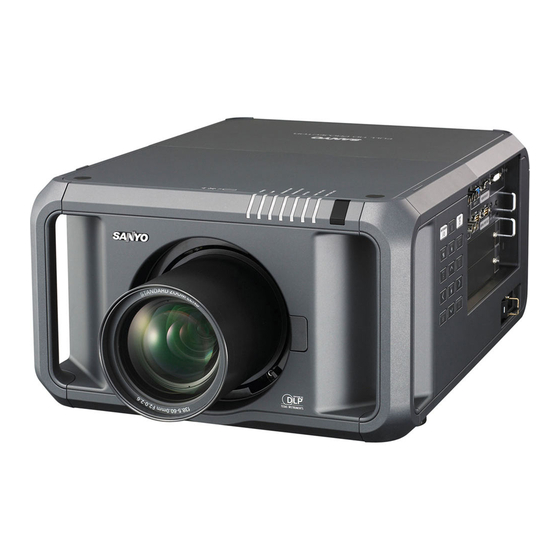
Sanyo PDG DHT8000L Bedienungsanleitung

Verwandte Anleitungen für Sanyo PDG DHT8000L


Inhaltszusammenfassung für Sanyo PDG DHT8000L
- Seite 1 Multimedia-Projektor PDG-DHT8000L MODELL Das Objektiv gehört nicht zum Lieferumfang. Bedienungsanleitung...
-
Seite 2: Besonderheiten Und Design
Besonderheiten und Design Für diesen Multimedia-Projektor wurde die neueste Technologie für eine optimale Flexibilität, Beständigkeit und Bedienungsfreundlichkeit angewandt. Bei diesem Projektor kommen Multimediabesonderheiten zum Einsatz. ® Projektor mit hoher Auflösung Mehrsprachenmenü Dieser Projektor ist für eine hoch auflösende Das Bedienungsmenü kann in den Sprachen Wiedergabe kompatibel mit Full HD-Signalen. -
Seite 3: Inhaltsverzeichnis
Inhaltsverzeichnis Besonderheiten und Design ..2 Computereingang ....35 Inhaltsverzeichnis ....3 Einstellung des Computersystems Auto PC-Anpassung Für den Besitzer . -
Seite 4: Für Den Besitzer
Für den Besitzer Lesen Sie bitte vor der Installation und der Inbetriebnahme Sicherheitsmaßnahmen dieses Projektors diese Bedienungsanleitung sorgfältig durch. Dieser Projektor bietet zahlreiche Funktionen. Durch eine WARNUNG : DIESES GERÄT MUSS UNBEDINGT richtige Bedienung lassen sich die Funktionen optimal GEERDET WERDEN. ver wenden und außerdem wird die Lebensdauer des Projektors erhöht. -
Seite 5: Sicherheitsanweisungen
Sicherheitsanweisungen Beachten Sie unbedingt die Angaben zur Stromversorgung auf Lesen Sie vor der Inbetriebnahme dieses Gerätes alle dem Schild. Wenden Sie sich an einen autorisierten Händler Sicherheits- und Bedienungsanweisungen sorgfältig durch. oder an das örtliche Energieversorgungsunternehmen, falls Sie im Zweifel sind, ob Sie die richtige Stromversorgung zur Bewahren Sie die Bedienungsanleitung zum späteren Verfügung haben. -
Seite 6: Luftzirkulation
Sicherheitsanweisungen Luftzirkulation WICHTIG Filterunterhalt!! Die Gehäuseöffnungen dienen zur Belüftung, um einen störungsfreien Betrieb zu gewährleisten Die Projektionslampe erzeugt eine große Hitze. Die und den Projektor vor Überhitzung zu schützen, Gebläse und die Belüftungsöffnungen sind zur Abführung deshalb dürfen diese Öffnungen nicht blockiert oder der Wärme. -
Seite 7: Aufstellen Des Projektors An Einer Geeigneten Position
Sicherheitsanweisungen Aufstellen des Projektors an einer geeigneten Position Verwenden Sie den Projektor nur in den vorgeschriebenen Aufstellungspositionen. In einer ungeeigneten Position kann sich die Lampenlebensdauer verkürzen und außerdem besteht Verletzungs- und Brandgefahr. Dieser Projektor ist für die Projektion nach oben, unten oder umgekehrt im rechten Winkel zur Leinwand Dieser Projektor ist für die Projektion nach oben, unten oder schräg im rechten Winkel zur Horizontalen geeignet. -
Seite 8: Ändern Der Projektorstandorts
Sicherheitsanweisungen Ändern der Projektorstandorts Stellen Sie die einstellbaren Füße zurück, Herumtragen des Projektors von einer Person um Beschädigungen am Objektiv und am Gehäuse zu vermeiden. Zum Herumtragen muss der Projektor aus Sicherheitsgründen von mindestens zwei Personen auf beiden Seiten festgehalten werden, weil der Projektor schwer ist. -
Seite 9: Erfüllung Von Bestimmungen
Erfüllung von Bestimmungen Bestimmung der Bundeskommission zur Kommunikation Dieses Gerät wurde getestet und erfüllt die Grenzwertbestimmungen für Digitalgeräte der Klasse A, entsprechend den FCC-Bestimmungen Teil 15. Mit diesen Grenzwerten wird beim Betrieb des Gerätes in einem Geschäftsgebiet ein angemessener Schutz gegen schädliche Interferenzen garantiert. Das Gerät erzeugt, verwendet und strahlt Radiofrequenzen ab und falls nicht entsprechend der Bedienungsanleitung installiert, können Radiokommunikationstörungen auftreten. -
Seite 10: Bezeichnung Und Funktion Der Teile
Bezeichnung und Funktion der Teile Projektionsobjektiv (Option) Vorderseite Anzeigen Infrarotfernbedienungsempfänger (vorne) Griff Einstellbare Füße Seitliche Bedienungselemente Buchsen und Klemmen Hauptschalter Netzkabelstecker Objektivdeckel Kensington-Sicherheitsöffnung Diese Öffnung ist für einen Kensington-Diebstahlschutz vorgesehen. Kensington ist ein eingetragenes Warenzeichen von ACCO Brands Corporation. Infrarotfernbedienungsempfänger Rückseite (hinten) Lufteintrittsöffnung... -
Seite 11: Buchsen Und Klemmen
Bezeichnung und Funktion der Teile Buchsen und Klemmen USB-Buchse (Serie B) S-VIDEO-Eingangsbuchse Die USB-Buchse wird für die Projektorwartung Schließen Sie den S-VIDEO-Ausgang von verwendet. Videogeräten an dieser Buchse an (Seite 21). 5 BNC-Eingangsbuchse SERIAL PORT IN-Buchse Schließen Sie den Component-Videoausgang Falls der Projektor über den RS-232C-Anschluss vom Videogerät an den Buchsen VIDEO/Y, eines Computers gesteuert wird, muss ein Kabel... -
Seite 12: Seitliche Bedienungselemente Und Anzeigen
Bezeichnung und Funktion der Teile Seitliche Bedienungselemente und Anzeigen Anzeigen seitliche Bedienungselemente Seitliche Bedienungselemente ON/STAND-BY-Taste AUTO PC ADJ.-Taste Zum Ein- und Ausschalten des Projektors (Seiten 24, 25). Automatische optimale Einstellung eines Computerbildes (Seiten 28, 36). SHUTTER-Taste Zum Schließen und Öffnen des Shutters. (Seite 28) LIGHT-Taste Zur Beleuchtung der seitlichen Bedienungstasten ZOOM-Taste... - Seite 13 Bezeichnung und Funktion der Teile Anzeigen POWER-Anzeige Diese Anzeige leuchtet grün, wenn der Projektor einschaltbereit ist. In der Betriebsart für automatische Lampenabschaltung blinkt die Anzeige grün. (Seiten 57 , 79 - 81) LAMP-Anzeige Diese Anzeige leuchtet bei eingeschaltetem Projektor schwach. Sie leuchtet hell, wenn sich der Projektor in der Betriebsbereitschaft befindet.
-
Seite 14: Fernbedienung
Bezeichnung und Funktion der Teile ON/STAND-BY-Taste Fernbedienung Zum Ein- und Ausschalten des Projektors (Seiten 24, 25). AUTO PC-Taste Automatische optimale Einstellung eines Computerbildes (Seiten 30, 36). LIGHT-Taste Die Fernbedienungstasten werden für ungefähr 10 Sekunden beleuchtet. MENU-Taste Diese Taste dient zum Ein- und Ausschalten der Bildschirmmenüs (Seiten 26, 27). -
Seite 15: Einsetzen Der Fernbedienungsbatterien
Bezeichnung und Funktion der Teile Einsetzen der Fernbedienungsbatterien Schließen Sie die Öffnen Sie den Setzen Sie die neuen Batterien Abdeckung wieder. Batteriefachdeckel. in das Batteriefach ein. 2 Batterien Typ AA Achten Sie auf die richtige Ziehen Sie Polarität (+ und –) und danach den kontrollieren Sie, ob ein Deckel ab. -
Seite 16: Fernbedienungscode
Bezeichnung und Funktion der Teile Fernbedienungscode Es stehen acht verschiedene Fernbedienungscodes (Code 1 - Code 8) zur Verfügung. Durch Umschaltung des Fernbedienungscodes lassen sich gegenseitige Störungen bei gleichzeitiger Bedienung von mehreren Projektoren oder Videogeräten ausschließen. Ändern Sie zuerst den Fernbedienungscode des Projektors bevor der Code für die Fernbedienung geändert wird. -
Seite 17: Installation
Installation Installation des Objektivs Vor dem Aufstellen des Projektors muss zuerst das Projektionsobjektiv in den Projektor eingesetzt werden. Kontrollieren Sie zuerst den Aufstellungsort des Projektors und bereiten Sie ein geeignetes Projektionsobjektiv vor. Wenden Sie sich für die technischen Daten des Projektionsobjektivs an den Händler, bei dem Sie den Projektor gekauft haben. -
Seite 18: Einstellung Der Objektivverschiebung
Installation Einstellung der Objektivverschiebung Mit der elektrischen Objektivverschiebungsfunktion lässt sich das Projektionsobjektiv horizontal und vertikal verschieben. Mit dieser Funktion wird das Positionieren der Bilder auf der Leinwand vereinfacht. (Seite 28) Die Leinwandposition kann bis zu 67 ,7% des Bildschirms nach oben verschoben werden. -
Seite 19: Projektorbuchsen
Installation Projektorbuchsen Der Projektor ist mit zwei Schnittstellensteckplätzen ausgerüstet. Die Funktionen des Projektors lassen sich erweitern, wenn in den Steckplätzen optionale Schnittstellenplatinen installiert werden. Wenden Sie sich für optionale Schnittstellenplatinen an den Händler, bei dem Sie diesen Projektor gekauft haben. Eingangs/ Ausgangsbuchsen 2 Steckplätze (Einstellung bei der Auslieferung) -
Seite 20: Anschluss Von Einem Computer
Installation Anschluss von einem Computer Anschlusskabel DVI-Kabel (BNC x 5) ( *Ein Kabel wird mitgeliefert, die anderen Kabel werden nicht mit dem Projektor mitgeliefert.) Laptop Desktop Monitorausgang Monitorausgang Monitoreingang Monitorausgang Monitorausgang BNC-Kabel VGA-Kabel VGA- DVI- DVI/HDMI- Kabel Kabel Kabel H/HV MONITOR ANALOG DIGITAL... -
Seite 21: Anschluss Von Videogeräten
Installation Anschluss von Videogeräten Anschlusskabel Tabelle der MONITOR OUT-Signale Videokabel (BNC x 3, BNC x 1) Eingangsbuchse Monitorausgang Kabel Scart-VGA-Kabel RGB (PC analog) D-sub15 DVI-Kabel RGB (SCART) nein Ein Kabel mit einem S-Videokabel RGB (PC digital) nein Eingang 1 DVI-D 15-poligen D-Sub- HDMI-Kabel RGB (AV HDCP) -
Seite 22: Anbringen Eines Kabelbinders
Installation Anbringen eines Kabelbinders Kabelbinde Die Kabel können gebündelt und mit einem Kabelbinder (mitgeliefert) gesichert werden. Die Kabelbinde lässt sich wiederholt verwenden. Lösen des Kabelbinders Kabelbinde Lasche Ziehen Sie die Lasche in Pfeilrichtung und lösen Sie den Kabelbinder. -
Seite 23: Anschluss Des Netzkabels
Installation Anschluss des Netzkabels Dieser Projektor kann mit Netzspannungen von 100 - 240 V betrieben werden. Der Projektor ist für den Betrieb mit einer einphasigen Stromversorgung mit einem geerdeten neutralen Leiter. Um die Gefahr eines elektrischen Schlages zu vermeiden, darf keine andere Stromversorgung verwendet werden. -
Seite 24: Grundbedienung
Grundbedienung Einschalten des Projektors Schließen Sie vor dem Einschalten des Projektors alle Peripheriegeräte (Computer, Videorecorder usw.) richtig an. Schließen Sie das Netzkabel des Projektors an einer Steckdose an und schalten Sie den Hauptschalter ein. Die LAMP-Anzeige leuchtet rot und die POWER- Anzeige leuchtet grün. -
Seite 25: Ausschalten Des Projektors
Grundbedienung Ausschalten des Projektors Drücken Sie die ON/STAND-BY-Taste der seitlichen Projektortasten oder der Fernbedienung, so dass “Ausschalten?” auf dem Bildschirm eingeblendet wird. Drücken Sie die ON/STAND-BY-Taste der seitlichen Projektortasten oder der Fernbedienung nochmals, um den Projektor auszuschalten. Die LAMP-Anzeige leuchtet hell und die POWER-Anzeige erlischt. Nach dem Ausschalten des Projektors bleiben die Die Anzeige “Ausschalten?”... -
Seite 26: Bedienung Des Bildschirmmenüs
Grundbedienung Bedienung des Bildschirmmenüs Seitliche Bedienungselemente Der Projektor kann mit dem Bildschirmmenü eingestellt werden. Für die einzelnen Einstellungen wird auf die entsprechenden Abschnitte in dieser Bedienungsanleitung verwiesen. MENU-Taste Drücken Sie zur Anzeige des Bildschirmmenüs die MENU-Taste seitlich am Projektor oder auf der Zeigertasten Fernbedienung. - Seite 27 Grundbedienung Menüleiste Für Einzelheiten zu den Funktionen wird auf die Menüstruktur auf den Seiten 76 - 78 verwiesen. Computerquelle Menüpunkt Bildeinstellmenü Zeigt das gewählte Menü des Bildschirmmenüs. Für die Einstellung des Computerbildes [Kontrast / Helligkeit / Farbmanagement / Autom. Bildkontrolle / BrilliantColor / Eingangsmenü...
-
Seite 28: Bedienung Mit Den Projektortasten
Grundbedienung Bedienung mit den Projektortasten Zoomeinstellung Seitliche Bedienungselemente Beim Drücken der ZOOM-Taste wird auf dem Bildschirm SHUTTER-Taste “Zoom” eingeblendet. Drücken Sie die Zeigertasten LIGHT-Taste zum Ein- und Auszoomen. ZOOM-Taste Scharfeinstellung LENS SHIFT-Taste Beim Drücken der FOCUS-Taste wird auf dem Bildschirm FOCUS-Taste “Fokus”... - Seite 29 Grundbedienung Informationen Informationsmenü Die Informationsanzeige kann zur Überprüfung der gegenwärtigen Betriebsbedingungen des Projektors und des projizierten Signals verwendet werden. Informationsmenü Drücken Sie die INFORMATION-Taste für die Anzeige des Informationsfensters auf dem Bildschirm. Für die Anzeige der nächsten Seite können Sie die Zeigertaste oder die INFORMATION-Taste nochmals drücken.
-
Seite 30: Bedienung Mit Der Fernbedienung
Grundbedienung Bedienung mit der Fernbedienung Für gewisse häufig verwendete Bedienungen ist es einfacher die Fernbedienung zu verwenden. Eine Bedienung lässt sich mit einem einfachen Tastendruck ausführen, dazu ist es nicht notwendig das Bildschirmmenü anzuzeigen. AUTO PC-Taste Drücken Sie die AUTO PC-Taste der Fernbedienung für Fernbedienung die Bedienung der Auto PC-Anpassungsfunktion. -
Seite 31: Filter-Taste
Grundbedienung Fernbedienung SHUTTER-Taste Für Einzelheiten wird auf die Seiten 28 und 60 verwiesen. SHUTTER- Taste FILTER-Taste Halten Sie die FILTER-Taste für mindestens fünf Sekunden gedrückt, um den Filter mechanisch auszutauschen. Für Einzelheiten wird auf die Seite 56 verwiesen. IMAGE ADJ.- Hinweise: Taste KEYSTONE-... -
Seite 32: Eingangswahl
Eingangswahl Eingang Seitliche Bedienungselemente Bedienung der seitlichen Bedienungselemente INPUT-Taste Eingang 1 Eingang 2 INPUT-Taste Eingang 3 Eingang 4 Bedienung der seitlichen Bedienungselemente Drücken Sie die INPUT-Taste der seitlichen Projektortasten. Bei wiederholtem Drücken der INPUT- Bedienung mit den Fernbedienungstasten Taste wird zwischen Eingang 1, Eingang 2, Eingang 3 und Eingang 4 umgeschaltet. -
Seite 33: Einstellen Der Computereingangsquelle
Eingangswahl Einstellen der Computereingangsquelle Menüeinstellung Einstellen von INPUT 1 mit den Buchsen DVI/D-sub 15-polig Drücken Sie zum Einschalten des Bildschirmmenüs die Eingangsmenü MENU-Taste. Stellen Sie mit den Zeigertasten roten Rahmen auf das Eingangsmenüsymbol. Eingangsmenüsymbol Stellen Sie den roten Zeiger mit den Zeigertasten den gewünschten Eingang und drücken Sie die SELECT- Taste. -
Seite 34: Einstellen Der Videoeingangsquelle
Eingangswahl Einstellen der Videoeingangsquelle Menüeinstellung Einstellen von INPUT 1 mit den Buchsen DVI/D-sub 15-polig Eingangsmenü Beim Anschluss von Geräten an dieser Buchse muss die Videosignalart im Eingangsquellenmenü eingestellt werden. Eingangsmenüsymbol RGB (Scart) Stellen Sie den Zeiger (roter Pfeil) Wenn ein Scart-Videogerät an der Buchse INPUT 1 auf Eingang 1 und drücken Sie die SELECT-Taste. -
Seite 35: Computereingang
Computereingang Einstellung des Computersystems Automatisches Multi-Scan-System Dieser Projektor kann sich automatisch auf verschiedene Computer mit den Bildsignalen VGA, SVGA, XGA, SXGA, SXGA+, WXGA, UXGA oder WUXGA (siehe Abschnitt “Kompatible Computer” auf Seiten 82 - 83) einstellen. Beim Einstellen von Computer als Signalquelle wird das Signalformat automatisch abgetastet und der Projektor eingestellt, ohne dass weitere Einstellungen notwendig sind. -
Seite 36: Auto Pc-Anpassung
Computereingang Auto PC-Anpassung Die Funktion “Auto PC-Anpassung” ist für die automatische Abstimmung von “Fine Sync. ” , “Tracking” und “Horizontal” und “Vertikal” auf Ihren Computer. Direkteinstellung Fernbedienung Die Auto PC-Anpassung kann direkt durch Drücken der AUTO PC-Taste der Fernbedienung oder der AUTO PC ADJ.-Taste der seitlichen Projektortasten ausgeführt AUTO PC-Taste werden. -
Seite 37: Manuelle Pc-Anpassung
Computereingang Manuelle PC-Anpassung Es gibt jedoch gewisse Computer, die spezielle Signalformate verwenden, die sich mit dem Multi-Scan-System des Projektors nicht erfassen lassen. Mit der manuellen PC-Anpassung lassen sich verschiedene Parameter an spezielle Signalformate anpassen. Der Projektor besitzt 10 unabhängige Speicherbereiche für die Abspeicherung der manuell eingestellten Parameter. - Seite 38 Computereingang Reset Um die eingestellten Daten zurückzustellen, wählen Sie “Reset” und drücken Sie die SELECT-Taste. Eine Anzeige Löschen der Einstelldaten erscheint zur Bestätigung, wählen Sie [Ja]. Alle Einstellungen werden auf die vorherigen Werte zurückgestellt. Lösch-Modus Wählen Sie zum Löschen der gespeicherten Daten “Lösch- Modus”...
-
Seite 39: Einstellen Des Bildpegels
Computereingang Einstellen des Bildpegels Direkteinstellung Fernbedienung Drücken Sie die IMAGE SEL.-Taste der Fernbedienung zum Einstellen des gewünschten Bildpegels. IMAGE SEL.- Taste Standard Natürlich Dynamik Bild 1 Bild 10 Menüeinstellung Bildwahlmenü Drücken Sie zum Einschalten des Bildschirmmenüs die MENU-Taste. Stellen Sie mit den Zeigertasten roten Rahmen auf das Bildwahlmenüsymbol. -
Seite 40: Bildschirmformateinstellung
Computereingang Bildschirmformateinstellung Wählen Sie das Bildschirmformat, das der Eingangssignalquelle entspricht. Drücken Sie zum Einschalten des Bildschirmmenüs die Bildschirmmenü MENU-Taste. Stellen Sie mit den Zeigertasten roten Rahmen auf das Bildschirmmenüsymbol. Stellen Sie den roten Rahmen mit den Zeigertasten Bildschirmmenüsymbol die gewünschte Funktion und drücken Sie die SELECT-Taste. Normal Stellen Sie den roten Rahmen auf die Funktion und drücken Sie die SELECT-Taste. - Seite 41 Computereingang Bildschirmmenü Trapezkorrektur Mit dieser Funktion werden beim Ausschalten des Hauptschalters oder beim Lösen des Netzkabels die Trapezkorrekturen gespeichert oder zurückgestellt. Drücken Sie zum Umschalten zwischen den beiden Einstellungen die Zeigertasten Speichern . . Mit dieser Funktion werden beim Ausschalten des Stellen Sie den roten Rahmen auf die Hauptschalters oder beim Lösen des Netzkabels die Funktion und drücken Sie die SELECT-Taste.
-
Seite 42: Videoeingang
Videoeingang Wahl des Videosystems Drücken Sie zum Einschalten des Bildschirmmenüs die MENU-Taste. Stellen Sie mit den Zeigertasten roten Rahmen auf das AV-Systemmenüsymbol. Stellen Sie den roten Zeiger mit den Zeigertasten auf das gewünschte System und drücken Sie die SELECT- Taste zweimal. Video-, oder S-Video-Buchse Auto AV-Systemmenü... -
Seite 43: Einstellen Des Bildpegels
Videoeingang Einstellen des Bildpegels Direkteinstellung Fernbedienung Drücken Sie die IMAGE SEL.-Taste der Fernbedienung zum Einstellen des gewünschten Bildpegels. IMAGE SEL.- Standard Taste Kinoeinstellung Dynamik Bild 1 Bild 10 Menüeinstellung Drücken Sie zum Einschalten des Bildschirmmenüs die Bildwahlmenü MENU-Taste. Stellen Sie mit den Zeigertasten roten Rahmen auf das Bildwahlmenüsymbol. -
Seite 44: Bildschirmformateinstellung
Videoeingang Bildschirmformateinstellung Drücken Sie zum Einschalten des Bildschirmmenüs die Bildschirmmenü MENU-Taste. Stellen Sie mit den Zeigertasten roten Rahmen auf das Bildschirmmenüsymbol. Stellen Sie den roten Rahmen mit den Zeigertasten Bildschirmmenüsymbol auf die gewünschte Funktion und drücken Sie die SELECT- Taste. Normal Stellen Sie den roten Rahmen auf die Funktion und drücken Sie die SELECT-Taste. - Seite 45 Videoeingang Trapezkorrektur Bildschirmmenü Mit dieser Funktion werden beim Ausschalten des Hauptschalters oder beim Lösen des Netzkabels die Trapezkorrekturen gespeichert oder zurückgestellt. Drücken Sie zum Umschalten zwischen den beiden Einstellungen die Zeigertasten Speichern . . Mit dieser Funktion werden beim Ausschalten des Hauptschalters oder beim Lösen des Netzkabels Stellen Sie den roten Rahmen auf eine Position und drücken Sie die SELECT-Taste.
-
Seite 46: Bildwiedergabe
Bildwiedergabe Bildeinstellung Drücken Sie zum Einschalten des Bildschirmmenüs die Bildeinstellmenü MENU-Taste. Stellen Sie mit den Zeigertasten roten Rahmen auf das Bildeinstellmenüsymbol. Stellen Sie den roten Rahmen mit den Zeigertasten Bildeinstellmenüsymbol auf den gewünschten Punkt und drücken Sie die SELECT- Taste, um Dialogfeld für die Einstellung anzuzeigen. Stellen Sie den Wert mit den Zeigertasten ein. - Seite 47 Bildwiedergabe COLOR SELECTION-Betriebsart (Fortsetzung) COLOR SELECTION-Betriebsart COLOR M. Pegel und Rückstellung auf den “Farbanpassungszeiger” . (Beim Gammaeinstellpalette. Phaseneinstellpalette. Drücken der MENU-Taste seitlich am Projektor oder der Fernbedienung wird auf den “Farbanpassungszeiger” zurückgeschaltet und die Farbe muss noch einmal gewählt und neu eingestellt werden. MENU Rückstellung auf das Bildeinstellmenü.
- Seite 48 Bildwiedergabe Weißabgleich (Rot/Grün/Blau) Drücken Sie die Zeigertaste für einen helleren rot/grün/blau Farbton, drücken Sie die Zeigertaste für einen satteren rot/grün/ blau Farbton. (Einstellbereich 0 bis 63) Schwarzabgleich (Rot/Grün/Blau) Drücken Sie die Zeigertaste für einen helleren rot/grün/blau Farbton eines Bild-Schwarzpegels, drücken Sie die Zeigertaste für einen satteren rot/grün/blau Farbton eines Bild-Schwarzpegels.
-
Seite 49: Einstellung
Einstellung Einstellung Dieser Projektor besitzt ein Einstellmenü für die Einstellung von verschiedenen, nachstehend beschriebenen Funktionen. Drücken Sie zum Einschalten des Bildschirmmenüs die Einstellmenü (Sprache) MENU-Taste. Stellen Sie mit den Zeigertasten roten Rahmen auf das Einstellmenüsymbol. Stellen Sie den roten Rahmen mit den Zeigertasten auf den gewünschten Punkt und drücken Sie die SELECT- Einstellungsmenüsymbol Taste. - Seite 50 Einstellung Hintergrund Falls kein Eingangssignal anliegt, wird der eingestellte Hinweis: Hintergrund wiedergegeben. Blau ..Blauer Hintergrund Benutzer . . Aufgezeichnetes Bild Schwarz . . Schwarzer Hintergrund Lampenmodus Dieser Projektor ist mit 2 Projektionslampen ausgerüstet, Hinweise: der Betrieb ist mit zwei oder mit einer Lampe möglich. Bei Verwendung von einer Lampe wird die Lebensdauer der Projektionslampen verlängert.
- Seite 51 Einstellung Bild in Bild Anzeige des Betriebsartenstatus Bild in Bild (Gespeichert/Löschen/Anpassung). eingestellte Betriebsart Mit dieser Funktion lassen sich durch die Einblendung eines kleinen Bildschirms im oder neben dem großen Bildschirm gleichzeitig zwei Videobilder wiedergeben. Stellen Sie den roten Rahmen mit den Zeigertasten Stellen Sie den Wert Bild-in-Bild und drücken Sie die SELECT-Taste für die Anzeige mit den Zeigertasten...
- Seite 52 Einstellung Edge-Blending Mit dieser Funktion können mehrere Projektorbilder überlappt Edge-Blending werden. Stellen Sie den roten Rahmen mit den Zeigertasten auf Edge Blending und drücken Sie die SELECT-Taste für die Anzeige eines Dialogfeldes. Stellen Sie den Wert mit den Zeigertasten ein. Edge-Blending .
- Seite 53 Einstellung Erweiterter Erweiterter Farbabgleich Farbabgleich ..Zum Aktivieren von “Erweiterter Farbabgleich” auf “Ein” stellen. Wenn der Farbabgleich auf “Aus” eingestellt ist, werden alle Einstellungen außer “Testmuster” grau unterlegt und lassen sich nicht einstellen. Istwerte ..Bei Verwendung des Farbrads zur Optimierung der hohen Helligkeit werden die chromatische Farbkoordinate (X, Y) und der Helligkeit (L) für Rot, Grün, Blau, Halbweiß...
- Seite 54 Einstellung HDMI HDMI Stellen Sie entweder “Normal” oder “Erhöht” ein, je nach Ausgang des Videogeräts. Drücken Sie zum Umschalten zwischen den beiden Einstellungen die Zeigertasten Normal ..Falls der Ausgang des Videogeräts auf “STANDARD” eingestellt ist. Erhöht..Falls der Ausgang des Videogeräts auf “ERHÖHT” eingestellt ist.
- Seite 55 Einstellung Logo PIN Code Sperre Logo PIN Code Sperre Mit dieser Funktion können Unbefugte daran gehindert werden, das Bildschirmlogo zu ändern. Aus ..Ein Logo lässt sich mit dem Logomenü frei wählen. Ein ..Das Bildschirmlogo lässt sich ohne Logo PIN- Code nicht ändern.
- Seite 56 Einstellung Filterkontrolle Hinweise: Der Filter kann mit dieser Funktion ausgetauscht werden. Drücken Sie die SELECT-Taste bei “Filterkontrolle” , um eine Bestätigung anzuzeigen. Drücken Sie die SELECT-Taste bei “Ja” , um den elektrisch angetriebenen Filter zu wechseln. Der Filter kann auch mit der Fernbedienung gewechselt werden (Seite 31).
- Seite 57 Einstellung Automatische Lampenabschaltung Automatische Lampenabschaltung Zur Verminderung der Leistungsaufnahme und zum Verlängern der Lampenlebensdauer wird bei eingeschalteter automatischer Lampenabschaltung die Projektionslampe ausgeschaltet, wenn kein Eingangssignal anliegt und während einer gewissen Zeit keine Bedienungstaste betätigt wird. Verbleibende Zeit bis zum Ausschalten der Lampe Bei einer Signalunterbrechung oder wenn während mehr als 30 Sekunden keine Bedienungstaste gedrückt wird, erscheint die Timeranzeige “Kein Signal”...
- Seite 58 Einstellung Sicherheit Tastatursperre Sicherheit Mit dieser Funktion wird die Bedienung der Projektor- und der Fernbedienungstasten gesperrt..Nicht gesperrt..Sperren der Projektortasten. Verwenden Sie die Fernbedienung, um die Sperre aufzuheben..Sperren der Fernbedienungstasten. Die Sperre Stellen Sie den kann mit den Projektortasten aufgehoben roten Rahmen auf...
- Seite 59 Einstellung Eingabe eines PIN-Codes Eingabe eines PIN-Codes Geben Sie eine Nummer mit den Zeigertasten seitlich am Projektor oder der Fernbedienung ein. Drücken Sie die Zeigertaste für die Eingabe der Zahl und um den roten Rahmen auf die nächste Position zu bewegen. Die Zahl ändert sich auf “...
- Seite 60 Einstellung Shutter Shutter Mit der Shutter-Funktion wird jeglicher Lichtaustritt blockiert, um die Leinwand für andere Präsentationen verwenden zu können. Schutz Sperrt die Shutter-Betätigung mit der Fernbedienung und dem Stellen Sie den Projektor. roten Rahmen auf den Gegenstand und drücken Sie Fernbedienung .
- Seite 61 Einstellung Hinweise: Videoverzögerungssteuerung Für eine raschere digitale Verarbeitung des projizierten Bildes kann diese Funktion verwendet werden. Stellen Sie mit den Zeigertasten den Gegenstand Aus/ Niedrig/Mittel/Hoch ein. Die digitale Verarbeitungsgeschwindigkeit nimmt zu von Niedrig Mittel Hoch. Hoch ist die höchste Geschwindigkeit. Abb.
- Seite 62 Einstellung Zähluhr Filter Zähluhr Filter Diese Funktion ist zum Einstellen des Intervalls für den Filterwechsel. Stellen Sie den roten Rahmen mit den Zeigertasten auf “Zähluhr Filter” und drücken Sie die SELECT-Taste. Ein Dialogfeld erscheint mit “Laufzeit Luftfilter” und “Verbleibende Luftfilterwechsel” . Stellen Sie Laufzeit Luftfilter .
- Seite 63 Einstellung Fabrikeinstellungen Testmuster Stellen Sie den roten Rahmen auf Für die Projektoraufstellung sind verschiedene Testmuster vorhanden. den Gegenstand und drücken Sie die SELECT-Taste. Fabrikeinstellungen Wählen Sie die Voreinstellung, so Mit dieser Funktion werden alle Einstellungen außer Benutzerlogo, dass diese Box erscheint. Stellen Sie PIN Code Sperre, Logo PIN Code Sperre, Lampenbetriebszeitzähler, [Ja] ein, so dass diese Box erscheint.
-
Seite 64: Wartung Und Pflege
Wartung und Pflege Filteranweisungen Mit dem Luftfilter wird vermieden, dass sich Staub an den optischen Teilen ablagern oder in das Innere des Projektors gelangen kann. Bei einem verstopften Luftfilter wird der Wirkungsgrad der Kühlgebläse herabgesetzt, was zu einem Wärmestau im Projektor führen und die Lebensdauer des Projektors herabsetzen kann. Dieser Projektor ist mit einem elektrischen Luftfilterwechselfunktion ausgerüstet, die einen einfachen Filterwechsel ermöglicht. -
Seite 65: Austausch Der Filterpatrone
Wartung und Pflege Austausch der Filterpatrone Schalten Sie den Projektor aus, schalten Sie den Hauptschalter aus und ziehen Sie das Netzkabel aus der Filterabdeckung Steckdose. Entfernen Sie zuerst den Staub am Projektor um dem Lufteinlass herum. Öffnen Sie die Filterabdeckung. (Siehe rechts stehende Abbildung.) Ziehen Sie die Filterpatrone heraus. -
Seite 66: Zurückstellen Des Filterzählers
Wartung und Pflege Zurückstellen des Filterzählers Nach einem Austausch der Filterpatrone muss der Zähluhr Filter Filterzähler zurückgestellt werden. Drücken Sie die MENU-Taste, um das Bildschirmmenü anzuzeigen. Stellen Sie den roten Rahmen mit den Zeigertasten auf das Einstellmenüsymbol. Stellen Sie den roten Rahmen mit den Zeigertasten auf den Zähluhr Filter und drücken Sie die SELECT-Taste. -
Seite 67: Automatische Lampenabschaltung
Wartung und Pflege Automatische Lampenabschaltung Der Projektor ist mit zwei Projektionslampen ausgerüstet, um ein helleres Projektionsbild zu erreichen, die Lampen werden mit der Projektionslampenüberwachungsfunktion gesteuert. Der Lampenstatus wird mit der Projektionslampenüberwachungsfunktion erfasst auf den Bildschirm bzw. durch die LAMP 1/2 REPLACE-Anzeige angezeigt. -
Seite 68: Ersetzen Der Lampe
Wartung und Pflege Ersetzen der Lampe Wenn sich die Lampenlebensdauer dem Ende nähert, erscheint das Lampenaustauschsymbol auf dem Bildschirm und die LAMP 1/2 REPLACE-Anzeige leuchtet orange. Tauschen Sie die Lampe gegen eine neue aus. Die Zeit zu welcher die LAMP 1/2 REPLACE-Anzeige aufleuchtet ist vom Lampenmodus abhängig. Anzeigen WARNUNG: SCHALTEN SIE VOR DEM ÖFFNEN DER... -
Seite 69: Ersatzlampe
Wartung und Pflege ERSATZLAMPE Eine Ersatzlampe können Sie bei Ihrem Händler bestellen. Sie brauchen dazu die folgenden Angaben. Modellnummer des Projektors : PDG-DHT8000L Nummer der Ersatzlampe : POA-LMP145 (Ersatzteil Nr. 610 350 6814) VORSICHTSHINWEISE ZUR HANDHABUNG DER LAMPE In diesem Projektor wird eine Lampe verwendet, die unter hohem Druck steht, deshalb muss die Lampe sorgfältig behandelt werden. -
Seite 70: Installation Von Optionalen Farbrädern
Wartung und Pflege Installation von optionalen Farbrädern Bei der Auslieferung ist der Projektor mit dem Farbrad für hohe Helligkeit ausgerüstet. Zusätzliche Farbräder für getreue Farbwiedergabe sind erhältlich. Zum Austausch von Farbrädern wird auf die nachstehenden Anweisungen verwiesen. Schraube Schalten Sie den Projektor aus, stellen Sie den Hauptschalter auf “Aus”... -
Seite 71: Reinigen Des Objektivs
Wartung und Pflege Reinigen des Objektivs Schalten Sie den Projektor vor dem Reinigen aus, schalten Sie den Hauptschalter aus und ziehen Sie das Netzkabel aus der Steckdose. Verwenden Sie zum Reinigen des Objektivs ein mit etwas Objektivreinigungsmittel angefeuchtetes Reinigungstuch, Brillenreinigungspapier oder einen Blasebalg. -
Seite 72: Warnanzeigen
Wartung und Pflege Warnanzeigen Mit den Warnungsanzeigen wird der Zustand der Projektorschutzfunktion angezeigt. Kontrollieren Sie die WARNING TEMP .- und die LAMP-Anzeige und führen Sie die entsprechende Wartung aus. Der Projektor ist ausgeschaltet und die WARNING TEMP.- Anzeigen Anzeige blinkt rot. Wenn die Innentemperatur des Projektors über den normalen Wert ansteigt, wird der Projektor zum Schutz automatisch ausgeschaltet. -
Seite 73: Anhang
Anhang Fehlersuche Überprüfen Sie bei einem auftretenden Problem zuerst, ob Sie die Störung anhand der nachstehenden Fehlersuchtabelle beheben können, bevor Sie Ihren Händler oder einen Kundendienst anrufen. 1. Kontrollieren Sie, ob der Projektor an den Peripheriegeräten wie auf den Seiten 20 - 21 beschrieben angeschlossen ist. - Seite 74 Anhang – Das Ende der Lampenlebensdauer ist beinahe erreicht. Tauschen Sie die Lampe gegen eine neue aus. (Seite 68) erscheint auf dem Bildschirm. – Es ist kein Luftfilterwechsel mehr möglich. Die Filterpatrone austauschen. (Seiten 64-65) erscheint auf dem Bildschirm. – Die Bildschärfe einstellen. –...
- Seite 75 Anhang Der Projektor wird – Die automatische Lampenabschaltung ist voreingestellt. Den Abschnitt “Einstellung” auf automatisch ausgeschaltet. Seite 57 kontrollieren. Die Bedienung ist nicht – Die Bedienung ist mit den seitlichen Bedienungstasten nicht möglich, falls die mit dem seitlichen Projektortasten mit “Tastatursperre” unter “Sicherheit” gesperrt sind. Den Abschnitt Projektortasten möglich.
-
Seite 76: Menüstruktur
Anhang Menüstruktur Computereingang / Videoeingang Eingang Eingang 1 RGB (PC analog) System RGB (Scart) RGB (PC digital) System RGB (AV HDCP) System HDMI System System Eingang 2 Y, Pb/Cb, Pr/Cr System Video System S-Video System Eingang 3 (Optionale Schnittstellenplatinen) (Optionale Schnittstellenplatinen) Eingang 4 Information Bildanpassung... - Seite 77 Anhang Computereingang System Bildwahl Modus 1 Standard Modus 2 Natürlich Dynamik SVGA 1 SVGA 2 Bild 1 SVGA 3 Bild 10 Die im Systemmenü angezeigten Systeme sind vom Eingangssignal abhängig. Format Bild PC-Anpassung Auto PC-Anpassung Normal Fine Sync. 0–31 Zoom Tracking Original H Position...
- Seite 78 Anhang Computereingang / Videoeingang Lampensofortstart Ein/Aus Einstellung Sicherheit Tastatursperre Projektor Fernbedienung Sprache In 12 Sprachen Aus/Ein 1/Ein 2 PIN Code Sperre Verlassen PIN Code Wechsel Menü Position/Einfaches Menü/Menügröße/Verlassen Verlassen Anzeige Aus/Countdown aus/Ein Verlassen Hintergrund Blau/Benutzer/Schwarz Projektor ID 1–999 Lampenmodus 2-Lampen/Lampe1/Lampe2 Shutter Schutz Fernbedienung...
-
Seite 79: Anzeigen Und Projektorzustand
Anhang Anzeigen und Projektorzustand Kontrollieren Sie die Anzeige für den Projektorzustand. Die Projektor funktioniert normal. Anzeigen Projektorzustand WARNING WARNING LAMP 1/2 POWER LAMP SHUTTER TEMP . FILTER REP . grün blau orange orange Der Projektor ist ausgeschaltet. (Der Hauptschalter ist ausgeschaltet oder das Netzkabel ist nicht angeschlossen.) Der Projektor befindet sich in der Betriebsbereitschaft. - Seite 80 Anhang Der Projektor stellt einen abnormalen Zustand fest. Anzeigen Projektorzustand WARNING WARNING LAMP 1/2 POWER LAMP SHUTTER TEMP . FILTER REP . grün blau orange orange Die Temperatur im Projektor ist abnormal hoch angestiegen. Die Temperatur im Projektor ist abnormal hoch. Der Projektor kann nicht eingeschaltet werden.
- Seite 81 Anhang Der Projektor stellt einen abnormalen Zustand fest. Anzeigen Projektorzustand WARNING WARNING LAMP 1/2 POWER LAMP SHUTTER TEMP . FILTER REP . grün blau orange orange Beim Erreichen der mit dem Timer eingestellten Zeit wird das Filterwechselsymbol (Abb. 2) auf dem Bildschirm eingeblendet und die WARNING FILTER-Anzeige des Projektors leuchtet.
-
Seite 82: Kompatible Computer
Anhang Kompatible Computer Grundsätzlich ist dieser Projektor in der Lage die Signale von allen Computern mit den erwähnten Vertikal- und Horizontalfrequenzen mit einem Zeilentakt von weniger als 230 MHz zu verarbeiten. Horiz. Frequenz Vert. Frequenz Horiz. Frequenz Vert. Frequenz Bildschirmanzeige Auflösung Bildschirmanzeige Auflösung... - Seite 83 Anhang Horiz. Frequenz Vert. Frequenz Bildschirmanzeige Auflösung (KHz) (Hz) 1920x1080 33,750 30,000 1920x1080 28,125 25,000 1080p 1920x1080 27 ,000 24,000 1920x1080 67 ,500 60,000 1920x1080 56,250 50,000 1080psf/30 1920x1080 33,750 60,000 1080psf/25 1920x1080 28,125 50,000 1080psf/24 1920x1080 27 ,000 48,000 Bei einem digitalen Eingangssignal von der DVI- oder der HDMI-Buchse wird auf die nachstehende Tabelle verwiesen.
-
Seite 84: Unterstützte Signalformate Für Die Optionale Schnittstellenplatine
Anhang Unterstützte Signalformate für die optionale Schnittstellenplatine Bei Verwendung der optionalen Schnittstellenplatine (DVI) “POA-AMD23ADI” wird auf die Tabelle auf der vorhergehenden Seite verwiesen. Bei Verwendung der optionalen Schnittstellenplatine (Dual DVI) “POA-AMD17SDID” wird auf die untenstehende Tabelle verwiesen. Horiz. Frequenz Vert. Frequenz Horiz. -
Seite 85: Technische Daten
Anhang Technische Daten Mechanische Daten Multimedia-Projektor Abmessungen (B x H x T) 400,0 mm x 242,5 mm x 523,5 mm Gewicht 19,6 kg Einstellbare Füße ± 5° DLP Chip Projektionssystem 0,95” Einzelner DLP Chip, Farbrad für hohe Helligkeit x 2 Pixelanzahl 2 073 600 Bildpunkte (1 920 x 1 080 Punkte) Signalkompatibilität... -
Seite 86: Sonderzubehör
Anhang Änderungen vorbehalten. Jeder Projektor besitzt bestimmte Charakteristika. Bei der Projektion mit verschiedenen Projektoren auf einen Bildschirm können Unterschiede im Weißabgleich oder in der Farbeinheitlichkeit auftreten. Sonderzubehör Die nachstehend aufgeführten Teile sind Sonderzubehör. Für die Bestellung dieser Teile müssen Sie die Bezeichnung und die Nummer angeben. -
Seite 87: Klemmenanordnungen
Anhang Klemmenanordnungen ANALOG (Mini-D-sub 15-polig) USB-Buchse (Serie B) - Daten + Daten Masse Eingang 1 Eingang rot 9 Spannung +5V 2 Eingang grün 10 Masse (Vert. sync.) 3 Eingang blau 11 Masse - - - 12 DDC Daten 5 Masse (Horiz. sync.) 13 Horizontalsynchronisation Steuerbuchse (D-sub 9-polig) 6 Masse (rot) -
Seite 88: Pin Code-Eintragung
Anhang PIN Code-Eintragung Tragen Sie den PIN Code in den unten stehenden Freiraum ein und bewahren Sie ihn zusammen mit dieser Anleitung auf. Falls die Nummer vergessen wurde oder abhanden gekommen ist, lässt sich der Projektor nicht mehr in Betrieb nehmen, wenden Sie sich an einen Kundendienst. PIN Code Sperrenummer Voreinstellung bei der Auslieferung 1 2 3 4* Logo PIN Code Sperrenummer... -
Seite 89: Abmessungen
Anhang Abmessungen Einheit: mm Schraubenlöcher für Deckenhalterung Schrauben: M8 Tiefe: 10,0 173,0 173,0 400,0 5,0º 153,0 143,0 96,0º 507,1 125,0 147,0 5,0º 165,0 165,0... -
Seite 90: Serielle Steuerschnittstelle
Anhang Serielle Steuerschnittstelle Dieser Projektor verfügt über eine Funktion zur Steuerung des Projektorbetriebs über die serielle RS-232C- Buchse. Bedienung Schließen Sie ein serielles gekreuztes RS- Baudrate : 9600 / 19200 Bit/s 232C-Kabel an der CONTROL PORT-Buchse Paritätsprüfung : keine des Projektors und an der seriellen Buchse des Stopbit Computers an. -
Seite 91: Statusbefehle
Anhang Statusbefehle Format Der Befehl vom Computer wird mit dem folgenden Format auf den Projektor übertragen; 'C' [Befehl] 'CR' Befehl: ein Zeichen (siehe nachstehende Tabelle) Der Projektor decodiert den Befehl und sendet die 'Zeichenfolge' im folgenden Format zurück; Projektor Befehl Funktion Projektorstatus sendet... -
Seite 92: Einstellung Mehrerer Bildschirme
Anhang Einstellung mehrerer Bildschirme Mit den Funktionen Edge-Blending und Farbabgleich lassen sich Bilder von mehr als zwei Projektoren nahtlos wiedergeben. Stellen Sie die Bilder von mehreren Projektoren wie folgt ein. Edge-Blending Kontrollieren Sie, ob alle Projektoren das gleiche Farbrad (Farbrad für hohe Helligkeit, oder Farbrad für getreue Farbwiedergabe) verwenden und stellen Sie die gleichen Bildschirmgrößen und Bildpegel ein. - Seite 93 Anhang Stellen Sie “Testmuster” auf “Ein” , um ein 50% weißes Bild anzuzeigen. Der Überlappungsbereich ist heller als der nicht überlappende Bereich. Stellen Sie in der Edge-Blending-Dialogbox den Schwarzpegel ein, um die Helligkeit des nicht überlappenden Bereichs zu erhöhen und auszugleichen. Hinweis: Falls die Farben des linken und rechten Bildes voneinander abweichen, müssen Sie den nächsten Schritt ausführen.
- Seite 94 KE2AL-D SANYO Electric Co., Ltd.
-
Seite 95: Netzwerkinstallation Und Betrieb
Bedienungsanleitung Netzwerkinstallation und Betrieb Einstellungen kabelgeb. Projektoreinstellung und Betrieb Diese Bedienungsanleitung ist für die Netzwerkfunktion. Lesen Sie bitte diese Bedienungsanleitung für die Bedienung der Netzwerkfunktion sorgfältig durch. Lesen Sie jedoch zuerst die Bedienungsanleitung des Projektors, damit Sie die Grundbedienung des Projektors und die Anweisungen zur Sicherheit richtig verstehen. Die Sicherheitsanweisungen in den Bedienungsanleitungen müssen strikte eingehalten werden. -
Seite 96: Befolgung Der Anweisungen
Befolgung der Anweisungen Bestimmung der Bundeskommission zur Kommunikation Dieses Gerät wurde getestet und erfüllt die Grenzwertbestimmungen für Digitalgeräte der Klasse A, entsprechend den FCC-Bestimmungen Teil 15. Mit diesen Grenzwerten wird beim Betrieb des Gerätes in einem Geschäftsgebiet ein angemessener Schutz gegen schädliche Interferenzen garantiert. Das Gerät erzeugt, verwendet und strahlt Radiofrequenzen ab und falls nicht entsprechend der Bedienungsanleitung installiert, können Radiokommunikationstörungen auftreten. -
Seite 97: Sicherheitsanweisungen
Sicherheitsanweisungen VORSICHT BEIM VERWENDEN DES PROJEKTORS ÜBER EIN NETZWERK Beim Auftreten einer Projektorstörung muss das Netzkabel sofort aus der Steckdose gezogen und der Projektor überprüft werden. Bei fortgesetzter Verwendung können ein Brand oder andere Unfälle verursacht werden. Falls der Projektor über ein Netzwerk fernbedient wird, müssen regelmäßige Sicherheitskontrollen ausgeführt werden, unter besonderer Beachtung der Umgebung. - Seite 98 Inhaltsverzeichnis Befolgung der Anweisungen ............................2 Sicherheitsanweisungen...............................3 Inhaltsverzeichnis..................................4 Kapitel 1 Vorbereitung ....................5 Eigenschaften ..................................6 Systemanforderungen des Computers......................7 Netzwerkspezifikationen des Projektors ......................7 Ablauf der Installation..............................9 Kapitel 2 Einstellungen ................... 11 Anschluss an ein Ethernet-Kabel ......................... 12 Netzwerkkonfiguration.............................. 13 Eingabe von Werten mit dem Bildschirm-Zifferntastenfeld.............. 15 Netzwerk-PIN-Code..............................
-
Seite 99: Kapitel 1 Vorbereitung
Kapitel 1 Vorbereitung Beschreibt Eigenschaften und Betriebsumgebung dieses Projektor. -
Seite 100: Eigenschaften
Kapitel 1 Vorbereitung Eigenschaften Webmanagement-Funktion ( Seite 31) Mit dieser Funktion können Sie bestimmte Projektorfunktionen wie Zustand der Stromversorgung, Lampenstatus, Eingangsmodus, Signalzustand, Lampenbrenndauer, etc. über das Netzwerk in einem auf Ihrem Computer installierten Webbrowser überwachen. PJ1 einschalten Internet Intranet E-Mail-Alarm-Funktion ( Seite 25) Der Projektor sendet Meldungen an die registrierten E-Mail-Adressen, wenn ein Lampendefekt oder ein Ausfall der Stromversorgung des Projektors auftritt. -
Seite 101: Systemanforderungen Des Computers
Eigenschaften Systemanforderungen des Computers Für die Netzwerksteuerung des Projektors muss der Computer den folgenden Anforderungen genügen. Windows 2000, Windows XP (32bit-Version) Betriebssystem Windows Vista (32bit-Version), Windows 7 (32bit-Version) Mac OS X v10.4 oder 10.5 Windows: Pentium III 900 MHz oder höher Empfohlene CPU Macintosh: 800 MHz oder schnellerem Power PC G4, oder 1.8 Ghz Intel Core-Prozessor oder schneller... -
Seite 102: Kabel Zwischen Dem Projektor Und Einem Hub Oder Computer
Kapitel 1 Vorbereitung Kabel zwischen dem Projektor und einem Hub oder Computer Verwenden Sie ein geeignetes Kabel für die Verbindung des Projektors mit einem Hub oder Computer. Verbindung Ethernet-Kabeltyp Max. Kabellänge Projektor - Hub Ungekreuztes STP-Kabel der Kategorie 5* 100 m (328 Fuß) Projektor - Computer STP-Crosskabel der Kategorie 5* 100 m (328 Fuß) -
Seite 103: Ablauf Der Installation
Ablauf der Installation Ablauf der Installation Führen Sie für den Netzwerkbetrieb des Projektors die folgenden Schritte aus. Schließen Sie das LAN an und führen Sie die Schritt 1 Konfiguration durch. Dies erfolgt in Abhängigkeit von der LAN-Umgebung. “2. Einstellungen” (Seiten 11–16). Weitere LAN-Konfigurationen werden später mit dem Browser vorgenommen. - Seite 104 Kapitel 1 Vorbereitung...
-
Seite 105: Kapitel 2 Einstellungen
Kapitel 2 Einstellungen Beschreibt die Konfiguration des Netzwerks. -
Seite 106: Anschluss An Ein Ethernet-Kabel
Kapitel 2 Einstellungen Das Vorgehen und die Einstellungen sind je nach Ort der LAN-Installation verschieden. Wenden Sie sich für das richtige Einstellen des LANs an Ihren Systemadministrator. Anschluss an ein Ethernet-Kabel Für den Anschluss des Projektors an einen Hub, der 10Base-T/100Base-TX unterstützt, verwenden Sie ein ungekreuztes STP-Kabel (Shielded Twisted Pair) mit RJ-45-Anschlüssen. -
Seite 107: Netzwerkkonfiguration
Netzwerkkonfiguration Netzwerkkonfiguration Stellen Sie das Wired LAN-Netzwerk mit Hilfe des Projektormenüs ein. Detaillierte Netzwerkeinstellungen werden mit dem Browser vorgenommen. Siehe “3. Grundeinstellung und Bedienung” (Seiten 17 - 30). Führen Sie zuerst die in diesem Kapitel beschriebenen Einstellungen aus, bevor Sie die Einstellungen in “3. Grundeinstellung und Bedienung” vornehmen. - Seite 108 Kapitel 2 Einstellungen 3. Wählen Sie "Netzwerkeinstellung" im Netzwerkmenü mit den Zeigertasten und drücken Sie die Taste SELECT, dann erscheint die Bildanzeige LAN-Einstellung und die ausgewählten LAN-Einstellungen werden angezeigt. Darauf erscheint der LAN-Einstellungsbildschirm, und die ausgewählten LAN-Einstellungen werden angezeigt. Stellen Sie die einzelnen Punkte ein. Wenden Sie sich für Einzelheiten von Einstellungen an Ihren Systemadministrator.
-
Seite 109: Eingabe Von Werten Mit Dem Bildschirm-Zifferntastenfeld
Netzwerkkonfiguration Eingabe von Werten mit dem Bildschirm-Zifferntastenfeld 1. Wählen Sie mit den Zeigertasten eine Spalte, so dass sie rot Zifferntastenfeld umrahmt wird. 2. Drücken Sie auf die Taste SELECT. Das Zifferntastenfeld erscheint auf dem Bildschirm. 3. Wählen Sie mit den Zeigertasten eine Zahl zwischen 0 und 9 und drücken Sie auf die Taste SELECT. -
Seite 110: Netzwerkinformation
Kapitel 2 Einstellungen Netzwerkinformation Wählen Sie “Netzwerkeinst.” aus dem Menü Netzwerk und drücken Sie die Taste SELECT, um die LAN-Einstellungen des aktuell ausgewählten Projektors anzuzeigen. (Nachstehend ist ein Beispiel aufgeführt, die tatsächliche Anzeige kann verschieden sein.) Bildanzeige 'Netzwerkeinstellungen' Netzwerkinformation * Die Zahl ist ein Einstellungsbeispiel. Standardnetzwerkeinstellungen 1. -
Seite 111: Kapitel 3 Grundeinstellung Und Bedienung
Kapitel 3 Grundeinstellung und Bedienung Hier werden die grundlegende Bedienung und die Einstellungen zur Steuerung des Projektors über den Webbrowser beschrieben. Dazu ist erforderlich, dass Computer und Projektor an das Netzwerk angeschlossen sind und die Netzwerkadresse richtig konfiguriert wurde. -
Seite 112: Loggen Sie Sich Auf Der Einstellungsseite Des Projektors Ein
Kapitel 3 Grundeinstellung und Bedienung Loggen Sie sich auf der Einstellungsseite des Projektors ein [1] Geben Sie die IP-Adresse ein Starten Sie den auf Ihrem Computer installierten Webbrowser, geben SIe die IP-Adresse in die Adresszeile des Browsers ein und drücken Sie die Taste “Enter“. Geben Sie die Adresse ein, die Sie unter “Netzwerkkonfiguration“... -
Seite 113: Anzeige Der Haupteinstellseite
Loggen Sie sich auf der Einstellungsseite des Projektors ein [3] Anzeige der Haupteinstellseite Abhängig vom eingestellten Anzeigemodus erscheint die folgende Haupteinstellseite. Nehmen Sie die verschiedenen Einstellungen mit Hilfe dieser Seite vor. Klicken Sie die Menüs für die Anzeige der Bedienungselemente und der Einstellseiten an. Haupteinstellseite in der Anzeige Untermenüregister Umschalten auf das... -
Seite 114: Verwendung Der Einstellseite
Kapitel 3 Grundeinstellung und Bedienung Verwendung der Einstellseite Verwenden Sie für die Bedienung und Einstellung des Projektors die Einstellmenüs des Webbrowsers. Hier werden die üblichen in dieser Anleitung verwendeten Grundbedienungen beschrieben. Beispiel einer Einstellseite Das Einstellungsmenü erscheint, wenn die Untermenü- Registerkarte angeklickt wird. -
Seite 115: Einstellung Mit Optionsfeld
Verwendung der Einstellseite Einstellung mit Optionsfeld Stellen Sie einen Gegenstand mit dem Optionsfeld ein. Einstellung mit Kontrollkästchen Wählen Sie den Gegenstand durch Anklicken des Kontrollkästchens. -
Seite 116: Anfängliche Einstellungen
Kapitel 3 Grundeinstellung und Bedienung Anfängliche Einstellungen Nach der Installation des Projektors müssen die folgenden anfänglichen Einstellungen vorgenommen werden. Klicken Sie im Hauptmenü auf Initial setting, um die anfängliche Einstellseite anzuzeigen. * Die Seriennummer in der Abbildung wird als Beispiel verwendet. Gegenstand Beschreibung Language........ -
Seite 117: Netzwerk-Pin-Code-Einstellung
Anfängliche Einstellungen Netzwerk-PIN-Code-Einstellung Für die Einstellung des Netzwerk PIN-Codes, um den Zugriff von unautorisierten Personen abzu- weisen. Geben Sie eine vierstellige Zahl als Netzwerk- PIN-Code in das Textfeld ein und klicken Sie auf die Schaltfläche Set. Der Projektor wird neu gestartet, was ungefähr 10 Sekunden dauert. -
Seite 118: Netzwerkkonfiguration
Kapitel 3 Grundeinstellung und Bedienung Netzwerkkonfiguration Klicken Sie im Hauptmenü auf Network. Die folgende Einstellseite wird angezeigt. In diesem Menü werden IP-Adresse, Subnetzmaske, Standardgateway, DNS (Domain Name Server) und Projektorname eingestellt. IP-Adresse und Subnetzmaske wurden bereits im Kapitel “Installation“ konfiguriert. Wenn Sie diese ändern oder das Standardgateway oder DNS konfigurieren wollen, müssen Sie dies auf dieser Seite tun. -
Seite 119: E-Mail-Einstellung
E-Mail-Einstellung E-Mail-Einstellung Die Software verfügt über eine E-Mailfunktion um beim Auslösen einer Warnung oder wenn die Projektionslampe das Lebensende erreicht hat eine E-Mail an die Benutzer oder den Administrator zu senden. Klicken Sie im Hauptmenü auf E-mail setting und führen Sie die folgenden Schritte aus. Gegenstand Beschreibung SMTP server ........Tragen Sie den Servernamen oder die IP-Adresse des SMTP-Servers ein... -
Seite 120: Smtp-Server Und Administratoradresse
Kapitel 3 Grundeinstellung und Bedienung SMTP-Server und Administratoradresse Tragen Sie den Servernamen oder die IP-Adresse von Server* , die Portnummer des SMTP-Servers und die Adresse des Administrators ein und klicken Sie auf die Schaltfläche Set. Die Adresse des Administrators wird als Absenderadresse der von Projektor gesendeten E-Mails verwendet. -
Seite 121: Einstellung Des Pop-Servers
E-Mail-Einstellung Einstellung des POP-Servers Wenn bei “Auth“ in der Tabelle “SMTP Authentication setting“ die Option “POP before SMTP“ ausgewählt ist, tragen Sie “POP server* “ und “POP server port“ ein und klicken Sie auf die Schaltfläche Set. *2 Der POP-Server ist ein Server zum Empfangen von E-Mails. Wenden Sie sich für die Adresse des POP- Servers an den Netzwerkadministrator. -
Seite 122: Beispiele: Art Und Inhalt Der Warnungsmail
Kapitel 3 Grundeinstellung und Bedienung Beispiele: Art und Inhalt der Warnungsmail Beim Auftreten einer Projektorstörung wird entsprechend den eingestellten Bedingungen die folgende Nachricht an die registrierten E-Mailadressen versendet. Nach Erhalt dieser Nachricht ist der Administrator bzw. der Benutzer in der Lage rasche Gegenmaßnahmen zu treffen. -
Seite 123: Snmp-Einstellung
SNMP-Einstellung SNMP-Einstellung Die Software besitzt eine SNMP-Funktion (Simple Network Management Protocol). Die SNMP-Funktion besteht aus Manager und Agenten. Die Gruppe, welche Informationen mit SNMP austauscht, wird “Community” genannt. In einer Community gibt es zwei Zugriffsarten, “Refer” (nur lesen) und “Set” (lesen - schreiben). Für dieses Projektor kann nur “Refer”... -
Seite 124: Überprüfen Und Löschen Von Trap-Adressen
Kapitel 3 Grundeinstellung und Bedienung Trap check/delete Überprüfen und Löschen von Trap- Adressen Die registrierten Trap-Adressen können über- prüft und gelöscht werden. Setzen Sie zum Löschen einer Adresse ein Häkchen in das Kontrollkästchen vor der Adresse und Klicken Sie auf die Schaltfläche Delete. -
Seite 125: Kapitel 4 Projektorsteuerung
Kapitel 4 Projektorsteuerung Beschreibung der Bedienung und Einstellung des Projektors mit dem Webbrowser. -
Seite 126: Kontrolle Des Einschaltzustands Und Projektorstatus
Kapitel 4 Projektorsteuerung Kontrolle des Einschaltzustands und Projektorstatus Klicken Sie im Hauptmenü auf Power & Status. Die Steuerseite wird angezeigt. Der Einschaltzustand des Projektors kann durch Anklicken der Schaltflächen ON und Standby gesteuert werden. Das Bestätigungsfenster erscheint beim Anklicken , wie nachste- Standby hend gezeigt. - Seite 127 Kontrolle des Einschaltzustands und Projektorstatus Projektorzustand Status Beschreibung Normal...............Normaler Projektorbetrieb. Power management in operation....Lampenabschaltung aktiviert. Shutter management in operation..Shuttermanagement aktiviert Lamp failure............Auftreten einer Lampenstörung. Abnormal temperature .........Die Temperatur des Projektors ist zu hoch. Stby after Abnormal Temp......Der Projektor erfasst eine abnormale Temperatur und schaltet sich in die Betriebsbereitschaft um.
-
Seite 128: Steuerung
Kapitel 4 Projektorsteuerung Steuerung Klicken Sie im Hauptmenü auf Control. Die Einstellung ist je nach Seiteninhalt verschieden. Klicken Sie auf die Seitennummer zum Umschalten und wählen Sie die gewünschten Einstellungen. Für Einzelheiten zu den einzelnen Einstellungen wird auf die Bedienungsanleitung des Projektors verwiesen. Eingang Mit dieser Funktion wird der Eingang und die Quelle des Projektors eingestellt. -
Seite 129: System
Steuerungen System Mit dieser Funktion kann das System des Projektoreingangssignals eingestellt werden. Die verfügbaren Systemmodi sind im Pulldown-Menü des Eingangssignals aufge- listet. Wählen Sie ein System und klicken Sie auf die Schaltfläche Set. Mögliche Einstellung für RGB(PC analog)-Eingang Gegenstand Beschreibung XGA1 ......Automatische Umschaltung auf das richtige Computersystem des Eingangssignals. -
Seite 130: Bildeinstellung
Kapitel 4 Projektorsteuerung Bildeinstellung Diese Funktion ist für die Einstellung des projizierten Bildes und zur Speicherung des Bildmodus. Klicekn Sie zur Abspeichern des eingestellten Werts auf die Schaltfläche Store und zum Laden eines gespeicherten Werts auf die Schaltfläche Load. Gegenstand Beschreibung Contrast ........Einstellen des Bildkontrasts. -
Seite 131: Pc-Anpassung
Steuerungen PC-Anpassung Klicken Sie im Hauptmenü auf PC Adj.. Mit dieser Funktion kann das Signal, das vom Computer am Projektor anliegt für eine optimale Bildprojektion eingestellt werden. Gegenstand Beschreibung Current mode..Zeigt den aktuellen Modus an, also VGA, SVGA, XGA, SXGA, UXGA, WXGA usw. oder Mode 1 - Mode 10, eine benutzerdefinierte Einstellung, die mit der nachstehend beschriebenen “Mode Store”-Funktion ausgeführt wurde. -
Seite 132: Einstellung Des Projektors
Kapitel 4 Projektorsteuerung Einstellung des Projektors Klicken Sie im Hauptmenü auf Setting. Diese Funktion dient zum Einstellen des Projektors. Wählen Sie das Submenü [Screen setting] oder [Setting] und führen Sie die Einstellung aus. Screen setting Diese Funktion dient der Anpassung des Bildschirmmodus oder der Objektivfunktionen des Projektors. - Seite 133 Einstellung des Projektors Gegenstand Beschreibung Zoom .......Ändert die Vergrößerung oder Verkleinerung des Bilds. Focus......Stellt den Bildfokus ein. Lens shift....Verschiebt das Objektiv durch Drücken der Tasten Auf/Ab/Links/Rechts. Klicken Sie auf Reset, um zur Mitte zurückzukehren. Keystone....Korrigiert den Trapezoidalbildfehler des projizierten Bilds auf dem Bildschirm durch Drücken der Tasten Auf/Ab/Links/ Rechts.
-
Seite 134: Setting 1
Kapitel 4 Projektorsteuerung Setting 1 Gegenstand Beschreibung Language....Stellt die Anzeigesprache des Projektor- Bildschirmmenüs ein. Display...... Zum Ein- und Ausschalten des Bildschirmmenüs. (ON, Countdown Off, OFF) Countdown off ..Zeigt beim Starten das Eingangsbild anstelle des Countdown an. Background... Einstellen des Hintergrunds, wenn kein Signal anliegt. -
Seite 135: Setting 2
Einstellung des Projektors Setting 2 Gegenstand Beschreibung Logo ......Einstellen der Logo-Anzeige auf dem Bildschirm beim Starten. (User, Default, OFF) Filter control ..Scrollen Sie den Filter. Klicken Sie auf "Roll-up", eine Bestätigungsmeldung wird angezeigt. Klicken Sie dann auf "OK" und der Filter wird gescrollt. -
Seite 136: Setting 3
Kapitel 4 Projektorsteuerung Setting 3 Gegenstand Beschreibung Video delay control...Beschleunigt die digitale Verarbeitung des Bilds. (OFF, Low, Mid, High) Closed caption..Aktiviert die Untertitel-Funktion. Closed caption..Auswahl des Untertitel-Modus. (OFF, CC1, CC2, CC3, CC4) Color......Auswahl der Farbe des Inhalts. (Color, White) Frame lock....Stellt die Synch-Quellenfrequenz des Bilds ein. -
Seite 137: Information
Information Information Auf diese Seite werden die Grundinformationen des Projektorstatus angezeigt. Klicken Sie im Hauptmenü auf Information. Zum Aktualisieren der Information diese Schaltfläche anklicken. Information 1 Gegenstand Beschreibung Input..........Anzeige des gewählten Eingangs und der Quelle System ........Anzeige des gewählten Signalsystems Signal..........Eingangssignalstatus (Yes, No) Screen ........Anzeige des Bildschirmmodus PJ time(h) .........Anzeige der Gesamtbetriebszeit des Projektors... -
Seite 138: Information 2
Kapitel 4 Projektorsteuerung Information 2 Gegenstand Beschreibung Power management..Zeigt den Power- Management-Status an. Shutter........Zeigt den Shutter-Status an. (OFF: open, ON: close) Shutter management ..Zeigt den Shuttermanagement-Status Remote control....Zeigt den Fernbedienungscode an. Filter time(h)......Zeigt die Gesamtnutzungsdauer des Filters an. Filter condition......Anzeige des Filterstatus durch ein Symbol. - Seite 139 Information Anzeige des Projektionslampenstatus Symbolanzeige/Hintergrund Status Lampe eingeschaltet (Normal) Weiß/Blau Lampe eingeschaltet (eine spezifizierte Lampenbetriebszeit ist erreicht, Weiß/Rot die Lampe muss sofort ersetzt werden) Lampe ausgeschaltet (Normal) Grau/Blau Lampe ausgeschaltet (eine spezifizierte Lampenbetriebszeit ist erreicht, Grau/Rot die Lampe muss sofort ersetzt werden) Lampenausfall (Lampenstörung, den Lampenzustand kontrollieren) Rotd/Blau mit X Lampenausfall (eine spezifizierte Lampenbetriebszeit ist erreicht, die...
- Seite 140 Kapitel 4 Projektorsteuerung...
-
Seite 141: Kapitel 5 Anhang
Kapitel 5 Anhang Anschlussbeispiele Verwendung von Telnet Einstellung des Webbrowsers Technische Daten F & A... -
Seite 142: Anschlussbeispiele
Kapitel 5 Anhang Anschlussbeispiele Peer-To-Peer-Verbindung Direkte Verbindung des Projektors (PJ01) mit dem Steuercomputer (PC05). Computername: PC05 IP-Adresse : 192.168.0.5 Subnetz-Maske : 255.255.255.0 Standardgateway : Projektorname: PJ01 IP-Adresse : 192.168.0.2 Subnetz-Maske : 255.255.255.0 Standardgateway : 0.0.0.0 * STP-Crosskabel : 0.0.0.0 Verbindung des Projektors (PJ01) mit dem Steuercomputer (PC05) über ein Hub. Computername: PC05 IP-Adresse : 192.168.0.5... -
Seite 143: Gateway (Router) Im Netzwerk Installiert
Anschlussbeispiele Gateway (Router) im Netzwerk installiert Verbindung des Projektors (PJ01) mit dem Steuercomputer (PC05) über ein Gateway. Kino Computername : PC205 IP-Adresse : 192.168.200.5 Subnetz-Maske : 255.255.255.0 Standardgateway : 192.168.200.1 : 192.168.201.1 Projektorname: PJ01 IP-Adresse : 192.168.200.15 Subnetz-Maske : 255.255.255.0 Standardgateway : 192.168.200.1 : 192.168.201.1... -
Seite 144: Verwendung Von Telnet
Kapitel 5 Anhang Verwendung von Telnet Der Projektor kann mit dem im Computer installierten Telnetprogramm* gesteuert werden. Normalerweise ist im Computer das Telnet-Programm installiert. * Der Telnet 10000-Port wird für die Steuerung des Projektors mit dem Computer verwendet. Steuerung (Zum Beispiel bei Verwendung des (Zum Beispiel bei Verwendung des Telnet- Telnet-Programms von Windows XP Programms von Mac OS X v 10.4) - Seite 145 Verwendung von Telnet 3. Sobald die Kommunikation funktioniert, erscheint “PASSWORD:” im Fenster. Geben Sie das Login-Kennwort (Netzwerk PIN-Code ) für den Projektor ein und drücken Sie die Eingabetaste der Tastatur. Falls kein Netzwerk PIN-Code eingestellt ist, drücken Sie einfach die Eingabetaste. Wenn die Antwort “Hello”...
-
Seite 146: Einstellung Des Webbrowsers
Kapitel 5 Anhang Einstellung des Webbrowsers Dieser Projektor ist für die Einstellung und Steuerung über einen Internet-Webbrowser vorgesehen. Je nach der Einstellung des Browsers ist es möglich, dass gewisse Steuerfunktionen nicht zur Verfügung stehen. Kontrollieren Sie, ob die folgenden Funktionen des Webbrowsers richtig eingestellt sind. Aktivieren von Active Script/JavaScript In den Einstellseiten gibt es einige Steuerungen, für welche JavaScript verwendet wird. -
Seite 147: Beispiele: Betriebssystem Und Browser
Einstellung des Webbrowsers Beispiele: Betriebssystem und Browser Windows XP Professional Internet Explorer Version 6.0 ActiveScript-Einstellung Wählen Sie im Menü Tools des Webbrowsers Internet Options und klicken Sie auf die Registerkarte Security und auf Customize Level…. Scrollen Sie das Sicherheitsfenster nach unten und kontrollieren Sie, ob bei Scipting Active Scripting auf “Enable“ gestellt ist. -
Seite 148: Verwendung Eines Proxy-Servers
Kapitel 5 Anhang Proxy-Einstellung Wählen Sie im Menü Tools des Webbrowsers Internet Options und klicken Sie auf die Registerkarte Connection und auf LAN Settings. Stellen Sie die Proxy-Einstellungen des Webbrowsers richtig auf das LAN ein, an welchem der Projektor angeschlossen ist. - Verwendung eines Proxy-Servers Setzen Sie für eine LAN-Verbindung ein Häkchen für Use a proxy server und geben Sie die Adresse und die Portnummer des Proxy-Servers richtig in das Eingabefeld ein. -
Seite 149: Javascript-Einstellung
Einstellung des Webbrowsers Netscape Navigator v.7.1 JavaScript-Einstellung Wählen Sie vom Edit-Menü des Webbrowsers Preference und danach Advanced/Scripts & Plugins im Feld Category. Kontrollieren Sie, ob ein Häkchen bei Enable JavaScript for Navigator gesetzt ist. Proxy-Einstellung Wählen Sie Vom Edit -Menü des Webbrowsers Preference und danach Advanced/Proxies... - Seite 150 Kapitel 5 Anhang MAC OS X v 10.4 Safari v.3.2.1 Einstellung zum Aktivieren von JavaScript Wahl der Preferences... vom Safari-Webbrowser und danach die Registerkarte Security einstellen und kontrollieren, ob die Enable JavaScript. Proxy-Einstellung Öffnen der Preferences... vom Menü des Safari-Webbrowsers. Das Präferenzmenü wird angezeigt.
-
Seite 151: F&A
F&A F&A Installation/Zugriff Warum werden die Einstellungen nicht in meinem Webbrowser angezeigt? Dafür gibt es folgende Gründe. Bitte überprüfen Sie alle Möglichkeiten. 1. Der Projektor ist möglicherweise nicht am Netzwerk angeschlossen. Überprüfen Sie den Status der LED-Anzeigen ( Seite 13). - Überprüfen Sie die LAN-Kabel Verbindung, wenn der Lampe LINK, nicht hell- grün ist. - Seite 152 Kapitel 5 Anhang Wir verwenden einen DHCP/BOOTP-Server für die Zuweisung einer IP-Adresse. Kann der Projektor in einer solchen Netzwerkumgebung verwendet werden? Möglich. Dieser Projektor unterstützt den DHCP/BOOTP-Server. Um dieses Projektor in dieser Netzwerk-Umgebung verwenden zu können, müssen Sie es so einstellen, dass der DHCP/BOOTP-Server die diesem Gerät zugewiesene IP-Adresse nicht noch einem weiteren Gerät im Netzwerk zuweist.
-
Seite 153: Bedienung
F&A Bedienung Warum kann ich keine Einstellungen auf der Einstellseite im Webbrowser ändern? Bitte stellen Sie sicher, dass der Projektor eingeschaltet ist. Wenn er sich im Bereitschaftsmodus befindet, werden die Einstellungen für den Projektor nicht wirksam. Um den Projektor über den Webbrowser steuern zu können, muss er eingeschaltet sein. - Seite 154 Kapitel 5 Anhang Weitere Wie lauten die Regeln für die Zuweisung der IP-Adressen? Basiert das Netzwerk auf dem TCP/IP-Protokoll, ist für jedes im Netzwerk installierte Gerät eine eigene und eindeutige IP-Adresse erforderlich. Die Grundregeln für die Zuweisung lauten wie folgt: Regel 1 Vergeben Sie niemals dieselbe IP-Adresse an Netzwerkgeräte in derselben Netzwerkgruppe.
- Seite 155 F&A Kann ich die Firmware des Projektor aktualisieren? Ja. die Firmware kann über das Netzwerk aktualisiert werden. Für die Aktualisierung ist ein spezielles Tool erforderlich. Wenden Sie sich bitte für nähere Informationen an Ihren Händler vor Ort. Die Versionsnummer der Firmware wird im unteren Teil der Seite “Initial setting“...
- Seite 156 BEDIENUNGSANLEITUNG NETWORK SO-KE2AL-D SANYO Electric Co., Ltd.