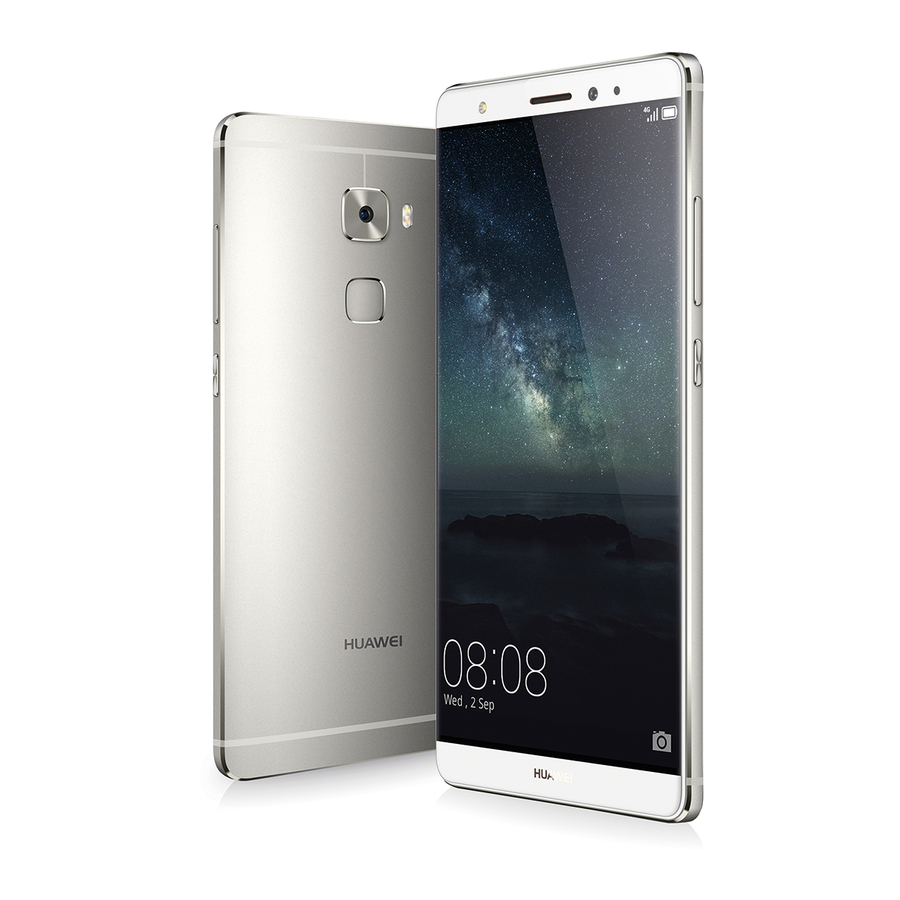
Huawei Mate s Benutzerhandbuch
Vorschau ausblenden
Andere Handbücher für Mate s:
- Schnellstartanleitung (178 Seiten) ,
- Schnellstartanleitung (186 Seiten)
Inhaltsverzeichnis
Quicklinks
Inhaltsverzeichnis

Verwandte Anleitungen für Huawei Mate s


Inhaltszusammenfassung für Huawei Mate s
- Seite 1 HUAWEI Mate s Benutzerhandbuch...
-
Seite 2: Inhaltsverzeichnis
Inhalt Einleitung Überblick Sprachaktivierung Neue Kamera-Modi Regisseur-Modus Wi-Fi+ Daumen-Modus Fingerabdruck-ID Tresor Erste Schritte Sperren und Entsperren des Bildschirms Verbinden mit einem WLAN-Netzwerk Aktivieren der mobilen Daten Verbinden des Telefons mit einem Computer Importieren von Kontakten von Ihrem alten Telefon Touchscreen-Gesten Bewegungssteuerung Statussymbole Navigationsleisten-Einstellungen... - Seite 3 Verwalten von Kontakten Suchen nach einem Kontakt Importieren oder Exportieren von Kontakten Hinzufügen eines Kontakts zu den Favoriten Kontaktgruppen SMS/MMS und E-Mails Senden einer Textnachricht Beantworten einer Nachricht Verwalten von Nachrichten Einrichten eines E-Mail-Kontos Senden einer E-Mail Abrufen Ihrer E-Mails Kontoeinstellungen Kamera und Galerie Aufnahmebildschirm...
- Seite 4 Übertragen von Daten mit Wi-Fi Direct Übertragen von Daten zwischen Telefon und Computer Übertragen von Daten zwischen Ihrem Telefon und einem USB- Speichergerät Mehrfachbildschirm-Anzeige Huawei Beam Apps Verwalten von Apps Sicherung Telefonmanager Kalender Wetter Notizen UKW-Radio Telefoneinstellungen Aktivieren der Ortungsdienste Ändern der Soundeinstellungen...
-
Seite 5: Einleitung
In der Ihrem Telefon beiliegenden Kurzanleitung finden Sie weitere Informationen. Öffnen Sie HiCare, um das Benutzerhandbuch und die Serviceinformationen zu lesen oder Hilfe vom Online-Forum zu erhalten. Gehen Sie zu http://consumer.huawei.com/en/, um Produkthandbücher (einschließlich Sicherheitsinformationen) herunterzuladen, häufig gestellte Fragen zu lesen und die Datenschutzrichtlinie aufzurufen. -
Seite 6: Überblick
Überblick Sprachaktivierung Wenn Sie wissen, dass sich Ihr Telefon in der Nähe befindet, Sie es aber nicht finden können oder Ihre Hände nicht frei haben und jemanden anrufen müssen, verwenden Sie die Sprachaktivierung, um Ihr Telefon zu finden und Anrufe zu tätigen. Aktivieren Ihres Telefons und Tätigen eines Anrufs Berühren Sie auf dem Startbildschirm Einstellungen. -
Seite 7: Neue Kamera-Modi
Überblick Neue Kamera-Modi Perfektes Selfie Legen Sie benutzerdefinierte Beauty-Einstellungen für die Gesichtsretusche und Verschönerungseffekte fest, wenn Sie Fotos im Verschönern-Modus aufnehmen. Berühren Sie auf dem Startbildschirm Kamera. Berühren Sie > > Perfektes Selfie. Aktivieren Sie Perfektes Selfie. Berühren Sie Perfektes Selfie und nehmen Sie drei Selbstporträts auf. Im Bildschirm mit den Kameraeinstellungen können Sie durch Berühren von Perfektes Selfie >... -
Seite 8: Regisseur-Modus
Überblick Regisseur-Modus Mit dem Regisseur-Modus können Sie die Rolle eines Filmregisseurs übernehmen und mit Freunden einen professionellen Film erstellen. Sie können eine Verbindung mit bis zu vier Telefonen für verschiedene Aufnahmewinkel herstellen und die Kamera ggf. für jeden Winkel aktivieren. Stellen Sie sicher, dass das WLAN aktiviert und Regisseur-Modus auf allen Telefonen verfügbar ist. -
Seite 9: Daumen-Modus
Überblick Berühren Sie LINK+ > WLAN+. Berühren Sie Einstellungen mit Wi-Fi+. Aktivieren Sie WLAN+. Daumen-Modus Der Daumen-Modus vereinfacht die Verwendung von Telefonen mit großem Bildschirm und die Weitergabe von QR-Kontaktdaten an Freunde. Einhand-Layout Berühren Sie auf dem Startbildschirm Einstellungen. Unter Alle berühren Sie UI-Einhandbedienung > Einhand-Layout. Aktivieren Sie Einhand-Layout. -
Seite 10: Fingerabdruck-Id
Überblick Diese Funktion ist möglicherweise nicht auf allen Telefonen verfügbar. Verschieben des Bildschirms nach unten Auf dem Bildschirm für Kontakte, Wählprogramm, Nachrichten oder E-Mails können Sie die Elemente im oberen Bereich des Bildschirms verschieben. Berühren Sie dazu die obere Hälfte des Bildschirms, ziehen Sie sie nach unten und halten Sie sie 1 Sekunde, um die gesamte Bedienoberfläche näher zu Ihrem Daumen zu verschieben. -
Seite 11: Entsperren Des Tresors Mit Ihrem Fingerabdruck
Überblick Unter Alle berühren Sie Fingerabdruck-ID. Berühren Sie Fingerabdrucksverwaltung. Wählen Sie PIN oder Passwort aus und befolgen Sie die Anweisungen auf dem Bildschirm, um ein Kennwort festzulegen. Befolgen Sie die Anweisungen auf dem Bildschirm, um Ihren Fingerabdruck zu registrieren. Sie können dann Ihren Fingerabdruck verwenden, um den Bildschirm zu entsperren. -
Seite 12: Tresor
Überblick Berühren Sie Sperre für App-Zugriff und befolgen Sie die Anweisungen auf dem Bildschirm, um Ihr Kennwort für die App-Sperre einzugeben. Sie können dann Ihren Fingerabdruck benutzen, um auf die App-Sperre und gesperrte Apps zuzugreifen. Tresor Mit dem Tresor können Sie wichtige Dateien sichern. Aktivieren des Tresors Berühren Sie auf dem Startbildschirm Dateien. -
Seite 13: Erste Schritte
Erste Schritte Sperren und Entsperren des Bildschirms Sperren des Bildschirms • Methode 1: Drücken Sie die Ein-/Aus-Taste, um den Bildschirm manuell zu sperren. • Methode 2: Nachdem Ihr Telefon für eine bestimmte Zeit im Ruhezustand war, wird der Bildschirm automatisch gesperrt. Entsperren des Bildschirms Ist der Bildschirm inaktiv, drücken Sie die Ein-/Aus-Taste, um den Bildschirm zu aktivieren. -
Seite 14: Verbinden Mit Einem Wlan-Netzwerk
Erste Schritte Verbinden mit einem WLAN-Netzwerk Streichen Sie in der Statusleiste nach unten, um das Benachrichtigungsfeld zu öffnen. Berühren und halten Sie unter Verknüpfungen das Symbol , um die WLAN- Einstellungen einzugeben. Aktivieren Sie WLAN. Das Telefon sucht anschließend nach verfügbaren WLAN- Netzwerken und führt vorhandene auf dem Bildschirm auf. -
Seite 15: Importieren Von Kontakten Von Ihrem Alten Telefon
Erste Schritte Importieren von Kontakten von Ihrem alten Telefon Sie können Kontakte von Ihrem alten Telefon auf eine der folgenden Arten importieren: Kopieren Sie die Kontakte auf Ihrer SIM-Karte auf Ihr neues SIM-Karte Telefon. Einzelheiten finden Sie unter Importieren von Kontakten von einer SIM-Karte. -
Seite 16: Touchscreen-Gesten
Erste Schritte Touchscreen-Gesten Berühren: Tippen Sie einmal auf ein Element. Tippen Sie zum Beispiel, um eine Option zu bestätigen oder eine App zu öffnen. Berühren und halten: Berühren Sie den Bildschirm und lösen Sie Ihren Finger für 2 Sekunden oder länger nicht vom Bildschirm. -
Seite 17: Bewegungssteuerung
Erste Schritte Zusammenziehen von zwei Fingern: Ziehen Sie zwei Finger auf dem Bildschirm zusammen, etwa zum Verkleinern eines Bilds oder einer Webseite. Zusammenziehen von drei Fingern: Ziehen Sie auf dem Startbildschirm drei Finger zusammen, um die Miniaturansichten auf dem Bildschirm anzuzeigen. Bewegungssteuerung Mit der Bewegungssteuerung können Sie das Telefon mit einfachen Bewegungen und Gesten steuern. - Seite 18 Erste Schritte • Aufnehmen: Nehmen Sie Ihr Telefon in die Hand, um die Lautstärke des Klingeltons für eingehende Anrufe, Alarme und Timer zu reduzieren. • Anheben: Wenn ein Anruf eingeht, heben Sie Ihr Telefon ans Ohr, um zu antworten. Ganz ähnlich heben Sie Ihr Telefon im Anruf- oder Kontaktdetail-Bildschirm ans Ohr, um die entsprechende Nummer anzurufen.
-
Seite 19: Statussymbole
Erste Schritte • Doppelt antippen: Tippen Sie zweimal auf den Bildschirm, um ihn einzuschalten. • Zeichnen: Wenn der Bildschirm Ihres Telefons ausgeschaltet ist, zeichnen Sie einen Buchstaben, um die entsprechende App zu öffnen. Ihr Telefon verfügt möglicherweise nicht über alle genannten Gesten. Statussymbole Statussymbole können je nach Region oder Betreiber variieren. -
Seite 20: Navigationsleisten-Einstellungen
Erste Schritte Vom GPS werden Vibrationsmodus aktiviert Positionsdaten empfangen Lautlos-Modus aktiviert Alarme aktiviert Lädt Akku voll Akkustand niedrig Anruf wird getätigt Entgangene Anrufe Neue Nachrichten Neue E-Mails Neue Mailbox-Nachricht Auswählen einer WLAN-Netzwerk verfügbar Eingabemethode Mit WLAN-Netzwerk Hochladen von Daten verbunden Herunterladen von Daten Telefonspeicher voll Bevorstehende Termine... -
Seite 21: Startbildschirm
Erste Schritte Startbildschirm Ihre Startbildschirme sind der Ort, an dem Sie Ihre bevorzugten Widgets und all Ihre Apps finden. Wir haben die App-Liste abgeschafft, um Ihnen einen benutzerfreundlicheren und direkteren Zugriff auf Ihre Apps zu ermöglichen. Statusleiste: Zeigt Symbole und Benachrichtigungen an. Streichen Sie in der Statusleiste nach unten, um das Benachrichtigungsfeld zu öffnen. -
Seite 22: Wechseln Zwischen Startbildschirmen
Erste Schritte Wechseln zwischen Startbildschirmen Streichen Sie nach links oder rechts, um den erweiterten Startbildschirm anzuzeigen. Berühren Sie Startseite, um zum Standardstartbildschirm zurückzukehren. Streichen Sie nach links oder rechts, um alle Startbildschirme anzuzeigen. Automatische Bildschirmausrichtung Wenn Sie Ihr Telefon beim Durchsuchen einer Webseite oder Anzeigen eines Fotos drehen, wechselt die Bildschirmausrichtung automatisch zwischen Quer- und Hochformatmodus. -
Seite 23: Verwalten Von Startbildschirmen
Erste Schritte • Verschieben einer App oder eines Widgets: Berühren und halten Sie auf dem Startbildschirm das App-Symbol oder Widget, bis das Telefon vibriert. Sie können dann das App-Symbol oder Widget zum gewünschten Ort ziehen. • Löschen eines App-Symbols oder eines Widgets: Berühren und halten Sie auf dem Startbildschirm das zu löschende App-Symbol oder Widget, bis angezeigt wird. -
Seite 24: Benachrichtigungen
Erste Schritte • Hinzufügen eines Startbildschirms: Berühren Sie , um einen Startbildschirm hinzuzufügen. • Löschen eines Startbildschirms: Berühren Sie , um einen leeren Startbildschirm zu löschen. Benachrichtigungen Statusanzeige Die Statusanzeige Ihres Telefons liefert die folgenden Statusinformationen: • Blinkt rot: Akku ist fast leer. •... -
Seite 25: Zugreifen Auf Apps
Erste Schritte Tippen Sie hierauf, um die zugehörigen Benachrichtigungsdetails anzuzeigen, oder streichen Sie nach links oder rechts über eine Benachrichtigung, um sie zu verwerfen. Löschen Sie alle Benachrichtigungen. Aktivieren oder deaktivieren Sie die Funktion für automatische Bildschirmhelligkeit. Berühren Sie die Verknüpfungstasten, um die Funktionen zu aktivieren oder zu deaktivieren. -
Seite 26: Anzeigen Zuletzt Verwendeter Apps
Erste Schritte Anzeigen zuletzt verwendeter Apps Berühren Sie Aktuell, um die Liste der zuletzt verwendeten Apps anzuzeigen. Anschließend können Sie wie folgt vorgehen: • Berühren Sie eine Miniaturansicht, um die entsprechende App zu öffnen. • Streichen Sie nach links oder rechts, um zuletzt verwendete Apps anzuzeigen. •... -
Seite 27: Personalisieren Ihres Telefons
Erste Schritte Personalisieren Ihres Telefons Ändern des Startbildschirm-Stils Sie können ganz nach Wunsch zwischen dem standardmäßigen und einfachen Startbildschirmstil wählen. Berühren Sie auf dem Startbildschirm Einstellungen. Unter Alle berühren Sie Startbildschirmstil. Wählen Sie Einfach aus und berühren Sie dann Berühren Sie Std.-Startbild., um vom einfachen Startbildschirm zum Standard- Startbildschirm zu wechseln. -
Seite 28: Ändern Des Klingeltons
Erste Schritte • Berühren Sie den Schalter Zum Ändern schütteln, damit das Hintergrundbild des Startbildschirms geändert wird, wenn Sie Ihr Telefon schütteln. • Berühren Sie den Schalter Zufällige Änderung, damit das Hintergrundbild des Startbildschirms in regelmäßigen Intervallen automatisch geändert wird. Ändern des Klingeltons Berühren Sie auf dem Startbildschirm Einstellungen. -
Seite 29: Huawei-Eingabemethode Swype
Einstellungen auf dem Startbildschirm. Berühren Sie unter Alle die Option Sprache & Eingabe > Standardtastatur und wählen Sie dann eine Eingabemethode aus. Huawei-Eingabemethode Swype Streichen Sie über die Buchstaben, um ein Wort einzugeben. Wechseln Sie zwischen Groß- und Kleinbuchstaben. Berühren und halten Sie diese Option, um auf die Einstellungen für die Eingabemethode zuzugreifen. -
Seite 30: Android-Eingabemethode
Erste Schritte Android-Eingabemethode • Berühren Sie diese Option, um zwischen Klein- und Großbuchstaben zu wechseln. • Berühren und halten Sie diese Option oder tippen Sie schnell zweimal darauf, um die Feststelltaste zu aktivieren. Geben Sie Zahlen und Symbole ein. • Berühren Sie diese Option, um ein Komma einzugeben. -
Seite 31: Bearbeiten Von Text
Erste Schritte Bearbeiten von Text Sie können Text auf Ihrem Telefon auswählen, ausschneiden, kopieren und einfügen. • Text auswählen: Berühren und halten Sie den Text, um zu öffnen. Ziehen Sie dann die Symbole oder , um mehr oder weniger Text auszuwählen. Als Alternative können Sie auch Alles auswählen berühren, um den gesamten Text in einem Textfeld auszuwählen. -
Seite 32: Anrufe Und Kontakte
Anrufe und Kontakte Tätigen eines Anrufs Intelligentes Wählen Durch die Funktion „Intelligentes Wählen“ können Sie schnell nach Kontakten suchen, indem Sie Teile der Namen oder Nummern eingeben. Berühren Sie auf dem Startbildschirm Telefon. Geben Sie unter Telefon die Initialen oder Anfangsbuchstaben des Kontaktnamens oder einen Teil der Telefonnummer ein. -
Seite 33: Wählen Von Kurzwahlnummern
Anrufe und Kontakte Berühren Sie auf dem Startbildschirm Telefon. Geben Sie unter Telefon Ihre lokale Notrufnummer ein und berühren Sie dann Ob Notrufe möglich sind, hängt von den lokalen Vorschriften und Betreibern in Ihrer Region ab. Aufgrund einer unzureichenden Netzleistung oder umweltbedingter Einflüsse können Sie möglicherweise nicht verbunden werden. -
Seite 34: Annehmen Oder Ablehnen Eines Anrufs
Anrufe und Kontakte Annehmen oder Ablehnen eines Anrufs Wenn ein Anruf eingeht, können Sie auf die Lautstärketaste drücken, um den Klingelton stummzuschalten. Wenn der Bildschirm gesperrt ist, können Sie: • nach rechts ziehen, um den Anruf zu beantworten. • nach links ziehen, um den Anruf abzulehnen. •... -
Seite 35: Menü Für Eingehende Anrufe
Anrufe und Kontakte Tippen Sie auf dem Wahlbildschirm auf > Anrufeinstellungen > Anruf mit SMS abweisen, um die zu sendende Nachricht zu bearbeiten. Menü für eingehende Anrufe Halten Sie den aktuellen Anruf. Um den Anruf fortzusetzen, berühren Sie erneut. (Stellen Sie sicher, dass diese Funktion von Ihrem Betreiber unterstützt wird.) Schalten Sie den Anruf stumm, damit Sie von der anderen Partei nicht gehört werden. -
Seite 36: Annehmen Der Anrufe Von Dritten
Anrufe und Kontakte Berühren Sie während eines Anrufs Startseite oder Zurück, um das Menü für eingehende Anrufe auszublenden. Um zum Menü zurückzukehren, streichen Sie von der Statusleiste aus nach unten, sodass das Benachrichtigungsfeld geöffnet wird. Berühren Sie anschließend Aktueller Anruf. Annehmen der Anrufe von Dritten Bevor Sie den Anruf einer Drittpartei annehmen, stellen Sie sicher, dass Sie die Funktion zum Anklopfen aktiviert haben. -
Seite 37: Verwenden Der Anrufliste
Anrufe und Kontakte Verwenden der Anrufliste Alle ausgehenden, eingehenden und verpassten Anrufe werden in der Anrufliste gespeichert. Hinzufügen eines Kontakts aus der Anrufliste Berühren Sie auf dem Startbildschirm Telefon. Berühren Sie unter Telefon die Option neben der Nummer, die hinzugefügt werden soll. -
Seite 38: Anrufeinstellungen
Anrufe und Kontakte Anrufeinstellungen Aktivieren der Rufweiterleitung Wenn Sie keine Anrufe auf Ihrem Telefon annehmen können, können Sie sie an eine andere Nummer weiterleiten. Berühren Sie auf dem Startbildschirm Telefon. Unter Telefon berühren Sie > Anrufeinstellungen. Berühren Sie Rufweiterleitung. Wählen Sie einen Weiterleitungsmodus aus. Geben Sie die Telefonnummer ein, an die Anrufe weitergeleitet werden sollen, und berühren Sie dann Aktualis.. -
Seite 39: Bearbeiten Eines Kontakts
Anrufe und Kontakte Bearbeiten eines Kontakts Berühren Sie auf dem Startbildschirm Kontakte. Berühren und halten Sie den Kontakt, der bearbeitet werden soll. Berühren Sie dann Bearbeiten. Bearbeiten Sie die Kontaktdaten. Berühren Sie Löschen von Kontakten Berühren Sie auf dem Startbildschirm Kontakte. -
Seite 40: Importieren Von Kontakten Von Einer Sim-Karte
Anrufe und Kontakte Wählen Sie eine oder mehrere .vcf-Dateien aus und berühren Sie dann OK. Importieren von Kontakten von einer SIM-Karte Berühren Sie auf dem Startbildschirm Kontakte. Berühren Sie > Importieren/Exportieren > Von SIM-Karte importieren. Wenn Ihr Telefon zwei SIM-Karten unterstützt, können Sie festlegen, ob von SIM 1 oder SIM 2 importiert werden soll. -
Seite 41: Exportieren Von Kontakten Auf Ein Speichergerät
Anrufe und Kontakte Berühren Sie das Wi-Fi Direct-Gerät, von dem Kontakte importiert werden sollen. Sobald die beiden Geräte verbunden sind, importiert Ihr Telefon automatisch die Kontakte des anderen Geräts. Exportieren von Kontakten auf ein Speichergerät Berühren Sie auf dem Startbildschirm Kontakte. -
Seite 42: Hinzufügen Eines Kontakts Zu Den Favoriten
Anrufe und Kontakte Hinzufügen eines Kontakts zu den Favoriten Berühren Sie auf dem Startbildschirm Kontakte. Berühren und halten Sie den Kontakt, der zu Ihren Favoriten hinzugefügt werden soll. Berühren Sie dann Zu Favoriten hinzufügen. Beim Anzeigen von Kontaktdetails können Sie auch berühren, um den Kontakt Ihren Favoriten hinzuzufügen. -
Seite 43: Senden Von Nachrichten Oder E-Mails An Eine Kontaktgruppe
Anrufe und Kontakte • Berühren Sie Umbenennen, um den Gruppennamen zu bearbeiten. Senden von Nachrichten oder E-Mails an eine Kontaktgruppe Berühren Sie auf dem Startbildschirm Kontakte. Berühren Sie Gruppen und wählen Sie die Kontaktgruppe aus, an die eine Nachricht oder E-Mail gesendet werden soll. Berühren Sie , um eine Nachricht zu senden. -
Seite 44: Sms/Mms Und E-Mails
SMS/MMS und E-Mails Senden einer Textnachricht Berühren Sie auf dem Startbildschirm Nachrichten. Berühren Sie in der Liste der Nachrichten-Threads. Wählen Sie das Empfänger-Textfeld aus und geben Sie den Kontaktnamen oder eine Telefonnummer ein. Sie können auch berühren, um Ihre Kontaktliste zu öffnen und einen Kontakt oder eine Kontaktgruppe zu wählen. -
Seite 45: Verwalten Von Nachrichten
SMS/MMS und E-Mails Verwalten von Nachrichten Weiterleiten einer Nachricht Berühren Sie auf dem Startbildschirm Nachrichten. Berühren Sie in der Liste der Nachrichten-Threads einen Kontaktnamen oder eine Telefonnummer, damit das Konversationsthema angezeigt wird. Berühren und halten Sie die Nachricht, die weitergeleitet werden soll, und berühren Sie dann Berühren Sie das Empfänger-Textfeld und geben Sie den Kontaktnamen oder eine Telefonnummer ein. -
Seite 46: Löschen Eines Thread
SMS/MMS und E-Mails Löschen eines Thread Berühren Sie auf dem Startbildschirm Nachrichten. Berühren Sie in der Nachrichtenliste > Löschen. Wählen Sie den Thread aus, der gelöscht werden soll, und berühren Sie Berühren Sie Löschen. Einrichten eines E-Mail-Kontos Hinzufügen eines E-Mail-Kontos Setzen Sie sich beim Hinzufügen eines Kontos mit Ihrem E-Mail-Dienstanbieter in Verbindung, wenn Sie bezüglich der erforderlichen Einstellungen unsicher sind. -
Seite 47: Senden Einer E-Mail
SMS/MMS und E-Mails Befolgen Sie die Anweisungen auf dem Bildschirm, um Ihr Konto zu konfigurieren. Das System verbindet sich daraufhin automatisch mit dem Server. Sobald Ihr Exchange-Konto eingerichtet ist, wird Posteingang angezeigt. Senden einer E-Mail Berühren Sie auf dem Startbildschirm E-Mail. -
Seite 48: Kontoeinstellungen
SMS/MMS und E-Mails Kontoeinstellungen Wechseln zwischen E-Mail-Konten Wenn Sie mehrere E-Mail-Konten auf Ihrem Telefon hinzugefügt haben, stellen Sie vor dem Anzeigen oder Senden von E-Mails sicher, dass Sie sich im richtigen Konto befinden. Berühren Sie auf dem Startbildschirm E-Mail. Berühren Sie im Posteingang oben links die Option , um die Kontoliste zu öffnen. -
Seite 49: Kamera Und Galerie
Kamera und Galerie Aufnahmebildschirm Wechseln Sie zwischen Blitzmodi. Streichen Sie nach links oder rechts, um zwischen allgemeinen Aufnahmemodi zu wechseln. Zeigen Sie aufgenommene Fotos oder Videos an. • Tippen Sie hier, um ein Foto aufzunehmen. • Berühren und halten Sie diese Option, um Burst-Aufnahmen zu erstellen. Lassen Sie los, um die Fotoaufnahme zu beenden. -
Seite 50: Aufnehmen Eines Fotos
Kamera und Galerie Aufnehmen eines Fotos Berühren Sie auf dem Startbildschirm Kamera. Rahmen Sie die Szene, die Sie aufnehmen möchten. Überlassen Sie das automatische Fokussieren Ihrer Kamera oder berühren Sie den Bildschirm, um ein Objekt zu fokussieren. Wird der Fokusrahmen rot markiert, konnte die Kamera nicht fokussieren. Berühren Sie Wenn der Schalter GPS-Tag bei Aufnahme des Fotos aktiviert war, kann das Foto in der Galerie unter Karte angezeigt werden. -
Seite 51: Aufnehmen Eines Panoramafotos
Kamera und Galerie • HDR: Optimieren Sie Fotos, die bei zu dunklen oder zu hellen Lichtverhältnissen aufgenommen wurden. • Gesamt-Fokus: Sie können den Brennpunkt von Fotos, die in diesem Modus aufgenommen wurden, zu einem späteren Zeitpunkt anpassen. • Bestes Foto: Ihr Telefon nimmt in schneller Abfolge mehrere Fotos auf und wählt automatisch das beste Foto für Sie aus. -
Seite 52: Hinzufügen Von Wasserzeichen Zu Fotos
Kamera und Galerie Berühren Sie , um die Aufnahme zu starten. Befolgen Sie die Anweisungen auf dem Bildschirm und bewegen Sie langsam Ihr Telefon, um mehrere Fotos aufzunehmen. Berühren Sie , um die Aufnahme zu beenden. Die Kamera fügt die Fotos automatisch zusammen, um ein großes Panoramafoto zu erstellen. - Seite 53 Kamera und Galerie • Richten Sie Ihr Telefon so ein, dass Fotos per Sprachbefehl aufgenommen werden. • Richten Sie Ihr Telefon so ein, dass es ein Foto aufnimmt, wenn die Umgebungsgeräusche einen bestimmten Dezibel-Pegel erreichen. Rahmen Sie die Szene, die Sie aufnehmen möchten. Ihr Telefon nimmt automatisch ein Foto auf, wenn Sie einen Sprachbefehl ausgeben oder die Umgebungsgeräusche eine bestimmte Lautstärke (Dezibel) erreichen.
-
Seite 54: Aufnehmen Eines Videos
Kamera und Galerie Aufnehmen eines Videos Berühren Sie auf dem Startbildschirm Kamera. Streichen Sie nach links oder rechts und wählen Sie Video aus. Berühren Sie , um die Aufnahme zu starten. Berühren Sie während der Aufnahme ein Objekt oder eine Position auf dem Bildschirm, um darauf zu fokussieren. -
Seite 55: Galerie
Kamera und Galerie • Bevorzugter Speicherort: Legen Sie den standardmäßigen Speicherort für Ihre Fotos und Videos fest. • Perfektes Selfie: Aktivieren Sie diese Funktion im Verschönern-Modus zwecks automatischer Gesichtserkennung und individueller Porträtoptimierung. • Bildanpassung: Passen Sie Belichtungskorrektur, Sättigung, Kontrast und Helligkeit an. Galerie Anzeigen von Fotos Berühren Sie auf dem Startbildschirm... -
Seite 56: Teilen Von Fotos Und Videos
Kamera und Galerie • Berühren Sie , um das Foto zu drehen. • Berühren Sie , um das Foto zuzuschneiden. • Berühren Sie , um einen Filter auszuwählen. • Berühren Sie , um die Sättigung, Farbe und mehr einzustellen. • Berühren Sie , um Gesichter aufzuhellen oder zu glätten oder andere verschönernde Effekte hinzuzufügen. -
Seite 57: Scannen Eines Qr-Codes
Kamera und Galerie Festlegen eines Fotos als Hintergrundbild Berühren Sie auf dem Startbildschirm Galerie. Wählen Sie das Foto aus, das als Hintergrundbild festgelegt werden soll. Berühren Sie > Festlegen als und befolgen Sie die Anweisungen auf dem Bildschirm, um das Foto als Hintergrundbild einzustellen. Erstellen eines Screenshots Um einen Screenshot zu erstellen, drücken Sie gleichzeitig die Ein-/Aus-Taste und die Leiser-Taste. -
Seite 58: Musik Und Videos
Musik und Videos Hinzufügen von Musiktiteln Bevor Sie sich Ihre Musik anhören können, müssen Sie die gewünschten Musiktitel auf Ihr Telefon kopieren. Sie können Musiktitel wie folgt auf dem Telefon hinzufügen: • Kopieren der Musiktitel über ein USB-Kabel von Ihrem Computer. •... - Seite 59 Musik und Videos • Streichen Sie nach links oder rechts, um zwischen dem Albumcover und den Songtexten zu wechseln. • Berühren Sie diese Option, um die Lautstärke einzustellen, das Optionsmenü zu öffnen usw. Fügen Sie den Musiktitel, der gerade wiedergegeben wird, einer Wiedergabeliste hinzu.
-
Seite 60: Erstellen Einer Wiedergabeliste
Musik und Videos Erstellen einer Wiedergabeliste Berühren Sie auf dem Startbildschirm Musik. Berühren Sie Playlists > Neue Playlist. Benennen Sie die Wiedergabeliste und berühren Sie Speichern. Berühren Sie im eingeblendeten Dialogfeld Hinzufügen. Wählen Sie die Musiktitel aus, die hinzugefügt werden sollen. Berühren Sie dann Wiedergeben einer Wiedergabeliste Berühren Sie auf dem Startbildschirm Musik. -
Seite 61: Wiedergeben Eines Videos
Musik und Videos Wiedergeben eines Videos Berühren Sie auf dem Startbildschirm Videos. Berühren Sie das Video, das abgespielt werden soll. Zum Stoppen der Videowiedergabe berühren Sie Sperren Sie den Bildschirm. Nach dem Sperren des Bildschirms sind so lange keine Videovorgänge möglich, bis der Bildschirm wieder entsperrt wird. -
Seite 62: Netzwerk Und Freigabe
Netzwerk und Freigabe Aktivieren der mobilen Daten Berühren Sie auf dem Startbildschirm Einstellungen und wechseln Sie anschließend zur Registerkarte Alle. Unter Drahtlos & Netzwerke berühren Sie Mehr. Berühren Sie Mobilfunknetz. Berühren Sie den Schalter Mobile Daten, um den mobilen Datendienst Ihres Telefons einzuschalten. -
Seite 63: Freigeben Der Mobilen Datenverbindung Ihres Telefons
Netzwerk und Freigabe Verbinden mit einem WLAN-Netzwerk unter Verwendung von Mit WPS (Wi-Fi Protected Setup) können Sie schnell und einfach eine Verbindung zu einem WLAN-Netzwerk herstellen. Drücken Sie einfach die WPS-Taste oder geben Sie die PIN ein, um Ihr Telefon mit einem WPS-fähigen WLAN-Router zu verbinden. Berühren Sie auf dem Startbildschirm Einstellungen. -
Seite 64: Usb-Tethering
Netzwerk und Freigabe USB-Tethering Sie können die Datenverbindung Ihres Telefons nutzen, um über ein USB-Kabel eine Verbindung zu einem Computer herzustellen. Abhängig vom Betriebssystem Ihres Computers müssen Sie Telefontreiber auf dem Computer installieren oder eine Netzwerkverbindung herstellen, um USB-Tethering verwenden zu können. Verbinden Sie das Telefon über ein USB-Kabel mit Ihrem Computer. -
Seite 65: Übertragen Von Daten Über Bluetooth
Netzwerk und Freigabe Übertragen von Daten über Bluetooth Aktivieren von Bluetooth und Koppeln Ihres Telefons mit einem anderen Bluetooth-Gerät Berühren Sie auf dem Startbildschirm Einstellungen. Unter Alle berühren Sie Bluetooth. Berühren Sie den Schalter Bluetooth aktivieren, um Bluetooth zu aktivieren. Daraufhin sucht Ihr Telefon automatisch nach verfügbaren Bluetooth-Geräten und zeigt diese an. -
Seite 66: Übertragen Von Daten Mit Wi-Fi Direct
Netzwerk und Freigabe Öffnen Sie das Benachrichtigungsfeld und berühren Sie Benachrichtigungen, um den Fortschritt der Dateiübertragung zu überprüfen. Standardmäßig werden empfangene Dateien im Ordner bluetooth unter Dateien gespeichert. Übertragen von Daten mit Wi-Fi Direct Wi-Fi Direct ermöglicht es, zwei Geräte zwecks Datenübertragung miteinander zu verbinden, ohne dabei einen Zugriffspunkt zu verwenden. -
Seite 67: Übertragen Von Daten Zwischen Telefon Und Computer
Netzwerk und Freigabe Übertragen von Daten zwischen Telefon und Computer Verbinden im Bildübertragungsmodus Das Picture Transfer Protocol (PTP) ist ein Bildübertragungsprotokoll, mit dem Bilder zwecks einfacherer Weitergabe zwischen Telefon und Computer übertragen werden können. Verbinden Sie das Telefon über ein USB-Kabel mit Ihrem Computer. Streichen Sie in der Statusleiste nach unten, um das Benachrichtigungsfeld zu öffnen. -
Seite 68: Übertragen Von Daten Zwischen Ihrem Telefon Und Einem Usb-Speichergerät
So können Sie Daten ohne Zuhilfenahme eines Computers übertragen. Zu den kompatiblen USB-Speichergeräten gehören USB-Massenspeicher, Kartenlesegeräte und Telefone mit eingesetzter microSD-Karte. Setzen Sie ausschließlich von Huawei zertifizierte USB-OTG-Kabel ein. Um ein Kabel zu erwerben, wenden Sie sich an Ihren Fachhändler. USB-Kabel... -
Seite 69: Mehrfachbildschirm-Anzeige
Netzwerk und Freigabe Soll ein weiteres Telefon verbunden werden, stellen Sie sicher, dass in dem Telefon eine microSD-Karte eingelegt ist. Führen Sie dann folgende Schritte aus: Verbinden Sie die beiden Telefone mit einem USB-OTG-Kabel und einem USB-Kabel. Legen Sie bei dem anderen Telefon USB Drive als USB-Verbindungsmethode fest. Berühren Sie >... -
Seite 70: Huawei Beam
Aktivieren Sie Huawei Beam. Teilen von Fotos, Webseiten oder Kontakten über Huawei Beam Stellen Sie sicher, dass beide Telefone entsperrt sind und NFC sowie Huawei Beam aktiviert sind. Wählen Sie das Foto, die Webseite oder den Kontakt aus, das/die/der geteilt werden soll. -
Seite 71: Verwalten Von Apps
Apps Verwalten von Apps Herunterladen von Apps Apps können über verschiedene Kanäle heruntergeladen werden, z. B.: • über den App-Markt auf Ihrem Telefon. • von Webseiten über den Browser Ihres Telefons. • von Webseiten über Ihren Computer. • über Drittanbieter-Software zum App-Download auf Ihrem Computer. Installieren einer App Berühren Sie auf dem Startbildschirm Dateien. -
Seite 72: Deinstallieren Einer App
Apps Deinstallieren einer App Berühren und halten Sie auf dem Startbildschirm das Symbol der App, die deinstalliert werden soll, bis oben auf dem Bildschirm angezeigt wird. Ziehen Sie das Symbol auf und befolgen Sie die Anweisungen auf dem Bildschirm, um die App zu deinstallieren. Einige der vorinstallierten Apps können nicht deinstalliert werden. -
Seite 73: Wiederherstellen Von Daten Aus Dem Lokalen Speicher
Apps Berühren Sie Neue Sicherung. Bei bestimmten Telefonmodellen können Sicherungsdateien verschlüsselt und mit einem Kennwortschutz versehen werden. Sie müssen ein Kennwort eingeben, um auf verschlüsselte Sicherungsdateien zuzugreifen. Wählen Sie die Daten aus, die gesichert werden sollen. Befolgen Sie dann zum Ausführen der Sicherung die Anweisungen auf dem Bildschirm. -
Seite 74: Telefonmanager
Übertragen von Daten zwischen Ihrem Telefon und einem USB-Speichergerät. Telefonmanager Beim Telefonmanager handelt es sich um eine besondere Huawei-App zur Systemverwaltung, die für optimierten Schutz und eine optimierte Verwaltung Ihres Telefons sorgt. Mit dem Telefonmanager ist Folgendes möglich: • Suchen Sie nach Problemen und leeren Sie den Papierkorb des Systems, um Ihr System zu optimieren. -
Seite 75: Stromsparen
Apps • Berühren Sie Speicher, um den Cache zu durchsuchen, den Papierkorb des Systems zu leeren und selten genutzte Apps sowie Installationspakete zu entfernen. Stromsparen Berühren Sie auf dem Startbildschirm Telefonmanager. Berühren Sie Energiesparen, um den Stromverbrauch Ihres Telefons zu überprüfen und die Standby-Dauer Ihres Telefons zu verlängern. -
Seite 76: Kalender
Apps Kalender Mithilfe des Kalenders können Sie Ihr Privat- und Berufsleben organisieren. Beispielsweise können Sie Ihren Tagesablauf vorab planen und Informationen zu Feiertagen anzeigen. Wenn Sie die Geburtsdaten Ihrer Kontakte gespeichert haben, erstellt der Kalender automatisch Geburtstagserinnerungen. Anlegen eines Termins Berühren Sie auf dem Startbildschirm Kalender. -
Seite 77: Einstellen Eines Alternativen Kalenders
Apps Einstellen eines alternativen Kalenders Berühren Sie auf dem Startbildschirm Kalender. Berühren Sie > Abonnieren. Berühren Sie Hinzufügen > Lokaler Kalender. Wählen Sie einen alternativen Kalender. Ihr Telefon lädt die Daten für diesen Kalender automatisch herunter. Synchronisieren von Kalendern Berühren Sie auf dem Startbildschirm Kalender. - Seite 78 Apps Weltuhr Berühren Sie auf dem Startbildschirm Uhr. Unter Weltuhr ist Folgendes möglich: • Einen Ort hinzufügen: Berühren Sie . Geben Sie einen Ortsnamen ein oder wählen Sie einen Ort aus der Ortsliste aus. • Zeitzone festlegen: Berühren Sie , um die Heimat-Zeitzone und das Systemdatum bzw.
-
Seite 79: Wetter
Apps Wetter Mithilfe der Wetterfunktion können Sie sich über das aktuelle Wetter informieren und sich mehrtägige Wettervorhersagen für Ihren Standort und zahlreiche andere Ziele auf der ganzen Welt ansehen. Hinzufügen eines Orts Fügen Sie für Sie interessante Orte hinzu, um deren Echtzeit-Wetterinformationen abzurufen. -
Seite 80: Notizen
Apps Streichen Sie vom oberen Bildschirmbereich nach unten, um die Wetterdaten manuell zu aktualisieren. Sie können auch eine automatische Aktualisierung der Wetterdaten konfigurieren. Berühren Sie > . Aktivieren Sie den Schalter Auto-Update und konfigurieren Sie dann die Einstellung Aktual.-Intervall. Ihr Telefon aktualisiert anschließend die Wetterdaten in dem von Ihnen festgelegten Intervall. -
Seite 81: Hören Von Ukw-Radio
Apps Berühren Sie > . Das UKW-Radio sucht automatisch nach Sendern und speichert die gefundenen Sender. Ihr Telefon sucht automatisch nach Sendern und speichert diese, wenn Sie das UKW- Radio zum ersten Mal öffnen. Hören von UKW-Radio Berühren Sie auf dem Startbildschirm Werkzeuge > FM-Radio. Schalten Sie den Lautsprecher ein oder aus. -
Seite 82: Telefoneinstellungen
Telefoneinstellungen Aktivieren der Ortungsdienste Stellen Sie sicher, dass Sie die Ortungsdienste aktiviert haben, bevor Sie eine Karte oder eine Navigationsanwendung verwenden. Berühren Sie auf dem Startbildschirm Einstellungen. Unter Alle berühren Sie Standortzugriff. Berühren Sie Auf meinen Standort zugreifen, um die Ortungsdienste Ihres Telefons einzuschalten. -
Seite 83: Ändern Der Display-Einstellungen
Telefoneinstellungen • Berühren Sie Klingelton, um einen Klingelton auszuwählen. Wenn Ihr Telefon zwei SIM-Karten unterstützt, können Sie verschiedene Klingeltöne für jede SIM-Karte festlegen. • Berühren Sie Beim Klingeln vibrieren, um den Vibrationsmodus zu aktivieren oder zu deaktivieren, wenn Ihr Telefon klingelt. Wenn Ihr Telefon zwei SIM-Karten unterstützt, können Sie verschiedene Vibrationseinstellungen für jede SIM-Karte festlegen. -
Seite 84: Aktivieren Der Ui-Einhandbedienung
Telefoneinstellungen • Berühren Sie Netzbetreibername anzeigen, um den Netzbetreibernamen in der Statusleiste ein- oder auszublenden, wenn der Bildschirm entsperrt ist. • Berühren Sie Helligkeit, um die Bildschirmhelligkeit einzustellen. • Berühren Sie Ruhezustand, um diese Funktion einzustellen, wenn Ihr Bildschirm ausgeschaltet ist. Wenn das Telefon über einen bestimmten Zeitraum nicht benutzt wird, wird der Bildschirm automatisch gesperrt, um Akkuleistung zu sparen. -
Seite 85: Berührungsmodus Deaktivieren
Telefoneinstellungen Berührungsmodus deaktivieren Sie können diese Funktion verwenden, um ungewollte Aktionen auf dem Bildschirm zu verhindern, wenn Sie Ihr Telefon in der Tasche transportieren. Berühren Sie auf dem Startbildschirm Einstellungen und wechseln Sie anschließend zur Registerkarte Alle. Unter Intelligente Unterstützung berühren Sie Mehr. Aktivieren Sie Berührungsmodus deaktiviert. -
Seite 86: Ändern Des Bildschirmsperre-Stils
Telefoneinstellungen Unter Intelligente Unterstützung berühren Sie Mehr. Berühren Sie Schnellzugriff. Aktivieren Sie Schnellzugriff. wird dann auf allen Bildschirmen mit Ausnahme der Bildschirmsperre und des Benachrichtigungsfeldes eingeblendet. Berühren Sie , um die Taste zu erweitern. Im erweiterten Menü können Sie Folgendes durchführen: •... -
Seite 87: Erstellen Einer Bildschirmentsperr-Pin
Telefoneinstellungen Erstellen einer Bildschirmentsperr-PIN Berühren Sie auf dem Startbildschirm Einstellungen. Unter Alle berühren Sie Bildschirmsperre & Kennwörter. Berühren Sie Passwort > PIN. Geben Sie eine PIN aus mindestens vier Zahlen ein und geben Sie die PIN anschließend zur Bestätigung erneut ein. Erstellen eines Bildschirmentsperrkennworts Berühren Sie auf dem Startbildschirm Einstellungen. -
Seite 88: Eingeben Der Pin Der Sim-Karte
Telefoneinstellungen Eingeben der PIN der SIM-Karte Im Lieferumfang Ihrer SIM-Karte ist eine persönliche Identifizierungsnummer (PIN) enthalten, um Ihre Telefondaten zu schützen. Wenn Sie die SIM-Kartensperre aktivieren, müssen Sie die PIN bei jedem Einschalten Ihres Telefons eingeben. Stellen Sie vor der Durchführung folgender Aktionen sicher, dass Sie die PIN für Ihre SIM- Karte von Ihrem Netzbetreiber erhalten haben. -
Seite 89: Löschen Eines Kontos
Telefoneinstellungen Löschen eines Kontos Berühren Sie auf dem Startbildschirm Einstellungen. Unter Alle berühren Sie Konten. Wählen Sie im Bildschirm Konten einen Kontotyp aus. Wählen Sie das Konto aus, das Sie löschen möchten. Befolgen Sie die Anweisungen auf dem Bildschirm, um das Konto zu löschen. Synchronisieren von E-Mails Berühren Sie auf dem Startbildschirm Einstellungen. -
Seite 90: Aktualisieren Ihres Telefons
Aktualisieren Ihres Telefons können Schäden am Telefon entstehen oder Ihre persönlichen Daten gefährdet werden. Es wird empfohlen, Aktualisierungen über die Online-Aktualisierungsfunktion des Telefons durchzuführen oder offizielle Aktualisierungspakete von der offiziellen Huawei-Website herunterzuladen. • Alle persönlichen Daten werden bei einer Systemaktualisierung gelöscht. Es wird empfohlen, dass Sie wichtige Daten vor der Aktualisierung des Telefons sichern. -
Seite 91: Datum Und Uhrzeit Einstellen
Telefoneinstellungen Datum und Uhrzeit einstellen Berühren Sie auf dem Startbildschirm Einstellungen. Unter Alle berühren Sie Datum & Uhrzeit. Auf dem Bildschirm Datum & Uhrzeit können Sie wie folgt vorgehen: • Berühren Sie die Taste Autom. Datum/Uhrzeit, um die Netzwerkzeit zu verwenden oder die Uhrzeit manuell einzustellen. -
Seite 92: Aktivieren Des Datenschutzes
Telefoneinstellungen Aktivieren des Datenschutzes Berühren Sie auf dem Startbildschirm Einstellungen. Unter Alle berühren Sie Sicherheit. Berühren Sie Datenschutz > Los geht's. Wählen Sie einen Kennworttyp aus. Befolgen Sie die Anweisungen auf dem Bildschirm, um das Besitzerkennwort und das Gastkennwort einzugeben. Nach der Aktivierung des Datenschutzes wird durch Eingabe Ihres Besitzerkennworts der Zugriff auf sämtlichen Inhalt auf Ihrem Telefon gewährt. -
Seite 93: Bedienungshilfen
Telefoneinstellungen Bedienungshilfen Ihr Telefon ist mit Bedienungshilfefunktionen für sehbehinderte Benutzer ausgestattet. Sie können diese Funktionen bei Bedarf aktivieren oder deaktivieren, wie z. B. Gesten zum Vergrößern und eine größere Schrift. Berühren Sie auf dem Startbildschirm Einstellungen. Unter Alle berühren Sie Eingabehilfen. Wählen Sie die Funktionen zur Bedienungshilfe aus, die aktiviert werden sollen. -
Seite 94: Sicherheitsinformationen
Sicherheitsinformationen Dieser Abschnitt enthält wichtige Informationen zum Betrieb Ihres Geräts. Des Weiteren finden Sie Hinweise zum sicheren Umgang mit dem Gerät. Lesen Sie diese Hinweise vor dem Gebrauch Ihres Geräts aufmerksam durch. Elektronisches Gerät Benutzen Sie das Gerät nur dort, wo es erlaubt ist! Verwenden Sie das Gerät nicht, wenn es elektronische Geräte beeinflussen oder Gefahr verursachen könnte. - Seite 95 Sicherheitsinformationen • Lagern und transportieren Sie das Gerät nicht in demselben Behälter wie brennbare Flüssigkeiten, Gase oder Explosivstoffe. Verkehrssicherheit • Beachten Sie beim Gebrauch des Geräts die örtlichen Gesetze und Vorschriften! Zur Verringerung von Unfällen sollten Sie Ihr Gerät nicht während der Fahrt benutzen. •...
- Seite 96 Sicherheitsinformationen • Halten Sie das Gerät fern von Hitzequellen und offenen Flammen, wie z. B. einem Heizgerät, einer Mikrowelle, einem Herd, einem Wassererhitzer, einer Heizung oder einer Kerze. • Bewahren Sie keine spitzen Metallgegenstände (z. B. Nadeln) in der Nähe des Hörers oder des Lautsprechers auf.
- Seite 97 Sicherheitsinformationen • Verwenden Sie nur Zubehör, das vom Gerätehersteller für dieses Modell zugelassen ist. Die Verwendung von anderem Zubehör kann dazu führen, dass die Garantie erlischt, sie kann gegen lokale Vorschriften und Gesetze verstoßen und sie kann gefährlich sein. Informationen zur Verfügbarkeit des zugelassenen Zubehörs in Ihrer Region erhalten Sie bei Ihrem Fachhändler.
- Seite 98 Sicherheitsinformationen • Halten Sie den Akku fern von übermäßiger Hitze und direkter Sonneneinstrahlung. Legen Sie ihn nicht auf oder in Heizgeräte, wie Mikrowellen, Öfen oder Heizkörper. Akkus können bei Überhitzung explodieren. • Versuchen Sie nicht, den Akku zu ändern oder zu überarbeiten, Fremdkörper in den Akku einzuführen oder ihn in Wasser oder andere Flüssigkeiten einzutauchen bzw.
- Seite 99 Sicherheitsinformationen Reinigung und Wartung • Halten Sie das Gerät und das Zubehör trocken. Versuchen Sie nicht, es mit einer externen Wärmequelle, wie einer Mikrowelle oder einem Fön, zu trocknen. • Setzen Sie das Gerät oder das Zubehör nicht extremer Hitze oder Kälte aus. Diese Umgebungen können die ordnungsgemäße Funktion stören und zu einem Brand oder einer Explosion führen.
-
Seite 100: Rechtliche Hinweise
Genehmigung von Huawei Technologies Co., Ltd. („Huawei“) nicht gestattet. Das in dieser Anleitung beschriebene Produkt kann urheberrechtlich geschützte Software der Huawei und/oder anderer Lizenzgeber enthalten. Die Kunden sind nicht berechtigt, die Software auf irgendeine Weise zu vervielfältigen, zu verbreiten, zu ändern, zu dekompilieren, zu disassemblieren, zu entschlüsseln, zu extrahieren, zurückzuentwickeln,... - Seite 101 Rechtliche Hinweise Huawei behält sich das Recht vor, alle Informationen oder Spezifikationen in dieser Anleitung ohne vorherige Ankündigung und ohne Gewähr zu ändern. Hinweis zu Software von Drittherstellern Huawei ist nicht Eigentümer des Urheberrechts an Software und Anwendungen von Drittherstellern, die im Lieferumfang dieses Produkts enthalten sind. Deshalb übernimmt Huawei keinerlei Garantie für diese Software und Anwendungen von Drittherstellern.
- Seite 102 ENTSTANDENE, INDIREKTE ODER FOLGESCHÄDEN, ENTGANGENE GEWINNE, GESCHÄFTE, EINNAHMEN, DATEN, GOODWILL ODER ANTIZIPIERTE EINSPARUNGEN. DIE MAXIMALE HAFTUNG VON HUAWEI, DIE SICH AUS DER VERWENDUNG DES IN DIESEM DOKUMENT BESCHRIEBENEN PRODUKTS ERGIBT, IST AUF DEN BETRAG BEGRENZT, DEN DER KUNDE FÜR DEN ERWERB DIESES PRODUKTS GEZAHLT HAT. FÜR DIE HAFTUNG BEI KÖRPERVERLETZUNGEN GILT DIESE EINSCHRÄNKUNG NUR SOWEIT...
- Seite 103 The N-Mark is a trademark or registered trademark of NFC Forum, Inc. in the United States and in other countries. Biite besuchen Sie http://consumer.huawei.com/en/support/hotline und erfahren Sie dort die neue Hotline-Nummer und E-Mail-Adresse für Ihr Land oder Ihre Region.