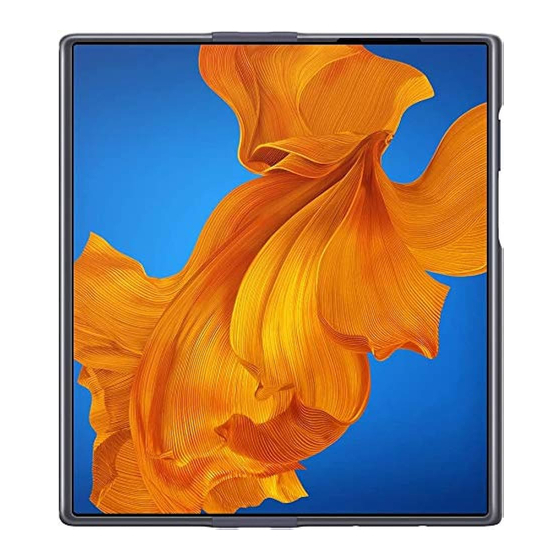
Huawei Mate Xs Benutzerhandbuch
Inhaltsverzeichnis
Quicklinks
Inhaltsverzeichnis

Verwandte Anleitungen für Huawei Mate Xs


Inhaltszusammenfassung für Huawei Mate Xs
- Seite 1 Benutzerhandbuch...
-
Seite 2: Inhaltsverzeichnis
Inhaltsverzeichnis Wesentliches Systemnavigation Verknüpfungstasten Screenshots&Bildschirmaufnahme Benachrichtigungen anzeigen und löschen Geteilter Bildschirmmodus und Floating-Fenster Gerät ein- und ausschalten oder neu starten Aufladen Intelligente Funktionen AI Lens Kamera und Galerie Fotos aufnehmen Lichtmalerei Dokumente-Modus Galerie verwalten Apps Apps Kalender Memo E-Mail Rechner Taschenlampe Schnell auf häufig verwendete App-Funktionen zugreifen HiSuite... -
Seite 3: Systemnavigation
Wesentliches Systemnavigation Mit Gesten navigieren Navigieren Sie zu Einstellungen > System& Aktualisierungen > Systemnavigation und aktivieren oder deaktivieren Sie Gesten. Nach Aktivieren von Gesten können Sie: Zum vorherigen Bildschirm zurückkehren: Streichen Sie von der linken oder rechten Kante • nach innen. Zum Startbildschirm zurückkehren: Streichen Sie vom unteren Bereich des Bildschirms aus •... -
Seite 4: Verknüpfungstasten
Wesentliches NaviDot Navigieren Sie zu Einstellungen > System& Aktualisierungen > Systemnavigation > NaviDot und aktivieren Sie NaviDot. Sobald die NaviDot-Schaltfläche angezeigt wird, haben Sie folgende Optionen: Ziehen Sie die Schaltfläche auf die gewünschte Position. • Tippen Sie zum Zurückkehren auf die Schaltfläche. •... -
Seite 5: Benachrichtigungen Anzeigen Und Löschen
Wesentliches Screenshot mit einer Verknüpfung erstellen Streichen Sie von der Statusleiste nach unten, um das Benachrichtigungsfeld zu öffnen, und streichen Sie dann erneut nach unten, um alle Verknüpfungen anzuzeigen. Tippen Sie auf , um einen Screenshot zu erstellen. Einen Screenshot teilen und bearbeiten oder zu einem Scrollshot wechseln Nach der Aufnahme eines Screenshots wird in der unteren linken Bildschirmecke eine Miniaturansicht angezeigt. -
Seite 6: Geteilter Bildschirmmodus Und Floating-Fenster
Wesentliches Benachrichtigungen löschen Streichen Sie auf einer Benachrichtigungserinnerung nach rechts, um die Benachrichtigung • zu löschen. Tippen Sie unten auf dem Benachrichtigungsfeld auf , um alle Benachrichtigungen zu • löschen. Benachrichtigungen blockieren, lautlos stellen oder verzögern Streichen Sie auf einer Benachrichtigung nach links und tippen Sie dann auf , um Benachrichtigungen von dieser Quelle zu blockieren, lautlos zu stellen oder zu verzögern. -
Seite 7: Aufladen
Wesentliches Gerät ein- und ausschalten oder neu starten Gerät ein- und ausschalten Um Ihr Gerät auszuschalten, halten Sie die Ein-/Aus-Taste gedrückt. Tippen Sie dann auf Ausschalten und Zum Ausschalten antippen. Um Ihr Gerät einzuschalten, halten Sie die Ein-/Aus-Taste einige Sekunden lang gedrückt, bis Ihr Gerät vibriert und das Logo anzeigt. - Seite 8 Wesentliches Die Akkus haben eine begrenzte Anzahl von Ladezyklen. Wenn die Akkulaufzeit merklich • kürzer wird, suchen Sie ein autorisiertes Huawei-Kundendienst-Center auf, um den Akku auszutauschen. Decken Sie Ihr Gerät oder Ladegerät während des Aufladens nicht ab. • Ihr Gerät kann sich erwärmen, wenn es längere Zeit verwendet wird. Dies gilt insbesondere •...
-
Seite 9: Intelligente Funktionen
Intelligente Funktionen AI Lens Codes scannen HiVision kann verschiedene QR-Codes lesen und Sie sofort zum entsprechenden App- Bildschirm leiten. Öffnen Sie die Kamera, tippen Sie auf und dann auf Platzieren Sie den QR-Code in den Scanrahmen und warten Sie, bis er erkannt wird. Scannen und einkaufen Mit der Shopping-Funktion von HiVision können Sie Waren scannen, um Kaufempfehlungen für ähnliche Artikel online zu erhalten. -
Seite 10: Kamera Und Galerie
Kamera und Galerie Fotos aufnehmen Fotos aufnehmen Öffnen Sie Kamera. Anschließend haben Sie folgende Möglichkeiten: Fokus: Tippen Sie auf die Stelle, die Sie fokussieren möchten. • Halten Sie den Bildsucher für das getrennte Einstellen von Fokus und Messung gedrückt und ziehen Sie den einzelnen Rahmen oder Ring an die gewünschte Position. Helligkeit einstellen: Tippen Sie auf den Bildsucher. -
Seite 11: Lichtmalerei
Kamera und Galerie Tippen Sie auf ein Serienfoto (das mit markiert wird) und tippen Sie anschließend Streichen Sie durch die Serienfotos, wählen Sie diejenigen aus, die Sie behalten möchten, tippen Sie anschließend auf und befolgen Sie die Bildschirmanweisungen. Halten Sie zum Löschen des ganzen Serienfotos das Foto gedrückt und tippen Sie anschließend auf Getaktete Fotos Sie können über den Timer der Kamera eine Zeitverzögerung festlegen, damit Sie eine... - Seite 12 Kamera und Galerie Suchen Sie einen Ort auf, an dem Sie die Lichtspuren von Autos aus der Ferne sehen können. Vergewissern Sie sich, dass Autoscheinwerfer nicht direkt auf die Kamera zeigen, da dies das Bild überbelichten kann. Tippen Sie auf , um die Aufnahme zu starten.
-
Seite 13: Dokumente-Modus
Kamera und Galerie Dokumente-Modus Dokumente-Modus Bei schräg aufgenommenen Bildern besteht stets ein Problem mit der Perspektive. Wenn Sie kein absolut gerades Foto eines Dokuments aufnehmen können, verwenden Sie den Modus „Dokumente“. Die Kamera passt verzerrte Bilder, die im Modus „Dokumente“ aufgenommen wurden, automatisch an. - Seite 14 Kamera und Galerie Es werden Fotos mit Bezug zu diesem Schlüsselwort angezeigt. Tippen Sie auf ein vorgeschlagenes Schlüsselwort oder geben Sie weitere Schlüsselwörter ein, um präzisere Ergebnisse zu erhalten. Fotos und Videos bearbeiten Die Galerie bietet zahlreiche Funktionen zum Bearbeiten Ihrer Fotos und Videos. Standardbearbeitung Öffnen Sie Galerie, tippen Sie auf die Miniaturansicht des Bilds, das Sie bearbeiten...
- Seite 15 Kamera und Galerie Tippen Sie auf , um Ihre Bearbeitungen zu speichern, und dann auf , um das Foto zu speichern. Fotos verpixeln Navigieren Sie zu Bearbeiten > Mosaik. Wählen Sie Stil und Größe des Mosaiks, um Teile eines Fotos abzudecken. Tippen Sie zum Entfernen des Mosaiks auf Radierer und wischen Sie es vom Foto.
- Seite 16 Kamera und Galerie Tippen Sie auf > Verschieben, um das gewünschte Album auszuwählen. Sobald die Elemente verschoben wurden, sind sie nicht mehr in ihrem ursprünglichen Album vorhanden. Die Alben Alle Fotos und Videos zeigen alle auf Ihrem Gerät gespeicherten Fotos und Videos.
-
Seite 17: Apps
Apps Apps Apps Nach einer installierten App suchen Streichen Sie von der Mitte des Startbildschirms aus nach unten, um die Suchleiste anzuzeigen, und geben Sie den App-Namen ein. Wenn die App gefunden wurde, tippen Sie neben ihrem Namen auf Eine App deinstallieren Halten Sie das Symbol der zu deinstallierenden App gedrückt, bis Ihr Gerät vibriert, tippen •... -
Seite 18: Kalender
Apps Berühren Sie , um alle Apps zu schließen (außer denen, die Sie gesperrt haben). • Den Cache einer App löschen Löschen Sie Dateien im App-Cache, um Speicherplatz freizugeben. Navigieren Sie zu Einstellungen > Apps > Apps, wählen Sie die, deren Cache Sie löschen möchten und navigieren Sie anschließend zu Speicher >... -
Seite 19: Uhr
Apps Halten Sie auf dem Bildschirm Kalender einen Termin gedrückt, wählen Sie die zu • löschenden Termine aus und tippen Sie dann auf Timer und Stoppuhr Sie können den Timer verwenden, um von einer festgelegten Uhrzeit herunterzuzählen. Sie können auch die Stoppuhr verwenden, um die Dauer eines Ereignisses zu messen. Timer Navigieren Sie zu Uhr >... - Seite 20 Apps Navigieren Sie zu Memo > To-Dos und tippen Sie dann auf Geben Sie Ihr To-Do-Element ein. Tippen Sie auf , um eine Zeit für die Erinnerung festzulegen und tippen Sie anschließend auf OK. Tippen Sie auf Speichern. Memo verwalten Sie können Ihre Memo-Elemente nach Kategorien sortieren und in verschiedenen Ordnern ablegen, unerwünschte Elemente löschen und Elemente mit anderen Personen teilen.
-
Seite 21: E-Mail
Apps Tippen Sie zum Wiederherstellen eines gelöschten Memo-Elements auf Alle Notizen oder Alle To-Dos, wählen Sie das Element aus, das Sie in Zuletzt gelöscht wiederherstellen möchten und tippen Sie anschließend auf E-Mail E-Mail-Konten hinzufügen Fügen Sie Ihr E-Mail-Konto in E-Mail hinzu, um jederzeit bequem mit Ihrem Gerät auf die E- Mails zuzugreifen. -
Seite 22: E-Mails Anzeigen Und Verwalten
Apps Fügen Sie die Adressen aller Empfänger hinzu, an die Sie die E-Mail unter CC oder BCC senden möchten. Wenn Sie über mehr als ein E-Mail-Konto verfügen, müssen Sie auch die E-Mail-Adresse auswählen, über die die E-Mail gesendet werden soll. Schreiben Sie die E-Mail und geben Sie den Betreff ein. -
Seite 23: Rechner
Apps Legen Sie fest, dass der E-Mail-Absender oder -Empfänger zur Gruppe hinzugefügt werden soll, und tippen Sie auf OK. Wählen Sie auf dem Gruppenauswahlbildschirm eine vorhandene Gruppe aus und tippen Sie dann auf , um den Kontakt in der Gruppe zu speichern. Sie können auch auf Neue Gruppe erstellen tippen, den Gruppennamen eingeben und dann auf Speichern tippen. -
Seite 24: Taschenlampe
Apps Streichen Sie auf dem Sperrbildschirm von unten nach oben, um die Verknüpfungsleiste • anzuzeigen. Tippen Sie anschließend auf , um den Taschenrechner zu öffnen. Den wissenschaftlichen Taschenrechner verwenden Öffnen Sie den Taschenrechner und drehen Sie Ihr Gerät in die Querformat-Ausrichtung. Taschenlampe Taschenlampe Sie können die Taschenlampe über eine der folgenden Methoden einschalten:... -
Seite 25: Daten Mit Hisuite Sichern Und Wiederherstellen
Apps Daten mit HiSuite sichern und wiederherstellen Nachdem Sie HiSuite auf Ihrem Computer installiert und Ihren Computer mit Ihrem Gerät verbunden haben, können Sie mit HiSuite Daten (wie Kontakte, Nachrichten, Anrufprotokolle, Fotos, Videos, Audiodateien und Dokumente) von Ihrem Gerät auf Ihren Computer sichern. - Seite 26 Das System wird automatisch in der ausgewählten Version wiederhergestellt, wenn Ihr Gerät neu startet. Wenn Ihr Gerät nicht in den Fastboot-Modus wechselt oder Sie das System nicht wiederherstellen können, sichern Sie Ihre Daten und bringen Sie Ihr Gerät mit dem Kaufbeleg in ein autorisiertes Huawei-Kundendienst-Center, um weitere Unterstützung zu erhalten.
-
Seite 27: Einstellungen
Einstellungen Nach Elementen in den Einstellungen suchen Nach Elementen in den Einstellungen suchen Sie sind es leid, sich durch unzählige Einstellungen zu kämpfen? Suchen Sie einfach mithilfe des Suchfelds danach. Streichen Sie von der Mitte des Bildschirms aus nach unten, um das Suchfeld anzuzeigen. •... - Seite 28 Einstellungen Bluetooth-Grundlagen Sie können Ihr Gerät mit Bluetooth-Headsets, Lautsprechern und Freisprecheinrichtungen verbinden. Sie können Bluetooth auch zum Teilen von Daten zwischen Ihrem Gerät und anderen Geräten verwenden. Stellen Sie sicher, dass sich Ihr Gerät innerhalb von 10 m zu anderen Bluetooth-Geräten befindet.
-
Seite 29: Weitere Verbindungen
Einstellungen Die Vorgänge können variieren, wenn Sie Dateien direkt über Apps teilen. Tippen Sie auf den Bluetooth-Namen des Empfangsgeräts, um den Vorgang zum Teilen zu starten. Nehmen Sie die Bluetooth-Übertragungsanfrage auf dem Empfangsgerät an. Ein Bluetooth-Gerät entkoppeln Aktivieren Sie auf dem Bluetooth-Einstellungsbildschirm den Bluetooth-Schalter. Tippen Sie in der Liste der Gekoppelte Geräte auf neben dem Namen des Geräts, das Sie entkoppeln möchten. -
Seite 30: Startbildschirm&Hintergrund
Einstellungen Fotos übertragen: Verwendet das Picture Transfer Protocol (PTP), um Fotos zwischen • Ihrem Gerät und dem Computer zu übertragen. Dateien übertragen: Verwendet das Medien-Transfer-Protokoll (MTP), um • Mediendateien zwischen Ihrem Gerät und dem Computer zu übertragen. MIDI eingeben: Verwendet das Musical Instrument Digital Interface (MIDI), um Ihr •... -
Seite 31: Anzeige&Helligkeit
Einstellungen Apps im Drawer zum Startbildschirm hinzufügen Sie können im Drawer-Modus auf dem Startbildschirm nach oben streichen, um den App- Drawer anzuzeigen. Halten Sie die App gedrückt, die Sie hinzufügen möchten, bis Ihr Gerät vibriert, und ziehen Sie sie auf die gewünschte Position auf dem Startbildschirm. Apps wieder in den Drawer verschieben Halten Sie ein App-Symbol gedrückt, bis Ihr Gerät vibriert, und tippen Sie dann auf Entfernen. -
Seite 32: Sicherheit
Einstellungen Navigieren Sie zu Einstellungen > Biometrie& Passwort und tippen Sie auf Entsperrpasswort. Geben Sie ein Passwort mit 6 Ziffern ein. Tippen Sie alternativ auf Entsperrmethode ändern und wählen Sie einen Passworttyp aus. Befolgen Sie anschließend die Bildschirmanweisungen zum Eingeben eines neuen Passworts. -
Seite 33: Bedienungshilfen
Einstellungen App-Sperre aufheben: Deaktivieren Sie in der Liste der gesperrten Apps die Schalter neben • den Apps aus, für die die Sperre aufgehoben werden soll. App-Sperre zurücksetzen: Navigieren Sie zu > App-Sperre deaktivieren > • DEAKTIVIEREN. Dadurch werden alle Sperren aufgehoben und alle Einstellungen für die App-Sperre gelöscht. - Seite 34 Einstellungen Das Zeitformat ändern Aktivieren Sie 24-Stunden-Format. Anschließend wird Ihr Gerät die Uhrzeit im 24-Stunden- • Format anzeigen. Deaktivieren Sie 24-Stunden-Format. Anschließend wird Ihr Gerät die Uhrzeit im 12- • Stunden-Format anzeigen.
- Seite 35 Die Angaben, Informationen und Empfehlungen in diesem Handbuch stellen weder eine ausdrückliche noch eine stillschweigende Garantie dar. Biite besuchen Sie http://consumer.huawei.com/en/support/hotline und erfahren Sie dort die neue Hotline-Nummer und E-Mail-Adresse für Ihr Land oder Ihre Region. Modell: TAH-N29m...