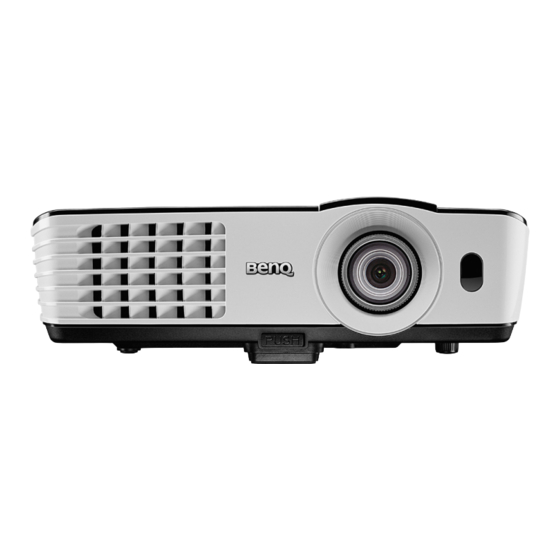
BenQ MX666+ Benutzerhandbuch
Inhaltsverzeichnis
Quicklinks
Inhaltsverzeichnis

Verwandte Anleitungen für BenQ MX666+


Inhaltszusammenfassung für BenQ MX666+
- Seite 1 MX666+/MW665+ Digitalprojektor Benutzerhandbuch...
-
Seite 2: Inhaltsverzeichnis
Inhaltsverzeichnis Wichtige Verwendung der Lernvorlagen.... 44 Präsentation von einem USB-Leser Sicherheitshinweise ..... 3 aus .............. 45 Einleitung ....... 8 Ausschalten des Projektors....46 Direktes Ausschalten......46 Leistungsmerkmale ........8 Menübedienung ........47 Lieferumfang..........9 Wartung ......59 Außenansicht des Projektors ....10 Bedienelemente und Funktionen..11 Pflege des Projektors...... -
Seite 3: Wichtige Sicherheitshinweise
Wichtige Sicherheitshinweise Der Projektor wurde so entwickelt und getestet, dass er die neuesten Normen für Sicherheit bei Geräten der Informationstechnologie erfüllt. Um die Sicherheit dieses Produktes zu gewährleisten, müssen Sie jedoch die in diesem Handbuch und auf dem Produkt vermerkten Anweisungen befolgen. Sicherheitshinweise Lesen Sie vor Inbetriebnahme Öffnen Sie immer die Blende der... - Seite 4 Sicherheitshinweise (Fortsetzung) Sorgen Sie dafür, dass die Benutzen Sie Lampen nicht über die Projektionslinse bei Betrieb frei ist, da angegebene maximale Nutzungsdauer andernfalls Beschädigungen durch hinaus. Übermäßige Nutzung der Wärme entstehen können oder Lampen über die angegebene Brandgefahr besteht. Um die Lampe Lebensdauer hinaus kann in seltenen vorübergehend auszuschalten, Fällen zum Zerbrechen führen.
- Seite 5 Sicherheitshinweise (Fortsetzung) Versuchen Sie niemals, den Projektor Stellen Sie den Projektor nicht an auseinanderzubauen. Im Inneren des folgenden Standorten auf: Gerätes stehen Teile unter Spannung. - Orte mit unzureichender Belüftung oder unzureichendem Platz. Der Der Kontakt mit diesen Teilen kann zu Abstand zur Wand muss mindestens lebensgefährlichen Verletzungen 50 cm betragen, und die Belüftung des...
- Seite 6 Sicherheitshinweise (Fortsetzung) Blockieren Sie nicht die Stellen Sie das Gerät nicht senkrecht Belüftungsöffnungen. auf eine Seite. Andernfalls kann der - Stellen Sie den Projektor nicht auf eine Projektor umfallen und beschädigt Decke, auf Bettzeug oder auf eine werden oder Verletzungen andere weiche Oberfläche.
- Seite 7 Sie mit dem folgenden eingedrungen ist, trennen Sie das Sicherheitsaspekt vertraut sein. Netzkabel von der Steckdose, und setzen Sie sich mit BenQ in Wenn Sie den Projektor an der Decke Verbindung, um den Projektor befestigen möchten, sollten Sie reparieren zu lassen.
-
Seite 8: Einleitung
• 3D Funktion unterstützt Verschiedene 3D-Formate machen die 3D-Funktion flexibler. Bei Anzeige der Bilder mit einer deutlichen Tiefenwirkung können Sie eine 3D-Brille von BenQ tragen, um 3D-Filme, Videos und Sportereignisse in einer realistischeren Weise zu erleben. • Die Helligkeit des projizierten Bildes variiert je nach der Umgebungshelligkeit sowie den ausgewählten Einstellungen für den Kontrast und die Helligkeit des Eingangssignals und steht in direkter Relation zum... -
Seite 9: Lieferumfang
Lieferumfang Packen Sie den Inhalt vorsichtig aus und prüfen Sie, ob alle unten abgebildeten Teile vorhanden sind. Wenn von diesen Teilen etwas fehlt, wenden Sie sich an den Händler, bei dem Sie das Gerät gekauft haben. Standardzubehör Das mitgelieferte Zubehör ist für Ihr Land geeignet und kann von dem abgebildeten Zubehör abweichen. *Nur in bestimmten Regionen verfügbar. -
Seite 10: Außenansicht Des Projektors
Außenansicht des Projektors Externes Bedienfeld Vorder-/Oberseite (Siehe „Bedienelemente und Funktionen“ auf Seite 11 für Einzelheiten.) Lampenabdeckung Lüftungsöffnung (Auslass für heiße Luft) Schnellverriegelungstaste Objektivabdeckung Fokus- und Zoomring Einlass (für kalte Luft) Lautsprechergitter Vorderer IR-Fernbedienungssensor Projektionslinse Audio (L/R) Eingangsbuchsen Audioausgangsbuchse Audioeingangsbuchse HDMI-Eingangsanschluss HDMI/MHL-Eingangsanschluss Rück-/Unterseite S-Video-Eingangsbuchse... -
Seite 11: Bedienelemente Und Funktionen
Bedienelemente und Funktionen Projektor MX666+ MW665+ Fokusring ECO BLANK Passen Sie hiermit den Fokus des Zum Ausblenden des Anzeigebildes. projizierten Bildes an. 10. POWER (Kontrollleuchte) Zoomring Leuchtet oder blinkt auf, wenn der Stellen Sie hiermit die Größe des Bildes Projektor in Betrieb ist. ein. -
Seite 12: Fernbedienung (Mx666+)
Fernbedienung (MX666+) MODE/ENTER Wählt einen verfügbaren Dient dem Umschalten zwischen Bildeinrichtungsmodus aus. Standbymodus und aktivem Betrieb. Aktiviert das im OSD-Menü ausgewählte Quellenauswahl-Tasten Menüelement. (COMPUTER 1, COMPUTER 2, ECO BLANK VIDEO, S-VIDEO, HDMI, Zum Ausblenden des Anzeigebildes. NETWORK LASER Wählen Sie eine Eingangsquelle für die Aktiviert den Laserpointer für Anzeige aus. -
Seite 13: Network Setting
11. PAGE+/PAGE- 19. MUTE Dient dem Steuern eines Schaltet den Ton des Projektors ein und Anzeigeprogramms (auf einem aus. angeschlossenen PC), das auf Bild-nach- 20. ASPECT oben- und Bild-nach-unten-Befehle Dient der Auswahl des projizierten reagiert (z. B. Microsoft PowerPoint). Bildformates. 12. -
Seite 14: Fernbedienung (Mw665+ Und Für Japan)
Fernbedienung (MW665+ und für Japan) SMART ECO Zeigt die Lampenmodus-Auswahlleiste an. Aspect Dient der Auswahl des projizierten Bildformates. 10. Page Up/Page Down Dient dem Steuern eines Anzeigeprogramms (auf einem angeschlossenen PC), das auf Bild-nach- oben- und Bild-nach-unten-Befehle reagiert (z. B. Microsoft PowerPoint). 11. -
Seite 15: Effektive Reichweite Der Fernbedienung
21. QUICK INSTALL 23. Teaching template Schnelle Auswahl verschiedener Ruft die Teaching template Einstellung Funktion, um das projizierte Bild direkt auf. anzupassen und das Testmuster anzuzeigen. 22. CC Zeigt die Videobegriffsbeschreibung für schwerhörige Benutzer auf dem Bildschirm an. Effektive Reichweite der Fernbedienung Die Fernbedienung muss mit einer maximalen Abweichung von 30 Grad senkrecht auf die IR-Fernbedienungssensoren des Projektors gerichtet werden. -
Seite 16: Wechseln Der Batterien In Der Fernbedienung
Wechseln der Batterien in der Fernbedienung Zum Öffnen des Batteriefaches drehen Sie die Unterseite der Fernbedienung nach oben, drücken Sie auf die Fingergriffstelle der Abdeckung und schieben Sie die Abdeckung in Pfeilrichtung (siehe Abbildung) auf. Die Abdeckung lässt sich herunterschieben. Entnehmen Sie die eingelegten Batterien und legen Sie zwei AAA-Batterien ein. -
Seite 17: Aufstellen Des Projektors
Auf- Beachten Sie, dass für diese Variante eine und Abbau am besten geeignet. spezielle Leinwand für rückwärtige Projektion sowie der BenQ- Deckenmontagesatz erforderlich ist. Stellen Sie Decke hinten im Menü EINSTELLUNGEN: Standard > Projektor Installation ein, nachdem Sie den Projektor eingeschaltet haben. -
Seite 18: Bildgröße Einstellen
Bildgröße einstellen Die Größe des projizierten Bildes wird durch den Abstand zwischen Projektorlinse und Leinwand, die Zoomeinstellung und das Videoformat beeinflusst. Projektionsgrößen Siehe „Abmessungen“ auf Seite 68 für die Abmessungen der Linsenmitte dieses Projektors, bevor Sie die geeignete Position ermitteln. MX666+ 4:3 Leinwanddurchmesser Leinwand... - Seite 19 Alle Werte sind lediglich Schätzungen und können von den tatsächlichen Abmessungen abweichen. Wenn Sie den Projektor dauerhaft montieren möchten, empfiehlt BenQ, vor dem Anbringen Projektionsgröße und -abstand mit dem Projektor an Ort und Stelle zu testen, um die optischen Eigenschaften des jeweiligen Projektors zu berücksichtigen.
-
Seite 20: Verbindungen
Verbindungen Gehen Sie beim Anschließen einer Signalquelle an den Projektor folgendermaßen vor: Schalten Sie alle Geräte aus, bevor Sie mit dem Anschließen beginnen. Verwenden Sie für jede Quelle das passende Kabel. Stellen Sie sicher, dass Sie die Kabel fest angeschlossen haben. •... -
Seite 21: Anschließen Von Videoquellgeräten
VGA-Kabel Videokabel VGA-DVI-A-Kabel Audiokabel USB-Kabel Audio-L/R-Kabel Adapterkabel für Component-Video USB-Flash-Laufwerk/USB-Drahtlos- zu VGA (D-Sub) Dongle S-Video-Kabel HDMI-Kabel HDMI-Micro USB-Kabel • Bei einigen Notebooks werden externe Videoanschlüsse nicht aktiviert, wenn sie an einen Projektor angeschlossen werden. Mit einer Tastenkombination wie z. B. FN + F3 oder der CRT/LCD-Taste wird die externe Anzeige ein- bzw. -
Seite 22: Anschließen Von Audiogeräten
Anschließen von Audiogeräten Der Projektor verfügt über zwei integrierte Mono-Lautsprecher mit einfachen Audiofähigkeiten, die ausschließlich auf Datenpräsentationen für geschäftliche Zwecke ausgelegt sind. Für die Reproduktion von Stereoaudio, wie dies von Heimkinoanwendungen möglicherweise erwartet wird, ist der Lautsprecher weder konzipiert noch gedacht. Jedes Stereoaudio-Eingangssignal (sofern angeschlossen) wird über die Projektorlautsprecher zu einem gemeinsamen Monoaudio-Ausgangssignal vermischt. -
Seite 23: Verwendung Eines Hdmi Zu Micro-Usb-Adapters Und Eines Hdmi-Kabels
Verwendung eines HDMI zu Micro-USB-Adapters und eines HDMI-Kabels Nehmen Sie ein HDMI-Kabel und schließen Sie ein Ende an den HDMI Eingangsanschluss des Projektors an. Schließen Sie das andere Ende an den HDMI-Eingangsanschluss des Adapters an. Verbinden Sie das andere Ende des Adapters mit dem Micro-USB-Ausgangsanschluss Ihres Gerätes. -
Seite 24: Bedienung
Bedienung Einschalten des Projektors Verbinden Sie das Netzkabel mit dem Projektor und mit der Netzsteckdose. Schalten Sie die Netzsteckdose ein (sofern ein entsprechender Schalter vorhanden ist). Vergewissern Sie sich, dass die Stromanzeige POWER (Kontrollleuchte) am Projektor nach Anschließen des Netzkabels orange aufleuchtet. -
Seite 25: Einstellen Des Projizierten Bildes
Einstellen des projizierten Bildes Projektionswinkel einstellen Der Projektor besitzt einen Schnellspann-Einstellfuß und einen hinteren Einstellfuß. Mit diesen Füßen können die Bildhöhe und der Projektionswinkel eingestellt werden. So passen Sie den Projektionswinkel an: Drücken Sie die Schnellverriegelungstaste, und heben Sie die Vorderseite des Projektors an. Wenn das Bild Ihren Wünschen entsprechend positioniert ist, lassen Sie die Schnellverriegelungstaste los, um den Fuß... -
Seite 26: Korrektur Der Schrägprojektion
Korrektur der Schrägprojektion Bei einer Schrägprojektion ist das projizierte Bild entweder oben oder unten deutlich breiter. Dies tritt auf, wenn der Projektor nicht senkrecht zur Leinwand ausgerichtet ist. Um dies zu korrigieren, gehen Sie manuell vor, indem Sie EINEN der folgenden Schritte ausführen. -
Seite 27: Menüs Verwenden
2D Trapezkorrektur Projektor Installation Tisch vorne Position Menüeinstellungen Phase Betriebseinstellungen H-Größe Fernempfänger Vorne+Oben Digitaler Zoom Bedientastenfeldsperre Hintergrundfarbe BenQ Lernvorlage Startbild BenQ Analog RGB MENÜ Beenden Analog RGB MENÜ Beenden Verwenden Sie , um das Menü Drücken Sie auf , um... -
Seite 28: Projektor Sichern
Projektor sichern Kabel mit Sicherheitsschloss verwenden Der Projektor sollte an einem sicheren Ort installiert werden, damit er nicht gestohlen werden kann. Sie können auch ein Schloss, z. B. das Kensington-Schloss kaufen, um den Projektor zu sichern. Auf der Rückseite des Projektors finden Sie eine Auslassung, an der Sie ein Kensington-Schloss befestigen können. -
Seite 29: Wenn Sie Das Passwort Vergessen Haben
Notieren Sie die Nummer und schalten Sie Rückrufcode: den Projektor aus. 255 255 255 255 Wenden Sie sich an einen BenQ- Kundendienst in Ihrer Nähe, um die Beenden MENÜ Nummer zu dekodieren. Sie werden u. U. aufgefordert, anhand eines Kaufbeleges nachzuweisen, dass Sie zur Nutzung des Projektors berechtigt sind. -
Seite 30: Deaktivierung Der Passwort-Funktion
WICHTIG: Die eingegebenen Stellen werden auf dem Bildschirm als Sternchen angezeigt. Notieren Sie das gewählte Passwort vorab oder nach der Eingabe hier in diesem Handbuch, damit Sie es nachschlagen können, falls Sie es einmal vergessen sollten. Passwort: __ __ __ __ __ __ Bewahren Sie dieses Handbuch an einem sicheren Ort auf. -
Seite 31: Wechseln Des Eingangssignals
Wechseln des Eingangssignals Der Projektor kann an mehrere Geräte gleichzeitig angeschlossen werden. Allerdings kann nur das Signal eines der Geräte als Vollbild angezeigt werden. Beim Start des Projektors sucht dieser automatisch nach verfügbaren Signalen. Stellen Sie sicher, dass die Funktion Schnelle Auto-Suche im Menü QUELLE auf Ein gestellt ist, wenn der Projektor automatisch nach den Signalen suchen soll. -
Seite 32: Vergrößern Des Bildes Und Suche Nach Details
Vergrößern des Bildes und Suche nach Details Wenn Sie mehr Details im projizierten Bild anzeigen möchten, vergrößern Sie das Bild. Verwenden Sie die Richtungspfeiltasten, um im Bild zu navigieren. • Fernbedienung benutzen Drücken Sie auf ZOOM+/ZOOM- oder Digital Zoom+/Digital Zoom-, um die Zoomleiste anzuzeigen. -
Seite 33: Auswahl Des Bildformats
Auswahl des Bildformats Das „Bildformat“ beschreibt, in welchem Verhältnis die Breite und die Höhe des Bildes zueinander stehen. Die meisten analogen Fernseher und einige Computer besitzen das Format 4:3, Digitales TV und DVDs besitzen dagegen in der Regel das Format 16:9. Dank digitaler Signalverarbeitung sind digitale Anzeigegeräte wie dieser Projektor in der Lage, das Bild dynamisch zu dehnen und zu skalieren und dadurch ein Bildformat zu erzeugen, das von dem des Eingangssignals abweicht. -
Seite 34: Über Das Bildformat
Über das Bildformat • In den folgenden Bildern sind die schwarz markierten Bereiche nicht aktiv und die weiß markierten aktiv. • In diesen nicht ausgefüllten schwarzen Bereichen können OSD-Menüs angezeigt werden. Auto Skaliert ein Bild proportional, um es an die native Auflösung des Projektors in horizontaler oder MX666+ MW665+ vertikaler Breite anzupassen. -
Seite 35: Optimierung Der Bildqualität
16:9: Skaliert ein Bild so, dass es in der Mitte der Leinwand in einem Bildformat von 16:9 projiziert wird. Diese Einstellung eignet sich vor allem 16:9-Bild für Bilder, die bereits im Format 16:9 vorliegen (z. B. HDTV), da sich bei solchen Bildern keine Änderung des Seitenverhältnisses ergibt. -
Seite 36: Modus Benutzer 1/Benutzer 2 Einstellen
sRGB-Modus: Maximiert die Reinheit von RGB-Farben und bietet realistische Bilder ungeachtet der Helligkeitseinstellung. Dieser Modus eignet sich am besten für Fotos, die mit einer sRGB-kompatiblen und korrekt kalibrierten Kamera aufgenommen wurden, und für PC-Daten aus Grafik- und Zeichenanwendungen wie AutoCAD. Kino-Modus: Eignet sich für das Abspielen von farbintensiven Filmen, Videoclips von Digitalkameras oder DVs über den PC-Eingang, wenn die Umgebung abgedunkelt ist (wenig Licht). -
Seite 37: Einstellung Von Farbton
Einstellung von Farbe Bei einer niedrigeren Einstellung werden weniger gesättigte Farben angezeigt. Bei einer zu hohen Einstellung erscheinen die Farben auf dem Bild übertrieben, so dass das Bild unrealistisch wirkt. Einstellung von Farbton Je höher der Wert ist, desto intensiver wird die Rottönung des Bildes. Je niedriger der Wert ist, desto intensiver wird die Grüntönung des Bildes. - Seite 38 3D-Farbverwaltung In den meisten Installationssituationen ist die Farbverwaltung nicht nötig, z. B. in einem Klassenraum, in einem Besprechungsraum oder in einem Wohnzimmer, wo das Licht eingeschaltet bleibt oder wo Licht durch Fenster von außen hereinscheinen kann. Nur bei einer permanenten Installation mit einstellbaren Lichtstufen, z. B. in einem Konferenzraum, einem Vorlesungsraum oder einem Heimtheater, sollte die Farbverwaltung eingesetzt werden.
-
Seite 39: Einstellen Des Präsentations-Timers
Drücken Sie auf , um Zunahme zu markieren. Stellen Sie die Werte dann ganz nach Bedarf ein, indem Sie auf drücken. Die Kontraststufe der von Ihnen ausgewählten Primärfarbe wird beeinflusst. Jede Einstellung wird direkt auf dem Bild sichtbar sein. Wiederholen Sie die Schritte 3 bis 6 für weitere Farbeinstellungen. Stellen Sie sicher, dass Sie alle gewünschten Einstellungen vorgenommen haben. -
Seite 40: Remote-Seitenwechsel
Drücken Sie auf , um Timer-Zählmethode zu markieren. Wählen Sie die gewünschte Richtung für das Zählen aus, indem Sie auf drücken. Auswahl Beschreibung Weiter Zählt von 0 zur eingestellten Zeit herauf. Zurück Zählt von der eingestellten Zeit auf 0 herab. Drücken Sie auf , um Erinnerungs-Signalton zu markieren, und bestimmen Sie, ob Sie Erinnerung für Signalton aktivieren möchten, indem Sie auf... -
Seite 41: Ausblenden Des Bildes
Ausblenden des Bildes Um die Aufmerksamkeit des Publikums auf den Vortragenden zu lenken, können Sie mit der Taste ECO BLANK auf dem Projektor oder auf der Fernbedienung das Projektionsbild ausblenden. Wenn diese Funktion mit einem angeschlossenen Audioeingang aktiviert wurde, wird noch immer Ton ausgegeben. EINSTELLUNGEN: Standard >... -
Seite 42: Verwendung Des Projektors An Hohen Orten
Verwendung des Projektors an hohen Orten Es wird empfohlen, den Höhenmodus zu verwenden, wenn Sie den Projektor an einem Ort 1500 m–3000 m über dem Meeresspiegel mit einer Umgebungstemperatur von 0°C–30°C benutzen. Verwenden Sie den Höhenmodus nicht, wenn die Höhe des Ortes zwischen 0 m und 1500 m und die Umgebungstemperatur zwischen 0°C und 35°C liegt. -
Seite 43: Verwendung Des Testmusters
Ausschalten von Ton Ein/Aus Um den Signalton auszuschalten: Wiederholen Sie die Schritte 1-2 oben. Drücken Sie auf , um Ton Ein/Aus zu markieren, und drücken Sie auf , um Aus auszuwählen. Die einzige Möglichkeit zum Ändern von Ton Ein/Aus ist das Einstellen von Ein oder Aus hier. Ausschalten des Tons oder Änderung der Tonstufe hat keinen Einfluss auf den Ton Ein/Aus. -
Seite 44: Verwendung Der Lernvorlagen
Verwendung der Lernvorlagen Der Projektor bietet mehrere voreingestellte Muster für unterschiedliche Lehrzwecke. So aktivieren Sie das Muster: Öffnen Sie das OSD-Menü und rufen Sie DISPLAY > Lernvorlage auf und drücken Sie zur Auswahl von Schultafel oder Weiß. Drücken Sie auf zur Auswahl des gewünschten Musters. -
Seite 45: Präsentation Von Einem Usb-Leser Aus
Präsentation von einem USB-Leser aus Mit dieser Funktion können Sie Bilder und Dokumente durchsuchen, die auf einem am Projektor angeschlossenen USB-Laufwerk gespeichert sind. Sie macht eine Computerquelle überflüssig. Unterstützte Dateiformate: • JPEG (JPG) • • TIFF • • • Nicht erkannte Zeichen werden im Dateinamen als Quadrate dargestellt. •... -
Seite 46: Ausschalten Des Projektors
Ausschalten des Projektors Drücken Sie auf die STROMVERSORGUNG oder OFF -Taste. Es wird eine Bestätigungsmeldung eingeblendet. Wenn Sie die Meldung nicht innerhalb einiger Sekunden bestätigen, wird sie wieder ausgeblendet. Drücken Sie erneut auf STROMVERSORGUNG oder OFF. Die POWER (Kontrollleuchte) blinkt orangen auf, und die Projektionslampe wird ausgeschaltet, während das Gebläse noch etwa 90 Sekunden weiterläuft, um den Projektor abzukühlen. -
Seite 47: Menübedienung
Menübedienung Menüsystem Beachten Sie, dass die OSD-Menüs je nach ausgewähltem Signaltyp und dem Projektormodell, das Sie verwenden, variieren können. Hauptmenü Untermenü Optionen Aus/Hellgelb/Rosa/Hellgrün/Blau/ Wandfarbe Schultafel Bildformat Auto/Real/4:3/16:9/16:10 2D Trapezkorrektur Position Phase H-Größe Digitaler Zoom Auto/Oben-Unten/Frame Sequential/ 3D-Modus Frame-Packing/Side By Side/Aus 3D-Synchro- DISPLAY nisierung umke-... - Seite 48 Abschaltung 20 min/25 min/30 min Schnellkühlung Ein/Aus Betriebseinstel- Sofortiger lungen Ein/Aus Neustart Deaktiviert/5 min/10 min/15 min/ Timer 20 min/25 min/30 min Deaktiviert/30 min/1 Std/2 Std/ Sleeptimer 3 Std/4 Std/8 Std/12 Std Fernempfänger Vorne+Oben/Vorderseite/Oben Bedientastenfeldsperre Ein/Aus Hintergrundfarbe Schwarz/Blau/Violett/BenQ Startbild Schwarz/Blau/BenQ Bedienung...
- Seite 49 Hauptmenü Untermenü Optionen Höhenmodus Ein/Aus Ton aus Ein/Aus Audioeinstellun- Lautstärke Ton Ein/Aus Ein/Aus MX666+: Normal/Sparmodus/ SmartEco Lampenmodus MW665+: Normal/Sparmodus/ Lampeneinstel- SmartEco/LampSave/LumenCare lungen Lampentimer zurücks. Entsprechende Lampenstunden Passwort ändern Sicherheitsein- Einschaltsperre Sicherheitsein- stell. stellungen ändern Web Kontrollsperre 2400/4800/9600/19200/38400/ Baudrate EINSTEL- 57600/115200 LUNGEN: Testmuster Ein/Aus...
- Seite 50 Hauptmenü Untermenü Optionen Status DHCP IP-Adresse Kabel-LAN Subnet-Maske Standard-Gateway DNS-Server Anwenden Status SSID Netzwerkein- SSID-Anzeige EINSTEL- WLAN stellungen IP-Adresse LUNGEN: Verbindungsmodus Erweitert Anwenden Fern-Desktop Projektion Log In Ein/Aus Code Sende Ein/Aus Geräteerkennung MAC-Adresse Einst. zurücksetzen • Quelle • Bildmodus • Lampenmodus •...
-
Seite 51: Beschreibung Für Jedes Menü
Beschreibung für jedes Menü Funktion Beschreibung Korrigiert die Farbe des projizierten Bildes, wenn die Projektionsfläche Wandfarbe nicht weiß ist. Siehe „Verwendung der Wandfarbe“ auf Seite 35 für weitere Einzelheiten. Je nach Eingangssignalquelle gibt es mehrere Optionen für die Bildformat Einstellung des Bildformats. Siehe „Auswahl des Bildformats“... -
Seite 52: Funktion
Funktion Beschreibung Dieser Projektor verfügt über eine 3D-Funktion, mit der Sie 3D-Filme, Videos und Sportereignisse in einer realistischeren Weise durch die Darstellung der Bildschärfe genießen können. Sie müssen eine 3D- Brille tragen, um 3D-Bilder sehen zu können. 3D-Modus Die Standardeinstellung ist Auto und der Projektor wählt automatisch ein entsprechendes 3D-Format, wenn 3D-Inhalte erkannt werden. -
Seite 53: Farbverwaltung
Funktion Beschreibung Mittels der vordefinierten Bildmodi können Sie die Einrichtung des Bildmodus Projektorbildes für Ihren Eingangssignaltyp optimieren. Siehe „Auswahl des Bildmodus“ auf Seite 35 für weitere Einzelheiten. Dient der Auswahl eines Bildmodus, der Ihrem Bedarf hinsichtlich der Bildqualität am ehesten entspricht, und der weiteren Feinabstimmung des Bildes basierend auf den Auswahlmöglichkeiten, Referenzmodus die weiter unten auf dieser Seite angegeben sind. - Seite 54 Funktion Beschreibung Schnelle Siehe „Wechseln des Eingangssignals“ auf Seite 31 für weitere Einzelheiten. Auto-Suche Farbraum- Siehe „Farbraum ändern“ auf Seite 31 für weitere Einzelheiten. Umwandlung Dieser Timer hilft Ihnen dabei, Ihren Vortrag auf einen bestimmten Präsentations- Zeitraum zu begrenzen. Siehe „Einstellen des Präsentations-Timers“...
-
Seite 55: Betriebseinstellungen
Funktion Beschreibung Direkt Strom Ein Ermöglicht die automatische Einschaltung des Projektors, sobald dieser über das Netzkabel mit Strom versorgt wird. Signal Strom Ein Legt fest, ob der Projektor direkt, ohne Drücken auf die STROMVERSORGUNG-Taste am Projektor oder ON auf der Fernbedienung eingeschaltet wird, wenn er sich im Standby-Modus befindet und über das VGA-Kabel ein Signal empfangen wird. -
Seite 56: Sicherheit
Funktion Beschreibung Ein Modus für den Betrieb an hohen Orten. Siehe „Verwendung des Höhenmodus Projektors an hohen Orten“ auf Seite 42 für weitere Einzelheiten. Audioeinstel- Siehe „Einstellung des Tons“ auf Seite 42 für weitere Einzelheiten. lungen Lampenmodus Siehe „Einstellung des Lampenmodus“ auf Seite 60 für weitere Einzelheiten. - Seite 57 Durch Auswahl von Ein wird die Funktion aktiviert. Der Projektor wird das angeschlossene, MHL-kompatible Gerät automatisch laden, solange der Projektor mit der Stromversorgung verbunden ist. Netzwerkein- Weitere Informationen finden Sie in der BenQ Netzwerk Projektor stellungen Bedienungsanleitung. Setzt alle Einstellungen auf die werkseitig eingestellten Werte zurück. Einst.
- Seite 58 Funktion Beschreibung Quelle Zeigt die aktuelle Signalquelle an. Bildmodus Zeigt den ausgewählten Modus im Menü BILD an. Lampenmodus Zeigt den aktuellen Lampenmodus an. Auflösung Zeigt die native Auflösung des Eingangssignals an. Aktueller Systemstatus 3D Format Zeigt den aktuellen 3D-Modus an. Farbsystem Zeigt das Eingangssystemformat an.
-
Seite 59: Wartung
Wartung Pflege des Projektors Der Projektor benötigt nur wenig Wartung. Sie sollten lediglich regelmäßig die Linse und das Gehäuse reinigen. Entfernen Sie außer der Lampe keine Bauteile des Projektors. Wenden Sie sich an den Fachhandel, wenn andere Bauteile ausgetauscht werden müssen. Reinigung der Objektivlinse Reinigen Sie die Projektionslinse von Staub oder anderen Verschmutzungen. -
Seite 60: Lampeninformationen
Lampeninformationen Lampenbetriebssystem Wenn der Projektor in Betrieb ist, wird die Betriebszeit der Lampe automatisch vom integrierten Timer (in Stunden) berechnet. Informationen über Lampenbetriebsstunden einholen: Drücken Sie auf MENU/EXIT und anschließend auf , um das Menü EINSTELLUNGEN: Erweitert zu markieren. Drücken Sie auf , um Lampeneinstellungen zu markieren, und drücken Sie anschließend auf MODE/ENTER. -
Seite 61: Zeit Des Lampenaustausches
Ihren Händler. Eine verbrauchte Lampe kann zu einer Fehlfunktion des Projektors führen und in manchen Fällen sogar explodieren. Besuchen Sie http://www.BenQ.com, um eine Ersatzlampe zu erhalten Die LAMP (Kontrollleuchte) und die TEMP (Temperaturwarnleuchte) leuchten auf, wenn die Lampe heiß wird. Schalten Sie den Projektor aus und lassen Sie ihn ca. 45 Minuten abkühlen. Falls die Lampen- oder Temperatur-Signalleuchte beim Wiedereinschalten des Projektors immer noch leuchtet, wenden Sie sich an Ihren Händler. -
Seite 62: Lampe Auswechseln
Lampe auswechseln • Vermeiden Sie elektrische Stromschläge, indem Sie den Projektor immer ausschalten und das Netzkabel abziehen, bevor Sie die Lampe austauschen. • Lassen Sie, um schwere Verbrennungen zu vermeiden, den Projektor mindestens 45 Minuten abkühlen, bevor Sie die Lampe austauschen. •... - Seite 63 Ziehen Sie die Lampe mit dem Griff aus dem Projektor. • Wenn sie zu schnell herausgezogen wird, kann die Lampe zerbrechen, und die Glassplitter können in den Projektor fallen. • Legen Sie die Lampe des Projektors nicht in der Nähe von brennbaren Materialien oder an Orten ab, an denen sie mit Wasser in Kontakt kommen kann oder die für Kinder zugänglich sind.
- Seite 64 Lampentimer zurücksetzen Öffnen Sie das OSD-Menü, nachdem das Startbild angezeigt wurde. Wechseln Sie zum Menü EINSTELLUNGEN: Erweitert > Lampeneinstellungen. Drücken Sie auf MODE/ENTER. Die Seite Lampeneinstellungen wird angezeigt. Markieren Sie Lampentimer zurücks. Eine Warnmeldung wird angezeigt, in der Sie gefragt werden, ob Sie den Lampentimer zurücksetzen möchten. Markieren Sie Zurücksetzen und drücken Sie auf MODE/ENTER.
- Seite 65 Signalleuchten Signalleuchte Status und Beschreibung Betriebsanzeigen Standby-Modus Orange Grün Einschalten Blinkend Normaler Betrieb Grün Orange Normale Abkühlung beim Ausschalten Blinkend Download CW Start fehlgeschlagen Grün Scaler Herunterfahren fehlgeschlagen (Datenabbruch) Blinkend Scaler Zurücksetzen fehlgeschlagen (nur Videoprojektor) Lampenanzeigen Lampe1 Fehler im normalen Betrieb Orange Lampe leuchtet nicht Blinkend...
-
Seite 66: Fehlerbehebung
Fehlerbehebung Der Projektor lässt sich nicht einschalten. Ursache Lösung Stecken Sie das Netzkabel in die Netzbuchse am Über das Netzkabel wird kein Strom Projektor und in die Netzsteckdose. Wenn die zugeführt. Steckdose über einen Schalter verfügt, stellen Sie sicher, dass sie eingeschaltet ist. Sie versuchen, den Projektor während Warten Sie, bis die Kühlphase abgeschlossen ist. -
Seite 67: Technische Daten
Technische Daten Technische Daten des Projektors Alle Daten können ohne Bekanntmachung geändert werden. Optische Daten Steuerung Auflösung Serielle RS-232-Steuerung 1024 x 768 XGA (MX666+) 9-polig x 1 1280 x 800 WXGA (MW665+) LAN-Steuerung Anzeigesystem RJ45 x 1 1-CHIP DMD IR-Empfänger x 2 F-Wert des Objektivs F = 2,59 ~ 2,87, f = 16,88 ~ 21,88 mm Eingänge... -
Seite 68: Abmessungen
Abmessungen 311,8 mm (B) x 104,07 mm (H) x 244,1 mm (T) 311,8 244,1 104,07 Einheit: mm Deckenmontage Schraube für Deckenmontage: M4 (Max. L = 25 mm; Min. L = 20 mm) 61.17 120.62 95.33 244.13 Einheit: mm 156.19 311.91 Technische Daten... -
Seite 69: Timingtabelle
1024 x 768 XGA_85 84,997 68,667 94,500 XGA_120** 119,989 97,551 115,5 (Reduce Blanking) 1152 x 864 1152 x 864_75 67,5 BenQ 1024 x 576 60,0 35,820 46,966 Notebook_timing BenQ 1024 x 600 64,995 41,467 51,419 Notebook_timing 1280 x 720 1280 x 720_60*... -
Seite 70: Unterstütztes Timing Für Hdmi (Hdcp)-Eingang
119,989 97,551 115,5 (Reduce Blanking) 1152 x 864 1152 x 864_75 67,5 1280 x 768 1280 x 768_60* 59,87 47,776 79,5 BenQ Notebook 1024 x 576@60Hz 60,00 35,820 46,996 Timing BenQ Notebook 1024 x 600@65Hz 64,995 41,467 51,419 Timing 1280 x 720... -
Seite 71: Unterstütztes Timing Für Mhl-Eingang (Mx666+)
Vertikale Horizontale Pixelfre- Timing Auflösung Frequenz Frequenz quenz Anmerkung (Hz) (kHz) (MHz) 480i* 720 x 480 59,94 15,73 Nur HDMI 480p* 720 x 480 59,94 31,47 Nur HDMI 576i 720 x 576 15,63 HDMI/DVI 576p 720 x 576 31,25 HDMI/DVI 720/50p** 1280 x 720 37,5... -
Seite 72: Unterstütztes Timing Für Component-Yp
Unterstütztes Timing für Component-YP -Eingang Vertikale Horizontale Pixelfrequenz Timing Auflösung Frequenz (Hz) Frequenz (kHz) (MHz) 480i* 720 x 480 59,94 15,73 13,5 480p* 720 x 480 59,94 31,47 576i 720 x 576 15,63 13,5 576p 720 x 576 31,25 720/50p 1280 x 720 37,5 74,25... -
Seite 73: Informationen Zu Garantie Und Copyright
Für die Geltendmachung von Garantieansprüchen ist der Nachweis des Kaufdatums erforderlich. Falls bei diesem Produkt während des Garantiezeitraums Fehler auftreten, besteht die einzige Verpflichtung von BenQ und Ihr ausschließliches Recht im Austausch der defekten Teile (einschließlich der Arbeitszeit). Wenn Sie Garantieleistungen in Anspruch nehmen möchten, informieren Sie umgehend den Fachhändler, bei dem Sie das...