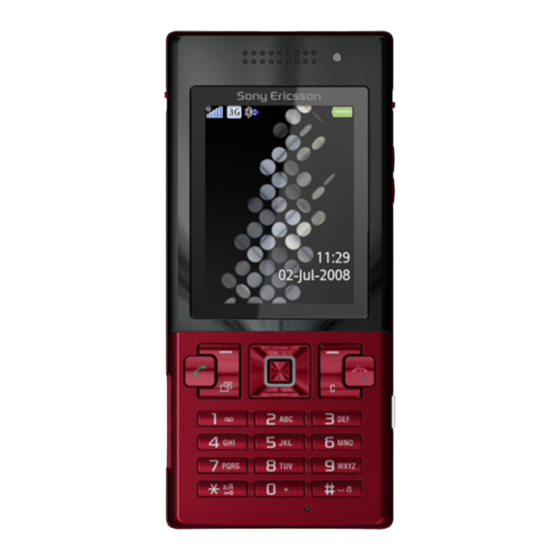
Sony Ericsson T700 Bedienungsanleitung
Inhaltsverzeichnis
Wir danken Ihnen für den Kauf dieses Sony Ericsson T700.
Kommunikation und Chic schließen sich nicht aus. Zeigen
Sie, wer Sie sind.
Weitere Inhalte für das Telefon finden Sie unter
www.sonyericsson.com/fun.
Registrieren Sie sich jetzt, um unter
www.sonyericsson.com/myphone Zugriff auf
verschiedene Tools, kostenlosen Onlinespeicher,
spezielle Angebote, Informationen zu Neuheiten
und Preisausschreiben zu erhalten.
Produktsupport erhalten Sie unter
www.sonyericsson.com/support.
This is the Internet version of the User guide. © Print only for private use.
Inhaltsverzeichnis

Verwandte Anleitungen für Sony Ericsson T700


Inhaltszusammenfassung für Sony Ericsson T700
- Seite 1 Wir danken Ihnen für den Kauf dieses Sony Ericsson T700. Kommunikation und Chic schließen sich nicht aus. Zeigen Sie, wer Sie sind. Weitere Inhalte für das Telefon finden Sie unter www.sonyericsson.com/fun. Registrieren Sie sich jetzt, um unter www.sonyericsson.com/myphone Zugriff auf...
-
Seite 2: Zubehör - Mehr Möglichkeiten
Zubehör – Mehr Möglichkeiten Bluetooth™-Headset HBH-PV720 Fortschrittliches kabelloses Headset für Modebewusste Netzteil CPP-100 Damit Sie nie ohne Strom dastehen Trainingsetui IDC-32 Schützt das Telefon, während Sie trainieren Diese Zubehörkomponenten können separat erworben werden. Sie sind möglicherweise nicht in allen Ländern erhältlich. -
Seite 3: Inhaltsverzeichnis
Inhalt Erste Schritte ...... 6 Übertragen der Dateien zum und vom Computer ....24 Zusammenbau ......... 6 Verwenden des USB-Kabels ..25 Einschalten des Telefons ....7 Telefonname ......... 27 Hilfe ..........8 Einsatz der Funktechnologie Laden des Akkus ......9 Bluetooth™... - Seite 4 Garantiebedingungen ....85 Synchronisierung mit FCC Statement ......88 einem Computer ......60 Declaration of Conformity Synchronisieren mit einem for T700 ......... 89 Internetdienst ......... 61 Index ......... 90 Weitere Funktionen ..63 Flight Mode ........63 Update Service ......64 Inhalt This is the Internet version of the User guide.
- Seite 5 Genauigkeit, Integrität und Qualität dieser oder Mobile Communications AB oder einer lokalen anderer Inhalte Dritter. Unter keinen Umständen Tochtergesellschaft ohne jegliche Gewährleistung haftet Sony Ericsson in irgendeiner Weise für Ihre veröffentlicht. Korrekturen und Änderungen unberechtigte Verwendung dieser oder anderer dieser Bedienungsanleitung zur Beseitigung Inhalte Dritter.
- Seite 6 Die Eingabehilfe T9™ ist eine Marke oder AVC („AVC-Video“) zu codieren und/oder eingetragene Marke von Tegic Communications. (ii) MPEG-4- oder AVC-Videodaten zu decodieren, Die Eingabehilfe T9™ ist lizenziert unter einer die von einem Verbraucher im Rahmen privater oder mehreren der folgenden Patentnummern: und nichtkommerzieller Aktivitäten oder von US-Patentnummern 5.818.437, 5.953.541, einem Videoanbieter codiert wurden, der MPEG LA...
- Seite 7 Symbole Libyen, Sudan, Syrien (diese Liste wird gelegentlich überarbeitet) sowie Länder, über die die USA ein Folgende Symbole werden ggf. in der Embargo verhängt haben, oder (ii) an juristische Bedienungsanleitung verwendet: oder natürliche Personen auf der Liste Specially Designated Nations des US-Finanzministeriums oder der Table of Denial Orders des US- Hinweis Handelsministeriums.
-
Seite 8: Erste Schritte
Erste Schritte So setzen Sie den Akku ein: Zusammenbau Um das Telefon benutzen zu können, müssen Sie eine SIM-Karte und den Akku einlegen. So legen Sie die SIM-Karte ein: Legen Sie den Akku mit nach oben zeigendem Etikett und aufeinander ausgerichteten Anschlüssen ein. -
Seite 9: Einschalten Des Telefons
Einschalten des Telefons Drücken Sie , um Fehler bei der Eingabe der PIN zu korrigieren. So schalten Sie das Telefon ein: Vor dem Ausschalten des Telefons müssen Sie zum Standby-Modus zurückkehren. SIM-Karte Die SIM-Karte (Subscriber Identity Module), die Sie vom Netzbetreiber erhalten, enthält Informationen zu Ihrem Teilnehmerzugang. -
Seite 10: Hilfe
Hilfe Sie benötigen ggf. eine PIN (Personal Neben dieser Bedienungsanleitung Identification Number), um die Dienste sind „Erste Schritte“-Handbücher und Funktionen im Telefon zu aktivieren. und weitere Informationen unter Die PIN erhalten Sie vom Netzbetreiber. www.sonyericsson.com/support Jede PIN-Ziffer wird als * angezeigt, verfügbar. -
Seite 11: Laden Des Akkus
So zeigen Sie den Telefonstatus an: Verbinden Sie das Ladegerät mit dem Telefon. Es dauert ca. 2,5 Stunden, • Drücken Sie im Standby-Modus die bis der Akku vollständig geladen ist. Lautstärketaste oben. Informationen Drücken Sie eine Taste, um den zu Telefon, Speicher und Akku werden Bildschirm zu aktivieren. -
Seite 12: Telefon Im Überblick
Telefon im Überblick Hörmuschel Bildschirm Auswahltasten Anruftaste Aktivitätsmenütaste Auswahltaste Tastensperre-Taste Mikrofon Stummschalttaste Auslöser C-Taste (Löschtaste) Ende-, Ein/Aus-Taste Lautstärke, Kamerazoom Riegel der Akkufachabdeckung Erste Schritte This is the Internet version of the User guide. © Print only for private use. - Seite 13 Kameralinse Spiegel für Selbstporträts Trageschlaufenbefestigung Anschluss für Ladegerät, Headset und USB-Kabel Speicherkartenfach Riegel der Akkufachabdeckung Lautsprecher Fotoleuchte, Taschenlampe, Video-Anzeigeleuchte Erste Schritte This is the Internet version of the User guide. © Print only for private use.
-
Seite 14: Menüs
Menüs PlayNow™* Internet* Unterhaltung Onlinedienste* TrackID™ Ortsbezogene Dienst. Spiele VideoDJ™ PhotoDJ™ MusicDJ™ Fernbedienung Sound aufnehmen Demo Kamera Nachrichten Medien Verfassen Foto Posteingang Musik E-Mail Video Entwürfe Spiele Postausgang Gesendete Nachr. Webfeeds Gespeich. Nachr. Einstellungen Meine Freunde* Mailbox anrufen Vorlagen Nachr. verwalten Einstellungen Alarme Kontakte... - Seite 15 Anrufe** Organizer Datei-Manager Anwendungen Alle Angenommen Gewählt Unbeantwortet Videoanruf Kalender Aufgaben Notizen Synchronisierung Timer Stoppuhr Leuchte Rechner Code-Memo Einstellungen** Allgemein Sounds+Alarmsignale Bildschirm Anrufe Verbindungen Profile Ruftonlautstärke Hintergrundbild Kurzwahl Bluetooth Zeit und Datum Rufton Hauptmenülayout Intelligente Suche Sprache Stummschaltung Design Anrufe umleiten Telefonname Update Service Steigende Lautstärke...
-
Seite 16: Navigation
Navigation So gelangen Sie zum Standby-Modus: • Drücken Sie So navigieren Sie in den Telefonmenüs: So navigieren Sie in der Dateihierarchie: Wählen Sie im Standby-Modus Menü > Medien. Navigieren Sie zu einer Menüoption und drücken Sie die Navigationstaste rechts. Drücken Sie die Navigationstaste links, um zurückzukehren. -
Seite 17: Speicher
So verwenden Sie Menü „Aktivitäten“ Navigationstastenverknüpfungen: Mit dem Menü „Aktivitäten“ können • Drücken Sie im Standby-Modus Sie schnell auf verschiedene oder , um eine Funktionen zugreifen: Funktion direkt aufzurufen. • Neuigkeiten – Unbeantwortete So bearbeiten Sie eine Anrufe und neue Nachrichten. Navigationstastenverknüpfung: •... -
Seite 18: Telefonsprache
Speicherkarte So entnehmen Sie eine Speicherkarte: Das Telefon unterstützt Speicherkarten des Typs Memory Stick Micro™ (M2™), mit denen die Speicherkapazität des Telefons erhöht werden kann. Die portable Speicherkarte kann auch mit anderen Geräten genutzt werden. Sie können Daten zwischen Speicherkarte und Telefonspeicher verschieben. -
Seite 19: Eingeben Von Text
So wechseln Sie die Telefonsprache: So geben Sie ein Symbol ein: Wählen Sie im Standby-Modus Wählen Sie beim Eingeben von Menü > Einstellungen > Registerkarte Text Option. > Symbol hinzu. Allgemein > Sprache > Telefonsprache. Blättern Sie zu einem Symbol und Wählen Sie eine Option. -
Seite 20: Musik
Wählen Sie im Standby-Modus Podcasts anhören. Daten können z. B. Menü > Nachrichten > Verfassen mit Sony Ericsson Media Manager > SMS-Nachricht. zwischen Telefon und Computer Wird angezeigt, drücken und ausgetauscht werden. Weitere halten Sie , um die Direkteingabe Informationen finden Sie im Abschnitt zu aktivieren. -
Seite 21: Music Player
Music Player Es kann einige Minuten dauern, bis das Telefon eine Playlist erstellt hat. So spielen Sie Musik ab: Wählen Sie im Standby-Modus Menü So erstellen Sie eine Playlist: > Medien > Musik. Wählen Sie im Standby-Modus Menü Wählen Sie mit der Navigationstaste >... -
Seite 22: Playnow
Hörbücher Wählen Sie im Standby-Modus Menü Sie können Audiobücher anhören, > PlayNow™. die mit Sony Ericsson Media Manager von einem Computer zum Telefon Navigieren Sie zur PlayNow™-Website übertragen wurden. und befolgen Sie die Anweisungen, um Inhalte in der Vorschau zu testen bzw. -
Seite 23: Onlinemusik Und -Videoclips
So suchen Sie nach Informationen So übertragen Sie Musik- und zu einem Titel: Videodaten in einem Stream: • Wählen Sie im Standby-Modus Menü Wählen Sie im Standby-Modus Menü > Unterhaltung > TrackID™ > Start, > Internet. während Sie einen Titel über Wählen Sie Option. -
Seite 24: Musicdj
So ändern Sie die Lautstärke: So wechseln Sie zwischen gespeicherten Sendern: • Drücken Sie die Lautstärketaste oben • Drücken Sie oder oder unten. So minimieren Sie das Radio: MusicDJ™ • Wählen Sie Option. > Minimieren, Sie können Melodien komponieren während das Radio spielt. und bearbeiten und das Ergebnis als Rufton verwenden. -
Seite 25: Aufnehmen Von Sounds
Aufnehmen von Sounds Übertragen und Verwalten von Dateien Sie können Sprachmemos und Anrufe aufnehmen. Aufgenommene Sounds Sie können Inhalte in Form von können außerdem als Ruftöne genutzt Bild- und Musikdateien übertragen werden. und verwalten. In einigen Ländern ist es gesetzlich Urheberrechtlich geschütztes Material vorgeschrieben, dass Sie den darf in vielen Fällen nicht ausgetauscht... -
Seite 26: Dateien An Andere Telefone Senden
Computer > Datei verwalten > Verschieben. Wählen Sie Speicherkarte oder Telefon. Dateien können mit Sony Ericsson Blättern Sie zu einem Ordner und Media Manager zwischen Telefon wählen Sie Öffnen. und Computer übertragen werden. Wählen Sie Einfüg. Sony... -
Seite 27: Verwenden Des Usb-Kabels
Wählen Sie eine Sprache und klicken Übertragen von Musik enthält die Sie auf OK. Media Manager-Hilfe. Klicken Sie Klicken Sie auf Sony Ericsson Media oben rechts im Sony Ericsson Media Manager installieren und befolgen Sie Manager-Fenster auf die angezeigten Anweisungen. - Seite 28 Weitere Informationen finden Sie in den Ziehen Sie das USB-Kabel vom „Erste Schritte“-Handbüchern unter Telefon ab, wenn die Meldung www.sonyericsson.com/support. angezeigt wird, dass dies nun gefahrlos geschehen kann. Kopieren Sie nicht sofort Dateien zum Telefon, nachdem Sie den Telefonspeicher vom PC aus neu formatiert haben. Ziehen Sie in solchen Fällen zunächst das USB- Kabel ab und starten Sie das Telefon neu.
-
Seite 29: Telefonname
Telefonname Vorbereitungen für die Funktechnologie Bluetooth Sie können einen Namen für das Schalten Sie Bluetooth ein, um die Telefon eingeben, der in anderen Kommunikation mit anderen Geräten Geräten angezeigt wird, wenn Sie zu ermöglichen. Außerdem müssen beispielsweise die Funktechnologie Sie das Telefon ggf. mit anderen Bluetooth™... - Seite 30 So erlauben Sie die Verbindung zum wenn gleichzeitig Verbindungen Telefon: zu mehreren Bluetooth-Geräten Wählen Sie im Standby-Modus hergestellt werden sollen. Menü > Einstellungen > Registerkarte So schalten Sie die Verbindungen > Bluetooth > Meine Stromsparfunktion ein: Geräte. • Wählen Sie im Standby-Modus Wählen Sie ein Gerät in der Liste.
-
Seite 31: Sichern Und Wiederherstellen
Telefon: Wählen Sie Telefonmodus. Computer: Wechseln Sie in Die Dateien des Telefons können Sony Ericsson PC Suite zum mit Sony Ericsson PC Suite und Bereich für Sicherungen und Sony Ericsson Media Manager in Wiederherstellungen und erstellen einem Computer gesichert werden. - Seite 32 So erstellen Sie mit Sony Ericsson So stellen Sie Telefondaten mit Media Manager eine Sicherung: Sony Ericsson Media Manager wieder her: Verbinden Sie das Telefon unter Verwendung des USB-Kabels mit Verbinden Sie Telefon und Computer. einem Computer. Telefon: Wählen Sie den Modus Medienübertragg.
-
Seite 33: Anrufen
Anrufen So nutzen Sie die Wahlwiederholung: • Wählen Sie Ja, wenn Wahl- Tätigen und Annehmen Wiederholung? angezeigt wird. von Anrufen Halten Sie das Telefon nicht an Ihr Sie müssen das Telefon einschalten Ohr, während Sie warten. Sobald die und sich in Reichweite eines Netzes Verbindung hergestellt wird, gibt das befinden. - Seite 34 So zeigen Sie unbeantwortete Anrufe So tätigen Sie einen Notruf: ausgehend vom Standby-Modus an: • Geben Sie im Standby-Modus • Drücken Sie , um die Anrufliste 112 (internationale Notrufnummer) zu öffnen. ein und drücken Sie Netze So zeigen Sie die regionalen Notrufnummern an: Das Telefon schaltet in Abhängigkeit von der Verfügbarkeit automatisch...
-
Seite 35: Kontakte
Neuer Kontakt auf der SIM-Karte abgelegt werden. und wählen Sie Hinzu. Sie können Ihre Kontakte mit Geben Sie den Namen ein und wählen Sony Ericsson PC Suite synchronisieren. Sie OK. Blättern Sie zu Neue Nummer: Standardkontakte und wählen Sie Hinzu. - Seite 36 So rufen Sie die Kontaktliste direkt auf: Wählen Sie eine Option und ein hinzuzufügendes oder • Drücken und halten Sie im zu bearbeitendes Objekt. Standby-Modus – Wählen Sie Speich. So telefonieren Sie mit der intelligenten Suchfunktion: Umfasst Ihr Teilnehmervertrag die Drücken Sie im Standby-Modus Rufnummernübermittlung (CLI = Calling –...
- Seite 37 So veranlassen Sie das automatische Löschen von Kontakten Speichern von Namen und So löschen Sie alle Kontakte: Rufnummern auf der SIM-Karte: Wählen Sie im Standby-Modus Menü Wählen Sie im Standby-Modus Menü > Kontakte. > Kontakte. Blättern Sie zu Neuer Kontakt Blättern Sie zu Neuer Kontakt wählen Sie...
-
Seite 38: Anrufliste
Blättern Sie zu einer Option und So erstellen Sie eine Gruppe von Nummern und E-Mail-Adressen: bearbeiten Sie die Daten. Wählen Sie im Standby-Modus Menü Wählen Sie Speich. > Kontakte. So fügen Sie Ihre eigene Visitenkarte Blättern Sie zu Neuer Kontakt hinzu: wählen Sie Option. -
Seite 39: Kurzwahl
So fügen Sie eine Nummer aus der Mailbox Anrufliste in die Kontakte ein: Umfasst Ihr Netzzugang einen Wählen Sie im Standby-Modus Anrufbeantwortungsdienst, können und blättern Sie zu einer Registerkarte. Anrufer eine Sprachnachricht Blättern Sie zur hinzuzufügenden hinterlassen, wenn Sie selbst nicht in Nummer und wählen Sie Speichern. - Seite 40 Wählen Sie > Neuer Sprachbefehl Annehmen von Anrufen per Sprachbefehl und wählen Sie einen Kontakt. Wenn für den Kontakt mehr als eine Nummer Bei Verwendung einer existiert, wählen Sie die Nummer, Freisprecheinrichtung bzw. eines für die der Sprachbefehl gelten soll. Headsets können Sie ankommende Anrufe per Sprachbefehl annehmen Nehmen Sie einen Sprachbefehl wie...
-
Seite 41: Gleichzeitiges Führen Mehrerer Gespräche
Befolgen Sie die angezeigten Gleichzeitiges Führen Anweisungen und wählen Sie Weiter. mehrerer Gespräche Wählen Sie die Umgebungen, in Sie können mehrere Anrufe verwalten. denen die Sprachannahme aktiviert So können Sie beispielsweise einen werden soll. aktiven Anruf auf Halteposition setzen und einen zweiten Anruf tätigen bzw. So nehmen Sie einen Anruf per annehmen. - Seite 42 So nehmen Sie einen zweiten Anruf an: So beenden Sie einen aktiven Anruf und werden wieder mit dem Anruf • Drücken Sie während des Anrufs auf Halteposition verbunden: Dadurch wird der aktive Anruf auf • Drücken Sie erst und dann Halteposition gesetzt.
-
Seite 43: Anrufbeschränkungen
Eigene Nummern So nehmen Sie alle Anrufe an: Sie können Ihre Rufnummern • Wählen Sie im Standby-Modus Menü anzeigen, hinzufügen und bearbeiten. > Einstellungen > Registerkarte Anrufe > Anrufe verwalten > Anrufe akzeptieren So überprüfen Sie ihre Rufnummern: > Alle Anrufer. -
Seite 44: Anrufdauer Und -Gebühren
So beschränken Sie Anrufe: So verwenden Sie die feste Rufnummernwahl: Wählen Sie im Standby-Modus Menü Wählen Sie im Standby-Modus Menü > Einstellungen > Registerkarte Anrufe > Kontakte. > Anrufe verwalten > Anrufe beschränken. Blättern Sie zu Neuer Kontakt wählen Sie Option. -
Seite 45: Anzeigen Oder Unterdrücken Ihrer Rufnummer
So überprüfen Sie die Anrufdauer: Nachrichten • Wählen Sie im Standby-Modus Menü Empfangen und Speichern > Einstellungen > Registerkarte Anrufe von Nachrichten > Zeit und Kosten > Anruftimer. Sie werden informiert, sobald Sie Anzeigen oder Unterdrücken eine Nachricht empfangen haben. Nachrichten werden automatisch im Ihrer Rufnummer Telefonspeicher abgelegt. -
Seite 46: Sms
So fügen Sie ein Objekt in eine SMS ein: In eine SMS können einfache Bilder, Wählen Sie beim Schreiben der Soundeffekte, Animationen und Nachricht Option. > Element hinzu. Melodien eingefügt werden. Wählen Sie eine Option und dann ein So schreiben und senden Sie Objekt. -
Seite 47: Nachrichtenoptionen
So erstellen und senden Sie eine MMS: So aktivieren Sie den automatischen Download: Wählen Sie im Standby-Modus Wählen Sie im Standby-Modus Menü > Nachrichten > Verfassen Menü > Nachrichten > Einstellungen > MMS-Nachricht. > MMS-Nachrichten > Auto-Download. Geben Sie Text ein. Um Objekte in Wählen Sie eine Option. -
Seite 48: Vorlagen
So stellen Sie Optionen für eine So speichern Sie eine Nachricht bestimmte Nachricht ein: als Vorlage: Wählen Sie Option. > Erweitert, Wählen Sie im Standby-Modus Menü wenn die Nachricht fertig ist und > Nachrichten > Posteingang. ein Empfänger ausgewählt wurde. Blättern Sie zur Nachricht und wählen Sie Blättern Sie zu einer Option und Zeigen... - Seite 49 Vorbereitungen für E-Mails Blättern Sie zu einer Option und wählen Hinzu > E-Mail-Adr. eingeben. Sie können mit dem Setup-Assistenten Geben Sie die E-Mail-Adresse ein und überprüfen, ob die Einstellungen für Ihr wählen Sie OK. Wählen Sie Fertig, E-Mail-Konto bereits vorhanden sind. wenn Sie bereit sind.
-
Seite 50: Meine Freunde
Schreiben Sie die Antwort und wählen Meine Freunde Sie OK. Sie können eine Verbindung zum Wählen Sie Weiter > Senden. „Meine Freunde“-Server herstellen und sich anmelden, um online mit So zeigen Sie einen E-Mail-Anhang an: Chatnachrichten zu kommunizieren. • Wählen Sie beim Anzeigen der Wenn „Meine Freunde“... - Seite 51 So melden Sie sich vom „Meine So ändern Sie Ihren Status: Freunde“-Server ab: Wählen Sie im Standby-Modus • Wählen Sie Option. > Abmelden. Menü > Nachrichten > Meine Freunde > Registerkarte Mein Status. So fügen Sie einen Chatkontakt hinzu: Bearbeiten Sie die Daten. Wählen Sie im Standby-Modus Menü...
-
Seite 52: Gebietsmitteilungen Und Zell-Informationen
So fügen Sie eine Chatgruppe hinzu: Gebietsmitteilungen und Wählen Sie im Standby-Modus Zell-Informationen Menü > Nachrichten > Meine Gebietsmitteilungen und Freunde > Registerkarte Chatgruppen Zell-Informationen sind Nachrichten, > Option. > Chatgruppe hinzu. die z. B. Verkehrsinformationen Wählen Sie eine Option: enthalten und vom Dienstanbieter an die Teilnehmer in einem bestimmten Das Konversationsprotokoll wird zwischen... -
Seite 53: Bildgebung
Bildgebung Fotoleuchte Sie können die Fotoleuchte Sie können Fotos und Videoclips einschalten, um die aufnehmen, speichern, anzeigen Lichtbedingungen zu verbessern. und versenden. Sie können zum Aufnehmen von Videos die Leuchte So schalten Sie die Fotoleuchte ein: verwenden. Sie finden gespeicherte •... -
Seite 54: Weitere Kamerafunktionen
So verwenden Sie die Zoomfunktion: Kamera-Direktzugriffstasten • Drücken Sie die Lautstärketaste oben oder unten. Taste Verknüpfung Das Zoomen ist beim Fotografieren nur Verkleinern im VGA-Modus möglich. Vergrößern So stellen Sie die Helligkeit ein: Foto: Aufnahmemodus Video: Videolänge • Drücken Sie die Navigationstaste links oder rechts. - Seite 55 gespeichert. Diese Daten werden als Drücken Sie und wählen Sie Option. Positionstags bezeichnet. Sie geben > Neues Tag. die ungefähre Position an, an der ein Geben Sie einen Namen ein und Foto aufgenommen wurde. wählen Sie OK. Wählen Sie ein Symbol. So zeigen Sie Bilder auf einer Karte an: Drücken Sie die mittlere Auswahltaste, Wählen Sie im Standby-Modus...
- Seite 56 Menü www.sonyericsson.com/support > Organizer > Datei-Manager > Fotos. als Download verfügbar. Blättern Sie zu einem Videoclip und Daten können mit Sony Ericsson wählen Sie Option. > In VideoDJ™ Media Manager zwischen Telefon > Bearb. > Schneiden. und Computer ausgetauscht werden.
-
Seite 57: Blogs
Wählen Sie zum Definieren des Wählen Sie Option. > Senden > Blog. Endpunkts Einstellen und dann Ende. Geben Sie Titel und Text ein und Wählen Sie Schneiden > Option. wählen Sie OK. > Speichern. Wählen Sie Veröff. Blogs Sie können ein Foto unmittelbar nach dem Aufnehmen an einen Blog senden, Ein Blog ist eine persönliche >... -
Seite 58: Fotos Drucken
Fotos drucken Internet Sie können Fotos drucken, wenn das Wenn der Internetzugriff nicht funktioniert, Telefon über das USB-Kabel mit einem finden Sie im Abschnitt Fehlerbehebung kompatiblen Drucker verbunden ist. auf Seite 74 weitere Informationen. Sie können Fotos auch auf einem So beginnen Sie mit dem Surfen: Bluetooth-kompatiblen Drucker Wählen Sie im Standby-Modus... -
Seite 59: Seitenprotokoll
Seitenprotokoll So speichern Sie ein in einer Webseite enthaltenes Bild: Hier können Sie anzeigen, welche Wählen Sie beim Surfen im Internet Webseiten besucht wurden. Option. > Extras > Bild speichern. So zeigen Sie das Seitenprotokoll an: Wählen Sie ein Bild. •... -
Seite 60: Internetsicherheit Und Zertifikate
So verwenden Sie Internet- So zeigen Sie die Zertifikate Direktzugriffstasten: im Telefon an: Wählen Sie im Standby-Modus Menü • Wählen Sie im Standby-Modus Menü > Internet. > Einstellungen > Registerkarte Allgemein > Sicherheit > Zertifikate. Wählen Sie Option. > Erweitert >... - Seite 61 Sie Option. > Update. Downloaden eines Fotos. Wählen Sie eine Option. Sie können Sony Ericsson Media Manager Webfeeds im Standby-Modus verwenden, um Inhalte über Feeds zu Sie können aktuelle Schlagzeilen abonnieren und die Downloads in einem im Standby-Modus anzeigen lassen.
-
Seite 62: Synchronisieren
Lesezeichen, Aufgaben und Notizen mit einem Computerprogramm wie Microsoft Outlook zu synchronisieren. Vor dem Synchronisieren müssen Sie die Software Sony Ericsson PC Suite installieren. Die Software Sony Ericsson PC Suite befindet sich auf der mit dem Telefon gelieferten CD, ist aber auch unter www.sonyericsson.com/support als... -
Seite 63: Synchronisieren Mit Einem Internetdienst
Weitere Informationen finden Informationen zur Benutzung der Sie im Abschnitt Erforderliche Software enthält die Sony Ericsson Betriebssysteme auf 25. PC Suite-Hilfe, auf die Sie zugreifen können, nachdem die Software So installieren Sie Sony Ericsson im Computer installiert wurde. PC Suite:... - Seite 64 So geben Sie Einstellungen Microsoft® Exchange ActiveSync für SyncML ein: Sie können Unternehmensdaten Wählen Sie im Standby-Modus Menü wie E-Mails, Kontakte und > Organizer > Synchronisierung. Kalendereinträge unter Verwendung Blättern Sie zu Neues Konto von Microsoft® Exchange Server wählen Sie Hinzu >...
-
Seite 65: Weitere Funktionen
So geben Sie die Einstellungen für Weitere Funktionen Microsoft® Exchange ActiveSync ein: Wählen Sie im Standby-Modus Menü Flight Mode > Organizer > Synchronisierung. Die Sende-/Empfangskomponenten Blättern Sie zu Neues Konto für Mobilfunknetz und Radio bleiben wählen Sie Hinzu > Exchange Flight Mode ausgeschaltet, um ActiveSync. -
Seite 66: Update Service
Update Service So verwenden Sie Update Service mit dem Telefon: Sie können die Software im Telefon Wählen Sie im Standby-Modus Menü via PC oder Telefon mit einer neuen > Einstellungen > Registerkarte Version aktualisieren. Allgemein > Update Service. So zeigen Sie die aktuelle Wählen Sie Update suchen Softwareversion im Telefon an:... -
Seite 67: Alarme
Mobilfunksendern in Ihrer Nähe Während Sie Google Maps benutzen, können diese Daten ausreichen, können Sie drücken, um auf Ihre um Ihre ungefähre Position auf Favoriten zuzugreifen. einer Karte anzuzeigen. Alarme Exaktere Positionsdaten lassen sich mit Sie können einen Sound oder das einem GPS-Zubehör ermitteln, das vom Radio als Alarmsignal aktivieren. -
Seite 68: Kalender
Um einen anderen Tag auszuwählen, Alarm im Stummschaltungsmodus blättern Sie zum gewünschten Sie können den Alarm so Tag und wählen dann Markier. konfigurieren, dass er im Wählen Sie Fertig > Speich. Stummschaltungsmodus nicht ertönt. So stellen Sie das Alarmsignal ein: So legen Sie fest, ob ein Alarm im Stummschaltungsmodus ertönt: Wählen Sie im Standby-Modus... - Seite 69 Weitere Informationen finden Sie im So zeigen Sie einen Termin an: Abschnitt Synchronisieren auf Seite 60. Wählen Sie im Standby-Modus Menü > Organizer > Kalender. Standardansicht Wählen Sie ein Datum. Sie können angeben, ob beim Öffnen Blättern Sie zu einem Termin des Kalenders zuerst der Tag, die und wählen Sie Zeigen.
-
Seite 70: Notizen
Aufgaben Eine Erinnerungsoption im Kalender wirkt sich auf eine für Aufgaben Sie können neue Aufgaben definieren eingestellte Erinnerungsoption aus. oder vorhandene Aufgaben bearbeiten. So fügen Sie eine Aufgabe hinzu: Notizen Wählen Sie im Standby-Modus Sie können Notizen erstellen und Menü >... -
Seite 71: Profile
Profile So stellen Sie das Datum ein: Wählen Sie im Standby-Modus Sie können Einstellungen wie Menü > Einstellungen > Registerkarte Ruftonlautstärke und Vibrationsalarm Allgemein > Zeit und Datum > Datum. an unterschiedliche Umgebungen Geben Sie das Datum ein und wählen anpassen. -
Seite 72: Hauptmenülayout
Hauptmenülayout So stellen Sie den Vibrationsalarm ein: Wählen Sie im Standby-Modus Menü Sie können das Layout der Symbole > Einstellungen > Registerkarte im Hauptmenü ändern. Sounds+Alarmsignale So ändern Sie das Hauptmenülayout: > Vibrationsalarm. Wählen Sie im Standby-Modus Menü Wählen Sie eine Option. >... -
Seite 73: Anwendungen
Anwendungen So stellen Sie die Zugriffsrechte für eine Java-Anwendung ein: Sie können Java-Anwendungen Wählen Sie im Standby-Modus Menü herunterladen und ausführen. > Organizer > Anwendungen. Außerdem können Sie zugehörige Blättern Sie zu einer Anwendung Informationen anzeigen und die und wählen Sie Option. - Seite 74 Wenn Sie den Code vergessen, Geben Sie eine neue PIN mit vier bis müssen Sie das Telefon einem acht Ziffern ein und wählen Sie OK. Sony Ericsson-Händler übergeben. Geben Sie die neue PIN nochmals ein und wählen Sie OK. Weitere Funktionen...
- Seite 75 So verwenden Sie die Telefonsperre: Das Wählen der internationalen Wählen Sie im Standby-Modus Menü Notrufnummer 112 ist ebenfalls möglich. > Einstellungen > Registerkarte So verwenden Sie die automatische Allgemein > Sicherheit > Sperren Tastensperre: > Telefonschutz > Schutz. Wählen Sie im Standby-Modus Wählen Sie eine Option.
-
Seite 76: Fehlerbehebung
Fehlerbehebung Fragen Sie ggf. den Netzbetreiber bzw. Dienstanbieter um Rat. Bei einigen Problemen müssen Sie sich mit dem Netzbetreiber Es treten Probleme mit der in Verbindung setzen. Speicherkapazität auf oder das Telefon arbeitet langsam Weitere Informationen finden Sie unter Starten Sie das Telefon täglich neu, www.sonyericsson.com/support. - Seite 77 Akku kann nicht geladen werden So geben Sie die Nummer oder die Akkukapazität ist gering des Service-Centers ein: Das Ladegerät ist nicht richtig mit dem Wählen Sie im Standby-Modus Telefon verbunden oder der Kontakt Menü > Nachrichten > Einstellungen zum Akku ist mangelhaft. Entnehmen >...
- Seite 78 So konfigurieren Sie die Adresse Das Telefon wird von anderen des Nachrichtenservers: Geräten nicht über die Funktechnologie Bluetooth erkannt Wählen Sie im Standby-Modus Menü Sie haben Bluetooth nicht > Nachrichten > Einstellungen > MMS- eingeschaltet. Stellen Sie sicher, Nachrichten. dass das Telefon für andere Geräte Blättern Sie zu MMS-Profil und wählen...
-
Seite 79: Fehlermeldungen
So setzen Sie Code-Memo zurück: Richtige SIM-Karte einlegen Wählen Sie im Standby-Modus Das Telefon kann nur mit bestimmten Menü > Organizer > Code-Memo. SIM-Karten benutzt werden. Prüfen Sie, ob die verwendete SIM-Karte vom Geben Sie dreimal ein falsches richtigen Betreiber stammt. Kennwort ein. -
Seite 80: Wichtige Informationen
• Globale und lokale Websites mit Supportinformationen möglicherweise das Telefon die • Globales Netz von Call Centern Ursache des Problems. Setzen • Umfangreiches Netz von Sony Ericsson Sie sich mit dem nächstgelegenen Servicepartnern Sony Ericsson Service Point in • Garantie. Weitere Informationen zur Garantie finden Sie unter Wichtige Informationen. - Seite 81 Support Argentina 800-333-7427 questions.AR@support.sonyericsson.com Australia 1-300650-600 questions.AU@support.sonyericsson.com 02-7451611 questions.BE@support.sonyericsson.com Brasil 4001-04444 questions.BR@support.sonyericsson.com Canada 1-866-766-9374 questions.CA@support.sonyericsson.com Central Africa +27 112589023 questions.CF@support.sonyericsson.com Chile 123-0020-0656 questions.CL@support.sonyericsson.com Colombia 18009122135 questions.CO@support.sonyericsson.com 844550 055 questions.CZ@support.sonyericsson.com Danmark 33 31 28 28 questions.DK@support.sonyericsson.com Deutschland 0180 534 2020 questions.DE@support.sonyericsson.com 801-11-810-810 questions.GR@support.sonyericsson.com 210-89 91 919...
-
Seite 82: Richtlinien Für Den Sicheren Und Effizienten Einsatz
Fehlfunktionen kommen versuchen Sie nicht, das Produkt und es besteht die Möglichkeit von auseinanderzubauen oder zu Gesundheitsschäden. Wenn das modifizieren. Nur von Sony Ericsson Produkt nicht richtig zu funktionieren autorisierte Personen dürfen scheint, lassen Sie es von einem Wartungsarbeiten durchführen. - Seite 83 Sie Kinder nicht mit dem Mobiltelefon Datenverbindungen. Akkus, die fest in ein Gerät oder dessen Zubehör spielen. Sie eingebaut sind, dürfen nur von Sony Ericsson könnten sich oder andere verletzen. Servicepartnern ausgebaut und ersetzt werden. An den Produkten können sich Kleinteile befinden, Bei Verwendung von Akkus, die nicht von die sich lösen und verschluckt werden könnten.
- Seite 84 Auto fahren Antenne Einige Kfz-Hersteller untersagen die Verwendung von Die Verwendung einer nicht von Sony Ericsson Mobiltelefonen in ihren Fahrzeugen untersagen, wenn für Ihr Telefonmodell vertriebenen Antenne kann keine Freisprecheinrichtung mit externer Antenne das Mobiltelefon beschädigen, die Leistung eingesetzt wird. Fragen Sie einen Mitarbeiter des beeinträchtigen und SAR-Emissionen generieren,...
- Seite 85 15 mm (0,6 Zoll) zwischen Gerät und Verwenden Sie ausschließlich Originalzubehör Körper ohne Metallkomponenten in unmittelbarer von Sony Ericsson und wenden Sie sich ggf. Nähe bzw. mit geeignetem Zubehör von an zugelassene Servicepartner. Sony Ericsson Sony Ericsson für den Betrieb am Körper betrieben.
- Seite 86 • Benutzen und lagern Sie die Speicherkarte nicht Richtlinien oder setzen Sie sich mit in feuchten Umgebungen oder Umgebungen mit einem Call Center von Sony Ericsson korrodierender Atmosphäre bzw. bei großer Hitze, wie in Verbindung. Entsorgen Sie Akkus sie im Sommer in Kfz herrschen kann, unter direkter niemals mit dem Hausmüll.
-
Seite 87: Endbenutzer-Lizenzvertrag
Ansprüche an und aus der Software vor. Fertigungsfehler aufweist, wird ein Vertragshändler Sony Ericsson und – soweit die Software oder ein Servicepartner von Sony Ericsson in dem Materialien oder Code Dritter enthält – Dritte sind Land/der Region*, in dem bzw. der Sie das Produkt als Drittbegünstigte aus diesem Vertrag berechtigt. - Seite 88 Garantieansprüche begründet. Verwendung des Geräts sowie Nichtbeachtung Bei Reparatur und Austausch dieses Sony Ericsson- der Anleitungen von Sony Ericsson zu Gebrauch Produkts können Ihre persönlichen Daten sowie und Wartung. Diese Garantie gilt auch nicht für heruntergeladene Dateien und andere Daten Fehler am Gerät aufgrund von Unfällen bzw.
- Seite 89 Produktfehler, die durch Installationen, Siegel führt zum Erlöschen der Garantieansprüche. Modifikationen, Reparaturen oder Öffnung ES GELTEN KEINE AUSDRÜCKLICHEN GARANTIEN, des Produkts durch nicht von Sony Ericsson GLEICH OB SCHRIFTLICH ODER MÜNDLICH autorisierte Personen verursacht werden. ABGEGEBEN, AUSSER DIESER GEDRUCKTEN Die Garantie erstreckt sich nicht auf Produktfehler, ERKLÄRUNG ZUR EINGESCHRÄNKTEN...
-
Seite 90: Fcc Statement
Maßgabe der im jeweiligen Land geltenden Any change or modification not expressly approved Garantiebedingungen in Anspruch nehmen, wenn by Sony Ericsson may void the user's authority to das identische Produkt im jeweiligen Land von einem operate the equipment. Sony Ericsson-Vertragshändler vertrieben wird. -
Seite 91: Declaration Of Conformity For T700
Declaration of Conformity This Class B digital apparatus complies with for T700 Canadian ICES-003. Cet appareil numérique We, Sony Ericsson Mobile Communications AB of de la classe B est conforme à la norme NMB-003 Nya Vattentornet du Canada. SE-221 88 Lund, Sweden... -
Seite 92: Index
Index Anwendungen ........71 Akku Aufgaben ..........68 einsetzen ........6 Aufnahmen anhören ......23 laden ..........9 Auswahltasten ........14 Aktivitäten (Menü) ........ 15 Alarme ..........65 Bilder .............52 Annahme per Sprachbefehl ....38 Bildgebung Anrufbeantwortungsdienst ....37 Kamera ..........51 Anrufbeschränkungen ......41 Videokamera .........51 Anrufdauer ........... - Seite 93 Eigene Nummern ........41 IMEI-Nummer ........73 Ein-/Ausschalten Intelligente Suchfunktion ...... 34 Bluetooth™-Funktion ....27 Internet SIM-Kartensperre ......72 Lesezeichen ......... 56 Tastensperre ........ 73 Sicherheit und Zertifikate ..... 58 Telefonsperre ....... 73 Eingeben, Text ........17 Kalender ..........66–67 Einstellungen, Internet ......74 Kamera ..........
- Seite 94 PIN ändern ..........72 Media Manager ......24, 25 Playlists ..........19 Medienübertragung ......25, 26 PlayNow™ ..........20 Meine Freunde ........48 Podcasts ..........59 Menüs ..........12 Positionsdaten ........52 Mikrofon ..........31 Profile ............69 MMS ............. 44 Protokoll, Webseiten ......57 Music Player ........18, 19 PUK ..........71, 72 MusicDJ™...
- Seite 95 SMS ............44 Übertragen Soundrekorder ........23 Fotos ..........24 Speicherkarte ........16 Musik ..........24 Speicherstatus ....... 23, 35 Ton ..........28 Sperre Unterdrücken der Nummer ....43 SIM-Karte ........71 Update Service ........64 Tasten .......... 73 USB-Kabel ........... 25 Telefon .........