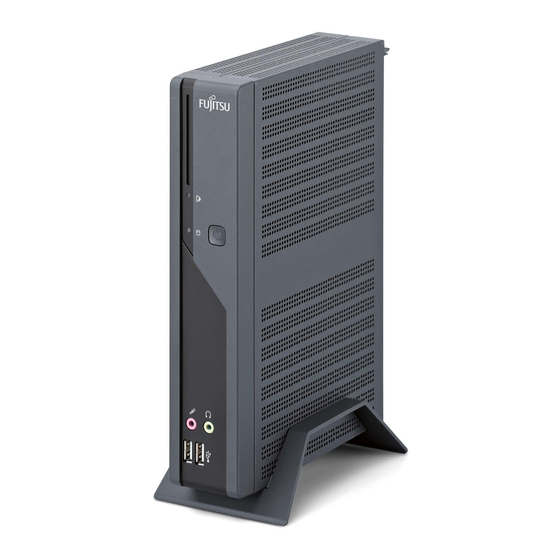
Fujitsu Futro S550 Betriebsanleitung
Inhaltsverzeichnis
Verfügbare Sprachen
Verfügbare Sprachen
Kapitel
Inhaltsverzeichnis

Verwandte Anleitungen für Fujitsu Futro S550


Inhaltszusammenfassung für Fujitsu Futro S550
- Seite 1 FUTRO S550 Operating Manual...
- Seite 2 "http://ts.fujitsu.com" Are there ..any technical problems or other questions you need clarified? Please contact: • our Hotline/Help Desk (see the Help Desk list or go to: "http://ts.fujitsu.com/helpdesk") • your sales partner • your sales outlet Further information can be found in the "Safety" manual.
- Seite 4 Published by Fujitsu Technology Solutions GmbH A26361-K528-Z221-1-7419, Edition 3 2009/06 Produced by XEROX Global Services...
- Seite 5 FUTRO S550 Operating Manual Deutsch English...
- Seite 6 FUTRO ist ein eingetragenes Warenzeichen der Fujitsu Technology Solutions GmbH. Windows XP und Windows Vista sind eingetragene Warenzeichen der Microsoft Corporation. PS/2 ist ein eingetragenes Warenzeichen von International Business Machines, Inc. Pentium ist ein eingetragenes Warenzeichen der Intel Corporation, USA.
-
Seite 7: Inhaltsverzeichnis
Ihr FUTRO S550......... - Seite 8 Inhalt Deutsch A26361-K528-Z221-1-7419, Ausgabe 3...
-
Seite 9: Ihr Futro S550
Ihr FUTRO S550... Ihr FUTRO S550... …ist ein universeller Netzwerk-Client. Das intelligente und flexible Terminal ist zuverlässig und leicht zu warten. Der Thin Client benötigt keine Lüfter und keine Festplatte. Dadurch ist er besonders leise im Betrieb. Das Betriebssystem ist auf einem Compact Flash installiert. -
Seite 10: Wichtige Hinweise
Wichtige Hinweise Wichtige Hinweise Wichtige Hinweise Hinweise In diesem Kapitel finden Sie unter anderem Sicherheitshinweise, die Sie beim Umgang mit Ihrem Gerät unbedingt beachten müssen. Sicherheitshinweise Sicherheitshinweise Hinweis Beachten Sie die Sicherheitshinweise im Handbuch "Sicherheit" und die nachfolgenden Sicherheitshinweise. Beachten Sie beim Aufstellen und beim Betrieb des Geräts die Hinweise für die Umgebungsbedingungen im Kapitel "Technische Daten ", Seite 25 und das Kapitel... -
Seite 11: Gerät Reinigen
Wichtige Hinweise Gerät reinigen Gerät Transport Wiedertransport Systemeinheit,sieheGerät Schalten Sie das Gerät und alle daran angeschlossenen Geräte aus und ziehen Sie den Netzstecker aus der geerdeten Schutzkontakt-Steckdose. Der Gehäuseinnenraum des Geräts darf nur von autorisiertem Fachpersonal gereinigt werden. Verwenden Sie für die Reinigung kein Scheuerpulver und keine Kunststoff lösenden Reinigungsmittel. -
Seite 12: Inbetriebnahme
Inbetriebnahme Inbetriebnahme Inbetriebnahme Beachten Sie die Sicherheitshinweise im Kapitel "Wichtige Hinweise", Seite Anschlüsse und Bedienelemente Anschlüsse In diesem Kapitel werden die einzelnen Hardware-Komponenten Ihres Geräts vorgestellt. Sie erhalten eine Übersicht über die Anschlüsse und Bedienelemente des Geräts. Machen Sie sich mit diesen Elementen vertraut, bevor Sie mit dem Gerät arbeiten. Vorderansicht Einschalter Ausschalter... -
Seite 13: Rückansicht
Inbetriebnahme Rückansicht RJ45-LAN-Anschluss PS/2-Mausanschluss Einbauplatz PS/2-Tastaturanschluss Bildschirmanschluss SerielleSchnittstelle USB-Anschlüsse Audioausgang Gleichspannungsbuchse Audioeingang PCI-Steckplatz KensingtonLock 1 = Blende 8 = Kensington Lock-Vorrichtung 2 = Serielle Schnittstelle 9 = PS/2-Mausanschluss 3 = Audioausgang (Line out) 10 = Serielle Schnittstelle 4 = USB-Anschlüsse (Universal Serial Bus) 11 = RJ45-LAN-Anschluss (Local Area Network) 5 = Bildschirmanschluss... -
Seite 14: Gerät Aufstellen
Inbetriebnahme Gerät aufstellen Damit das Gehäuse ausreichend belüftet wird und um Überhitzung zu vermeiden, darf das Gerät nur mit befestigtem Standfuß betrieben werden. Montieren Sie die Standfüße für waagerechten oder senkrechten Betrieb. Senkrechte Betriebslage SenkrechteBetriebslage Betriebslagesenkrecht Aufstellfüße Seitenteil Benutzen Sie den mitgelieferten Standfuß, wenn Sie das Gerät in senkrechter Betriebslage betreiben wollen. -
Seite 15: Waagerechte Betriebslage
Inbetriebnahme Waagerechte Betriebslage Gehen Sie wie folgt vor, um das Gerät in waagrechter Betriebslage zu betreiben: WaagrechteBetriebslage Betriebslagewaagrecht Aufstellfüße ► Lösen Sie gegebenfalls die Leitungen. ► Legen Sie das Gerät auf einer stabilen, ebenen und sauberen Unterlage auf die Oberseite. ►... -
Seite 16: Bildschirm Anschließen
Inbetriebnahme Bildschirm anschließen ► Bereiten Sie den Bildschirm vor, wie in der Betriebsanleitung zum Bildschirm beschrieben (z. B. Leitungen stecken). Bildschirm ► Stecken Sie die Datenleitung in den Bildschirmanschluss des Geräts. Je nach Ausbaustufe Ihres Geräts und Ihres Bildschirms, können Sie die Datenleitung auch an die DVI- oder HDMI-Schnittstelle anschließen. -
Seite 17: Externe Geräte Anschließen
Inbetriebnahme Externe Geräte anschließen Lesen Sie die Dokumentation zum externen Gerät, bevor Sie es anschließen. Außer bei USB-Geräten müssen die Netzstecker gezogen sein, wenn Sie externe Geräte anschließen! Bei Gewitter dürfen Sie Leitungen weder stecken noch lösen. Fassen Sie beim Lösen einer Leitung immer am Stecker an. Ziehen Sie nicht an der Leitung! Halten Sie beim Anschließen oder Lösen von Leitungen die nachfolgend beschriebene Reihenfolge ein. -
Seite 18: Anschlüsse Am Gerät
Inbetriebnahme Anschlüsse am Gerät Schnittstellen ExterneGeräte Gerät Die Anschlüsse finden Sie an Vorder- und Rückseite des Geräts. Welche Anschlüsse an Ihrem Gerät verfügbar sind, hängt davon ab, welche Ausbaustufe Sie gewählt haben. Die Standardanschlüsse sind durch die nachfolgenden oder durch ähnliche Symbole gekennzeichnet. Genauere Angaben zur Position der Anschlüsse finden Sie im Handbuch zum Mainboard. -
Seite 19: Externe Geräte An Die Parallele Oder Serielle Schnittstelle Anschließen
Inbetriebnahme Externe Geräte an die parallele oder serielle Schnittstelle anschließen Parallele Schnittstelle SerielleSchnittstelle Parallele Schnittstelle SerielleSchnittstelle ExterneGeräte Geräte An die parallele und die serielle Schnittstelle können Sie externe Geräte anschließen (z. B. einen Drucker oder ein Modem). ► Schließen Sie die Datenleitung an das externe Gerät an. ►... -
Seite 20: Mikrofon, Kopfhörer Und Line-Out-Geräte Anschließen
Inbetriebnahme Mikrofon, Kopfhörer und Line-Out-Geräte anschließen Mikrofon Kopfhörer Line-Out-Geräte ► Schließen Sie das Mikrofon an den Mikrofonanschluss an. ► Schließen Sie den Kopfhörer an den Kopfhöreranschluss an. ► Schließen Sie Line-Out-Geräte an den Audioausgang an. ► Schließen Sie Line-In-Geräte an den Audioeingang an. Netzadapter anschließen Netzadapter ►... -
Seite 21: Bedienung
Bedienung Bedienung Gerät einschalten ► Schalten Sie gegebenenfalls den Bildschirm ein (siehe Betriebsanleitung des Bildschirms). Gerät Bildschirm ► Schalten Sie das Gerät mit dem Hauptschalter an der Rückseite des Geräts ein (falls vorhanden). ► Drücken Sie den Ein-/Ausschalter an der Vorderseite des Geräts. Die Betriebsanzeige leuchtet grün, das Gerät startet. -
Seite 22: Bios-Setup Aufrufen
Bedienung BIOS-Setup aufrufen BIOS-Setup ► Wenn das System startet, drücken Sie (eventuell mehrmals) die Taste Das BIOS-Setup wird gestartet. Sie erreichen weitere Einstellmöglichkeiten im BIOS-Setup, wenn Sie eines der Register auswählen. PXE-Systemstart PXE-Systemstart ► Schalten Sie das Gerät mit dem Ein-/Ausschalter ein. ►... - Seite 23 Bedienung Folgende Einstellungen sind möglich: Angabe des verwendeten Systemstart- Protokolls. Network Boot PXE (Standard) Protocol: oder RPL Es wird immer zuerst das Netzwerk gestartet, Boot Order: Int 19h bevor die lokalen Geräte aktiviert werden. Wenn ein BBS-BIOS (BIOS Boot Specification) PnP/ BEV (BBS) vorhanden ist, wird das System durch das BBS-BIOS gestartet.
-
Seite 24: Systemerweiterungen
Systemerweiterungen Systemerweiterungen Erweiterungen Gerät Systemerweiterung Optional können Sie folgende Komponenten einbauen: • eine Low-Profile-PCI-Baugruppe (Länge maximal 165 mm) • ein SmartCard-Leser-Modul Es kann sinnvoll sein, wenn Sie sich einige Teile dieses Kapitels ausdrucken, da das Gerät beim Ein-/Ausbau von Systemerweiterungen ausgeschaltet sein muss. Eventuell ist für eine Systemerweiterung oder Hardware-Hochrüstung ein Update des BIOS notwendig. -
Seite 25: Gehäuse Öffnen
Systemerweiterungen Gehäuse öffnen Gehäuse Gerät Beachten Sie, dass verschiedene Komponenten auf dem Mainboard sehr heiß sein können, wenn das Gerät vor kurzem noch aktiv war. Diese Komponenten können durch folgendes Symbol gekennzeichnet sein. ► Schalten Sie das Gerät aus. Das Gerät darf sich nicht im Energiesparmodus befinden! Beachten Sie die Sicherheitshinweise im Kapitel "Wichtige Hinweise", Seite Ziehen Sie den Netzstecker aus der Steckdose. -
Seite 26: Gehäuse Schließen
Systemerweiterungen Gehäuse schließen Gehäuse Gehäusedeckel ► Setzen Sie den Gehäusedeckel wieder auf das Gerät und schieben Sie ihn nach hinten. ► Befestigen Sie den Gehäusedeckel mit den beiden Schrauben an der Rückseite des Geräts. Achten Sie darauf, dass die Leitungen nicht zwischen Gehäuse und Bauteilen eingeklemmt werden! ►... -
Seite 27: Smartcard-Leser Einbauen
Systemerweiterungen SmartCard-Leser einbauen SmartCard-Leser Sie können, sofern nicht bereits vorhanden, einen SmartCard-Leser einbauen. ► Schließen Sie die Leitung am SmartCard-Leser an (1) und schließen Sie die Leitung am Stecker auf dem Mainboard an (2). ► Bauen Sie die Traverse aus (3). ►... -
Seite 28: Smartcard-Leser Ausbauen
Systemerweiterungen SmartCard-Leser ausbauen SmartCard-Leser ► Öffnen Sie das Gehäuse (siehe "Gehäuse öffnen", Seite 17). ► Ziehen Sie die Leitung vom SmartCard-Leser (1) und vom Mainboard (2). ► Lösen Sie die Schrauben (3). ► Bauen Sie ggf. die PCI-Baugruppe aus, siehe Kapitel "PCI-Baugruppe ausbauen", Seite ►... -
Seite 29: Pci-Baugruppe Einbauen
Systemerweiterungen PCI-Baugruppe einbauen PCI-Baugruppe Sie können nur PCI-Baugruppen mit einer maximalen Länge von 165 mm einbauen. ► Nehmen Sie auf der PCI-Baugruppe die erforderlichen Einstellungen vor. ► Öffnen Sie das Gehäuse (siehe "Gehäuse öffnen", Seite 17). ► Bauen Sie die Traverse aus (siehe "SmartCard-Leser einbauen", Seite ►... - Seite 30 Systemerweiterungen Werfen Sie die Rückseitenabdeckung nicht weg. Wenn Sie die PCI-Baugruppe wieder entfernen, müssen Sie die Rückseitenabdeckung wegen der Kühlung, des Brandschutzes und der einzuhaltenden EMV-Vorschriften (Vorschriften zur elektromagnetischen V erträglichkeit) wieder einbauen. ► Stecken Sie Ihre PCI-Baugruppe an die Risercard (1). ►...
-
Seite 31: Pci-Baugruppe Ausbauen
Systemerweiterungen PCI-Baugruppe ausbauen PCI-Baugruppe ► Öffnen Sie das Gehäuse (siehe "Gehäuse öffnen", Seite 17). ► Lösen Sie die Schraube (1). ► Lösen Sie die PCI-Baugruppe von der Risercard (2). Sie müssen die Rückseitenabdeckung wegen der Kühlung, des Brandschutzes und der einzuhaltenden EMV-Vorschriften (Vorschriften zur elektromagnetischen Verträglichkeit) wieder einbauen. -
Seite 32: Lithium-Batterie Tauschen
Systemerweiterungen Lithium-Batterie tauschen Damit die Systeminformation dauerhaft gespeichert werden kann, ist eine Lithium-Batterie eingebaut, die den CMOS-Speicher mit Strom versorgt. Wenn die Spannung der Batterie zu niedrig oder die Batterie leer ist, wird eine entsprechende Fehlermeldung ausgegeben. Die Lithium-Batterie muss dann ausgetauscht werden. Bei unsachgemäßem Austausch der Lithium-Batterie besteht Explosionsgefahr! Die Lithium-Batterie darf nur durch identische oder vom Hersteller empfohlene Typen ersetzt werden. -
Seite 33: Technische Daten
Technische Daten Technische Daten TechnischeDaten Es dürfen nicht mehrere Geräte übereinander gestapelt werden. Thin Client Elektrische Daten Prozessor: AMD Sempron 2100+ Nennspannung: 20 V Maximaler Nennstrom: 3,25 A Abmessungen Breite/Tiefe/Höhe (mit Standfuß): 266 mm/97 mm/191 mm Breite/Tiefe/Höhe (ohne Standfuß): 250 mm/52 mm/191 mm Gewicht im Grundausbau: ca. - Seite 34 Technische Daten Netzadapter Elektrische Daten Nennspannung: 100 - 240 V Max. Nennstrom: 1,7 A 50 - 60 Hz Nennfrequenz: Es dürfen nur Adapter mit Limited Power Source werden: • S26113-E519-V55 Model: ADP-65HB AD • S26113-E519-V15 Model: 0335C2065 • S26113-E557-V55 Model: ADP-65JH AD •...