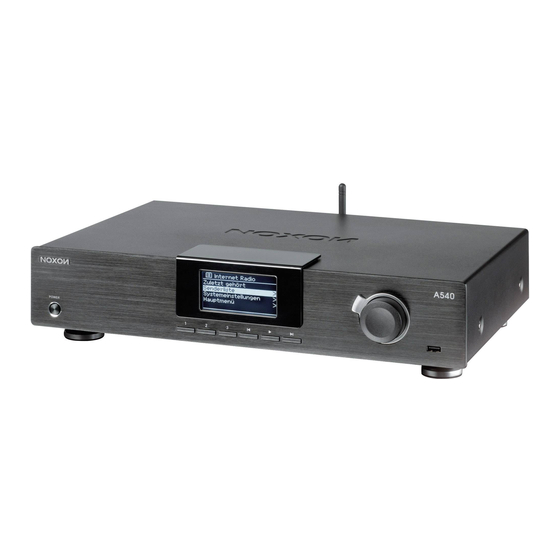
Noxon A540 Bedienungsanleitung
Inhaltsverzeichnis
Verfügbare Sprachen
Verfügbare Sprachen
Kapitel
Inhaltsverzeichnis

Verwandte Anleitungen für Noxon A540


Inhaltszusammenfassung für Noxon A540
- Seite 1 Internet Radio NOXON A540 Bedienungsanleitung/Manual Version 1.0 - 12/2010...
-
Seite 2: Menüstruktur
NOXON A540 Menüstruktur Hauptmenü Internet Radio Favoriten Internet Radio Favoriten Sender 1 MyMedia Sender Sender 2 Sleep Timer Podcasts Sender 3 Wecker myNOXON Sender 4 Systemeinstellungen Verlauf Sender 5 Sender Lokaler Sender - Deut... Länder Genre Sendersuche Best of NOXON... -
Seite 3: Inhaltsverzeichnis
Inhalt Menüstruktur ............. . . 2 CE Konformitätserklärung . -
Seite 4: Ce Konformitätserklärung
NOXON A540 CE Konformitätserklärung Wir: TERRATEC Electronic GmbH · Herrenpfad 38 · 41334 Nettetal · Deutschland erklären hiermit, dass die Produkte: NOXON A540 auf die sich diese Erklärung bezieht, mit den folgenden Normen bzw. normativen Doku- menten übereinstimmen: • EN301489-1 V1.7.1 •... -
Seite 5: Wichtige Hinweise
Stunde stehen, ohne es anzuschließen. Es könnte sich im Gerät Kondens- feuchtigkeit gebildet haben, welche die Funktionalität beeinträchtigt. • Reinigen Sie den NOXON nur mit einem trockenen oder höchstens leicht angefeuch- teten, fusselfreien Tuch. Reinigungsmittel können die Oberfläche des Gerätes in Mit- leidenschaft ziehen und sollten nicht verwendet werden. -
Seite 6: Schnellstart Für Profis
Ihrem Handbuch (je nach Lieferumfang gedruckt oder auf der beiliegenden CD und im Internet unter www.terratec.com verfügbar). Vorab-Check Ihr NOXON ist ein Netzwerk-Gerät, welches - wie alle derartigen Geräte - in Ihr Netzwerk eingebunden werden muss, bevor Sie loslegen können! Was brauchen Sie? • Einen schnellen Internetanschluss (z.B. DSL, idealerweise mit Flatrate) •... -
Seite 7: Überblick
Überblick: vorne Power On/Off: Hier wird der NOXON A540 zum Leben erweckt und auch wieder in den Schlaf geschickt. Display Back-Button: Damit springen Sie einen Schritt zurück in der Auswahl. Durch Drehen in der Listenansicht Navigationsrad mit Push-Funktion zur Auswahl: scrollen Sie durch das Menü. - Seite 8 NOXON A540 hinten Verbinden Sie diese optische Buchse mit einem TOS-Link-Kabel z.B. DIGITAL OUT: mit dem digitalen Anschluss Ihres Verstärker. Schließen Sie an diese analoge Buchsen (Chinch) mit einem Chin- ANALOG OUT: chkabel an einem analogen Verstärker an. LAN: Zum kabelgebundenen Netzwerkbetrieb nutzen Sie bitte diese RJ45-Buchse.
-
Seite 9: Einrichten
Skip Back Skip Forward Wiedergabe/Pause Einrichten Ist Ihr A540 das erste Mal zum Leben erwacht, folgen nun die Schritte zur erstmaligen Einrichtung in Ihrem Netzwerk: Begrüßt werden Sie vom Einrichtungs-Assistenten, der Sie höflich fragt, ob Sie ihn star- ten möchten. -
Seite 10: Ihr Wlan-Netzwerk
Router und [Manuelle Einstellungen] die Sache ist gegessen – Sie sind drin! Wird das A540 hingegen per WLAN eingebunden, wählen Sie bitte Ihr WLAN-Netz auf dem Display aus. Nach der Auswahl des gewünschten Netzes müssen Sie noch das Passwort eingeben, um sich mit dem WLAN zu verbinden. -
Seite 11: Hören Und Genießen
Hauptmenü – und können mit Ihrem NOXON A540 in die wunderbare Welt des Interne- tradios eintauchen. Hinweis: Wir empfehlen, die Firmware des Geräts von Zeit zu Zeit auf den neuesten Stand hin zu überprüfen und gegebenenfalls zu aktualisieren – nur so haben Sie Zugriff auf die neusten Funktionen ihres Gerätes. - Seite 12 Titel des gerade gespielten Songs. im Programm Zur Lautstärkeanpassung während der Wiederga- Volume be, benutzen Sie bitte das Navigationsrad bzw. die Tasten auf der Fernbedienung. Wir wünschen Ihnen viel Vergnügen mit Ihrem neuen NOXON A540! Sie erreichen TERRATEC Deutschland unter: http://www.terratec.net/de/treiber-und-support.html...
-
Seite 13: Einrichtung Im Detail
Einrichtung im Detail Eine Frage vor dem Start: Kabel oder Funk? Das NOXON bezieht seine Daten zur Wiedergabe vornehmlich aus dem Netzwerk, sei es aus dem Internet oder dem Heimnetz. Um die Einbindung zu vollziehen, gibt es gr- undsätzlich zwei unterschiedliche Arten: Via Kabel (LAN, Ethernet) Hier wird die Verbindung über ein Netzwerkkabel mit einem Router, mit einem Switch... - Seite 14 Mitteilen des Namens zu unterdrücken. Diese Option nennt sich meist SSID Broadcast und kann ein- bzw. ausgeschaltet werden. Ist das Mitteilen abgeschaltet, müssen Sie diesen Namen in Erfahrung bringen, um ihn bei der Einrichtung am NOXON manuell einzugeben. Gerätekennung: die MAC-Adresse Die so genannte MAC-Adresse ist eine eindeutige Identifikationskennung eines jeden Netzwerkgerätes.
-
Seite 15: Das Erste Einschalten
Einschalten und der Sprachauswahl automatisch zum Assistenten für die Netz- werkeinrichtung: Wie auch in allen anderen Menüs des NOXON, steuern Sie hier mit dem Navigationsrad durch die Auswahl. Bestätigen Sie diese durch Drücken des Navigationsrads. Wie der Zugriff eingerichtet wird, erfahren Sie in den folgenden Kapiteln zur kabel- gebundenen und kabellosen Einbindung. -
Seite 16: Szenario 1 - Die Einbindung Via Kabel
Bei manchen Ausnahmenetzwerken werden jedoch für bestimmte Zugangsbestimmun- gen feste IP-Adressen verteilt – welche diese sein müsste, erfahren sie beim Administra- tor Ihres Vertrauens. Siehe „Manchmal gewollt: eine feste IP.“ Um dem NOXON eine feste IP zuzuweisen, DHCP wählen Sie bitte [Manuelle Einstellungen] DHCP einrichten Im folgenden Menü... - Seite 17 Nun nur noch die DNS-Adresse eintragen…fer- tig! Primäre DNS Sekundäre DNS Jetzt ist die Verbindung hergestellt und die Ein- stellungen im NOXON gespeichert. Verbunden...
-
Seite 18: Szenario 2 - Die Einbindung Via Funk
Alternativ zur Netzwerkeinbindung über Kabel – wie unter „Szenario 1 – die Einbindung via Kabel“ beschrieben – möchten wir Ihnen hier das notwenige Handwerkszeug mitge- ben, um Ihren NOXON auch auf dem Funkweg über einen Router einzubinden. Nicht ganz unwichtig: Die Standortwahl Ein Funksignal wird immer auf direktem Wege, von Punkt zu Punkt bzw. - Seite 19 Sie über den Menüpunkt [Erneut suchen] die Suche wiederholen. Vielleicht steht ihr NOXON A540 ja einfach nur zu weit entfernt vom Router oder es befinden sich zu viele Wände und andere Hindernisse zwischen den beiden Geräten? Platzieren Sie den NOXON ruhig mal in unmittelbarer Nachbarschaft zum Router und sei es nur, um hier Fehlerquellen auszuschließen.
-
Seite 20: Einrichtungsassistent
WPS – WiFi Protected Setup Hinter diesem kryptischen Namen verbirgt sich ein Standard für die einfache und sichere Einrichtung des NOXON A540 in einem Netzwerk. Bitte beachten Sie, dass Ihr Router dieses Protokoll ebenfalls unterstützen muss, damit es mit der Verbindung klappt. -
Seite 21: Anzeige
Anzeige In diesem Kapitel möchten wir Sie mit der Anzeige des NOXON vertraut machen, damit Sie immer den Überblick behalten. Statuszeile Im oberen Bereich des Bildschirms befindet sich die Statuszeile. Dort sehen Sie das aktuelle Verzeichnis, in dem Sie sich gerade befinden. -
Seite 22: Listenansicht
Deutsches Radio Netzwerk Navigationsrad. Drehen Sie dieses ganz auf Null, mit Rock und Popmusik erscheint die Meldung „Muted“; das NOXON A540 im Programm gibt also keinen Ton mehr von sich. Alternativ dazu können Sie natürlich auch die Fernbedienung be-... -
Seite 23: Hauptfunktionen
Datenumfang zu haben – können Sie mit dem NOXON über Ihren Internetzugang direkt auf das reichhaltige Angebot an Radiostationen aus dem Internet zurückgreifen. Ihr NOXON wird Ihnen eine ganz neue Art des Radiogenusses näher bringen - mit rund 14.000 Sendern aus dem Internet! Vorbei die Zeiten, in denen man gezwungenermaßen eben hörte, was einem die Radiomacher der FM-Sender im eigenen Sendegebiet... -
Seite 24: Internetradio
Im vorherigen Abschnitt haben wir Ihnen bereits die beeindruckenden Möglichkeiten der Internetradiofunktion Ihres A540 dargestellt. Der große Vorteil zur herkömmlichen Art, In- ternetradio über den Webbrowser am Computer zu konsumieren, ist nun, dass Ihr A540 auf die Internetvielfalt zugreift, ganz OHNE dass der Rechner läuft – einfach über Ihren Router, der die Verbindung zum Internet herstellt. -
Seite 25: Digital Media Player (Wiedergabe Von Einem Upnp Server)
Vorlesungen an Universitäten, Sprachkurse, Comedy-Produktionen oder schlicht und einfach akustische Tagebücher im Portfolio. Es ist für fast jeden Geschmack etwas da- bei. Und das Beste: Mit Ihrem A540 haben Sie einfachen und kostenfreien Zugriff auf die Podcast-Sammlung – umfangreich und gut nach Herkunft und Genre vorsortiert, stets aktuell und ganz ohne Rechner oder iPod. - Seite 26 Verfügung, welche uneingeschränkt Audiodateien im Netzwerk zur Verfügung stellt. Sie finden diese Software auf der Webseite von Elgato unter: www.elgato.com. NOXON Im NOXON A540 finden Sie die freigegebenen Dateien im Hauptmenü unter dem Punkt MyMedia: Unter [Serverliste] werden alle gefunden UPnP- MyMedia Server aufgelistet.
-
Seite 27: Das Hauptmenü
Verlauf Favoriten Ihr NOXON A540 verfügt über eine eigene Favoritenliste, welche Sie auf der Seite [Internet Radio] finden. Um Favoriten anzulegen, halten Sie das Navigationsrad oder die OK-Taste auf der Fernbedienung für einige Sekunden gedrückt. Ist ein Favorit gespe- ichert, quittiert das NOXON Ihnen es im Display mit der Nachricht „Favorit hinzugefügt“. - Seite 28 Sie den Punkt [Neue Sender]; hier sehen Sie auf einen Blick, was sich in letzter Zeit getan hat. Podcasts Mit Ihrem NOXON A540 können Sie aber nicht nur Radiostationen und Sender, sondern auch Podcasts aus aller Welt abonnieren. Podcast Wie Sie sehen, sind die Podcasts nach Erdteilen sortiert.
-
Seite 29: Upnp
Küche aus mit dem NOXON A540 darauf Shuffle: Aus zugreifen und Titel abspielen. Ist die Musiksam- mlung zentral auf einer Netzwerkfestplatte (NAS) gespeichert, funktioniert das sogar ohne Rechner. Ihr NOXON A540 greift dann als Netzwerkplayer direkt auf die Musik- stücke auf der Platte zu. -
Seite 30: Sleep Timer
Sie nicht nur mit Ihren klassischen Radiosendern aufwachen, sondern sämtli- che der rund 14.000 verfügbaren Internetradio-Sender als Tonquelle auswählen, die Sie dann des Morgens sanft aus dem Schlaf säuselt. Natürlich hat das A540 auch einen eigenen Weckton. Im Menü [Wecker] kann er aktiviert und die Zeit Wecker 1 eingestellt werden. - Seite 31 Das haben Sie ja bereits im Setup Wizard zu 12/24h einstellen Beginn gemacht – aber vielleicht wollen Sie das Zeitzone auswählen NOXON A540 ja mit in den Urlaub nehmen, Sie ziehen um oder die Sommer/Winterzeit-Umstel- Sommerzeit lung steht vor der Tür. Unter [Datum/Uhrzeit ein- stellen] jedenfalls können Sie das alles wieder ändern.
- Seite 32 Sie sich gerade befinden. Ausgehend von der CET (Central European Time) geht es einmal um die Welt! Sie leben in einer Sommerzeit-Zone? Teilen Sie das Ihrem NOXON A540 unter dem Menüpunkt [Sommerzeit] mit, damit Sie stets die richtige Zeit haben – auch wenn Sie das Umstellen im Frühjahr und im Herbst vergessen.
- Seite 33 Nichts ist so gut, als dass man es nicht noch besser machen kann! Von daher kann man die Firmware im NOXON A540 aktualisieren. Wenn Sie dieses Menü aufrufen, verbindet sich Software Update das A540 mit dem Update-Server und prüft, ob Auto-Aktualisierung Aktualisierungen vorliegen. Danach können Sie Jetzt aktualisieren diese installieren oder noch zusätzliche Informa-...
-
Seite 34: Anhang
NOXON A540 Anhang Technische Daten Standards: • WLAN (IEEE 802.11b/g) • Ethernet 10/100 (IEEE 802.3, IEEE-802.3u) • UPnP / DLNA konform Datenübertragungsraten: • 54 Mbit/s (WLAN) • 10/100 MBit/s (Ethernet) Netzwerksicherheit: • WPS-PBC • WEP Verschlüsselung (64/128 Bit Schlüssel) •... -
Seite 35: Glossar
Access Point (AP/Knotenpunkt): Ein Access Point ist eine Netzwerkkomponente, auf die sich die WLAN-Clients (Endgeräte) verbinden, um Daten mit dem Internet oder anderen Clients auszutauschen. Er wird über die SSID identifiziert. Der NOXON kann sich mit einem AP verbinden, um von dort Daten von verschieden anderen Rechnern im lokalen Netz oder Audioströme aus dem Internet zu beziehen. -
Seite 36: Häufig Gestellte Fragen
SSID oder ESSID (Extended Service Set Iden- tifier), um das Funknetz eindeutig identifizieren zu können. Sie stellt also den Namen des Netzes dar. Der NOXON erkennt alle gefunden Netzwerke automatisch, hat jedoch zusätzlich die Option, eine SSID manuell einzugeben. -
Seite 37: Legales
Legales Die für Ihr Produkt gültigen ausführlichen Nutzungs- und Lizenzbedingungen sind dem Produkt gesondert beigefügt. Informationen in diesem Dokument können sich jederzeit ohne weitere Vorankündigung ändern und stellen in keiner Weise eine Verpflichtung von Seiten des Verkäufers dar. Keine Garantie oder Darstellung, direkt oder indirekt, wird gegeben in Bezug auf Qual- ität, Eignung oder Aussagekraft für einen bestimmten Einsatz dieses Dokuments. - Seite 74 NOXON A540...