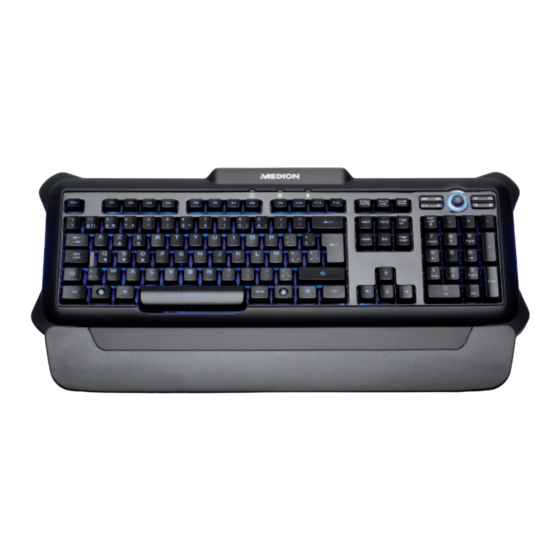
Medion MD 85954 Bedienungsanleitung
Vorschau ausblenden
Andere Handbücher für MD 85954:
- Bedienungsanleitung (66 Seiten) ,
- Bedienungsanleitung (10 Seiten)

Verwandte Anleitungen für Medion MD 85954


Inhaltszusammenfassung für Medion MD 85954
- Seite 1 USB-toetsenbord voor games Clavier gamer USB USB Gaming Tastatur MEDION ERAZER ® ® X81005 (MD 85954) Handleiding Mode d'emploi Bedienungsanleitung...
- Seite 32 Inhalt Sicherheit und Wartung ................2 Sicherheitshinweise ....................2 Betriebssicherheit ....................2 Bestimmungsgemäßer Betrieb ................2 Aufstellungsort ..................... 3 Elektromagnetische Verträglichkeit ............... 3 Wartung ........................3 Reinigung ......................3 Reparatur ......................3 ...
-
Seite 33: Sicherheit Und Wartung
Sicherheit und Wartung Sicherheitshinweise Lesen Sie die Bedienungsanleitung, vor allem jedoch dieses Kapitel aufmerksam durch und befolgen Sie alle aufgeführten Hinweise. So gewährleisten Sie einen zuverlässigen Betrieb und eine lange Lebenserwartung Ihres Gerätes, Halten Sie diese Anleitung stets griffbereit in der Nähe Ihres Gerätes. Bewahren Sie die Bedienungsanleitung gut auf, um sie bei Veräußerung des Gerätes dem neuen Besitzer weitergeben zu können. -
Seite 34: Aufstellungsort
Aufstellungsort Stellen und betreiben Sie das Gerät auf einer stabilen, ebenen und vibrationsfreien Unterlage. Halten Sie das Gerät von Feuchtigkeit, Tropf- und Spritzwasser fern und vermeiden Sie Staub, Hitze und direkte Sonneneinstrahlung. Elektromagnetische Verträglichkeit Wahren Sie mindestens 50 cm Abstand von hochfrequenten und magnetischen Störquellen (TV, Mobiltelefon, Infrarotgeräten, Lautsprecherboxen etc.), um Funktionsstörungen und Datenverlust zu vermeiden. -
Seite 35: Entsorgung
Entsorgung Gerät Werfen Sie das Gerät am Ende seiner Lebenszeit keinesfalls in den normalen Hausmüll. Erkundigen Sie sich nach Möglichkeiten einer umweltgerechten Entsorgung. Verpackung Ihr Gerät befindet sich zum Schutz vor Transportschäden in einer Verpackung. Verpackungen sind aus Materialien hergestellt, die umweltschonend entsorgt und einem fachgerechten Recycling zugeführt werden können. -
Seite 36: Lieferumfang
Lieferumfang Überprüfen Sie die Vollständigkeit der Lieferung und benachrichtigen Sie uns innerhalb von 14 Tagen nach dem Kauf, falls die Lieferung nicht komplett ist. Mit dem von Ihnen erworbenen Produkt haben Sie erhalten: Tastatur Handballenauflage Benutzerhandbuch Garantiekarte Systemanforderungen ... -
Seite 37: Inbetriebnahme
Inbetriebnahme Installation des Empfängers Beachten Sie die Hinweise im Abschnitt „Sicherheit und Wartung“ (Seite 2). Schalten Sie den Computer und alle angeschlossenen Peripheriegeräte (Monitor, Drucker, externes Modem etc.) ein. Stecken Sie den USB Empfänger in eine entsprechende freie USB Buchse Ihres PCs. Positionieren Sie nun die Tastatur so auf Ihren Arbeitsplatz, dass Sie bequem damit arbeiten können. -
Seite 38: Die Umschalt- Und Feststelltaste
Die Umschalt- und Feststelltaste (ähnliche Abbildung) Die Umschalt-Taste (SHIFT) ist zweimal vorhanden und durch einen breiten, nach oben zeigenden Pfeil gekennzeichnet. Eingegebene Buchstaben, bei gedrückter Umschalt-Taste, werden als Großbuchstaben dargestellt. Bei den anderen Tasten erscheint, falls vorhanden, das auf dem oberen Teil der Taste aufgedruckte Zeichen. Die Feststell-Taste (CAPS-LOCK) ist durch einen breiten, nach unten zeigenden Pfeil gekennzeichnet. -
Seite 39: Die Leer- / Tabulator- / Rückstell-Taste
Die Leer- / Tabulator- / Rückstell-Taste (ähnliche Abbildung) Die Rückstell-Taste (BACKSPACE) ist mit einem schmalen, nach links weisenden Pfeil beschriftet. Wird sie betätigt, so wird das links vom Cursor stehende Zeichen gelöscht. Befinden sich rechts vom Cursor weitere Zeichen, so werden diese mit dem Cursor eine Stelle nach links verschoben. -
Seite 40: Die Bewegungstasten
Nützliche Tastenkombinationen (softwareabhängig) : Kombination Funktion und Beschreibung Beendet in der Regel das ausgewählte Programm oder schließt Alt + F4 das geöffnete Fenster. Kopiert das Bild des aktuell gewählten Fensters in die Alt + print Zwischenablage. Alt Ctrl. + < Der Backslash ( \ ) wird erzeugt. -
Seite 41: Der Ziffern- Und Cursorblock
Der Ziffern- und Cursorblock (ähnliche Abbildung) Der numerische Ziffernblock wird zur schnellen Eingabe von Zahlen und numerischen Operationen benutzt. Für die numerische Blindeingabe ist der Ziffernblock nicht ausgelegt. Sie aktivieren den Ziffernblock, indem Sie die <Num Lock> Taste betätigen. Bei deaktiviertem Ziffernblock ist die Funktion der Tasten ist denen des Steuerungsfeldes gleich. -
Seite 42: Die Funktions- Und Windowstasten
Die Funktions- und Windowstasten (ähnliche Abbildung) Die Tasten von F1 bis F12 in der obersten Reihe der Tastatur werden als Funktionstasten bezeichnet. Die Funktionstasten haben keine allgemein gültige Funktion und werden von jeder Software unterschiedlich belegt. Hinweise zur Belegung dieser Tasten finden Sie im Benutzerhandbuch des jeweiligen Softwareprogramms. -
Seite 43: Sondertasten Und Funktionen
Sondertasten und Funktionen (ähnliche Abbildung) Diese Tasten haben Sonderfunktionen, die Sie der nachfolgenden Tabelle entnehmen können. Symbol Funktion Titel zurück – wechselt zum vorigen Titel Titel vor – wechselt zum nächsten Titel Wiedergabe / Pause – startet die Audio bzw. Video Wiedergabe. Drücken Sie ein zweites Mal auf diese Taste, aktivieren Sie die Pausenfunktion. -
Seite 44: Kundendienst
Kundendienst Erste Hilfe bei Fehlfunktionen Fehlfunktionen können manchmal banale Ursachen haben, zuweilen aber auch von recht komplexer Natur sein und eine aufwendige Analyse erfordern. Grundsätzliche Hinweise Das regelmäßige Ausführen der Windows® Programme „Defragmentierung“ und „Scandisk“ kann Fehlerquellen beseitigen sowie die Systemleistung erhöhen. Fehlerbehandlung und Tipps ... -
Seite 45: Technische Unterstützung
Wenn Sie bereits eine Kundennummer erhalten haben, teilen Sie uns diese mit. Copyright © 2011 Alle Rechte vorbehalten. Dieses Handbuch ist urheberrechtlich geschützt. Das Copyright liegt bei der Firma MEDION®. Warenzeichen: ® MS-DOS® und Windows sind eingetragene Warenzeichen der Fa. Microsoft®. - Seite 46 „service“ und „contact“. Pour nous contacter, merci de vous diriger sur notre site internet www.medion.com/be, rubrique „service“ et „contact“. LU: Bitte benutzen Sie das Kontaktformular unter www.medion.com/lu Pour nous contacter, merci de vous diriger sur notre site internet www.medion.com/lu MSN 5003 8790...