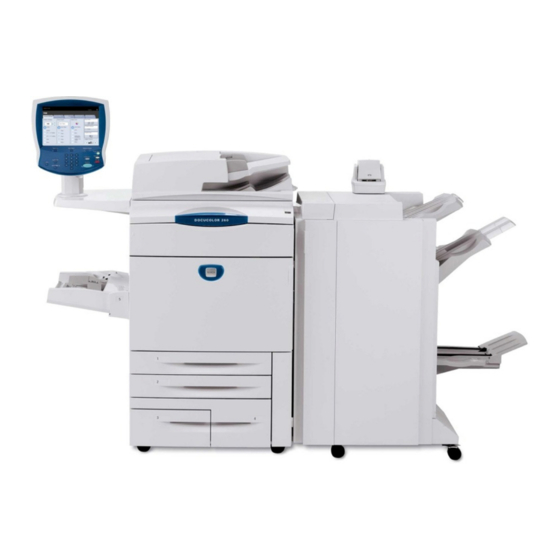
Xerox DocuColor 242 Bedienungsanleitung
Inhaltsverzeichnis
Verfügbare Sprachen
Verfügbare Sprachen
Kapitel
Inhaltsverzeichnis

Verwandte Anleitungen für Xerox DocuColor 242


Inhaltszusammenfassung für Xerox DocuColor 242
-
Seite 33: Guida Rapida Per L'utente
Guida rapida per l'utente DocuColor 242/252/260 701P46011 2007... - Seite 65 Kurzübersicht DocuColor 242/252/260 701P46011 2007...
- Seite 66 Festplatte verloren gehen. Xerox übernimmt keine Verantwortung für jedwede direkte und indirekte Schäden, die aus oder durch einen derartigen Datenverlust entstehen. Xerox ist nicht für Ausfälle von Geräten verantwortlich, die auf eine Infektion mit einem Computervirus oder auf Computerhacker zurückzuführen sind.
- Seite 67 Inhaltsverzeichnis Steuerpult Einfache Kopieraufträge Broschürenerstellung Einfache Scanaufträge Kostenzählungsberichte Zähler Verwaltungsmodus, Überblick Kostenzählung Druckmaterial einlegen Tonerbehälter austauschen DocuColor 242/252/260 Kurzübersicht DocuColor 242/252/260...
-
Seite 68: Steuerpult
Der Touchscreen dient zur Einstellung der Gerätefunktionen. Hier werden auch Fehlermeldungen und -behebungsanweisungen und allgemeine Informationen zum System angezeigt. Betriebsartentaste Zeigt die programmierbaren Funktionen auf dem Touchscreen an. Auftragsstatus Ruft Informationen zum Auftragsverarbeitungszustand auf dem Touchscreen auf. Systemstatus Dient zum Aufrufen des Gerätestatus. DocuColor 242/252/260 Kurzübersicht DocuColor 242/252/260... - Seite 69 Dient zur Unterbrechung des aktuellen Auftrags, damit ein anderer vorgezogen werden kann. Stopp Dient zum Anhalten des laufenden Auftrags. Zum Abbrechen oder Wiederaufnehmen des Auftrags wie angewiesen vorgehen. Start Dient zum Starten von Aufträgen. Löschen Dient zum Löschen des zuletzt eingegebenen Zeichens. DocuColor 242/252/260 Kurzübersicht DocuColor 242/252/260...
-
Seite 70: Einfache Kopieraufträge
Einfache Kopieraufträge 1. Vorlagen einlegen. 2. Betriebsartentaste drücken. DocuColor 242/252/260 Kurzübersicht DocuColor 242/252/260... - Seite 71 2.2. Auto-Papier 1.2.3 1.1. Seitenaufdruck Automatisch 100% Auto-Papier 1 > 1 Farbe Auto% Normalpapier Vorlagenart 17" > 11" (64%) Schwarzweiß Normalpapier Zweifarbig 8.5" > 11" (129%) Normalpapier (Rot/Schwarz) Einzelfarbe Helligkeit Normalpapier (Rot) Mehr... Mehr... Mehr... DocuColor 242/252/260 Kurzübersicht DocuColor 242/252/260...
- Seite 72 Einfache Kopieraufträge 4. Kopienanzahl eingeben. 5. Starttaste drücken. DocuColor 242/252/260 Kurzübersicht DocuColor 242/252/260...
- Seite 73 Einfache Kopieraufträge 6. Auftragsstatus in der Warteschlange ermitteln. Auftragsstatus Anstehende Aufträge Laufende/ansteh. Fertig gestellte Aufträge im Speicher drucken Aufträge Aufträge Alle Aufträge Wird gedruckt Wird gedruckt Wird gedruckt Anstehend Anstehend In Verarbeitung In Verarbeitung Wird gescannt DocuColor 242/252/260 Kurzübersicht DocuColor 242/252/260...
-
Seite 74: Broschürenerstellung
2.2. Auto-Papier 1.2.3 1.1. Seitenaufdruck Automatisch 100% Auto-Papier 1 > 1 Farbe Auto% Normalpapier Vorlagenart Schwarzweiß 17" > 11" (64%) Normalpapier Zweifarbig 8.5" > 11" (129%) Normalpapier (Rot/Schwarz) Einzelfarbe Helligkeit Normalpapier (Rot) Mehr... Mehr... Mehr... DocuColor 242/252/260 Kurzübersicht DocuColor 242/252/260... - Seite 75 Broschürenerstellung Broschüre auswählen. Allgemeine Bildqualität Layout Ausgabe Auftragserstellu Einstellung Broschüre Deckblätter Klarsichtfolientrennblätter Layout Poster Falzen 1 auf 1 Textfeld Aufdruck Ausweiskopie Registerrandver. Ausgabeausrichtung Auto DocuColor 242/252/260 Kurzübersicht DocuColor 242/252/260...
- Seite 76 Broschüre Abbrechen Speichern Deckblätter Ausgabe aufteilen Bundsteg Broschüre Unbedruckt erstellen - Ein Vordere Deckblätter - 2-seitig Falz- und Broschüre Heftoptionen nicht erstellen - Vordere un hintere Deckblätter - außen drucken Letzte Seite auf hinterem Deckblatt DocuColor 242/252/260 Kurzübersicht DocuColor 242/252/260...
- Seite 77 - Ein Vordere un hintere Deckblätter - außen drucken Letzte Seite auf hinterem Deckblatt Broschürenoptionen auswählen. Es können Broschüren mit Bindung links, oben oder rechts erstellt werden. Nach Auswahl der gewünschten Optionen Speichern antippen. DocuColor 242/252/260 Kurzübersicht DocuColor 242/252/260...
-
Seite 78: Einfache Scanaufträge
Hollemans Profil Sonderaufträge Juttas A3 scannen auf//server/sehr... J.Damm Foto Bert Profil 5 FrankRuhrProfil Ausgabefarbe Vorlage Vorlagenart Verkl./Vergrößern Freigeben und Automatisch 1-seitig Text und Foto drucken Archivieren Farbe 2-seitig Foto Schwarzweiß 2-seitig, Rücks. Text gedreht Graustufen Mehr... DocuColor 242/252/260 Kurzübersicht DocuColor 242/252/260... - Seite 79 5. Starttaste drücken. 6. Auftragsstatus in der Warteschlange ermitteln. Auftragsstatus Anstehende Aufträge Laufende/ansteh. Fertig gestellte Aufträge im Speicher drucken Aufträge Aufträge Alle Aufträge Wird gedruckt Wird gedruckt Wird gedruckt Anstehend Anstehend In Verarbeitung In Verarbeitung Wird gescannt DocuColor 242/252/260 Kurzübersicht DocuColor 242/252/260...
-
Seite 80: Kostenzählungsberichte
Die Anzeige Berichtausgabe wird wie folgt aufgerufen: 1. Die Taste Gerätestatus auf dem Steuerpult drücken. 2. Das Register Zähler/Berichte auf dem Touchscreen antippen. 3. Die Schaltfläche Berichtausgabe antippen. Schließen Gerätestatus Zähler/Berichte Austauschmodule Störungen Zähler Berichtausgabe DocuColor 242/252/260 Kurzübersicht DocuColor 242/252/260... - Seite 81 Um einen der gezeigten Berichte zu drucken, einfach die entsprechende Berichtsschaltfläche auf dem Touchscreen antippen und dann die Taste Start auf dem Steuerpult drücken. Hinweis: Welche Berichte zur Verfügung stehen, hängt von der Konfiguration des Geräts ab. Schließen Berichtausgabe Auftragsstatus Kopierbetrieb Scanbetrieb Netzwerk-Controller DocuColor 242/252/260 Kurzübersicht DocuColor 242/252/260...
-
Seite 82: Zähler
Gerätekonfiguration und den Geräteeinstellungen ab. Zugriff auf die Zähler: 1. Am Steuerpult die Gerätestatus Schließen Zähler/Berichte Austauschm odule Störungen Zähler Gerätestatustaste drücken. Berichtausgabe 2. Das Register Zähler/Berichte antippen. Schließen Gerätestatus Zähler/Berichte Austauschmodule Störungen Zähler Berichtausgabe DocuColor 242/252/260 Kurzübersicht DocuColor 242/252/260... - Seite 83 Hier werden die Zählerdaten dargestellt. Kunden können die verschiedenen Zähler und die Seriennummer des Geräts anzeigen, um sich einen Überblick zu verschaffen. Damit ist das Thema "Zähler" abgeschlossen. Gerätestatus Schließen Zähler Seriennummer UGW22222 Farbdrucke 5608 Zähler Schwarzweißdrucke 1601 Seiten insgesamt 7209 DocuColor 242/252/260 Kurzübersicht DocuColor 242/252/260...
-
Seite 84: Verwaltungsmodus, Überblick
2. Systemadministratorkennung (die Standardkennung ist 11111) über den Ziffernblock eingeben. Auf dem Touchscreen Bestätigen antippen. HINWEIS: "11111" ist die werkseitig eingestellte Anmeldekennung. Es wird empfohlen, diese Anmeldekennung zu ändern. Abbrechen Anmeldung Bestätigen Systemadministratorkennung 11111 Tastatur DocuColor 242/252/260 Kurzübersicht DocuColor 242/252/260... - Seite 85 Mithilfe der Systemverwaltung werden folgende Aufgaben erledigt: - Grundlegende Einstellungen vornehmen und Systemkonfiguration einrichten - Werkseinstellung oder Standardeinstellungen ändern - Grundlegende Wartungsaufgaben durchführen - Verschiedene Systemtests durchführen Nachfolgend werden die einzelnen Funktionen kurz erläutert. Schließen Systemeinstellung Systemeinstellung Einrichtung Systemadministratorko Zugriffssteuerung DocuColor 242/252/260 Kurzübersicht DocuColor 242/252/260...
- Seite 86 Verwaltungsmodus, Überblick Über das Menü Systemeinstellung können Administratoren die Untermenüs für Allgemeines, Kopierbetrieb, Scanbetrieb und Netzwerkcontroller aufrufen. Schließen Allgemeines Kopierbetrieb Scanbetrieb Netzwerk-Controller Über das Menü Einrichtung können Administratoren auf die Behälterattribute zugreifen. Schließen Einrichtung Behälterattribute DocuColor 242/252/260 Kurzübersicht DocuColor 242/252/260...
- Seite 87 Kostenzählungsfunktionen aufrufen und aktivieren, einschließlich Optionen für das Erstellen, Überprüfen und Zurücksetzen von Benutzerkonten sowie für Systemadministratorzähler, Kennungseingabe, Zugriff mit Zugriffscode und Anmeldung. Schließen Zugriffssteuerung Benutzerkonten Kontodaten Administratorzähler erstellen/bearbeiten zurücksetzen (Kopieraufträge) Kennungseingabe Zugriff mit Anmeldung/Kostenz Zugriffscode ählung DocuColor 242/252/260 Kurzübersicht DocuColor 242/252/260...
-
Seite 88: Kostenzählung
Konten erstellt werden. Die Kostenzählung kann für das Kopieren, Scannen oder beides aktiviert werden. Bei aktivierter Kostenzählung muss der Benutzer die Anmelde-/Abmeldetaste drücken und den Zugriffscode für das entsprechende Benutzerkonto eingeben, um das Gerät verwenden zu können. DocuColor 242/252/260 Kurzübersicht DocuColor 242/252/260... - Seite 89 Systemeinstellung und dann Zugriffssteuerung antippen. Schließen Systemeinstellung Systemeinstellung Einrichtung Systemadministratorkonto Zugriffssteuerung Anmeldung/Kostenzählung antippen. Schließen Zugriffssteuerung Benutzerkonten Kontodaten Systemadministrato erstellen/bearbeiten zurücksetzen rzähler (Kopieraufträge) Kennungseingabe Zugriff mit Anmeldung/Kostenz Zugriffscode ählung Damit ist der Überblick über die Kostenzählung abgeschlossen. DocuColor 242/252/260 Kurzübersicht DocuColor 242/252/260...
-
Seite 90: Druckmaterial Einlegen
Dann die Schaltfläche Behälterattribute antippen. Den gewünschten Behälter auf dem Touchscreen auswählen und dann Einstellung ändern antippen. 3. Die Systemverwaltung aufrufen. "Systemeinstellung"/"Systemeinstellung"/"Allgemeines" antippen. Behältereinstellung und dann Behälterattribute antippen. Den gewünschten Behälter auf dem Touchscreen auswählen und dann Einstellung ändern antippen. DocuColor 242/252/260 Kurzübersicht DocuColor 242/252/260... - Seite 91 "Materialformat", "Materialart" und "Automatische Materialzufuhr" geändert werden. Behälterattribute Schließen Element Einstellung Behälter 1 Auto-Formaterk. Normalpapier Behälter 2 Auto-Formaterk. Normalpapier Behälter 3 Auto-Formaterk. Normalpapier Behälter 4 Auto-Formaterk. Normalpapier Zusatzzufuhr Auto-Formaterk. Normalpapier Auto-Format Behälter 6 Auto-Formaterk. Normalpapier DocuColor 242/252/260 Kurzübersicht DocuColor 242/252/260...
- Seite 92 Material aufweist. Die x- und y-Werte für das eingelegte Material lassen sich mit den Pfeiltasten auf dem Touchscreen ändern. Nach Angabe des neuen Materialformats Speichern antippen. Abbrechen Speichern Format Behälter 1 (7.2 - 17.0) (7.2 - 17.0) DocuColor 242/252/260 Kurzübersicht DocuColor 242/252/260...
- Seite 93 Behälter 1 - Materialart Materialart Materialformat Weiß Normalpapier (64-105 g/m²) Variabel Umweltpapier (64-104 g/m²) Auto-Formaterk. Klarsichtfolie Karton 1 (105-176 g/m²) Karton 2 Karton 1 (Rückseite) Karton 2 (Rückseite) Etiketten 1 (105-176 g/m²) Etiketten 2 Recyceltes Papier DocuColor 242/252/260 Kurzübersicht DocuColor 242/252/260...
-
Seite 94: Tonerbehälter Austauschen
Farbe am Griff fassen und vorsichtig herausziehen. 3. Das Tonermodul am Griff fassen, der sich an der Oberseite des Moduls befindet, und vorsichtig gerade herausziehen. Vorsichtig vorgehen, damit kein Toner verschüttet wird. 4. Tonermodul den örtlichen Bestimmungen entsprechend entsorgen. DocuColor 242/252/260 Kurzübersicht DocuColor 242/252/260... - Seite 95 Toner niemals einen Staubsauger benutzen. Anderenfalls kann es zu Explosionen kommen, da sich der Toner im Staubsauger durch Funken entzünden kann. Stattdessen einen Besen oder einen mit Neutralreiniger getränkten Lappen verwenden. Damit ist das Austauschen des Tonermoduls abgeschlossen. DocuColor 242/252/260 Kurzübersicht DocuColor 242/252/260...