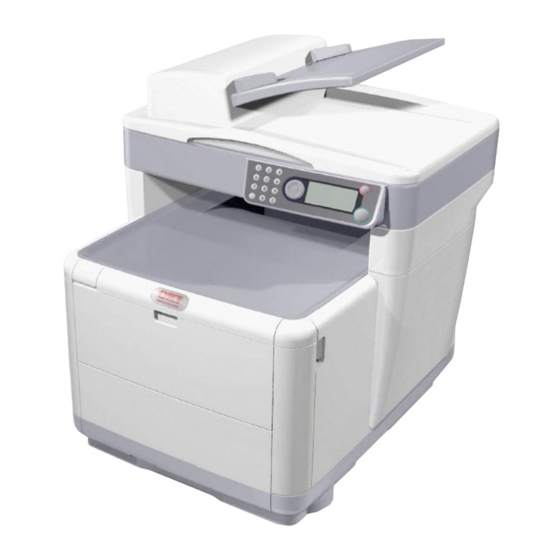
Oki C3520MFP Benutzerhandbuch
Inhaltsverzeichnis
Quicklinks
Inhaltsverzeichnis

Verwandte Anleitungen für Oki C3520MFP


Inhaltszusammenfassung für Oki C3520MFP
- Seite 1 C3520 / C3530MFP Benutzerhandbuch...
-
Seite 2: Vorwort
Die aktuellsten Treiber und Handbücher finden Sie auf der Website von Oki: http://www.okiprintingsolutions.com Copyright Oki Europe Ltd 2008. Oki und Microline sind eingetragene Marken von Oki Electric Industry Company Ltd. Energy Star ist eine Marke der United States Environmental Protection Agency. -
Seite 3: Erste Hilfe Im Notfall
4-11-22 Shibaura, Minato-ku, Tokyo 108-8551, Japan AUTORISIERTER ERTRETER MPORT IN DIE Oki Europe Limited (firmiert unter dem Namen OKI Printing Solutions) Blays House Wick Road Egham Surrey TW20 0HJ Großbritannien Sollten Sie Fragen zu Vertrieb, Support oder allgemeiner Art haben, wenden Sie sich an Ihren Händler vor Ort. -
Seite 4: Inhaltsverzeichnis
NHALT Vorwort ........2 Erste Hilfe im Notfall ......3 Hersteller . - Seite 5 Zeitüberschreitung bei Bedienvorgängen..41 Scannen und Kopieren ..... . 41 Mindestanforderungen für die Konfiguration ..41 Internet-Kommunikationsfunktionen.
- Seite 6 Stichwortverzeichnis......157 Oki Kontaktdaten ......160...
-
Seite 7: Hinweise, Achtung Und Vorsicht > 7
INWEISE CHTUNG UND ORSICHT HINWEIS: Ein Hinweis enthält zusätzliche Informationen, die den Haupttext ergänzen. ACHTUNG! „Achtung“ bietet weitere Informationen, die bei Nichtbeachtung zu Fehlfunktionen oder Geräteschäden führen können. VORSICHT! „Vorsicht“ bietet weitere Informationen, die bei Nichtbeachtung Risiken bergen oder zu Körperverletzung führen können. -
Seite 8: Einführung
Bis zu 12 Kopien pro Minute (C3520MFP) oder 16 Kopien pro Minute (C3530MFP) bei 300 dpi im Vollfarbmodus für schnelles Kopieren. Bis zu 6 Kopien pro Minute (C3520MFP) oder 20 Kopien pro Minute (C3530MFP) bei 300 dpi in Schwarzweiß für schnelles und effizientes Kopieren von Dokumenten für allgemeine Zwecke, die keine Farbdarstellung erfordern. - Seite 9 Handbuch abgebildet) zu einer dedizierten Website ermöglicht, die für Ihr Modell spezifisch ist. Dort finden Sie alle Hinweise, Tipps und die Unterstützung, die Sie eventuell benötigen, um Ihren Oki- Drucker optimal einzusetzen. > Scan in E-Mail – Wenn dieses MFP-Gerät an ein Ethernet- Netzwerk und einen SMTP-Server angeschlossen ist, können Sie ein oder mehrere Dokumente per E-Mail über...
- Seite 10 > Scannen in Fax (C3530MFP) – Gescannte Dokumente können an andere Faxgeräte gesendet oder von anderen Faxgeräten empfangen werden. > Scannen in Speicher – Die Scandaten können auf ein USB- Speichermedium übertragen werden. > Digitalkopien – Ein intuitives Bedienfeld ermöglicht es, schnell und mühelos digitale Kopien zu erstellen.
-
Seite 11: Das Mfp Im Überblick
Ü BERBLICK ORDERANSICHT 1. Scanner-Auflage 6. Ablagefach, Druckseite unten. Standard-Ausgabebereich für gedruckte Seiten. Kapazität: 150 Blatt (80g/m²). 2. Automatischer 7. Standard-Papierkassette mit Dokumenteneinzug (ADF). Füllstandsanzeige. Kapazität: 250 ADF-Papierfach. Max. 50 Blatt (80g/m²). Blatt A4 bei 60 bis 120g/m². 3. ADF-Papierfach. Max. 50 8. -
Seite 12: Rückansicht
ÜCKANSICHT Dargestellt sind das Anschlussfeld und das rückwärtige Ausgabefach. TEST LINE 1. USB-Anschluss 5. Netzkabelbuchse (IEC CE22) 2. LAN-Anschluss 6. Netzschalter 3. Telefonhörer-Anschluss Automatischer Dokumenteneinzug (ADF) 4. Telefonleitungsanschluss Hinteres Papierablagefach (geschlossen) Wenn das rückseitige Papierablagefach heruntergeklappt ist, tritt das Papier auf der Rückseite des Druckers aus und wird mit der Druckseite nach oben gestapelt. -
Seite 13: Das Bedienfeld
EDIENFELD abcd@d Done a b c e f g h i j k l m n o p q r s t u v w x y z 1. Tastenfeld Eingabe von Zahlen, Groß- und Kleinbuchstaben sowie von Symbolen in der Eingabezeile 2. - Seite 14 abcd@d Done a b c e f g h i j k l m n o p q r s t u v w x y z 6. RECHTS Bei der Bildschirmauswahl: Ausgewählten Modus bestätigen Druck-Scan starten (Wenn „Druck Scan“ ausgewählt ist, wird der Bildschirm „Executing Push Scan“...
-
Seite 15: Unterstützte Sprachen
9. STOPP Die aktuell ausgeführte Funktion wird gestoppt. Kopiervorgang stoppen Scan in E-Mail, auf USB-Speicher oder auf Server stoppen Faxversand stoppen Druckauftrag abbrechen Erneute Aktivierung des Geräts nach Anzeige eines Fehlers oder einer Warnmeldung: Quittieren von Fehlermeldungen (bei Fehlern, die keine Wiederherstellung erfordern) Erneute Aktivierung des Geräts nach Anzeige eines Fehlers oder einer Warnmeldung... -
Seite 16: Erste Schritte
In diesem Fall müssen Sie zuerst den TWAIN-Treiber installieren. Sie schließen den Drucker noch nicht an, sondern führen das Oki-Treiberinstallationsprogramm von der CD-ROM aus. Dabei werden der TWAIN-Treiber (für den Scanner) und die Druckertreiber installiert. Sobald Sie den Drucker anschließen und einschalten, ist die Installation... - Seite 17 Plug-and-Play-Installation Das MFP ist ein „duales Gerät“ und gilt für Windows als ein Scanner und ein Drucker. Wenn Sie das MFP-Gerät über ein USB- Kabel an den PC anschließen, werden Sie deshalb aufgefordert, zwei verschiedene Treiber zu installieren: erst den TWAIN- Treiber für den Scanner und dann den Druckertreiber.
- Seite 18 Installieren Sie zuerst den TWAIN-Treiber. Installieren Sie dann den Druckertreiber. Erste Schritte > 18...
-
Seite 19: Fax-Druckertreiber (Nur Für C3530Mfp)
Windows XP bietet eine integrierte Fax-Unterstützung. Über das Modem Ihres Computers können Sie Faxe ebenfalls direkt versenden. Mit dem Oki-Faxtreiber senden Sie die Faxdaten von Ihrem Computer an das MFP-Gerät, das anschließend automatisch den Versand übernimmt. Installation des Fax-Druckertreibers Dieser Treiber wird bei Ausführung des Oki-... - Seite 20 Wählen Sie „Einstellungen“. Der folgende Bildschirm wird angezeigt. Wählen Sie in dem mit (1) bezeichneten Bereich die Funktion, die konfiguriert werden soll. Legen Sie in dem mit (2) bezeichneten Bereich die Parameter für diese Funktion fest. Klicken Sie abschließend auf „OK“ (3). Das Hilfsprogramm zeigt wieder die Hot Key-Konsole an (sie Abschnitt 2 oben).
-
Seite 21: Mfp-Setup-Programm
MFP-S ETUP ROGRAMM Die Installation des MFP-Setup-Hilfsprogramms ist optional. Das Programm befindet sich auf der Treiber- und Hilfsprogramm-CD im Ordner „Utilities“. Für das Setup-Programm wird nicht automatisch eine Verknüpfung auf dem Desktop platziert. Wenn Sie möchten, können Sie das Programmsymbol auf den Desktop ziehen, damit das Programm in Zukunft einfacher aufzurufen ist. - Seite 22 Scannen wird dadurch nicht verändert. Adressbuchmanager: Namen und E-Mail-Adressen können mit Kennungen (IDs) verknüpft werden (für die Funktion „Scan in E-Mail“ des MFP-Geräts). > Einträge gruppieren > Einstellungen als CSV-Dateien exportieren oder importieren > Einstellungen von anderen Oki-MFP-Geräten importieren Erste Schritte > 22...
- Seite 23 Einträge gruppieren > Einstellungen als CSV-Dateien exportieren oder importieren > Einstellungen von anderen Oki-MFP-Geräten importieren Profile Manager (Profilmanager): Ein Profil ist eine Gruppe von gespeicherten Einstellungen für die Übertragung von Scan-Daten an einen PC im Netzwerk. Ein Profil besteht aus folgenden Komponenten: >...
-
Seite 24: Scannen Und Kopieren
E-Mails oder auf das Netzwerk scannen und die Faxfunktion nutzen kann. > Einstellungen als CSV-Dateien exportieren oder importieren > Einstellungen von anderen Oki-MFP-Geräten importieren CANNEN UND OPIEREN Das MFP-Gerät kann ein oder mehrere Dokumente im automatischen Dokumenteneinzug (ADF) oder auf dem Glas scannen, kopieren und versenden. -
Seite 25: Druckerbereich
Trägerblatt von Etiketten bedeckt. Der Drucker kann durch andere Arten von Etiketten beschädigt werden, wenn sich Etiketten beim Druckvorgang lösen. Geeignete Produkte sind: > Avery White Laser Label 7162, 7664, 7666 (A4) oder 5161 (Letter) Als Visitenkarten werden Oki-Visitenkarten (Bestellnr. 09002985) empfohlen. Erste Schritte > 25... -
Seite 26: Kassettenfach
ASSETTENFACH Das Kassettenfach kann Papier von 64g/m² bis 176g/m² aufnehmen. Es eignet sich am besten für A4-Dokumente, die mehr als eine Seite umfassen. GRÖßE ABMESSUNGEN GEWICHT (G/M²) 105 x 148 mm 148 x 210 mm 182 x 257 mm Executive 184,2 x 266,7 mm Leicht 64–74 g/m²... -
Seite 27: Ablagefach Für Vorderseite Unten
Papier mit Wasserzeichen oder Briefkopf muss mit der Druckseite nach oben und der oberen Kante nach vorn eingelegt werden. C3520 GRÖßE ABMESSUNGEN GEWICHT (G/M²) 105 x 148 mm 148 x 210 mm 182 x 257 mm Executive 184,2 x 266,7 mm Leicht: 64–74 g/m²... -
Seite 28: Ablagefach Für Vorderseite Oben
werden in aufsteigender Reihenfolge abgelegt (letzte Seite oben, Vorderseite unten). BLAGEFACH FÜR ORDERSEITE OBEN Für den Gebrauch muss das Ablagefach für Vorderseite oben an der Rückseite des Druckers geöffnet und die Papierstütze herausgezogen werden. Dadurch wird das Papier unabhängig von der Einstellung des Treibers über diesen Pfad ausgegeben. - Seite 29 Fächern Sie das einzulegende Papier an den Kanten (a) und in der Mitte (b) auf, damit keine Blätter aneinander haften, und stoßen Sie die Kanten des Papierstapels auf eine ebene Fläche auf, um sie aneinander auszurichten (c). Legen Sie Papier in das Fach ein. Orientieren Sie sich an der Papierstandsanzeige (a und b).
- Seite 30 Stellen Sie den hinteren Papieranschlag (a) und die Papierführungen (b) auf das Format des verwendeten Papiers ein. A6-Papier wird in Bereich (c) eingelegt sein. Wenn Sie mit A6-Papier arbeiten, richten Sie die hintere Papierführung neu am vorderen Schlitz aus. Erste Schritte > 30...
- Seite 31 Schließen Sie das Kassettenfach vorsichtig. HINWEIS: So verhindern Sie Papierstaus: > Lassen Sie keinen Freiraum zwischen dem Papier und den Papierführungen und dem hinteren Anschlag. > Legen Sie nicht zu viel Papier in die Papierkassette ein. Die Kapazität ist abhängig von der Papiersorte. >...
- Seite 32 Zum Drucken mit der Vorderseite nach oben müssen die rückwärtige Papierausgabe (1) geöffnet und die Papierstütze (2) herausgezogen sein. Das Papier wird in der umgekehrten Reihenfolge des Drucks abgelegt. Die Kapazität des Ausgabefachs beträgt, abhängig vom Papiergewicht, etwa 10 Blatt. Verwenden Sie stets für dickes Papier (Pappe usw.) die rückwärtige Papierablage für Vorderseite oben.
-
Seite 33: Mehrzweckfach
EHRZWECKFACH Das Mehrzweckfach dient zum Bedrucken von Medien wie Umschlägen, Sondermedien, A5, A6 und schwerem Papier (siehe „Mehrzweckfach“ auf Seite 26). Öffnen Sie das Mehrzweckfach. Stellen Sie die Papierführungen (a) auf das verwendete Papier ein. Die Markierungen auf der Papierauflagefläche dienen dabei als Anhaltspunkt. - Seite 34 Legen Sie ein Blatt Papier so auf die Auflagefläche, dass es genau zwischen den Führungen liegt. > Legen Sie ein Blatt nach dem anderen ein. > Bei Papier mit Briefkopf legen Sie das Papier mit dem Briefkopf nach oben und der oberen Kante nach vorne in das Mehrzweckfach ein.
-
Seite 35: Konfigurieren Des Geräts
ONFIGURIEREN DES ERÄTS LLGEMEINES Bevor Sie mit dem MFP-Gerät arbeiten, sind einige Grundeinstellungen erforderlich. Vergewissern Sie sich, dass Sie über die erforderlichen Rechte verfügen und die PIN-Nummern kennen, bevor Sie beginnen. Das werkseitig voreingestellte Standardkennwort und die PIN lauten: Administrator aaaaaa 000000 Netzwerk (Webseite) -
Seite 36: Einstellen Der Landesvorwahl (C3530Mfp)
Eingabe von Zahlen Zahlen werden über das Zifferntastenfeld eingegeben. Bei der Eingabe einer Zahl werden die aktuell angezeigten Zahlenwerte für Monat, Tag, Stunde und Minute ausgeblendet. Stattdessen wird als erste Stelle die eingegebene Ziffer angezeigt. Nach Eingabe einer weiteren Ziffer wird die erste Ziffer eine Stelle nach links verschoben usw. -
Seite 37: Fax-Sender-Id (C3530Mfp)
Wählen Sie das Land aus, in dem das MFP-Gerät betrieben wird. Drücken Sie Eingabe. Drücken Sie die Pfeiltaste LINKS, um zum Bildschirm Funktionen zurückzukehren. -ID (C3530MFP) ENDER Die Fax-ID wird folgendermaßen eingestellt: Wählen Sie im Bildschirm Funktionen die Option Menü. Wechseln Sie mit der Pfeiltaste ABWÄRTS zu Admin- Setup. -
Seite 38: Reaktion Bei Anruf (C3530Mfp)
(C3530MFP) EAKTION BEI NRUF Das Fax des MFP-Geräts nimmt einen Telefonanruf automatisch an, nachdem die mit dem Parameter „Reaktion bei Anruf“ festgelegte Verzögerungszeit abgelaufen ist. Die werkseitige Standardeinstellung bewirkt, dass nach dem ersten Klingelton abgehoben wird. Diese Verzögerung kann im „Admin Menu“... -
Seite 39: Zugriffskontrolle
UGRIFFSKONTROLLE Die Bedienung des Geräts und der verfügbare Funktionsumfang können personenbezogen eingeschränkt werden. Hierzu wird eine persönliche ID-Nummer (PIN) mit vier bis neun Stellen vergeben. Dieses Konzept wird als Zugriffskontrolle bezeichnet. Je mehr Stellen die PIN, desto höher ist die Sicherheit. Aktivieren und Deaktivieren der Zugriffskontrolle >... -
Seite 40: Abmelden
Administrator-PIN-ID Dies ist die PIN-ID für den Systemadministrator. Wenn eine PIN-ID für den Administrator registriert wurde, wird der Bildschirm zur Eingabe des Administratorkennworts angezeigt. Nach Eingabe des Administratorkennworts erfolgt die Authentifizierung des betreffenden Benutzers als Administrator. Benutzer-PIN-ID Diese PIN-ID ist für normale Benutzer vorgesehen. Wenn eine PIN-ID für einen normalen Benutzer registriert wurde, wird der Bildschirm zur Funktionsauswahl angezeigt. -
Seite 41: Zeitüberschreitung Bei Bedienvorgängen
EITÜBERSCHREITUNG BEI EDIENVORGÄNGEN > Wenn das Bedienfeld des MFP-Geräts länger als die vorgesehene Zeit inaktiv bleibt, wird automatisch wieder der Standby-Bildschirm angezeigt, sofern die Zugriffskontrolle deaktiviert ist. > Nach Auftreten eines Fehlers wird keine Zeitüberschreitung bei längerer Inaktivität ausgelöst. > Tritt eine Zeitüberschreitung auf und ist die Zugriffskontrolle aktiviert, wird automatisch wieder der Bildschirm zur Eingabe der PIN-ID geöffnet. -
Seite 42: Internet-Kommunikationsfunktionen
NTERNET OMMUNIKATIONSFUNKTIONEN NFORMATIONEN VOR DER NSTALLATION Das MFP-Gerät muss ordnungsgemäß im Netzwerk eingerichtet werden, damit die Funktionen für das Scannen in E-Mails und das Scannen auf FTP ausgeführt werden können. Als Voraussetzung dafür, dass andere Netzwerkgeräte das MFP-Gerät im Netzwerk finden, müssen die folgenden Netzwerkparameter eingestellt werden: DHCP aktivieren:... -
Seite 43: Smtp-Server
IP-Adresse: Die Internet Protocol-(IP-)Adresse, die der Netzwerkadministrator Ihrem Rechner zugewiesen hat. HINWEIS: Eine IP-(Internet Protocol-)Adresse weist eine Host- Verbindung zu einem IP-Netzwerk eindeutig aus. Der Systemadministrator oder der Netzwerkdesigner weist die IP- Adresse zu. Die IP-Adresse besteht aus zwei Teilen. Ein Teil weist das Netzwerk aus, der andere den Knoten. - Seite 44 DNS-Server: HINWEIS: DNS: (Domain Name System). Der DNS-Server identifiziert Hosts über Namen und nicht über IP-Adressen. Wenn der DNS-Server in Ihrem Netzwerk verfügbar ist, können Sie anstelle von Ziffern den Domänennamen des SMTP- oder POP3-Server eingeben, z. B. Pegasus.com.tw anstelle von 120.3.2.23.
- Seite 45 Wenn Sie eine E-Mail an einen Benutzer versenden, der dieses MFP-Gerät verwendet, werden Ihre abgehenden E- Mails über das SMTP- (Simple Mail Transfer Protocol- )Protokoll auf Ihren SMTP-Mailserver übertragen. Danach werden die E-Mails über das Internet an die Empfänger übermittelt. Einrichten eines Servers Dieser Abschnitt beschreibt die Einrichtung eines Servers.
- Seite 46 eingegebene Ziffer angezeigt. Nach Eingabe einer weiteren Ziffer wird die erste Ziffer zur nächsten Stelle verschoben usw. Drücken Sie zur Bestätigung die Eingabetaste. Korrektur der IP-Adresse Wenn Sie die eingegebene IP-Adresse korrigieren möchten, bewegen Sie den Cursor in das erste Feld und drücken die Pfeiltaste LINKS.
-
Seite 47: Menüstruktur
ENÜSTRUKTUR OPIERFUNKTION Bei deaktivierter Zugriffskontrolle ist dies der Modus, der nach dem Einschalten standardmäßig aktiviert wird. Mit der Pfeiltaste ABWÄRTS erreichen Sie weitere Funktionen, die Sie anschließend mit der Eingabetaste auswählen können. Die jeweilige Voreinstellung (falls vorhanden) ist markiert. EBENE BESCHREIBUNG OPTIONEN Kopien:... -
Seite 48: Scannen/Scannen An Ein Bestimmtes Ziel
CANNEN CANNEN AN EIN BESTIMMTES Wählen Sie diese Funktion mit der Pfeiltaste Abwärts aus, und drücken Sie die Eingabetaste. HINWEIS: Das MFP-Gerät muss an eine Telefonleitung angeschlossen sein, damit die Funktion „Scan to Email“ (Scan in E-Mail) eingerichtet werden kann. EBENE 2 BESCHREIBUNG OPTIONEN... -
Seite 49: Server
EBENE 2 BESCHREIBUNG OPTIONEN Dokument- Wählen Sie das Dokumentformat aus. format Letter Legal ERVER HINWEIS: Das MFP-Gerät muss an einen Netzwerkserver angeschlossen werden, damit die Funktion zum Scannen auf einen Netzwerk-PC eingerichtet werden kann. EBENE 2 BESCHREIBUNG OPTIONEN Profile (Profil) EBENE 2 BESCHREIBUNG OPTIONEN... -
Seite 50: Faxfunktion (C3530Mfp)
(C3530MFP) AXFUNKTION EBENE 2 BESCHREIBUNG OPTIONEN Bestätigen Fax Nr. Telefonbuch Standard Stellen Sie die Übertragungsauflösung Standard ein. Fein Extra fein Foto Dichte Wählen Sie die Dichte aus. Mögliche Werte liegen im Bereich von –3 bis +3. Wählen Sie das Dokumentformat aus. Letter Legal Zeit-... - Seite 51 EBENE 2 OPTION BESCHREIBUNG/OPTION ADF Scan Seiten selbsterklärend Fax-Anzahl Gesendete Seiten selbsterklärend (nur C3530MFP) Empfangene Seiten selbsterklärend Sendezeiten selbsterklärend Empfangszeiten selbsterklärend Lebensd. Trommel Cyan selbsterklärend Verbr. Trommel Magenta selbsterklärend Trommel Gelb selbsterklärend Trommel Schwarz selbsterklärend Riemen selbsterklärend Fixiereinheit selbsterklärend Toner Cyan selbsterklärend Toner Magenta selbsterklärend...
- Seite 52 EBENE 2 OPTION BESCHREIBUNG/OPTION System CU-Version PU-Version Scanner Version Fax Version Gesamtspeicher Flashspeicher Druckdaten Konfiguration Ausführen Die aktuelle Gerätekonfiguration wird in Form eines Berichts gedruckt. Netzwerk- Ausführen Die aktuelle Netzwerkkonfiguration daten wird in Form eines Berichts gedruckt. Demoseite Demo1 - Ausführen Demoseite drucken Druckauftr.- Ausführen - Kopien...
- Seite 53 EBENE 2 OPTION BESCHREIBUNG/OPTION Admin- System-Setup Zugriffskontrolle – Aktivieren/ Setup Deaktivieren Energiesparzeit – 5, 15, 30, 60, 240 Minuten Return to Stand-by Time (Standby- Zeit) – 20, 40, 60, 120, 180 Sekunden Standardmodus – Kopie, Scan, Fax Maßeinheit – Zoll, Millimeter Datumsformat –...
- Seite 54 EBENE 2 OPTION BESCHREIBUNG/OPTION Admin- Druckereinrichtung Setup Kopien 1 - 999 Medienprüfung Aktivieren, Deaktivieren Mono-Druckgeschw Automatisch, Farb-Druckgschw, Normal X Größe 210 Millimeter Y Größe 297 Millimeter Scanner Einstellung Job Build Scanning – Ein, Aus (Scan-Auftrag) E-Mail-Einrichtung „An“ Adresse hinzu – Ein, Aus Standard Dateiname <Eingabe>...
- Seite 55 EBENE 2 OPTION BESCHREIBUNG/OPTION Admin- Fax Setup (C3530MFP) Setup Uhrzeit einstellen Benutzer Id <Eingabe>, Kennwort<Eingabe> (weiter mit der Pfeiltaste RECHTS) Grundeinstellung Service Bit Ein, Aus Landesvorahl Wählen Sie Ihre Vorwahl aus. TSI/CSI <Eingabe> Sender ID <Eingabe> MCF (Multi Loc.) Ein, Aus Time/Date Print (Datum und Uhrzeit des Drucks) A/R voller Ausdruck...
- Seite 56 EBENE 2 OPTION BESCHREIBUNG/OPTION Admin- Fax Line Setup Redial tries (Anzahl Setup (Faxleitung einrichten) Wählversuche) <Eingabe> (max. 99) Redial interval (Wahlwieder- holungsintervall) <Eingabe> (max. 9 Minuten) Wählton-Erkennung Ein, Aus Busy Tone Detection (Belegtzeichen- erkennung) Ein, Aus MF (Ton), DP (Puls) DP, MF Impulswahlzeit 10, 20...
- Seite 57 EBENE 2 OPTION BESCHREIBUNG/OPTION Drucker- menü Fachkonfig. Manuelle Zufuhr EIN, AUS Konfig. Fach 1 Papiergröße – A4, A5, A6, B5, Legal 14, Legal 13.5, Legal 13, Letter, Executive, Benutzerdefiniert Medientyp – Normalpapier, Briefkopfpapier, Bankpost- Papier, Umweltpapier, Rau, Glanzpapier Mediengewicht – Leicht, Mittel, Schwer MultiZF Konfig.
- Seite 58 EBENE 2 OPTION BESCHREIBUNG/OPTION Kopie Menü Kopien 1-99 Verkleinern/ Vergrößern Leg->Let A4->B5 An Seite anpassen 100% B5->A4 Let->Leg A5->A4 Modus Nor.Gemischt Foto Hoch gemischt Hoch Foto Dichte -3/-2/-1/0/+1/+2/+3 Eingabefach Kassette 1, Manuelle Zufuhr Sortieren Ein, Aus N auf 1in1, 2in1, 4in1 (Hor.), 4in1 (Ver.) Rand löschen 0/6/13/19/25 Rand setzen rechts...
- Seite 59 EBENE 2 OPTION BESCHREIBUNG/OPTION Scanner Menü Scan to Email (Scan in E-Mail) Dichte -3/-2/-1/0/+1/+2/+3 Dokumentformat A4, Letter, Legal Farbformat Dateiformat – PDF, TIFF, JPEG Kompressionsrate – Niedrig, Mittel, Hoch Auflösung – 100, 150, 200, 300 dpi S/W Format Graustufen – Ein, Aus Dateiformat –...
- Seite 60 EBENE 2 OPTION BESCHREIBUNG/OPTION Kalibrierung Autom. Dichte Automatisch, Manuell Dichte abgleich. Ausführen Reg. anpassen Ausführen Cyan Reg. Fine Adjust (Feinjustierung Cyan) Magenta Reg. Fine Adjust (Feinjustierung Magenta) Yellow Reg. Fine Adjust (Feinjustierung Gelb) Platte Das Gerät wird Ausführen sichern heruntergefahren. Menüstruktur >...
-
Seite 61: Bedienung
EDIENUNG Bei der Entwicklung dieses Multifunktionsgeräts (MFP) und seines intuitiven Bedienfelds stand die Bedienerfreundlichkeit im Vordergrund. HINWEIS: Wenn die Zugriffskontrolle aktiviert ist, müssen Sie zunächst Kennwort und PIN eingeben. OKUMENTE ZUM OPIEREN EINLEGEN Mit dem MFP-Gerät können Dokumente entweder über den automatischen Dokumenteneinzug (ADF) oder über das Glas gescannt, kopiert und gesendet werden. -
Seite 62: Dokumente In Den Adf Einlegen
> Halten Sie das Glas sauber, und lassen Sie keine Dokumente darauf liegen. HINWEIS: Um nicht unterstützte Dokumenttypen zu übertragen, legen Sie die Dokumente auf das Glas, kopieren Sie sie, und senden Sie die Kopie. OKUMENTE IN DEN EINLEGEN Achten Sie darauf, dass die Dokumente keine Heftklammern oder Papierklemmen aufweisen und nicht zerrissen sind. -
Seite 63: Dokumente Auf Das Glas Legen
OKUMENTE AUF DAS LAS LEGEN Öffnen Sie die Dokumentenabdeckung. Legen Sie das Dokument mit der beschrifteten Seite nach unten auf das Glas, und richten Sie es an der oberen linken Ecke aus. Schließen Sie die Dokumentenabdeckung Bedienung > 63... -
Seite 64: Beidseitiges Drucken
EIDSEITIGES RUCKEN UPLEX RUCK INDOWS Beim beidseitigen Drucken (manueller Duplex-Druck) müssen Sie das Papier zweimal durch den Drucker führen. Dazu verwenden Sie entweder das Kassettenfach oder das Mehrzweckfach. Das beidseitige Drucken ist nur unter Windows möglich. ANUELLER UPLEX RUCK MIT DEM ASSETTENFACH Legen Sie so viel Papier in das Kassettenfach ein, wie für den Druckauftrag benötigt wird. - Seite 65 Zuerst wird jede zweite Seite des Dokuments gedruckt. Wenn dies abgeschlossen ist, wird auf dem Drucker- Display eine Meldung angezeigt, die Sie zu Folgendem auffordert: Drucken/Papier einlegen/Kass. 1/Duplex Anforderung/ STARTtaste drücken. Öffnen Sie das Kassettenfach. Nehmen Sie das bedruckte Papier aus dem Ausgabefach und legen Sie es so in das Kassettenfach, dass die bedruckte Seite oben liegt und der untere Seitenrand zum Drucker zeigt.
-
Seite 66: Manueller Duplex-Druck Mit Dem
ANUELLER UPLEX RUCK MIT DEM EHRZWECKFACH HINWEIS: Wenn Sie das Mehrzweckfach verwenden, müssen Sie die Blätter einzeln zuführen. Richten Sie die Papierführungen am Mehrzweckfach nach der Papiergröße aus. Legen Sie ein einzelnes Blatt Papier in das Mehrzweckfach. Das Blatt nimmt automatisch die richtige Position ein. -
Seite 67: Auf Unterschiedlichen Medien Drucken
UF UNTERSCHIEDLICHEN EDIEN DRUCKEN Dieser Abschnitt beschreibt, wie Sie auf anderem als normalem A4-Papier drucken. EGAL APIER DRUCKEN Wenn Sie auf Legal-Papier drucken, müssen Sie die Medieneinstellungen der Drucker-Software ändern, um die bestmöglichen Resultate zu erzielen. Sie können entweder für jeden Medientyp einen Standardtreiber festlegen oder vor jedem Druck auf einem anderen Medium die Medieneinstellungen ändern (unter Windows in den Druckereigenschaften, am Mac in den Druckoptionen). -
Seite 68: Weitere Druckoptionen Einstellen
EITERE RUCKOPTIONEN EINSTELLEN Dieser Abschnitt beschreibt, wie Optionen für einen bestimmten Druckauftrag eingestellt werden. EITE ANPASSEN Sie können ein Dokument auf kleinerem oder größerem Papier drucken, je nachdem, welche Papiergröße Ihnen zur Verfügung steht. Legen Sie wie gewohnt Papier in das Kassettenfach oder das Mehrzweckfach ein. -
Seite 69: Farbige Dokumente In Schwarzweiß Drucken
ß ARBIGE OKUMENTE IN CHWARZWEI DRUCKEN Wenn Sie farbige Dokumente in Schwarzweiß drucken, können Sie Zeit und Toner sparen. Klicken Sie im Dialogfeld „Druckeigenschaften“ auf die Registerkarte „Farbe“. Wählen Sie in Windows „Schwarzweiß“ und am Mac „Graustufen“, bevor Sie das Dokument drucken. RUCKAUFTRAG ABBRECHEN Sie können einen Druckauftrag über die Software-Anwendung, über die Druckwarteschlange oder mithilfe der Taste STOP am... -
Seite 70: Kopiermodus
OPIERMODUS Sie können eine einzelne Kopie eines Dokuments erstellen, indem Sie es in den ADF einlegen oder auf das Glas legen und dann am Bedienfeld oben (Monochrom) oder unten (Farbe) auf die Taste „Start“ drücken. ONFIGURATION Drücken Sie die Eingabetaste. Wählen Sie die gewünschte Option mit der Taste Abwärts aus, und drücken Sie die Eingabetaste. - Seite 71 N auf: Die Anzahl der Seiten, die auf ein Blatt gedruckt werden. HINWEIS: Die Option „N auf“ kann nur auf einen anderen Wert als „1in1“ eingestellt werden, wenn für „Papierformat“ die Einstellung „A4“ oder „Letter“ festgelegt ist und die Dokumente über den ADF gescannt werden.
- Seite 72 Rand setzen rechts: Das Dokumentbild wird um den festgelegten Wert nach rechts verschoben. HINWEIS: Die Bereiche des Druckbilds, die aufgrund dieser Einstellung nicht auf das Papier passen, werden nicht gedruckt. Die angezeigte Maßeinheit (mm oder Zoll) richtet sich nach der Menüeinstellung „Admin-Setup –...
-
Seite 73: Bedienung
EDIENUNG Legen Sie das oder die Dokumente mit der beschrifteten Seite nach oben in den ADF oder mit der beschrifteten Seite nach unten auf das Glas (wie oben beschrieben). Wenn Sie lediglich eine Kopie erstellen möchten, drücken Sie einfach oben (Monochrom) oder unten (Farbe) auf die Taste Start. -
Seite 74: Scan To E-Mail (Scan In E-Mail)
CAN TO MAIL CAN IN Wählen Sie im nächsten Dropdown-Menü die Option Ziel aus, und geben Sie die E-Mail-Adresse des Empfängers an. Dies kann auf mehrere Arten erfolgen. Adressbuch – Wählen Sie im nächsten Dropdown- Menü die Option Adressbuch aus. Wählen Sie mit der Pfeiltaste „Aufwärts“... - Seite 75 E-Mail-Adressen-/Gruppenadressennummer Markieren Sie das Feld Number (Nummer), und drücken Sie die Eingabetaste. Wählen Sie mit der Taste Abwärts die Option Auswahl Nr. aus, und drücken Sie die Eingabetaste. Geben Sie über das Zifferntastenfeld eine zweistellige E-Mail-Adressennummer oder Gruppenadressennummer nach dem Zeichen „#“ oder „*“...
- Seite 76 Legen Sie die Einstellung Dichte fest. Wählen Sie Dichte und danach den gewünschten Wert von „-3“ bis „+3“ aus. Für die meisten Dokumente ist der Wert „0“ geeignet, es sei denn, sie sind sehr hell oder sehr dunkel. Nehmen Sie in diesem Fall die entsprechende Anpassung vor.
- Seite 77 Wählen Sie Erledigt aus, und drücken Sie die Eingabetaste. Danach wird das Adressbuchmenü angezeigt. Eine E-Mail-Adresse löschen: Wählen Sie Adressbuch aus, und drücken Sie die Taste „Rechts“ oder „Eingabe“, um den Auswahlbildschirm für E-Mail-Adresse/ Gruppenadresse anzuzeigen. Wählen Sie die Option für die E-Mail-Adresse aus, und drücken Sie die Taste „Rechts“...
- Seite 78 In diesem Abschnitt wird beschrieben, wie Sie im Adressbuch Gruppenadressen hinzufügen, löschen oder ändern können. Eine neue Gruppenadresse hinzufügen: Wählen Sie Adressbuch aus, und drücken Sie die Taste „Rechts“ oder „Eingabe“, um den Auswahlbildschirm für E-Mail-Adresse/ Gruppenadresse anzuzeigen. Wählen Sie Gruppenadresse aus, und drücken Sie die Taste „Rechts“...
- Seite 79 Wählen Sie „Erledigt“ aus, und drücken Sie die „Eingabetaste“. Danach wird das Adressbuchmenü angezeigt. Eine Gruppenadresse löschen: Wählen Sie Adressbuch aus, und drücken Sie die Taste „Rechts“ oder „Eingabe“, um den Auswahlbildschirm für E-Mail-Adresse/ Gruppenadresse anzuzeigen. Wählen Sie Gruppenadresse aus, und drücken Sie die Taste „Rechts“...
-
Seite 80: Scan To Usb Memory (Scan In Usb-Speicher)
Nach dem Drücken der Taste wird der Eingabebildschirm angezeigt. Geben Sie die gewünschten Informationen ein. Wenn Sie eine E-Mail-Adresse aus einer Gruppe entfernen, werden alle Details der E-Mail-Adresse gelöscht. Wählen Sie Erledigt aus, und drücken Sie die Eingabetaste. Danach wird das Adressbuchmenü angezeigt. -
Seite 81: Scan To Network Pc" (Scan Auf Netzwerk-Pc)
Umbenennen Sie können die Datei umbenennen. Abbrechen Die Datei wird nicht gespeichert. Wenn Sie mehrere Dokumente über den ADF oder das Glas scannen und „Job Build Scanning with File Format“ (Scan in Dateiformat) auf „JPEG“ eingestellt ist, wird pro Seite eine Datei gespeichert. -
Seite 82: Scan To Pc (Scan Auf Pc)
Wählen Sie in der Profilliste mit der Taste „Aufwärts“ oder „Abwärts“ den Server aus, an den die Bilddatei gesendet werden soll, und drücken Sie die Taste „Rechts“ oder „Eingabe“. Wenn Sie die Serverauswahl mit der Taste „Rechts“ oder „Eingabe“ bestätigen, wird der Bildschirm „Scan to Server Stand-by“... - Seite 83 Bestätigen Sie die Auswahl mit der „Eingabetaste“, und drücken Sie oben (Monochrom) oder unten (Farbe) auf die Taste „Start“, um den Scanvorgang zu starten. E-Mail Bei Auswahl dieser Option wird das Dokument entsprechend den Einstellungen gescannt, die Sie im Tastenkürzel- Dienstprogramm unter „Scannen in E-Mail“...
- Seite 84 werden. Geben Sie die erforderlichen Informationen ein, und senden Sie das Fax. Pull Scan (Pull-Scan) Doppelklicken Sie auf das Symbol des Tastenkürzel- Dienstprogramms Hot Key. Das Fenster des Dienstprogramms wird angezeigt (siehe folgende Abbildung). Sie können nun auf dem PC folgende Funktionen ausführen: >...
-
Seite 85: Faxmodus (C3530Mfp)
Neben der Option „Einstellungen stehen in „Pull-Scan“ noch die beiden Optionen „Scan to Application2“ (Scan in Anwendung 2)und „Scan & Print“ (Scannen und Drucken) zur Verfügung. > „Scan to Application2“ (Scan in Anwendung 2) ist mit „Scan to Application1“ (Scan in Anwendung 1)identisch und ermöglicht die Auswahl einer zweiten Anwendung. -
Seite 86: Kurzwahl- Und Gruppenwahlliste Durchsuchen
Faxziel auswählen Im Telefonbuch werden Listen der hinzugefügten Gruppenwahleinträge (G00 bis G09) und Kurzwahleinträge (#00 bis #99) angezeigt. Wählen Sie mit der Taste „Aufwärts“ oder „Abwärts“ die Faxnummer bzw. den Kurzwahl- oder Gruppenwahleintrag aus, und drücken Sie die Taste „Rechts“. Eine Faxnummer entfernen Wählen Sie die betreffende Faxnummer aus (sie wird dann mit einem Sternchen (*) angezeigt), und... -
Seite 87: Kurzwahl Und Gruppenwahl Verwenden
Die Ziele, deren erstes Zeichen mit der Eingabe übereinstimmt, werden angezeigt. Sie können erneut suchen, indem Sie ein anderes Zeichen über das Zifferntastenfeld eingeben. HINWEIS: Sie können bei der Eingabe zwischen Ziffern, Groß-/ Kleinbuchstaben und Symbolen wechseln, indem Sie dieselbe Taste des Zifferntastenfelds mehrmals drücken. - Seite 88 Wählen Sie im Bildschirm Weiter die Option Erledigt aus, und drücken Sie die „Eingabetaste“, um zum Bildschirm Fax Stand-by (Fax-Standby) zurückzukehren. Wenn Sie nach dem Auswählen der Faxnummer zum Bildschirm Fax Stand-by (Fax-Standby) zurückkehren, wird unter der Faxnummer die Option Bestätigen angezeigt.
-
Seite 89: Faxempfang
Auswahl eines Faxziels fortsetzen/abschließen Nachdem Sie die Faxnummer eingegeben haben, wird der Bildschirm Weiter angezeigt. Wählen Sie im Bildschirm Weiter die Option Weiter aus, und drücken Sie die „Eingabetaste“, um zum Eingabebildschirm für die Faxnummer zurückzukehren. Wählen Sie im Bildschirm Weiter die Option Erledigt aus, und drücken Sie die „Eingabetaste“, um zum Bildschirm Fax Stand-by (Fax-Standby) zurückzukehren. - Seite 90 Beim Drucken der Faxnachricht werden dieselben Optionen wie im Druckmodus angezeigt. Faxempfang abbrechen Die Option „Abbrechen“ kann während des Faxempfangs nicht verwendet werden. Wenn ein Fehler auftritt: Während des Faxempfangs: Wenn während des Faxempfangs ein Fehler auftritt, wird eine Meldung zu einem Kommunikationsproblem angezeigt.
- Seite 91 Geben Sie die gewünschte Faxnummer über das Zifferntastenfeld ein. Sie können bis zu 32 Einzelbyte-Zeichen für die Faxnummer eingeben. Wenn Sie die Faxnummer eingegeben haben, wird die Option Name (zur Eingabe des Namens) angezeigt. Sie können nur einen Namen für eine zuvor eingegebene Faxnummer eingeben.
- Seite 92 Details eines Kurzwahleintrags ändern Wählen Sie Telefonbuch aus, und drücken Sie die Taste „Rechts“ oder „Eingabe“, um den Auswahlbildschirm Kurzwahl/Gruppenwahl anzuzeigen. Wählen Sie die Option Kurzwahl aus, und drücken Sie die Taste „Rechts“ oder „Eingabe“. Wählen Sie den zu ändernden Kurzwahleintrag aus, und drücken Sie die Taste „Rechts“...
- Seite 93 Wählen Sie den Kurzwahleintrag aus, den Sie der Gruppenwahlliste hinzufügen möchten, und drücken Sie die „Eingabetaste“. Vor dem ausgewählten Kurzwahleintrag wird ein Sternchen (*) angezeigt. Wenn Sie die gewünschten Kurzwahleinträge ausgewählt haben, drücken Sie die Taste „Links“. Sie können nun einen Gruppennamen eingeben. Wenn Sie die Kurzwahleinträge ausgewählt haben, können Sie einen Gruppennamen eingeben.
-
Seite 94: Drucken Eines Tätigkeitsberichts
Wählen Sie Ja aus, und drücken Sie die „Eingabetaste“, um den ausgewählten Gruppenwahleintrag zu löschen. Details eines Gruppenwahleintrags ändern Wählen Sie „Telefonbuch“ aus, und drücken Sie die Taste „Rechts“ oder „Eingabe“, um den Auswahlbildschirm Kurzwahl/Gruppenwahl anzuzeigen. Wählen Sie die Option Gruppenwahl aus, und drücken Sie die Taste „Rechts“... -
Seite 95: Drucken Von Sendeberichten
RUCKEN VON ENDEBERICHTEN Wählen Sie Admin-Setup>Fax Setup>Grundeinstellung. Wählen Sie Sendebericht (Einz. Ziel)>Ein (dann wird nach jedem Fax ein Sendebericht gedruckt). Wählen Sie MCF (Multi Loc.)>Ein (dann wird nach jedem Rundruffax ein Sendebericht gedruckt). Wählen Sie Bild in Sendebericht 0>Ein (dann wird jedem Sendebericht ein Bild des Faxes beigefügt). -
Seite 96: Wartung
Transportband – Ca. 50.000 A4-Seiten bei 3 Seiten pro Druckauftrag. > Fixiereinheit – Ca. 30.000 A4-Seiten (C3520) oder 50.000 A4-Seiten (C3530). Verwenden Sie nur Original-Verbrauchsmaterial von Oki, um die bestmögliche Qualität und Leistung Ihrer Hardware sicherzustellen. Fremdprodukte können die Leistung Ihres Druckers beeinträchtigen, und Ihre Gewährleistung kann verfallen. -
Seite 97: Bezeichnung
ESTELLNUMMERN DER ERBRAUCHSMATERIALIEN C3520/C3530MFP BEZEICHNUNG NUTZUNGSDAUER BESTELLNR. Toner, Schwarz 1000 A4-Seiten bei 43459428 5 % Deckung Toner, Cyan 1000 A4-Seiten bei 43459427 5 % Deckung Toner, Magenta 1000 A4-Seiten bei 43459426 5 % Deckung Toner, Gelb 1000 A4-Seiten bei 43459425 5 % Deckung Toner, Schwarz, hohe Kapazität 2500 A4-Seiten bei... -
Seite 98: Tonerpatrone Ersetzen
ONERPATRONE ERSETZEN ACHTUNG! Tauschen Sie die Tonerpatrone(n) erst aus, wenn die Statusmeldung „Toner leer“ angezeigt wird. Auf diese Weise vergeuden Sie nicht unnötig Toner und schließen Tonersensorfehler aus. Der in diesem Gerät verwendete Toner ist ein sehr feines, trockenes Pulver. Er ist in vier Patronen enthalten: eine für jede Farbe Cyan, Magenta, Gelb und Schwarz. - Seite 99 Heben Sie den Scanner an. Drücken Sie den Freigabeknopf für die Abdeckung, und öffnen Sie die obere Abdeckung des Druckers vollständig. VORSICHT! Wenn der Drucker eingeschaltet war, kann der Fixierer heiß sein. Dieser Bereich ist deutlich gekennzeichnet. Berühren Sie ihn nicht. Wartung >...
- Seite 100 Merken Sie sich die Anordnung der vier Tonerpatronen. 1. Tonerpatrone Cyan 2. Tonerpatrone Magenta 3. Tonerpatrone Gelb 4. Tonerpatrone Schwarz Führen Sie einen der folgenden Schritte aus: Wenn Sie eine Tonerpatrone austauschen, die mit Ihrem Drucker geliefert wurde (Freigabehebel hat drei Positionen), ziehen Sie den farbigen Toner- Freigabehebel an der zu ersetzenden Patrone in Pfeilrichtung zur Drucker-Vorderseite, aber halten...
- Seite 101 Heben Sie wie abgebildet die rechte Seite der Tonerpatrone an, und ziehen Sie die Tonerpatrone nach rechts, um die linke Seite zu lösen. Nehmen Sie die Tonerpatrone dann aus dem Drucker heraus. Stellen Sie die Tonerpatrone vorsichtig auf ein Blatt Papier, um Verschmutzung durch Toner zu vermeiden.
- Seite 102 Schütteln Sie die neue Tonerpatrone vorsichtig mehrmals von Seite zu Seite, um den Toner zu lösen und gleichmäßig in der Tonerpatrone zu verteilen. Entfernen Sie das Verpackungsmaterial, und ziehen Sie das Klebeband von der Unterseite der Tonerpatrone ab. Halten Sie die Tonerpatrone oben in der Mitte, sodass sich der farbige Hebel rechts befindet, und setzen Sie sie dann in den Drucker auf die Bildtrommel, von der die alte Tonerpatrone entnommen wurde.
- Seite 103 Drücken Sie vorsichtig auf die Tonerpatrone, um sich zu vergewissern, dass sie einwandfrei sitzt, und drücken Sie den farbigen Hebel (1) zur Drucker-Rückseite. Dadurch wird die Tonerpatrone verriegelt, und Toner kann in die Bildtrommel gelangen. Schließen Sie die obere Abdeckung des Druckers, indem Sie fest darauf drücken, bis sie einrastet.
-
Seite 104: Bildtrommel Ersetzen
ILDTROMMEL ERSETZEN VORSICHT! Wenn der Drucker eingeschaltet war, ist der Fixierer heiß. Dieser Bereich ist deutlich gekennzeichnet. Berühren Sie ihn nicht. Das MFP-Gerät muss zum Ersetzen der Bildtrommel(n) nicht ausgeschaltet werden. Heben Sie den Scanner an. Drücken Sie den Freigabeknopf für die Abdeckung (a), und öffnen Sie die obere Abdeckung des Druckers (b). - Seite 105 Merken Sie sich die Anordnung der vier Tonerpatronen/ Bildtrommeln. 1. Tonerpatrone Cyan 2. Tonerpatrone Magenta 3. Tonerpatrone Gelb 4. Tonerpatrone Schwarz Halten Sie die Bildtrommel in der Mitte, und heben Sie sie zusammen mit der Tonerpatrone (1) nach oben aus dem Drucker.
- Seite 106 Stellen Sie die neue Bildtrommeleinheit mit der Tonerpatrone (Einbau siehe Installationshandbuch) auf dem gleichen Blatt Papier ab wie die alte Einheit. ACHTUNG! Die grüne Bildtrommelfläche an der Unterseite der Tonerpatrone ist sehr empfindlich gegen Berührung und Licht. Berühren Sie diese Fläche nicht, und setzen Sie sie niemals länger als fünf Minuten der normalen Raumbeleuchtung aus.
- Seite 107 Halten Sie die Bildtrommeleinheit oben in der Mitte, und senken Sie sie in den Drucker ab, sodass die Zapfen an beiden Enden in die Schlitze in den Seiten des Drucker- Innenraums gelangen. C,M,Y Schließen Sie die obere Abdeckung des Druckers, indem Sie fest darauf drücken, bis sie einrastet.
-
Seite 108: Transportband Ersetzen
RANSPORTBAND ERSETZEN Das Transportband befindet sich unter den vier Bildtrommeln. Es muss etwa alle 50.000 Seiten ersetzt werden. VORSICHT! Wenn der Drucker eingeschaltet war, ist der Fixierer heiß. Dieser Bereich ist deutlich gekennzeichnet. Berühren Sie ihn nicht. Schalten Sie das MFP-Gerät AUS. Heben Sie den Scanner an. - Seite 109 Drücken Sie den Freigabeknopf für die Abdeckung, und öffnen Sie die obere Abdeckung des Druckers vollständig. Merken Sie sich die Anordnung der vier Tonerpatronen. Diese Reihenfolge muss beim Einsetzen eingehalten werden. 1. Tonerpatrone Cyan 2. Tonerpatrone Magenta 3. Tonerpatrone Gelb 4.
- Seite 110 Nehmen Sie, von hinten beginnend, die Bildtrommeln nacheinander heraus, und stellen Sie sie an einen sicheren Ort, wo sie vor Licht und Wärme geschützt sind. ACHTUNG! Die grüne Bildtrommelfläche an der Unterseite der einzelnen Tonerpatronen ist sehr empfindlich gegen Berührung und Licht. Berühren Sie diese Fläche nicht, und setzen Sie sie niemals länger als fünf Minuten der normalen Raumbeleuchtung aus.
- Seite 111 An den Seiten des Transportbandes (b) befinden sich zwei Befestigungsvorrichtungen (a) und an seiner Vorderseite eine Hubleiste (c). Drehen Sie die beiden Befestigungsvorrichtungen um 90° nach links. Dadurch wird das Transportband vom Druckerchassis gelöst. Ziehen Sie die Hubleiste (c) nach oben, sodass die Transportbandeinheit nach vorne hochgekippt wird, und ziehen Sie die Transportbandeinheit aus dem Gerät.
- Seite 112 Setzen Sie die neue Transportbandeinheit so ein, dass sich die Hubleiste an der Vorderseite und der Antriebsmechanismus an der Rückseite des Druckers befinden. Setzen Sie den Antriebsmechanismus in die Aussparung hinten links im Drucker, und senken Sie die Transportbandeinheit in den Drucker ab. Drehen Sie die beiden Befestigungsvorrichtungen (a) um 90°...
- Seite 113 Bringen Sie die vier Bildtrommeln mit den Tonerpatronen in die richtige Position (siehe Abbildung). 1. Tonerpatrone Cyan 2. Tonerpatrone Magenta 3. Tonerpatrone Gelb 4. Tonerpatrone Schwarz Schließen Sie die obere Abdeckung des Druckers, indem Sie fest darauf drücken, bis sie einrastet. Senken Sie den Scanner vorsichtig auf die Auflagen ab.
-
Seite 114: Fixiereinheit Ersetzen
IXIEREINHEIT ERSETZEN Die Fixiereinheit befindet sich unmittelbar hinter den vier Bildtrommeln. VORSICHT! Wenn das MFP-Gerät kürzlich eingeschaltet war, sind einige Teile der Fixiereinheit sehr heiß. Gehen Sie äußerst vorsichtig mit der Fixiereinheit um, und fassen Sie sie nur am Griff an, der nur mäßig warm wird. - Seite 115 Heben Sie den Scanner an. Drücken Sie den Freigabeknopf für die Abdeckung, und öffnen Sie die obere Abdeckung des Druckers vollständig. Wartung > 115...
- Seite 116 Der Griff (1) befindet sich an der Oberseite der Fixiereinheit. Ziehen Sie die beiden Verriegelungshebel (a) zur Drucker- Vorderseite, sodass sie ganz aufrecht stehen. Halten Sie die Fixiereinheit an ihrem Griff (1) und heben Sie sie gerade aus dem Drucker. Wenn die Fixiereinheit noch warm ist, stellen Sie sie auf eine ebene Fläche, die nicht wärmeempfindlich ist.
- Seite 117 Halten Sie die neue Fixiereinheit am Griff, und vergewissern Sie sich, dass sie richtig ausgerichtet ist. Die Verriegelungshebel (2) müssen aufrecht stehen, und die beiden Positionierungszapfen (3) müssen in Ihre Richtung weisen. Die Positionierungszapfen befinden sich an den beiden Enden der Fixiereinheit. Fassen Sie die Fixiereinheit am Griff (2), und setzen Sie sie so in den Drucker, dass die beiden Zapfen in den Schlitzen der Metallwand sitzen, die die Fixiereinheit von...
- Seite 118 Drücken Sie die beiden Verriegelungshebel zur Druckerrückseite, um die Fixiereinheit zu arretieren. Schließen Sie die obere Abdeckung des Druckers, indem Sie fest darauf drücken, bis sie einrastet. Senken Sie den Scanner vorsichtig auf die Auflagen ab. Schalten Sie das MFP-Gerät EIN. Wartung >...
-
Seite 119: Reinigen
EINIGEN Unter Umständen sammeln sich Druck-"Rückstände" wie Farbe, Toner und Papierstaub von Dokumenten, die Sie kopiert haben, im ADF und auf dem Vorlagenglas an. ACHTUNG! Verwenden Sie zum Reinigen ein sauberes, feuchtes, flusenfreies Tuch. Verwenden Sie Waschbenzin, Verdünner oder Alkohol nicht als Reinigungsmittel.. - Seite 120 Wischen Sie den LED-Kopf (1) vorsichtig mit einem LED- Linsenreiniger oder einem weichen Tuch ab. Schließen Sie die obere Abdeckung des Druckers, indem Sie fest darauf drücken, bis sie einrastet. Senken Sie den Scanner vorsichtig auf die Auflagen ab. Wartung > 120...
-
Seite 121: Der Papierpfad Im Adf
..D APIERPFAD IM Wenn sich auf einem Bild, das vom ADF gelesen wurde, Schmierstellen befinden, oder wenn der ADF Dokumente nicht einwandfrei zuführt, folgen Sie den unten stehenden Reinigungsanleitungen. Schalten Sie das MFP-Gerät AUS. Öffnen Sie die obere Abdeckung des ADF wie in (a) abgebildet. -
Seite 122: Die Unterseite Des Adf
..D NTERSEITE DES Heben Sie den Scanner an. Befeuchten Sie ein weiches, sauberes, flusenfreies Tuch und entfernen Sie alle Schmierstellen (siehe Abbildung). Schließen Sie den Scanner..D APIERGEWICHTBEREICH Heben Sie den Scanner Drücken Sie den Verriegelungshebel des ADF und schwenken Sie die Baugruppe nach oben, bis sie verriegelt ist. -
Seite 123: Das Vorlagenglas
..D ORLAGENGLAS Das Vorlagenglas muss von Zeit zu Zeit gereinigt werden, um eine optimale Bildqualität und Leistung zu gewährleisten. Heben Sie den Scanner an. Befeuchten Sie ein weiches, sauberes, flusenfreies Tuch mit Isopropylalkohol oder warmem Seifenwasser und entfernen Sie alle Schmierstellen (siehe Abbildung). -
Seite 124: Fehlerbehebung
EHLERBEHEBUNG APIERSTAUS BEHEBEN Sofern Sie den Empfehlungen dieses Handbuchs zur Verwendung von Druckmedien folgen und das Papier vor dem Gebrauch in gutem Zustand ist, sollte Ihr Drucker über Jahre gesehen zuverlässig arbeiten. Papierstaus treten jedoch gelegentlich auf. In diesem Abschnitt wird erläutert, wie sie auf schnelle und einfache Weise behoben werden. -
Seite 125: Im Bereich Des Druckers
Entfernen Sie sämtliches loses Papier aus dem Blatteinzug. Papier klemmt im Einzugsmechanismus: Heben Sie den Einzugsmechanismus an der farbigen Grifflasche (2) an. Entfernen Sie sämtliches Papier aus dem ADF- Mechanismus. Senken Sie die ADF-Abdeckung (1) ab. EREICH DES RUCKERS Wenn ein Blatt schon zum Großteil aus dem Drucker transportiert ist, fassen Sie es und ziehen es vorsichtig ganz heraus. - Seite 126 Drücken Sie den Freigabeknopf für die Abdeckung, und öffnen Sie die obere Abdeckung des Druckers vollständig. VORSICHT! Wenn der Drucker eingeschaltet war, kann der Fixierer heiß sein. Dieser Bereich ist deutlich gekennzeichnet. Berühren Sie ihn nicht. Merken Sie sich die Anordnung der vier Tonerpatronen. 1.
- Seite 127 Es ist erforderlich, die vier Bildtrommeln zu entnehmen, um Zugang zum Papiertransportweg zu erhalten. Halten Sie die Bildtrommel in der Mitte, und heben Sie sie zusammen mit der Tonerpatrone nach oben aus dem Drucker. Stellen Sie die Tonerpatrone vorsichtig auf ein Blatt Papier, um Verschmutzung durch Toner zu vermeiden.
- Seite 128 Entnehmen Sie die anderen Bildtrommeln auf die gleiche Weise. Sehen Sie nach, ob noch Papier auf dem Transportband sichtbar ist. Entfernen Sie das Papier wie folgt: > Zum Entfernen eines Blatts, dessen Vorderkante sich vorne auf dem Transportband (1) befindet, heben Sie das Blatt vorsichtig vom Transportband an und ziehen es vorwärts in den Innenraum des Druckers, sodass Sie es entnehmen können.
- Seite 129 > Um ein Blatt aus dem mittleren Bereich des Transportbands zu entfernen, lösen Sie es vorsichtig vom Transportband und entnehmen es. > Um ein Blatt zu entfernen, das gerade in den Fixierer eingezogen wird, lösen Sie die hintere Kante des Blatts vom Transportband, drücken den Freigabehebel (1) des Fixierers nach vorne und unten, um den Druck des Fixierers auf das Blatt zu lösen, und ziehen das Blatt...
- Seite 130 > Halten Sie die Bildtrommeleinheit oben in der Mitte, und senken Sie sie so in den Drucker ab, dass die Zapfen an beiden Enden in den Schlitzen an den Seiten des Drucker-Innenraums sitzen. Klappen Sie die obere Abdeckung des Druckers nach unten, aber drücken Sie sie noch nicht zum Verriegeln nach unten.
- Seite 131 Wenn das rückwärtige Ablagefach nicht verwendet wird, schließen Sie es wieder, nachdem gestautes Papier aus diesem Bereich entfernt wurde. Drücken Sie auf die Entriegelung der vorderen Abdeckung, und ziehen Sie die Abdeckung auf. Entfernen Sie gestautes Papier aus dem Bereich der Abdeckung, und schließen Sie dann die Abdeckung wieder.
- Seite 132 Schließen Sie die vordere Abdeckung. Schließen Sie die obere Abdeckung des Druckers, indem Sie fest darauf drücken, bis sie einrastet. Senken Sie den Scanner vorsichtig auf die Auflagen ab. Fehlerbehebung > 132...
-
Seite 133: Faxprobleme (C3530Mfp)
(C3530MFP) AXPROBLEME Das Gerät wählt keine Telefonnummer: Prüfen Sie das Netzkabel und die Steckdose. Vergewissern Sie sich, dass die Telefonleitung (nicht ein externes Telefon oder ein externer Hörer) an die mit LINE beschriftete Buchse auf der Rückseite des Geräts angeschlossen ist. Wenn ein externes Telefon angeschlossen ist, nehmen Sie den Hörer ab und prüfen, ob ein Wählton zu hören ist. - Seite 134 dunkel ist, erhöhen Sie die Auflösung. Kopieren Sie das Dokument auf dem Gerät, um die zu erwartende Qualität nach der Übertragung zu ermitteln. Das Problem kann durch Störungen auf der Telefonleitung verursacht sein. Senden Sie das Dokument zu einem späteren Zeitpunkt noch einmal. Unerwünschte Berichte werden gedruckt: Überprüfen Sie die Einstellungen der Benutzerfunktionen, und deaktivieren Sie alle nicht gewünschten Berichte.
- Seite 135 Das Gerät ist für die verzögerte Übertragung konfiguriert, sendet jedoch überhaupt nicht: Überprüfen Sie, ob auf dem Display die richtige Uhrzeit angezeigt wird (siehe „Uhrzeit einstellen“). Der Faxabruf von der Gegenstelle ist nicht möglich: Nehmen Sie mit dem Betreiber des Faxgeräts an der Gegenstelle Kontakt auf, und lassen Sie überprüfen, ob Dokumente eingelegt sind und das Gerät für die Übertragung im Faxabrufmodus konfiguriert ist.
-
Seite 136: Scan-/Kopierprobleme
Auf dem Display wird gemeldet, dass eine ungeeignete Bildtrommel eingesetzt ist: Das Gerät wurde mit einer Bildtrommel bestückt, die nicht für den Einsatz in diesem Gerät vorgesehen ist. Wenden Sie sich an Ihren Händler. KOPIERPROBLEME Anstelle des gescannten Bilds werden vertikale Linien angezeigt: Dieses Problem kann beim Scannen über den ADF auftreten, wenn eine Vorlage auf dem Scanner-"Bett"... -
Seite 137: Installieren Von Zusätzlichem Speicher > 137
NSTALLIEREN VON ZUSÄTZLICHEM PEICHER In diesem Abschnitt wird beschrieben, wie Sie den Speicher Ihres MFP-Geräts erweitern können. PEICHERAUFRÜSTUNG Das MFP-Grundmodell ist mit 128 MB Hauptspeicher (64 MB auf der Platine und eine Speicherkarte mit 64 MB) ausgestattet. Wenn Sie die eingesetzte Speicherkarte mit 64 MB durch eine Speicherkarte mit 256 MB ersetzen, erhalten Sie einen Gesamtspeicher von 320 MB. - Seite 138 Drücken Sie den Freigabeknopf für die Abdeckung, und öffnen Sie die obere Abdeckung des Druckers vollständig. VORSICHT! Wenn das MFP-Gerät eingeschaltet war, kann der Fixierer heiß sein. Dieser Bereich ist deutlich gekennzeichnet. Berühren Sie ihn auf keinen Fall. Entfernen Sie alle Bildtrommeleinheiten (beginnen Sie mit der vordersten Einheit).
- Seite 139 ACHTUNG! Die grüne Bildtrommelfläche an der Unterseite der einzelnen Tonerpatronen ist sehr empfindlich gegen Berührung und Licht. Berühren Sie diese Fläche nicht, und setzen Sie sie niemals länger als fünf Minuten der normalen Raumbeleuchtung aus. Wenn die Trommeleinheit für längere Zeit aus dem Gerät entnommen werden muss, verpacken Sie die Tonerpatrone in einem schwarzen Kunststoffbeutel, um sie vor Licht zu schützen.
- Seite 140 Lösen Sie die Befestigungen und entfernen Sie das Band (siehe Abbildung).. Nehmen Sie die neue Speicherkarte vorsichtig aus ihrer Verpackung. Fassen Sie die Speicherkarte nach Möglichkeit nur an ihren kurzen Kanten an, und berühren Sie keine Metallteile. Berühren Sie insbesondere nicht die Kontaktleiste.
- Seite 141 Suchen Sie nach dem RAM-Erweiterungssteckplatz im Gerät. Öffnen Sie die Abdeckung des Steckplatzes. Da im RAM-Erweiterungssteckplatz bereits eine Speicherkarte eingesetzt ist, muss diese entnommen werden, bevor die neue installiert werden kann. So nehmen Sie die Karte heraus: Suchen Sie nach den Verriegelungen an jeder Seite des RAM-Erweiterungssteckplatzes.
-
Seite 142: Speicherstatus Überprüfen
Drücken Sie die Speicherkarte vorsichtig in den RAM- Erweiterungssteckplatz, bis sie einrastet und sich nicht weiter hineindrücken lässt. Schließen Sie den RAM-Erweiterungssteckplatz. Setzen Sie das Transportband und die Bildtrommeln wieder ein. Schließen Sie die obere Abdeckung des Druckers, indem Sie fest darauf drücken, bis sie einrastet. Senken Sie den Scanner vorsichtig auf die Auflagen ab. -
Seite 143: Drucken In Farbe
RUCKEN IN ARBE Die mit dem MFP-Gerät mitgelieferten Druckertreiber bieten verschiedene Möglichkeiten zur Beeinflussung der Farbausgabe. Für den normalen Einsatz bieten die automatischen Einstellungen ausreichende Standardwerte, die bei den meisten Dokumenten zu guten Ergebnissen führen. Viele Anwendungen verfügen über eigene Farbeinstellungen, die Vorrang vor den Einstellungen im Druckertreiber haben. - Seite 144 zwar gedruckt, aber nicht farbgetreu auf einem Monitor erzeugt werden können. Diese Ungleichheit zwischen Monitoren und Druckern ist oft der Hauptgrund, wenn gedruckte Farben nicht mit den auf dem Bildschirm angezeigten Farben übereinstimmen. Lichtverhältnisse Ein Ausdruck kann unter verschiedenen Lichtverhältnissen sehr unterschiedlich erscheinen.
-
Seite 145: Tipps Für Das Drucken In Farbe
Wie Software-Anwendungen Farben anzeigen Einige Grafikanwendungen wie Corel Draw oder Adobe Photoshop zeigen Farben möglicherweise anders als „Office“-Anwendungen wie Microsoft Word an. Weitere Informationen finden Sie in der Online-Hilfe oder im Benutzerhandbuch der jeweiligen Anwendungen. Papiersorte Die verwendete Papiersorte kann die gedruckten Farben beträchtlich beeinflussen. -
Seite 146: Anpassen Der Helligkeit Oder Intensität Des Druckbilds
NPASSEN DER ELLIGKEIT ODER NTENSITÄT DES RUCKBILDS Wenn die Druckausgabe zu hell/dunkel ist, können Sie sie mit dem Helligkeitsregler einstellen. Sind die Farben zu intensiv/nicht intensiv genug, verwenden Sie den Sättigungsregler. UGRIFF AUF DIE PTIONEN FÜR ARBANPASSUNG Die Optionen für Farbanpassung im Druckertreiber dienen dazu, die gedruckten Farben an die auf dem Bildschirm angezeigten Farben oder an die Farben einer anderen Quelle, wie z. -
Seite 147: Einstellen Der Optionen Für Farbanpassung
INSTELLEN DER PTIONEN FÜR ARBANPASSUNG Wählen Sie auf der Registerkarte Farbe die OptionErweiterte Farbe ((1) unten) für die Farbanpassung aus. Wählen Sie die Farbeinstellung Manuell (2) und danach Sie eine der folgenden Optionen aus: Monitor (6500 K) Farbmetrik Optimiert zum Drucken von Fotografien. Die Farben werden mit besonders hoher Sättigung gedruckt. - Seite 148 Monitor (9300 K) Optimiert für das Drucken von Grafiken aus Anwendungen wie Microsoft Office. Die Farben werden mit besonders intensiver Helligkeit gedruckt. Digitalkamera Diese Option ist zum Drucken von Fotos, die mit einer Digitalkamera aufgenommen wurden, optimiert. Die Ergebnisse variieren je nach Motiv und Aufnahmebedingungen.
-
Seite 149: Verwendung Der Funktion Farbmuster
ERWENDUNG DER UNKTION ARBMUSTER Sie können die Funktion Farbmuster nur dann verwenden, wenn Sie das Dienstprogramm Farbmuster installiert haben. Sie finden das Dienstprogramm auf der CD-ROM, die Sie mit dem Gerät erhalten haben. Mit der Funktion Farbmuster können Sie Diagramme mit Farbmustern drucken. -
Seite 150: Verwenden Des Dienstprogramms Zur
Hauptanliegen im Drucken der gewünschten Farbe besteht. ERWENDEN DES IENSTPROGRAMMS ZUR ARBKORREKTUR Das Oki Farbkorrekturprogramm befindet sich auf der Druckertreiber-CD-ROM. Da es nicht mit dem Druckertreiber installiert wird, müssen Sie es separat installieren. Das Farbkorrekturprogramm bietet folgende Funktionen: >... -
Seite 151: Technische Daten
ECHNISCHE ATEN C3520 N34113B C3530 N34114B MERKMAL SPEZIFIKATION Allgemeines Abmessungen 447 x 547 x 521 mm (B x T x H) Gewicht ca. 29 kg Stromversorgung Eingangsspannung: 220 bis 240 VAC, 50/60 Hz Leistungsaufnahme Typischer Betrieb: <980 W Bereitschaft: <110 W Energie- sparmodus: <30 W... - Seite 152 MERKMAL SPEZIFIKATION Betriebssystem- Windows: 2000, XP (32 und 64 Bit), kompatibilität Server2003, Vista (32 und 64 Bit) Drucken Geschwindigkeit C3520MFP Farbe: 12 Seiten pro Minute Monochrom: 16 Seiten pro Minute C3530MFP Farbe: 16 Seiten pro Minute Monochrom: 20 Seiten pro Minute Auflösung...
- Seite 153 MERKMAL SPEZIFIKATION Ausgabe der ersten Farbe: Weniger als 23 Sekunden Kopie Monochrom: Weniger als 17 Sekunden Kopiergeschwindigkeit C3520MFP Farbe: 6 Kopien pro Minute Monochrom: 16 Kopien pro Minute C3530MFP Farbe: 16 Kopien pro Minute Monochrom: 20 Kopien pro Minute Medientypen Normalpapier, Ultraschwer Qualität...
- Seite 154 MERKMAL SPEZIFIKATION Optische Auflösung 1200 x 600 dpi Ausgabequalität Eingabe: 48-Bit-Farbe Ausgabe: 24-Bit-Farbe 8-Bit-Graustufen 4-Bit-CMYK 1-Bit-Monochrom Speicher 1,5 MB Ausgabeformat PDF, JPEG, TIFF, BMP, PCX, GIF, TGA, PNG, WMF, EMF (auswählbar) Dokumentformat Letter, A4, A5, B5 (Flachbett) Dokumentformat Legal 14, Letter, A4, A5, B5 Dokumentgewicht/- 60 bis 120 g/m²...
- Seite 155 MERKMAL SPEZIFIKATION Standardauflösung Farbe/Graustufen: 150 dpi Monochrom: 200 (Werkseinstellung). Kann über Einrichtungsprogramm, Webseite oder Bedienfeld geändert werden. Adressbuchkapazität Adressen Gruppen Anzahl Adressen in jeder Gruppe Mehrere Empfänger zulässig Mailserver- Authentifizierung SMTP – Authentifizierung, POP3 Unterstützte Lotus Mail Server 5.0 Mailserver- MS Exchange Server 2000 Anwendungen RedHat 7.0 SendMail...
- Seite 156 MERKMAL SPEZIFIKATION Empfangs-/ 1,5 MB Sendespeicher Wählen Zifferntastenfeld: Ja (gespeichert) Direktwahl: – Kurzwahl: 100 Einträge (max. 32 Ziffern pro Eintrag) Kurzwahlsuche alphabetisch: Gruppenwahl: Ja (max. 10 Gruppen) Gemischtes Wählen:Ja Leistungsmerkmale Signaltöne: Signalton bei erfolgreichem Faxempfang und Warnton bei Fehler Senden: Zufuhr: –...
-
Seite 157: Stichwortverzeichnis
TICHWORTVERZEICHNIS Scan to PC (Server) (Scan auf ......80 PC, Option) Ablagefach für Vorderseite ......73 Scanmodus Scan to E-mail (Scan in E-Mail, .........28 oben ........74 Option) Ablagefach für Vorderseite Telefonbuch ........27 unten Ändern der Details eines ..94 Gruppenwahleintrags Ändern der Details eines Band ....92 Kurzwahleintrags... - Seite 158 .....149 Farbmuster drucken ........146 Zugriff .........119 LED-Kopf ....19 Fax-Druckertreiber ........85 Faxmodus ....64 Manueller Duplex-Druck ......85 Bedienung ......85 Konfiguration ......64 Kassettenfach ..85 Auswahl im Telefonbuch .......66 Mehrzweckfach Kurzwahl- und Gruppen- ......26 Mehrzweckfach ..86 wahlliste durchsuchen ......26 Papiergrößen Verwenden der Kurzwahl ......33 Verwendung ....87 und Gruppenwahl...
- Seite 159 ....15 Unterstützte Sprachen Wartung ..119 Reinigen des LED-Kopfes Stichwortverzeichnis > 159...
-
Seite 160: Oki Kontaktdaten
ONTAKTDATEN Oki Systems (Deutschland) GmbH Hansaallee 187 40549 Düsseldorf Tel: +49 (0) 211 52 66 0 Fax: +49 (0) 211 59 33 45 Drucker Support: +49 (0) 211 5262 501 Fax Support: +49 (0) 211 5262 502 Website:www.oki.de Oki Kontaktdaten > 160... - Seite 161 OKI Europe Limited Blays House Wick Road Egham Surrey TW20 0HJ United Kingdom Tel: +44 (0) 20 8219 2190 Fax: +44 (0) 20 8219 2199 www.okiprintingsolutions.com 07082205 iss.04...