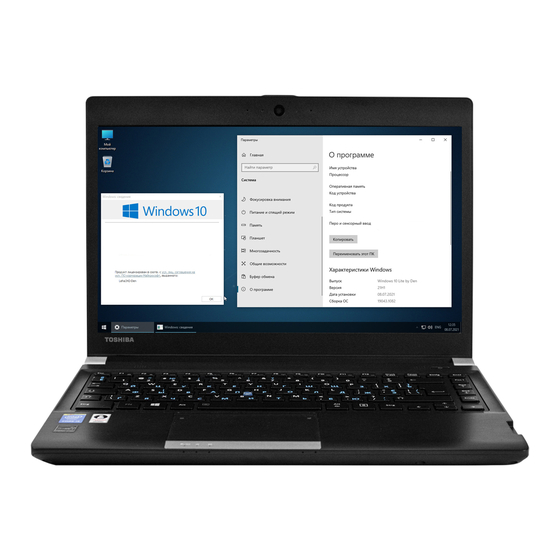
Toshiba Portege R30-A Benutzerhandbuch
Inhaltsverzeichnis
Quicklinks
Inhaltsverzeichnis
Fehlerbehebung

Verwandte Anleitungen für Toshiba Portege R30-A


Inhaltszusammenfassung für Toshiba Portege R30-A
- Seite 1 Benutzerhandbuch PORTÉGÉ R30-A...
-
Seite 2: Inhaltsverzeichnis
Inhaltsverzeichnis Kapitel 1 TOSHIBA-Informationen zu Recht, Zulassung und Sicherheit Copyright, Haftungsausschluss und Marken ........1-1 Zulassungsbestimmungen ..............1-2 Videostandardhinweis ................1-8 OpenSSL Toolkit - Lizenzhinweise ............1-9 FreeType-Lizenz .................. 1-12 ENERGY STAR® Programm ............... 1-15 Entsorgung des Computers und der Akkus ........1-15 Sicherheitshinweise für optische Laufwerke ........ - Seite 3 Externer Monitor .................. 4-41 TOSHIBA Hi-Speed Port Replicator III 180W/120W ......4-44 Sicherheitsschloss ................4-46 Optionales TOSHIBA-Zubehör ............4-46 Soundsystem und Videomodus ............4-47 Kapitel 5 Utilitys und erweiterte Verwendung Utilitys und Anwendungen ..............5-1 Sonderfunktionen .................. 5-5 TOSHIBA Kennwort-Utility ..............5-8 TOSHIBA System Settings ..............
-
Seite 4: Kapitel 1 Toshiba-Informationen Zu Recht, Zulassung Und Sicherheit
Anweisungen und Beschreibungen waren zur Zeit der Erstellung des Handbuchs für Ihren Computer korrekt. Nachfolgende Computer und Handbücher können jedoch ohne vorherige Ankündigung geändert werden. TOSHIBA übernimmt keine Haftung für Schäden, die direkt oder indirekt durch Fehler, Auslassungen oder Abweichungen zwischen Computer und Handbuch verursacht werden. -
Seite 5: Zulassungsbestimmungen
® Die Bluetooth -Marke und -Logos sind eingetragene Marken im Besitz von Bluetooth SIG, Inc., und die Verwendung dieser Marken durch die Toshiba Corporation und deren Tochterunternehmen erfolgt unter Lizenz. Die Begriffe HDMI und HDMI High-Definition Multimedia Interface sowie das HDMI-Logo sind Marken oder eingetragene Marken von HDMI Licensing LLC in den USA und anderen Ländern. - Seite 6 RGB-Monitoranschluss, den USB-Anschlüssen (USB 2.0 und 3.0), dem HDMI-Anschluss und der Mikrofonbuchse müssen abgeschirmte Kabel verwendet werden. Wenn Sie Änderungen an diesem Gerät vornehmen, die nicht ausdrücklich von TOSHIBA oder von durch TOSHIBA autorisierten Dritten genehmigt wurden, verlieren Sie möglicherweise das Recht, dieses Gerät zu verwenden.
-
Seite 7: Erklärung Zur Eu-Konformität
Produkt diese EMV-Normen auch dann erfüllt, wenn Optionen (z.B. Grafikkarte, Modem) oder Kabel (z.B. Druckerkabel), die nicht von TOSHIBA hergestellt oder vertrieben werden, angeschlossen oder eingebaut werden. In diesem Fall ist die Person, die diese Optionen / Kabel angeschlossen / eingebaut hat, dafür verantwortlich, dass die erforderlichen Normen erfüllt werden. -
Seite 8: Informationen Zu Vcci Klasse B Information (Nur Für Japan)
Kleinbetriebe. TOSHIBA weist ausdrücklich darauf hin, dass dieses Produkt nicht für die Verwendung in anderen Arbeitsumgebungen freigegeben ist. Folgende Umgebungen sind beispielsweise nicht geeignet: Industrieumgebungen (z. B. Bereiche, in denen mit einer Netzspannung von 380 V und drei Phasen gearbeitet wird). -
Seite 9: Die Folgenden Informationen Gelten Nur Für Die Mitgliedstaaten Der Eu
Benutzer die Berechtigung zum Betrieb dieses Geräts verlieren können, wenn sie daran Änderungen vornehmen, die nicht ausdrücklich von der TOSHIBA Corporation genehmigt wurden. Dieses digitale Gerät der Klasse B erfüllt alle Anforderungen der Canadian Interference-Causing Equipment Regulations. -
Seite 10: Entsorgung Von Batterien Und/Oder Akkus
Verordnung über die chemischen Substanzen in Toshiba-Produkten zu informieren. Unter der Internetadresse www.toshiba-europe.com/computers/info/reach finden Sie Informationen zu Toshiba-Produkten, die auf der Kandidatenliste gemäß Artikel 59(1) der Verordnung (EC) Nr. 1907/2006 („REACH“) aufgeführte Substanzen enthalten, und zwar in einer Konzentration von mehr als 0,1 % Massenanteil. -
Seite 11: Die Folgenden Informationen Gelten Nur Für Indien
Entsorgung des Produkts verursacht werden könnten. Ausführliche Informationen zum Recyceln dieses Produkts finden Sie auf unserer Website (http://www.toshiba- india.com) oder wenden Sie sich an das Call Center (1800-200-8674). Diese Symbole sind bei Ihrem Modell möglicherweise nicht vorhanden;... -
Seite 12: Openssl Toolkit - Lizenzhinweise
OpenSSL Toolkit - Lizenzhinweise LIZENZHINWEISE ============== Das OpenSSL Toolkit unterliegt einer Doppellizenz, das heißt, es gelten sowohl die Bedingungen der OpenSSL-Lizenz als auch die der ursprünglichen SSLeay-Lizenz für das Toolkit. Nachstehend finden Sie eine Übersetzung der Lizenztexte. Bei beiden Lizenzen handelt es sich um Open-Source-Lizenzen im BSD-Stil. - Seite 13 WIRD ABGELEHNT; EINSCHLIESSLICH, ABER NICHT BESCHRÄNKT AUF IMPLIZIERTE GEWÄHRLEISTUNGEN DER ALLGEMEINEN GEBRAUCHSTAUGLICHKEIT UND EIGNUNG FÜR EINEN BESTIMMTEN ZWECK. UNTER KEINEN UMSTÄNDEN SIND DAS OpenSSL PROJECT ODER SEINE MITWIRKENDEN HAFTBAR FÜR WIE AUCH IMMER ENTSTANDENE DIREKTE, INDIREKTE, ZUFÄLLIGE, BESONDERE, BEISPIELHAFTE SCHÄDEN ODER FOLGESCHÄDEN (EINSCHLIESSLICH, ABER NICHT BESCHRÄNKT AUF DIE BESCHAFFUNG VON ERSATZPRODUKTEN ODER - DIENSTLEISTUNGEN;...
- Seite 14 Redistributionen und die Verwendung im Quell- und Binärformat sind mit oder ohne Modifikationen erlaubt, sofern die folgenden Bedingungen erfüllt sind: Die Verbreitung des Quellcodes muss den Copyrighthinweis, diese Liste der Bedingungen und den folgenden Haftungsausschluss enthalten. Redistributionen in binärer Form müssen den oben stehenden Copyrighthinweis, diese Liste der Bedingungen und den folgenden Haftungssauschluss in der Dokumentation und/oder in anderen mit der Distribution bereitgestellten Materialien enthalten.
-
Seite 15: Freetype-Lizenz
FreeType-Lizenz The FreeType Project - LIZENZ (inoffizielle Übersetzung) ---------------------------- 27. Januar 2006 Copyright 1996-2002, 2006 by David Turner, Robert Wilhelm und Werner Lemberg Einführung ============ Das FreeType Project wird in verschiedenen Archivpaketen verteilt; einige davon können neben der FreeType Font Engine verschiedene Tools und Beiträge enthalten, die auf dem FreeType Project basieren oder damit zusammenhängen. - Seite 16 Rechtliche Bedingungen ============ 0. Definitionen -------------- In dieser Lizenz beziehen sich die Begriffe „Paket“, „FreeType Project“ und „FreeType-Archiv“ auf die Dateien, die ursprünglich von den Autoren (David Turner, Robert Wilhelm und Werner Lemberg) als „FreeType Project“ verteilt wurden, sei es als Alpha-, Beta- oder endgültige Version. „Sie“...
- Seite 17 Bei der Weiterverbreitung des Quellcodes muss das Original dieser Lizenzdatei („FTL.TXT“) unverändert beibehalten werden; jegliche Zusätze, Auslassungen oder Änderungen an den Originaldateien müssen in der begleitenden Dokumentation deutlich erwähnt werden. Die Copyright-Hinweise der unveränderten Originaldateien müssen in allen Kopien der Quelldateien erhalten bleiben. Die Weiterverbreitung in binärer Form muss in der Distributionsdokumentation einen Hinweis enthalten, aus dem hervorgeht, dass die Software in Teilen auf der Arbeit des FreeType...
-
Seite 18: Energy Star® Programm
-Bestimmungen. In diesem Fall ist der Computer mit dem ENERGY STAR®-Logo gekennzeichnet, und es gelten die folgenden Angaben. TOSHIBA ist Partner im ENERGY STAR Program und hat diesen Computer so entwickelt, dass die ENERGY STAR- Richtlinien für die Energieeffizienz eingehalten werden. -
Seite 19: Sicherheitshinweise Für Optische Laufwerke
Dieser Computer enthält wiederaufladbare Batterien (Akkus). Nach längerer Verwendung können die Akkus die Ladung nicht mehr halten und müssen ersetzt werden. Akkus und Batterien gehören nicht in den Hausmüll. Schützen Sie die Umwelt. Fragen Sie die örtlichen Behörden bezüglich des Recyclings von verbrauchten Batterien. Dort erfahren Sie, wo Sie Batterien und Akkus abgeben können. -
Seite 20: Allgemeine Vorsichtsmaßnahmen
Sie dem Laserstrahl direkt ausgesetzt werden. Allgemeine Vorsichtsmaßnahmen TOSHIBA-Computer gewährleisten ein Optimum an Sicherheit, verringern die gesundheitliche Belastung durch Überanstrengung und minimieren die Risiken beim mobilen Einsatz der Geräte. Dennoch können Sie durch Einhaltung einiger Vorsichtsmaßnahmen dazu beitragen, gesundheitliche Beeinträchtigungen oder Schäden am Computer zu vermeiden. -
Seite 21: Computerfreundliche Umgebung Einrichten
Eine Überhitzung von Computer oder Netzadapter könnte zu einem Systemausfall, zu Schäden an Computer oder Netzadapter oder zu einem Brand führen, was schwere Verletzungen zur Folge haben kann. Computerfreundliche Umgebung einrichten Stellen Sie den Computer auf einer ebenen Oberfläche ab, die ausreichend Platz für den Computer sowie das gesamte erforderliche Zubehör (z. -
Seite 22: Schäden Durch Druck- Oder Stoßeinwirkung
Auch das Gehäuse des Netzadapters wird bei längerer Verwendung warm. Dieser Zustand weist nicht auf eine Fehlfunktion hin. Ziehen Sie den Netzadapter ab und lassen Sie ihn abkühlen, bevor Sie ihn transportieren. Legen Sie den Netzadapter nicht auf hitzeempfindlichem Material ab, da dieses sonst beschädigt werden könnte. -
Seite 23: Überhitzung Von Expresscards
Schalten Sie den Computer aus, trennen Sie den Netzadapter und warten Sie, bis der Computer abgekühlt ist, bevor Sie ihn transportieren. Andernfalls kann es zu leichteren Verbrennungen kommen. Setzen Sie den Computer keinen Stößen aus. Andernfalls können es zu einer Beschädigung des Computers, zu Fehlfunktionen oder Datenverlusten kommen. - Seite 24 „Vorsicht“ zeigt Ihnen an, dass unsachgemäßer Gebrauch der Geräte oder Nichtbefolgung von Anweisungen zu Datenverlust oder Schäden am Gerät führen kann, die möglicherweise kleinere Verletzungen zur Folge haben können. Bitte lesen. Ein Hinweis ist eine Anmerkung oder ein Ratschlag, der Ihnen bei der optimalen Nutzung Ihrer Geräte hilft.
-
Seite 25: Kapitel 2 Erste Schritte
Informationen, um mit der Verwendung des Computers zu beginnen. Einige der in diesem Handbuch beschriebenen Einrichtungen funktionieren eventuell nicht ordnungsgemäß, wenn Sie ein Betriebssystem verwenden, das nicht von TOSHIBA vorinstalliert wurde. Teileprüfliste Packen Sie den Computer vorsichtig aus. Heben Sie den Karton und das Verpackungsmaterial für den späteren Gebrauch auf. - Seite 26 HDD oder Einige Modelle sind statt mit einem Festplattenlaufwerk Festplattenlaufwerk mit einem „Solid-State- Drive“ (SSD) ausgestattet. In diesem Handbuch bezieht sich die Bezeichnung „HDD“ oder „Festplattenlaufwerk“ auch auf das SSD, außer dies ist anders angegeben. Klicken Tippen Sie einmal auf das Touchpad oder klicken Sie einmal mit der linken Touchpad- Steuerungstaste.
-
Seite 27: Erstmalige Verwendung Des Computers
Apps-Ansicht Sie finden alle Apps und Desktopprogramme in der Apps-Ansicht. So rufen Sie die Apps-Ansicht auf Bewegen Sie den Mauszeiger in die untere linke Ecke des Bildschirms und klicken Sie auf das Symbol Wischen Sie von der Mitte des Startbildschirms nach oben (nur bei Touchscreenmodellen). -
Seite 28: Anschließen Des Netzadapters
Welt eingesetzt werden. Der Netzadapter wandelt Wechselstrom in Gleichstrom um und verringert die an den Computer gelieferte Spannung. Verwenden Sie stets nur den TOSHIBA-Netzadapter, den Sie mit dem Computer erhalten haben, oder von TOSHIBA empfohlene Netzadapter, um Feuergefahr und eine Beschädigung des Computer zu vermeiden. - Seite 29 Legen Sie den Computer oder Netzadapter nicht auf einer hölzernen Oberfläche ab (oder einer anderen Oberfläche, die durch Hitze beschädigt werden kann), während Sie ihn verwenden, da die äußere Temperatur der Unterseite des Computers und des Adapters bei normaler Verwendung zunimmt. Legen Sie Computer und Netzadapter immer auf einer flachen und harten Oberfläche ab, die nicht hitzeempfindlich ist.
-
Seite 30: Öffnen Des Bildschirms
Öffnen des Bildschirms Die Neigung des Bildschirms ist in einem großen Bereich einstellbar und ermöglicht so ein Optimum an Lesbarkeit und Komfort. Öffnen Sie den Bildschirm langsam. Legen Sie dabei eine Hand auf die Handballenablage, damit der Computer nicht angehoben wird. Dadurch können Sie den Winkel des Bildschirms für optimale Schärfe einstellen. -
Seite 31: Einschalten
Halten Sie den Computer mit einer Hand an der Handballenauflage fest, wenn Sie den Bildschirm mit der anderen Hand auf- oder zuklappen. Öffnen und schließen Sie den Bildschirm langsam und üben Sie dabei keine zu große Kraft aus. Einschalten In diesem Abschnitt wird beschrieben, wie Sie den Computer einschalten - die Anzeige Power gibt den Status an. -
Seite 32: Ersteinrichtung
Der Akku wurde neu installiert oder ersetzt. Ersteinrichtung Der Einrichtungsbildschirm von Windows ist der erste Bildschirm, der nach dem Einschalten angezeigt wird. Befolgen Sie die Anweisungen auf dem Bildschirm, um das Betriebssystem korrekt zu installieren. Lesen Sie die Lizenzbedingungen sorgfältig durch, wenn sie angezeigt werden. -
Seite 33: Windows Store
Anmeldebildschirm eine Option auswählen, indem Sie auf Anmeldeoptionen, klicken, wenn mehrere Anmeldemethoden für ein Benutzerkonto eingestellt sind. Kennwortauthentifizierung ist die voreingestellte Anmeldeoption. TOSHIBA stellt auch erweiterte Anmeldeoptionen bereit, zum Beispiel Gesichtserkennung ( ) und Fingerabdrucküberprüfung ( Weitere Informationen finden Sie unter Utilitys und erweiterte Verwendung. -
Seite 34: Neustarten Des Computers
Wenn der Computer auf keines der Laufwerke mehr zugreift, nehmen Sie die Disc aus dem entsprechenden Laufwerk. Wenn Sie den Computer ausschalten, während er noch auf ein Laufwerk zugreift, riskieren Sie Datenverlust oder eine Beschädigung des Datenträgers. Schalten Sie das Gerät nie aus, während eine Anwendung ausgeführt wird. -
Seite 35: Vorteile Des Energiesparmodus
Moment lang gedrückt. Beachten Sie bitte, dass die Tasten der Tastatur nur dann zu diesem Zweck verwendet werden können, wenn die Reaktivierung durch die Tastatur in TOSHIBA System Settings aktiviert wurde. Wenn bei der automatischen Aktivierung des Energiesparmodus eine Netzwerkanwendung aktiv ist, kann diese beim nächsten Einschalten... -
Seite 36: Aktivieren Des Energiesparmodus
Die zuletzt verwendete Arbeitsumgebung wird schneller als im Ruhezustand wiederhergestellt. Sie sparen Energie, indem das System heruntergefahren wird, wenn während eines bestimmten Zeitraums, dessen Länge mit der Funktion „System-Energiesparmodus“ festgelegt wird, keine Eingaben oder Hardwarezugriffe erfolgen. Sie können die LCD-gesteuerte Ausschaltung verwenden. Aktivieren des Energiesparmodus Der Energiesparmodus lässt sich auf drei Arten starten: Klicken Sie im Charm Einstellungen auf Ein/Aus und wählen Sie... -
Seite 37: Vorteile Des Ruhezustands
Speichern Sie Ihre Arbeit. Wird der Ruhezustand aktiviert, speichert der Computer den Inhalt des Arbeitsspeichers auf der Festplatte/SSD. Aus Sicherheitsgründen sollten Sie die Daten jedoch auch selbst speichern. Wenn Sie den Netzadapter trennen, bevor der Speichervorgang abgeschlossen ist, gehen Daten verloren. Wechseln Sie nicht in den Ruhezustand, während Daten an externe Medien übertragen werden, zum Beispiel an einen USB-Stick, eine Speicherkarte oder andere externe Speichergeräte, da hierbei Daten... -
Seite 38: Automatisches Aktivieren Des Ruhezustands
Automatisches Aktivieren des Ruhezustands Der Computer kann so konfiguriert werden, dass er automatisch in den Ruhezustand wechselt, wenn Sie den Netzschalter betätigen oder den Bildschirm schließen. Um diese Einstellungen zu definieren, können Sie die folgenden Schritte durchführen: Klicken Sie auf Energieoptionen und dann auf Auswählen, was beim Drücken des Netzschalters geschehen soll oder Auswählen, was beim Zuklappen des Computers geschehen soll. -
Seite 39: Kapitel 3 Hardware-Überblick
Kapitel 3 Hardware-Überblick In diesem Kapitel werden die einzelnen Bestandteile des Computers vorgestellt. Machen Sie sich mit jeder Komponente vertraut, bevor Sie den Computer in Betrieb nehmen. Rechtlicher Hinweis (nicht zutreffende Symbole) Weitere Informationen zu nicht zutreffenden Symbolen finden Sie im Abschnitt Rechtliche Hinweise. -
Seite 40: Linke Seite
Anzeige „Power“ Die Anzeige Power leuchtet normalerweise weiß, wenn der Computer eingeschaltet ist. Wenn Sie den Computer in den Energiesparmodus versetzen, blinkt diese Anzeige gelb. LED für HDD/SSD/ Die LED HDD/SSD/Optisches Laufwerk blinkt Optisches Laufwerk weiß, wenn der Computer auf das integrierte Festplattenlaufwerk/SSD oder auf das optische Laufwerk zugreift. - Seite 41 19-V- Der Netzadapter wird an diese Buchse Gleichstromeingang angeschlossen, um den Computer mit Strom zu versorgen und die internen Batterien aufzuladen. Bitte beachten Sie, dass Sie nur das mit dem Computer beim Kauf mitgeliefert Netzadaptermodell verwenden sollten - die Verwendung eines falschen Netzadapters kann zu Schäden am Computer führen.
-
Seite 42: Rechte Seite
Achten Sie darauf, dass keine Metallgegenstände, z. B. Schrauben, Heftklammern und Büroklammern in den USB-Anschluss gelangen. Fremdkörper können einen Kurzschluss verursachen, wodurch Schäden verursacht werden könnten und ein Feuer ausbrechen könnte. HDMI-Ausgang An den HDMI-Ausgang können Sie ein HDMI- Kabel (Typ A) anschließen. Rechte Seite Diese Abbildung zeigt die rechte Seite des Computers. - Seite 43 Optisches Laufwerk Im Computer kann ein DVD-Super-Multi- oder ein Blue-ray-Laufwerk installiert sein. ExpressCard- In diesen Steckplatz können Sie ein Steckplatz ExpressCard/54-Gerät einbauen. Einige Modelle sind mit einem ExpressCard- Steckplatz ausgestattet. PC-Kartensteckplatz In diesen Steckplatz können Sie eine PC-Karte einsetzen. Einige Modelle sind mit einem PC- Kartensteckplatz ausgestattet.
-
Seite 44: Rückseite
Schlitz für ein Ein Sicherheitskabel kann an diesem Schlitz Sicherheitsschloss befestigt und dann mit einem Schreibtisch oder einem anderen großen Gegenstand verbunden werden, um einen Diebstahl des Computers zu verhindern. Rückseite Diese Abbildung zeigt die Rückseite des Computers. Abbildung 3-4 Rückseite des Computers 1. -
Seite 45: Vorderseite Mit Geöffnetem Bildschirm
Einige Modelle sind mit einem Dockinganschluss ausgestattet. Nur der TOSHIBA Hi-Speed Port Replicator III 180W oder 120W ist mit diesem Dockinganschluss kompatibel. Versuchen Sie nicht, einen anderen Port Replicator anzuschließen. Achten Sie darauf, dass keine Fremdkörper in den Dockinganschluss gelangen. - Seite 46 Abbildung 3-6 Vorderseite des Computers mit geöffnetem Bildschirm 1. Antennen für drahtlose 12. AccuPoint* Kommunikation (nicht abgebildet)* 2. Mikrofon 13. AccuPoint-Klicktasten* 3. Webcam-LED* 14. Touchpad Ein/Aus-Anzeige 4. Webcam* 15. eco-Anzeige 5. Mikrofon* 16. Touchpad 6. Bildschirm 17. Touchpad-Klicktasten 7. LCD-Scharniere 18.
- Seite 47 Webcam-LED Die Webcam-LED leuchtet, wenn die Webcam in Betrieb ist. Webcam Eine Webcam ist ein Gerät, mit dem Sie über Ihren Computer Video aufzeichnen oder Fotos aufnehmen können. Sie können es für Video- Chats oder Videokonferenzen einsetzen, wenn Sie ein Kommunikationstool verwenden. Einige Modelle sind mit einer Webcam ausgestattet.
- Seite 48 Doppeltippen Sie auf diese Anzeige, um das Anzeige Touchpad zu aktivieren bzw. zu deaktivieren. Die Anzeige informiert Sie über den Status des Touchpads: Touchpad EIN: aus Touchpad AUS: leuchtet weiß eco-Anzeige Doppeltippen Sie auf diese Anzeige, um das TOSHIBA eco Utility aufzurufen. Benutzerhandbuch 3-10...
-
Seite 49: Interne Hardwarekomponenten
Touchpad Das Touchpad befindet sich in der Handballenauflage und wird zur Steuerung des Bildschirmzeigers verwendet. Legen Sie Ihren Finger auf das Touchpad, und bewegen Sie ihn in die gewünschte Richtung. Der Bildschirmzeiger folgt Ihren Bewegungen. Touchpad-Klicktasten Die zwei Tasten unterhalb des Touchpads entsprechen den beiden Tasten einer Standardmaus. - Seite 50 Solid-State-Drive modellabhängig. Um zu überprüfen, mit welchem Festplatten/ SSD-Typ Ihr Computer ausgestattet ist, öffnen Sie TOSHIBA PC Health Monitor, indem Sie Desktop -> Desktop Assist -> Support & Wiederherstellung -> PC Health Monitor wählen und dann auf PC-Info klicken.
- Seite 51 Video-RAM Der Speicher im Grafikadapter eines Computers, der verwendet wird, um ein im Bitmap-Format angezeigtes Bild zu speichern. Die Größe des verfügbaren Video-RAM richtet sich nach dem Systemspeicher des Computers. Desktop -> Desktop Assist -> Systemsteuerung -> Darstellung und Personalisierung -> Anzeige -> Bildschirmauflösung anpassen.
-
Seite 52: Intel Rapid Start Technology
Zeitraum ändern, nach dem aus dem Energiesparmodus in den Ruhezustand gewechselt wird. Rufen Sie das BIOS-Setupprogramm auf. Weitere Informationen dazu finden Sie im Abschnitt TOSHIBA Setup Utility. Wählen Sie Erweitert. Aktivieren/deaktivieren Sie die Funktion Intel(R) Rapid Start Technology. -
Seite 53: Beschreibung Der Stromversorgungsbedingungen
® Bei aktivierter Intel Rapid Start Technology sind die Funktionen "Wake-on-LAN", "Wake-on-USB" oder "Automatische Reaktivierung aus dem Energiesparmodus" nicht verfügbar, wenn der Computer aus dem Energiesparmodus in den Ruhezustand gewechselt ist. Das Windows-Betriebssystem kann nicht normal wiederhergestellt werden, wenn der Akku beim Wechsel aus dem Energiesparmodus in den Ruhezustand erschöpft ist. - Seite 54 Computer Computer eingeschaltet ausgeschaltet (kein Betrieb) Kein Netz- Verbleibende • Computer in adapter an- Ladung des Betrieb geschlos- Akkus liegt über • LED: aus Schwellenwert Verbleibende • Computer in Ladung des Betrieb Akkus liegt unter • LED: blinkt gelb Schwellenwert Akku ist leer Computer schaltet sich ab...
- Seite 55 aufgeladen, unabhängig davon, ob der Computer ein- oder ausgeschaltet ist. LED „Power“ Anhand der Anzeige Power lässt sich der Status der Stromversorgung des Computers überprüfen. Die Anzeige zeigt die folgenden Zustände an: Weiß Der Computer wird mit Strom versorgt und ist eingeschaltet.
-
Seite 56: Kapitel 4 Grundlagen Der Bedienung
Kapitel 4 Grundlagen der Bedienung In diesem Kapitel werden die wichtigsten Funktionen des Computers beschrieben. Hier finden Sie auch Hinweise zu Vorsichtsmaßnahmen. Verwenden des Touchscreens Einige Modelle sind mit einem Touchscreen ausgestattet. Sie können Symbole, Schaltflächen, Menüpunkte, die Bildschirmtastatur und andere Elemente auf dem Touchscreen mit dem Finger bedienen. Tippen Tippen Sie einfach einmal mit dem Finger auf den Touchscreen, um das ausgewählte Element... -
Seite 57: Verwenden Des Touchpads
Zum Auswählen Gleiten Sie mit Ihrem Finger auf einem Element, wischen zum Beispiel einer App, herunter, um sie auszuwählen. Dadurch werden normalerweise die App-Befehle geöffnet. Wischen Bewegen Sie Ihren Finger ohne Pause nach dem ersten Aufsetzen schnell vom Bildschirmrand nach innen. Wischen vom linken Rand: zeigt die zuletzt geöffneten Apps an. -
Seite 58: Tastatur
Wischen Bewegen Sie Ihren Finger ohne Pause nach dem ersten Aufsetzen schnell vom Touchpadrand nach innen. Wischen vom linken Rand: zeigt die zuletzt geöffneten Apps an. Wischen vom rechten Rand: öffnet oder schließt die Charms (Suchen, Teilen, Start, Geräte, Einstellungen). Wischen vom oberen Rand: öffnet oder schließt die App-Befehlszeile. -
Seite 59: Funktionstasten
Abbildung 4-1 Ziffernblock-LED 1. CAPS LOCK Darstellung kann je nach Modell abweichen. CAPS LOCK Diese Anzeige leuchtet grün, wenn die Feststelltaste für die Großbuchstaben betätigt wurde. Funktionstasten Die Funktionstasten (F1~F12) sind die zwölf Tasten oben auf der Tastatur. Mit Funktionstasten können Sie bestimmte Funktionen des Computers aktivieren oder deaktivieren. - Seite 60 Helligkeit verringern Mit FN + F6 verringern Sie die Helligkeit der LCD-Anzeige stufenweise. Helligkeit erhöhen Mit FN + F7 erhöhen Sie die Helligkeit der LCD-Anzeige stufenweise. Drahtlos Mit FN + F8 schalten Sie den Flugmodus ein oder aus. Wenn kein Gerät für die drahtlose Kommunikation installiert ist, wird kein Dialogfeld angezeigt.
-
Seite 61: Windows-Tasten
Diese Toastbenachrichtigungen sind werkseitig deaktiviert. Sie können sie in der Anwendung TOSHIBA Funktionstaste aktivieren. Dieses Utility rufen Sie auf, indem Sie Folgendes wählen: Desktop -> Desktop Assist -> Tools & Utilitys -> Funktionstaste. Windows-Tasten Die Tastatur verfügt über zwei Tasten, die unter Windows besondere Funktionen haben: die Windows-Logo-Taste ruft den Startbildschirm auf, die Anwendungstaste hat die gleiche Funktion wie die sekundäre (rechte) -
Seite 62: Verwenden Des Fingerabdrucksensors
Fassen Sie die AccuPoint-Kappe fest an, und ziehen Sie sie gerade nach oben, um sie zu entfernen. Abbildung 4-2 AccuPoint-Kappe entfernen 1. AccuPoint-Kappe Darstellung kann je nach Modell abweichen. Setzen Sie eine neue Kappe auf den Zapfen und drücken Sie sie fest. Der Zapfen ist quadratisch. - Seite 63 Richten Sie das erste Glied des Fingers an der Mitte des Sensors aus. Berühren Sie den Sensor leicht und ziehen Sie den Finger gleichmäßig und gerade in Ihre Richtung, bis die Sensoroberfläche sichtbar wird. Achten Sie darauf, dass die Mitte des Fingerabdrucks auf dem Sensor liegt.
- Seite 64 Berühren Sie den Sensor nicht mit schmutzigen Fingern. Kleinste Staub- oder Schmutzpartikel können ihn verkratzen. Kleben Sie keine Aufkleber auf den Sensor und schreiben Sie nicht darauf. Berühren Sie den Sensor nicht mit elektrostatisch aufgeladenen Fingern oder Gegenständen. Beachten Sie Folgendes, bevor Sie Ihren Finger zur Registrierung oder Erkennung auf den Sensor legen.
-
Seite 65: Einschränkungen Des Fingerprint Utilitys
TOSHIBA gewährleistet nicht, dass die Technologie des Fingerprint Utilitys vollkommen sicher oder fehlerfrei ist und nicht autorisierte Benutzer immer erkennt. TOSHIBA ist nicht haftbar für Fehlschläge oder Schäden, die sich aus der Verwendung der Technologie oder Software für die Fingerabdruckerkennung ergeben. -
Seite 66: Löschen Der Fingerabdruckdaten
Art weggeben, installieren Sie die Anwendung oder löschen Sie alle Protokolle, die von der Anwendung erstellt wurden. Löschen der Fingerabdruckdaten für den aktuell angemeldeten Benutzer Wählen Sie im Hauptmenü des TOSHIBA Fingerprint Utilitys den Eintrag Fingerprint Enroll (Fingerabdruckregistrierung). Benutzerhandbuch 4-11... -
Seite 67: Löschen Der Fingerabdrücke Aller Benutzer
Klicken Sie auf OK. Es wird wieder der Hauptbildschirm von TOSHIBA Fingerprint Utility angezeigt. Löschen der Fingerabdrücke aller Benutzer Klicken Sie im Hauptmenü von TOSHIBA Fingerprint Utility auf Run as administrator (Als Administrator ausführen). Das Fenster der Benutzerkontensteuerung wird angezeigt. Klicken Sie auf Yes (Ja). -
Seite 68: Ablauf Der Fingerabdruckauthentifizierung
Authentication“ (Fingerabdruck-Systemauthentifizierung) angezeigt wird. Daraufhin wird ein tastaturbasierter Bildschirm zum Eingeben des Kennwortes angezeigt. Sie müssen das TOSHIBA Kennwort-Utility zum Registrieren eines Benutzerkennworts verwenden, bevor Sie die Fingerabdruck- Authentifizierung vor dem Starten des Betriebssystems verwenden. Die erweiterte Funktion ermöglicht die Verwendung des Fingerabdrucks zum Zugriff auf den Computer beim Einschalten. -
Seite 69: Überblick Über Das Einmalige Anmelden Mit Fingerabdruck
Fingerabdruck eingetragen wurde, bevor Sie die Einstellungen konfigurieren. Melden Sie sich als Administrator an (als Benutzer mit Administratorberechtigungen). Klicken Sie im Hauptmenü von TOSHIBA Fingerprint Utility auf Run as administrator (Als Administrator ausführen). Das Fenster der Benutzerkontensteuerung wird angezeigt. Klicken Sie auf Yes (Ja). -
Seite 70: Optische Laufwerke
Die Meldung „Do you want to quit“ (Möchten Sie den Vorgang beenden?) wird angezeigt. Klicken Sie auf OK. Es wird wieder der Hauptbildschirm von TOSHIBA Fingerprint Utility angezeigt. Die geänderte Einstellung für die Fingerabdruckauthentifizierung vor dem Starten und das einmalige Anmelden wird beim nächsten Systemstart wirksam. - Seite 71 Ziehen Sie vorsichtig an der Lade, um sie vollständig zu öffnen. Abbildung 4-4 Entnahmetaste drücken und Laufwerklade öffnen. 1. Entnahmetaste 2. Laufwerklade Legen Sie die Disc mit der beschrifteten Seite nach oben in die Laufwerklade. Abbildung 4-5 Disc einlegen 1. Laserlinse Wenn die Laufwerklade vollständig geöffnet ist, ragt das Gehäuse des Computers etwas über die Lade hinaus.
-
Seite 72: Entnahme Von Discs
möglicherweise nicht mehr vollständig öffnen, wenn Sie auf die Entnahmetaste drücken. Entnahme von Discs Gehen Sie folgendermaßen vor, um eine Disc aus dem Laufwerk zu nehmen: Drücken Sie nicht auf die Entnahmetaste, während der Computer noch auf das optische Laufwerk zugreift. Warten Sie, bis die Anzeige für das optische Laufwerk nicht mehr leuchtet, bevor Sie die Lade öffnen. -
Seite 73: Beschreibbare Discs
Beschreibbare Discs Dieser Abschnitt führt die Typen beschreibbarer Discs auf. Informieren Sie sich in den Spezifikationen für Ihr Laufwerk über die Disc-Typen, die damit beschrieben werden können. CD–Rs lassen sich nur einmal beschreiben. Die aufgezeichneten Daten können nicht gelöscht oder geändert werden. CD-RWs, darunter Multispeed-CD-RWs, Highspeed-CD-RWs und Ultraspeed-CD-RWs, können mehrmals beschrieben werden. -
Seite 74: Vor Dem Schreiben Oder Wiederbeschreiben
Ausgehend von TOSHIBAs Kompatibilitätstests empfehlen wir die Produkte der folgenden Hersteller von optischen Medien. Die Qualität der Datenträger kann jedoch die Qualität der Aufzeichnung beeinflussen. TOSHIBA übernimmt in keinem Fall eine Garantie für die Funktionstüchtigkeit, Qualität oder Leistung der Datenträger. CD-R: TAIYO YUDEN CO., Ltd. -
Seite 75: Während Des Beschreibens Oder Wiederbeschreibens Von Discs
DVD+R: MITSUBISHI KAGAKU MEDIA CO., LTD. TAIYO YUDEN CO., Ltd. DVD+R DL: MITSUBISHI KAGAKU MEDIA CO., LTD. DVD-RW: Victor Company of Japan, Ltd. (JVC) MITSUBISHI KAGAKU MEDIA CO., LTD. DVD+RW: MITSUBISHI KAGAKU MEDIA CO., LTD. DVD-RAM: (nur DVD-Super-Multi-Laufwerk) Panasonic Corporation Hitachi Maxell,Ltd. -
Seite 76: Toshiba Video Player
Bringen Sie keine Mobiltelefone oder andere Kommunikationsgeräte in die Nähe des Computers. TOSHIBA VIDEO PLAYER TOSHIBA VIDEO PLAYER gehört nicht bei allen Modellen zum Lieferumfang. Beachten Sie die folgenden Einschränkungen bei der Verwendung von TOSHIBA VIDEO PLAYER: Hinweise zur Verwendung Diese Software kann nur mit Windows-Betriebssystemen verwendet werden. - Seite 77 Bildschirmdruckfunktion während der Ausführung von TOSHIBA VIDEO PLAYER deaktiviert. (Die Bildschirmdruckfunktionen sind auch deaktiviert, wenn andere Anwendungen neben TOSHIBA VIDEO PLAYER ausgeführt werden und TOSHIBA VIDEO PLAYER minimiert ist.) Beenden Sie TOSHIBA VIDEO PLAYER , wenn Sie die Bildschirmdruckfunktion verwenden möchten. Benutzerhandbuch...
-
Seite 78: Anzeigegeräte Und Ton
Ändern Sie das Anzeigegerät nicht, während TOSHIBA VIDEO PLAYER ausgeführt wird. Starten von TOSHIBA VIDEO PLAYER Gehen Sie wie nachstehend beschrieben vor, um TOSHIBA VIDEO PLAYER zu starten. Legen Sie eine Video-DVD in das optische Laufwerk ein, während das Betriebssystem ausgeführt wird. -
Seite 79: Verwendung Von Toshiba Video Player
TOSHIBA VIDEO PLAYER-Handbuch ausführlich erklärt. Führen Sie die folgenden Schritte aus, um das TOSHIBA VIDEO PLAYER-Handbuch aufzurufen. Drücken Sie nach dem Starten von TOSHIBA VIDEO PLAYER die Taste F1 und klicken Sie auf Hilfe. Akku In diesem Abschnitt werden die Akkutypen und ihre Verwendung sowie die Auflademethoden beschrieben. -
Seite 80: Pflege Und Gebrauch Des Akkus
Sie können die RTC-Einstellungen im TOSHIBA Setup Utility ändern. Weitere Informationen finden Sie unter Echtzeituhr. Der RTC-Akku des Computers ist wiederaufladbar und sollte nur von Ihrem Fachhändler oder einem TOSHIBA Kundendiensttechniker ausgewechselt werden. Die Batterie kann explodieren, wenn sie unsachgemäß ausgewechselt, gehandhabt, gelagert oder entsorgt wird. -
Seite 81: Aufladen Des Akkus
Verwenden Sie zum Laden des Akkus nur den an das Stromnetz angeschlossenen Computer oder das optional erhältliche Akkuladegerät von TOSHIBA. Laden Sie den Akku nicht mit einem anderen Gerät auf. Ladezeit Die folgende Tabelle zeigt, wie lange das Aufladen eines vollständig entladenen Akkus ungefähr dauert. -
Seite 82: Überwachen Der Akkukapazität
Der Akku ist extrem heiß oder kalt (wenn der Akku zu heiß ist, wird er möglicherweise gar nicht aufgeladen). Um sicherzustellen, dass der Akku bis zu seiner vollen Kapazität aufgeladen wird, sollten Sie ihn bei Zimmertemperatur (5°C bis 35°C) aufladen. Der Akku ist fast vollständig entladen. -
Seite 83: Maximieren Der Akkubetriebszeit
Maximieren der Akkubetriebszeit Die Leistungsfähigkeit eines Akkus zeigt sich daran, wie lange er nach einem Ladevorgang Energie zur Verfügung stellen kann. Wie lange die Ladung eines Akkus reicht, richtet sich nach den folgenden Faktoren: Prozessorgeschwindigkeit Bildschirmhelligkeit HDD/SSD-Abschaltung Häufigkeit und Dauer der Verwendung des Festplattenlaufwerks/SSD und der externen Laufwerke (z. -
Seite 84: Verlängern Der Akkulebensdauer
Verlängern der Akkulebensdauer So maximieren Sie die Lebensdauer der Akkus: Trennen Sie den Computer mindestens einmal im Monat von der Steckdose und lassen Sie ihn im Akkubetrieb laufen, bis der Akku vollständig entladen ist. Führen Sie zuvor die folgenden Schritte aus: 1. -
Seite 85: Entfernen Des Akkus
Berühren Sie nicht den Akkufreigabehebel, während Sie den Computer halten. Sie könnten den Akku versehentlich entriegeln und sich durch den herausfallenden Akku verletzen. Entfernen des Akkus Gehen Sie wie unten beschrieben vor, um einen entladenen Akku zu entfernen. Speichern Sie Ihre Arbeit. Klicken Sie auf Ein/Aus in den Einstellungen und wählen Sie dann Herunterfahren, während Sie die UMSCHALT-Taste gedrückt halten - vergewissern Sie sich, dass die Power-Anzeige nicht mehr leuchtet. -
Seite 86: Wireless Wan-Gerät
Vergewissern Sie sich, dass der Akku richtig an seinem Platz sitzt und die Akkuverriegelung sich in der gesicherten Position befindet. Drehen Sie den Computer um. Wireless WAN-Gerät Einige Computer dieser Serie sind mit einem Wireless WAN-Gerät ausgestattet. Mit diesem Gerät können Sie eine Highspeed-Verbindung zum Internet, zum Unternehmensnetzwerk und E-Mail herstellen, wenn Sie sich außerhalb des Büros befinden. -
Seite 87: Entfernen Von Sim-Karten
Drücken Sie die SIM-Karte vorsichtig nach unten, bis sie einrastet. Setzen Sie den Akku wieder ein (siehe Abschnitt Ersetzen des Akkus). Drehen Sie den Computer um. Entfernen von SIM-Karten So entfernen Sie die SIM-Karte: Klicken Sie auf Ein/Aus in den Einstellungen und wählen Sie dann Herunterfahren, während Sie die UMSCHALT-Taste gedrückt halten - vergewissern Sie sich, dass die Power-LED nicht mehr leuchtet Trennen Sie den Netzadapter, alle Kabel und alle an den Computer... -
Seite 88: Lan
werden. Ihr aktueller Standort kann insbesondere an den folgenden Orten bzw. in den folgenden Situationen schwer erkannt werden: Innerhalb eines Gebäudes oder direkt am Fuß eines Gebäudes In einer Tasche oder einem Karton Zwischen dicht stehenden Bäumen Wenn sich ein Hindernis (Person oder Gegenstand) vor der Antenne befindet In einer Unterführung, unterirdisch oder unter Wasser In dicht bebauten Straßen oder Wohngebieten... -
Seite 89: Anschließen Des Lan-Kabels
Anschließen des LAN-Kabels So schließen Sie das LAN-Kabel an: Schließen Sie den Netzadapter an, bevor Sie das LAN-Kabel anschließen. Der Netzadapter muss angeschlossen bleiben, während das LAN verwendet wird. Wenn Sie den Netzadapter abtrennen, während der Computer auf das LAN zugreift, kann das System abstürzen. - Seite 90 des Computers oder der Tastatur gelangen. Fremdkörper können einen Kurzschluss verursachen, wodurch der Computer beschädigt und ein Feuer ausbrechen könnte. Beachten Sie, dass für die Verwendung von miniSD/microSD-Karten ein Adapter erforderlich ist. Bitte beachten Sie, dass nicht alle Speichermedien getestet wurden. Daher kann keine Garantie dafür übernommen werden, dass alle Speichermedien erwartungsgemäß...
-
Seite 91: Formatierung Von Speichermedien
SD-Speicherkarten haben eine maximale Kapazität von 2 GB. SDHC- Speicherkarten haben eine maximale Kapazität von 32 GB. SDXC- Speicherkarten haben eine maximale Kapazität von 128 GB. Formatierung von Speichermedien Neue Speicherkarten sind entsprechend bestimmten Standards formatiert. Wenn Sie eine Speicherkarte neu formatieren möchten, verwenden Sie ein Gerät, dass diese Speicherkarte unterstützt. -
Seite 92: Einsetzen Von Speichermedien
Weitere Informationen zur Verwendung von Speicherkarten finden Sie in der Dokumentation, die Sie mit der Karte erhalten haben. Hinweise zur Schreibschutzfunktion Speichermedienkarten verfügen über eine Schreibschutzfunktion. SD-Karte (SD-Speicherkarte, SDHC-Speicherkarte und SDXC- Speicherkarte) Bringen Sie den Schreibschutzschalter in die gesicherte Position, wenn Sie die Aufzeichnung von Daten verhindern möchten. -
Seite 93: Entfernen Von Speichermedien
Speichermediensteckplatz. ExpressCard Einige Modelle sind mit einem ExpressCard-Steckplatz ausgestattet, in den ein nach Industriestandard gefertigtes ExpressCard-Gerät (von TOSHIBA oder einem anderen Anbieter) installiert werden kann. Der Steckplatz unterstützt Hot-Plug-Verbindungen und verwendet die PCIExpress- Schnittstelle, die das Lesen und Schreiben von Daten mit einer theoretischen Höchstrate von 2,5Gbit/s unterstützt. -
Seite 94: Entfernen Von Expresscards
Ziehen Sie die Platzhalterkarte vollständig heraus. Setzen Sie die ExpressCard in den ExpressCard-Steckplatz des Computers. Drücken Sie die ExpressCard vorsichtig, um eine sichere Verbindung herzustellen. Abbildung 4-13 ExpressCard einsetzen 1. ExpressCard-Steckplatz 2. ExpressCard Nachdem Sie die ExpressCard eingesetzt haben, prüfen Sie mithilfe der Dokumentation die Konfiguration unter Windows, um festzustellen, ob sie richtig ist. -
Seite 95: Einsetzen Von Smart Cards
Der Computer unterstützt asynchrone ISO7816-3-Karten (unterstützte Protokolle sind T=0 und T=1) mit einer Betriebsspannung von 5 V. Einsetzen von Smart Cards Der Smart Card-Steckplatz befindet sich an der Seite des Computers. Windows ermöglicht das Hot-Installing von Smart Cards; Sie müssen den Computer vor dem Einsetzen der Karte also nicht ausschalten. -
Seite 96: Externer Monitor
Zeigen Sie auf Smart Card und klicken Sie mit der linken Touchpad- Klicktaste. Ziehen Sie die Smart Card heraus. Externer Monitor Die Grafikfähigkeiten des Computers können mit zusätzlichen Anzeigegeräten erweitert werden. Mithilfe von externen Anzeigegeräten können Sie Ihren Desktop mit anderen teilen oder den Anzeigebereich vergrößern. -
Seite 97: Der Hdmi-Ausgang
Abbildung 4-14 Monitorkabel an den Anschluss für einen externen RGB-Monitor anschließen 1. Anschluss für einen externen RGB- 2. RGB-Kabel Monitor Darstellung kann je nach Modell abweichen. Beim Einschalten erkennt der Computer den Monitor automatisch und stellt fest, ob es sich um einen Farb- oder Monochrom-Monitor handelt. Wenn der Desktop auf einem externen Analogmonitor angezeigt wird, erscheint er manchmal in der Mitte des Bildschirms, umgeben von schwarzen Bereichen. - Seite 98 Abbildung 4-15 Verbindung mit dem HDMI-Ausgang 1. HDMI-Ausgang 2. HDMI-Kabel Darstellung kann je nach Modell abweichen. Unter den folgenden Bedingungen sollten Sie ein HDMI-Gerät nicht anschließen oder trennen: Das System startet gerade. Das System wird heruntergefahren. Wenn Sie ein Fernsehgerät oder einen externen Monitor an den HDMI- Anschluss anschließen, ist das Anzeigeausgabegerät auf „HDMI“...
-
Seite 99: Ändern Der Externen Wiedergabeeinstellungen
TOSHIBA Hi-Speed Port Replicator III 180W/ 120W Zusätzlich zu den am Computer verfügbaren Anschlüssen verfügt der TOSHIBA Hi-Speed Port Replicator III 180W/120W über verschiedene andere Anschlüsse. Der Port Replicator wird direkt an die Dockingschnittstelle auf der Unterseite des Computers angeschlossen. Über den Netzadapter wird der Port Replicator an eine Steckdose angeschlossen. - Seite 100 Abbildung 4-16 Computer mit dem Port Replicator ausrichten 1. Dockinganschluss (Computer) Darstellung kann je nach Modell abweichen. Achten Sie darauf, dass bei Verwendung des TOSHIBA Hi-Speed Port Replicator III 180W/120W immer der Netzadapter angeschlossen ist. Andernfalls funktioniert der Port Replicator nicht, was zu Datenverlust führen kann.
-
Seite 101: Sicherheitsschloss
Einige Modelle unterstützen die Verwendung von mehreren Bildschirmen, wenn ein TOSHIBA Hi-Speed Port Replicator III 180W/120W verwendet wird. Der Port Replicator unterstützt maximal zwei externe Anzeigegeräte. Für jedes VIDEO-Art kann immer nur ein Anschluss verwendet werden. Sicherheitsschloss Mit Hilfe eines Sicherheitsschlosses können Sie den Computer an einem Schreibtisch oder einem anderen schweren Gegenstand befestigen, um den Diebstahl des Geräts zu verhindern. -
Seite 102: Soundsystem Und Videomodus
Akku Als Ersatz oder Austausch kann ein zusätzlicher Akku erworben werden. Nähere Informationen finden Sie im Abschnitt Akku. TOSHIBA Hi-Speed Der TOSHIBA Hi-Speed Port Replicator III 180W/ Port Replicator III 120W verfügt über verschiedene 180W/120W Anschlusstypen. Weitere Informationen finden Sie im Benutzerhandbuch zum Port Replicator. -
Seite 103: Realtek Hd Audio Manager
Klicken Sie auf Desktop und dann mit der rechten Maustaste auf das Lautsprechersymbol in der Taskleiste und wählen Sie Wiedergabegeräte. Wählen Sie Lautsprecher und klicken Sie auf Eigenschaften. Wählen Sie auf der Registerkarte Enhancements (Erweiterungen) die gewünschten Soundeffekte und klicken Sie auf Übernehmen. DTS Studio Sound DTS Studio Sound™... -
Seite 104: Anzeigemodus
Informationen Klicken Sie auf die Info-Schaltfläche , um Informationen zur Hardware, zur Software und zur Spracheinstellung anzuzeigen. Energieverwaltung Der Audio-Controller im Computer kann ausgeschaltet werden, wenn die Audiofunktion nicht aktiv ist. Klicken Sie auf die Schaltfläche Energieverwaltung , um die Konfiguration der Audio-Energieverwaltung zu ändern. -
Seite 105: Kapitel 5 Utilitys Und Erweiterte Verwendung
Informationen zum Betrieb der einzelnen Programme finden Sie in den jeweiligen Onlinehandbüchern, Hilfedateien oder README.TXT-Dateien (falls zutreffend). TOSHIBA Desktop TOSHIBA Desktop Assist ist eine grafische Assist Benutzeroberfläche für den schnellen Zugriff auf spezifische Tools, TOSHIBA-Utilitys und Anwendungen, die die Verwendung und Konfiguration des Computers erleichtern. - Seite 106 TOSHIBA Display TOSHIBA Display Utility enthält die Utilitys Utility Desktoptextgröße, Bildschirmteiler, Resolution+ und Multiple Displays sowie andere Einstellungen. Mit dem Utility Desktoptextgröße können Sie die Textgröße auf dem Desktop größer oder kleiner einstellen, ganz nach Ihren Vorlieben und der Verwendung. Sie können die Textgröße auf dem Bildschirm und in der Titelleiste von Fenstern ändern, indem Sie die Skalierung einstellen.
- Seite 107 Leistung einiger Geräte leicht verringert, um den Stromverbrauch zu senken. Bei durchgehender Verwendung können Sie eine messbare Energieersparnis erzielen. TOSHIBA eco Utility hilft Ihnen bei der Kontrolle des Stromverbrauchs Ihres Computers. Verschiedene Informationen zeigen Ihnen, wie groß Ihr Beitrag zum Umweltschutz ist.
- Seite 108 Player by sMedio Sie Video, Musik und Fotos abspielen bzw. TrueLink+ anzeigen können. TOSHIBA Media Player kann Inhalte aus einer lokalen Bibliothek, einem Heimnetzwerk oder SkyDrive wiedergeben. Klicken Sie auf das Symbol Media Player im Startbildschirm, um den Player aufzurufen.
-
Seite 109: Sonderfunktionen
Um auf die Setup-Dateien der Treiber/Utilitys zuzugreifen, klicken Sie in der Apps-Ansicht auf Anwendungen und Treiber. Die Anwendung TOSHIBA Media Player by sMedio TrueLink+ ist nicht in den oben genannten Setupdateien enthalten, kann aber aus dem Windows Store heruntergeladen werden. - Seite 110 Automatische Bild- Mit dieser Funktion wird die Stromversorgung des Computer-LCDs unterbrochen, wenn über schirmabschaltung einen festgelegten Zeitraum keine Tastatureingabe erfolgte. Sobald eine Taste gedrückt wird, wird die Stromversorgung wieder hergestellt. Diese können Sie in den Energieoptionen festlegen. Automatische HDD/ Mit dieser Funktion wird die Stromversorgung des Festplattenlaufwerks/SSD unterbrochen, SSD-Abschaltung wenn über einen festgelegten Zeitraum nicht...
- Seite 111 Automatischer Reicht der Akkuladezustand für den weiteren Ruhezustand bei Betrieb nicht mehr aus, wird der Computer Entladung des Akkus automatisch in den Ruhezustand heruntergefahren. Diese können Sie in den Energieoptionen festlegen. Energiesparmodus Wenn Sie Ihre Arbeit unterbrechen müssen, können Sie diese Funktion verwenden, um den Computer auszuschalten, ohne die Software zu beenden.
-
Seite 112: Toshiba Kennwort-Utility
System automatisch ab, um Schäden zu verhindern. In diesem Fall gehen die Daten im Arbeitsspeicher verloren. TOSHIBA Kennwort-Utility Das TOSHIBA Kennwort-Utility bietet zwei Stufen der Kennwortsicherheit: das Benutzer- und das Supervisorkennwort. Im TOSHIBA Kennwort-Utility eingerichtete Kennwörter unterscheiden sich vom Windows-Kennwort. - Seite 113 Weitere Informationen dazu finden Sie im Abschnitt TOSHIBA Setup Utility. Wenn Sie Ihr HDD-Kennwort vergessen, kann Ihnen TOSHIBA nicht helfen; in diesem Fall bleibt Ihr Festplattenlaufwerk VOLLSTÄNDIG und DAUERHAFT UNBRAUCHBAR. TOSHIBA ist NICHT haftbar für Datenverluste oder den nicht mehr möglichen Festplattenzugriff oder für jegliche andere Verluste oder Schäden, die Ihnen oder anderen...
-
Seite 114: Computer Mit Einem Kennwort Starten
Wenn Sie das Festplatten-Benutzerkennwort speichern, fahren Sie den Computer herunter oder starten Sie ihn neu. Andernfalls werden die gespeicherten Daten möglicherweise nicht korrekt eingetragen. Weitere Informationen zum Herunterfahren oder Neustarten des Computers finden Sie unterEinschalten des Computers. Supervisorkennwort Wenn Sie ein Supervisorkennwort einrichten, sind einige Funktionen für Benutzer, die sich mit dem Benutzerkennwort anmelden, unter Umständen nur eingeschränkt nutzbar. -
Seite 115: Toshiba System Settings
TOSHIBA System Settings ist das Konfigurationstool von TOSHIBA, das über das Windows-Betriebssystem verfügbar ist. Um TOSHIBA System Settings auszurufen, klicken Sie auf Desktop -> Desktop Assist -> Tools & Utilitys -> System Settings. Das Fenster „TOSHIBA System Settings“ enthält mehrere Registerkarten, auf denen bestimmte Funktionen des Computers konfiguriert werden können. -
Seite 116: Aufladen Über Usb
Abdocken und Energiesparmodus – Hier können Sie die Einstellungen für den Energiesparmodus beim Abdocken festlegen Erweiterte Optionen – Hier können Sie die Bedingungen für die einzelnen Geräte oder Funktionen festlegen Die hier beschriebenen Einstellungen oder Optionen können je nach Modell leicht abweichen. Nachdem Sie die Einstellungen geändert haben, wird ggf. - Seite 117 Wenn die USB-Schlaf- und Ladefunktion aktiviert ist, wird der kompatible Anschluss auch bei ausgeschaltetem Computer mit Bus Power (DC 5 V) versorgt. USB Bus Power (DC 5 V) wird an alle externen Geräte geliefert, die an die kompatiblen Anschlüsse angeschlossen sind. Einige externe Geräte können jedoch nicht allein durch USB Bus Power (DC 5 V) aufgeladen werden.
- Seite 118 Diese Funktion kann möglicherweise mit einigen angeschlossenen Geräten nicht verwendet werden, auch wenn der passende Modus ausgewählt wurde. In diesem Fall sollten Sie diese Funktion deaktivieren und nicht verwenden. Einige externe Geräte können den Auto-Modus nicht verwenden. Wenden Sie sich an den Hersteller des Geräts oder überprüfen Sie die technischen Daten des externen Geräts, bevor Sie versuchen, es aufzuladen.
-
Seite 119: Toshiba Media Player By Smedio Truelink
Computer nicht automatisch in den Modus „Energie sparen“ oder „Ruhezustand“ und schaltet sich nicht aus. Die automatische Bildschirmausschaltung ist deaktiviert, wenn TOSHIBA Media Player eine Videodatei oder eine Diashow mit Fotos abspielt. Die Funktion Resolution+ wurde speziell an den eingebauten Bildschirm angepasst. -
Seite 120: Öffnen Der Onlinehilfe Von Toshiba Media Player By Smedio Truelink
TrueLink+ Die Funktionen und die Verwendungsweise von TOSHIBA Media Player sind in der zugehörigen Onlinehilfe beschrieben. Führen Sie die folgenden Schritte aus, um die TOSHIBA Media Player- Onlinehilfe aufzurufen: Wenn TOSHIBA Media Player ausgeführt wird, klicken Sie im Charm „Einstellungen“... -
Seite 121: Starten Von Toshiba Pc Health Monitor
Weise. Es gelten die Bedingungen und Einschränkungen der standardmäßigen eingeschränkten Garantie von TOSHIBA. Starten von TOSHIBA PC Health Monitor Sie können TOSHIBA PC Health Monitor öffnen, indem Sie auf Desktop -> Desktop Assist -> Support & Wiederherstellung -> PC Health Monitor klicken. -
Seite 122: Verwenden Des Hdd-Schutzes
Informationen sorgfältig durch. Wenn Sie AKZEPTIEREN wählen und auf OK klicken, wird das Programm aktiviert. Indem Sie die TOSHIBA PC Health Monitor-Software aktivieren, erklären Sie sich mit den Bedingungen und der Verwendung und Weitergabe der gesammelten Informationen einverstanden. Nachdem das Programm aktiviert wurde, wird der TOSHIBA PC Health Monitor-Bildschirm angezeigt, und das Programm beginnt mit der Überwachung der Systemfunktionen und dem... - Seite 123 Schutz“ in der Taskleiste anzuzeigen. Das Symbol für den HDD-Schutz kann folgende Bedingungen anzeigen. Normal TOSHIBA HDD-Schutz ist aktiviert. Schutz TOSHIBA HDD-Schutz ist aktiv. Der Lese-/ Schreibkopf der Festplatte befindet sich in einer sicheren Position. TOSHIBA HDD-Schutz ist deaktiviert. Schutzstufe Die Empfindlichkeit beim Erkennen von Vibrationen, Stößen und ähnlichen...
-
Seite 124: Schutzstufenverstärkung
Wenn Sie den Computer heftig schütteln oder anderen starken Bewegungen aussetzen, kann er dadurch beschädigt werden. TOSHIBA Setup Utility Das TOSHIBA Setup Utility ist ein BIOS-Setupprogramm mit einer menübasierten Benutzeroberfläche, mit der sich BIOS-Einstellungen unkompliziert anzeigen und ändern lassen. So rufen Sie das TOSHIBA Setup Utility auf: Speichern Sie Ihre Arbeit. -
Seite 125: Systemwiederherstellung
Systemwiederherstellung Es gibt eine versteckte Partition für die Systemwiederherstellungsoptionen auf dem Festplattenlaufwerk/SSD. Sie können auch ein Wiederherstellungsmedium erstellen und das System wiederherstellen. In diesem Abschnitt werden die folgenden Punkte beschrieben: Erstellen von Wiederherstellungsmedien Wiederherstellen der vorinstallierten Software von selbst erstellten Wiederherstellungsmedien Wiederherstellen der vorinstallierten Software vom HDD/SSD Erstellen von Wiederherstellungsmedien... - Seite 126 Sie können in der Anwendung auf einer Vielzahl von Medien wählen, auf die das Wiederherstellungs-Image kopiert werden kann, darunter Discs und USB-Flash-Speicher. Einige der oben genannten Medientypen sind eventuell nicht mit dem optischen Laufwerk, das Sie an den Computer angeschlossen haben, kompatibel.
- Seite 127 1. Klicken Sie im Charm Einstellungen auf Ein/Aus und wählen Sie dann Neu starten. 2. Halten Sie die Taste F2 gedrückt und lassen Sie sie eine Sekunde nach dem Einschalten des Computers los. Das TOSHIBA Setup Utility wird geladen. Wählen Sie im TOSHIBA Setup Utility-Bildschirm Erweitert ->...
-
Seite 128: Bestellen Von Recovery-Discs Bei Toshiba
Klicken Sie unter Alles entfernen und Windows neu installieren auf Erste Schritte. Befolgen Sie die Anweisungen auf dem Bildschirm, um die Wiederherstellung abzuschließen. Bestellen von Recovery-Discs bei TOSHIBA* Sie können Produkt-Wiederherstellungsdiscs für Ihr Notebook im Online- Shop für Backup-Medien von TOSHIBA Europe bestellen. Benutzerhandbuch 5-24... - Seite 129 * Bitte beachten Sie, dass dieser Service nicht kostenlos ist. Besuchen Sie https://backupmedia.toshiba.eu im Internet. Befolgen Sie die Anweisungen auf dem Bildschirm. Sie erhalten Ihre Recovery-Discs innerhalb von zwei Wochen nach Bestellung. Benutzerhandbuch 5-25...
-
Seite 130: Kapitel 6 Fehlerbehebung
Sie sind keine immer gültigen Techniken zur Problemlösung. Viele Probleme sind einfach zu lösen, bei manchen müssen Sie sich jedoch an den TOSHIBA-Support wenden. Benötigen Sie die Unterstützung anderer, sollten Sie das Problem so detailliert wie möglich beschreiben können. - Seite 131 Werden akustische Signale ausgegeben? Falls ja, wie viele, wie lang oder kurz und sind sie hoch oder tief? Verursacht der Computer ungewöhnliche Geräusche? Notieren Sie, was Sie hören. Zeichnen Sie Ihre Beobachtungen auf, damit Sie sie dem Toshiba-Support beschreiben können. Benutzerhandbuch...
-
Seite 132: Ein Programm Reagiert Nicht Mehr
Abschnitt enthält Checklisten für einzelne Komponenten und Peripheriegeräte. Bevor Sie Peripheriegeräte oder ein Softwareprogramme verwenden, bei denen es sich nicht um autorisierte Toshiba-Teile oder Produkte handelt, überprüfen Sie, ob die Hardware oder Software mit dem Computer kompatibel ist. Nicht kompatible Geräte können Verletzungen verursachen oder Schäden am Computer verursachen. -
Seite 133: Der Computer Startet Nicht
Halten Sie beim Einschalten eine der folgenden Tasten gedrückt, damit der Computer die erweiterten Optionen lädt. Schlüssel Erweiterte Optionen TOSHIBA Setup Utility Bootmenü 0 (Null) Wiederherstellungsoptionen Wenn der Computer das Betriebssystem anstelle der gewünschten erweiterten Optionen lädt, gehen Sie folgendermaßen vor: Klicken Sie im Charm Einstellungen auf Ein/Aus und wählen Sie... -
Seite 134: Hardware- Und System-Checkliste
Computer Raumtemperatur erreicht hat und sich immer noch nicht einschalten lässt oder sich schnell wieder ausschaltet, wenden Sie sich an den TOSHIBA Support. Netzstrom Wenn sich der Computer bei angeschlossenem Netzadapter nicht einschalten lässt, überprüfen Sie den Status der Anzeige „DC IN/Akku“. - Seite 135 Sie diese mit einem sauberen Baumwolltuch. Wenn der Netzadapter den Computer immer noch nicht mit Strom versorgt, sollten Sie sich an den TOSHIBA-Support wenden. Akku Wenn Sie vermuten, dass ein Problem mit dem Akku vorliegt, sollten Sie den Status der Anzeige DC IN/Akku überprüfen.
- Seite 136 Ende seiner Lebensdauer erreicht und sollte ausgetauscht werden. Wenn Sie jedoch nicht glauben, dass der Akku das Ende seiner Lebensdauer erreicht hat, sollten Sie sich an TOSHIBA-Support wenden. Akku versorgt den Wenn Sie häufig einen erst teilweise entladenen Computer nicht so...
- Seite 137 (eine Neubelegung umfasst die Änderung oder Neuzuweisung der Funktion der einzelnen Tasten). Lässt sich die Tastatur immer noch nicht verwenden, wenden Sie sich an den TOSHIBA- Support. Interner Bildschirm Offensichtliche Probleme mit dem Bildschirm des Computers können mit dem Setup und der Konfiguration des Computers zusammenhängen.
-
Seite 138: Optisches Laufwerk
Laufwerk befindet. Falls ja, entnehmen Sie sie, und Festplattenlaufwerk versuchen Sie erneut, den Computer zu starten. Ändert dies nichts, überprüfen Sie die Einstellung der Bootreihenfolge im Programm TOSHIBA System Settings. Computer ist sehr Die Dateien auf dem Festplattenlaufwerk sind langsam möglicherweise fragmentiert. -
Seite 139: Zeigegeräte
Computer gesteckt haben. Vergewissern Sie sich, dass die Datei nicht beschädigt ist. Lässt sich das Problem immer noch nicht beheben, wenden Sie sich an den TOSHIBA-Support. Zeigegeräte Wenn Sie eine USB-Maus verwenden, lesen Sie bitte auch den Abschnitt USB-Maus sowie die mit der Maus mitgelieferte Dokumentation. - Seite 140 Touchpads. nicht empfindlich Um dieses Utility aufzurufen, klicken Sie auf genug Desktop -> Desktop Assist -> Systemsteuerung -> Hardware und Sound -> Maus. Lässt sich das Problem immer noch nicht beheben, wenden Sie sich an den TOSHIBA-Support. Benutzerhandbuch 6-11...
- Seite 141 In der mit der Maus mitgelieferten Dokumentation finden Sie eine Reinigungsanleitung. Lässt sich das Problem immer noch nicht beheben, wenden Sie sich an den TOSHIBA-Support. USB-Gerät Lesen Sie zusätzlich zu diesem Abschnitt auch die Dokumentation, die Sie mit dem USB-Gerät erhalten haben.
-
Seite 142: Schlaf- Und Ladefunktion
Ladefunktion kann deaktiviert. nicht verwendet Aktivieren Sie die Schlaf- und Ladefunktion in werden TOSHIBA System Settings. Wenn ein an einen kompatiblen Anschluss angeschlossenes Gerät überladen wird, kann die USB Bus Power-Versorgung (DC 5V) aus Sicherheitsgründen beendet werden. Trennen Sie in diesem Fall das betreffende Gerät vom USB- Anschluss, falls noch weitere Geräte... -
Seite 143: Audiosystem
Problem Vorgehensweise Der Akku entlädt Wenn die Schlaf- und Ladefunktion aktiviert ist, sich schnell, selbst entlädt sich der Akku des Computers im wenn der Computer Ruhezustand oder wenn der Computer ausgeschaltet ist. ausgeschaltet ist. Schließen Sie den Netzadapter an den Computer an oder deaktivieren Sie die Schlaf- und Ladefunktion. - Seite 144 Soundsystem. Beim Starten oder Herunterfahren von Windows kann die Lautstärke nicht geändert werden. Lässt sich das Problem immer noch nicht beheben, wenden Sie sich an den TOSHIBA-Support. Externer Monitor Weitere Informationen finden Sie auch unter Grundlagen der Bedienung sowie in der mit dem Monitor mitgelieferten Dokumentation.
- Seite 145 Monitor und Computer fest angeschlossen ist. Ersetzen Sie das Kabel durch ein anderes. Lässt sich das Problem immer noch nicht beheben, wenden Sie sich an den TOSHIBA-Support. Problem Vorgehensweise Zugriff auf das LAN Überprüfen Sie die Kabelverbindung zwischen der ist nicht möglich.
-
Seite 146: Wireless Lan
Problem Vorgehensweise Wake-up on LAN ist Stellen Sie sicher, dass der Netzadapter nicht funktionsfähig angeschlossen ist. Die Funktion Wake-up on LAN benötigt auch dann Energie, wenn das System ausgeschaltet ist. Vergewissern Sie sich, dass der Schnellstart deaktiviert ist: Klicken Sie auf Desktop -> Desktop Assist - >... -
Seite 147: Unterstützung Von Toshiba
Sie sich an den TOSHIBA-Support. Unterstützung von TOSHIBA Wenn Sie zusätzliche technische Unterstützung benötigen oder Probleme bei der Verwendung des Computers haben, wenden Sie sich an TOSHIBA. Bevor Sie anrufen Da die Probleme vom Betriebssystem oder von der Software, die Sie verwenden, verursacht werden können, sollten Sie zuerst andere... -
Seite 148: Kapitel 7 Anhang
Kapitel 7 Anhang Technische Daten In diesem Abschnitt werden die technischen Daten des Computers zusammengefasst. Maße und Gewicht Bei den unten aufgeführten Abmessungen sind Teile, die über die Grundform des Gehäuses hinausragen, nicht berücksichtigt. Die physischen Abmessungen sind modellabhängig. Größe 316 mm x 227 mm x 18.3/26.5 mm (B x T x H) 316 mm x 227 mm x 19.3/27.5 mm (B x T x H) (Touchscreenmodelle) Umgebungsbedingungen... -
Seite 149: Pinbelegung Beim Anschluss Für Einen Externen Rgb- Monitor
Computer 19V DC Pinbelegung beim Anschluss für einen externen RGB- Monitor Signalname Beschreibung Rotes Videosignal Grünes Videosignal Blaues Videosignal Reserviert Reserviert Ground, Erdung Ground, Erdung Ground, Erdung Ground, Erdung +5 V Stromversorgung Ground, Erdung Reserviert Reserviert Datensignal HSYNC Horizontales Sync-Signal VSYNC Vertikales Sync-Signal Datentaktsignal... - Seite 150 Leiterquerschnitt: Minimum 0,75 mm Nennstromstärke: Minimum 2,5 Ampere Sicherheitsstandards China: USA und Kanada: UL-gelistet und CSA-zertifiziert Nr. 18 AWG, Typ SVT oder SPT-2 Australien: Japan: DENANHO Europa: Österreich: Italien: Belgien: CEBEC Niederlande: KEMA Dänemark: DEMKO Norwegen: NEMKO Finnland: FIMKO Schweden: SEMKO Frankreich: LCIE...
-
Seite 151: Informationen Zu Drahtlosen Geräten
Australien Europa AS-zertifiziert Von der entsprechenden Behörde zertifiziert Kanada China CSA-zertifiziert CCC-zertifiziert Informationen zu drahtlosen Geräten Übergreifende Funktionalität der Drahtlostechnologie Die Wireless-LAN-Funktion ist mit anderen LAN-Systemen kompatibel, die auf der Direct Sequence Spread Spectrum/Orthogonal Frequency Division Multiplexing-Funktechnik basieren, und erfüllt die folgenden Standards: IEEE 802.11 Standard für Wireless LANs (Revision a/b/g/n oder b/g/n) wie vom Institute of Electrical and Electronics Engineers definiert und genehmigt. -
Seite 152: Drahtlose Geräte Und Ihre Gesundheit
Wenn Sie Fragen zur Verwendung der Wireless-LAN- oder Bluetooth- Module von TOSHIBA haben, besuchen Sie http:// www.pc.support.global.toshiba.com. In Europa können Sie die Website http://www.toshiba-europe.com/ computers/tnt/bluetooth.htm konsultieren. Drahtlose Geräte und Ihre Gesundheit Wie andere Produkte auch geben drahtlose Produkte hochfrequente elektromagnetische Strahlung ab. Die Menge der von drahtlosen Produkten abgegebenen Strahlung ist jedoch erheblich niedriger als die von anderen drahtlosen Geräten, zum Beispiel von Mobiltelefonen,... -
Seite 153: Sicherheit
Zugriffen über das Wireless LAN geschützt. Wenn dies geschieht, können Unbefugte in Ihr System eindringen, Sie „belauschen“, Daten stehlen oder Daten zerstören. TOSHIBA ist nicht haftbar für Datenverluste und Schäden aufgrund von Datenspionage oder unberechtigtem Zugriff mithilfe der Wireless LAN-Funktion. -
Seite 154: Bestimmungen Bezüglich Störungen Durch Hochfrequente Felder
Netzwerkprodukte für den Betrieb im lizenzfreien 2,4-GHz- und 5-GHz- Band konzipiert sind, können nationale Vorschriften für den Funkverkehr eine Reihe von Einschränkungen für die Verwendung drahtloser Kommunikationseinrichtungen begründen. Funkfrequenz 5-GHz-Band (5150-5850 MHz) (Revision a und n) 2,4-GHz-Band (2400-2483,5 MHz) (Revision b/g und n) Die Reichweite des Funksignals hängt von der Übertragungsrate für die drahtlose Kommunikation ab. -
Seite 155: Weltweiter Einsatz
Die Verschlüsselung verhindert das „Abhören“ und gewährleistet die Vertraulichkeit der Verbindung. Weltweiter Einsatz Der Bluetooth-Funksender und -empfänger operieren im 2,4-GHz- Frequenzband. Dieses Band kann lizenzfrei verwendet werden und ist mit den Funksystemen in den meisten Ländern/Gebieten kompatibel. Funkverbindungen Verbindungen zwischen zwei oder mehr Geräten lassen sich unkompliziert herstellen und werden auch dann aufrechterhalten, wenn sich Hindernisse zwischen den Geräten befinden. - Seite 156 Norwegen: Implementiert Dieser Teilabschnitt gilt nicht für das Gebiet in einem Umkreis von 20 km um das Zentrum von Ny- Ålesund. Russische Nur für den Betrieb in Gebäuden. Föderation: Eingeschränkte Verwendung der 5150-5350-MHz-Frequenzen in Europa Italien: Bei der privaten Verwendung ist eine allgemeine Autorisierung erforderlich, wenn WAS/RLANs außerhalb der eigenen Gebäude...
- Seite 157 Eingeschränkte Verwendung der 5470-5725-MHz-Frequenzen in Europa Italien: Bei der privaten Verwendung ist eine allgemeine Autorisierung erforderlich, wenn WAS/RLANs außerhalb der eigenen Gebäude verwendet werden. Luxemburg: Implementiert Allgemeine Autorisierung erforderlich für Netzwerk- und Dienstbereitstellung. Russische Eingeschränkt EIRP 100mW. Verwendung nur in Föderation: Gebäuden, auf geschlossenen Industrie- und Lagergeländen und...
-
Seite 158: Achtung: Abgabe Hochfrequenter Strahlung
sujet aux deux conditions suivantes: (1) le dispositif ne doit pas produire de brouillage préjudiciable, et (2) ce dispositif doit accepter tout brouillage reçu, y compris un brouillage susceptible de provoquer un fonctionnement indésirable. Les dispositifs fonctionnant dans la bande 5.15-5.25GHz sont réservés uniquement pour une utilisation à... -
Seite 159: Verwendung Dieses Geräts In Japan
diese Radare können Interferenzen und/oder Schäden an Niedrigenergie- LAN-Geräten verursachen. Taiwan Artikel 12 Ohne Genehmigung von der DGT darf kein Unternehmen oder Benutzer bei einer zugelassenen Niedrigenergiefunkeinrichtung die Frequenz ändern, die Übertragungsstärke ändern oder die ursprünglichen Merkmale und die Leistung ändern. Artikel 14 Die Geräte der Niedrigenergiefunkeinrichtung dürfen die Sicherheit des Flugverkehrs nicht... - Seite 160 Wenden Sie sich an einen autorisierten TOSHIBA-Serviceanbieter, wenn es durch dieses Gerät zu Problemen mit sonstigen Funkstationen kommt. 2. Angaben für Wireless LAN Folgende Angaben sind für dieses Gerät zutreffend. (1)(2) (3)(4) 2.4 : Dieses Gerät verwendet eine Frequenz von 2,4 GHz.
-
Seite 161: Geräteautorisierung
Dieses Gerät ist gemäß den Funkstandards der in der folgenden Tabelle aufgeführten Länder/Gebiete zugelassen. Wenn Sie dieses Gerät in Ländern/Regionen verwenden, die in der folgenden Tabelle nicht aufgeführt sind, wenden Sie sich an den TOSHIBA-Support. Stand Oktober 2013 Österreich Belgien... -
Seite 162: Nfc-Zulassungsbestimmungen
Lettland Liechtenstein Litauen Luxemburg Malta Monaco Niederlande Norwegen Philippinen Polen Portugal Rumänien Slowakei Slowenien Spanien Schweden Schweiz Großbritannien NFC-Zulassungsbestimmungen USA – Federal Communications Commission (FCC) Dieses Gerät entspricht Teil 15 der FCC-Bestimmungen. Der Betrieb unterliegt den folgenden Bedingungen: (1) Dieses Gerät darf keine gefährlichen Interferenzen verursachen, und (2) Dieses Gerät muss Störungen durch andere Geräte oder Einrichtungen akzeptieren, selbst wenn der erwünschte Betrieb dann nicht mehr gewährleistet ist. -
Seite 163: Canada - Industry Canada(Ic)
Canada – Industry Canada(IC) Dieses Gerät ist mit lizenzfreien RSS-Standards von Industry Canada konform. Der Betrieb unterliegt folgenden Bedingungen: (1) Dieses Gerät darf keine Interferenzen verursachen, und (2) dieses Gerät muss Störungen durch andere Geräte oder Einrichtungen akzeptieren, selbst wenn der erwünschte Betrieb dann nicht mehr gewährleistet ist. -
Seite 164: Speicher (Hauptsystem)
Sie, wenn Sie den Computer unter den empfohlenen Betriebsbedingungen verwenden. Lesen Sie auch die weiteren Informationen, die Sie mit dem Computer erhalten haben. Wenn Sie sich an den technischen Service und Support von TOSHIBA wenden möchten, lesen Sie bitte den Abschnitt TOSHIBA Kundendienst. -
Seite 165: Grafikchip (Graphics Processing Unit, Gpu)
Leistungsschwankungen aufgrund der Bauweise einzelner Komponenten bei. Die angegebenen Zeiten für die Akkulaufzeit wurden bei Tests von TOSHIBA zum Zeitpunkt der Veröffentlichung auf bestimmten Modellen unter bestimmten Konfigurationen erzielt. Die Aufladezeit variiert je nach Verwendung. Wenn der Computer viel Energie verbraucht, wird der Akku möglicherweise nicht... -
Seite 166: Glossar
variiert in Abhängigkeit von der Größe des Systemspeichers und anderen Faktoren. Wireless LAN Die Übertragungsgeschwindigkeit und die Reichweite des Wireless LAN kann variieren. Sie hängt von folgenden Faktoren ab: elektromagnetische Umgebung, Hindernissen, Aufbau und Konfiguration des Zugangspunktes sowie Aufbau des Clients und Software/Hardware-Konfiguration. Die tatsächliche Übertragungsgeschwindigkeit wird unter dem theoretischen Maximum liegen. - Seite 167 DVD-R DL: Digital Versatile Disc Recordable Dual Layer DVD-ROM: Digital Versatile Disc-read Only Memory DVD-RW: Digital Versatile Disc-rewritable DVD+R DL: Digital Versatile Disc Recordable Double Layer FAT: File Allocation Table FCC: Federal Communications Commission FHD: Full High Definition Gigabyte GB/s: Gigabyte pro Sekunde High Definition HD+:...
- Seite 168 ROM: Read Only Memory RTC: Real Time Clock S/P DIF: Sony/Philips Digital Interface Format Secure Digital SDHC: Secure Digital High Capacity SDXC: Secure Digital Extended Capacity SDRAM: Synchronous Dynamic Random Access Memory SSD: Solid State Drive TFT: Thin-Film Transistor URL: Uniform Resource Locator USB: Universal Serial Bus...
- Seite 169 Stichwortverzeichnis AccuPoint 4-6 Touchpad 6-11 Akku DVD-Super-Multi-Laufwerk Echtzeituhr 4-24 schreiben 4-18 Energiesparmodus 5-6 verwenden 4-15 ersetzen 4-29 Kapazität überwachen 4-27 Lebensdauer verlängern 4-29 RTC-Akku 3-12 Typen 4-24 Energiesparmodus automatisch 5-6 einstellen 2-10 Akku-Anzeige 3-16 Anzeige „DC IN/Akku“ 3-16 ExpressCard einsetzen 4-38 Anzeigemodus 4-49 entfernen 4-39 Audiosystem...
- Seite 170 Hardware- und System- Checkliste 6-5 interner Bildschirm 6-8 Netzstrom 6-5 Problem analysieren 6-2 Speichermedien 6-10 Stromversorgung 6-5 anschließen 4-34 Tastatur 6-8 Kabeltypen 4-33 Touchpad 6-11 Unterstützung von TOSHIBA 6-18 USB-Gerät 6-12 Scharniere 3-9 USB-Maus 6-12 Lüftungsschlitze 3-3, 3-7 Benutzerhandbuch Stichwortverzeichnis-2...
- Seite 171 Funktionstasten F1...F12 4-4 Probleme 6-8 Windows-Sondertasten 4-6 Recovery- Festplattenlaufwerk 5-24 Teileprüfliste 2-1 Reinigen des Computers 1-19 TOSHIBA Desktop Assist 5-1 Touchpad 3-11, 4-2, 6-11 SD/SDHC/SDXC-Karten Touchscreen 4-1 formatieren 4-36 Hinweis 4-35 Transport des Computers 1-19 Sicherheitsschloss 4-46 Smart Card einsetzen 4-40 Umgang mit Datenträgern...