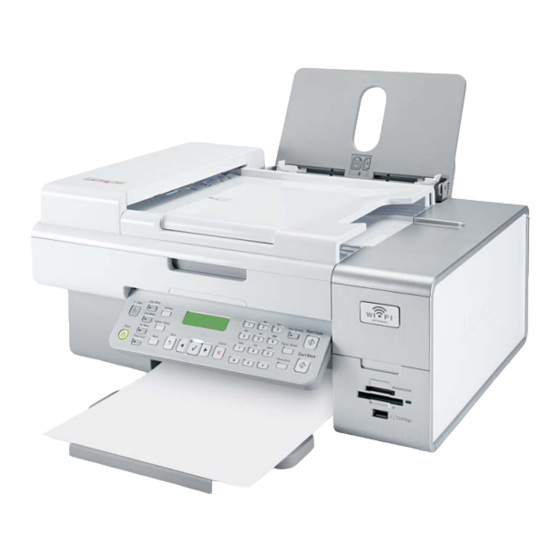
Lexmark 6500 Series Benutzerhandbuch
Inhaltsverzeichnis
Quicklinks
Kapitel
Inhaltsverzeichnis
Fehlerbehebung

Verwandte Anleitungen für Lexmark 6500 Series


Inhaltszusammenfassung für Lexmark 6500 Series
- Seite 1 Lexmark 6500 Series All-In-One Benutzerhandbuch Mai 2007 www.lexmark.com...
-
Seite 3: Inhaltsverzeichnis
Inhalt Sicherheitshinweise......................5 Vernetzung des Druckers....................6 Allgemeine Vernetzung........................6 Drahtlosnetzwerk..........................9 Erweiterte Drahtloseinrichtung......................15 Installieren eines internen Servers für den Drahtlosdruck..............16 Drucken.........................18 Erste Schritte.............................18 Informationen zu den Druckoptionen der All-In-One-Software............22 Durchführen von Druckaufgaben und zugehörigen Aufgaben............24 Verwalten von Druckaufträgen......................33 Kopieren........................35 Erste Schritte.............................35 Durchführen von Kopieraufgaben und zugehörigen Aufgaben............38 Scannen........................45 Erste Schritte.............................45 Informationen zu den Scanoptionen am All-In-One Center...............47... - Seite 4 Tintenpatronen..........................140 Drucken einer Testseite mithilfe des Computers................145 Verbessern der Druckqualität......................145 Reinigen des Scannerglases......................146 Reinigen des Druckers (außen).......................146 Verwendung von Lexmark Tintenpatronen..................147 Nachfüllen der Tintenpatronen......................147 Bestellen von Tintenpatronen......................147 Bestellen von Papier und anderem Zubehör...................148 Anzeigen von Informationen zum Drucker..................149 Kontaktaufnahme zum Kundendienst.....................152 Fehlerbehebung......................153...
-
Seite 5: Sicherheitshinweise
Lassen Sie alle Wartungs- und Reparaturarbeiten, die nicht in der Benutzerdokumentation beschrieben sind, ausschließlich von einem ausgebildeten Servicemitarbeiter durchführen. Dieses Produkt wurde zur Verwendung mit spezifischen Lexmark Komponenten unter Einhaltung strenger globaler Sicherheitsrichtlinien entwickelt, getestet und freigegeben. Die Sicherheitsfunktionen einiger Teile sind nicht immer offensichtlich. -
Seite 6: Vernetzung Des Druckers
Hinweis: Die Drucker in folgenden Diagrammen stellen Lexmark Drucker mit integrierten oder installierten, internen Druckservern von Lexmark dar. Die internen Druckserver dienen zur Kommunikation über ein Netzwerk. Bei den internen Druckservern von Lexmark handelt es sich um von Lexmark hergestellte Geräte zur Verbindung von Lexmark Druckern mit Netzwerken (über Kabel oder drahtlos). -
Seite 7: Beispiele Für Drahtlosnetzwerkkonfigurationen
Beispiele für Drahtlosnetzwerkkonfigurationen Vier häufig verwendete Drahtlosnetzwerkkonfigurationen werden im Folgenden angezeigt: • Szenario 1: Laptop und Drucker drahtlos verbunden mit Internet • Szenario 2: Computer, Laptop und Drucker drahtlos verbunden mit Internet • Szenario 3: Computer, Laptop und Drucker drahtlos verbunden ohne Internet •... -
Seite 8: Suchen Der Mac-Adresse
Szenario 3: Computer, Laptop und Drucker drahtlos verbunden ohne Internet • Ein Computer, ein Laptop und ein Drucker sind drahtlos mit einem Drahtloszugriffspunkt verbunden. • Das Netzwerk verfügt über keine Internetverbindung. Szenario 4: Laptop drahtlos mit Drucker verbunden ohne Internet •... -
Seite 9: Drahtlosnetzwerk
Drucken einer Netzwerkeinrichtungsseite Eine Netzwerkeinrichtungsseite wird in den Netzwerkkonfigurationseinstellungen aufgeführt. Hinweis: Sie können eine Netzwerkeinrichtungsseite erst nach der Installation eines Druckservers drucken. So drucken Sie eine Netzwerkeinrichtungsseite: Drücken Sie auf dem Bedienfeld des Druckers die Taste Einstellungen. Drücken Sie wiederholt oder , bis Netzwerkeinrichtung angezeigt wird. -
Seite 10: Typen Von Drahtlosnetzwerken
Typen von Drahtlosnetzwerken Netzwerke können in zwei verschiedenen Modi in Betrieb genommen werden: Infrastruktur oder Ad-Hoc. Lexmark empfiehlt das Einrichten eines Netzwerks im Infrastrukturmodus mithilfe der mit dem Drucker mitgelieferten Installations-CD. Ein Drahtlosnetzwerk, bei dem die Kommunikation der Geräte untereinander über Drahtloszugriffspunkte (Drahtlosrouter) erfolgt, wird im Infrastrukturmodus eingerichtet. -
Seite 11: Warum Ist Ein Installationskabel Erforderlich
Vernetzung des Druckers Durch die Installation und Konfiguration eines Druckers als Netzwerkdrucker können Benutzer an verschiedenen Computern Druckaufträge an einen gemeinsam verwendeten Drucker senden. Zwei Methoden sind zur Konfiguration dieses Druckers als Netzwerkdrucker verfügbar: • Konfigurieren Sie für den Drucker eine drahtlose Netzwerkverbindung. Hinweis: Verwenden Sie zum Einrichten des Druckers einen Computer, der über eine Drahtlosverbindung mit dem Netzwerk verbunden ist. -
Seite 12: Installieren Des Druckers Im Netzwerk
Installieren des Druckers im Netzwerk Befolgen Sie die Anweisungen für die gewünschte Methode zur Netzwerkeinrichtung. Prüfen Sie, ob das ausgewählte Netzwerk eingerichtet ist und ordnungsgemäß funktioniert und stellen Sie sicher, dass alle relevanten Geräte eingeschaltet sind. Weitere Informationen zu Ihrem Netzwerk finden Sie in der Netzwerkdokumentation bzw. erhalten Sie von der Person, die das Netzwerk eingerichtet hat. -
Seite 13: Auswählen Eines Netzwerkdruckers
Druckerauswahl im Dropdown-Menü die Option Remote hinzufügen aus. All-In-One Center Doppelklicken Sie im Finder-Fenster auf den Ordner Lexmark 6500 Series. Doppelklicken Sie auf das Symbol Lexmark 6500 Series Center. Wählen Sie in diesem Menü die Option Erweitert Netzwerk-Scankonfiguration. Das Dialogfenster Netzwerk-Scankonfiguration wird geöffnet. -
Seite 14: Suchen Eines Druckers/Druckservers In Einem Remote-Subnetz
• Jegliche Sicherheitsschlüssel oder Kennwörter, die für den Verschlüsselungstyp zur Netzwerksicherheit verwendet werden Legen Sie die Software-CD ein. Doppelklicken Sie im Finder-Fenster auf das Symbol Lexmark 6500. Doppelklicken Sie auf Installieren. Klicken Sie auf Fortfahren. Befolgen Sie die Bildschirmanweisungen. Fügen Sie den Drucker der Druckerliste hinzu, falls er bereits installiert ist, jedoch noch nicht zur Verwendung im Drahtlosnetzwerk konfiguriert wurde. -
Seite 15: Erweiterte Drahtloseinrichtung
Klicken Sie im Popup-Menü "Netzwerk" auf die Option zum Erstellen eines Netzwerks. Erstellen Sie einen Namen für das Ad-Hoc-Netzwerk und klicken Sie auf OK. Legen Sie die Macintosh-CD ein, um die Drahtloseinrichtung auszuführen. Doppelklicken Sie im Finder-Fenster auf das Symbol Lexmark 6500. Doppelklicken Sie auf das Symbol Installieren. Vernetzung des Druckers... -
Seite 16: Hinzufügen Eines Druckers Zu Einem Vorhandenen Ad-Hoc-Drahtlosnetzwerk Mithilfe Von Mac
Hinweis: Bewahren Sie den Netzwerknamen und das Kennwort zum Nachschlagen an einem sicheren Ort auf. Hinzufügen eines Druckers zu einem vorhandenen Ad-Hoc-Drahtlosnetzwerk mithilfe von Mac Doppelklicken Sie im Finder-Fenster auf den Ordner Lexmark 6500 Series. Doppelklicken Sie auf den Assistenten für die Drahtloseinrichtung. Befolgen Sie die Bildschirmanweisungen. - Seite 17 Setzen Sie den internen Drahtlosdruckserver zentriert zwischen den Führungen ein und schieben Sie ihn in den Drucker, bis er einrastet . Stellen Sie sicher, dass die Antenne nach oben zeigt. Befestigen Sie das Etikett mit der MAC-Adresse auf der Rückseite des Druckers. Sie benötigen es später, um den Drucker mit dem Netzwerk zu verbinden.
-
Seite 18: Drucken
Drucken Erste Schritte Einlegen von Papier Stellen Sie Folgendes sicher: • Sie verwenden nur ausdrücklich für Tintenstrahldrucker geeignetes Papier. • Legen Sie bei Verwendung von Fotopapier, Glanzpapier oder schwerem, mattem Papier das Papier mit der glänzenden bzw. zu bedruckenden Seite nach oben ein. (Wenn Sie nicht sicher sind, welche Seite die zu bedruckende Seite ist, lesen Sie die Anweisungen zum Papier.) •... -
Seite 19: Einlegen Von Umschlägen
Einlegen von Umschlägen Bis zu 10 Umschläge können gleichzeitig eingelegt werden. Warnung: Verwenden Sie keine Umschläge mit Metallklammern, Metallfalzen oder Verschnürungen. Legen Sie die Umschläge zentriert und mit dem Briefmarkenfeld oben links in die Papierstütze ein. Stellen Sie Folgendes sicher: •... -
Seite 20: Einlegen Von Folien
Einlegen von Folien Bis zu 50 Folien können gleichzeitig eingelegt werden. Legen Sie die Folien so ein, dass die raue Seite zu ihnen hin weist. Wenn die Folie mit einem abziehbaren Streifen versehen ist, muss dieser nach unten zum Drucker hin zeigen und darf nicht Ihnen zugewandt sein. Stellen Sie Folgendes sicher: •... -
Seite 21: Einlegen Von Bannerpapier
2-Tinte von Lexmark erzielt. Hierbei entstehen UV-beständige und wasserfeste Fotos. • Lexmark Fotopapier - Ein hervorragendes, schweres Fotopapier für die tägliche Verwendung in Tintenstrahldruckern, das aber mit allen Tintenstrahldruckermarken kompatibel ist. Trotz des niedrigen Preises liefert der Drucker eine herausragende Bildqualität und viele weitere Vorteile. -
Seite 22: Informationen Zu Den Druckoptionen Der All-In-One-Software
Klicken Sie bei geöffnetem Dokument auf Ablage Papierformat. Wählen Sie im Popup-Menü “Format für” die Option 6500 Series. Hinweis: Wenn Sie "Alle Drucker" auswählen, sind die Auswahlmöglichkeiten der Papierformate beschränkt. Durch Auswahl des Druckernamens stehen Ihnen wesentlich mehr Papierformatoptionen zur Verfügung. -
Seite 23: Sortieren Von Kopien Mit Dem Computer
• "Verwenden des Dialogs "Drucken"" auf Seite 130 Scharfzeichnen eines Bildes Doppelklicken Sie im Finder-Fenster auf den Ordner Lexmark 6500 Series. Doppelklicken Sie auf das Symbol Lexmark 6500 Series Center. Klicken Sie auf Vorschau/Bearbeiten, um das Dialogfenster Scannen zu öffnen. -
Seite 24: Durchführen Von Druckaufgaben Und Zugehörigen Aufgaben
Passen Sie die Einstellungen wie erforderlich im Dialogfenster "Papierformat" an. Wählen Sie bei geöffnetem Foto Ablage Papierformat. Wählen Sie im Popup-Menü “Format für” die Option 6500 Series. Wählen Sie im Popup-Menü "Papierformat" das Format des in den Drucker eingelegten Papiers aus. Wählen Sie eine Ausrichtung aus. -
Seite 25: Drucken Von Randlosen Fotos
Wählen Sie bei geöffnetem Foto Datei Seite einrichten. Wählen Sie im Popup-Menü “Format für” die Option 6500 Series. Wählen Sie im Popup-Menü "Papierformat" das Format des in den Drucker eingelegten Papiers aus. Hinweis: Stellen Sie sicher, dass eine Option mit (Randlos) ausgewählt ist. Wenn Sie beispielsweise Fotopapier in US Brief-Format einlegen, wählen Sie US Brief (Randlos). -
Seite 26: Klicken Sie Bei Geöffnetem Dokument Auf Ablage
Passen Sie die Einstellungen wie erforderlich im Dialogfeld "Papierformat" an. Klicken Sie bei geöffnetem Dokument auf Ablage Papierformat. Wählen Sie im Popup-Menü “Format für” die Option 6500 Series. Wählen Sie im Popup-Menü für das Papierformat ein Kartenformat aus. Wählen Sie eine Ausrichtung aus. -
Seite 27: Bedrucken Von Transferpapier
Passen Sie die Einstellungen wie erforderlich im Dialogfenster "Papierformat" an. Klicken Sie bei geöffnetem Dokument auf Ablage Seite einrichten. Wählen Sie im Popup-Menü “Format für” die Option 6500 Series. Wählen Sie im Popup-Menü "Einstellungen" die Option Seiteneinstellungen. Wählen Sie ein Papierformat aus. -
Seite 28: Drucken Eines Banners
Wählen Sie im dritten Popup-Menü von oben die Option Qualität/Medien. • Wählen Sie im Popup-Menü "Papiersorte" die Option Transparentfolie. • Wählen Sie eine Druckqualität aus. Hinweis: Wenn Sie eine höhere Einstellung bei der Druckqualität wählen, verbessert sich die Druckqualität, der Druckvorgang nimmt jedoch mehr Zeit in Anspruch. Klicken Sie auf Drucken. -
Seite 29: Drucken Mehrerer Seiten Auf Einem Blatt
Passen Sie die Einstellungen wie erforderlich im Dialogfenster "Papierformat" an. Klicken Sie bei geöffnetem Dokument auf Ablage Papierformat. Wählen Sie im Popup-Menü “Format für” die Option 6500 Series. Wählen Sie im Popup-Menü "Einstellungen" die Option Seiteneinstellungen. Wählen Sie ein Papierformat aus. -
Seite 30: Drucken Von Farbbildern In Schwarzweiß
Passen Sie die Einstellungen wie erforderlich im Dialogfeld Papierformat an. Klicken Sie bei geöffnetem Dokument auf Ablage Drucken. Wählen Sie im Popupmenü "Drucker" die Option 6500 Series. Wählen Sie im dritten Popup-Menü von oben den Befehl Farboptionen. Wählen Sie im Popup-Menü Farbeinstellungen die Option Nur schwarz aus. -
Seite 31: Drucken Mehrerer Kopien Eines Gespeicherten Dokuments
Drucken mehrerer Kopien eines gespeicherten Dokuments Klicken Sie bei geöffnetem Dokument auf Ablage Drucken. Wählen Sie im Popupmenü "Drucker" die Option 6500 Series. Wählen Sie im dritten Popup-Menü die Option Kopien & Seiten aus. Geben Sie die Anzahl der zu druckenden Kopien ein. -
Seite 32: Drucken In Umgekehrter Seitenfolge (Letzte Seite Zuerst)
Manuelles beidseitiges Bedrucken von Papier Hinweis: Verwenden Sie für Normalpapier im Letter- oder A4-Format nur die Option zum automatischen, beidseitigen Drucken. Weitere Informationen hierzu finden Sie unter "Automatisches beidseitiges Bedrucken von Papier" auf Seite 31. Klicken Sie bei geöffnetem Dokument auf Ablage Drucken. -
Seite 33: Verwalten Von Druckaufträgen
Nehmen Sie das nächste Bündel vom Stapel, falten Sie es in der Mitte und legen Sie es mit der ersten Seite nach unten auf das erste Bündel. Stapeln Sie die restlichen Bündel mit der ersten Seite nach unten aufeinander, bis die Broschüre vollständig ist. Binden Sie die Bündel zusammen, um die Broschüre fertig zu stellen. -
Seite 34: Fortsetzen Von Druckaufträgen
Fortsetzen von Druckaufträgen Wählen Sie im Finder-Fenster je nach verwendetem Betriebssystem die Option Programme Dienstprogramme Print Center oder Drucker - Dienstprogramm. Doppelklicken Sie in der Liste der Drucker auf Ihren Drucker. Klicken Sie im Popup-Menü für den Drucker auf Druckaufträge starten, falls Sie alle Druckaufträge in der Warteschlange wiederaufnehmen möchten. -
Seite 35: Kopieren
Kopieren Erste Schritte Einlegen von Papier Stellen Sie Folgendes sicher: • Sie verwenden nur ausdrücklich für Tintenstrahldrucker geeignetes Papier. • Legen Sie bei Verwendung von Fotopapier, Glanzpapier oder schwerem, mattem Papier das Papier mit der glänzenden bzw. zu bedruckenden Seite nach oben ein. (Wenn Sie nicht sicher sind, welche Seite die zu bedruckende Seite ist, lesen Sie die Anweisungen zum Papier.) •... - Seite 36 Hinweis: Der maximale Scanbereich für das Scannerglas beträgt 216 x 297 mm (8,5 x 11,7 Zoll). Öffnen Sie die obere Abdeckung. Legen Sie das Originaldokument oder -objekt mit der bedruckten Seite nach unten auf das Scannerglas in die untere rechte Ecke. Hinweis: Fotos sollten wie dargestellt eingelegt werden.
-
Seite 37: Einlegen Eines Originaldokuments In Den Adf
Einlegen eines Originaldokuments in den ADF Sie können bis zu 25 Blätter eines Originaldokuments in den automatischen Dokumenteinzug (Automatic Document Feeder, ADF) zum Scannen, Kopieren und Faxen einlegen. In den ADF können die Papierformate A4, Letter oder Legal eingelegt werden. Legen Sie das Originaldokument mit der bedruckten Seite nach oben in den ADF. -
Seite 38: Durchführen Von Kopieraufgaben Und Zugehörigen Aufgaben
Maximale Kapazität Stellen Sie Folgendes sicher: 25 Blatt: • Das Dokument ist mit der beschriebenen Seite nach oben eingelegt. • Benutzerdefiniertes Papier • Die Papierführung befindet sich am Rand des Papiers. • Gestanztes Papier • Das Papierformat muss innerhalb der folgenden Abmessungen liegen: •... - Seite 39 Drücken Sie im Bedienfeld den Modus Kopieren. Drücken Sie Drücken Sie wiederholt oder , bis Qualität angezeigt wird. Drücken Sie Drücken Sie wiederholt oder , bis Foto angezeigt wird. Drücken Sie Drücken Sie wiederholt oder , bis Papiereinstellungen angezeigt wird. Drücken Sie Drücken Sie wiederholt oder...
-
Seite 40: Vergrößern Oder Verkleinern Von Bildern
Drücken Sie Drücken Sie wiederholt oder , bis Papierformat angezeigt wird. Drücken Sie Drücken Sie wiederholt oder , bis das gewünschte Format angezeigt wird. Drücken Sie Drücken Sie wiederholt oder , bis Papiersorte angezeigt wird. Drücken Sie Drücken Sie wiederholt oder , bis entweder Automatisch oder Foto angezeigt wird. -
Seite 41: Anpassen Der Kopierqualität
Anpassen der Kopierqualität Die Qualität legt die für den Kopierauftrag verwendete Auflösung fest. Die Auflösung beinhaltet einen Wert in dpi (dots per inch - Punkte pro Zoll). Je höher der Wert in dpi, desto höher die Auflösung und Kopierqualität. Legen Sie Papier ein. Legen Sie das Originaldokument mit der bedruckten Seite nach unten auf das Scannerglas. - Seite 42 Legen Sie Papier ein. Legen Sie das Originaldokument mit der beschrifteten Seite nach oben in den automatischen Dokumenteinzug (ADF) oder mit der beschrifteten Seite nach unten auf das Scannerglas. Hinweis: Legen Sie keine Postkarten, Fotos, kleinen Vorlagen, Folien, Fotopapier oder dünnen Vorlagen (z. B. Zeitschriftenausschnitte) in den automatischen Dokumenteinzug (ADF) ein.
-
Seite 43: Kopieren Auf Beide Seiten Des Papiers Mittels Scannerglas
Kopieren auf beide Seiten des Papiers mittels Scannerglas Der Drucker verfügt über eine integrierte Duplexeinheit, die das Kopieren auf beide Seiten des Papiers ermöglicht. Hinweis: Verwenden Sie für das beidseitige Kopieren nur Normalpapier im Format Letter oder A4. Erstellen Sie keine beidseitigen Kopien bei Umschlägen, Karten oder Fotopapier. -
Seite 44: Wiederholen Eines Bildes Auf Einer Seite
Drücken Sie , um die Einstellungen vorübergehend zu speichern. Drücken Sie Der Drucker scannt die Vorderseiten des Originaldokuments. Beim Kopieren eines beidseitigen Dokuments wird auf dem Drucker etwa folgende Meldung angezeigt: Legen Sie das Original erneut in den ADF ein, ohne den Stapel zu drehen, und drücken Drücken Sie Wiederholen eines Bildes auf einer Seite Sie können dasselbe Bild mehrmals auf einem Blatt Papier ausdrucken. -
Seite 45: Scannen
Scannen Erste Schritte Legen des Originaldokuments auf das Scannerglas Sie haben die Möglichkeit, Fotos, Textdokumente, Artikel aus Zeitschriften und Zeitungen sowie andere Veröffentlichungen zu scannen und anschließend zu drucken. Ein Dokument kann zum anschließenden Faxen gescannt werden. Hinweis: Der maximale Scanbereich für das Scannerglas beträgt 216 x 297 mm (8,5 x 11,7 Zoll). Öffnen Sie die obere Abdeckung. - Seite 46 Schließen Sie die obere Abdeckung, um dunkle Ränder am gescannten Bild zu vermeiden. Verwandte Themen: • "Die Teile des Druckers" auf Seite 111 Einlegen eines Originaldokuments in den ADF Sie können bis zu 25 Blätter eines Originaldokuments in den automatischen Dokumenteinzug (Automatic Document Feeder, ADF) zum Scannen, Kopieren und Faxen einlegen.
-
Seite 47: Informationen Zu Den Scanoptionen Am All-In-One Center
Informationen zu den Scanoptionen am All-In-One Center Auswählen des Ziels für gescannte Bilder Doppelklicken Sie im Finder-Fenster auf den Ordner Lexmark 6500 Series. Doppelklicken Sie auf das Symbol Lexmark 6500 Series Center. Wählen Sie im Popup-Menü "Gescanntes Bild senden an" das Scanziel aus. -
Seite 48: Einrichtung Der Anwendungsliste
Beim Installieren der All-In-One Software wird die Liste "Anpassen" erstellt. Sie können diese Liste auf bis zu 50 Anwendungen erweitern. In der Liste "Anpassen" können Sie Anwendungen hinzufügen, entfernen und ändern. Doppelklicken Sie im Finder-Fenster auf den Ordner Lexmark 6500 Series. Doppelklicken Sie auf das Symbol Lexmark 6500 Series Center. -
Seite 49: Anpassen Der Scaneinstellungen Über Das Dialogfenster Scannen
Sie können die Scaneinstellungen anpassen und kreative Scanaufträge mithilfe des Dialogfensters Scannen ausführen. Doppelklicken Sie im Finder-Fenster auf den Ordner Lexmark 6500 Series. Doppelklicken Sie auf das Symbol Lexmark 6500 Series Center. Klicken Sie auf Vorschau/Bearbeiten, um das Dialogfenster Scannen zu öffnen. - Seite 50 Das Dialogfenster Scannen besteht aus drei Abschnitten: aus der Registerkarte Einstellungen, Registerkarte Anpassungen und dem Vorschau-/Bearbeitungsbereich. Abschnitt Option Funktion Registerkarte Einstellungen Scaneinstellungen Wählen Sie die passende vordefinierte Scaneinstellung, die sich für die Farbe und den Typ des zu scannenden Dokuments eignet.
- Seite 51 Abschnitt Option Funktion Registerkarte Anpassungen Helligkeit Passen Sie die Helligkeit des gescannten Bildes an. Kontrast Passen Sie den Farbton des Bildes vor einem hellen oder dunklen Hintergrund an. Gamma Vergrößern bzw. verkleinern Sie die Farbkorrekturkurve. Wenn die Gammaeinstellung aktiviert ist, können Sie festlegen, wie viel Tinte der Drucker pro Seite verwenden soll.
-
Seite 52: Anpassen Der Helligkeit Eines Bildes
Mithilfe der Funktion zum automatischen Beschneiden können Sie bestimmte Punkte im Foto betonen oder auch nur einen bestimmten Teil des Bildes zeigen. Doppelklicken Sie im Finder-Fenster auf den Ordner Lexmark 6500 Series. Doppelklicken Sie auf das Symbol Lexmark 6500 Series Center. -
Seite 53: Verwandte Themen
"Anpassen der Farbeinstellungen beim Scannen" auf Seite 48 Scharfzeichnen eines Bildes Doppelklicken Sie im Finder-Fenster auf den Ordner Lexmark 6500 Series. Doppelklicken Sie auf das Symbol Lexmark 6500 Series Center. Klicken Sie auf Vorschau/Bearbeiten, um das Dialogfenster Scannen zu öffnen. -
Seite 54: Verwandte Themen
"Durchführen von Scanaufgaben und zugehörigen Aufgaben" auf Seite 54 Zurücksetzen der Einstellungen für die All-In-One Software auf die Standardwerte Doppelklicken Sie im Finder-Fenster auf den Ordner Lexmark 6500 Series. Doppelklicken Sie auf das Symbol Lexmark 6500 Series Center. Klicken Sie auf Standardeinstellungen. -
Seite 55: Scannen Mehrerer Seiten Mit Dem Scannerglas
Scannen mehrerer Seiten mit dem Scannerglas Legen Sie das Originaldokument mit der bedruckten Seite nach unten auf das Scannerglas. Doppelklicken Sie im Finder-Fenster auf den Ordner Lexmark 6500 Series. Doppelklicken Sie auf das Symbol Lexmark 6500 Series Center. Wählen Sie Aufforderung für mehrere Seiten anzeigen. -
Seite 56: Scannen Von Dokumenten Mit Text Und Grafiken
Der Drucker muss an einen Computer angeschlossen und Drucker sowie Computer müssen eingeschaltet sein. Legen Sie das Originaldokument mit der bedruckten Seite nach unten auf das Scannerglas. Doppelklicken Sie im Finder-Fenster auf den Ordner Lexmark 6500 Series. Doppelklicken Sie auf das Symbol Lexmark 6500 Series Center. -
Seite 57: Scannen Von Teilen Eines Bilds
Der Drucker muss an einen Computer angeschlossen sein und Drucker sowie Computer müssen eingeschaltet sein. Legen Sie das Originaldokument oder Bild mit der bedruckten Seite nach unten auf das Scannerglas. Doppelklicken Sie im Finder-Fenster auf den Ordner Lexmark 6500 Series. Doppelklicken Sie auf das Symbol Lexmark 6500 Series Center. Klicken Sie auf Vorschau/Bearbeiten. -
Seite 58: Scannen Klarer Bilder Aus Zeitungen Und Zeitschriften
Der Drucker muss an einen Computer angeschlossen und Drucker sowie Computer müssen eingeschaltet sein. Legen Sie das Originaldokument mit der Vorderseite nach unten in die untere rechte Ecke auf das Scannerglas. Doppelklicken Sie im Finder-Fenster auf den Ordner Lexmark 6500 Series. Doppelklicken Sie auf das Symbol Lexmark 6500 Series Center. -
Seite 59: Scannen Von Dokumenten Oder Bildern Zum Senden Per E-Mail
Gehen Sie zum Scannen eines neuen Objekts und zum Senden des Objekts per E-Mail wie folgt vor: Legen Sie das Originaldokument mit der bedruckten Seite nach unten auf das Scannerglas. Doppelklicken Sie im Finder-Fenster auf den Ordner Lexmark 6500 Series. Doppelklicken Sie auf das Symbol Lexmark 6500 Series Center. -
Seite 60: Scannen Über Ein Netzwerk
So brechen Sie einen Scanvorgang mittels Software ab: Doppelklicken Sie im Finder-Fenster auf den Ordner Lexmark 6500 Series. Doppelklicken Sie auf das Symbol Lexmark 6500 Series Center. Klicken Sie im Dialogfeld "Fortschritt" auf Abbrechen. Verwandte Themen: • "Verwenden des Bedienfelds" auf Seite 115 Scannen über ein Netzwerk... -
Seite 61: Scannen Auf Einen Computer Über Ein Netzwerk
Wählen Sie in diesem Menü die Option Erweitert Netzwerk-Scankonfiguration. Der Dialog Netzwerk-Scankonfiguration wird geöffnet. Drücken Sie +, um nach am lokalen Subnetz angeschlossenen Druckern zu suchen. Der Dialog zur Netzwerk All-In-One Auswahl wird angezeigt. Geben Sie die IP-Adresse des Druckservers ins Suchfeld ein. Wenden Sie sich an den Netzwerkadministrator, um die IP-Adresse des Druckservers zu erhalten. -
Seite 62: Faxen
Faxen VORSICHT: Verwenden Sie die Faxfunktion niemals während eines Gewitters. Schließen Sie während eines Gewitters weder das Gerät noch irgendwelche Kabel an (Netzkabel, Telefonkabel usw.). Erste Schritte Auswählen einer Faxverbindung Sie können den Drucker an andere Geräte anschließen, z.B. ein Telefon, einen Anrufbeantworter oder ein Computermodem. -
Seite 63: Verwenden Eines Rj11-Adapters
Verwenden eines RJ11-Adapters Land/Region • • Großbritannien Italien • • Irland Schweden • • Finnland Niederlande • • Norwegen Frankreich • • Dänemark Portugal Verwenden Sie zum Verbinden des Druckers mit einem Anrufbeantworter oder anderen Telekommunikationsgeräten den Adapter für die Telefonleitung, der im Lieferumfang des Geräts enthalten ist. Schließen Sie das Telefonkabel am Line-Anschluss des Druckers an. - Seite 64 Hinweis: Wenn Sie diesen Stecker herausgezogen haben, funktionieren landesspezifische Geräte, die Sie über den Adapter an den Drucker anschließen (siehe Abbildung), nicht ordnungsgemäß. Schließen Sie die Telekommunikationsgeräte direkt am EXT-Anschluss an der Rückseite des Druckers an. Warnung: Berühren Sie die Kabel oder den Drucker im angezeigten Bereich nicht während des Faxversands oder -empfangs.
- Seite 65 Schließen Sie die Telekommunikationsgeräte direkt am EXT-Anschluss an der Rückseite des Druckers an. Warnung: Berühren Sie die Kabel oder den Drucker im angezeigten Bereich nicht während des Faxversands oder -empfangs. Land/Region • Deutschland • Österreich • Schweiz Im EXT-Anschluss des Druckers ist bereits ein Stecker vorhanden. Dieser Stecker ist für den ordnungsgemäßen Betrieb des Druckers notwendig.
-
Seite 66: Direkter Anschluss An Eine Telefonbuchse An Der Wand
Direkter Anschluss an eine Telefonbuchse an der Wand Schließen Sie den Drucker direkt an eine Telefonbuchse an der Wand an, um ohne die Verwendung eines Computers Kopien zu erstellen oder Faxnachrichten zu empfangen bzw. zu versenden. Dafür sind ein Telefonkabel und eine Telefonbuchse an der Wand erforderlich. Schließen Sie ein Ende des Telefonkabels am LINE-Anschluss des Druckers an. -
Seite 67: Anschluss An Ein Telefon
Wenn Sie dieselbe Leitung für Fax und Telefon verwenden möchten, schließen Sie eine zweite Telefonleitung (nicht im Lieferumfang enthalten) zwischen Telefon und F-Anschluss einer aktiven Telefonbuchse an der Wand Wenn Sie für das Aufnehmen von Nachrichten auf dem Anrufbeantworter dieselbe Leitung verwenden möchten, schließen Sie eine zweite Telefonleitung (nicht im Lieferumfang enthalten) zwischen dem Anrufbeantworter und dem N-Anschluss der aktiven Telefonbuchse an der Wand an. -
Seite 68: Anschluss An Einen Anrufbeantworter
Verbinden Sie ein Telefonkabel mit dem LINE-Anschluss des Druckers, und stecken Sie es in eine aktive Telefonbuchse an der Wand ein. Entfernen Sie den Schutzstecker vom EXT-Anschluss des Druckers. Schließen Sie das andere Telefonkabel am Telefon und am EXT-Anschluss des Druckers an. Verwandte Themen: •... - Seite 69 Hinweis: Die Konfigurationsschritte sind von Ihrem Land oder Ihrer Region abhängig. Weitere Informationen über den Anschluss des Druckers an Telekommunikationsgeräte finden Sie im verwandten Thema "Verwenden eines RJ11-Adapters". Folgendes ist dafür erforderlich: • Telefon • Anrufbeantworter • Drei Telefonkabel • Telefonbuchse an der Wand Verbinden Sie ein Telefonkabel mit dem LINE-Anschluss des Druckers, und stecken Sie es in eine aktive...
-
Seite 70: Anschluss An Einen Computer Mit Modem
Schließen Sie zwischen Anrufbeantworter und EXT-Anschluss des Druckers ein drittes Telefonkabel an. Verwandte Themen: • "Verwenden eines RJ11-Adapters" auf Seite 63 Anschluss an einen Computer mit Modem Schließen Sie den Drucker an einen Computer mit Modem an, um Faxnachrichten mit der Software zu versenden. Hinweis: Die Konfigurationsschritte sind von Ihrem Land oder Ihrer Region abhängig. -
Seite 71: Verwenden Eines Digitalen Telefondienstes
Entfernen Sie den Schutzstecker vom EXT-Anschluss des Druckers. Schließen Sie zwischen Computermodem und EXT-Anschluss des Druckers ein zweites Telefonkabel an. Verwandte Themen: • "Verwenden eines RJ11-Adapters" auf Seite 63 Verwenden eines digitalen Telefondienstes Das Faxmodem ist ein analoges Gerät. Bestimmte Geräte können an den Drucker angeschlossen werden, um digitale Telefondienste zu nutzen. - Seite 72 Einlegen von Papier Stellen Sie Folgendes sicher: • Sie verwenden nur ausdrücklich für Tintenstrahldrucker geeignetes Papier. • Legen Sie bei Verwendung von Fotopapier, Glanzpapier oder schwerem, mattem Papier das Papier mit der glänzenden bzw. zu bedruckenden Seite nach oben ein. (Wenn Sie nicht sicher sind, welche Seite die zu bedruckende Seite ist, lesen Sie die Anweisungen zum Papier.) •...
- Seite 73 Hinweis: Der maximale Scanbereich für das Scannerglas beträgt 216 x 297 mm (8,5 x 11,7 Zoll). Öffnen Sie die obere Abdeckung. Legen Sie das Originaldokument oder -objekt mit der bedruckten Seite nach unten auf das Scannerglas in die untere rechte Ecke. Hinweis: Fotos sollten wie dargestellt eingelegt werden.
- Seite 74 Einlegen eines Originaldokuments in den ADF Sie können bis zu 25 Blätter eines Originaldokuments in den automatischen Dokumenteinzug (Automatic Document Feeder, ADF) zum Scannen, Kopieren und Faxen einlegen. In den ADF können die Papierformate A4, Letter oder Legal eingelegt werden. Legen Sie das Originaldokument mit der bedruckten Seite nach oben in den ADF.
- Seite 75 Maximale Kapazität Stellen Sie Folgendes sicher: 25 Blatt: • Das Dokument ist mit der beschriebenen Seite nach oben eingelegt. • Benutzerdefiniertes Papier • Die Papierführung befindet sich am Rand des Papiers. • Gestanztes Papier • Das Papierformat muss innerhalb der folgenden Abmessungen liegen: •...
-
Seite 76: Senden Einer Faxnachricht
Senden einer Faxnachricht Eingeben einer Faxnummer Drücken Sie im Bedienfeld den Modus Fax. Geben Sie eine Faxnummer folgendermaßen ein: Textfeld Geben Sie eine Faxnummer auf dem Tastenfeld ein. Hinweise: • Sie können eine Telefonkartennummer als Teil der Faxnummer angeben. • Geben Sie maximal 64 Zeichen für die Faxnummer ein. -
Seite 77: Senden Einer Broadcast-Faxnachricht Zu Einem Bestimmten Zeitpunkt
Geben Sie eine Faxnummer folgendermaßen ein: Textfeld Geben Sie eine Faxnummer auf dem Tastenfeld ein. Hinweise: • Sie können eine Telefonkartennummer als Teil der Faxnummer angeben. • Eine Faxnummer kann bis zu 64 Ziffern, Kommas, Punkte und/oder folgende Zeichen beinhalten: * #. •... -
Seite 78: Faxen Während Eines Telefonats (Wahl Bei Aufgelegtem Hörer)
Drücken Sie Geben Sie ein, wann das Fax gesendet werden soll. Drücken Sie Ist für den Drucker nicht der 24-Stunden-Modus eingestellt, drücken Sie wiederholt oder , um "AM" oder "PM" auszuwählen. Drücken Sie dann , um die Einstellungen zu speichern. Geben Sie eine Faxnummer ein oder drücken Sie Telefonbuch, um eine Nummer von der Liste für die Kurz- oder Gruppenwahl auszuwählen. -
Seite 79: Faxempfang Mit Einem Anrufbeantworter
Faxempfang mit einem Anrufbeantworter Hinweis: Sie müssen die Geräte - wie im entsprechenden Thema ("Anschluss an einen Anrufbeantworter" auf Seite 68) beschrieben - konfigurieren. So empfangen Sie ein Fax mit einem an den Drucker angeschlossenen Anrufbeantworter: Vergewissern Sie sich, dass die LED für den automatischen Faxempfang leuchtet. Stellen Sie sicher, dass die Anzahl der Rufzeichen festgelegt ist, die vor dem automatischen Empfang einer Faxnachricht erfolgen. -
Seite 80: Verwenden Der Anrufer-Id Vom Bedienfeld
Aktivieren der Funktion "Automatische Antwort" Doppelklicken Sie im Finder-Fenster auf den Ordner Lexmark 6500 Series. Doppelklicken Sie auf das Symbol für das Lexmark 6500 Series Dienstprogramm zur Faxeinrichtung. Klicken Sie im Dialog des Dienstprogramms für die Faxeinrichtung auf die Registerkarte für den Empfang. -
Seite 81: Anpassen Der Wähleinstellungen
Computer finden Sie unter "Einrichten der Kurzwahl mithilfe des Computers" auf Seite 81. Einrichten der Kurzwahl mithilfe des Computers Doppelklicken Sie im Finder-Fenster auf den Ordner Lexmark 6500 Series. Doppelklicken Sie auf das Fax Setup Utility-Symbol. Wählen Sie die Registerkarte Kurzwahl. -
Seite 82: Hinzufügen Von Kontakten Aus Dem Adressbuch
Hinzufügen von Kontakten aus dem Adressbuch Doppelklicken Sie im Finder-Fenster auf den Ordner Lexmark 6500 Series. Doppelklicken Sie auf das Symbol für das Dienstprogramm zur Faxeinrichtung. Wählen Sie die Registerkarte Kurzwahl aus. Klicken Sie auf Klicken Sie im Adressbuch zum Hinzufügen eines Kontakts zur Kurzwahlliste des Druckers auf den gewünschten Kontakt und ziehen Sie ihn. -
Seite 83: Einstellen Eines Individuellen Rufzeichens
Drücken Sie wiederholt oder , bis Fax-Einrichtung angezeigt wird. Drücken Sie Drücken Sie wiederholt oder , bis Wählen und Senden angezeigt wird. Drücken Sie Drücken Sie wiederholt oder , bis Wählmethode angezeigt wird. Drücken Sie Drücken Sie wiederholt oder , bis Hinter PBX angezeigt wird. Drücken Sie , um diese Einstellung zu speichern. -
Seite 84: Anpassen Der Faxinformationen
Drücken Sie Drücken Sie wiederholt oder , bis die gewünschte Einstellung angezeigt wird. Drücken Sie , um die Einstellung zu speichern. Die LED-Anzeige "Autom. Antwort - Fax" muss leuchten. Wenn die von Ihnen festgelegte Anzahl an Klingelzeichen erkannt wird, empfängt der Drucker das Fax automatisch. Anpassen der Faxinformationen Einrichten der Faxkopfzeile mithilfe des Bedienfelds Während der Ersteinrichtung des Druckers werden Sie aufgefordert, Name, Faxnummer, Datum und Uhrzeit... -
Seite 85: Einrichten Der Faxfußzeile Mithilfe Des Bedienfelds
Drücken Sie wiederholt oder , bis Datum/Zeit angezeigt wird. Drücken Sie Geben Sie das Datum mithilfe der Zifferntastatur ein. Drücken Sie Geben Sie die Uhrzeit mithilfe der Zifferntastatur ein. Drücken Sie Geben Sie für die Stunde 12 oder weniger ein, drücken Sie wiederholt oder , bis AM, PM oder 24Std angezeigt wird. -
Seite 86: Verwalten Von Faxaufträgen
Geben Sie für die Stunde 12 oder weniger ein, drücken Sie wiederholt oder , bis AM, PM oder 24Std angezeigt wird. Drücken Sie , um die Einstellung zu speichern. Verwalten von Faxaufträgen Weiterleiten von Faxen Verwenden Sie die Funktion zum Weiterleiten von Faxen, wenn Sie Ihre Faxe auch an anderen Orten empfangen möchten. -
Seite 87: Blockieren Unerwünschter Änderungen An Faxeinstellungen
Drücken Sie Drücken Sie wiederholt oder , bis der gewünschte Berichtstyp angezeigt wird. Drücken Sie Drücken Sie wiederholt oder , bis die gewünschte Einstellung angezeigt wird. Drücken Sie , um den Bericht zu drucken. Blockieren unerwünschter Änderungen an Faxeinstellungen Diese Funktion verhindert, dass Netzwerkbenutzer Faxeinstellungen ändern können. Drücken Sie auf dem Bedienfeld die Taste Einstellungen. -
Seite 88: Anpassen Von Einstellungen Mit Dem Dienstprogramm Zur Faxeinrichtung
Faxe. Doppelklicken Sie im Finder-Fenster auf den Ordner Lexmark 6500 Series. Doppelklicken Sie auf das Symbol für das 6500 Series Dienstprogramm zur Faxeinrichtung. Wählen Sie im Dialogfenster des Dienstprogramms zur Faxeinrichtung im Popup-Menü "Gerät" den Drucker aus. - Seite 89 Abschnitt Aktion Senden • Auswählen der gewünschten Wählmethode • Eingeben einer Vorwahl • Auswählen der Wähllautstärke • Festlegen der Anzahl der Wahlwiederholungen und des Abstands zwischen den Wählversuchen, wenn ein Fax beim ersten Versuch nicht gesendet werden kann • Festlegen, ob vor dem Wählen der Nummer das gesamte Dokument gescannt werden soll •...
- Seite 90 Abschnitt Aktion Fax/Bericht drucken • Festlegen, ob eingehende Faxe automatisch auf das eingelegte Papierformat angepasst oder auf zwei Blatt Papier gedruckt werden • Festlegen, ob auf jeder empfangenen Seite eine Fußzeile (Datum, Uhrzeit und Seitenzahl) gedruckt werden soll • Auswählen, ob beidseitig gedruckt werden soll, wenn eine optionale Duplexeinheit eingesetzt ist •...
-
Seite 91: Arbeiten Mit Fotos
Hinweise: • Verwenden Sie Lexmark Fotopapier oder Lexmark Perfectfinish-Fotopapier zum Drucken von Fotos oder anderen Bildern hoher Qualität, um beste Ergebnisse zu erzielen. Verwenden Sie kein Lexmark Premium- Fotopapier. Die Tintenpatronen sind mit dieser Papiersorte nicht kompatibel. • Berühren Sie die bedruckte Oberfläche nicht mit Ihren Fingern oder einem scharfen Gegenstand, um Verschmieren oder Kratzer zu vermeiden. -
Seite 92: Verwandte Themen
Warnung: Kabel, Netzwerkadapter, Speicherkarte oder Drucker im angezeigten Bereich nicht während eines Druck-, Lese- oder Schreibvorgangs mittels Speicherkarte berühren. Daten können verloren gehen. Entfernen Sie des Weiteren keine Speicherkarte während eines Druck-, Lese- oder Schreibvorgangs mittels Speicherkarte. Erkennt der Drucker, dass eine Speicherkarte eingesetzt wurde, wird die Meldung Speicherkarte erkannt angezeigt. -
Seite 93: Anschließen Einer Pictbridge-Fähigen Digitalkamera
Hinweis: Der Drucker erkennt jeweils nur ein aktives Mediengerät. Wenn Sie mehrere Mediengeräte einsetzen, wird auf dem Display eine Meldung mit der Aufforderung angezeigt, das vom Drucker zu erkennende Gerät anzugeben. Verwandte Themen: • "Einsetzen einer Speicherkarte" auf Seite 91 •... -
Seite 94: Entfernen Einer Speicherkarte Oder Eines Flash-Laufwerks
Entfernen einer Speicherkarte oder eines Flash-Laufwerks Eine Speicherkarte oder ein Flash-Laufwerk muss ordentlich aus dem Drucker entfernt werden, um eine Beschädigung des Mediums oder einen Datenverlust zu vermeiden. Warnung: Entfernen Sie während eines Druckauftrags, eines Lese- oder Schreibvorgangs kein Speichermedium aus dem Drucker. -
Seite 95: Drucken Von Fotos Anhand Der Nummer
Drücken Sie Drücken Sie wiederholt oder , bis Korrekturbogen drucken angezeigt wird. Drücken Sie Drücken Sie oder , um die Kategorie der zu druckenden Fotos anzugeben. Beim Drucken eines Korrekturbogens haben Sie folgende Möglichkeiten: • Sie können einen Korrekturbogen für alle Fotos auf der Speicherkarte drucken. •... -
Seite 96: Drucken Von Fotos Nach Datumsbereich
Drücken Sie wiederholt oder , bis Anzahl Fotos angezeigt wird. Drücken Sie Drücken Sie wiederholt oder , bis die gewünschte Fotonummer angezeigt wird. Drücken Sie , um ein Foto auszuwählen. Hinweis: Bei Auswahl eines Fotos wird ein Sternchen (*) links neben der Zahl in der zweiten Zeile des Displays angezeigt. -
Seite 97: Verwenden Einer Pictbridge-Fähigen Digitalkamera Für Den Fotodruck
Hinweis: Drucken Sie alternativ Fotos mit Farbeffekten mithilfe eines Korrekturbogens. Weitere Informationen hierzu finden Sie unter "Drucken von Fotos auf einem Speichermedium mit dem Korrekturbogen" auf Seite 94. Legen Sie Fotopapier so ein, dass die glänzende oder zu bedruckende Seite Ihnen zugewandt ist. (Wenn Sie nicht sicher sind, welche Seite die zu bedruckende Seite ist, lesen Sie die Anweisungen zum Papier.) Weitere Informationen hierzu finden Sie unter "Einlegen von Papier"... -
Seite 98: Drucken Von Fotos Mit Dpof Von Einer Digitalkamera Aus
Hinweise: • Stellen Sie sicher, dass die PictBridge-fähige Digitalkamera auf den richtigen USB-Modus eingestellt ist. Weitere Informationen finden Sie in der Dokumentation zur Kamera. • Der Drucker erkennt jeweils nur ein aktives Mediengerät. Wenn Sie mehrere Mediengeräte einsetzen, wird auf dem Display eine Meldung mit der Aufforderung angezeigt, das vom Drucker zu erkennende Gerät anzugeben. -
Seite 99: Übertragen Von Fotos Von Einer Speicherkarte Auf Ein Flash-Laufwerk
Drücken Sie auf wiederholt oder , bis DPOF drucken angezeigt wird. Drücken Sie Start Farbe oder Start Schwarz. Verwandte Themen: • "Verwenden des Bedienfelds" auf Seite 115 Übertragen von Fotos von einer Speicherkarte auf ein Flash-Laufwerk Setzen Sie eine Speicherkarte ein, auf der sich die zu übertragenden Bilder befinden. Weitere Informationen hierzu finden Sie unter "Einsetzen einer Speicherkarte"... -
Seite 100: Arbeiten Mit Fotos Mithilfe Des Computers
Informationen finden Sie unter "Einlegen von Papier" auf Seite 18. Passen Sie die Einstellungen wie erforderlich im Dialogfenster "Papierformat" an. Wählen Sie bei geöffnetem Foto Ablage Papierformat. Wählen Sie im Popup-Menü “Format für” die Option 6500 Series. Arbeiten mit Fotos... - Seite 101 Passen Sie die Einstellungen wie erforderlich im Dialogfeld "Papierformat" an. Klicken Sie bei geöffnetem Dokument auf Ablage Papierformat. Wählen Sie im Popup-Menü “Format für” die Option 6500 Series. Wählen Sie im Popup-Menü für das Papierformat ein Kartenformat aus. Wählen Sie eine Ausrichtung aus.
- Seite 102 Wählen Sie bei geöffnetem Foto Datei Seite einrichten. Wählen Sie im Popup-Menü “Format für” die Option 6500 Series. Wählen Sie im Popup-Menü "Papierformat" das Format des in den Drucker eingelegten Papiers aus. Hinweis: Stellen Sie sicher, dass eine Option mit (Randlos) ausgewählt ist. Wenn Sie beispielsweise Fotopapier in US Brief-Format einlegen, wählen Sie US Brief (Randlos).
- Seite 103 Hinweis: Für den Drucker ist möglicherweise die Auswahl eines Computers erforderlich (und eine PIN, falls vom Computer angefordert). Setzen Sie eine Speicherkarte oder ein Flash-Laufwerk mit den zu übertragenden Bilder ein. Doppelklicken Sie im Finder-Fenster auf den Ordner Lexmark 6500 Series. Doppelklicken Sie auf das Symbol Netzwerkkartenleser. Wählen Sie die zu druckenden Fotos aus.
- Seite 104 Legen Sie das Originalbild mit der bedruckten Seite nach unten auf das Scannerglas. Doppelklicken Sie im Finder-Fenster auf den Ordner Lexmark 6500 Series. Doppelklicken Sie auf das Symbol Lexmark 6500 Series Center. Wählen Sie im Menü Was wird gescannt? die Option Foto oder Zeitschrift oder Zeitung aus.
- Seite 105 Scannen mehrerer Seiten mit dem Scannerglas Legen Sie das Originaldokument mit der bedruckten Seite nach unten auf das Scannerglas. Doppelklicken Sie im Finder-Fenster auf den Ordner Lexmark 6500 Series. Doppelklicken Sie auf das Symbol Lexmark 6500 Series Center. Wählen Sie Aufforderung für mehrere Seiten anzeigen.
- Seite 106 Der Drucker muss an einen Computer angeschlossen und Drucker sowie Computer müssen eingeschaltet sein. Legen Sie das Originaldokument mit der bedruckten Seite nach unten auf das Scannerglas. Doppelklicken Sie im Finder-Fenster auf den Ordner Lexmark 6500 Series. Doppelklicken Sie auf das Symbol Lexmark 6500 Series Center.
-
Seite 107: Verbessern Der Fotodruckqualität Mithilfe Der Software
Anpassen der Helligkeit eines Bildes Doppelklicken Sie im Finder-Fenster auf den Ordner Lexmark 6500 Series. Doppelklicken Sie auf das Symbol Lexmark 6500 Series Center. Klicken Sie vom All-In-One Center aus auf Vorschau/Bearbeiten, um das Dialogfeld Scannen zu öffnen. Klicken Sie auf , um das Fach für die Scaneinstellungen zu öffnen. -
Seite 108: Verwenden Des All-In-One Centers
"Legen des Originaldokuments auf das Scannerglas" auf Seite 35 • "Verwenden des Bedienfelds" auf Seite 115 Scharfzeichnen eines Bildes Doppelklicken Sie im Finder-Fenster auf den Ordner Lexmark 6500 Series. Doppelklicken Sie auf das Symbol Lexmark 6500 Series Center. Arbeiten mit Fotos... - Seite 109 Klicken Sie auf Vorschau/Bearbeiten, um das Dialogfenster Scannen zu öffnen. Klicken Sie im Dialogfeld Scannen auf , um das Fach für die Scaninstallation zu öffnen. Klicken Sie auf die Registerkarte Anpassungen. Passen Sie im Bereich Weich-/Scharfzeichnen mithilfe des Schiebereglers die Schärfe des gescannten Bildes Verwandte Themen: •...
-
Seite 110: Der Drucker
Der Drucker Bestandteile des Druckers Überprüfen des Verpackungsinhalts Name Beschreibung Schwarze Tintenpatrone Tintenpatronen zum Einsetzen in den Drucker Hinweis: Die Kombination der Tintenpatronen ist je Farbpatrone nach Produkt unterschiedlich. Telefonkabel Zum Faxen. Weitere Informationen zum Anschluss dieses Kabels finden Sie unter "Auswählen einer Faxverbindung"... -
Seite 111: Die Teile Des Druckers
Name Beschreibung CD mit Installationssoftware für Windows und • Installationssoftware für den Drucker Macintosh • Benutzerhandbuch: Umfassende Version auf CD • Mac-Hilfe Verwandte Themen: • "Die Teile des Druckers" auf Seite 111 Die Teile des Druckers Teil Funktion Papierstütze Legen Sie Papier ein. Papierschutz Verhindern Sie, dass Gegenstände in den Papierschlitz geraten. - Seite 112 Teil Funktion Wi-Fi-Anzeige Überprüfen des Drahtlosstatus: • Aus zeigt an, dass keine Drahtlosoption installiert ist. • Orange zeigt an, dass der Drucker für eine Drahtlosverbindung bereit, aber nicht verbunden ist. • Grün: Der Drucker ist mit einem Drahtlosnetzwerk verbunden. Speicherkarten-Steckplätze Setzen Sie eine Speicherkarte ein.
- Seite 113 Anschließen des Druckers an ein Drahtlosnetzwerk Drahtlosdruck) Hinweis: Der interne drahtlose Druckserver ist möglicherweise nicht auf allen Druckern installiert. Informationen zum Erwerb von Lexmark N2050 finden Sie unter "Bestellen von Papier und anderem Zubehör" auf Seite 148. LINE-Anschluss Anschluss des Druckers an eine aktive Telefonleitung zum Senden und Empfangen von Faxen.
-
Seite 114: Installieren Des Bedienfelds In Einer Anderen Sprache
Installieren des Bedienfelds in einer anderen Sprache Diese Anweisungen gelten lediglich, wenn im Lieferumfang des Druckers Bedienfelder für zusätzliche Sprachen enthalten waren. Heben Sie die Scannereinheit an. Umfassen Sie das Bedienfeld an der Vorderseite. Heben Sie es an und drehen Sie es zum Entfernen zurück (sofern vorhanden). -
Seite 115: Verwenden Der Bedienfeldtasten Und Menüs
Verwandte Themen: • "Verwenden des Bedienfelds" auf Seite 115 • "Die Teile des Druckers" auf Seite 111 Verwenden der Bedienfeldtasten und Menüs Verwenden des Bedienfelds Das Bedienfeld umfasst Folgendes: • Ein/Aus-Taste • Zweizeiliges Display zur Anzeige des Druckerstatus, von Meldungen und Menüelementen •... - Seite 116 Taste Funktion Fotokarte Greifen Sie auf den Standardbildschirm zum Drucken von Fotos zu. Hinweis: Der Modus ist ausgewählt, wenn die Tasten-LED aufleuchtet. Einstellungen Greifen Sie auf den Standardbildschirm für die Einstellungen zu und ändern Sie die Druckereinstellungen. Hinweis: Andere LEDs von Tasten leuchten nicht, wenn diese Taste ausgewählt ist. Heller/Dunkler Passen Sie die Helligkeit einer Kopie, Faxnachricht oder eines Fotos an.
- Seite 117 Taste Funktion Nummer oder Symbol auf dem Tastenfeld Im Kopier- oder Fotokartenmodus: Geben Sie die gewünschte Anzahl der Kopien oder Ausdrucke ein. Im Faxmodus: • Geben Sie Faxnummern ein. • Navigieren Sie in einem automatischen Callcenter-System. • Wählen Sie Buchstaben bei der Erstellung einer Zielwahlliste aus.
- Seite 118 Menü "Kopieren" Informationen zur Verwendung des Menüs "Kopieren": Drücken Sie im Bedienfeld den Modus Kopieren. Der Standardbildschirm zum Kopieren wird angezeigt. Wenn Sie keine Einstellung ändern möchten, drücken Sie Start Farbe oder Start Schwarz. Wenn Sie eine Einstellung ändern möchten, drücken Sie Drücken Sie wiederholt oder , bis das gewünschte Menüelement angezeigt wird.
- Seite 119 Verwandte Themen: • "Verwenden des Bedienfelds" auf Seite 115 Menü "Scannen" Informationen zur Verwendung des Menüs "Scannen": Wählen Sie auf dem Bedienfeld den Modus Scannen. Der standardmäßige Scanbildschirm wird angezeigt. Drücken Sie oder , bis das gewünschte Scanziel angezeigt wird. Wenn Sie keine Einstellung ändern möchten, drücken Sie Start Farbe oder Start Schwarz.
-
Seite 120: Speichern Der Einstellungen Für Papierformat, Papiersorte Und Fotoformat
Drücken Sie wiederholt oder , bis das gewünschte Untermenüelement oder die gewünschte Einstellung angezeigt wird, und drücken Sie Hinweis: Drücken Sie , um eine Einstellung zu wählen. Neben der ausgewählten Einstellung wird ein Sternchensymbol (*) angezeigt. Wiederholen Sie je nach Bedarf die Schritte 2 und 3, um weitere Untermenüs und Einstellungen aufzurufen. Drücken Sie ggf. -
Seite 121: Informationen Zum Pictbridge-Menü
Drücken Sie , um in das Untermenü Papiersorte zu wechseln. Drücken Sie Drücken Sie wiederholt oder , bis die gewünschte Einstellungsart angezeigt wird. Drücken Sie Drücken Sie wiederholt , bis Standards angezeigt wird. Drücken Sie Drücken Sie wiederholt oder , bis Fotodruckformat angezeigt wird. Drücken Sie Drücken Sie wiederholt oder... - Seite 122 Die folgende Meldung wird angezeigt: PictBridge-Kamera erkannt. Drücken Sie , um die Einstellungen zu ändern. Warnung: Berühren Sie weder das USB-Kabel, einen Netzwerkadapter noch den Drucker im angezeigten Bereich, während ein Druckauftrag über die PictBridge-fähige Digitalkamera ausgeführt wird. Daten können verloren gehen.
- Seite 123 Verwandte Themen: • "Verwenden des Bedienfelds" auf Seite 115 Menü "Fax" Informationen zur Verwendung des Menüs "Fax": Drücken Sie im Bedienfeld den Modus Fax. Der standardmäßige Faxbildschirm wird angezeigt. Wenn Sie keine Einstellung ändern möchten, geben Sie die Faxnummer ein und drücken Sie Start Farbe oder Start Schwarz.
- Seite 124 Menüelement Funktion Faxeinrichtung Öffnen des Menüs Faxeinrichtung und der Menüeinträge. Sie können die Optionen ändern und als Standardeinstellungen der Benutzer speichern. • Drucken von Berichten zum Faxverlauf oder Übertragungsstatus • Anpassen von Einstellungen in Rufzeichen und Antwort zum Faxempfang • Angeben von Druckoptionen für Faxnachrichten •...
- Seite 125 Abschnitt Aktion Gerätesetup Auswahl: • Sprache: Ändern der Spracheinstellung • Land: Festlegen der Standardwerte für an Ihrem Standort verwendete Papier- und Datumformate, Anrufer-ID-Muster und ausgewählte Regionen. • Datum/Zeit: Festlegen des Datums und der Uhrzeit. • Host-Faxeinstellungen: Auswählen, ob die Faxsoftware auf dem Computer Änderungen an den Faxeinstellungen vornehmen kann.
-
Seite 126: Speichern Der Einstellungen
Abschnitt Aktion Netzwerkeinrichtung Auswahl: • Einrichtungsseite drucken: Drucken einer Seite mit einer Hinweis: Dieses Untermenüelement wird nur Liste der Netzwerkeinstellungen angezeigt, wenn ein interner drahtloser Druckserver im Drucker installiert ist. • Drahtloseinrichtung. Folgendes wird angezeigt: – Netzwerkname. Die sechs für Ihren Drucker eindeutigen Zeichen. -
Seite 127: Informationen Zur Software
Falls die Druckersoftware nicht ordnungsgemäß installiert ist, wird beim Drucken eine Fehlermeldung bezüglich eines Kommunikationsproblems angezeigt. Deinstallieren Sie die Druckersoftware und installieren Sie sie erneut. Doppelklicken Sie im Finder-Fenster auf den Ordner Lexmark 6500 Series. Falls sich der Ordner für den Drucker nicht auf dem Schreibtisch befindet oder versehentlich gelöscht wurde: Wechseln Sie zum Mac OS X-Laufwerk, auf dem die Druckersoftware installiert wurde. -
Seite 128: Verwenden Des Dialogfelds Für Die Druckerauswahl
"Installieren der Druckersoftware" auf Seite 127 Verwenden des Dialogfelds für die Druckerauswahl Das Dialogfenster für die Druckerauswahl wird während der Installation im Einrichtungsassistenten von Lexmark angezeigt. Das Dialogfenster enthält alle Drucker, die an Ihren Computer angeschlossen sind bzw. die im lokalen Netzwerk erkannt wurden. - Seite 129 Klicken Sie auf Fortfahren. Verwandte Themen: • "Installieren der Druckersoftware" auf Seite 127 Verwenden des Dialogfensters "Druckerinstallation abgeschlossen" Das Dialogfenster "Druckerinstallation abgeschlossen" bietet nützliche Optionen nach der Installation. Hier haben Sie folgende Möglichkeiten: • Suchen nach besonderen Angeboten • Drucken einer Testseite Verwandte Themen: •...
- Seite 130 Abschnitt Folgendes auswählen Funktion Größe Prozentuales Verkleinern oder Vergrößern eines Fotos (gemäß der Originalgröße) Hinweis: Empfohlene Werte liegen zwischen 25 % und 400 % der Originalgröße. Im unteren Bereich des Dialogfensters "Papiergröße" befinden sich die folgenden Schaltflächen: Schaltfläche Funktion Aufrufen der Mac-Hilfe, um weitere Informationen zu erhalten Abbrechen Schließen des Dialogfensters "Papiergröße", ohne dass Änderungen an den Einstellungen vorgenommen werden...
- Seite 131 Wählen Sie im Popupmenü "Drucker" die Option 6500 Series. Ändern Sie die Einstellungen nach Bedarf. Abschnitt Wählen Sie den Ordner Funktion Kopien und Seiten Kopien Legen Sie die Anzahl der zu druckenden Kopien fest. Sortiert drucken Sortieren Sie Aufträge mit mehreren Kopien.
- Seite 132 Abschnitt Wählen Sie den Ordner Funktion Papierhandhabung Seitenfolge Wählen Sie eine der folgenden Optionen: • Automatisch • Normal • Umkehren drucken Wählen Sie eine der folgenden Druckoptionen: • Alle Seiten • Seiten mit ungerader Seitenzahl • Seiten mit gerader Seitenzahl Zielpapierformat Wählen Sie eine der folgenden Optionen:...
- Seite 133 Erweiterte Optionen Spiegelbildlich Drucken Sie ein Spiegelbild des Dokuments. automatische Bildschärfung Erhöhen Sie die Bildschärfe. Druckerdienste Lexmark 6500 Series Rufen Sie das Dienstprogramm auf. Dienstprogramm Fehlersuche Öffnen Sie die Hilfe. Zubehör bestellen Rufen Sie unsere Website zum Bestellen von Druckerzubehör auf.
-
Seite 134: Verwenden Der Druckerdienstprogramme
Verwandte Themen: • "Verwenden des Dialogfensters "Papiergröße"" auf Seite 129 Verwenden der Druckerdienstprogramme Die Druckerdienstprogramme enthalten nützliche Links und Informationen. Hier haben Sie folgende Möglichkeiten: • Zugreifen auf das Hilfsprogramm • Zugreifen auf die Fehlersuche • Bestellen von Zubehör • Kontaktaufnahme zum Kundendienst •... - Seite 135 Abschnitt Aktion Was wird gescannt? Auswählen der geeigneten Option für den zu scannenden Bildtyp. Die Einstellungen werden auf der Grundlage Ihrer Auswahl optimiert: • Foto • Grafiken und Text • Zeitschrift/Zeitung • Schwarzweißer Text Verwendung des gescannten Bilds? Auswählen, wie der Scan genutzt werden soll. Die Auflösung und andere Einstellungen werden entsprechend Ihrer Auswahl optimiert: •...
- Seite 136 Bilder auf den Computer übertragen. Drei Möglichkeiten stehen zum Aufrufen des Netzwerkkartenlesers zur Auswahl: • Doppelklicken Sie im Finder-Fenster auf den Ordner Lexmark 6500 Series. Doppelklicken Sie auf das Symbol Lexmark Netzwerkkartenleser. • Wechseln Sie zum Mac OS X-Laufwerk, auf dem die Druckersoftware installiert wurde.
- Seite 137 Das Dialogfenster "Netzwerkkartenleser" wird auf dem Computer angezeigt. So passen Sie die Einstellungen für den Netzwerkkartenleser an: Wählen Sie Lexmark Netzwerkkartenleser Einstellungen. Klicken Sie ggf. auf Allgemein. Wählen Sie, ob ein Benachrichtigungsdialogfenster angezeigt werden soll, wenn ein Speichermedium in den Drucker eingesetzt wird.
-
Seite 138: Verwenden Des Dienstprogramms
• Suchen nach besonderen Angeboten Das Dienstprogramm kann auf folgende Weise geöffnet werden: • Doppelklicken Sie im Finder-Fenster auf den Ordner Lexmark 6500 Series. Doppelklicken Sie auf das Symbol Lexmark 6500 Series Dienstprogramm. • Von einer Anwendung aus: Für Mac OS X Version 10,3 oder höher: Klicken Sie bei geöffnetem Dokument auf Ablage... - Seite 139 – Registerkarte "Weblinks" Verwandte Themen: • "Verwenden der Druckerdienstprogramme" auf Seite 134 Der Drucker...
-
Seite 140: Wartung Des Druckers
Wartung des Druckers Tintenpatronen Einsetzen der Tintenpatronen Nehmen Sie die aufgebrauchten Tintenpatronen heraus. Weitere Informationen hierzu finden Sie unter "Entfernen einer aufgebrauchten Tintenpatrone" auf Seite 142. Entfernen Sie vor dem Einsetzen einer neuen Tintenpatrone das Klebeband von der Rück- und Unterseite der schwarzen Patrone und setzen Sie die Patrone in den linken Patronenträger ein. - Seite 141 Entfernen Sie das Klebeband von der Rück- und Unterseite der Farbpatrone und setzen Sie die Patrone in den rechten Patronenträger ein. Warnung: Berühren Sie keinesfalls den goldfarbenen Kontaktbereich an der Rückseite oder die Metalldüsen an der Unterseite der Patrone. Schließen Sie die Abdeckung des Farbpatronenträgers. Schließen Sie die Scannereinheit, und achten Sie darauf, dass sich Ihre Hände dabei nicht unterhalb der Scannereinheit befinden.
-
Seite 142: Entfernen Einer Aufgebrauchten Tintenpatrone
Entfernen einer aufgebrauchten Tintenpatrone Stellen Sie sicher, dass der Drucker eingeschaltet ist. Heben Sie die Scannereinheit an. Sofern der Drucker keinen Druckauftrag ausführt, fährt der Patronenträger in die Ladeposition. Drücken Sie den Schnapper des Patronenträgers nach unten, um die Abdeckung des Patronenträgers anzuheben. -
Seite 143: Reinigen Der Patronendüsen Und -Kontakte
Verwandte Themen: • "Reinigen der Patronendüsen" auf Seite 143 • "Reinigen der Patronendüsen und -kontakte" auf Seite 143 • "Umgang mit den Tintenpatronen" auf Seite 144 • "Verbessern der Druckqualität" auf Seite 145 Reinigen der Patronendüsen Legen Sie Normalpapier ein. Drücken Sie Einstellungen. -
Seite 144: Umgang Mit Den Tintenpatronen
Verwenden Sie einen sauberen Teil des Tuches, um ihn für ungefähr drei Sekunden behutsam gegen die Kontakte zu drücken und diese anschließend in der gezeigten Richtung abzuwischen. Wiederholen Sie mit einem anderen sauberen Teil des Tuchs die Schritte Schritt 3 und Schritt 4. Lassen Sie die Düsen und Kontakte vollständig trocknen. -
Seite 145: Drucken Einer Testseite Mithilfe Des Computers
Verwenden Sie das richtige Papier für diesen Druck. Verwenden Sie beim Drucken von Fotos oder anderen Bildern hoher Qualität Lexmark Perfectfinish-Fotopapier oder Lexmark Fotopapier, um die besten Ergebnisse zu erzielen. Verwenden Sie kein Lexmark Premium-Fotopapier. Die Tintenpatronen sind mit dieser Papiersorte nicht kompatibel. -
Seite 146: Überprüfen Der Tintenpatronen
Überprüfen der Tintenpatronen Wenn das Dokument trotzdem nicht die Druckqualität aufweist, die Sie erwarten, gehen Sie folgendermaßen vor: Richten Sie die Tintenpatronen aus. Weitere Informationen hierzu finden Sie unter "Ausrichten der Tintenpatronen" auf Seite 142. Wenn die Druckqualität nicht besser geworden ist, fahren Sie mit Schritt 2 fort. Reinigen Sie die Patronendüsen. -
Seite 147: Verwendung Von Lexmark Tintenpatronen
Kontrollkästchen und klicken Sie auf Schließen. • Drücken Sie beim Drucken ohne Computer Abbrechen. Die Garantie von Lexmark erstreckt sich nicht auf Schäden, die durch Nicht-Lexmark Tinte oder Patronen verursacht wurden. Nachfüllen der Tintenpatronen Die Garantie erstreckt sich nicht auf die Reparatur von Fehlern oder Schäden, die durch eine nachgefüllte Patrone entstanden sind. -
Seite 148: Bestellen Von Papier Und Anderem Zubehör
Verwenden Sie nur Tintenpatronen von Lexmark, um beste Ergebnisse zu erzielen. • Verwenden Sie Lexmark Fotopapier oder Lexmark Perfectfinish-Fotopapier zum Drucken von Fotos oder anderen Bildern hoher Qualität, um beste Ergebnisse zu erzielen. Verwenden Sie kein Lexmark Premium- Fotopapier. Die Tintenpatronen sind mit dieser Papiersorte nicht kompatibel. •... -
Seite 149: Anzeigen Von Informationen Zum Drucker
Weitere Informationen zum Erwerb von Lexmark Perfectfinish-Fotopapier oder Lexmark Fotopapier in Ihrem Land/Ihrer Region finden Sie unter www.lexmark.com. Anzeigen von Informationen zum Drucker Schnelleinrichtungsblatt Beschreibung Im Infoblatt mit Einrichtungsanweisungen finden Sie Dieses Dokument finden Sie in der Anweisungen zum Einrichten der Hardware und Software. -
Seite 150: Kundendienst
Hilfe Anweisungen zur Verwendung des Druckers sowie die Hilfe des Druckers ebenfalls installiert. folgenden Informationen: Doppelklicken Sie im Finder-Fenster auf den • Verwenden der Software Ordner Lexmark 6500 Series. • Einlegen von Papier Doppelklicken Sie auf das Symbol der Druckerhilfe. •... -
Seite 151: Beschränkte Garantie
Gerätetypnummer • Seriennummer • Kaufdatum • Händler, bei dem das Gerät erworben wurde Verwandte Themen: • "Verwenden des Dienstprogramms" auf Seite 138 • "Recycling von Lexmark Produkten" auf Seite 210 • "Kontaktaufnahme zum Kundendienst" auf Seite 152 Wartung des Druckers... -
Seite 152: Kontaktaufnahme Zum Kundendienst
Montag - Freitag (8:00 - 20:00 Uhr ET) Hinweis: Telefonnummern und die Uhrzeiten für den Kundendienst können sich ohne vorherige Ankündigung ändern. Sind diese Informationen auch online verfügbar? Ja. Rufen Sie die Homepage von Lexmark im Internet auf unter www.lexmark.com. Wartung des Druckers... -
Seite 153: Fehlerbehebung
Fehlerbehebung Fehlerbehebung bei der Einrichtung Auf dem Display wird die falsche Sprache angezeigt Folgende Lösungen sind möglich. Versuchen Sie es mit einer der folgenden Lösungsmöglichkeiten: Ändern der Sprachauswahl bei der Ersteinrichtung Nach dem Auswählen der Sprache wird Sprache erneut auf dem Display angezeigt. So ändern Sie die Auswahl: Drücken Sie wiederholt oder , bis die gewünschte Sprache auf dem Display angezeigt wird. -
Seite 154: Kabel Ist Nicht Angeschlossen, Locker Oder Beschädigt
Trennen Sie das Netzkabel und schließen Sie es wieder an Entfernen Sie das Netzkabel von der Steckdose und anschließend vom Drucker. Stecken Sie das Kabel ordnungsgemäß in den entsprechenden Anschluss am Drucker ein. Schließen Sie das Kabel an eine Steckdose an, die bereits für andere elektrische Geräte verwendet wurde. Falls die -LED nicht leuchtet, drücken Sie Kabel ist nicht angeschlossen, locker oder beschädigt... -
Seite 155: Drucker Wird Nicht Im Dialog Zur Druckerauswahl Angezeigt
"Entfernen und erneutes Installieren der Software" auf Seite 208. Drucker wird nicht im Dialog zur Druckerauswahl angezeigt Das Dialogfenster für die Druckerauswahl wird während der Installation im Einrichtungsassistenten von Lexmark angezeigt. Falls der Drucker nicht im Dialogfenster für die Druckerauswahl angezeigt wird, probieren Sie folgende Lösungsmöglichkeiten aus. -
Seite 156: Seite Wird Nicht Gedruckt
Weitere Informationen hierzu finden Sie unter "Auswählen eines Netzwerkdruckers" auf Seite 13. Werden mehrere Netzwerkdrucker angezeigt? Alle am Netzwerk angeschlossenen Lexmark Drucker sollten im Dialog zur Druckerauswahl angezeigt werden. Sind mehrere Drucker desselben Modells am Netzwerk angeschlossen, benötigen Sie die MAC-Adresse des Netzwerkdruckers, zu dem eine Verbindung hergestellt werden soll. -
Seite 157: Testseite Wird Nicht Gedruckt
"Entfernen und erneutes Installieren der Software" auf Seite 208. Wird die Software weiterhin nicht ordnungsgemäß installiert, rufen Sie unsere Website auf unter www.lexmark.com, um nach aktueller Software zu suchen. Wählen Sie in allen Ländern oder Regionen außer den USA Ihr Land oder Ihre Region aus. -
Seite 158: Drucken Von Digitalkamera Über Pictbridge Nicht Möglich
Fototintenpatrone muss diese vorschriftsmäßig in den linken Patronenträger eingesetzt sein. Weitere Informationen finden Sie unten im verwandten Thema. Der Druckertreiber von Lexmark muss als Standarddrucker konfiguriert und darf nicht angehalten sein So legen Sie den Drucker als Standarddrucker fest: Wählen Sie im Finder-Fenster die Option Programme... -
Seite 159: Der Drucker Kann Nicht Mit Dem Computer Kommunizieren
Patronenträgers anzuheben. Geht die Tinte in einer der Patronen zur Neige? Doppelklicken Sie im Finder-Fenster auf den Ordner Lexmark 6500 Series. Doppelklicken Sie auf das Symbol Lexmark 6500 Series Dienstprogramm. Überprüfen Sie die Tintenfüllstände der Patronen auf der Registerkarte "Wartung". -
Seite 160: Tintenfüllstand Anscheinend Falsch
Weitere Informationen zum Bestellen von Patronen finden Sie unter "Bestellen von Tintenpatronen" auf Seite 147. Tintenfüllstand anscheinend falsch Folgende Lösungen sind möglich. Versuchen Sie es mit einer der folgenden Lösungsmöglichkeiten: Drucken Sie Grafiken oder Fotos? Beim Drucken von Dokumenten mit zahlreichen Grafiken oder wenn unter "Qualität/Geschwindigkeit" die Einstellung "Foto"... -
Seite 161: Wie Finde Ich Den Sicherheitstyp Meines Netzwerks Heraus
Wie finde ich den Sicherheitstyp meines Netzwerks heraus? Sie müssen den Sicherheitsschlüssel und den Sicherheitsmodus kennen, um den Drucker ordnungsgemäß für die Verwendung im Drahtlosnetzwerk einzurichten. Informationen finden Sie in der im Lieferumfang des Drahtlosrouters enthaltenen Dokumentation. Sie können sich auch auf der Webseite des Routers informieren oder an die Person wenden, die das Drahtlosnetzwerk eingerichtet hat. -
Seite 162: Erneutes Installieren Der Software
Überprüfen Sie, ob der Drucker an ein Drahtlosnetzwerk angeschlossen ist. Drucken Sie eine Netzwerkeinrichtungsseite. Überprüfen Sie, ob unter "Netzwerkkarte" "Status: Verbunden" angezeigt wird. Starten Sie den Computer neu. Schalten Sie den Computer aus und starten Sie ihn neu. Überprüfen Sie die Druckeranschlüsse. Prüfen Sie, ob der korrekte Druckeranschluss ausgewählt wurde. -
Seite 163: Drahtlosdrucker Funktioniert Nicht Mehr
Der SSID des Netzwerks, mit dem der Computer verbunden ist, wird im Popup-Menü "Netzwerk" angezeigt. Notieren Sie sich den SSID. Konfigurieren Sie die Druckereinstellungen neu. Legen Sie die Macintosh-CD ein. Doppelklicken Sie im Finder-Fenster auf das Symbol Lexmark 6500. Doppelklicken Sie auf Installieren. Klicken Sie auf Fortfahren. Befolgen Sie die Bildschirmanweisungen. -
Seite 164: Stellen Sie Den Drahtloszugriffspunkt (Drahtlosrouter) An Einer Anderen Stelle Auf, Um Interferenzen Zu Minimieren
Stellen Sie den Drahtloszugriffspunkt (Drahtlosrouter) an einer anderen Stelle auf, um Interferenzen zu minimieren Vorübergehend können Interferenzen durch andere Geräte wie Mikrowellenherde oder andere Haushaltsgeräte, schnurlose Telefone, Überwachungsgeräte für Kleinkinder und Sicherheitssystemkameras auftreten. Der Drahtloszugriffspunkt (Drahtlosrouter) darf nicht zu nahe bei derartigen Geräten aufgestellt werden. Stellen Sie den Computer und/oder Drucker an einem anderen Ort auf Stellen Sie den Computer und/oder den Drucker näher am Drahtloszugriffspunkt (Drahtlosrouter) auf. -
Seite 165: Drucker Kann Keine Verbindung Zum Drahtlosnetzwerk Herstellen
Hinweise: • Falls Sie die Netzwerkeinstellungen ändern, müssen diese Änderungen auf allen Netzwerkgeräten erfolgen, bevor Sie auf dem Drahtloszugriffspunkt (Drahtlosrouter) geändert werden. • Falls Sie die Drahtlosnetzwerkeinstellungen auf dem Drahtloszugriffspunkt (Drahtlosrouter) ändern, müssen Sie die Einstellungen auf allen anderen Netzwerkgeräten ändern, bevor sie im Netzwerk angezeigt werden. Weitere Informationen erhalten Sie im Abschnitt zum Ausführen des Dienstprogramms zur Drahtloseinrichtung für Windows oder im Abschnitt zum Ausführen des Assistenten für die Drahtloseinrichtung für Mac. -
Seite 166: Wi-Fi-Anzeige Leuchtet Orange
Hinweise: • Gehen Sie dabei äußerst genau vor und achten Sie auf Groß-/Kleinschreibung. • Bewahren Sie den SSID und die Sicherheitsschlüssel zum Nachschlagen an einem sicheren Ort auf. Prüfen Sie die Sicherheitsschlüssel. Ein Sicherheitsschlüssel ist wie ein Kennwort. Alle Geräte auf demselben Netzwerk verwenden denselben Sicherheitsschlüssel. -
Seite 167: Wi-Fi-Anzeige Blinkt Während Der Installation Orange
Prüfen der Sicherheitsschlüssel Prüfen Sie, ob die Sicherheitsschlüssel korrekt sind. Weitere Informationen finden Sie unter "Prüfen Sie die Sicherheitsschlüssel." auf Seite 160. Stellen Sie den Computer und/oder Drucker an einem anderen Ort auf Stellen Sie den Computer und/oder den Drucker näher am Drahtloszugriffspunkt (Drahtlosrouter) auf. Obwohl die mögliche Entfernung zwischen Geräten in 802.11b- oder 802.11g-Netzwerken etwa 90 Meter beträgt, liegt der tatsächliche Bereich für eine optimale Leistung im Allgemeinen bei 30 bis 45 Metern. -
Seite 168: Pingen Sie Den Drahtloszugriffspunkt (Drahtlosrouter) An, Um Sicherzustellen, Dass Das Netzwerk Funktioniert
Falls Sie die Drahtlosnetzwerkeinstellungen auf dem Drahtloszugriffspunkt (Drahtlosrouter) ändern, müssen Sie die Einstellungen auf allen anderen Netzwerkgeräten ändern, bevor sie im Netzwerk angezeigt werden. Doppelklicken Sie im Finder-Fenster auf den Ordner Lexmark 6500 Series. Doppelklicken Sie auf den Assistenten für die Drahtloseinrichtung. -
Seite 169: Ändern Der Drahtloseinstellungen Nach Der Installation
Der USB-Anschluss ist durch das USB-Symbol gekennzeichnet. Stecken Sie das viereckige Ende des USB-Kabels fest in den USB-Anschluss auf der Rückseite des Druckers. Doppelklicken Sie im Finder-Fenster auf den Ordner Lexmark 6500 Series. Doppelklicken Sie auf den Assistenten für die Drahtloseinrichtung. Befolgen Sie die Bildschirmanweisungen. -
Seite 170: Anpingen Des Zugriffspunkts
Anpingen des Zugriffspunkts Überprüfen Sie den AirPort-Status und ermitteln Sie die IP-Adresse des Drahtloszugriffspunkts (Drahtlosrouter), falls Sie diese nicht bereits kennen. Klicken Sie auf Apple Systemeinstellungen. Klicken Sie auf Netzwerk. Wählen Sie bei Bedarf im Popup-Menü "Anzeigen" die Option Netzwerkstatus aus. Die AirPort-Statusanzeige sollte grün leuchten. -
Seite 171: Ausführen Des Assistenten Zur Drahtloseinrichtung
• Möglicherweise müssen Sie die Drahtloseinstellungen des Druckers ändern. Ausführen des Assistenten zur Drahtloseinrichtung Doppelklicken Sie im Finder-Fenster auf den Ordner Lexmark 6500 Series. Doppelklicken Sie auf den Assistenten für die Drahtloseinrichtung. Befolgen Sie die Bildschirmanweisungen. Zurücksetzen eines internen Drahtlosdruckservers auf die Werkseinstellungen Möglicherweise ist während der Installation die Auswahl eines anderen Drahtlosnetzwerks erforderlich. -
Seite 172: Fehlerbehebung Beim Drucken
Verwenden Sie das richtige Papier für diesen Druck. Verwenden Sie beim Drucken von Fotos oder anderen Bildern hoher Qualität Lexmark Perfectfinish-Fotopapier oder Lexmark Fotopapier, um die besten Ergebnisse zu erzielen. Verwenden Sie kein Lexmark Premium-Fotopapier. Die Tintenpatronen sind mit dieser Papiersorte nicht kompatibel. -
Seite 173: Schlechte Qualität An Den Seitenrändern
Verwenden einer anderen Papiermarke Verschiedene Papiermarken nehmen die Tinte unterschiedlich auf, wodurch Farbveränderungen entstehen. Verwenden Sie beim Drucken von Fotos oder anderen Bildern hoher Qualität Lexmark Perfectfinish-Fotopapier oder Lexmark Fotopapier, um die besten Ergebnisse zu erzielen. Verwenden Sie kein Lexmark Premium-Fotopapier. Die Tintenpatronen sind mit dieser Papiersorte nicht kompatibel. -
Seite 174: Geringe Druckgeschwindigkeit
Sicherstellen, dass das Papierformat den Druckereinstellungen entspricht Klicken Sie in der Softwareanwendung auf Ablage Papierformat. Wählen Sie im Popup-Menü “Format für” die Option 6500 Series. Wählen Sie im Popup-Menü "Papierformat" ein Papierformat aus. Reinigen von Tintenpatronendüsen Weitere Informationen finden Sie unter "Reinigen der Patronendüsen" auf Seite 143. -
Seite 175: Stellen Sie Sicher, Dass Fotoformat Und Papierformat Ordnungsgemäß Festgelegt Sind
Bei Verwendung einer PictBridge-fähigen Digitalkamera wird ein Foto des Formats 10 x 15 cm (4 x 6 Zoll) unvollständig gedruckt Stellen Sie sicher, dass Fotoformat und Papierformat ordnungsgemäß festgelegt sind Der Drucker gibt die Meldung Papier- oder Fotoformatfehler zurück, wenn das ausgewählte Fotoformat nicht mit dem festgelegten Papierformat übereinstimmt. - Seite 176 Anpassen der Farbe und Druckgeschwindigkeit Die Einstellungen für Farben und Druckgeschwindigkeit müssen möglicherweise angepasst werden. Überprüfen des Tintenfüllstands in den Tintenpatronen Doppelklicken Sie im Finder-Fenster auf den Ordner Lexmark 6500 Series. Doppelklicken Sie auf das Symbol Lexmark 6500 Series Dienstprogramm. Fehlerbehebung...
-
Seite 177: Glanzfotopapier Oder Transparentfolien Kleben Zusammen
Überprüfen Sie die Tintenfüllstände der Patronen auf der Registerkarte "Wartung". Wird ein Ausrufezeichen (!) auf einer Patrone angezeigt, ist der Tintenfüllstand niedrig. Setzen Sie eine neue Patrone ein. Glanzfotopapier oder Transparentfolien kleben zusammen Kleben Fotos und Transparentfolien nach dem Trocknen im Papierausgabefach zusammen? Nehmen Sie die Fotos oder die Transparentfolien zum Trocknen gleich nach dem Druck aus der Papierablage. -
Seite 178: Ausdruck Ist Zu Dunkel Oder Verwischt
Die Patronen sind möglicherweise nicht korrekt ausgerichtet. Legen Sie Normalpapier ein. Doppelklicken Sie im Finder-Fenster auf den Ordner Lexmark 6500 Series. Doppelklicken Sie auf das Symbol Lexmark 6500 Series Dienstprogramm. Klicken Sie auf der Registerkarte "Wartung" auf die Option Ausrichtungsseite drucken. -
Seite 179: Vertikale Gerade Linien Sind Nicht Glatt
Klicken Sie auf Drucken. Ausrichten der Tintenpatronen Legen Sie Normalpapier ein. Doppelklicken Sie im Finder-Fenster auf den Ordner Lexmark 6500 Series. Doppelklicken Sie auf das Symbol Lexmark 6500 Series Dienstprogramm. Klicken Sie auf der Registerkarte "Wartung" auf die Option Ausrichtungsseite drucken. - Seite 180 Wartung der Tintenpatronen Möglicherweise müssen die Tintenpatronendüsen gereinigt werden. Der Drucker ist zwar angeschlossen, druckt aber nicht. Folgende Lösungen sind möglich. Versuchen Sie es mit einer der folgenden Lösungsmöglichkeiten: Stellen Sie sicher, dass Ihr Drucker als Standarddrucker definiert ist Versuchen Sie, eine Testseite zu drucken. Die Druckerwarteschlange muss druckbereit sein Der Drucker muss als Standarddrucker konfiguriert und darf nicht angehalten sein.
-
Seite 181: Drucken Von Dokumenten Auf Einem Flash-Laufwerk Nicht Möglich
Stellen Sie sicher, dass es sich bei der Kamera um eine PictBridge-fähige Digitalkamera handelt Trennen Sie die Verbindung der Kamera. Schließen Sie eine PictBridge-fähige Digitalkamera an den PictBridge-Anschluss an. In der Dokumentation zur Digitalkamera finden Sie Informationen dazu, ob Ihre Kamera PictBridge-kompatibel ist. Überprüfen des USB-Kabels Verwenden Sie nur das im Lieferumfang Ihrer Kamera enthaltene USB-Kabel. -
Seite 182: Stellen Sie Sicher, Dass Die Duplexeinheit Ordnungsgemäß Eingesetzt Ist
Stellen Sie sicher, dass der Aufkleber und das Klebeband von der Unter- und Rückseite der Patronen entfernt wurden. Ist in den Tintenpatronen Tinte vorhanden? Doppelklicken Sie im Finder-Fenster auf den Ordner Lexmark 6500 Series. Doppelklicken Sie auf das Symbol Lexmark 6500 Series Dienstprogramm. Überprüfen Sie die Tintenfüllstände der Patronen auf der Registerkarte "Wartung". -
Seite 183: Fehlerbehebung Beim Kopieren
Seriennummer des Druckermodells und bei nnnnnnnnnnnn um die 12-stellige MAC-Adresse des Druckers handelt. Falls stattdessen USB ausgewählt ist: Wählen Sie Lexmark XXXX aus, wobei XXXX für die Seriennummer des Druckermodells steht. Klicken Sie auf Als Standard verwenden. Schließen Sie das Fenster und versuchen Sie es erneut. -
Seite 184: Schlechte Kopierqualität
Schlechte Kopierqualität • • Leere Seiten Schiefe Linien • • Schachbrettmuster Verschmierter Ausdruck • • Verzerrte Grafiken oder Bilder Querstreifen • • Fehlende Zeichen Unerwartete Zeichen • • Verwaschener Druck Weiße Linien im Druckbild • Zu dunkel Folgende Lösungen sind möglich. Versuchen Sie es mit einer der folgenden Lösungsmöglichkeiten: Prüfen, ob Meldungen vorhanden sind Bei einer angezeigten Fehlermeldung finden Sie weitere Informationen unter "Fehlermeldungen"... -
Seite 185: Dokumente Oder Fotos Werden Unvollständig Kopiert
Dokumente oder Fotos werden unvollständig kopiert Folgende Lösungen sind möglich. Versuchen Sie es mit einer der folgenden Lösungsmöglichkeiten: Prüfen der Dokumentplatzierung Stellen Sie sicher, dass das Dokument oder Foto mit der bedruckten Seite nach unten in der unteren rechten Ecke auf dem Scannerglas liegt. -
Seite 186: Deinstallieren Und Erneutes Installieren Der Software
Drucker muss als Standarddrucker konfiguriert und darf nicht angehalten sein So legen Sie den Drucker als Standarddrucker fest: Wählen Sie im Finder-Fenster die Option Programme Dienstprogramme Print Center oder Drucker - Dienstprogramm. Wählen Sie im Dialog mit der Druckerliste den Drucker aus. Klicken Sie auf das Symbol Als Standardeinstellung sichern. -
Seite 187: Schlechte Scanbildqualität
Schließen Sie alle nicht verwendeten Programme, um die Leistung des Computers zu beschleunigen. Herabsetzen der Auflösung Doppelklicken Sie im Finder-Fenster auf den Ordner Lexmark 6500 Series. Doppelklicken Sie auf das Symbol Lexmark 6500 Series Center. Klicken Sie auf Vorschau/Bearbeiten, um das Dialogfenster Scannen zu öffnen. -
Seite 188: Dokumente Oder Fotos Werden Unvollständig Gescannt
Klicken Sie auf Vorschau/Bearbeiten, um das Dialogfenster Scannen zu öffnen. Klicken Sie auf , um das Fach für die Scaneinstellungen zu öffnen. Wählen Sie im Popup-Menü "Auflösung (dpi)" auf der Registerkarte "Einstellungen" eine höhere Scanauflösung aus. Klicken Sie auf Scannen Sie eine Zeitschrift oder Zeitung? Informationen zum Kopieren oder Scannen einer Zeitung oder Zeitschrift finden Sie unter "Scannen klarer Bilder aus Zeitungen und Zeitschriften"... -
Seite 189: Scannen Auf Einen Computer Über Ein Netzwerk Nicht Möglich
Scannen auf einen Computer über ein Netzwerk nicht möglich Siehe "Scannen auf einen Computer über ein Netzwerk" auf Seite 61. Fehlerbehebung beim Faxen Senden oder Empfangen einer Faxnachricht nicht möglich Folgende Lösungen sind möglich. Versuchen Sie es mit einer der folgenden Lösungsmöglichkeiten: Prüfen, ob Meldungen vorhanden sind Bei einer angezeigten Fehlermeldung finden Sie weitere Informationen unter "Fehlermeldungen"... - Seite 190 • Erhöhen Sie bei Verwendung der Funktion zum Wählen bei aufgelegtem Hörer die Lautstärke, um den Wählton zu hören. Vorübergehende Trennung der Verbindung anderer Geräte Schließen Sie den Drucker direkt an eine Telefonleitung an und stellen Sie sicher, dass er ordnungsgemäß funktioniert.
-
Seite 191: Empfangen Einer Faxnachricht Möglich, Aber Kein Senden
Senden einer Faxnachricht möglich, aber kein Empfangen Hierfür gibt es mögliche Ursachen und Lösungen. Versuchen Sie es mit einer der folgenden Lösungsmöglichkeiten: Einlegen von Papier Legen Sie Papier ein, um im Drucker bereits gespeicherte Faxe zu drucken. Prüfen der Taste zur automatischen Antwort Wenn die LED-Anzeige zur automatischen Antwort leuchtet: •... -
Seite 192: Prüfen Der Vorwahleinstellung
Prüfen der Vorwahleinstellung Drücken Sie im Bedienfeld den Modus Fax. Drücken Sie Drücken Sie wiederholt oder , bis Fax-Einrichtung angezeigt wird. Drücken Sie Drücken Sie wiederholt oder , bis Wählen und Senden angezeigt wird. Drücken Sie Drücken Sie wiederholt oder , bis Vorwahl angezeigt wird. -
Seite 193: Fehlerbehebung Bei Papierstaus Und Papierzuführungsfehlern
Drucker empfängt leeres Fax Hierfür gibt es mögliche Ursachen und Lösungen. Versuchen Sie es mit einer der folgenden Lösungsmöglichkeiten: Prüfen des Originaldokuments Fragen Sie den Absender, ob das Originaldokument korrekt eingelegt wurde. Überprüfen der Tinte Überprüfen Sie die Tintenfüllstände und setzen Sie ggf. eine neue Tintenpatrone ein. Überprüfen Sie die Patronen Nehmen Sie die Tintenpatronen heraus. -
Seite 194: Papierstau Im Automatischen Dokumenteinzug (Automatic Document Feeder, Adf)
Papierstau im automatischen Dokumenteinzug (Automatic Document Feeder, ADF) Öffnen Sie den ADF (automatischen Dokumenteinzug), indem Sie in die Aussparung an der linken Seite des ADFs greifen. Ziehen Sie den ADF vorsichtig nach oben. Ziehen Sie das Papier vorsichtig heraus. Schließen Sie den ADF. Drücken Sie Papierstau in der Duplexeinheit Drücken Sie beim Umfassen der Duplexeinheit den Duplexschnapper nach unten. -
Seite 195: Papierstau An Der Papierstütze
Drücken Sie Duplexschnapper nach unten, während Sie die Duplexeinheit wieder anbringen. Drücken Sie Löschen Sie den Druckauftrag auf dem Computer oder halten Sie ihn an, und versuchen Sie dann erneut, den Druckauftrag zu senden. Papierstau an der Papierstütze Drücken Sie , um den Drucker auszuschalten. -
Seite 196: Anpassen Der Papierführungen
Anpassen der Papierführungen Passen Sie die Papierführungen an: • Bei der Verwendung von Medien mit einer Breite von weniger als 215,9 mm (8,5 Zoll) • An den Papier- oder Medienrändern muss ein Wellen vermieden werden. Drucker zieht kein Papier, keine Umschläge oder Sondermedien ein Folgende Lösungen sind möglich. -
Seite 197: Stau Bei Bannerpapier
Stau bei Bannerpapier Hierfür gibt es mögliche Ursachen und Lösungen. Versuchen Sie es mit einer der folgenden Lösungsmöglichkeiten: Beseitigen des Bannerpapierstaus Drücken Sie , um den Drucker auszuschalten. Entfernen Sie das gestaute Bannerpapier aus dem Drucker. Anpassen der Einstellungen für die Papiersorte So verhindern Sie einen Papierstau bei Banneraufträgen: •... -
Seite 198: Keine Aktivität Nach Einsetzen Einer Speicherkarte
Folgende Lösungen sind möglich. Versuchen Sie es mit einer der folgenden Lösungsmöglichkeiten: Wählen Sie den Drucker im Drahtlosnetzwerk aus. Doppelklicken Sie im Finder-Fenster auf den Ordner Lexmark 6500 Series. Doppelklicken Sie auf das Symbol Netzwerkkartenleser. Wählen Sie den Drahtlosdrucker aus und klicken Sie anschließend auf Verbinden. -
Seite 199: Überprüfen Der Speicherkartenplatzierung
Wählen Sie die zu speichernden Miniaturansichten aus und klicken Sie auf Speichern. Öffnen Sie die heruntergeladenen Bilder mithilfe eines Programms wie beispielsweise iPhoto oder der Vorschau. Klicken Sie im Menü der Anwendung auf Drucken. Überprüfen der Speicherkartenplatzierung Stellen Sie sicher, dass Sie die Speicherkarte in den richtigen Steckplatz eingesetzt haben. Weitere Informationen finden Sie unten im verwandten Thema. -
Seite 200: Wenig Schwarze Tinte/Wenig Farbtinte/Wenig Fototinte
Schließen Sie das Netzteil wieder an der Steckdose an. Falls nicht leuchtet, drücken Sie Setzen Sie die Tintenpatronen wieder ein und schließen Sie die Patronenträgerabdeckung. Schließen Sie die Scannereinheit. Falls der Fehler nicht erneut auftritt, wurde das Problem behoben. Falls das Problem erneut auftritt, funktioniert eine der Patronen nicht ordnungsgemäß. Fahren Sie mit folgendem Vorgang fort, um herauszufinden, welche Patrone nicht ordnungsgemäß... -
Seite 201: Entfernen Sie Die Tintenpatronen
Die Patronenträgerabdeckungen müssen geschlossen sein. Schließen Sie die Scannereinheit. Drücken Sie Entfernen Sie die Tintenpatronen Stellen Sie sicher, dass der Drucker eingeschaltet ist. Heben Sie die Scannereinheit an. Nehmen Sie beide Tintenpatronen heraus. Die Patronenträgerabdeckungen müssen geschlossen sein. Schließen Sie die Scannereinheit. Drücken Sie , um den Drucker auszuschalten. -
Seite 202: Computer Nicht Angeschlossen
Drücken Sie , um den Drucker einzuschalten. Setzen Sie die Tintenpatronen erneut ein. Weitere Informationen hierzu finden Sie unter "Einsetzen der Tintenpatronen" auf Seite 140. Computer nicht angeschlossen Folgende Lösungen sind möglich. Versuchen Sie es mit einer der folgenden Lösungsmöglichkeiten: Überprüfen Sie die Computerverbindung Stellen Sie sicher, dass Ihr Computer an den Drucker angeschlossen und eingeschaltet ist. -
Seite 203: Nicht Unterstützte Datei
• Papierformat "Legal" - Formatieren Sie das Dokument auf Papier im Format "Letter". Nicht unterstützte Datei Auf dem Computer wurde keine Anwendung gefunden, die die zu druckende Datei unterstützt. Die in den Drucker eingesetzte Speicherkarte oder das eingesetzte Flash-Laufwerk muss Dateien mit der Dateinamenerweiterung DOC, XLS, PPT, PDF, RTF, DOCX, XLSX, PPTX, WPS oder WPD enthalten. - Seite 204 Hinweise: • Sie können eine Farbkopie nur mit der installierten Farbpatrone erstellen. • Sie können ein Schwarzweißdokument nur mit der schwarzen Tintenpatrone ausdrucken. • Sie können weder kopieren noch drucken, wenn nur eine Fotopatrone installiert ist. • Drücken Sie auf , um die Fehlermeldung zu beheben.
-
Seite 205: Besetzte Telefonleitung
Drücken Sie Drücken Sie wiederholt oder , bis Papierformat angezeigt wird. Drücken Sie Drücken Sie wiederholt oder , bis die für Ihr größtes Foto passende Papierformatoption angezeigt wird. Drücken Sie Start Farbe oder Start Schwarz, um den Druckvorgang zu starten. Besetzte Telefonleitung Hierfür gibt es mögliche Ursachen und Lösungen. - Seite 206 Telefonleitungsfehler Hierfür gibt es mögliche Ursachen und Lösungen. Versuchen Sie es mit einer der folgenden Lösungsmöglichkeiten: Durchgehen der Prüfliste für digitalen Telefondienst Das Faxmodem ist ein analoges Gerät. Bestimmte Geräte können an den Drucker angeschlossen werden, um digitale Telefondienste zu nutzen. •...
-
Seite 207: Fehler Beim Lesen Der Speicherkarte
Drücken Sie wiederholt oder , bis Fax-Einrichtung angezeigt wird. Drücken Sie Drücken Sie wiederholt oder , bis Wählen und Senden angezeigt wird. Drücken Sie Drücken Sie wiederholt oder , bis Maximale Sendegeschwindigkeit angezeigt wird. Drücken Sie Drücken Sie wiederholt auf oder , bis eine geringere Geschwindigkeit angezeigt wird. -
Seite 208: Einstellungen Werden Nicht Gespeichert
Druckersoftware möglicherweise deinstalliert und anschließend neu installiert werden. Schließen Sie alle geöffneten Softwareanwendungen. Doppelklicken Sie im Finder-Fenster auf den Ordner Lexmark 6500 Series. Doppelklicken Sie auf das Symbol Deinstallation. Deinstallieren Sie die Druckersoftware gemäß den Anweisungen auf dem Bildschirm. - Seite 209 Starten Sie den Computer erneut, bevor Sie die Druckersoftware erneut installieren. Legen Sie die CD ein und folgen Sie den Anweisungen auf dem Bildschirm, um die Software erneut zu installieren. Verwandte Themen: • "Einsetzen der Tintenpatronen" auf Seite 140 Fehlerbehebung...
-
Seite 210: Hinweise
Wenn Sie technischen Kundendienst benötigen, besuchen Sie unsere Website unter der Adresse support.lexmark.com. Informationen zu Zubehör und Downloads finden Sie unter www.lexmark.com. Haben Sie keinen Zugriff auf das Internet, können Sie sich schriftlich an Lexmark wenden: Lexmark International, Inc. Bldg 004-2/CSC... -
Seite 211: Produktinformationen
Marken Lexmark und Lexmark mit dem Diamant-Design sind Marken von Lexmark International, Inc., registriert in den USA und/oder anderen Ländern. evercolor und PerfectFinish sind Marken von Lexmark International, Inc. TrueType ist eine Marke von Apple, Inc. Alle anderen Marken sind Eigentum Ihrer entsprechenden Besitzer. -
Seite 212: Radiofrequenzstrahlung
Hinweis: Um die Konformität mit den FCC-Richtlinien über elektromagnetische Interferenzen für einen Computer der Klasse B sicherzustellen, sollten Sie ein ordnungsgemäß abgeschirmtes und geerdetes Kabel verwenden, z. B. Lexmark Teilenummer 1021294 für USB-Verbindungen. Die Verwendung eines nicht ordnungsgemäß abgeschirmten und geerdeten Ersatzkabels kann einen Verstoß gegen FCC-Richtlinien bedeuten. -
Seite 213: Japanischer Vcci-Hinweis
Japanischer VCCI-Hinweis Koreanischer MIC-Hinweis Industry Canada notice The following notices are applicable if your printer has a wireless network card installed. Industry Canada (Canada) This device complies with Industry Canada specification RSS-210. Operation is subject to the following two conditions: (1) this device may not cause interference, and (2) this device must accept any interference, including interference that may cause undesired operation of the device. -
Seite 214: Konformität Mit Den Richtlinien Der Europäischen Gemeinschaft (Eg)
Das Warnsymbol zeigt an, dass in bestimmten Mitgliedsstaaten Einschränkungen gelten. Eine Konformitätserklärung hinsichtlich der Anforderungen der Richtlinien wird vom Leiter der Abteilungen Fertigung und Technischer Kundendienst bei Lexmark International, S.A., Boigny, Frankreich, zur Verfügung gestellt. Die folgenden Einschränkungen gelten: Land/Region Einschränkung... - Seite 215 Alulírott, Lexmark International, Inc. nyilatkozom, hogy a termék megfelel a vonatkozó alapvetõ követelményeknek és az 1999/5/EC irányelv egyéb elõírásainak. Íslenska Hér með lýsir Lexmark International, Inc. yfir því að þessi vara er í samræmi við grunnkröfur og aðrar kröfur, sem gerðar eru í tilskipun 1999/5/EC. Italiano Con la presente Lexmark International, Inc.
-
Seite 216: Geräuschemissionspegel
Das WEEE-Logo steht für bestimmte Recycling-Programme und -Verfahren für elektronische Produkte in Ländern der europäischen Union. Wir empfehlen, unsere Produkte nach dem Gebrauch zu recyceln. Weitere Informationen und Antworten auf Fragen zum Recycling finden Sie auf der Lexmark Website unter www.lexmark.com. Dort finden Sie auch die Telefonnummer eines Vertriebsbüros in Ihrer Nähe. -
Seite 217: Informationen Für Das Chinesische Rohs-Programm
Informationen für das chinesische RoHS-Programm Komponentenname Giftige und gefährliche Stoffe oder Elemente Blei Quecksilber Kadmium Sechswertiges Polybromiertes Polybromiertes (Pb) (Hg) (Cd) Chrom (Cr VI) Biphenyl (PBB) Diphenylether (PBDE) Platinen Netzteil Netzkabel Anschlüsse Mechanische Baugruppen – Wellen, Rollen Mechanische Baugruppen – Elektromotoren Mechanische Baugruppen –... - Seite 218 If you experience trouble with this equipment, for repair or warranty information, contact Lexmark International, Inc. at www.lexmark.com or your Lexmark representative. If the equipment is causing harm to the telephone network, the telephone company may request that you disconnect the equipment until the problem is resolved.
- Seite 219 Telephone companies report that electrical surges, typically lightning transients, are very destructive to customer terminal equipment connected to AC power sources. This has been identified as a major nationwide problem. It is recommended that the customer install an appropriate AC surge arrestor in the AC outlet to which this device is connected.
-
Seite 220: Energy Star
Using this product in Switzerland This product requires a Swiss billing tone filter (Lexmark part number 14B5109) to be installed on any line which receives metering pulses in Switzerland. The Lexmark filter must be used, as metering pulses are present on all analog telephone lines in Switzerland. -
Seite 221: Stromsparfunktion
Der in der vorhergehenden Tabelle aufgelistete Stromverbrauch stellt durchschnittliche Zeitmessungen dar. Die spontane Leistungsaufnahme kann wesentlich höher liegen als der Durchschnitt. Änderung der Werte vorbehalten. Siehe www.lexmark.com. Hier finden Sie die aktuellen Werte. Stromsparfunktion Dieser Drucker wurde mit dem Energiesparmodus "Power Saver" (Stromsparfunktion) entwickelt. Der Stromsparmodus entspricht dem EPA-Ruhemodus. -
Seite 222: Lizenzvereinbarung Für Tintenpatronen
Verwendung frei von Material- und Verarbeitungsfehlern sind. Der Garantiezeitraum beträgt neunzig (90) Tage und beginnt am Tag der Lieferung des Softwareprogramms an den ursprünglichen Endbenutzer. Diese beschränkte Garantie gilt nur für Datenträger mit dem Softwareprogramm, die neu von Lexmark bzw. einem autorisierten Lexmark-Händler oder -Lieferanten gekauft wurden. Lexmark ersetzt das Softwareprogramm für den Fall, dass der Datenträger nicht mit den Bestimmungen dieser beschränkten Garantie übereinstimmt. - Seite 223 Vorbehalt der Rechte. Das Softwareprogramm, einschließlich aller Schriftarten, ist urheberrechtlich geschützt und in Besitz von Lexmark International, Inc. und/oder seinen Händlern. Lexmark behält sich alle nicht ausdrücklich in dieser Lizenzvereinbarung gewährten Rechte vor. Freeware. Ungeachtet der Bestimmungen und Bedingungen dieser Lizenzvereinbarung erhalten Sie eine Lizenz für die Teile des Softwareprogramms oder das gesamte Softwareprogramm, die unter öffentlicher...
- Seite 224 HAFTUNGSBESCHRÄNKUNG. Da die Verwendung der Software optional und kostenlos ist, haften Lexmark und seine Händler nur für Schäden, die durch Vorsatz oder grobe Fahrlässigkeit von Lexmark oder seinen Erfüllungsgehilfen verursacht wurden. Diese Beschränkung gilt nicht für zwingende Haftung von Lexmark nach dem Produkthaftungsgesetz.
- Seite 225 —Is manufactured from new parts, or new and serviceable used parts, which perform like new parts —Is, during normal use, free from defects in material and workmanship If this product does not function as warranted during the warranty period, contact a Remarketer or Lexmark for repair or replacement (at Lexmark's option).
-
Seite 226: Limitation Of Liability
To obtain warranty service you may be required to present proof of original purchase. You may be required to deliver your product to the Remarketer or Lexmark, or ship it prepaid and suitably packaged to a Lexmark designated location. You are responsible for loss of, or damage to, a product in transit to the Remarketer or the designated location. - Seite 227 Lexmark's liability for actual damages from any cause whatsoever will be limited to the amount you paid for the product that caused the damages. This limitation of liability will not apply to claims by you for bodily injury or damage to real property or tangible personal property for which Lexmark is legally liable.
-
Seite 228: Glossar
Glossar Ad-Hoc-Modus Eine Einstellung für ein Drahtlosgerät, mit deren Hilfe die Drahtlosgeräte ohne Zugriffspunkt oder Router direkt miteinander kommunizieren können Ein Drahtlosnetzwerk ohne Zugriffspunkt Ad-Hoc-Netzwerk Anwendung Jede auf dem Computer geladene Software zur Ausführung bestimmter Aufgaben, wie Textverarbeitung oder Bildbearbeitung. Ausrichtungsseite Seite mit gedruckten Ausrichtungsmustern, die während der Ausrichtung der Tintenpatronen vom Drucker ausgegeben wird. - Seite 229 Größe ändern Eine Software- oder Druckeroption, mit der die endgültige Größe eines gescannten Dokuments geändert wird. Dabei werden die Bildproportionen beibehalten. Hochformat Seitenausrichtung, bei der der Text parallel zur kurzen Seite des Papiers verläuft. Infrastrukturmodus Eine Einstellung für ein Drahtlosgerät, mit deren Hilfe die Drahtlosgeräte mithilfe eines Zugriffspunkts oder Routers direkt miteinander kommunizieren können Installationskabel Verbindet den Drucker bei einigen Installationsmethoden vorübergehend mit dem...
- Seite 230 Signalstärke Maß für die Stärke des Empfangs eines übertragenen Signals sortieren Mit dieser Druckersoftwareoption haben Sie die Möglichkeit, automatisch eine vollständige Kopie eines mehrseitigen Dokuments zu erstellen, bevor die jeweils nächste Kopie erstellt wird. Speicherkarte Ein kleines Speichermedium zum Speichern digitaler Daten wie Text, Bilder, Audio- und Videodaten.