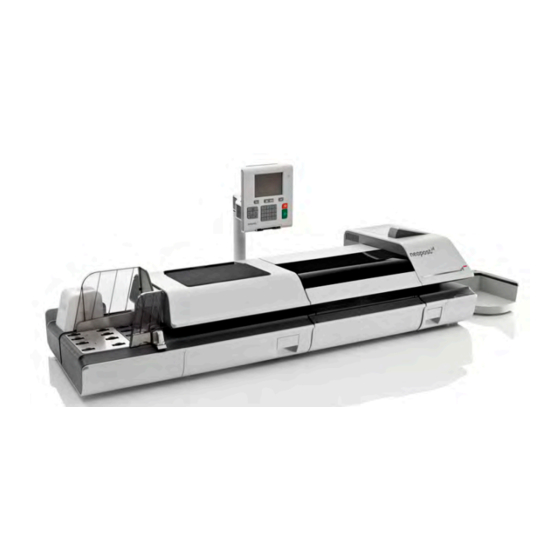
Neopost IS-5000 Bedienungsanleitung
Inhaltsverzeichnis
Quicklinks
Kapitel
Inhaltsverzeichnis

Verwandte Anleitungen für Neopost IS-5000


Inhaltszusammenfassung für Neopost IS-5000
- Seite 1 IS-5000 INKJET-FRANKIERMASCHINE BEDIENUNGSANLEITUNG...
- Seite 2 Frankiermaschine, wenden Sie sich an folgenden Kontakt: FIRMA : NEOPOST GmbH & Co KG TELEFON : Service: 01805-225 325 Infoline: 0800-179 179 1 : 089 - 516 891 171 ANSCHRIFT : NEOPOST GmbH & Co KG Landsberger Str.154 80339 München...
-
Seite 4: Inhaltsverzeichnis
Inhaltsverzeichnis 1 Wichtige Hinweise Inhalt dieses Handbuchs ............3 Sicherheitsanforderungen............6 2 Überblick über das Frankiersystem Frankiersystemkomponenten ..........11 Bedienersteuerelemente............20 Systemenergieverwaltung ............24 3 Verarbeiten von Postgütern Richtlinien zum Verarbeiten von Postgütern......31 Standardeinrichtung..............32 Verarbeiten von Postgütern ............ 47 Verarbeiten spezieller Postgutarten........ - Seite 5 8 Konfigurieren des Systems Einstellungsübersicht ............191 An-/Abmelden als Manager ..........192 Standardeinstellungen für die Postgebühr ......194 Drucken von Standardeinstellungen ........199 EKP-/JOB-Eingaben............. 201 Abdruckspeicher..............203 Einstellungen für Postgebührwarnungen ......207 Standardeinstellungen für die Verschließeinheit ....208 Wiegegeräteinstellungen............210 8.10 Anpassen der Anzeige und der Töne........
- Seite 6 Index...
-
Seite 8: Wichtige Hinweise
Wichtige Hinweise 1 Wichtige Hinweise In diesem Abschnitt sind wichtige Informationen über Sicherheitsvorkehrungen und umgebungsbedingte Empfehlungen enthalten, um Ihr Gerät unter den bestmöglichen Bedingungen zu bedienen. Inhalt dieses Handbuchs............3 Sicherheitsanforderungen............6... -
Seite 10: Inhalt Dieses Handbuchs
Inhalt dieses Handbuchs Inhalt dieses Handbuchs Wichtige Hinweise Stellen Sie sicher, dass Sie die Sicherheitshinweise in diesem Abschnitt gelesen und vollständig verstanden haben. In diesem Abschnitt ist auch eine Liste mit den in diesem Handbuch verwendeten Abkürzungen und Symbolen enthalten. Überblick über das Frankiersystem Systemfunktionen, Referenzbeschreibungen von Elementen und Steuerele- menten, Postformate und die Vorgehensweise beim Ausschalten des Fran-... - Seite 11 Vorgehensweise bei auftretenden Problemen: Störungen, fehlerhaftes Schließen, schlechte Druckqualität usw. S.285 Systemspezifikationen Ausführliche Funktionsbeschreibung für das Frankiersystem.
- Seite 12 Symbole In diesem Handbuch werden die werden folgende Symbole verwendet. Symbol: Aussage: WARNUNG : Weist auf ein Sicherheitsrisiko für Personen hin. ACHTUNG : Weist Sie auf ein Risiko für die Ausrüstung oder das Postgut hin, das durch eine von Ihnen vorgenommene Aktion hervorgerufen werden kann.
-
Seite 13: Sicherheitsanforderungen
Sicherheitsanforderungen Sicherheitsanforderungen Lesen Sie diesen Abschnitt sorgfältig durch, bevor Sie das Gerät anschließen oder verwenden. Stromanschluss Überprüfen Sie vor dem Anschließen, ob das Frankiersystem für die lokale Netz- spannung geeignet ist. Achten Sie auf die Typenschilder auf der Rückseite der Ge- rätekomponenten. -
Seite 14: Allgemeine Sicherheit
Allgemeine Sicherheit • Lesen Sie die Bedienungsanleitung sorgfältig durch, bevor Sie das Frankier- system verwenden. Befolgen Sie bei der Verwendung des Frankiersystems die normalen und grund- • legenden Sicherheitsvorkehrungen für Bürogeräte, um das Brandrisiko, die Gefahr von elektrischen Schlägen oder das Verletzungsrisiko für Personen zu ver- ringern. -
Seite 16: Überblick Über Das Frankiersystem
Überblick über das Frankiersystem 2 Überblick über das Frankiersystem Frankiersystemkomponenten..........11 Bedienersteuerelemente ............20 Systemenergieverwaltung ...........24 Vorgehensweise beim Ein-/Ausschalten des Systems ...........25 Vorgehensweise beim Wechsel zwischen den Modi "Sleep-Modus" und "Aktivieren" ...26 Vorgehensweise beim Starten/Anhalten der Motoren ............27... -
Seite 18: Frankiersystemkomponenten
Frankiersystemkomponenten Frankiersystemkomponenten Die nachfolgenden Abbildungen und Tabellen zeigen die Basiskonfiguration des Frankiersystems an, einschließlich dem möglicherweise von Ihnen hinzugefügten op- tionalen Zubehör. Überblick über die Ausstattung Zuführung für Misch- Führt automatisch Kuverts mit unterschiedlichen For- post maten zu und verschließt diese bei Bedarf. Dynamisches Wiege- Wiegt die Postgüter während des Frankiervorgangs modul (optional) -
Seite 19: Ausstattungsdetails
Ausstattungsdetails Kuvertmagazin Kuverts werden hier zur Verarbeitung eingelegt. Seitenführung Verhindert das Verdrehen und/oder das Umfallen von großen Postgutstapeln. Zuführungsfreigabeg- Bietet den Zugriff auf die Zuführung für Wartungs- riff maßnahmen oder zum Beheben einer Stauung. Zugang zum Wasser- Bietet den Zugriff auf den Filter zur Reinigung. filter der Verschließe- Herausnehmbarer Filter für Wartungsmaßnahmen inheit... -
Seite 20: Druckbasis
Druckbasis Zähler (Postalisches Der Zähler für die Postgebühr speichert Postgebührv- Sicherheitsgerät/PSD) orgaben und protokolliert die Verwendung der Postge- bühren. NICHT ENTFERNEN. Zählerzugangsklappe Bietet Zugriff auf den Zähler (PSD). Zum Öffnen von (PSD) der rechten Seite anheben. Vorderansicht Freigabehebel der Freigabetaste für Druckfarbenbehälter. Druckbasis Druckfarbenbehälter Behälter, der den Druckkopf mit Druckfarbe versorgt. -
Seite 21: Bedienfeld
Bedienfeld Das Bedienfeld besteht aus einem Touchscreen-Monitor und einer Tastatur. Monitor Farbige Touchscreen-Anzeige. Ziffernblock Ermöglicht die Eingabe von Daten in das Frankiersys- tem. - Seite 22 Dynamisches Wiegemodul (Optional) Das dynamische Wiegemodul ist eine Inline-Waage, die zwischen Zuführung und Druckbasis positioniert wird. Sie empfängt Kuverts von der Zuführung und misst vier Werte (Länge, Breite, Dicke und Gewicht), um den Postgebührwert zu ermitteln. Abdeckung Bietet Zugriff auf blockierte Postgüter. Zum Öffnen anheben.
-
Seite 23: Auffangschale
Ablagen (Optional) Das Frankiersystem stellt Fächer oder einen antriebsgesteuerten Transportband- stapler bereit, um verarbeitete Postgüter zu sammeln oder zu stapeln. Es sind drei Optionen verfügbar, die jeweils unterschiedliche Ablagekapazitäten bieten: Auffangschale • • Fallschale Antriebsgesteuerter Transportbandstapler • Je höher die Ablagekapazität ist, desto effizienter kann das Postgut verarbeitet werden. -
Seite 24: Antriebsgesteuerter Transportbandstapler
Antriebsgesteuerter Transportbandstapler Der antriebsgesteuerte Transportbandstapler, eine antriebsgesteuerte Kuvertablage mit Transportband, bietet den höchsten Effizienzgrad bei der Verarbeitung von Post- gütern. Diese Option bietet die größte Kuvertablagemenge, während gleichzeitig die Anzahl der Entnahmevorgänge minimiert wird. Sie können an der Ablage mit Hilfe eines Schalters einen Arbeitsmodus auswählen: •... - Seite 25 Zubehör Wiegeplattform (optional) Mit Hilfe der Wiegeplattform können Sie Postgüter verarbeiten, die weder die Basis- einheit noch das dynamische Wiegemodul durchlaufen.
- Seite 26 Berichtsdrucker Wenn Sie postgutbezogene Berichte ausdrucken möchten, besteht die Möglichkeit direkt an das Frankiersystem einen USB-Drucker anzuschließen. Weitere Informationen über kompatible Drucker, die an das Fran- kiersystem angeschlossen werden können, erhalten Sie beim technischen Support.
-
Seite 27: Bedienersteuerelemente
Bedienersteuerelemente Bedienersteuerelemente Anzeigebereiche Siehe die Bedienfeld- und Bildschirmlayouts auf dem Umschlag dieses Handbucheinbands. Anzeigebereiche Das Bedienfeld umfasst einen Touchscreen. Tippen Sie auf einen berührungsempfindlichen Bereich auf der Touchscreen- • Anzeige, um auf die entsprechenden Funktionen zuzugreifen. Das Bedienfeld umfasst auch einen Eingabestift für den Touchscreen, Kurzwahl- tasten und einen alphanumerischen Ziffernblock. - Seite 28 Gewicht Aktuelles Gewicht, das zum Berechnen der Postge- bühr verwendet wird. Mailbox Zeigt ungelesene Nachrichten im Nachrichtenfeld Wiegemodus Aktuelle Wiegemethode. Mixed-Mail, Verschlie- Schaltet die Verschließeinheit an/aus und zeigt ßen, Befreuchtungs- ihren Status an. stärke Zeigt die ausgewählten Abdruckspeicher an, falls zutreffend.
-
Seite 29: Tasten Und Tastaturkürzel
Tasten und Tastaturkürzel NAVIGATIONSTASTEN Zurück Kehrt zum vorherigen Bildschirm zurück. Home screen Zeigt den aktuellen Frankierungstyp an (Aufgabentyp). Menü Ruft die Menüeinstellungen auf. Bestätigt eine Aktion oder Auswahl. TASTATURKÜRZEL Zeigt den aktuellen Status des PSDs an und gibt Ihnen Vorgabe die Möglichkeit das PSD zu überprüfen und eine Vorgabe darauf zu laden. -
Seite 30: Verwendung Des Ziffernblocks
Verwendung des Ziffernblocks In der nachfolgenden Tabelle sind die fortlaufenden Zeichen für die verschiedenen Kontexte angegeben, die Sie möglicherweise erhalten, wenn Sie die Tasten mehrmals hintereinander drücken. Benutzerdefinierter Modem- Taste Alphanumerisch Text Einstellungen 2ABCabc ABC2 2ABC 3DEFdef DEF3 4GHIghi GHI4 5JKLjkl JKL5 6MNOmno... -
Seite 31: Systemenergieverwaltung
Systemenergieverwaltung Systemenergieverwaltung System EIN/AUS Der Ein-/Ausschalter befindet sich rechts auf der Ein-/Ausschalter Rückseite der Basiseinheit des Frankiersystems. EIN/AUS Schaltet das Frankiersystem EIN oder AUS. Verwenden Sie immer den Ein-/Ausschalter, um das System anzuhalten. Ziehen Sie niemals das Netzkabel heraus, solange das System noch läuft. -
Seite 32: Vorgehensweise Beim Ein-/Ausschalten Des Systems
Vorgehensweise beim Ein-/Ausschalten des Systems Vorgehensweise Drücken Sie auf eine Seite des Schalters, um das Frankier- system ein- oder auszuschalten. beim Ein-/Aus- - Der Strich (oder I) kennzeichnet die Seite zum Einschalten. schalten des - Der Kreis (oder O) kennzeichnet die Seite zum Aus- Systems schalten. -
Seite 33: Vorgehensweise Beim Wechsel Zwischen Den Modi "Sleep-Modus" Und "Aktivieren
Sleep-Modus des Systems Das Frankiersystem ist ein für den Energy Star® qualifiziertes Frankiersystem, das nach einer Phase der Inaktivität automatisch in den Energie sparenden Sleep-Modus wechselt. Es ist außerdem ein Sleep-Modus mit sehr geringem Energieverbrauch verfügbar, der als "Soft-off" bezeichnet wird. Nach 30 minütiger Inaktivität wechselt das Frankiersystem automatisch in den •... -
Seite 34: Vorgehensweise Beim Starten/Anhalten Der Motoren
Starten/Anhalten der Motoren Verwenden Sie bei der Verarbeitung der Postgüter die folgenden Tasten. START/STOPP-TASTEN Grüne Taste – Startet den Motor des Frankier- Start systems. Hierdurch wird auch die Verarbeitung der Postgüter gestartet. Rote Taste – Stoppt die Motoren des Frankier- Stopp systems. -
Seite 36: Verarbeiten Von Postgütern
Verarbeiten von Postgütern 3 Verarbeiten von Postgütern In diesem Abschnitt wird das Verarbeiten von Postgütern beschrieben: Auswählen eines Aufgabentyps, einer Gebühr und Wiegemethode, Aktivieren der Vers- chließeinheit usw. in Abhängigkeit von der Verarbeitungsart, die Sie auf das Postgut anwenden müssen. Richtlinien zum Verarbeiten von Postgütern...... - Seite 37 Vorgehensweise zum Ändern des Datums auf der Frankierung ........79 Vorgehensweise beim Verwenden einer EKP-Nummer..........80 Vorgehensweise beim Verwenden einer JOB-Nummer ..........81 Vorgehensweise beim Aktivieren (Deaktivieren) des Nummerators....... 82 Vorgehensweise beim Zurücksetzen des Nummerators ..........83 Vorgehensweise beim Verwenden von Abdruckspeichern..........85 Vorgehensweise beim Verwenden der Zuführung............
-
Seite 38: Richtlinien Zum Verarbeiten Von Postgütern
Richtlinien zum Verarbeiten von Postgütern Richtlinien zum Verarbeiten von Postgütern Inhalt dieses Kapitels In diesem Kapitel werden Verfahren zum Verarbeiten von Postgütern bereitgestellt. Die Verfahren sind in den folgenden fortlaufenden Teilen angeordnet: Abfolge allgemeiner Schritte, die in die Standardverarbeitung von Postgütern •... -
Seite 39: Standardeinrichtung
Standardeinrichtung Standardeinrichtung Empfohlene Schritte zur Postgutverarbeitung In diesem Abschnitt wird eine Standardliste mit Schritten empfohlen, die Ihnen beim effizienten Verarbeiten der Postgüter helfen soll. Da die Postgutanforderungen von Tag zu Tag abweichen, sind möglicherweise einige dieser Einstellungen nicht er- forderlich oder die Reihenfolge kann variieren. Die nachfolgend veranschaulichte Reihenfolge stellt eine empfohlene Abfolge dar. -
Seite 40: Abschließende Postgutvorbereitung
Abschließende Postgutvorbereitung Bevor Sie mit der Verarbeitung beginnen, sind möglicherweise diese abschließenden Schritte für jeden Postgutstapel erforderlich: Verschließmodus auswählen, um Kuverts zu verschließend oder verschlossene • Kuverts zu verarbeiten. Kostenstellen wechseln, falls Kostenstellen oder Abteilungen nachverfolgt • werden. • Stapelzähler löschen, wenn Sie einen Bericht für das zu verarbeitende Postgut generieren müssen. -
Seite 41: Postgutarten Und Zugehörige Aufgaben
Postgutarten und zugehörige Aufgaben In dieser Tabelle sind die verschiedenen ausführbaren Prozesse sowie die zuge- hörige Aufgabe und die Parameter aufgeführt. Ziel Aktion: und Einstellungen Druckmodus anwenden*: auswählen Anwenden der Stan- [Drucken der Post- Gebühr • dardpostgebühr oder gebühr ] Wiegemodus •... -
Seite 42: Vorgehensweise Zum Sortieren Von Postgütern Nach Der Art
Sortieren von Postgütern Sortieren Sie Ihre Postgüter in Gruppen mit ähnlichen Merkmalen, um die Effizienz bei der Postgutverarbeitung zu maximieren. Dadurch kann die Anzahl der Arbeits- schritte verringert werden, indem die Anzahl der Wechsel von Druckmodus, Wie- gemodus, Modus der Verschließeinheit und der Gebührenauswahl minimiert wird. Das nachfolgende Verfahren hilft Ihnen dabei, die Postgüter auf verschiedene Stapel zu sortieren. -
Seite 43: Aktivieren Des Systems Und Starten Einer Arbeitssitzung
Aktivieren des Systems und Starten einer Arbeitssitzung Der Benutzer muss das System aktivieren, um mit der Postgutverarbeitung beginnen zu können (das System muss bereits eingeschaltet sein). Nachdem der Bildschirm eingeschaltet ist, ergibt sich eine der folgenden Situationen: • Der Startbildschirm wird zur sofortigen Verarbeitung angezeigt. Sie werden für die Anmeldung möglicherweise zur Eingabe eines PIN-Codes auf- •... -
Seite 44: Häufig Gestellte Fragen
Damit Sie mit Hilfe des Ziffernblocks Buchstaben anstelle von Zif- fern eingeben, drücken Sie die entsprechende Taste mehrmals hintereinander, wie bei einem Mobiltelefon (Beispiel: Drücken Sie die Taste "6" zwei Mal, um "N" einzugeben). Häufig gestellte Fragen Systemprüfliste: Frage Reaktion Verfüge ich über ausreichend Informationen zum Hinzufügen von Vorgaben fin- Postgebühren? -
Seite 45: Auswählen Einer Aufgabe Und Erweitern Der Frankierung
Auswählen einer Aufgabe und Erweitern der Frankierung Befolgen Sie das nachfolgende Verfahren zum Auswählen einer Aufgabe. Wenn Sie sich auf dem Bildschirm Druckmodus einstellen befinden, können Sie auch Erweiterungen für Frankierungen (Text, Werbeklischee) festlegen und das Datum für die Postgebühr ändern. Erweitern und Ändern der Frankierung Erweitern und Beachten Sie die Reihenfolge zum Prüfen des Druckmodus... - Seite 46 Drücken Sie zum Ändern von Zusatztexten auf dem Bild- schirm auf den Bereich Zusatztext , und wählen Sie dann eine zu druckende benutzerdefinierte Textnachricht aus. Ausführliche Anweisungen finden Sie auf S.75 . Drücken Sie zum Ändern eines Werbeklischees auf dem Bildschirm auf den Bereich Werbeklischee , und wählen Sie dann ein Werbeklischee aus.
- Seite 47 Für häufig verwendete Aufgaben ist es sinnvoll einen Abdruck- speicherzu schnellen Auswahl anzulegen. Siehe Verwenden von Abdruckspeichern S.84 . Sie können die Druckoptionen mit Hilfe des Bildschirms für die Abdruckeinstellungen überprüfen (oder ändern): drücken und den Pfad auswählen: > Druckmodus (oder eingeben) Drücken Sie die entsprechende Taste, um eine Auswahl zu ändern:...
-
Seite 48: Auswählen Von Gebühren Und Wiegemodi
Auswählen von Gebühren und Wiegemodi Stellen Sie sicher, dass Sie die unter Häufig gestellte Fragen S.37 umrissenen Vorbereitungsschritte durchgeführt haben. Einstellungsabfolge für Postgebühr Einstellungs- Über den Startbildschirm [Postgebühr drucken ]: abfolge für Sie können den Postgebührwert direkt eingeben. Postgebühr Verwenden Sie auf dem Startbildschirm den Ziffernblock, um den Betrag einzugeben . - Seite 49 Gewicht manuell ein, wenn Sie den Postgebührwert nicht manuell eingegeben haben. Berühren Sie den Bereich Wiegemodi auswählen , um die Wiegemethode zu ändern,..und wählen Sie dann auf dem Bildschirm Wiegemodus auswählen einen Modus aus. (Die Optionen auf dem Bildschirm können in Abhängigkeit von den installierten Wiegegeräten und den erworbenen Op- tionen variieren.) Weitere Informationen finden Sie unter Vorgehensweise zum...
-
Seite 50: Ändern Von Kostenstellen
Ändern von Kostenstellen Befolgen Sie das nachfolgende Verfahren, um die Postgüter unter Verwendung einer anderen Kostenstelle zu verarbeiten. Dies gilt nur, wenn Sie die Verwendung von Kostenstelle/Abtei- lung nachverfolgen und der Kostenstellenmodus aktiviert ist (siehe Kostenstellenverwaltung und Zugangskontrolle S.101 ). Ändern von Kostenstellen Ändern von So ändern Sie Kostenstellen:... -
Seite 51: Vorgehensweise Beim Zurücksetzen Des Stückzählers
Zurücksetzen des Stückzählers Mit Hilfe des Stückzählers können Sie einen "Stapelbericht" für die seit dem letzten Zurücksetzen des Stückzählers verarbeiteten Postgüter generieren. Weitere Informationen zu Stapelberichten finden Sie unter Berichte zu Zähl- • erdaten S.148 . Vorgehensweise beim Zurücksetzen des Stückzählers Vorgehensweise Wenn Sie einen "Stapelbericht"... -
Seite 52: Überprüfen Des Modus Der Verschließeinheit
Überprüfen des Modus der Verschließeinheit Die Zuführung umfasst eine Verschließeinheit, die Kuverts unterschiedlicher Formate bei der Verarbeitung von Postgütern automatisch verschließen kann. Sofern sie aktiviert ist, kann die Verschließeinheit in zwei Modi arbeiten: • Nur eingebettete (offene) Laschen verschließen . Es werden keine ge- schlossenen Laschen verschlossen. -
Seite 53: Vorgehensweise Zum Auswählen Des Modus Der Verschließeinheit
Vorgehensweise zum Auswählen des Modus der Verschließeinheit Vorgehensweise Drücken Sie auf die Verschließmodustaste, um den Modus auszuwählen. zum Auswählen des Modus der Verschließeinheit Wählen Sie einen Verschließmodus aus. Drücken Sie die Befeuchtungstaste, um die Feuchtig- keitsmenge auszuwählen, die auf die Kuvertlasche gesprüht wird. -
Seite 54: Verarbeiten Von Postgütern
Verarbeiten von Postgütern Verarbeiten von Postgütern Empfohlene Schritte zur Postgutverarbeitung Führen Sie zum Verarbeiten der Postgüter die Vorbereitungs- schritte im Abschnitt Standardeinrichtung S.32 aus, bevor Sie die nachfolgenden Schritte ausführen. Die Verarbeitung von Postgütern variiert im Wesentlichen in Abhängigkeit von dem gewählten Wiegemodus. -
Seite 55: Verarbeiten Von Postgütern Mit Hilfe Des Dynamischen Wiegemoduls
Verarbeiten von Postgütern mit Hilfe des dynamischen Wiegemoduls Das dynamische Wiegemodul verwendet ein vier Punkte umfassendes Erkennungs- system zum Wiegen und Bewerten von Postgütern. Es misst die Länge, Breite, Dicke und das Gewicht, um das Postsendungsformat innerhalb der Postgutklasse zu er- mitteln (Brief oder Großbrief) und die Postgüter zu bewerten. -
Seite 56: Schritte Zum Verarbeiten Von Postgütern In Dynamischen Wiegemodi
Schritte zum Verarbeiten von Postgütern in dynamischen Wiegemodi Schritte zum Im Modus Alles wiegen-Modus ( Verarbeiten von Postgütern in Über den Startbildschirm: dynamischen Legen Sie den Postgut- Wiegemodi stapel Fülls- chacht. Weitere Informationen finden Sie unter Ver- wenden der Zuführung S.86 . -
Seite 57: Verarbeiten Von Postgütern Mit Hilfe Der Externen Wiegeplattform
Verarbeiten von Postgütern mit Hilfe der externen Wiege- plattform Die externe Wiegeplattform wird für große, schwere oder voluminöse Postgüter ver- wendet, die nicht mit einem dynamischen Wiegemodul vom Frankiersystem verar- beitet werden können. Wenn Sie nicht über ein dynamische Wiegemodul verfügen, müssen Sie die Plattform verwenden, um Ihre gesamten Postgüter zu wiegen und zu bewerten. - Seite 58 Drücken Sie zu einem beliebigen Zeitpunkt auf , um die Motoren anzuhalten und den Druckvorgang zu beenden. Die Maschine verarbeitet die bereits im System befindlichen Postgüt- er und hält dann an. Entfernen Sie das Kuvert von der Wiegeplattform. Legen Sie das Kuvert (oder den identischen Satz) auf den Anla-...
-
Seite 59: Schritte Zum Verarbeiten Von Postgütern In Differenz-Wiegemodi
Verarbeiten von Postgütern in Differenz-Wiegemodi Das Differenzwiegen bietet eine schnellere, effizientere Postgutverarbeitung, wenn eine externe Wiegeplattform (WP) verwendet wird. In diesem Modus können Sie einen Stapel oder Postgutbehälter auf die Wiegeplattform legen. Das Gewicht wird dann berechnet, während die einzelnen Postgüter von der Wiegeplattform entfernt werden (indem die Differenz aus der Menge auf der Wiegeplattform abzüglich des entfernten Gewichts berechnet wird). - Seite 60 Hinsichtlich der Lesbarkeit darf der Postgebührabdruck nicht auf dunklem oder sehr faserigem Papier (z. B. Recyclingpapier) gedruckt werden. Wenn das Postgut zu dick oder zu groß ist, um vom System verarbeitet zu werden, drücken Sie auf , um einen Frankierstreifen zu drucken. Siehe Postgutspezifikationen S.295 .
-
Seite 61: Verarbeiten Von Postgütern In Manuellen Wiegemodi
Verarbeiten von Postgütern in manuellen Wiegemodi Das Frankiersystem bietet zwei Modi für das manuelle Wiegen: Manuelle Gewichtseingabe ( ), wo Sie ein bekanntes Gewicht eingeben, um • den Postgebührwert zu berechnen. Diese Option kann verwendet werden, wenn das Gewicht die Grenzwerte der Wiegeplattform übersteigt, aber das Gewicht mit Hilfe einer anderen Waage ermittelt wurde. - Seite 62 So drucken Sie auf einem oder mehreren identischen Fran- kierstreifen: drücken. Ein Bildschirm für die Frankierstreifenauswahl wird an- gezeigt. Geben Sie die Anzahl der zu bedruckenden Frankierstreifen ein. Drücken Sie auf , um den Druckvorgang zu starten.
-
Seite 63: Verarbeiten Spezieller Postgutarten
Verarbeiten spezieller Postgutarten Verarbeiten spezieller Postgutarten Verarbeiten von Postgütern für die "Eingangsdatierung" Sie können zu internen Nachverfolgungszwecken das Datum auf eingehende Post- güter drucken. Der Text "Eingang" kann vor dem Datum hinzugefügt werden. Diese Funktion ist für Unternehmen hilfreich, die Postgüter erhalten, die eine Frist erfordern (z. - Seite 64 Bei Bedarf finden Sie weitere Informationen unter Vorge- hensweise beim Wechseln des Druckmodus S.61 . Anpassen des Druckens für eingehende Postgüter Auf dem Startbildschirm wird angegeben, ob der Text "Eingang" links neben dem Datum gedruckt wird: Zum Ein-/Ausschalten des Texts drücken Sie auf den Bereich Werbeklischee mit der Bezeichnung "Markierung ein/aus".
- Seite 65 Legen Sie das Kuvert (oder den identischen Satz) auf den Anla- getisch. Postgüter sollten an die Rückwand angelegt werden und den optischen (freien) Sensor verdecken. Der empfohlene Druck- bereich auf dem Kuvert ist entweder auf der Ku- vertrückseite oder um- gedreht auf der Vorderseite.
-
Seite 66: Vorgehensweise Beim Verarbeiten Von Postgütern Ohne Zu Drucken
Verarbeiten ohne zu Drucken (nur verschließen oder zählen) Der Druckmodus [Kein Drucken] gestattet Ihnen Folgendes: Postgüter "nur verschließen", ohne zu Drucken • Postgüter zum Zählen oder Testen nur transportieren, ohne zu Drucken oder zu • Verschließen. Empfohlene Schritte zum Verarbeiten von nicht zu bedruckenden Postgütern Das Verarbeiten von Postgütern erfordert ohne Drucken die folgenden Schritte: Auswählen des Druckmodus [Kein Drucken ] •... -
Seite 67: Zählen Der Postgüter Auf Der Wiegeplattform
, um zu starten. Das Frankiersystem druckt die Postgüter und sendet sie in die Ablage. Zählen der Postgüter auf der Wiegeplattform Diese Funktion gestattet es Ihnen, eine unbekannte Menge identischer Postgüter mit Hilfe der Wiegeplattform zu zählen. Vorgehensweise beim Zählen von Postgütern mit Hilfe der Wiegeplattform Vorgehensweise Als Benutzer: beim Zählen von... -
Seite 68: Ausführliche Schritte Zum Verarbeiten Von Postgütern
Ausführliche Schritte zum Verarbeiten von Postgütern Ausführliche Schritte zum Verarbeiten von Postgütern Auswählen des Druckmodus Wählen Sie für jeden von Ihnen sortierten Postgutstapel (siehe S.35 ) den entspre- chenden Druckmodus für die Verarbeitung aus. Nachdem Sie den Druckmodus aus- gewählt haben, können Sie Änderungen an anderen Betriebsmodi vornehmen. Vorgehensweise beim Wechseln des Druckmodus Vorgehensweise Nachdem Sie als Benutzer angemeldet sind:... - Seite 69 Drücken Sie auf , um zum Startbildschirm zurückzuk- ehren.
-
Seite 70: Vorgehensweise Beim Auswählen Einer Gebühr
Auswählen einer Gebühr Auswählen einer Postgebühr Durch das Auswählen einer Postgebühr kann das Frankiersystem den Betrag be- rechnen, wenn das Gewicht des Postguts verfügbar ist. Das System bietet eine Reihe von Möglichkeiten zum Auswählen einer Gebühr: Weitere Gebührenschaltflächen , die eine Übersicht über die am häufigsten ver- •... - Seite 71 zeigen. Drücken Sie auf [OK] , um die Auswahl zu bestätigen. Die auf dem Bildschirm angezeigte Postgebühr ist Null, solange das Gewicht nicht bekannt (Null) ist.
- Seite 72 Assistenten-Details Nach dem Auswählen des Gebühren-Assistenten führt Sie dieser durch den Aus- wahlprozess, um eine Gebühr und alle zugehörigen Postdienstleistungen für diese Postgutklasse auszuwählen. So wählen Sie eine Option auf dem Bildschirm aus: • Heben Sie die Option mit Hilfe der Pfeiltasten hervor.
-
Seite 73: Vorgehensweise Beim Direkten Eingeben Eines Postproduktcodes
Eingeben eines Postproduktcodes Um schnell eine Gebühr auszuwählen, können Sie den Postproduktcode direkt über den Startbildschirm mit Hilfe des Ziffernblocks eingeben. Vorgehensweise beim direkten Eingeben eines Postproduktcodes Vorgehensweise So geben Sie einen Postproduktcode ein: beim direkten Geben Sie über den [Standard ]-Startbildschirm den Pro- duktcode mit Hilfe des Ziffernblocks ein. -
Seite 74: Auswählen Eines Wiegemodus
Auswählen eines Wiegemodus Es sind verschiedene Wiegemodi verfügbar, die in Abhängigkeit vom Zubehör und den für das Frankiersystem ausgewählten Optionen variieren. Wählen Sie in Abhängigkeit von der Anwendung der Postsendung gemäß den Emp- fehlungen in der nachfolgenden Tabelle den Wiegemodus aus. Verwenden der Dynamisches Wiegeplattform... - Seite 75 Beschreibung der Wiegemodi In diesem Abschnitt werden die verschiedenen Wiegemodi beschrieben, die in Abhängigkeit vom Zubehör und den zum Frankiersystem hinzugefügten Optionen zur Verfügung stehen. Die Wiegeplattform und das dynamische Wiegemodul sind Hard- warezubehör, während das Differenzwiegen eine Option darstellt, die über ein Upgrade der Software heruntergeladen werden kann.
- Seite 76 kiersystem aufgefordert, das Drucken für das zuletzt entfernte Objekt (die Ablage) zu bestätigen. Wenn Sie die Ablage immer verwenden möchten, tarieren Sie die Wiegeplattform (S.211 ). Differenz-Wiegen autom. Streifen (Wiegeplattform ( • Dieser Modus entspricht dem Differenzwiegen , mit der Ausnahme, dass ein Frankierstreifen automatisch gedruckt wird.
-
Seite 77: Vorgehensweise Zum Ändern Des Wiegemodus
Ändern des Wiegemodus Beim Systemstart wählt das System den vom Manager festgelegten Standardwie- gemodus aus. Siehe auch Informationen zum Ändern des Standardwiegemodus als Manager finden Sie • unter Vorgehensweise beim Ändern des Standardwiegetyps S.197 . Informationen zum Ändern des Wiegemodus für eine andere Art von Postgutstapel finden Sie unter Auswählen eines Wiegemodus S.67 , und befolgen Sie dann das nachfolgende Verfahren. -
Seite 78: Manuelles Eingeben Des Gewichts
Wenn Sie die Option Differenz-Wiegen autom. Streifen aus- wählen, stellen Sie sicher, dass der interne Frankierstreifenspen- der ordnungsgemäß mit Frankierstreifen gefüllt ist. Siehe Vorgehensweise beim Auffüllen des internen Frankierstreifen- spenders S.90 . Manuelles Eingeben des Gewichts Möglicherweise müssen Sie das Gewicht des Objekts manuell eingeben, wenn es die Wiegekapazität der Wiegeplattformen übersteigt. -
Seite 79: Verwenden Des Stückzählers
Verwenden des Stückzählers Auf dem Startbildschirm wird ein Stückzähler angezeigt, mit dem Sie verarbeitete Postgüter eines Stapels zählen können, um Berichte mit Hilfe der Funktion für Stapel- zählerberichte generieren können. Jeder Druckmodus verfügt über einen eigenen Zähler: Frankiermodus • PPI-Modus •... -
Seite 80: Vorgehensweise Beim Zurücksetzen Des Stückzählers
Vorgehensweise beim Zurücksetzen des Stückzählers Vorgehensweise So setzen Sie den aktuellen Stückzähler zurück: beim Zurücks- Auf dem Startbildschirm für den Druckmodus: etzen des Auf den Bereich Zähler nullstellen drücken. Stückzählers Es wird ein Bestätigungsbildschirm angezeigt. Beim Druckmodus PPI-Modus können Sie über einen einleiten- den Bildschirm vor dem Zurücksetzen einen Bericht anzeigen oder drucken (im Verlauf stehen Berichte für die vorherigen zwei Stapel zur Verfügung). -
Seite 81: Anpassen Der Frankierung
Anpassen der Frankierung In Abhängigkeit vom Druckmodus können Sie die auf Postgütern gedruckte Fran- kierung und die Frankierstreifen wie folgt ändern: Hinzufügen von benutzerdefiniertem Text auf der linken Seite des Werbekli- • schees. Sie können direkt über den Startbildschirm auf diese Einstellungen zugreifen, indem Sie auf die entsprechenden Schaltflächen drücken. - Seite 82 Hinzufügen von benutzerdefiniertem Text Führen Sie die nachfolgenden Schritte aus, um benutzerdefinierten Text zur Fran- kierung hinzuzufügen, damit Sie eine bessere Antwortquote für Ihre Postsendung er- zielen. Vorgehensweise beim Hinzufügen (oder Abbrechen) von Text zu einer Frankierung Vorgehensweise So fügen Sie eine benutzerdefinierte Textauswahl hinzu, ändern oder beenden diese: beim Hinzu- Entweder:...
-
Seite 83: Vorgehensweise Beim Hinzufügen (Oder Entfernen) Von Werbesprüchen Zur (Von Der) Frankierung
Hinzufügen eines Werbeklischees Führen Sie die nachfolgenden Schritte aus, um ein Werbeklischee zur Frankierung hinzuzufügen, damit Sie eine bessere Antwortquote für Ihre Postsendung erzielen. Ihr System enthält voreingestellte Werbesprüche und Sie können auch eigene benut- zerdefinierte Sprüche bestellen. Weitere Informationen erhalten Sie bei Ihrem Han- delsvertreter. -
Seite 84: Versetzen Der Druckposition
Versetzen der Druckposition Sie können die Druckposition weiter vom rechten Rand des Kuverts weg versetzen, um fehlerhaftes Drucken auf dicken oder voluminösen Elementen zu verhindern (ins- besondere bei abgerundeten oder sehr unebenen Rändern). Es sind sechs Versatzwerte verfügbar: Vorgehensweise beim Anwenden (oder Entfernen) eines Druckversatzes Vorgehensweise So versetzen Sie die Druckposition der Frankierung: beim Anwenden... -
Seite 85: Ändern Des Datums Der Frankierung
Ändern des Datums der Frankierung Der Postdienstleister stellt drei verschiedene Anforderungen an das Drucken des Datums auf Postgütern: Für das folgende Postgut, müssen Sie das Einlieferdatum nicht nur für alle • Premium- und Expresspostgüter drucken, sondern auch auf alle Postgüter mit speziellen Zusatzleistungen. -
Seite 86: Vorgehensweise Zum Ändern Des Datums Auf Der Frankierung
Vorgehensweise zum Ändern des Datums auf der Frankierung Vorgehensweise So ändern Sie das zu druckende Datum: zum Ändern des Entweder: Datums auf der Auf dem Startbildschirm auf die Schaltfläche Datum drüc- ken oder Frankierung drücken und eingeben drücken oder den Pfad auswählen: oder >... -
Seite 87: Vorgehensweise Beim Verwenden Einer Ekp-Nummer
Verwenden einer EKP-Nummer Die EKP-Nummer ist auf 10 Ziffern beschränkt. Siehe auch Vorgehensweise beim Aktivieren der EKP-/JOB-Funktionen für Benutzer S.201 • Verwalten von EKP-/JOB-Nummern S.244 • Vorgehensweise beim Verwenden einer EKP-Nummer Vorgehensweise So verwenden Sie eine EKP-Nummer: beim Ver- Über den Startbildschirm [Standard]: wenden einer drücken eingeben oder Folgendes auswählen: EKP-Nummer... -
Seite 88: Vorgehensweise Beim Verwenden Einer Job-Nummer
Verwenden einer JOB-Nummer Vorgehensweise beim Verwenden einer JOB-Nummer Vorgehensweise So verwenden Sie eine JOB-Nummer: beim Ver- Über den Startbildschirm [Standard]: wenden einer Auf dem Startbildschirm auf die Schaltfläche EKP/JOB drücken oder JOB-Nummer drücken eingeben oder Folgendes auswählen: > EKP/JOB drücken und dann eingeben oder Folgendes auswählen: >... -
Seite 89: Vorgehensweise Beim Aktivieren (Deaktivieren) Des Nummerators
Verwenden des Nummerators Mit Hilfe des Nummerators können Sie Rabatte für gleichartige Stapel von min- destens 500 Postgütern mit demselben Frankierungsabdruck (gleicher Betrag, gleiches Datum usw.) erhalten. Weitere Informationen erhalten Sie in Ihrer Postfiliale. Sie können die Postgüter in einem oder mehreren Durchläufen drucken, indem Sie den aktuellen Nummerator aktivieren oder deaktivieren. -
Seite 90: Vorgehensweise Beim Zurücksetzen Des Nummerators
Vorgehensweise beim Zurücksetzen des Nummerators Vorgehensweise So setzen Sie den Nummerator zurück: beim Zurücks- Auf dem Startbildschirm: etzen des Num- Auf die Schaltfläche Nummerator tippen. merators Der Bildschirm Nummeratoreinstellung wird angezeigt. Wählen Sie die Schaltfläche Stückzähler zurücksetzen aus, um den Nummerator zurückzusetzen. -
Seite 91: Verwenden Von Abdruckspeichern
Verwenden von Abdruckspeichern Die Abdruckspeicher ermöglichen es Ihnen, einen Job zu erstellen, der mit der Gebühr, benutzerdefiniertem Text, Werbeklischee und Datumsauswahlmodus für den von Ihnen gewünschten Frankierungstyp voreingestellt ist. Wenn Sie die Verwendung einer Abteilung oder Kostenstelle nachverfolgen, können Sie die Abdruckspeicher verwenden, um die zu belastende Kostenstelle einzube- ziehen. -
Seite 92: Vorgehensweise Beim Verwenden Von Abdruckspeichern
Vorgehensweise beim Verwenden von Abdruckspeichern Vorgehensweise Entweder: beim Ver- drücken und eingeben oder wenden von Ab- den Pfad auswählen: druckspeichern drüc- > Abdruckspeicher oder Die Liste der Abdruckspeicher wird angezeigt. Wählen Sie einen Abdruckspeicher aus der Liste aus. Drücken Sie zum Bestätigen auf [OK] . Im Abdruckspeicherbereich (Mem ) des Startbildschirms wird der aktuelle Abdruckspeichername angezeigt. -
Seite 93: Vorgehensweise Beim Verwenden Der Zuführung
Verwenden der Zuführung In den nachfolgenden Schritten wird beschrieben, wie ein Postgutstapel auf den Zu- führungsanlagetisch gelegt wird. Jeder Stapel kann Kuverts mit unterschiedlicher Größe, Dicke und unterschiedlichen Laschenformaten (eingebettet oder geschlossen) mischen. Sie können bestimmte Kuvertstypen sowohl im Quer- als auch im Hochformatmodus verarbeiten. - Seite 94 Dicken -Einstellung: Unter der Abdeckung der Zuführung befindet sich ein Riegel für dünne/dicke Postgüter. Für den normalen Betrieb zeigt der Hebel nach links. Für die Verarbeitung eines Stapels mit dicken Postgütern drücken Sie den Hebel jedoch nach rechts, insbe- sondere, wenn die dickeren Kuverts nicht dem Postgutpfad zu- geführt werden können.
-
Seite 95: Verwenden Der Verschließeinheit
Verwenden der Verschließeinheit • Informationen zur Verschließfunktion finden Sie unter Überprüfen des Modus der Verschließeinheit S.45 . Vorgehensweise beim Auswählen eines Verschließmodus Vorgehensweise So wählen Sie den Typ für den Verschließmodus aus oder deaktivieren Sie die Verschließeinheit: beim Aus- Auf dem Bedienfeld führen Sie einen der folgenden Schritte wählen eines aus: Ver-... -
Seite 96: Vorgehensweise Beim Anpassen Des Anfeuchtgrads Zum Verschließen
Vorgehensweise beim Anpassen des Anfeuchtgrads zum Verschließen Vorgehensweise So passen Sie den Anfeuchtgrad der Verschließeinheit an: beim Anpassen Auf dem Bedienfeld: des An- Drücken Sie auf dem Bildschirm auf den Bereich Befeuchtung oder feuchtgrads zum Verschließen drücken und den Pfad auswählen: >... -
Seite 97: Vorgehensweise Beim Auffüllen Des Internen Frankierstreifenspenders
Auffüllen des internen Frankierstreifenspenders Der interne Frankierstreifenspender ermöglicht es Ihnen, Postgebühren auf vorge- stanzten Frankierstreifen zu drucken. Sie können bis zu 100 Frankierstreifen in den internen Frankierstreifenspender einlegen. Wenn keine Frankierstreifen verwendet werden, belassen Sie diese bevorzugt flach im Frankierstreifenfach der Auffangschale oder des Anlagetischs. -
Seite 100: Postgebühr- Und Vorgabeverwaltung
Postgebühr- und Vorgabeverwaltung 4 Postgebühr- und Vorgabeverwaltung In diesem Abschnitt wird beschrieben, wie Sie das Frankiersystem mit Vorgaben (Geldbeträgen) aufladen und diese verwalten können. Überblick ................95 Verwalten von Vorgaben .............96 Vorgehensweise beim Laden von Vorgaben ..............96 Vorgehensweise beim Überprüfen der Vorgaben............98 Entsperren des PSDs ............99 Vorgehensweise beim Entsperren des PSDs (Überprüfung)..........99... -
Seite 102: Überblick
Überblick Überblick Verwalten von Vorgaben Als Benutzer können Sie die folgenden geldbezogenen Vorgänge ausführen, um Vorgaben zu verwalten und zu überwachen: Hinzufügen von Vorgaben (Postgebühr) (S.96 ) • Überprüfen der verfügbaren Vorgaben im PSD (Zähler) (S.98 ) • Postalisches Sicherheitsgerät entsperren (Zähler) (S.99 ) •... -
Seite 103: Verwalten Von Vorgaben
Verwalten von Vorgaben Verwalten von Vorgaben Hinzufügen von Vorgaben (Postgebühr) Sie können dem Frankiersystem Vorgaben hinzufügen, indem Sie einen bestimmten ganzzahligen Betrag auswählen. Das Frankiersystem stellt eine Verbindung zum Postdienstleister her, um Postgebühren hinzuzufügen. Vorgehensweise beim Laden von Vorgaben Vorgehensweise So laden Sie Vorgaben in das PSD: beim Laden von Entweder:... - Seite 104 Im Falle eines Übertragungsfehlers kann der zuvor eingegebene Betrag nicht geändert werden. Sie können den Bildschirm Funds used / Funds available öffnen, um die neuen Werte zu überprüfen (siehe Vorge- hensweise beim Überprüfen der Vorgaben S.98 ).
-
Seite 105: Überprüfen Des Guthabens
Überprüfen des Guthabens Sie können jederzeit die Gesamtpostgebühren sowie die verbleibende Vorgabe im PSD überprüfen. Dies ist besonders vor der Verarbeitung von Postgütern wichtig, um sicherzustellen, dass ausreichend Vorgaben verfügbar sind. Vorgehensweise beim Überprüfen der Vorgaben Vorgehensweise Entweder: beim Überprüfen drücken und eingeben der Vorgaben... -
Seite 106: Entsperren Des Psds
Entsperren des PSDs Entsperren des PSDs Der Postdienstleister fordert, dass der Postgebührenzähler (PSD) zur Steuerung der Postsicherheit regelmäßig eine Verbindung herstellt. Dies muss mindestens alle 90 Tage erfolgen, da das System ansonsten automatisch deaktiviert wird. In diesem Fall müssen Sie eine Verbindung zu den Postdienstleistern herstellen, um das PSD zu entsperren. -
Seite 108: Kostenstellenverwaltung Und Zugangskontrolle
Kostenstellenverwaltung und Zugangskontrolle Kostenstellenverwaltun g und Zugangskontrolle In diesem Abschnitt wird beschrieben, wie Sie als Manager Kostenstellen verwalten können, um die Nutzung des Postgebührguthabens nachzuverfolgen und/oder die Zugriffsrechte für das Frankiersystem festzulegen. Einführung zu den "Kostenstellenmodi" ......103 Implementieren eines Kostenstellenmodus....... 106 Vorgehensweise beim Anzeigen des Menüs "Kostenstellenverwaltung"... - Seite 109 Vorgehensweise beim Aktivieren/Deaktivieren eines Bedieners ......135 Vorgehensweise beim Löschen von Bedienern ..........135 Funktionen der erweiterten Berichterstellung ....136 Vorgehensweise beim Aktivieren/Deaktivieren der Funktion für Budget und Zuschlag ..........................138 Vorgehensweise beim Ändern der Zeitspanne oder des Starttags von Budgets...
-
Seite 110: Einführung Zu Den "Kostenstellenmodi
Einführung zu den "Kostenstellenmodi" Einführung zu den "Kostenstellenmodi" Es stehen Ihnen vier verschiedene Kostenstellenmodi zur Verfügung, um die An- forderungen an die Verwaltung der Sicherheit und Kostenstellen für Ihre Postsen- dungsvorgänge zu erfüllen. Diese vier Kostenstellenmodi entsprechen dem EIN/AUS-Status zweier Funk- tionen: •... - Seite 111 Funktion 'Zugangskontrolle' Zum Sicherstellen und Einschränken der Nutzung von Vorgaben und/oder Kosten- stellen können Sie das Frankiersystem so einrichten, dass Benutzer zu Beginn einer Sitzung einen PIN-Code eingeben müssen. Die Funktion "Zugangskonstrolle" ermöglicht es Ihnen, drei PIN-Code-Funktionen zu implementieren: • Kein PIN-Code : Der Zugriff auf die Maschine ist frei und es können können keine Kostenstellen festgelegt werden.
-
Seite 112: Auswählen Eines Kostenstellenmodus
Auswählen eines Kostenstellenmodus In der nachfolgenden Tabelle wird zusammengefasst, welcher Kostenstellenmodus der Aktivierung der Funktionen "Zugangskontrolle" und "Kostenstellen" entspricht. Zugangskontrolle Kostenstellen Kostenstellen AUS mit PIN Kostenstellen . Kostenstellen Kostenstellen EIN mit PIN oder KST von MAS verwenden * Wählen Sie den "Kostenstellenmods" aus, der abhängig von den in der Tabelle unten zusammengefassten Anforderungen als Benutzer oder als Manager aktiviert werden soll (Details hierzu finden Sie unter und ). -
Seite 113: Implementieren Eines Kostenstellenmodus
Implementieren eines Kostenstellenmodus Implementieren eines Kostenstellenmodus In diesem Abschnitt wird die Implementierung eines der vier unter Einführung zu den "Kostenstellenmodi" S.103 behandelten Kostenstellenmodi erläutert. Die Implementierung des Kostenstellenmodus umfasst zwei Bildschirme: • Das Menü Kostenstellenverwaltung , das den Zugriff auf folgende Elemente er- möglicht: der Bildschirm KST Einstellungen ... -
Seite 114: Vorgehensweise Beim Anzeigen Des Menüs "Kostenstellenverwaltung
Anzeigen des Menüs "Kostenstellenverwaltung" Befolgen Sie die nachfolgenden Schritte, um das Menü "Kostenstellenverwaltung" anzuzeigen und auf den Bildschirm "Kostenstellenverwaltung" und die Parameter des Kostenstellenmodus zuzugreifen. Vorgehensweise beim Anzeigen des Menüs "Kostenstellenverwaltung" Vorgehensweise Als Manager (siehe Vorgehensweise beim Anmelden als Manager S.192 ): beim Anzeigen des Menüs "Kos- drücken und... - Seite 115 Einrichten des Modus "Kostenstellen AUS" Der Modus Kostenstellen AUS bietet Benutzern den uneingeschränkten Zugriff auf die Maschine. Dies ist der Standardmodus des Systems. Verfahren zur Implementierung So implementieren Sie den Modus Kostenstellen AUS : Vorgehensweise beim Wechseln des Kostenstellenmodus zu "Kostenstellen AUS" Vorgehensweise Über das Menü...
- Seite 116 Einrichten des Modus "Kostenstellen AUS mit PIN" Im Modus Kostenstellen AUS mit PIN müssen die Benutzer einen gemeinsam ver- wendeten PIN-Code eingeben, um Zugriff auf das System zu erhalten. Sie können verschiedene Kostenstellen zur Nachverfolgung von Postgebühren aktivieren. Verfahren zur Implementierung So implementieren Sie den Modus Kostenstellen AUS mit PIN : Vorgehensweise beim Wechseln des Kostenstellenmodus zu "Kostenstellen AUS mit PIN"...
- Seite 117 Ändern des System-PIN-Codes Im Modus Kostenstellen AUS mit PIN können Sie den gemeinsam genutzten System-PIN-Code wie folgt ändern. Vorgehensweise beim Ändern des gemeinsam genutzten System-PIN-Codes Vorgehensweise Als Manager (siehe Vorgehensweise beim Anmelden als Manager S.192 ): beim Ändern des gemeinsam ge- drücken und eingeben oder den Pfad nutzten System-...
-
Seite 118: Vorgehensweise Beim Ändern Des Gemeinsam Genutzten System-Pin-Codes Vorgehensweise Beim Einrichten Des Modus "Kostenstellen Ein
Einrichten des Modus "Kostenstellen EIN" Im Modus Kostenstellen EIN müssen Benutzer eine Kostenstelle für die Verarbeitung von Postgütern auswählen. Die Benutzer können die Kostenstellen während der Ver- arbeitung jederzeit ändern. Wenn nur eine Kostenstelle verfügbar ist, wählt das Frankiersys- tem diese beim Starten automatisch aus. Verfahren zur Implementierung So implementieren Sie den Modus Kostenstellen EIN : 1 Richten Sie zunächst den Kostenstellenmodus auf Kostenstellen ein, indem... - Seite 119 Mit Hilfe des Menüs Kostenstellenverwaltung können Sie die Kostenstellen ver- walten. Weitere Themen • Erstellen der Kostenstellenstruktur: Erstellen einer Kostenstellenstruktur mit Hilfe von Gruppen S.117 . Erstellen von Kostenstellen: Verwalten von Kostenstellen S.117 . •...
-
Seite 120: Vorgehensweise Beim Einrichten Des Modus "Kostenstellen Ein Mit Pin
Einrichten des Modus "Kostenstellen EIN mit PIN" Im Modus Kostenstellen EIN mit PIN müssen Benutzer zunächst einen PIN-Code eingeben, um anschließend eine Kostenstelle auszuwählen. Nachdem sie sich ange- meldet haben, können die Benutzer die Kostenstelle wechseln. Der Manager kann die Kostenstellen für die jeweiligen Benutzer einschränken. Wenn nur eine Kostenstelle verfügbar ist, wählt das Frankiersys- tem diese beim Starten automatisch aus. - Seite 121 Drücken Sie auf [OK] , um fortzufahren und um das Menü Kostenstellenverwaltung anzuzeigen. Verwaltungsmenü des Modus "Kostenstellen EIN mit PIN" Das Menü Kostenstellenverwaltung ermöglicht es Ihnen, die Kostenstellen (und die Kostenstellenstruktur) sowie die Bediener (= PIN-Codes) zu verwalten. Weitere Themen Vorgehensweise beim Erstellen der Kostenstellenstruktur: Erstellen einer Kosten- •...
-
Seite 122: Vorgehensweise Beim Aktivieren Des Modus "Kst Von Mas Verwenden
Einrichten des Modus "KST von MAS verwenden" Im Modus KST von MAS verwenden verwalten Sie Kostenstellen und Bediener über die Softwareanwendung des PC. Die PC-Anwendung stellt die leistungsfähige Verwaltung von Postgebühren und/oder Versandkosten zur Verfügung und ermöglicht es Ihnen, Postgebühren und Versand- kosten zu überwachen, nachzuverfolgen und zu steuern. - Seite 123 Die Verbindung wird hergestellt. Weitere Themen Informationen zum Erstellen der Kostenstellenstruktur, der Kostenstellen und der • Bediener finden Sie im Benutzerhandbuch der PC-Anwendung. • Wechseln Sie in den Ruhemodus (siehe S.26 ), um eine Sitzung als Benutzer zu starten.
-
Seite 124: Verwalten Von Kostenstellen
Verwalten von Kostenstellen Verwalten von Kostenstellen Damit Kostenstellen verwaltet werden können, muss sich das Frankiersystem in einem der folgenden "Kostenstellenmodi" befinden (S.103 ): Kostenstellen EIN • Kostenstellen EIN mit PIN • KST von MAS verwenden • Hinweis: Im Modus KST von MAS verwenden können Sie die Kostenstellen nur über den •... - Seite 125 Das System schlägt standardmäßig vor, die Kostenstellen und Gruppen in der Root zu erstellen. Auf den Bildschirmen von Benutzern werden keine Gruppenna- men genannt. Gruppen gehören zu den Funktionen, die aus- schließlich für Manager konzipiert wurden und der Leistungssteigerung von Verwaltung und Berichterstellung die- nen.
-
Seite 126: Verwalten Von Gruppen
Vorgehensweise beim Anzeigen der Liste der Kostenstellen und Gruppen Vorgehensweise So zeigen Sie den Inhalt des Hauptordners an: beim Anzeigen Als Manager (siehe Vorgehensweise beim Anmelden als Manager S.192 ): der Liste der Kostenstellen 5.2.1 drücken und eingeben oder den und Gruppen Pfad auswählen: >... -
Seite 127: Vorgehensweise Beim Erstellen Einer Gruppe
Vorgehensweise beim Erstellen einer Gruppe Vorgehensweise So erstellen Sie eine Gruppe: beim Erstellen Zeigen Sie den Bildschirm Kostenstellenliste an (siehe S.119 ). einer Gruppe Wählen Sie > KST/Gruppe hinzufügen aus. Wählen Sie > Gruppe hinzufügen aus (oder geben Sie ein). Der Bildschirm Gruppe hinzufügen wird angezeigt. -
Seite 128: Vorgehensweise Beim Anzeigen/Bearbeiten Einer Gruppe Oder Untergruppe
Vorgehensweise beim Anzeigen/Bearbeiten einer Gruppe oder Untergruppe Vorgehensweise Zeigen Sie den Bildschirm Kostenstellenliste an (siehe S.119 ). beim Anzeigen/ Bearbeiten einer Wählen Sie die Gruppe aus (verwenden Sie die Doppel- pfeile, um durch die Liste zu blättern). Gruppe oder Un- Wenn sich eine Gruppe nicht in der Liste befindet, handelt es tergruppe sich wahrscheinlich um eine Untergruppe: Wählen Sie deren... -
Seite 129: Vorgehensweise Beim Löschen Einer Gruppe Oder Untergruppe
Löschen einer Gruppe Sie können eine Gruppe löschen, um ihren gesamten Inhalt zu löschen: Unter- gruppen und Kostenstellen . Gehen Sie dabei jedoch vorsichtig vor, da der Inhalt dauerhaft gelöscht wird. Vorgehensweise beim Löschen einer Gruppe oder Untergruppe Vorgehensweise So löschen Sie eine Gruppe oder Untergruppe: beim Löschen Befolgen Sie das Verfahren Vorgehensweise beim An- zeigen/Bearbeiten einer Gruppe oder Untergruppe S.121 . -
Seite 130: Verwalten Von Kostenstellen
Verwalten von Kostenstellen Kostenstellenparameter Eine Kostenstelle weist die folgenden Parameter auf: Paramet Format Beschreibung Nummer 11 alphanumeri- Nummer der Kostenstelle. sche Zeichen Muss eindeutig sein. Sie kann nicht geändert werden, nachdem die Kostenstelle erstellt wurde. Die Kostenstelle kann jedoch gelöscht werden. Name 32 alphanumeri- Name der Kostenstelle... - Seite 131 Geben Sie die Nummer und den Namen der Kostenstelle über den Ziffernblock ein, und wählen Sie dann den Kosten- stellenstatus aus (die Schaltfläche zeigt den aktuellen Status an: aktiv oder inaktiv). Drücken Sie auf die Felder auf dem Bildschirm, um Felder zu ändern.
-
Seite 132: Vorgehensweise Beim Anzeigen/Bearbeiten Von Kostenstellenparametern
angezeigt. Drücken Sie auf [OK] , um zum Bildschirm Kostenstellenliste zurückzukehren. Benutzer können ausschließlich aktive Kostenstellen verwenden. So lange Ihre Kostenstellenstruktur nicht vollständig ist, können Sie ggf. Kostenstellen erstellen, ohne diese zu aktivieren. Bearbeiten von Kostenstellen Verwenden Sie die nachfolgenden Schritte, um den Namen oder Status einer Kos- tenstelle zu ändern. -
Seite 133: Vorgehensweise Beim Aktivieren/Deaktivieren Einer Kostenstelle
- Die Parameter für Budget und Zuschlag sind nur ver- fügbar, wenn die Option Erweiterte Berichterstellung ak- tiviert ist. (Siehe Parameter für Budget und Zuschlag S.137 ). Drücken Sie auf [OK] , um zum Bildschirm Kostenstellenliste zurückzukehren. Aktivieren von Kostenstellen Deaktivierte Kostenstellen werden den Benutzern nicht angezeigt. -
Seite 134: Vorgehensweise Beim Löschen Von Kostenstellen
Vorgehensweise beim Löschen von Kostenstellen Vorgehensweise So löschen Sie eine Kostenstelle: beim Löschen Zeigen Sie den Bildschirm Kostenstellenliste an (siehe S.119 ). von Kosten- stellen Wählen Sie die Kostenstelle aus (oder geben Sie deren Nummer ein), und drücken Sie anschließend auf [OK] . Wenn die Kostenstelle nicht in der Liste enthalten ist, wählen Sie die Gruppe oder Untergruppe aus, die diese Kostenstelle enthält, drücken Sie auf Ändern... -
Seite 135: Import/Export Von Kostenstellenlisten
Import/Export von Kostenstellenlisten Mit Hilfe eines USB-Speichergeräts können Sie die Kostenstellenliste vom Frankier- system als CSV-Datei exportieren oder auf dieses importieren. Importierte Kostenstellen werden ohne Hierarchie erstellt und zur vorhandenen Kos- tenstellenliste hinzugefügt. Mit Hilfe eines Tabellenkalkulationsprogramms oder eines einfa- chen Texteditors können Sie eine exportierte CSV-Datei modifi- zieren, um neue Kostenstellen zum Frankiersystem hinzuzufügen, indem die Datei erneut importiert wird. -
Seite 136: Vorgehensweise Beim Importieren Von Kostenstellen
Importieren von Kostenstellen Speichern Sie die CSV-Datei auf einem USB-Speichergerät, damit Sie diese auf dem Frankiersystem importieren können. Sie können nur CSV-Dateien importieren, die sich im Stammver- zeichnis des USB-Speichergeräts befinden. Die CSV-Datei sollte die folgenden Merkmale aufweisen: Name [TBC] Feldbegrenzungs- “... -
Seite 137: Verwalten Von Bediener-Pin-Codes
Verwalten von Bediener-PIN-Codes Verwalten von Bediener-PIN-Codes Als Manager können Sie Bediener-PIN-Codes erstellen, um den Zugriff auf das Fran- kiersystem zu steuern. Sie können dann jedem PIN-Code eine Liste bestimmter Kostenstellen zuordnen, die nur mit diesem PIN-Code belastet werden. Sie können Bediener-PIN-Codes nur dann verwalten, wenn das Frankiersystem in einem der folgenden Kostenstellenmodi ausgeführt wird (siehe S.103 ): •... -
Seite 138: Vorgehensweise Beim Anzeigen Der Bedienerliste
Anzeigen der Bedienerliste Vorgehensweise beim Anzeigen der Bedienerliste Vorgehensweise Als Manager (siehe Vorgehensweise beim Anmelden als Manager S.192 ): beim Anzeigen der Bedienerliste drücken und eingeben oder den Pfad auswählen: > Kostenstellenverwaltung > Verwaltung der Bediener Der Bildschirm BVerwaltung der Bediener wird angezeigt. Wählen Sie die >... -
Seite 139: Verwalten Der Bediener-Pin-Codes
Verwalten der Bediener-PIN-Codes Befolgen Sie die nachfolgenden Schritte, um Bediener-PIN-Codes zu erstellen, zu ändern, zu aktivieren/deaktivieren oder zu löschen. Informationen zum Drucken/Exportieren der aktuellen Bedienerliste finden Sie unter Bedienerlistenbericht S.165 . Erstellen von Bedienern Vorgehensweise beim Erstellen von Bedienern Vorgehensweise So erstellen Sie einen Bediener: beim Erstellen Zeigen Sie den Bildschirm Bedienerliste an (siehe S.131 ). -
Seite 140: Vorgehensweise Beim Ändern Von Bedienern
Vorgehensweise beim Ändern von Bedienern Vorgehensweise So ändern Sie Bediener: beim Ändern von Zeigen Sie den Bildschirm Bedienerliste an (siehe S.131 ). Bedienern Wählen Sie den Bediener und dann Ändern aus. Wählen Sie > Bearbeiten/Ändern aus (oder geben Sie ein). Der Bildschirm Bearbeiten/Ändern wird angezeigt. -
Seite 141: Vorgehensweise Beim Zuordnen Von Kostenstellen Zu Bedienern
Vorgehensweise beim Zuordnen von Kostenstellen zu Bedienern Vorgehensweise So ändern Sie die Liste der Kostenstellen, die von einem Bediener verwendet werden dürfen: beim Zuordnen Befolgen Sie das Verfahren Vorgehensweise beim Ändern von Kosten- von Bedienern S.133 , bis der Bildschirm Bearbeiten/Ändern stellen zu Be- angezeigt wird. -
Seite 142: Vorgehensweise Beim Aktivieren/Deaktivieren Eines Bedieners
gesamte Gruppe und anschließend auf Aktiv/Inaktiv. Drücken Sie auf Abbrechen , um die Aufhebung der Zuord- nungen zu bestätigen. Aktivieren von Bedienern Der Status "aktiv/inaktiv" der Bediener ermöglicht es Ihnen, diese im voraus zu er- stellen. Benutzer können keine deaktivierten Bediener-PIN-Codes verwenden. Vorgehensweise beim Aktivieren/Deaktivieren eines Bedieners Vorgehensweise So aktivieren oder deaktivieren Sie einen Bediener:... -
Seite 143: Funktionen Der Erweiterten Berichterstellung
Funktionen der erweiterten Berichterstellung Funktionen der erweiterten Berichterstellung Die Funktion Erweiterte Berichterstellung erweitert die Kostenstellenverwaltung und stellt zugeordnete Berichte bereit. Informationen zum Aufrufen der Option Erweiterte Berichterstellung finden Sie unter Optionen und Updates S.233 Erweiterungen der Kostenstellenverwaltung Zuordnen von Budgets zu Kostenstellen Jeder Kostenstelle wird ein zusätzlicher Satz an Merkmalen gewährt: •... -
Seite 144: Parameter Für Budget Und Zuschlag
Parameter für Budget und Zuschlag Sie müssen die Funktion für Budget und Zuschlag aktivieren und die globalen Pa- rameter festlegen, um die Parameter für Budget und Zuschlag einer Kostenstelle festlegen zu können. Sie können die Funktionen für Budget und Zuschlag möglicherw- eise nur dann verwenden, wenn die Option für die erweiterte Berichterstellung auf Ihrem Frankiersystem geladen ist. -
Seite 145: Einrichten Der Funktion Für Budget Und Zuschlag
Einrichten der Funktion für Budget und Zuschlag Sie können die Funktionen für Budget und Zuschlag möglicherw- eise nur dann verwenden, wenn die Option für die erweiterte Berichterstellung auf Ihrem Frankiersystem geladen ist. Sie müssen dann die Funktion für Budget und Zuschlag aktivieren und schließlich die globalen Parameter festlegen, um die Parameter für Budget und Zuschlag einer Kostenstelle festlegen zu können. -
Seite 146: Einrichten Der Funktion Für Budget Und Zuschlag Für Eine Kostenstelle
Einrichten der Funktion für Budget und Zuschlag für eine Kostenstelle Nachdem Sie die Funktion für Budget und Zuschlag aktiviert und die globalen Pa- rameter festgelegt haben, können Sie die Parameter für Budget und Zuschlag einer Kostenstelle festlegen. Die Schaltflächen für Budget und Zuschlag werden im Menü Kostenstellenverwaltung bereitgestellt. -
Seite 148: Berichte
Berichte 6 Berichte In diesem Abschnitt wird erläutert, wie Sie eine Reihe von Berichten generieren, drucken und speichern können, die sich auf die Nutzung des Frankiersystems, des Guthabens und von Kostenstellenausgaben usw. beziehen. Berichte im Überblick ............143 Erstellen von Berichten ............146 Vorgehensweise beim Erstellen eines Berichts als Benutzer ........146 Vorgehensweise beim Generieren eines Berichts als Manager ......147... -
Seite 150: Berichte Im Überblick
Berichte im Überblick Berichte im Überblick Als Benutzer oder Manager können Sie regelmäßig Daten zur Nutzung des Frankier- systems, der Vorgabe und von Kostenstellenausgaben usw. anzeigen, drucken oder speichern. Das Frankiersystem lädt auch grundlegende Daten hoch, die online angezeigt werden können. Es kann eine erweiterte Berichterstellung zur Onlineverwaltung der Postgebührenausgaben als Option hinzugefügt werden. - Seite 151 Berichtsname Kurzbeschreibung Ausgabe* Seite Operative Vorsor- Anzahl/Menge der vorsortierten tierung Postgüter pro Kategorie und (+ 2 vorherige Gewicht seit dem letzten Zurücks- Berichte) etzen. VORGABENDATEN Vorgabe-Übersicht Informationen zur Nutzung der Vor- FBDS S.156 gabe seit der Installation der Maschine. Der Inhalt ist auf den im PSD verfügbaren Verlauf beschränkt.
- Seite 152 Berichtsname Kurzbeschreibung Ausgabe* Seite Fehlerbericht Ereignisse, die der Diagnose unter- Basis zogen werden (nur mit Unterstüt- zung des Kundendienstes). PSD-Ereignisse Ereignisse, die der Diagnose unter- zogen werden (nur mit Unterstütz- ung des Kundendienstes). IP-Konfiguration IP-Konfiguration des Frankiersys- tems. Proxy-Konfigura- Proxy-Konfiguration des Frankier- tion systems.
-
Seite 153: Erstellen Von Berichten
Erstellen von Berichten Erstellen von Berichten Zum Generieren eines Berichts wählen Sie den gewünschten Bericht aus, geben die entsprechenden Parameter ein und wählen eine der folgenden Optionen aus, wie der Bericht angezeigt oder aufgezeichnet werden soll: • Anzeige auf dem Bildschirm Drucken mit externen USB-Drucker (falls angeschlossen) •... -
Seite 154: Vorgehensweise Beim Generieren Eines Berichts Als Manager
Vorgehensweise beim Generieren eines Berichts als Manager Vorgehensweise So erstellen Sie einen Bericht: beim Als Manager (siehe Vorgehensweise beim Anmelden als Manager S.192 ): Generieren eines Berichts als drücken und eingeben oder den Pfad aus- Manager wählen: > Berichte Fahren Sie mit den Schritten in Vorgehensweise beim Er- stellen eines Berichts als Benutzer fort. -
Seite 155: Berichte Zu Zählerdaten
Berichte zu Zählerdaten Berichte zu Zählerdaten Tageszähler -Bericht Der Bericht über die Stapeldaten zeigt den Stapelzähler und die entsprechende Post- gebühr für ausgehende Postgüter seit dem letzten Zurücksetzen an. Voraussetzungen Damit Sie diesen Bericht erstellen können, müssen Sie als Benutzer angemeldet sein. -
Seite 156: Vorgehensweise Beim Generieren Eines Tagesregisterberichts
Vorgehensweise beim Generieren eines Tagesregisterberichts Vorgehensweise So generieren Sie einen Tagesregisterbericht: beim Siehe Erstellen von Berichten S.146 . Generieren eines Tagesregister- berichts Nach dem Generieren von Berichten wie Tagesregister messen oder Eingang Tagesregister ist es möglicherweise sinnvoll, die Stückzähler zurückzusetzen, damit die nächsten Berichte am aktuellen Datum wieder bei Null beginnen. -
Seite 157: Stapeldatenbericht Für Eingehende Postgüter
Stapeldatenbericht für eingehende Postgüter Der Stapeldatenbericht für eingehende Postgüter zeigt das Tagesregister für ein- gehende Postgüter ("Eingang am") seit dem letzten Zurücksetzen an. Voraussetzungen Damit Sie diesen Bericht erstellen können, müssen Sie als Benutzer angemeldet sein. Sie müssen den Frankierungstyp [Posteingang] verwenden, um das Tagesregister für eingehende Postgüter anzeigen zu können. -
Seite 158: Berichte Zu Postgebührdaten
Berichte zu Postgebührdaten Berichte zu Postgebührdaten Tagesbericht Der Tagesbericht zeigt für jeden Tag die Verbrauchsdaten an (Gesamtanzahl der Objekte und der Gesamtwert der Postgebühr). Voraussetzungen Damit Sie diesen Bericht erstellen können, müssen Sie als Benutzer angemeldet sein. Ausgabe Bildschirm. Frankierstreifen. Felder Kommentare Klischeenummer... - Seite 159 Tagesauswertung Der Bericht über die tägliche Nutzung zeigt für jeden Tag einer gewählten Periode die Nutzungsdaten an, z. B. Gesamtanzahl der Objekte und der Gesamtwert der Post- gebühr. Voraussetzungen Dieser Bericht ist als Benutzer oder Manager verfügbar. Sie müssen den Zeitraum für den Bericht angeben (Start- und Enddatum). Wenn Sie das Anfangsdatum angeben, wird das Feld für das Enddatum mit einem vorgeschlagenen Wert gefüllt: Anfangsdatum + 31 Tage.
-
Seite 160: Vorgehensweise Beim Generieren Eines Berichts Für Die Tagesauswertung
Vorgehensweise beim Generieren eines Berichts für die Tagesauswertung Vorgehensweise So generieren Sie einen Bericht für die Tagesauswertung: beim Siehe Erstellen von Berichten S.146 . Generieren eines Berichts für die Tagesaus- wertung... -
Seite 161: Vorgehensweise Beim Generieren Eines Berichts Für Die Monatliche Auswertung
Monatliche Auswertung Der Bericht über die monatliche Nutzung zeigt für jeden Monat einer gewählten Periode die Gesamtanzahl der Objekte und den Gesamtwert der Postgebühr an. Voraussetzungen Dieser Bericht ist als Benutzer oder Manager verfügbar. Sie müssen den Zeitraum für den Bericht angeben (Start- und Enddatum). Ver- wenden Sie die Auswahl von Monat und Jahr. -
Seite 162: Berichte Für Operative Zulassungen Und Vorherige Berichte
Berichte für operative Zulassungen und vorherige Berichte In diesem Bericht werden die gesamten Objekte angezeigt. Es stehen zwei Berichte zu Zulassungen zur Verfügung: Mit der Option "Bericht für operative Zulassungen" wird der derzeit ausgeführte • Bericht zu Zulassungen (Verwendung der Gebühr für Zulassungen für einen ge- wählten Zeitraum) angezeigt. -
Seite 163: Berichte Zu Vorgabendaten
Berichte zu Vorgabendaten Berichte zu Vorgabendaten Bericht zur Vorgabe-Übersicht Im Vorgabedatenbericht werden die Informationen zur Nutzung der Vorgabe seit der Installation des Geräts angezeigt. Der Inhalt ist auf den im PSD verfügbaren Verlauf beschränkt. Voraussetzungen Dieser Bericht ist als Benutzer oder Manager verfügbar. Ausgabe Auf Frankierstreifen. -
Seite 164: Vorgehensweise Beim Generieren Eines Berichts Zur Vorgabenübersicht
Vorgehensweise beim Generieren eines Berichts zur Vorgabenübersicht Vorgehensweise So generieren Sie einen Bericht zur Vorgabenübersicht: beim Informationen zum Abrufen des Berichts finden Sie unter Er- stellen von Berichten S.146 . Generieren eines Berichts zur Vor- gabenübersicht... -
Seite 165: Vorgehensweise Beim Generieren Eines Credifonberichts
Credifonbericht Der Credifonbericht zeigt den letzten Credifonbericht an, der in einer ausgewählten Periode für das System durchgeführt wurden. Voraussetzungen Für diesen Bericht müssen Sie als Manager angemeldet sein. Ausgabe Bildschirm. USB-Drucker. USB-Speichergerät. Felder Kommentare Periode Standardzeitraum: Start = Aktuelles Datum - 6 Monate •... -
Seite 166: Berichte Zu Kostenstellendaten
Berichte zu Kostenstellendaten Berichte zu Kostenstellendaten Kostenstellenlisten-Bericht Der Kostenstellendaten-Bericht zeigt die aktuelle Liste der Kostenstellen auf diesem System an. Voraussetzungen So erstellen Sie diesen Bericht: Sie müssen als Manager angemeldet sein. • Als aktueller "Kostenstellenmodus" muss Kostenstelle EIN oder Kostenstellen mit •... -
Seite 167: Vorgehensweise Beim Erstellen Des Kostenstellenlisten-Berichts
Vorgehensweise beim Erstellen des Kostenstellenlisten-Berichts Vorgehensweise So erstellen Sie den Kostenstellenlisten-Bericht : beim Erstellen Als Manager (siehe Vorgehensweise beim Anmelden als Manager S.192 ): Kostenstellen- 5.2.2 drücken und eingeben oder den listen-Berichts Pfad auswählen: > Kostenstellenverwaltung > Verwaltung der Kosten- stellen >... - Seite 168 Ein Kostenstelle: Bericht Im Bericht über die einzelne Kostenstelle werden die Postgebührenausgaben für eine Kostenstelle für einen gewählten Zeitraum angezeigt. Sie können eine beliebige Kos- tenstelle aus der Liste auswählen. Voraussetzungen Dieser Bericht ist als Benutzer oder Manager verfügbar. Als aktueller Kostenstellenmodus muss "Kostenstelle EIN" oder "Kostenstellen mit PIN"...
-
Seite 169: Vorgehensweise Beim Generieren Eines Berichts Für Eine Einzelne Kostenstelle
Vorgehensweise beim Generieren eines Berichts für eine einzelne Kostenstelle Vorgehensweise So generieren Sie einen Bericht für eine einzelne Kosten- stelle: beim Informationen zum Abrufen des Berichts finden Sie unter Er- Generieren eines stellen von Berichten S.146 . Berichts für eine einzelne Kostenstelle... - Seite 170 Alle Kostenstellen: Bericht Im Bericht über mehrere Kostenstellen werden die Postgebührenausgaben für alle Kostenstellen für einen gewählten Zeitraum nach Kostenstellennummer sortiert (auf- steigend) angezeigt. In diesem Bericht werden alle Kostenstellen mit aktivem Status und alle inaktiven oder gelöschten Kostenstellen mit Postgebührwert angezeigt. Voraussetzungen Dieser Bericht ist als Benutzer oder Manager verfügbar.
-
Seite 171: Vorgehensweise Beim Generieren Eines Berichts Für Alle Kostenstellen
Felder Kommentare Klischeenummer Nur auf gedrucktem Bericht. In diesem Bericht wird die Hierarchie von Wenn in diesem Zeitraum einige Objekte Gruppen und Untergruppen zusammen in einem Modus ohne Kostenstellen mit den Gesamtwerten pro Gruppe und (Standardkostenstelle) gedruckt wurden, den Zwischensummenwerten pro Unter- dann werden diese Objekte im Bericht gruppe angezeigt. -
Seite 172: Bedienerlistenbericht
Bedienerlistenbericht Im Bedienerlistenbericht wird die Liste der Bediener mit PIN-Codes angezeigt. Voraussetzungen • Damit Sie diesen Bericht generieren können, müssen Sie als Manager ange- meldet sein (nicht als Benutzer). Daten Kommentare Für jeden Bediener: Es muss kein Punkt eingege- ben werden. Bedienername •... -
Seite 173: Berichte Zu Systemdaten
Berichte zu Systemdaten Berichte zu Systemdaten Maschinenkonfiguration Im Maschinenkonfigurationsbericht werden alle Manager-Einstellungen angezeigt. Voraussetzungen Damit Sie diesen Bericht erstellen können, müssen Sie als Manager angemeldet sein. Ausgabe Bildschirm. USB-Drucker. USB-Speichergerät. Felder Standardeingaben für Abdruck (Standardtext, Stan- dard-Werbeklischee, Standardgebühr) Vorausdatierungsparameter Guthabeneingaben (Höchstwert, geringes Guthaben) -
Seite 174: Vorgehensweise Beim Generieren Eines Berichts Zur Systemkonfiguration
Felder Verbindungseingaben (Telefonnummern) Die Systemeingaben umfassen z. B. Folgendes: MMI-Eingaben (Sprache, Standardstartseite, Zei- • tüberschreitungen, Hintergrundbeleuchtung) Wiegeeingaben (geodätischer Code, Gewichts- • schwellwert, Rundungsmodus, Schwellwert für automatische Frankierstreifen) Modem-Einstellungen • Vorgehensweise beim Generieren eines Berichts zur Systemkonfiguration Vorgehensweise So generieren Sie einen Bericht zur Systemkonfiguration: beim Siehe Erstellen von Berichten S.146 . -
Seite 175: Fehlerbericht Basis
Fehlerbericht Basis Der Fehlerbericht für die Basis führt Diagnosecodes auf dem Frankiersystem auf und wird von Kundendienstmitarbeitern verwendet. Ein Manager kann diesen Bericht für den technischen Telefonsupport generieren. Voraussetzungen Damit Sie diesen Bericht erstellen können, müssen Sie als Manager angemeldet sein. -
Seite 176: Fehlerbericht Psd
Fehlerbericht PSD Der Fehlerbericht PSD führt Diagnosecodes für das PSD auf und wird von Kunden- dienstmitarbeitern verwendet. Ein Manager kann diesen Bericht für den technischen Telefonsupport generieren. Voraussetzungen Damit Sie diesen Bericht erstellen können, müssen Sie als Manager angemeldet sein. Ausgabe Bildschirm USB-Drucker... -
Seite 177: Vorgehensweise Beim Generieren Eines Berichts Zur Ip-Konfiguration
Bericht zur IP-Konfiguration Voraussetzungen Damit Sie diesen Bericht erstellen können, müssen Sie als Manager angemeldet sein. Ausgabe Bildschirm. USB-Drucker. USB-Speichergerät. Vorgehensweise beim Generieren eines Berichts zur IP-Konfiguration Vorgehensweise So generieren Sie einen Bericht zur IP-Konfiguration: beim Siehe Erstellen von Berichten S.146 . Generieren eines Berichts zur IP-Konfiguration... -
Seite 178: Vorgehensweise Beim Generieren Eines Berichts Zur Proxy-Konfiguration
Bericht zur Proxy-Konfiguration Voraussetzungen Damit Sie diesen Bericht erstellen können, müssen Sie als Manager angemeldet sein. Ausgabe Frankierstreifen. Vorgehensweise beim Generieren eines Berichts zur Proxy-Konfiguration Vorgehensweise So generieren Sie einen Bericht zur Proxy-Konfiguration: beim Siehe Erstellen von Berichten S.146 . Generieren eines Berichts zur Proxy-Konfigu-... -
Seite 179: Erweiterte Berichterstellung
Erweiterte Berichterstellung Erweiterte Berichterstellung Die Option "Erweiterte Berichte" bietet die folgenden Funktionen zur Berichter- stellung: Budget-Verbrauch : Unmittelbarer Budgetstatus für alle Kostenstellen • Bedieneraktivität : Aktivität aller Bediener für eine gewählte Periode • Maschinenaktivität : Aktivität der Maschine, dargestellt in Stundenbereichen •... -
Seite 180: Vorgehensweise Beim Generieren Eines Berichts Zum Budget-Verbrauch
Felder Kommentare Periode [Anfangsdatum-Enddatum] Für jede Gruppe/Untergruppe: Wenn eine Kostenstelle kein Budget besitzt, wird in den Feldern "Budget" und Gruppen- oder Untergruppenname für • "Verbleibendes Budget" der Wert 0 ange- jede Kostenstelle, die während der zeigt. Periode Postgebühren verbraucht hat. Kostenstellennummer ... -
Seite 181: Vorgehensweise Beim Generieren Eines Berichts Zur Bedieneraktivität
Bericht zur Bedieneraktivität Der Bericht zur Bedieneraktivität zeigt die Aktivitäten (Stückzahl, Postgebührwert usw.) aller Bediener in einer gewählten Periode an. Voraussetzungen Damit Sie diesen Bericht erstellen können, müssen Sie als Manager angemeldet • sein. Als Kostenstellenmodus muss "Kostenstellen mit PIN" eingestellt sein. •... -
Seite 182: Bericht Zur Maschinenaktivität
Bericht zur Maschinenaktivität Im Bericht zur Maschinenaktivität wird die Aktivität des Systems angezeigt, darge- stellt in Stundenbereichen für eine ausgewählte Periode. Voraussetzungen Damit Sie diesen Bericht erstellen können, müssen Sie als Manager angemeldet • sein. Sie müssen den Zeitraum für den Bericht angeben (Start- und Enddatum). •... -
Seite 183: Vorgehensweise Beim Generieren Eines Produktcode-Berichts
Produktcode-Bericht Der Produktcode-Bericht enthält den Verbrauch pro Kundenproduktcode für eine ausgewählte Periode. Voraussetzungen Damit Sie diesen Bericht generieren können, müssen Sie als Manager ange- • meldet sein (nicht als Benutzer). Felder Kommentare Periode Sie müssen den Zeitraum für den Bericht angeben (Start- und Enddatum). -
Seite 186: Online Services
Online Services 7 Online Services Online Services ist die Infrastruktur, zu der Ihr iMeter eine Verbindung herstellt, um Postgebühren zu aktualisieren, Nutzungsdaten für Postgebühren hochzuladen, Da- tensätze für elektronische Dienstleistungen und kommerzielle Daten zur Basispreis- gestaltung usw. hochzuladen. Es sind eine Reihe von Anwendungen verfügbar, um die Funktionen des Frankiersystems zu erweitern. -
Seite 188: Überblick Über Imeter-Anwendungen
Überblick über iMeter-Anwendungen Überblick über iMeter- Anwendungen Online Services vereinfachen sowohl die Verwendung als auch die Aktualisierung des Frankiersystems. Die Funktionen umfassen Folgendes: • Online-Berichterstellung : Zugriff auf das System über Ihr persönliches, sicheres Webkonto, wodurch die Nachverfolgung und Auflistung Ihrer Postgebührena- usgaben vereinfacht wird. -
Seite 189: Verbinden Mit Online-Diensten
Verbinden mit Online-Diensten Verbinden mit Online-Diensten Automatische Anrufe Damit Sie den Komfort und die Leistung der Online-Dienste umfassend nutzen können, sollte das Frankiersystem permanent an eine Telefonleitung oder eine LAN- Verbindung angeschlossen sein, damit die Verbindung zum Online-Server bei Bedarf automatisch hergestellt werden kann. -
Seite 190: Vorgehensweise Beim Manuellen Anrufen Der Online Services
Manuelle Anrufe Manuelle Anrufe bieten Ihnen die Möglichkeit, die Verbindung zum Online-Server herzustellen, um neue Daten (Postgebühren, Werbeklischees oder Meldungen aktu- alisieren) abzurufen oder Funktionen und Optionen zu nutzen (Kapazität der Wiege- plattform, Anzahl der Abteilungen, Differenzwiegen usw.). Diese Funktion wird eingeführt, wenn sich die Gebühren ändern, falls Sie nicht über eine Vereinbarung zum Gebührenschutz ver- fügen. - Seite 191 Synchronisationsanruf Diese Art von Anruf wird nur zum Durchführen einer Anforderung des Kunden- dienstes gestartet. Durch diesen Anruf werden die automatischen Anrufpläne des Systems und die Op- tionen aktualisiert. Siehe Optionen und Updates S.233 .
-
Seite 192: Testen Der Verbindung Zu Online-Diensten
Testen der Verbindung zu Online-Diensten Sie können die Verbindung zum Online Services-Server über die Befehle im Menü Online Service testen. LAN Verbindungstest • Stellt eine Verbindung her und prüft, ob der Server auf den Befehl "ping" antwortet. Dieser Test: Überprüft Verbindungsparameter (siehe Verbindungen S.224 ) ... - Seite 193 10.1 drücken und eingeben oder den Pfad auswählen: > Online Service > Modem Verbindungstest Der Anrufvorgang wird gestartet und die dazugehörige Reihe von Operationen auf dem Bildschirm angezeigt.
-
Seite 194: Hochladen Von Statistiken
Hochladen von Statistiken Hochladen von Statistiken Beim manuellen Anruf können Berichtsdaten auf den Online Services-Server hoch- geladen, damit Sie Berichte auf Ihrer Website für Online Services anzeigen können, die die aktuellsten Werte einbeziehen. Ohne manuellen Anruf führt das System automatisch einen Anruf durch, um die Be- richtsdaten jeweils am Monatsende auf den Online Service-Server hochzuladen. -
Seite 195: Online Service Des Systems
Online Service des Systems Online Service des Systems Farbinformationen : Service Der Service zur Druckfarbenverwaltung sendet eine elektronische Nachricht an den Online Service-Server, wenn der Farbenvorrat des Frankiersystems zur Neige geht. Sie werden dann darüber in einer E-Mail benachrichtigt, damit der Druckfarbenbe- hälter rechtzeitig ersetzt werden kann. -
Seite 196: Konfigurieren Des Systems
Konfigurieren des Systems 8 Konfigurieren des Systems In diesem Abschnitt werden die allgemeinen Einstellungen beschrieben, die Sie auf das Frankiersystem anwenden können. Einige dieser Eingaben können direkt von allen Benutzern verwaltet werden, wo- hingegen die meisten den Zugriff durch den Manager erfordern. Einstellungsübersicht ............ - Seite 197 Vorgehensweise beim Tarieren der Wiegeplattform............. 211 Vorgehensweise beim Zurücksetzen der Wiegeplattform auf Null ..... 211 Vorgehensweise beim Tarieren der Wiegeplattform ........... 211 Vorgehensweise beim Aktivieren des Hochpräzisionsmodus ......212 Vorgehensweise beim Ändern des GEO-Codes ..........213 Vorgehensweise beim Aktivieren der automatischen Gewichtserkennung auf der Wiege- plattform ......................
-
Seite 198: Einstellungsübersicht
Einstellungsübersicht Einstellungsübersicht In diesem Abschnitt werden zwei Arten von Einstellungen beschrieben: • Bedienereinstellungen , die nur so lange gelten, wie der Bediener angemeldet ist, der sie angewendet hat. Manager-Einstellungen legen die standardmäßigen oder permanenten • Merkmale des Frankiersystems fest. Andere Bedienereinstellungen werden in den entsprechenden Abschnitten beschrieben: Verarbeiten von Postgütern S.29 ,Sys- teminfo S.251 usw. -
Seite 199: An-/Abmelden Als Manager
An-/Abmelden als Manager An-/Abmelden als Manager Sie müssen als Manager angemeldet sein, um das Frankiersystem konfigurieren und Funktionen durchführen zu können, z. B. das Verwalten von Kostenstellen und Zu- griffsrechten, das Erstellen bestimmter Berichte usw. Wenn Sie als Manager angemeldet sind, ist nur das Managermenü verfügbar. Das Drucken von Postgebühren ist nicht möglich, während Sie als Manager an- gemeldet sind. -
Seite 200: Vorgehensweise Beim Beenden Des Managermodus
Beenden des Managermodus Befolgen Sie das nachfolgende Verfahren, um den Managermodus zu verlassen. Dies ist erforderlich, um zum Benutzermodus zurückzukehren. Vorgehensweise beim Beenden des Managermodus Vorgehensweise So beenden Sie den Managermodus: beim Beenden Als Manager: drücken. Managermodus Das System wechselt in den Sleep-Modus und der Manager wird abgemeldet. -
Seite 201: Standardeinstellungen Für Die Postgebühr
Standardeinstellungen für die Postgebühr Standardeinstellungen für die Postgebühr Standardgebühr Ändern der Standardgebühr Siehe auch Verwalten von Postgebühren S.247 • Vorgehensweise beim Ändern der Standardgebühr Vorgehensweise So ändern Sie die Standardgebühr: beim Ändern der Als Manager (siehe Vorgehensweise beim Anmelden als Manager S.192 ): Standardgebühr 3.3.3... -
Seite 202: Vorgehensweise Beim Ändern Der Standardgenehmigung
Standardgenehmigung Die Standardgenehmigung wird automatisch ausgewählt, wenn der Frankierungstyp [PPI-Modus ] aktiviert ist. Vorgehensweise beim Ändern der Standardgenehmigung Vorgehensweise So ändern Sie die Standardgebühr: beim Ändern der Als Manager (siehe Vorgehensweise beim Anmelden als Manager S.192 ): Standard- genehmigung 3.3.6 drücken und eingeben oder den Pfad auswählen:... -
Seite 203: Automatische Gewichtserkennung
Automatische Gewichtserkennung Die Funktion "Automatische Gewichtserkennung" kann vom Manager aktiviert oder deaktiviert werden. Wenn die Funktion deaktiviert ist, wird das Gewicht für PPI-Modus möglicherweise nicht erfasst. Die Gewichtswerte im Zulassungsbericht sind dann möglicherweise ungenau (z. B. ungenaue Mittelwerte). Vorgehensweise beim Aktivieren/Deaktivieren von "Automatische Gewichtserkennung" Vorgehensweise So aktivieren/deaktivieren Sie die Funktion "Automatische Gewichtserkennung":... -
Seite 204: Vorgehensweise Beim Ändern Des Standardwiegetyps
Standardwiegemodus Diese Einstellung definiert sowohl das Wiegegerät als auch die Wiegemethode, die standardmäßig ausgewählt werden, wenn Sie das System starten (siehe Auswählen eines Wiegemodus S.67 ). Vorgehensweise beim Ändern des Standardwiegetyps Vorgehensweise So ändern Sie die Standardwiegeart: beim Ändern des Als Manager (siehe Vorgehensweise beim Anmelden als Manager S.192 ): Standard-... -
Seite 205: Automatische Vordatierung
Automatische Vordatierung Die Funktion für die automatische Vordatierung schlägt automatisch vor, das auf den Postgütern gedruckte Datum zu einer voreingestellten Uhrzeit auf den nächsten "Ar- beitstag" zu ändern. Beispiel : Sie können das System so einstellen, dass die Datumsangaben um 17:00 Uhr geändert werden. -
Seite 206: Drucken Von Standardeinstellungen
Drucken von Standardeinstellungen Drucken von Standardeinstellungen Sie können für die folgenden Frankierungselemente Standardwerte festlegen: Zusatztext • Werbeklischee (Werbespruch) • • Druckversatz Auf den Listenbildschirmen kennzeichnet ein Häkchen den Standardparameter. Sie können auch festlegen, wie auf Frankierstreifen gedruckt werden soll : Mit Hilfe des internen Frankierstreifenspenders, der auf vorgestanzte Frankier- •... -
Seite 207: Hinzufügen Eines Standard-Druckpositionversatzes
Ändern des Standard-Werbeklischees Siehe auch Verwalten von Abdruckwerbeklischees S.242 • Vorgehensweise beim Ändern des Standard-Werbeklischees Vorgehensweise So ändern Sie das Standard-Werbeklischee: beim Ändern des Als Manager (siehe Vorgehensweise beim Anmelden als Manager S.192 ): Standard- Werbeklischees 3.3.2 drücken und eingeben oder den Pfad auswählen: >... -
Seite 208: Ekp-/Job-Eingaben
EKP-/JOB-Eingaben EKP-/JOB-Eingaben Vorgehensweise beim Aktivieren der EKP-/JOB-Funktionen für Benutzer Vorgehensweise So aktivieren Sie die EKP- und JOB-Funktionen für Be- nutzer: beim Aktivieren Als Manager (siehe Vorgehensweise beim Anmelden als der EKP-/JOB- Manager S.192 ): Funktionen für Benutzer 3.2.8 drücken und eingeben oder den Pfad auswählen: >... -
Seite 209: Vorgehensweise Beim Festlegen Der Job-Standardnummer
Wählen Sie die EKP-Standardnummer aus, und drücken Sie dann auf [OK] . Vorgehensweise beim Festlegen der JOB-Standardnummer Vorgehensweise So legen Sie die JOB-Standardnummer fest: beim Festlegen Als Manager (siehe Vorgehensweise beim Anmelden als Manager S.192 ): JOB-Standard- 3.3.7 drücken und eingeben oder den nummer Pfad auswählen:... -
Seite 210: Abdruckspeicher
Abdruckspeicher Abdruckspeicher Die Abdruckspeicher sind Voreinstellungen für die Frankierungstypen. Als Benutzer können Sie eine gespeicherte Einstellung schnell abrufen, um den Ar- beitsablauf zu vereinfachen und Zeit zu sparen (siehe Verwenden von Abdruck- speichern S.84 ). Als Manager können Sie einen Abdruckspeicher erstellen, bearbeiten/modifizieren oder löschen. -
Seite 211: Verwalten Von Abdruckspeichern
Verwalten von Abdruckspeichern Vorgehensweise beim Erstellen von Abdruckspeichern Vorgehensweise So erstellen Sie einen Abdruckspeicher: beim Erstellen Als Manager (siehe Vorgehensweise beim Anmelden als Manager S.192 ): von Abdruck- speichern drücken und eingeben oder den Pfad aus- wählen: > Abdruckspeicher Die aktuelle Liste der Abdruckspeicher wird auf dem Bild- schirm Abdruckspeicher verwalten angezeigt. - Seite 212 Drücken Sie zum Bestätigen auf [OK] , oder drücken Sie zum Beenden auf...
-
Seite 213: Vorgehensweise Beim Löschen Von Abdruckspeichern
Vorgehensweise beim Löschen von Abdruckspeichern Vorgehensweise So löschen Sie einen Abdruckspeicher: beim Löschen Als Manager (siehe Vorgehensweise beim Anmelden als Manager S.192 ): von Abdruck- speichern drücken und eingeben oder den Pfad aus- wählen: > Abdruckspeicher Wählen Sie einen Abdruckspeicher aus der Liste der gesi- cherten Abdruckspeicher aus. -
Seite 214: Einstellungen Für Postgebührwarnungen
Einstellungen für Postgebührwarnungen Einstellungen für Postgebührwarnungen Warnungen zu geringen Vorgaben Das Frankiersystem kann Sie darüber informieren. Vorgehensweise beim Festlegen des Schwellwerts für geringes Guthaben Vorgehensweise So legen Sie einen Schwellwert für geringes Guthaben fest: beim Festlegen Als Manager (siehe Vorgehensweise beim Anmelden als Manager S.192 ): Schwellwerts für drücken und... -
Seite 215: Standardeinstellungen Für Die Verschließeinheit
Standardeinstellungen für die Verschließeinheit Standardeinstellungen für die Verschließeinheit Standardmodus für die Verschließeinheit Als Manager können Sie einen standardmäßigen Verschließstatus festlegen. Es sind drei Verschließmodi verfügbar: Verschließen AN: Offene und verschlossene Laschen • • Verschließen AN: Offene und angelegte Laschen Nicht verschließen. •... -
Seite 216: Vorgehensweise Beim Festlegen Des Standardanfeuchtgrads
Standardanfeuchtgrad Als Manager können Sie einen standardmäßigen Anfeuchtgrad festlegen. Es sind fünf Anfeuchtgrade verfügbar: Sehr Niedrig • Niedrig • • Mittel Hoch • Sehr Hoch • Vorgehensweise beim Festlegen des Standardanfeuchtgrads Vorgehensweise So ändern Sie den Standardanfeuchtgrad: beim Festlegen Als Manager (siehe Vorgehensweise beim Anmelden als Manager S.192 ): des Standard- anfeuchtgrads... -
Seite 217: Wiegegeräteinstellungen
Wiegegeräteinstellungen Wiegegeräteinstellungen Die Wiegegeräteinstellungen umfassen Folgendes: • Justieren einer Wiegeplattform Auswählen einer höheren Genauigkeit des dynamischen Wiegemoduls (ver- • langsamt den Wiegevorgang) Festlegen des GEO-Codes, der dem geografischen Standort des Frankiersystems • entspricht • Aktivieren/Deaktivieren der Funktion zur automatischen Auswahl der Wiege- plattform Siehe auch Festlegen des Standardwiegemodus: Standardwiegemodus S.197... -
Seite 218: Vorgehensweise Beim Tarieren Der Wiegeplattform
Vorgehensweise beim Tarieren der Wiegeplattform Vorgehensweise So tarieren Sie die Wiegeplattform als Benutzer: beim Tarieren Als Benutzer: drücken und eingeben oder den Pfad Wiegeplattform auswählen: > Frankiereinstellungen > WP tarieren Legen Sie das zu verwendende Stück auf die Wiege- plattform. Drücken Sie auf [OK] , um das Gewicht auf Null einzustellen. -
Seite 219: Dynamisches Wiegemodul, Modus Für Hohe Genauigkeit
Dynamisches Wiegemodul, Modus für hohe Genauigkeit Sie können den Hochpräzisionsmodus verwenden, wenn der Frankiersystemtisch nicht ausreichend stabil ist. Beachten Sie, dass der Hochpräzisionsmodus den Wiegevorgang verlangsamt. Vorgehensweise beim Aktivieren des Hochpräzisionsmodus Vorgehensweise So aktivieren Sie die Hochpräzisionseinstellung: beim Aktivieren Als Manager (siehe Vorgehensweise beim Anmelden als Manager S.192 ): des Hoch- präzisionsmodus... -
Seite 220: Vorgehensweise Beim Ändern Des Geo-Codes
GEO-Code Die Wiegeplattform und das dynamische Wiegemodul bieten Postgutgewichte, die gemäß dem geografischen Standort des Frankiersystems angepasst werden müssen, da sich die Gewichte mit der Höhenlage und dem Breitengrad ändern können. Der richtige geodätische Code kann wie folgt eingegeben werden: Automatisch über Online Services •... -
Seite 223: Automatische Auswahl Der Wiegeplattform
Automatische Auswahl der Wiegeplattform Diese Funktionalität sollte implementiert werden, um die Benutzerproduktivität und Benutzerfreundlichkeit des Frankiersystems zu verbessern. Der Bediener kann die Wiegeart in das Standardwiegen der Wiegeplattform ändern, indem er ein Postgut auf die Wiegeplattform legt. Das Standardwiegen der Wiegeplattform wird auto- matisch ausgewählt, wenn eine Gewichtszunahme auf der Wiegeplattform erkannt wird. -
Seite 224: Anpassen Der Anzeige Und Der Töne
Anpassen der Anzeige und der Töne 8.10 Anpassen der Anzeige und der Töne In diesem Abschnitt werden die verschiedenen Parameter beschrieben, die Sie ändern können, um die Arbeitsbedingungen zu verbessern. Wechseln der Anzeigesprache Sie können eine Sprache unter den für das Frankiersystem verfügbaren Sprachen für Ihre Postverarbeitungssitzung auswählen (maximal 3 Sprachen). -
Seite 225: Vorgehensweise Beim Anpassen Der Anzeigehelligkeit
Anpassen der Anzeige: Helligkeit Sie können die Helligkeit der Anzeige für helle oder dunkle Arbeitsumgebungen an- passen. Vorgehensweise beim Anpassen der Anzeigehelligkeit Vorgehensweise So passen Sie die Anzeigehelligkeit an: beim Anpassen Als Benutzer: der Anzeigehel- 11.3 drücken und eingeben oder den Pfad ligkeit auswählen: >... -
Seite 226: Vorgehensweise Beim Aktivieren/Deaktivieren Der Akustischen Signale
Aktivieren/Deaktivieren von aktustischen Signalen Sie können die akustischen Systemsignale separat aktivieren oder deaktivieren: Töne bei Tastenbetätigung. • Akustische Signale bei Warnungen oder Fehlern. • Vorgehensweise beim Aktivieren/Deaktivieren der akustischen Signale Vorgehensweise So aktivieren oder deaktivieren Sie die akustischen Signale: beim Aktivieren/ Als Benutzer: Deaktivieren der 11.2... -
Seite 227: Vorgehensweise Beim Aktivieren Des Geräuscharmen Modus
Tempo Auf dem Frankiersystem stehen zwei Betriebsmodi zur Verfügung: Standardmodus • Geräuscharmer Modus • Der Standardmodus ist der normale Betriebsmodus des Frankiersystems. Im geräuscharmen Modus sind der Geräuschpegel, aber auch die Verarbeitungsge- schwindigkeit reduziert. Als Benutzer können Sie den Modus für die aktuelle Sitzung festlegen. Als Manager können Sie den geräuscharmen Modus als Standardeinstellung festlegen. -
Seite 228: Weitere Systemeinstellungen
Weitere Systemeinstellungen 8.11 Weitere Systemeinstellungen Ein-Abschaltzeiten des Systems Die Maschineneinstellungen umfassen Folgendes: • Ein-Abschaltzeiten für den Systemmotor Zeitüberschreitungen für den Ruhemodus • Die Ein-Abschaltzeiten für das System sind wie folgt definiert: Startzeit Die Zeitspanne (in Sekunden), die das System nach dem Drücken von auf ein Kuvert oder einen Frankierstreifen wartet. -
Seite 229: Vorgehensweise Beim Einstellen Der Standard-Ein-Abschaltzeiten
Einstellen der Standard-Ein-Abschaltzeiten Vorgehensweise beim Einstellen der Standard-Ein-Abschaltzeiten Vorgehensweise So ändern Sie die Ein-Abschaltzeiten für das System: beim Einstellen Als Manager (siehe Vorgehensweise beim Anmelden als Manager S.192 ): der Standard- Ein- drücken und eingeben oder den Pfad Abschaltzeiten auswählen: >... -
Seite 230: Verwaltung Von Uhrzeit Und Datum
Verwaltung von Uhrzeit und Datum Die Uhrzeit und das Datum sind für die Postgebühr erforderlich und werden vom Postamt bereitgestellt. Daher können Sie die Uhrzeit und das Datum der Maschine nicht manuell anpassen. Sie können die Maschine jedoch auffordern, die aktuelle Uhrzeit und das Datum zu prüfen und diese anzuzeigen. -
Seite 231: Verbindungen
Verbindungen 8.12 Verbindungen Verbindungstyp zu Postdienstleistern oder Online Services Sie können Folgendes verwenden, um Vorgaben hinzuzufügen oder auf Online Services zuzugreifen: Ein Internetzugang über ein Breitband-LAN (Local Area Network) • Ein Modem und eine analoge Telefonleitung • Verwenden Sie das nachfolgende Verfahren, um den Verbindungstyp auszuwählen. LAN-Einstellungen können nur ausgeführt werden, wenn die Maschine beim Starten tatsächlich an ein LAN angeschlossen ist. -
Seite 232: Lan-Einstellungen
LAN-Einstellungen LAN-Einstellungen können nur ausgeführt werden, wenn die Maschine beim Starten tatsächlich an ein LAN angeschlossen ist. Vorgehensweise beim Festlegen von LAN-Parametern Vorgehensweise So legen Sie die Parameter für das LAN fest: beim Festlegen Als Manager (siehe Vorgehensweise beim Anmelden als Manager S.192 ): von LAN- Parametern... -
Seite 233: Modem-Einstellungen
Modem-Einstellungen Diese Eingaben umfassen die Modemparameter, die Telefonnummer und die Vorwahl, die vom Frankiersystem angerufen wird, um den Zähler aufzustocken (siehe Postgebühr- und Vorgabeverwaltung S.93 ). Stellen Sie sicher, dass die Telefonleitung ausgewählt ist: Siehe Vorgehensweise beim Festlegen der Verbindung zu Postdienst- leistern/Online Services S.224 . -
Seite 234: Anschließen Eines Computers
Anschließen eines Computers 8.13 Anschließen eines Computers Sie können einen mit Anwendungssoftware ausgestatteten PC anschließen, z. B. mit MAS (Mail Accounting Software), Fusion, Navigator... Aktivieren einer PC-Verbindung Informationen zum Aktivieren einer PC-Verbindung finden Sie unter Einrichten des Modus "KST von MAS verwenden" S.115 . Wiedererlangen der Systemsteuerung Wenn das Frankiersystem von einem PC über eine Remoteverbindung gesteuert wird, können Sie die Kontrolle wie folgt wiedererlangen. -
Seite 235: Kuvertierermodus
Kuvertierermodus 8.14 Kuvertierermodus Sie können einen Kuvertierer an das Frankiersystem anschließen. Wenn Sie über die Option der elektronischen Verbindung verfügen, wird das Frankiersystem auto- matisch vom Kuvertierer gesteuert. Diese elektronische Verbindung verwendet ein RS232-Kabel zwischen Kuvertierer und Basiseinheit des Frankiersystems. Wenn das Frankiersystem und der Kuvertierer nicht elektronisch verbunden sind, müssen Sie "Kuvertiermodus EIN"... -
Seite 236: Ändern Der Positionen Des Antriebsgesteuerten Transportbandstaplers
Ändern der Positionen des antriebsgesteuerten Transportbandstaplers 8.15 Ändern der Positionen des antriebsgesteuerten Transportbandstaplers Die Ablage kann in drei Positionen installiert werden: In Reihe (0°) • • Mit +90° Mit -90° • Die Installation bei -90° erfolgt durch den Techniker, der die ent- sprechende Fördergeschwindigkeit und die Richtung des Trans- portbands festlegen muss. - Seite 237 Ablagenaufstellung Stellen Sie die beiden Füße der Ablage in die beiden durch weiße Kreise gekenn- zeichneten Löcher ein. Stellen Sie den Schalter auf der Rückseite der Ablage auf 0° ein. Stellen Sie sicher, dass die Ablage ordnungs- gemäß installiert ist.
-
Seite 238: Vorgehensweise Beim Installieren Des Antriebsgesteuerten Transportbandstaplers Bei
Vorgehensweise beim Installieren des antriebsgesteuerten Transportbandstaplers bei +90° Vorgehensweise Aufstellen der metallenen Befestigung beim Installieren Stellen Sie die Flansch der beiden Fixierungs- des antriebsge- löcher so ein, wie durch steuerten Trans- Pfeil veran- schaulicht. portbandstapler s bei +90° Bringen Sie die beiden Füße A der Basiseinheit in den beiden Löchern der metallenen Befesti-... - Seite 239 Stellen Sie die beiden Füße der Ablage in die beiden durch weiße Kreise gekenn- zeichneten Löcher ein. Stellen Sie den Schalter auf der Rückseite der Ablage auf 90° ein. Stellen Sie sicher, dass die Ablage ordnungs- gemäß installiert ist.
-
Seite 240: Optionen Und Updates
Optionen und Updates 9 Optionen und Updates – Überblick ................ 235 Vorgehensweise beim Zugreifen auf das Menü "Optionen und Updates" ..235 Vorgehensweise beim Lesen von Nachrichten als Benutzer ........236 Vorgehensweise beim Lesen von Nachrichten als Manager ......236 Vorgehensweise beim Bereinigen der eigenen Mailbox ..........236 Verwalten optionaler Funktionen........ -
Seite 242: Überblick
– Überblick – Überblick Sie können das Frankiersystem durch Folgendes aktualisieren: • Hinzufügen neuer Optionen wie Differenzwiegen, erweiterte Berichterstellung oder Erhöhen der maximalen Anzahl von Kostenstellen Hinzufügen neuer Optionen und Anwendungen wie Differenzwiegen, E-Services- • Anwendung oder Erhöhen der maximalen Anzahl von Kostenstellen Aktualisieren der Postgebühren und vorausbezahlten postalischen Abdrucke •... -
Seite 243: Verwenden Der Mailbox
Verwenden der Mailbox Das Postfach ermöglicht es Ihnen, Nachrichten des Frankiersystems oder vom Kun- dendienst über den Server zu empfangen. Auf dem Startbildschirm zeigt ein Symbol an, dass die Mailbox ungelesene Nach- richten enthält. Symbol für ungelesene Nachrichten auf dem Startbildschirm: Der Bildschirm mit der Mailbox-Liste zeigt ungelesene Nachrichten an und er- möglicht es Ihnen, gelesene Nachrichten zu löschen. - Seite 244 Der Bildschirm Mailbox wird angezeigt. Wählen Sie die zu löschende Nachricht aus, und drücken Sie auf Löschen , oder wählen Sie Alle löschen aus, um alle Nachrichten zu löschen.
-
Seite 245: Verwalten Optionaler Funktionen
Verwalten optionaler Funktionen Verwalten optionaler Funktionen Optionsliste Die Optionsliste umfasst die tatsächlich auf das Frankiersystem geladenen Optionen und zeigt die aktivierten Optionen an. Sie können für jede Option Details anzeigen. Weitere Informationen über die Optionen, die Sie zum Frankier- system hinzufügen können, erhalten Sie beim Kundendienst. Vorgehensweise beim Anzeigen der Optionen Vorgehensweise So zeigen Sie die Optionsliste an:... -
Seite 246: Vorgehensweise Beim Laden/Aktivieren Neuer Optionen
Aktivieren neuer Optionen Schritte zum Aktivieren von Optionen Sie können neue Optionen durch Herstellen einer Verbindung zwischen dem Fran- kiersystem und dem Online Services-Server aktivieren. Neu verfügbare Optionen werden automatisch auf das Frankiersystem heruntergeladen und dort aktiviert. Wenden Sie sich an den Kundendienst, damit neue Optionen auf dem Online Services-Server zum Download bereitgestellt werden. -
Seite 247: Verwalten Von Benutzerdefinierten Textnachrichten
Verwalten von benutzerdefinierten Textnachrichten Verwalten von benutzerdefinierten Textnachrichten Sie können Ihre Postgüter aufwerten, indem Sie links neben der Frankierung benut- zerdefinierte Textnachrichten hinzufügen. Als Manager haben Sie folgende Möglichkeiten: Hinzufügen von Marketing-Textnachrichten (und Erstellen eines Namens für die • Menüauswahl). Bearbeiten/Ändern von Nachrichten. -
Seite 248: Vorgehensweise Beim Ändern Oder Löschen Von Textnachrichten
werden soll, und drücken Sie dann auf [OK] . Die Textnachricht wird vom System zur Liste hinzugefügt. Vorgehensweise beim Ändern oder Löschen von Textnachrichten Vorgehensweise So ändern oder löschen Sie eine Textnachricht: beim Ändern Zeigen Sie die Liste der Textnachrichten an (siehe Vorge- hensweise beim Anzeigen von Textnachrichten S.240 ). -
Seite 249: Verwalten Von Abdruckwerbeklischees
Verwalten von Abdruckwerbeklischees Verwalten von Abdruckwerbeklischees Die Werbeklischees sind Grafiken, die Sie auf der linken Seite der auf Postgüter ge- druckten Frankierung hinzufügen können. Als Manager haben Sie folgende Möglichkeiten: • Anzeigen der Liste der Werbeklischees Umbenennen oder Löschen von Werbeklischees •... -
Seite 250: Vorgehensweise Beim Ändern Oder Löschen Von Werbeklischees
Vorgehensweise beim Ändern oder Löschen von Werbeklischees Vorgehensweise So ändern oder löschen Sie ein Werbeklischee: beim Ändern Zeigen Sie die Liste der Werbeklischees an (siehe Vorge- hensweise beim Anzeigen von Werbeklischees S.242). oder Löschen Wählen Sie das Werbeklischee aus, und drücken Sie auf [OK] . -
Seite 251: Verwalten Von Ekp-/Job-Nummern
Verwalten von EKP-/JOB-Nummern Verwalten von EKP-/JOB-Nummern EKP- und JOB-Funktionen EKP und JOB sind Funktionen, die Sie gemeinsam aktivieren können und die Ihnen Folgendes ermöglichen: Frankieren von Postgütern für Dritte oder gemeinsame Verwendung der Fran- • kiermaschine mit einem Dritten (EKP) Erhalten eines Rabatts auf frankierte Postgüter (JOB). -
Seite 252: Vorgehensweise Beim Hinzufügen Einer Ekp-Nummer
Vorgehensweise beim Hinzufügen einer EKP-Nummer Vorgehensweise So fügen Sie eine EKP-Nummer hinzu: beim Über den Startbildschirm [Standard]: Hinzufügen Wählen Sie auf dem Bildschirm die Schaltfläche EKP/JOB aus. einer EKP-Nummer drücken und dann eingeben oder Folgendes auswählen: > EKP/JOB Der Bildschirm EKP/JOB wird angezeigt. Drücken Sie auf . -
Seite 253: Vorgehensweise Beim Hinzufügen Einer Job-Nummer
Vorgehensweise beim Hinzufügen einer JOB-Nummer Vorgehensweise So fügen Sie eine JOB-Nummer hinzu: beim Über den Startbildschirm [Standard]: Hinzufügen Wählen Sie auf dem Bildschirm die Schaltfläche EKP/JOB aus. einer JOB-Nummer drücken und dann eingeben oder Folgendes auswählen: > EKP/JOB Der Bildschirm EKP/JOB wird angezeigt. Drücken Sie auf . -
Seite 254: Verwalten Von Postgebühren
Verwalten von Postgebühren Verwalten von Postgebühren Das Frankiersystem verwendet Gebührentabellen, um Postgebühren zu berechnen. Als Manager haben Sie folgende Möglichkeiten: • Anzeigen der Liste der Gebührentabellen und Überprüfen, welche Tabelle derzeit vom System verwendet wird • Herunterladen neuer Postgebühren Die neu verfügbaren Postgebühren werden automatisch auf das Frankiersystem heruntergeladen , indem dieses mit dem Online Services-Server als Benutzer verbunden wird (siehe Vor- gehensweise beim Laden/Aktivieren neuer Optionen S.239 ). -
Seite 255: Aktualisieren Der Systemsoftware
Aktualisieren der Systemsoftware Aktualisieren der Systemsoftware Gelegentlich ist es erforderlich, dass Sie neue Software für das Frankiersystem her- unterladen. Das Softwarepaket kann Erweiterungen oder Aktualisierungen für Funk- tionen umfassen. Wenn Sie zusätzliche Services erwerben, kann es außerdem erforderlich sein, dass Sie die Software herunterladen müssen, damit dieser neue Dienst unterstützt wird. -
Seite 256: Vorgehensweise Beim Aktualisieren Der Systemsoftware
Vorgehensweise beim Aktualisieren der Systemsoftware Vorgehensweise So aktualisieren Sie die Systemsoftware: beim Aktuali- Als Manager (siehe Vorgehensweise beim Anmelden als Manager S.192 ): sieren der Sys- temsoftware 10.4 drücken und eingeben oder den Pfad auswählen: > Online Service > Downloads Wählen Sie das Element aus, das heruntergeladen werden soll. -
Seite 258: Systeminfo
Systeminfo 10 Systeminfo In diesem Abschnitt sind wichtige Informationen über die ordnungsgemäße Wartung des Frankiersystems enthalten, damit der effiziente Betrieb sichergestellt wird. 10.1 Warten des Druckfarbensystems........253 Vorgehensweise beim Anzeigen der Druckfarbenbehälterdaten (Benutzer) ....254 Vorgehensweise beim Anzeigen der Druckfarbenbehälterdaten (Manager) ..255 Vorgehensweise beim Ersetzen des Druckfarbenbehälters .........256 Vorgehensweise beim Anzeigen der Druckkopfdaten... -
Seite 260: Warten Des Druckfarbensystems
Warten des Druckfarbensystems 10.1 Warten des Druckfarbensystems Das Frankiersystem verwendet zum Drucken von Frankierungen die Tintenstrahl- technologie. Der zum Drucken verwendete Druckfarbenbehälter befindet sich in der Basis des Frankiersystems und enthält eine Druckfarbe, die für Posttransaktionen ob- ligatorisch ist. Der Druckfarbenbehälter ist für die Systembasiseinheit spezifisch, in die er installiert wurde. -
Seite 261: Vorgehensweise Beim Anzeigen Der Druckfarbenbehälterdaten (Benutzer)
Anzeigen der Druckfarbenbehälterdaten Sie können den Füllstand der Druckfarbe und andere Druckfarbenbehälterdaten an- zeigen, z. B.: Behälterstatus (vorhanden oder nicht vorhanden) • • Füllstand Druckfarbe • Datum der ersten Verwendung • Überprüfen Sie das Haltbarkeitsdatum (Haltbar bis ) auf dem Behälter. -
Seite 262: Vorgehensweise Beim Anzeigen Der Druckfarbenbehälterdaten (Manager)
Vorgehensweise beim Anzeigen der Druckfarbenbehälterdaten (Manager) Vorgehensweise So zeigen Sie den Druckfarbenfüllstand und die Behält- erdaten an: beim Anzeigen Als Manager (siehe Vorgehensweise beim Anmelden als der Druckfar- Manager S.192 ): benbehält- erdaten 7.2.1 drücken und eingeben oder den Pfad auswählen: (Manager) >... -
Seite 263: Auswechseln Der Druckfarbenbehälter
Auswechseln der Druckfarbenbehälter Vorgehensweise beim Ersetzen des Druckfarbenbehälters Vorgehensweise Öffnen Sie den Einschub Druckfarbenbe- beim Ersetzen hälters, indem Sie ihn zu des Druckfar- sich heranziehen. benbehälters Drücken Sie den blauen Auslösehebel, um den Druckfarbenbehälter freizugeben. Ziehen Sie den alten Druckfarbenbehälter heraus. -
Seite 264: Vorgehensweise Beim Anzeigen Der Druckkopfdaten
Anzeigen der Druckkopfdaten Vorgehensweise beim Anzeigen der Druckkopfdaten Vorgehensweise So zeigen Sie die Druckkopfdaten an: beim Anzeigen Als Manager (siehe Vorgehensweise beim Anmelden als Manager S.192 ): der Druck- kopfdaten 7.2.1 drücken und eingeben oder den Pfad auswählen: > Systeminfo > Farbinformation > Druckkopf Informa- tion Der folgende Bildschirm wird angezeigt: Drücken Sie auf "TBC", um auf die Druckkopfparameter zu-... -
Seite 265: Reinigen Der Druckköpfe
Reinigen der Druckköpfe Wenn der Abdruck auf gewisse Weise undeutlich oder unsauber wirkt, testen Sie die Druckqualität und reinigen Sie den Druckkopfsatz, um den Druckkopfzustand wieder- herzustellen. Wenn der Druckkopf zu häufig gereinigt werden muss, ändern Sie das automatische Reinigungsintervall wie angegeben. Vorgehensweise beim Testen der Druckqualität Vorgehensweise So testen Sie die Druckqualität:... -
Seite 266: Vorgehensweise Beim Automatischen Reinigen Der Druckköpfe
Vorgehensweise beim automatischen Reinigen der Druckköpfe Vorgehensweise So reinigen Sie die Druckköpfe automatisch: beim automa- Als Manager (siehe Vorgehensweise beim Anmelden als Manager S.192 ): tischen Reinigen der Druckköpfe 7.2.2 drücken und eingeben oder den Pfad auswählen: > Systeminfo > Farbinformation > Druckqualität prüf- Der folgende Bildschirm wird angezeigt: Drücken Sie auf Druckkopfreinigung . -
Seite 267: Warten Des Leitungsnetzes Für Das Wasser Der Verschließeinheit
Warten des Leitungsnetzes für das Wasser der Verschließeinheit 10.2 Warten des Leitungsnetzes für das Wasser der Verschließeinheit Die automatische Zuführung verwendet Wasser zum Verschließen der Kuverts. Wenn das System kein Wasser mehr enthält, wird der Postverarbeitungsprozess fort- gesetzt, aber die Kuverts werden nicht ordnungsgemäß verschlossen. Auffüllen des Behälters der Schließeinheit Vorgehensweise beim Auffüllen des Wassertanks Vorgehensweise... -
Seite 268: Vorgehensweise Beim Reinigen Des Wasserfilters
Reinigen des Wasserfilters Im System ist ein Wasserfilter installiert. Dieser muss regelmäßig gereinigt werden. Vorgehensweise beim Reinigen des Wasserfilters Vorgehensweise So reinigen Sie den Wasserfilter: beim Reinigen Öffnen Sie den Einschub des Wasserfilters des Wasserfilters, indem Sie ihn zu sich heran- ziehen. -
Seite 269: Reinigen Der Automatischen Zuführung
Reinigen der automatischen Zuführung 10.3 Reinigen der automatischen Zuführung Das Reinigen der automatischen Zuführung umfasst Folgendes: Automatisches Reinigen der Druckköpfe • Reinigen der Anfeuchtrampe der Zuführung • • Reinigen der Zuführungsbänder und -rollen Reinigen der Sensoren für den Postgutpfad des Frankiersystems •... -
Seite 270: Reinigen Der Anfeuchtrampe Der Verschließeinheit
Reinigen der Anfeuchtrampe der Verschließeinheit Stellen Sie sicher, dass das System ausgeschaltet ist, bevor Sie mit dem Reinigen beginnen! Vorgehensweise beim Reinigen der Anfeuchtrampe (Verschließeinheit) Vorgehensweise So reinigen Sie die Anfeuchtrampe: beim Reinigen Öffnen führung, indem Sie den Hebel zu sich ziehen. Anfeuchtrampe (Verschließe- inheit) - Seite 271 Entnehmen Sie die An- feuchtrampe. Reinigen Sie die An- feuchtrampe mit heißem Wasser. Installieren Sie die An- feuchtrampe wieder. Ziehen feuchtrampe zu sich, um sie wieder einzusetzen. Drücken Sie den blauen Auslösehebel nach unten.
-
Seite 272: Reinigen Der Bänder Und Rollen
Reinigen der Bänder und Rollen Befolgen Sie die nachfolgenden Schritte, um die Bänder und Rollen der Zuführung und des dynamischen Wiegemoduls zu reinigen (falls installiert). Vorgehensweise beim Reinigen der Zubehörbänder und -rollen Vorgehensweise So reinigen Sie die Zubehörbänder und -rollen: beim Reinigen Öffnen Sie die Anlagenabdeckungen. -
Seite 273: Kalibrierung Des Touchscreens
Kalibrierung des Touchscreens 10.4 Kalibrierung des Touchscreens In Abhängigkeit des von Ihnen auf dem Touchscreen verwendeten Zeigegeräts (Finger, Eingabestift oder anderes, nicht spitzes Accessoire) haben Sie möglicher- weise den Eindruck, dass der Touchscreen für eine höhere Genauigkeit kalibriert werden muss. Vorgehensweise beim Kalibrieren des Touchscreens Vorgehensweise So kalibrieren Sie den Touchscreen:... -
Seite 274: Wartungsvorgänge
Wartungsvorgänge 10.5 Wartungsvorgänge Diese Prozesse dürfen nur auf Anforderung des Kundendienstes durchgeführt werden. Überprüfen Sie vor dem Start, dass das Frankiersystem an eine Telefonleitung oder das LAN angeschlossen ist. Als Manager (siehe Vorgehensweise beim Anmelden als Manager S.192 ): drücken und eingeben oder den Pfad auswählen: >... -
Seite 275: Ausführen Des Verfahrens Zur Update-Registrierung Zum Ändern Der Adresse
Ausführen des Verfahrens zur Update-Registrierung zum Ändern der Adresse Dieses Verfahren wird verwendet, wenn sich Ihre Adresse geändert hat. Wenden Sie sich an den Kundendienst, damit Ihre Informationen geändert werden. Sie werden angewiesen, das Verfahren zum Aktualisieren der Registrierung auszuführen. Über- prüfen Sie vor dem Start, dass das Frankiersystem an eine Telefonleitung oder das LAN angeschlossen ist. -
Seite 276: Problembehandlung
Problembehandlung 11 Problembehandlung Dieser Abschnitt hilft Ihnen bei der Behandlung von Problemen, die möglicherweise bei der Verwendung des Frankiersystems auftreten können. 11.1 Kuvertstockungen und -staus ..........271 Vorgehensweise beim Bereinigen von auf der Druckbasis eingeklemmten Postgütern272 Vorgehensweise beim Bereinigen von in der Zuführung gestauten Postgütern ...274 Vorgehensweise beim Bereinigen von auf dem dynamischen Wiegemodul blockierten Postgütern........................275 11.2... -
Seite 278: Kuvertstockungen Und -Staus
Kuvertstockungen und -staus 11.1 Kuvertstockungen und -staus Stockungen in der Druckbasis Problem: Kuverts sind im Transportmechanismus der Basis eingeklemmt. Mögliche Ursache Maßnahme • Postgut ist zu dick 1 Bereinigen Sie die Basis wie nach- folgend veranschaulicht. Format des Postguts ist falsch •... - Seite 279 Vorgehensweise beim Bereinigen von auf der Druckbasis eingeklemmten Postgütern Vorgehensweise So bereinigen Sie in der Basis blockierte Postgüter: beim Bereinigen Ziehen Sie den an der unteren Baugruppe der von auf der Druckbasis befindlichen Druckbasis ein- Auslösegriff. geklemmten Entfernen Sie die einge- Postgütern klemmten Kuverts mit der anderen Hand.
-
Seite 280: Stockungen/Staus Bei Der Zuführung
Stockungen/Staus bei der Zuführung Problem: Kuverts sind in der Zuführung blockiert. Mögliche Ursache Maßnahme Postgut ist zu dick 1 Bereinigen Sie die Zuführung wie • nachfolgend veranschaulicht. Format des Postguts ist falsch • • Es befinden sich zu viele Kuverts 2 Beseitigen Sie die Ursache: auf dem Zuführungsstapel Postgutformate: Siehe Postgut-... -
Seite 281: Vorgehensweise Beim Bereinigen Von In Der Zuführung Gestauten Postgütern
Vorgehensweise beim Bereinigen von in der Zuführung gestauten Postgütern Vorgehensweise So bereinigen Sie die in der Zuführung gestauten Post- güter: beim Bereinigen von in der Zu- Öffnen deckung. führung ge- Entfernen Sie vorsichtig stauten eingeklemmten Postgütern Kuverts. Schließen Sie die Ab- deckung. -
Seite 282: Stockungen Und Staus Im Dynamischen Wiegemodul
Stockungen und Staus im dynamischen Wiegemodul Problem: Kuverts sind auf dem Stapel des dynamischen Wiegemoduls blockiert. Mögliche Ursache Maßnahme Format des Postguts ist falsch. 1 Bereinigen Sie das dynamische • Wiegemodul wie nachfolgend ver- Kuverts sind nicht ordnungsgemäß • anschaulicht. auf der Zuführplattform gestapelt. -
Seite 283: Frankierstreifenstockungen Und -Staus
Frankierstreifenstockungen und -staus 11.2 Frankierstreifenstockungen und - staus Problem: Ein Frankierstreifen ist in der Druckbasis blockiert Mögliche Ursache Maßnahme Ein Frankierstreifen ist im internen Entfernen Sie den Frankierstreifen. Frankierstreifenspender oder im Trans- Siehe Vorgehensweise beim Bereinigen portmechanismus der Basis einge- von auf der Basis eingeklemmten Fran- klemmt. - Seite 284 Neigen Einschub Basis- einheit leicht nach links und entnehmen Sie ihn dann. Entfernen einge- klemmte Frankier- streifen. Setzen Einschub Basis- einheit wieder ein. Lassen Sie den Freiga- begriff los.
-
Seite 285: Wiegeprobleme
Wiegeprobleme 11.3 Wiegeprobleme Problem: Die Wiegeplattform oder das dynamische Wie- gemodul wiegt nicht genau Die Basis zeigt anscheinend nicht das richtige Gewicht an. Sie müssen das Wiege- gerät (Wiegeplattform oder dynamisches Wiegemodul) wie folgt überprüfen. Mögliche Ursache Maßnahme Das Wiegegerät ist nicht aus- Informationen finden Sie unter den Auswahlver- gewählt. - Seite 286 Stellen Sie beim Starten des Systems sicher, dass die Wiegeplatt- form frei ist, um Fehler beim Wiegen zu vermeiden.
-
Seite 287: Diagnose Und Systemdaten
Diagnose und Systemdaten 11.4 Diagnose und Systemdaten Mit Hilfe der Diagnose können Sie die Hauptursache eines Problems oder eines Sys- temausfalls ermitteln. Die Maschine führt Selbsttests aus und generiert Daten über den Status der Ma- schine und über die aufgetretenen Ereignisse. Diese Art von Anruf sollte nur auf Anforderung des Kundendienstes ausgeführt werden. -
Seite 288: Vorgehensweise Beim Zugriff Auf Die Diagnose
Vorgehensweise beim Zugriff auf die Diagnose Vorgehensweise So erhalten Sie Zugriff auf die Diagnose: beim Zugriff auf Als Manager (siehe Vorgehensweise beim Anmelden als Manager S.192 ): die Diagnose drücken und eingeben oder den Pfad auswählen: > Systeminfo > Diagnose Das System erfordert, dass Sie auf [OK] drücken, um die Di- agnosetests zu starten. -
Seite 289: Systemdaten
Systemdaten Als Manager haben Sie Zugriff auf die folgenden Daten: Softwaredaten (PSD#, Loader, OS, PACK, XNDF DATA OMEGA, language, • variant). Hardwaredaten (P/N der Basis und des PSDs). • Ereignisprotokolle (Ereignisse der Basis und des PSDs oder der Verlauf der Ser- •... -
Seite 290: Vorgehensweise Beim Anzeigen Der Ereignislisten
Vorgehensweise beim Anzeigen der Ereignislisten Vorgehensweise So zeigen Sie Ereignislisten an: beim Anzeigen Als Manager (siehe Vorgehensweise beim Anmelden als Manager S.192 ): der Ereignislisten 7.1.3 drücken und eingeben oder den Pfad auswählen: > Systeminfo > System information > Fehlerliste Wählen Sie die Liste >... -
Seite 292: Systemspezifikationen
Systemspezifikationen 12 Systemspezifikationen In diesem Abschnitt sind die Hauptspezifikationen für das Frankiersystem enthalten. 12.1 Allgemeine Spezifikationen ..........287 12.2 Systemanschlüsse ............. 288 12.3 Systemanschlüsse .............. 291 12.4 Postgutspezifikationen ............295 12.5 Betriebsspezifikationen ............297 12.6 Umgebungsbedingungen ..........298 12.7 Menüreferenz..............299... -
Seite 294: Allgemeine Spezifikationen
Allgemeine Spezifikationen 12.1 Allgemeine Spezifikationen Basiseinheit • Abmessungen (Breite x Länge x Höhe): 64 cm x 27,3 cm x 34,1 cm Gewicht : TBD • Stromversorgung : 120 V (+/- 10 %) 3 Stifte • • Frequenz : 60 Hz Maximale Eingangsleistung : 294W •... -
Seite 295: Systemanschlüsse
Systemanschlüsse 12.2 Systemanschlüsse Basiseinheit + Zuführung Stromversorgung... -
Seite 296: Basiseinheit + Zuführung + Dynamisches Wiegemodul
Basiseinheit + Zuführung + dynamisches Wiegemodul Stromversorgung... -
Seite 297: Basiseinheit + Ablage
Basiseinheit + Ablage Stromversorgung... -
Seite 298: Systemanschlüsse
Systemanschlüsse 12.3 Systemanschlüsse Basisanschlüsse Auf der linken Seite Der Ein-/Ausschalter befindet sich rechts auf der Ein-/Ausschalter Rückseite der Basiseinheit des Frankiersystems. Stromanschluss Zur Anschlussdose Stromanschluss Für Transportbandstapler RJ 45 Zukünftige Verwendung USB-Anschlüsse Zu jeweiligen USB-Geräten* USB-Geräte: Tastatur, Remote-Frankierstreifenspender, Drucker, Modem, LAN- Adapter, Barcode-Lesegerät…... - Seite 299 Auf der rechten Seite USB-Anschlüsse Zu jeweiligen USB-Geräten RS232 (COM1/2) Zur Wiegeplattform Für Zuführung oder dynamisches Wiegemodul DVI-Anschluss Zur Anzeige Stromanschluss Zur Zuführung USB-Geräte: Tastatur, Remote-Frankierstreifenspender, Drucker, Modem, LAN- Adapter, Barcode-Lesegerät… Alle USB-Geräte müssen bei ausgeschaltetem System ange- schlossen werden.
-
Seite 300: Zuführungsanschlüsse
Zuführungsanschlüsse Stromanschluss Für Basiseinheit oder dynamisches Wiegemodul Für Zuführung oder dynamisches Wiegemodul RJ45 Zukünftige Verwendung Anschlüsse für dynamisches Wiegemodul Zur Basis Zur Zuführung Stromanschluss Zur Basis Stromanschluss Zur Basis... -
Seite 301: Anschlüsse Für Antriebsgesteuerten Transportbandstapler
Anschlüsse für antriebsgesteuerten Transportbandstapler Stromanschluss Zur Basis... -
Seite 302: Postgutspezifikationen
Postgutspezifikationen 12.4 Postgutspezifikationen Kuvertmerkmale Kuvertabmessungen Das Frankiersystem kann die nachfolgend veranschaulichten Kuvertlaschenformate bearbeiten (Hinweis: Die Abbildung ist nicht maßstabsgetreu) . Kuvertabmessungen und Gewichte Max. Länge: 33,02 cm (13") • Max. Breite: 38,1 cm (33,02 cm auf System mit dynamischer Waage bzw. ent- •... - Seite 303 Kuvertstapel Zuführung für Mischpost: Max. 19,7 cm hoch • Mindestgewicht: 28 g • Höchstgewicht: 1,2 kg • • Siehe auch Vorgehensweise beim Verwenden der Zuführung S.86 . • Frankierstreifenmerkmale ILD-Frankierstreifen sind für den internen Frankierstreifenspender des Frankier- systems verfügbar. Ablage für Frankierstreifen: Empfohlene Raumtemperatur von 25 C und relative Luftfeuchtigkeit von 50 %.
-
Seite 304: Betriebsspezifikationen
Betriebsspezifikationen 12.5 Betriebsspezifikationen Geschwindigkeit des dynamisches Wiegemoduls • Im Wiegemodus: bis zu 145 Kuverts pro Minute Im Modus ohne Wiegen: bis zu 280 Kuverts pro Minute • Genauigkeit des dynamischen Wiegemoduls Auflösung im dynamischen Wiegemodus: g (oz.) • Kostenstellen Die Anzahl der von Ihnen erstellbaren Kostenstellen kann optional auf 500 an- gehoben werden (Kostenstellennummer S.188 ). -
Seite 305: Umgebungsbedingungen
Umgebungsbedingungen 12.6 Umgebungsbedingungen Wiegegenauigkeit Verwenden Sie einen stabilen und standfesten Tisch an einer durchzugsfreien Position, um die bestmöglichen Ergebnisse beim Wiegen zu erhalten: • Nicht in der Nähe von Türen • Nicht in der Nähe einer Lüftung oder eines Ventilators Umgebung des dynamischen Wiegemoduls Das dynamische Wiegemodul verwendet optische Sensoren: Installieren Sie diese nicht in einem Bereich, der übermäßiger... -
Seite 306: Menüreferenz
Menüreferenz 12.7 Menüreferenz In der nachfolgenden Tabelle sind die Optionen der Benutzer- und Manager-Menüs aufgeführt. Damit Sie Zugriff auf das Menü erhalten, drücken Sie auf dem Bedienfeld auf Menü . Benutzer-Menü Ebene 1 Ebene 2 Ebene 3 Ebene 4 Siehe... 1.Druckmo- Einführung zu Aufgaben S.33 2. - Seite 307 Ebene 1 Ebene 2 Ebene 3 Ebene 4 Siehe... 7.2.Vorgabe laden Hinzufügen von Vorgaben (Postgebühr) S.96 7.3.Überprüfung 8. Mailbox Verwenden der Mailbox S.236 9.Online Service 9.1.LAN Verbindungstest Vorgehensweise beim Tes- ten der Verbindung zu Online 9.2.Modem Verbindungstest Services S.185 9.3.Allgemeiner Anruf Manuelle Anrufe S.183 9.4.Synchronisationsanruf Synchronisationsanruf S.184...
-
Seite 308: Manager-Menü
Manager-Menü Ebene 1 Ebene 2 Ebene 3 Ebene 4 Siehe... 1.Mailbox Verwenden der Mailbox S.236 2.Berichte Berichte S.141 3.Bediener Standardeinstellungen 3.1.Bedienereinstellungen 3.1.1.Sprache Vorgehensweise beim Wech- seln der Standardanzeige- sprache S.217 3.1.2.Töne Vorgehensweise beim Wech- seln der Standardsignale S.219 3.1.3.Helligkeit Vorgehensweise beim Wech- seln der Standardanzeige- helligkeit S.218 3.2.Basis Grundeinstellungen... - Seite 309 Ebene 1 Ebene 2 Ebene 3 Ebene 4 Siehe... 3.3.1.Zusatztext auswählen Ändern des Standardtexts S.199 3.3.2.Standard Klischee Ändern des Standard-Wer- beklischees S.200 3.3.3.Standardgebühr Standardgebühr S.194 3.3.4.Automatische Vorda- Automatische Vordatierung tierung S.198 3.3.6.EKP-Nummer: Standardgenehmigung S.195 3.3.7. JOB Nummer 3.4.Vorgabeeinstellungen 3.5.Ein-Abschaltzeiten Ein-Abschaltzeiten des Sys- tems S.221 4.Abdruckspeicher Abdruckspeicher S.203...
-
Seite 310: Einstellungen Zubehör Und Modul
Ebene 1 Ebene 2 Ebene 3 Ebene 4 Siehe... 6.1.2.WP Neustart Vorgehensweise beim Zurücksetzen der Wiegeplatt- form auf Null S.211 6.2.Einstellungen Zubehör und Modul 6.2.1.DS Hohe Genauigkeit Dynamisches Wiegemodul, Modus für hohe Genauigkeit S.212 6.2.2.Geocode GEO-Code S.213 6.2.3.Status für Remote- Frankierstreifenspender festlegen 6.3.Touchscreen-Kalibrierung... -
Seite 311: Erweiterte Netzwerkeinstellungen
Ebene 1 Ebene 2 Ebene 3 Ebene 4 Siehe... 7.3.1Ping server Diagnose S.280 7.3.2Systemstatus 7.3.2.1Basis -Sensorsta- 7.3.2.2Dyna mische Waage 7.3.2.3Zufüh rungssenso- 7.3.2.4Sens orstatus für Remote- Frankier- streifenspen- 7.3.3Zuführung 7.3.3.1Pump entest 7.3.3.2Versc hliessmag- net-Test 7.3.3.3Lüfter test 7.3.4Die Anzeige von 7.3.5Ziffernblock 7.3.6Serielle Anschlüsse 7.3.7Ping-Tool 7.3.8Modem-Selbsttest 7.3.9IP-Konfigurations-... - Seite 312 Ebene 1 Ebene 2 Ebene 3 Ebene 4 Siehe... 8.Optionen und Updates 8.1.Optionslist Verwalten optionaler Funktio- nen S.238 8.2.Text-Einstellungen Verwalten von benutzerdefi- nierten Textnachrichten S.240 8.3.Klischeemanagement Verwalten von Abdruckwer- beklischees S.242 8.4.Gebührentabellent Verwalten von Postgebühren S.247 8.5.PPI-Verwaltung 9.Anschlusseinstellungen 9.1.Verbindungsauswahl Verbindungstyp zu Post- dienstleistern oder Online Services S.224 9.2.LAN Einstellungen...
- Seite 314 Index Erstes Postgut wiegen 67 Abdeckung 15 Erstes Postgut wiegen-Modus 49 Ablage (optional) 11 Aktustischen Signalen 219 Alle Kostenstellen: 163 Farbinformationen 188 Alles wiegen 67 Freigabegriff der Druckbasis 12 Alles wiegen-Modus 49 Füllstand der Druckfarbe 254 Anfeuchtrampe 263 Auswählen einer Gebühr 63 Automatische Auswahl der Gebührenaktualisierungen 181 Wiegeplattform 216...
- Seite 315 Monitor 14 Transportband 15 Nachrichten 236 Verschließbehälter 12 Vorgaben 96 Online Services 181 Optionen 239 Wiegemodus 21 Ordner 119, 123 Zeitumstellungen 223 PSDs 99 Ziffernblock 14 Zuführung für Mischpost 11 Zuführungsfreigabegriff 12 Sensor für Übergrößen 15 Zugang zum Wasserfilter der Ver- Spezifikationen 287 schließeinheit 12 Standard-Wiegen 67...