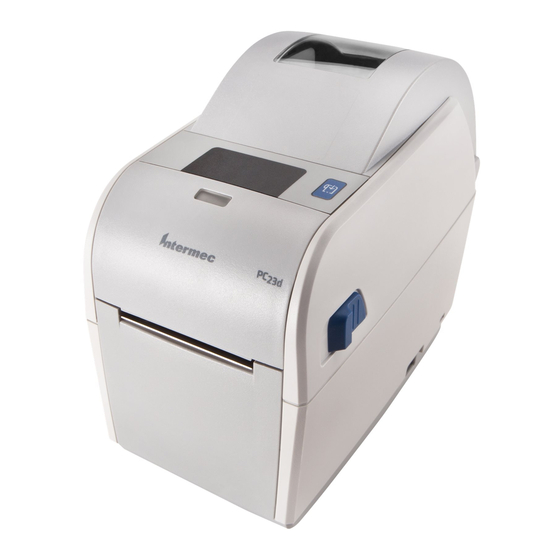
Intermec PC23 Bedienungsanleitung
Inhaltsverzeichnis
Quicklinks
Inhaltsverzeichnis

Verwandte Anleitungen für Intermec PC23


Inhaltszusammenfassung für Intermec PC23
- Seite 1 PC 23 | PC 43 PC23d, PC43d, PC43t Bedienungsanleitung der Desktop-Drucker PC23 und PC43...
- Seite 2 Intermec by Honeywell. Information and specifications contained in this document are subject to change without prior notice and do not represent a commitment on the part of Intermec by Honeywell. © 2012–2014 Intermec by Honeywell. All rights reserved.
- Seite 3 New procedure for printing test labels from the icon printer. • New illustrations of the label dispenser accessory. • ENERGY STAR logo and description. • Information on using tag media and linerless media. • Information on the optional thick media springs. Bedienungsanleitung der Desktop-Drucker PC23 und PC43...
- Seite 4 Bedienungsanleitung der Desktop-Drucker PC23 und PC43...
-
Seite 5: Inhaltsverzeichnis
Die Drucker PC23 und PC43........ - Seite 6 PC23-Wandbefestigungsvorlage ........
- Seite 7 Anschließen eines USB-Geräts........... . . 94 Bedienungsanleitung der Desktop-Drucker PC23 und PC43...
- Seite 8 Prüfen des Druckzählers (Odometer) ........117 viii Bedienungsanleitung der Desktop-Drucker PC23 und PC43...
- Seite 9 Display- und Audioeinstellungen.........161 Bedienungsanleitung der Desktop-Drucker PC23 und PC43...
- Seite 10 Vordefinierte INPrint-Etikettenformate ......... . .185 Bedienungsanleitung der Desktop-Drucker PC23 und PC43...
-
Seite 11: Vor Dem Starten
Support und Quellen weiterer Produktinformationen. Sicherheitsinformationen Ihre Sicherheit ist äußerst wichtig. Vor der Handhabung und Bedienung der Intermec-Geräte sind sämtliche Warnungen und Vorsichtshinweise zu lesen und einzuhalten. Eine Missachtung kann zu ernsthaften Verletzungen und Schäden an Geräten und Daten führen. -
Seite 12: Sicherheitshinweise
Gewicht des Druckers und seines Zubehörs tragen kann. Vorsicht: Geräte- und Software-Sicherheitsmaßnahmen müssen getroffen werden, um mögliche nicht definierte Systemzustände zu verhindern. Vorsicht: Gefährliche Bedingungen dürfen unter keinen Umständen auftreten, auch nicht für kurze Zeit. Bedienungsanleitung der Desktop-Drucker PC23 und PC43... -
Seite 13: Produktidentifikation
Informationen zu Typ, Modell, Seriennummer und Wechselspannung. Dieses Handbuch enthält Warnungen bezüglich der Personensicherheit bei der Bedienung des Druckers. Globaler Kundendienst Garantieinformationen Eine Erläuterung der Garantie für das Intermec-Produkt steht auf der Intermec-Website www.intermec.com unter Support > Rückgabe und Reparaturen > Garantie zur Verfügung. -
Seite 14: Technischer Kundendienst Über Das Internet
> Kontakt nach einem örtlichen Vertreter gesucht werden. Wer diese Bedienungsanleitung lesen sollte Diese Bedienungsanleitung enthält Informationen zu den Funktionen der Drucker PC23 und PC43 sowie zu deren Installation, Konfigurierung, Bedienung, Wartung und Fehlerbeseitigung. Bedienungsanleitung der Desktop-Drucker PC23 und PC43... -
Seite 15: Ähnliche Dokumente
Verfügung: 2 Auf die Registerkarte Produkte klicken. 3 Über das Menü Produkte zur Produktseite navigieren. Um beispielsweise zur Produktseite des Druckers PC23 zu gelangen, auf Drucker und Medien > Desktop Drucker > PC23d klicken. 4 Auf die Registerkarte Handbücher klicken. - Seite 16 Vor dem Starten Bedienungsanleitung der Desktop-Drucker PC23 und PC43...
-
Seite 17: Informationen Zu Den Druckern
Informationen zu den Druckern Dieses Kapitel stellt die Drucker PC23 und PC43 vor und enthält Beschreibungen der Druckerfunktionen und des grundlegenden Betriebs. -
Seite 18: Die Drucker Pc23 Und Pc43
Kapitel 1 — Informationen zu den Druckern Die Drucker PC23 und PC43 Bei den Druckern PC23 und PC43 handelt es sich um kompakte, bedienerfreundliche Barcode-Etikettendrucker, die sich auf einem Schreibtisch leicht unterbringen lassen. Die Drucker können an einem einzelnen PC angeschlossen und mit diesem PC verwendet werden oder für bessere Konnektivität mit einem Kabel- bzw. -
Seite 19: Druckerfunktionen
Kapitel 1 — Informationen zu den Druckern Druckerfunktionen Die Druckerfunktionen können über die nachfolgenden Illustrationen ausfindig gemacht werden. PC23d-Frontplatte (LCD-Modell) PC23d-Rückwand Bedienungsanleitung der Desktop-Drucker PC23 und PC43... - Seite 20 Kapitel 1 — Informationen zu den Druckern PC43d-Frontplatte (Symbolmodell) PC43d-Rückwand Bedienungsanleitung der Desktop-Drucker PC23 und PC43...
- Seite 21 Kapitel 1 — Informationen zu den Druckern PC43t-Frontplatte (LCD-Modell) PC43t-Rückwand Bedienungsanleitung der Desktop-Drucker PC23 und PC43...
-
Seite 22: Über Die Frontplatte
Die Bereitschaftsanzeige auf der Vorderseite des Druckers wird eingeschaltet, wenn der Drucker zum Drucken bereit ist. Position der Bereitschaftsanzeige Status der Bereitschaftsanzeige Status der Bereitschaftsanzeige Beschreibung Drucker ist für einen Druckauftrag bereit. Blinkt Drucker ist nicht für einen Druckauftrag bereit. Bedienungsanleitung der Desktop-Drucker PC23 und PC43... -
Seite 23: Symbolfrontplatte
Ein: Bluetooth ist aktiviert. Mit Wi-Fi/Bluetooth-Modul Aus: Bluetooth ist nicht aktiviert bzw. es ist kein Wi-Fi/Bluetooth-Modul installiert. Ein: Medienstau bzw. Medien sind leer. Alle Aus: Kein Fehler. Ein: Das Band ist verklemmt. Nur TTR Aus: Kein Fehler. Bedienungsanleitung der Desktop-Drucker PC23 und PC43... -
Seite 24: Über Die Lcd-Frontplatte
Firmware-Aktualisierung läuft gerade. Blinkt: Firmware stellt derzeit alle Werksvoreinstellungen wieder her bzw. Drucker befindet sich im Kalibriermodus. Über die LCD-Frontplatte Die LCD-Frontplatte des Druckers enthält einen Bildschirm, Navigationstasten und eine Drucktaste. PC43t-Drucker mit LCD-Benutzeroberfläche Bedienungsanleitung der Desktop-Drucker PC23 und PC43... - Seite 25 Einstellungen können in einem Menü bzw. einer Liste gespeichert werden. Mit der Zurücktaste kehrt man zum vorherigen Menü bzw. der vorherigen Seite zurück. Mit der Drucktaste kann man das Drucken starten oder ein einzelnes Etikett einführen. Bedienungsanleitung der Desktop-Drucker PC23 und PC43...
-
Seite 26: Bildschirm „Bereit
Fingerprint 04.01.2014 10.200.27.89 12:00 Bildschirm „Bereit“ der Drucker PC23 und PC43 Hinweis: Die Symbole für den Wi-Fi- und Bluetooth-Status werden nur angezeigt, wenn das optionale Wi-Fi/Bluetooth-Modul installiert ist. Die IP-Adresse wird angezeigt, wenn der Drucker mit einem Ethernet- oder drahtlosen Netzwerk verbunden ist und die Parameter für Informationen zum Ruhemodus auf IPv4-Adresse eingestellt sind. - Seite 27 – Wi-Fi deaktiviert Das Verbindungssymbol blinkt, wenn sich Daten durch eine verkabelte oder drahtlose Verbindung zum Drucker bewegen. Das Bluetooth-Symbol wird angezeigt, wenn das Wi-Fi/Bluetooth-Modul installiert ist: – Bluetooth ist aktiviert – Bluetooth ist deaktiviert Bedienungsanleitung der Desktop-Drucker PC23 und PC43...
-
Seite 28: Anzeigen Grundlegender Drucker- Und Anschlussinformationen
Drucken Druckerkonfigurationsnummer A0000000000000002 Druckerseriennummer: S0000000411 Produktname: PC43t Firmware-Version: 3 Die Liste mit oder durchlaufen. Optional: Auf oder drücken, um die Informationen eines anderen Symbols darzustellen. 4 Um zum Bildschirm „Bereit“ zurückzukehren, auf oder drücken. Bedienungsanleitung der Desktop-Drucker PC23 und PC43... -
Seite 29: Hauptmenü
Element durch Drücken von ausgewählt: • Über Programme wird eine Liste der auf dem Drucker installierten Programme angezeigt, die Hilfsprogramme von Intermec (Teil der Drucker-Firmware) sowie vom Anwender auf dem Drucker installierte Programme enthält. Das Element Programme erscheint nur dann im Hauptmenü, wenn der Drucker mit den Befehlssprachen Fingerprint oder Direct Protocol läuft. -
Seite 30: Navigieren Des Hauptmenüs
Drucker zum Speichern aufgefordert: • Auf Ja drücken, um die Änderungen zu speichern und zum vorherigen Bildschirm zurückzukehren. • Auf Nein drücken, um auf die Änderungen zu verzichten und zum vorherigen Bildschirm zurückzukehren. Bedienungsanleitung der Desktop-Drucker PC23 und PC43... -
Seite 31: Auf Dem Bildschirm Angezeigte Tastenfelder
Die Änderungen der Einstellungen erfolgen ggf. über das alphanumerische bzw. das numerische Tastenfeld auf dem Bildschirm. Password v w x Alphanumerisches Tastenfeld – Buchstaben Password & < “ > Alphanumerisches Tastenfeld – Zahlen und Interpunktion Password Numerisches Tastenfeld Bedienungsanleitung der Desktop-Drucker PC23 und PC43... -
Seite 32: Druckerassistenten
Druck- und Kommunikationseinrichtung, die im Hauptmenü gestartet werden können. Assistenten Drucken Kommunikation Kalibrieren Druckassistenten Name Beschreibung Medieneinrichtung Auswahl der Medien- und Druckart (DT [Thermodirekt] oder TTR [Thermotransfer]), Medienbreite, -länge und -ränder, Werte zur Start- und Stoppanpassung sowie Druckgeschwindigkeit. Bedienungsanleitung der Desktop-Drucker PC23 und PC43... - Seite 33 RFID Kalibriert die HF-Einstellung des RFID-Moduls und passt die RFID-Tag-Medieneinstellungen an, um die beste Leistung zu erhalten. Dieses Element erscheint in der Liste der Kalibrierungsassistenten, wenn das optionale RFID-Modul für den Drucker installiert wurde. Bedienungsanleitung der Desktop-Drucker PC23 und PC43...
-
Seite 34: Zur Verwendung Eines Assistenten
Bildschirm zu gelangen. Über Druckerbefehlssprachen Eine Druckerbefehlssprache ist ein Satz von Anweisungen, die die Druckerfunktionen steuern: • Drucker konfigurieren. • Status des Druckers anzeigen. • Peripheriegerät steuern. • Etikett oder Druckerbeleg formatieren. Bedienungsanleitung der Desktop-Drucker PC23 und PC43... -
Seite 35: Über Fingerprint
Direct Protocol ermöglicht es Ihnen, vordefinierte Layouts und variable Daten zu kombinieren, um Etiketten, Tickets und Tags zu erstellen. Wenn Sie Barcode-Software verwenden, z. B. BarTender, stellen Sie als Druckerbefehlssprache Direct Protocol ein. Bedienungsanleitung der Desktop-Drucker PC23 und PC43... -
Seite 36: Über Ipl
Kapitel 1 — Informationen zu den Druckern Über IPL IPL (Intermec Printer Language) ist eine hostbasierte Druckerbefehlssprache. Verwenden Sie IPL beim Entwerfen, Ändern und Herunterladen von Etikettenformaten, zum Schreiben von Anwendungssoftware für Drucker sowie für die Druckerkonfiguration. Wenn Sie IPL-Etikettendateien an den Drucker senden, wählen Sie als Druckerbefehlssprache IPL aus. -
Seite 37: Über Smart Printing
Wenn Sie druckerbasierte Anwendungen, die in C# geschrieben wurden, ausführen, wählen Sie als Druckerbefehlssprache Smart Printing aus. Wenn Sie bei der Erstellung von Smart Print-Anwendungen Hilfe benötigen, wenden Sie sich an das Intermec Developer Center unter www.intermec.com/developer. Automatische ESim/ZSim-Konfiguration Die automatische Konfigurationsfunktion „ESim/ZSim“ wird beim Ersetzen eines anderen Druckers verwendet, dessen Befehlssprache unbekannt ist. -
Seite 38: So Stellen Sie Die Druckerbefehlssprache Ein
8 Eine andere Druckerbefehlssprache aus der Liste Befehlssprache auswählen und dann auf Speichern klicken. 9 Auf die Registerkarte Dienste klicken. 10 Auf Drucker neu starten und dann auf Neustart klicken. Der Drucker wird mit der ausgewählten Befehlssprache gestartet. Bedienungsanleitung der Desktop-Drucker PC23 und PC43... -
Seite 39: Festlegen Der Befehlssprache Im Hauptmenü
Reihe nach aus. 4 Wenn die letzten zwei LEDs (Wartung und Bluetooth) leuchten, drücken und halten Sie . Der Drucker schiebt beim automatischen Anpassen der Medienzufuhr einige Etiketten vor, anschließend werden die Prüfetiketten gedruckt. Bedienungsanleitung der Desktop-Drucker PC23 und PC43... -
Seite 40: Wandbefestigung Des Druckers
Befestigungsfläche und der Unterseite des Schraubenkopfes gewährleisten. Der Schraubenkopf sollte 6 bis 8 mm breit sein. • Intermec empfiehlt Flachkopfschrauben in Verbindung mit den zur Wand oder Befestigungsfläche passenden Dübeln. Holzschrauben sollten ausschließlich für Holzflächen verwendet werden. In diesem Fall sollten die Schrauben lang genug sein, um sie mindestens 12,5 mm tief einzuschrauben. - Seite 41 Kapitel 1 — Informationen zu den Druckern 2 Die Befestigungsteile installieren und dabei bei Bedarf Dübel nutzen. 3 Den Drucker mit seinen Befestigungslöchern über die Befestigungsteile nach unten in die verriegelte Position schieben. Bedienungsanleitung der Desktop-Drucker PC23 und PC43...
-
Seite 42: Pc23-Wandbefestigungsvorlage
Kapitel 1 — Informationen zu den Druckern PC23-Wandbefestigungsvorlage Mit dieser Wandbefestigungsvorlage können die Wandbefestigungsteile des PC23d-Druckers ordnungsgemäß angebracht werden. PC23-Wandbefestigungsvorlage Bedienungsanleitung der Desktop-Drucker PC23 und PC43... -
Seite 43: Pc43-Wandbefestigungsvorlage
Kapitel 1 — Informationen zu den Druckern PC43-Wandbefestigungsvorlage Mit dieser Wandbefestigungsvorlage können die Wandbefestigungsteile der Drucker PC43d und PC43t ordnungsgemäß angebracht werden. PC43-Wandbefestigungsvorlage Bedienungsanleitung der Desktop-Drucker PC23 und PC43... -
Seite 44: Druckeroptionen Und -Zubehör
Fasst während des Trennvorgangs bis zu 20 Etiketten. Wird auf dem Trennvorrichtungsmodul installiert. Für PC43. Mediendeckel-Schlossvorrich Ermöglicht das Sichern des Mediendeckels mit einem vom Kunden tung bereitgestellten Schloss. Linerless-Rolle Antihaft-Druckwalzenrolle spendet gedruckte Etiketten, wenn Linerless-Medien verwendet werden. Für PC43. Bedienungsanleitung der Desktop-Drucker PC23 und PC43... -
Seite 45: Akkuhalterung
Netzadapter. Für PC43d. Feder für starke Medien Diese stärkeren Federn erhöhen den Druckkopfdruck, wodurch beim Drucken auf Klebe-Etiketten die besten Ergebnisse erzielt werden. Ferner sind die folgenden Ersatzteile erhältlich für den PC23 und den PC43: • 203-dpi-Druckkopf •... - Seite 46 Hilfe benötigen, lesen Sie die PC43d Installationsanleitung für Akkuhalterung. Hinweis: Die Druckgeschwindigkeit ist vom Akkuladezustand abhängig. Die maximale Druckgeschwindigkeit eines PC43d bei Akkubetrieb beträgt 6 ips für 203 dpi und 4 ips für 300 dpi. Bedienungsanleitung der Desktop-Drucker PC23 und PC43...
-
Seite 47: Leds Auf Der Akkuhalterung
0 % bis 25 % Der Akku ist außerhalb des Ladetemperaturbereichs. Akkufehler. Wenn die Akkuhalterung nicht an eine Wechselstromquelle angeschlossen ist, drücken Sie die Taste Ladestand, um kurz die LEDs einzuschalten und den Akkuladestand anzuzeigen. Bedienungsanleitung der Desktop-Drucker PC23 und PC43... -
Seite 48: Akkusicherheitsvorkehrungen
Bei falscher Behandlung kann der Akkusatz eine Brand- oder chemische Verätzungsgefahr darstellen. Nicht verbrennen, zerlegen oder über 100 °C erwärmen. • • Nicht genutzte Akkusätze sind gemäß der Anleitung des jeweiligen Akkusatzes zu entsorgen. Bedienungsanleitung der Desktop-Drucker PC23 und PC43... -
Seite 49: Laden Des Akkus
Sie die Taste Ladestand an der Vorderseite der Halterung, um die LEDs einzuschalten und den aktuellen Ladestand anzuzeigen. 1 Laden Sie den Akku in der Akkuhalterung. 2 Ziehen Sie das Stromkabel vom Netz. Bedienungsanleitung der Desktop-Drucker PC23 und PC43... - Seite 50 4 Drücken Sie zum Anzeigen des aktuellen Akkuladestands auf die Taste Ladestand an der Vorderseite der Halterung. Die LEDs an der Akkuhalterung schalten sich kurz ein und zeigen den aktuellen Ladestand an. Die LEDs schalten sich dann wieder aus, um Energie zu sparen. Bedienungsanleitung der Desktop-Drucker PC23 und PC43...
-
Seite 51: Einrichten Des Druckers
Einrichten des Druckers Dieses Kapitel erläutert das Einlegen von Medien und Band, das Ausdrucken von Probeetiketten und das Anpassen der Druckqualität. -
Seite 52: Medien
Sie die Medienempfindlichkeit und die Einstellung der Dunkelheit an, um die besten Druckergebnisse zu erzielen. • Um die Lebensdauer des Druckkopfs zu erhöhen, empfiehlt Intermec, dass Sie die Originalfedern installieren, wenn Sie auf anderen Medien drucken. Bedienungsanleitung der Desktop-Drucker PC23 und PC43... -
Seite 53: Anpassen Der Medienhalterungen
Größe der Medienrolle gleich bleibt. Hinweis: In den Illustrationen wird der PC43d-Drucker dargestellt. Die Medienhalterungen werden in allen Druckern auf die gleiche Weise angepasst. 1 Eine oder beide der Druckerverriegelungen nach vorne ziehen und den Druckerdeckel anheben. Bedienungsanleitung der Desktop-Drucker PC23 und PC43... - Seite 54 Kapitel 2 — Einrichten des Druckers 2 Die Arretierung nach oben ziehen. 3 Die Medienhalterungen seitlich verschieben und die Medienrolle einlegen. Bedienungsanleitung der Desktop-Drucker PC23 und PC43...
-
Seite 55: Über Den Durchlaufdruck
Medientyp, Zufuhrmethode und Rollengrößen, die empfohlenen Werte u. U. leicht anpassen. Weitere Gründe hierfür sind ggf. die Abweichungen zwischen den Druckermodellen. Hinweis: Die Vorschubeinstellungswerte für Simulatorbefehlssprachen wie ESim, ZSim und DSim sind voreingestellt. Bedienungsanleitung der Desktop-Drucker PC23 und PC43... -
Seite 56: Einlegen Der Medien Für Den Durchlaufdruck
Einlegen der Medien für den Durchlaufdruck Je nach verwendetem Medientyp müssen Sie u. U. Druckerzubehör benutzen. Sollten Sie auf Klebe-Etiketten drucken, empfiehlt Intermec die Installation der optionalen Feder für starke Medien, bevor Sie mit dem Druckvorgang beginnen. Sollten Sie auf trägerbandlosen Medien drucken, müssen Sie zunächst die Linerless-Rolle installieren, bevor... - Seite 57 Werden große, außerhalb des Druckers befindliche Medienrollen genutzt (wie eine Rolle in einer externen Medienhalterung), sind die Medien durch den externen Einzug zu führen. Anpassen der Medienhalterungen an eine neue Mediengröße: a Die Arretierung nach oben ziehen. Bedienungsanleitung der Desktop-Drucker PC23 und PC43...
- Seite 58 Kapitel 2 — Einrichten des Druckers b Die Medienhalterungen seitlich verschieben und die Medienrolle einlegen. c Sicherstellen, dass die Halterungen auf beiden Seiten gut an der Medienrolle anliegen, und dann die Medienhalterungen durch Drücken auf die Arretierung feststellen. Bedienungsanleitung der Desktop-Drucker PC23 und PC43...
- Seite 59 Schwarzmarkierungssensor so verschieben, dass die Kerben oder schwarzen Markierungen über den Sensor laufen. 5 Beim PC23d und PC43d die Medien unter die Führungsstifte der Medienhalterung legen, bis sie über die Vorderseite des Druckers hinausragen. Bedienungsanleitung der Desktop-Drucker PC23 und PC43...
-
Seite 60: Über Den Etikettendruck
Schneiden haften bleiben und die Schneidevorrichtung betriebsunfähig machen oder sogar den elektrischen Motor schädigen können. Im Trennvorrichtungsmodul ist der Blattanfangssensor enthalten. Sie können auch das optionale Trennvorrichtungsfach installieren, das bis zu 20 Etiketten oder Tickets fassen kann. Bedienungsanleitung der Desktop-Drucker PC23 und PC43... - Seite 61 Simulatorbefehlssprachen wie ESim, ZSim und DSim sind voreingestellt. Empfohlene Vorschubeinstellungswerte beim Etikettendruck Drucker Einstellungen 203 dpi 300 dpi Abstand PC43d Startanpassung -294 -434 -36,80 mm Stoppanpassung 21,3 mm PC43t Startanpassung -372 -550 -46,60 mm Stoppanpassung 33 mm Bedienungsanleitung der Desktop-Drucker PC23 und PC43...
-
Seite 62: Einlegen Der Medien Für Den Schneidedruck
Der Schneidedruck wird ausschließlich vom PC43-Drucker mit installiertem Trennvorrichtungsmodul unterstützt. 1 Eine oder beide der Druckerverriegelungen nach vorne ziehen und den Druckerdeckel anheben. 2 Falls das Medienfach eine leere Rolle enthält, ist diese zu entfernen. Bedienungsanleitung der Desktop-Drucker PC23 und PC43... - Seite 63 Werden große, außerhalb des Druckers befindliche Medienrollen genutzt (wie eine Rolle in einer externen Medienhalterung), sind die Medien durch den externen Einzug zu führen. Anpassen der Medienhalterungen an eine neue Mediengröße: a Die Arretierung nach oben ziehen. Bedienungsanleitung der Desktop-Drucker PC23 und PC43...
- Seite 64 Kapitel 2 — Einrichten des Druckers b Die Medienhalterungen seitlich verschieben und die Medienrolle einlegen. c Sicherstellen, dass die Halterungen auf beiden Seiten gut an der Medienrolle anliegen, und dann die Medienhalterungen durch Drücken auf die Arretierung feststellen. Bedienungsanleitung der Desktop-Drucker PC23 und PC43...
- Seite 65 Kapitel 2 — Einrichten des Druckers 4 Beim PC43d-Drucker die Medien unter die Führungsstifte der Medienhalterung legen. Beim PC43t-Drucker die Medien in die Medienführungen einlegen. Zur Anpassung an die Medienbreite die Medienführungen je nach Bedarf verschieben. Bedienungsanleitung der Desktop-Drucker PC23 und PC43...
- Seite 66 11 Auf oder drücken. Die Mitteilung „Änderungen speichern?“ wird angezeigt. 12 Zum Speichern der Änderungen und Beenden des Einstellungsmenüs auf drücken. 13 Wenn Sie einen LCD-Drucker verwenden, fahren Sie mit dem nächsten Schritt fort. Bedienungsanleitung der Desktop-Drucker PC23 und PC43...
-
Seite 67: Über Den Etikettenspender
Drucker Einstellungen 203 dpi 300 dpi Abstand PC23d Startanpassung -117 -173 -14,70 mm Stoppanpassung -0,46 mm PC43d Startanpassung -126 -186 -15,8 mm Stoppanpassung 0,3 mm PC43t Startanpassung -125 -185 -15,7 mm Stoppanpassung 2,1 mm Bedienungsanleitung der Desktop-Drucker PC23 und PC43... -
Seite 68: Einlegen Der Medien Des Etikettenspenders
Vorderseite des Druckers zum Entnehmen bereitgestellt. 1 Ziehen Sie einen oder beide Druckerriegel zur Vorderseite des Druckers hin und öffnen Sie die Druckerabdeckung. 2 Wenn im Medienfach ein leerer Medienkern ist, entfernen Sie den Kern. Bedienungsanleitung der Desktop-Drucker PC23 und PC43... - Seite 69 Wenn Sie große, externe Medienrollen einsetzen , wie z. B. externe Medienhaltern, führen Sie die Medien durch den Zufuhrschlitz für externe Medien ein. So passen Sie die Medienhalter für unterschiedliche Mediengrößen a Ziehen Sie den Verriegelungsbügel nach oben. Bedienungsanleitung der Desktop-Drucker PC23 und PC43...
- Seite 70 Sie die Medienrolle zwischen die Halter. c Vergewissern Sie sich, dass die Halter fest an den Seiten der Medienrolle anliegen, und drücken Sie den Verriegelungsbügel nach unten, um die Halter zu verriegeln. Bedienungsanleitung der Desktop-Drucker PC23 und PC43...
- Seite 71 4 Wenn Sie gekerbtes oder Papier mit schwarzen Markierungen verwenden, verschieben Sie den Bundstegsensor, sodass die Kerben oder Markierungen über dem Sensor verlaufen. 5 Führen Sie für den PC43d die Medien unter den Führungsspitzen auf den Haltern durch. Bedienungsanleitung der Desktop-Drucker PC23 und PC43...
- Seite 72 Sie können die Breite der Medienführungen anpassen, indem Sie die Führungen entsprechend verschieben. 6 Öffnen Sie die Frontklappe des Etikettenspenders. 7 Entfernen Sie das Etikett, das am nächsten neben dem Ende des Kaschierpapiers liegt. Bedienungsanleitung der Desktop-Drucker PC23 und PC43...
- Seite 73 Drucker und unter der Rolle in der Frontklappe des Etikettenspenders verlaufen. 9 Schließen Sie die Frontklappe. 10 Schließen Sie die Druckerabdeckung so, dass sie einrastet. 11 Schalten Sie den Drucker ein und konfigurieren Sie die Vorschubeinstellungen. Bedienungsanleitung der Desktop-Drucker PC23 und PC43...
-
Seite 74: Einlegen Externer Medien
1 Legen Sie die Medien hinter den Drucker. 2 Führen Sie die Medien über den Zufuhrschlitz für externe Medien in den Drucker ein. 3 Führen Sie, ebenso wie bei im Drucker installierten Medien, die Medien durch die Medienhalter oder Medienführungen. Bedienungsanleitung der Desktop-Drucker PC23 und PC43... -
Seite 75: Einlegen Des Bandes
1 Die Druckerverriegelungen nach vorne ziehen und den Druckerdeckel anheben. 2 Enthält das Medienfach einen leeren Bandkern, diesen Kern entfernen und beiseitelegen. 3 Den vollen Kern, der das Band aufgenommen hat, entfernen und entsorgen. Bedienungsanleitung der Desktop-Drucker PC23 und PC43... - Seite 76 Kapitel 2 — Einrichten des Druckers 4 Die neue Bandrolle zwischen den hinteren Bandhalterungen einsetzen. Die Ziehrichtung des Bandes sollte dem Bild entsprechen. 5 Den Kern zur Aufnahme des Bandes zwischen den vorderen Halterungen einsetzen. Bedienungsanleitung der Desktop-Drucker PC23 und PC43...
- Seite 77 Kapitel 2 — Einrichten des Druckers 6 Das Bandende am Aufnahmekern befestigen. 7 Das Rädchen zur Straffung des Bandes drehen und das Band straffen. Bedienungsanleitung der Desktop-Drucker PC23 und PC43...
- Seite 78 Schritt fortfahren. Anderweitig im Hauptmenü des Druckers folgende Optionen auswählen: Einstellungen > Drucken > Medien > Druckmethode > Band (TTR). Bei einem Symboldrucker wird der Thermotransferdruck auf der Drucker-Webseite oder über Intermec PrintSet 5 konfiguriert. 10 Die Speicherungen ändern. Bedienungsanleitung der Desktop-Drucker PC23 und PC43...
-
Seite 79: Verwendung Des Bandkernadapters
1 Setzen Sie jeweils einen Adapter in den Medienkern und einen in den Aufwickelkern ein. 2 Richten Sie die Medienrolle und den Aufwickelkern mittig am Adapter aus. 3 Drücken Sie die Freigabetaste und fahren Sie den Druckmechanismus nach oben. Bedienungsanleitung der Desktop-Drucker PC23 und PC43... - Seite 80 (Standard) sollte das Band von der Hinterseite der Rolle abgewickelt werden. 5 Platzieren Sie den Aufwickelkern und den Adapter zwischen den vorderen Medienhaltern. 6 Führen Sie das Band unter dem Druckmechanismus und über dem Aufwickelkern hindurch. Bedienungsanleitung der Desktop-Drucker PC23 und PC43...
- Seite 81 Kapitel 2 — Einrichten des Druckers 7 Befestigen Sie das Band am Aufwickelkern. 8 Drehen Sie das Stellrädchen, um das Band zu spannen, falls es locker ist. Bedienungsanleitung der Desktop-Drucker PC23 und PC43...
-
Seite 82: Netzanschluss Des Druckers
Netzanschluss des Druckers Vorsicht: Der Drucker darf ausschließlich mit dem mitgelieferten Netzadapter verwendet werden. Durch die Nutzung eines nicht von Intermec genehmigten Netzadapters erlischt die Garantie. Ferner kann der Drucker beschädigt werden. 1 Den Netzadapter an den Stromanschluss auf der Rückseite des Druckers anschließen. -
Seite 83: Einrichtung Eines Symboldruckers
Prüfetiketten zu drucken sowie Verwaltungs- und Einrichtungsaufgaben auszuführen. Falls Ihr Netzwerk den Geräten nicht automatisch Kommunikationsparameter zuweist oder Sie den Drucker mit einem einzelnen PC verbinden möchten, müssen Sie zur Einrichtung des Druckers die Anwendung PrintSet 5 verwenden. Bedienungsanleitung der Desktop-Drucker PC23 und PC43... -
Seite 84: Einrichtung Eines Symboldruckers Ohne Netzwerkoption
2 Halten Sie die Zufuhrtaste gedrückt. Der Drucker zieht ein Etikett ein. Wenn der Drucker beginnt, ein zweites Etikett einzuziehen, lassen Sie die Zufuhrtaste los. Der Drucker druckt zwei Konfigurationsetiketten. 3 Suchen Sie die IP-Adresse auf dem zweiten Konfigurationsetikett. Bedienungsanleitung der Desktop-Drucker PC23 und PC43... -
Seite 85: Einrichtung Eines Symboldruckers Mit Wi-Fi
Befolgen Sie diese Schritte bei einem Symboldrucker, um die Medienzuführung automatisch zu kalibrieren und Prüfetiketten zu drucken. 1 Vergewissern Sie sich, dass auf dem Drucker die Medien und das Band installiert sind (sofern vorhanden). 2 Schalten Sie den Drucker aus. Bedienungsanleitung der Desktop-Drucker PC23 und PC43... -
Seite 86: Einstellen Der Befehlssprache Über Die Drucktaste
Prüfetiketten gedruckt. 5 Halten Sie weiterhin gedrückt. Die verfügbaren Druckerbefehlssprachen beginnen mit dem Drucken. 6 Sobald Sie die gewünschte Sprache sehen, lassen Sie los. 7 Der Drucker startet automatisch in der ausgewählten Befehlssprache neu. Bedienungsanleitung der Desktop-Drucker PC23 und PC43... -
Seite 87: Über Prüfetiketten
Prüfetikett gedruckt wird. Halten Sie bei LCD-Druckern, sobald die Statusleiste eingeblendet wird, gedrückt , bis der Medienkalibrierungsassistent angezeigt wird. Wählen Sie und drücken Sie , um mit den aktuellen Druckeinstellungen ein Etikett zu drucken. Bedienungsanleitung der Desktop-Drucker PC23 und PC43... -
Seite 88: Drucken Eines Prüfetiketts Im Ruhemodus
2 Auf dem Bildschirm „Bereit“ auf drücken. Das Hauptmenü wird angezeigt. drücken, um Tools auszuwählen, und dann drücken. Das Tools-Menü wird angezeigt, in dem die Option Probeetiketten ausgewählt ist. drücken. Probeetiketten Druckqualität Ressourcen Druckerinformationen Druckereinstellungen Bedienungsanleitung der Desktop-Drucker PC23 und PC43... -
Seite 89: So Bedrucken Sie Rfid-Medien
Sie RFID-Medien bedrucken. Medien mit RFID-Tags sind an der Stelle, an dem sich der Tag befindet, etwas stärker. Diese geringe Änderung der Stärke kann an dieser Stelle Auswirkungen auf die Druckqualität haben. Intermec empfiehlt bei Wärmeübertragungsetiketten die Verwendung von Qualitätsfarbbändern. -
Seite 90: Ausführen Des Rfid-Kalibrierungsassistenten
RFID-Medium bedrucken. 1 Vergewissern Sie sich, dass der Medientyp und die Medienlänge richtig konfiguriert sind. 2 Wählen Sie im Hauptmenü Assistent > Kalibrierung > RFID-Kalibrierung. 3 Wählen Sie zum Aktivieren des RFID-Moduls Aktivieren. Bedienungsanleitung der Desktop-Drucker PC23 und PC43... -
Seite 91: Berechnen Der Rfid-Tag-Position
1 Vergewissern Sie sich, dass die Startanpassung und die Stoppanpassung auf 0 eingestellt sind. 2 Berechnen Sie den Wert für yChip, also den Abstand zwischen dem RFID-Chip und der an der Abreißleiste ausgerichteten Medienkante. Bedienungsanleitung der Desktop-Drucker PC23 und PC43... - Seite 92 PC43t: 256 Punkte, 32 mm, 1,260 Zoll • 4 Notieren Sie den Wert „yAntDist“ für PM43/PM43c: 280 Punkte, 35 mm, 1,378 Zoll. 5 Verwenden Sie zur Berechnung der geschätzten Tag-Position folgende Formel: TagPosition=yChip - yAntDist Bedienungsanleitung der Desktop-Drucker PC23 und PC43...
-
Seite 93: Anschließen Des Druckers
Anschließen des Druckers In diesem Kapitel wird der Anschluss der Drucker PC23 und PC43 an einen PC und deren Verbindung mit einem Ethernet- oder Drahtlosnetzwerk beschrieben. -
Seite 94: Über Druckertreiber
Anschließen des Druckers und Installieren der Treiber. Wenn Sie die PrinterCompanion CD nicht verwenden können, aber die Treibersoftware dennoch installieren müssen, führen Sie diese Schritte aus, um InterDriver von der Intermec-Website herunterzuladen und die Treiber zu installieren. 1 Öffnen Sie einen Webbrowser und gehen Sie zu: www.intermec.com. - Seite 95 Kapitel 3 — Anschließen des Druckers 4 Klicken Sie auf der Downloads-Seite auf Intermec InterDriver X.X.X M-X Ver. X.XX. Falls das Dialogfeld „Sicherheitswarnung“ angezeigt wird, klicken Sie auf Ausführen. 5 Wenn Sie gefragt werden, ob das Programm Änderungen an Ihrem Computer vornehmen soll, klicken Sie auf Ja.
-
Seite 96: So Schließen Sie Den Drucker An Ihren Pc An
Um die USB-Kommunikation herzustellen, müssen Sie keine Parameter einstellen. Hinweis: Sie müssen InterDriver installieren, um eine USB-Verbindung zu einem Windows-PC herstellen zu können. Weitere Informationen finden Sie auf der mit Ihrem Drucker mitgelieferten PrinterCompanion CD. Bedienungsanleitung der Desktop-Drucker PC23 und PC43... - Seite 97 Ihrem PC. 2 Verbinden Sie das eine Ende des USB-Kabels mit dem USB-Anschluss auf der Rückseite des Druckers und das andere Ende mit Ihrem PC. Die Nachricht „USB-Host verbunden“ erscheint auf Ihrem Druckerbildschirm. Bedienungsanleitung der Desktop-Drucker PC23 und PC43...
-
Seite 98: Anschluss Des Druckers Mit Einem Seriellen Oder Parallelkabel
3 Falls Sie einen LCD-Drucker verwenden, wählen Sie im Hauptmenü des Druckers Einstellungen > Kommunikation > Seriell und ändern Sie die Einstellungen nach Bedarf. Falls Sie einen Symboldrucker verwenden, müssen Sie die Einstellungen über eine Anwendung wie z. B. PrintSet 5 konfigurieren. Bedienungsanleitung der Desktop-Drucker PC23 und PC43... -
Seite 99: So Schließen Sie Den Drucker An Ihr Netzwerk An
Der Drucker unterstützt standardmäßig DHCP-Netzwerke. Falls Sie kein DHCP-Netzwerk verwenden, müssen Sie die Einstellungen für Ihr verkabeltes Ethernet konfigurieren, indem Sie Intermec PrintSet 5 über eine USB-Verbindung mit dem Drucker verwenden. 1 Schließen Sie das Ethernet-Kabel an den Ethernet-Anschluss an der Rückseite des Druckers an und verbinden Sie das andere Ende des... -
Seite 100: Über Wi-Fi-Kommunikation
Den Drucker mit einem Drahtlosnetzwerk verbinden Bevor Sie anfangen, sollten Ihnen die Einstellungen, die Sie für das Netzwerk benötigen, bekannt sein. Wenn Sie ein DHCP-Netzwerk verwenden, schalten Sie den Drucker ein. Der Drucker verbindet sich automatisch mit dem Drahtlosnetzwerk. Bedienungsanleitung der Desktop-Drucker PC23 und PC43... - Seite 101 Druckers) einem Drucker mit LCD-Schnittstelle manuell zuzuweisen. Hinweis: Wenn Sie einen Symbol-Drucker verwenden und die IP-Adresse des Druckers nicht wissen, müssen Sie PrintSet 5 mit einer USB-Verbindung zu einem PC verwenden, um drahtlose Netzwerkeinstellungen für ein nicht-DHCP-Netzwerk zu konfigurieren. Bedienungsanleitung der Desktop-Drucker PC23 und PC43...
- Seite 102 Kanal (nur für Adhoc-Modus) • Unsichtbare SSID Wählen Sie Network, um diese Einstellungen zu konfigurieren: IP-Zuweisungsmethode (für IPv4 oder IPv6 Netzwerke) • • IP-Adresse • Teilnetzmaske und Standard-Router Wählen Sie Security, um alle Drahtlosnetzwerkeinstellungen zu konfigurieren. Bedienungsanleitung der Desktop-Drucker PC23 und PC43...
-
Seite 103: Konfigurieren Der Wi-Fi-Kommunikation Auf Der Drucker-Webseite
4 Oben rechts auf Anmeldung klicken. Die Anmeldeseite wird angezeigt. 5 Den Benutzernamen und das Passwort eingeben und auf Anmeldung klicken. Standardbenutzername: itadmin Standardpasswort: pass. 6 Auf die Registerkarte Konfigurieren klicken. Die Seite „Konfigurationszusammenfassung“ wird dargestellt. Bedienungsanleitung der Desktop-Drucker PC23 und PC43... -
Seite 104: Bluetooth-Kommunikation
Bluetooth-fähige Geräte sichtbar zu machen, so etwa für mobile Computer. Hinweis: Um sich von einem Bluetooth-fähigen Mobilcomputer mit dem Drucker zu verbinden, müssen Sie u. U. die Bluetooth-Einstellungen des Druckers konfigurieren, bevor Sie versuchen, den Drucker von Ihrem Mobilcomputer aus zu finden. Bedienungsanleitung der Desktop-Drucker PC23 und PC43... - Seite 105 Bluetooth-Symbol in der Symbol-Druckerschnittstelle auf. ® Bereit Fingerprint 04.01.2014 10.200.27.89 12:00 Bluetooth-Symbol auf dem LCD-Display Bluetooth-Symbol in der Symbolschnittstelle Das Symbol ist weiß, wenn die Bluetooth-Verbindung aktiviert ist, und grau, wenn die Verbindung deaktiviert ist. Bedienungsanleitung der Desktop-Drucker PC23 und PC43...
-
Seite 106: Anschließen Eines Bluetooth-Geräts Durch Lesen Eines Barcodes
6 Sicherstellen, dass der Bluetooth-Scanner eingeschaltet und erkennbar ist und sich im Bereich des Druckers befindet. 7 Mit dem Scanner den Scan-to-Connect-Barcode auf dem Etikett „Bluetooth-Einstellungen“ lesen. Der Drucker versucht, eine Verbindung mit dem Scanner herzustellen. Bedienungsanleitung der Desktop-Drucker PC23 und PC43... -
Seite 107: Anschließen Eines Bluetooth-Geräts Mithilfe Eines Assistenten
1 Auf dem Bildschirm „Bereit“ auf drücken. Das Hauptmenü wird angezeigt. 2 Einstellungen > Kommunikation > Bluetooth auswählen. 3 Die Einstellungen des Bluetooth-Geräts je nach Bedarf ändern. 4 Am Ende die Änderungen speichern und den Drucker erneut starten. Bedienungsanleitung der Desktop-Drucker PC23 und PC43... -
Seite 108: Konfigurieren Des Druckers Über Die Webseite
4 Geben Sie Ihren Benutzernamen und Ihr Passwort in die entsprechenden Felder ein und klicken Sie danach auf Anmelden. Der Standardbenutzername ist itadmin und das Standardpasswort ist pass. 5 Klicken Sie auf Konfigurieren. Die Seite „Konfigurationsübersicht“ wird geöffnet. Bedienungsanleitung der Desktop-Drucker PC23 und PC43... - Seite 109 Sie auf Als Profil speichern klicken, um ein Konfigurationsprofil mit Ihren Änderungen zu erstellen, das Sie jederzeit laden können. Um alle Werte und Optionen auf der Seite auf die Standardeinstellungen zurückzusetzen, klicken Sie auf Standardeinstellungen. Bedienungsanleitung der Desktop-Drucker PC23 und PC43...
-
Seite 110: Über Den Usb-Host-Anschluss
Der Drucker verfügt über zwei USB-Host-Anschlüsse, die zum Anschließen von USB-Geräten dienen. 1 Wenn Sie ein USB-Speichergerät anschließen, vergewissern Sie sich, dass das Gerät eine einzelne Partition und das Format FAT16 oder FAT32 hat. Bedienungsanleitung der Desktop-Drucker PC23 und PC43... - Seite 111 Kapitel 3 — Anschließen des Druckers 2 Stecken Sie das Gerät in einen der USB-Host-Anschlüsse. 3 Wenn Sie ein USB-Speichergerät an einen LCD-Drucker anschließen, wählen Sie für weitere OptionenTools > USB-Menü. Bedienungsanleitung der Desktop-Drucker PC23 und PC43...
- Seite 112 Kapitel 3 — Anschließen des Druckers Bedienungsanleitung der Desktop-Drucker PC23 und PC43...
-
Seite 113: Konfigurieren Des Druckers
Konfigurieren des Druckers In diesem Kapitel wird das Anzeigen und Ändern der Druckereinstellungen über das Hauptmenü oder auf den Webseiten beschrieben. -
Seite 114: Über Die Druckerkonfigurationseinstellungen
Die Displayeinstellungen sind u. a. Helligkeit, Uhrzeit- und Datumsformat, Menüzugriffberechtigungen und Bildschirm-Timeout. Aktivieren und Deaktivieren der Wi-Fi-, Bluetooth- oder der virtuellen COM-Anschlusskommunikation. Aktiveren und Deaktivieren von Diensten wie Intermec SmartSystems, FTP, Telnet usw. Festlegen der Werte für die Wartungsmeldungen des Druckzählers und anderer Meldungen. -
Seite 115: So Konfigurieren Sie Den Drucker
1 Öffnen Sie einen Webbrowser auf Ihrem PC. 2 Geben Sie die IP-Adresse Ihres Druckers in die Ziel- oder Adressleiste ein und drücken Sie danach auf Enter. Die Drucker-Webseite wird geöffnet. 3 Klicken Sie auf die Registerkarte Konfigurieren. Bedienungsanleitung der Desktop-Drucker PC23 und PC43... -
Seite 116: Konfigurieren Des Druckers Über Die Webseite
Sie sollten bereits über eine IP-Adresse verfügen. 1 Öffnen Sie einen Webbrowser auf Ihrem PC. 2 Geben Sie die IP-Adresse Ihres Druckers in die Ziel- oder Adressleiste ein und drücken Sie danach auf Enter. Die Drucker-Webseite wird geöffnet. Bedienungsanleitung der Desktop-Drucker PC23 und PC43... - Seite 117 E-Mail-Server-Informationen zu erhalten, oder wenn Sie eine Netzwerkverwaltungsanwendung wie Intermec SmartSystems verwenden, klicken Sie auf Netzwerkdienste. 7 Sie können die Einstellungen ändern, indem Sie in die Felder schreiben oder ein Element aus einer Liste auswählen. Bedienungsanleitung der Desktop-Drucker PC23 und PC43...
-
Seite 118: Konfigurieren Des Druckers Über Das Hauptmenü
„Einstellungen“ öffnet sich; das Feld Kommunikation ist bereits ausgewählt. Einstellungen Communications Drucken Systemeinstellungen Netzwerkdienste 3 Wählen Sie die zu konfigurierenden Einstellungen aus, und nehmen Sie die gewünschten Änderungen vor. 4 Speichern Sie die Änderungen wenn Sie dazu aufgefordert werden. Bedienungsanleitung der Desktop-Drucker PC23 und PC43... -
Seite 119: Konfigurieren Des Druckers Mit Printset 5
Assistenten in PrintSet 5 nutzen, die Sie durch die allgemeinen Konfigurationsvorgänge führen. 1 Stellen Sie sicher, dass Windows XP oder eine neuere Version auf Ihrem PC installiert ist. 2 Laden Sie PrintSet über die Download-Seite der Intermec-Website herunter: www.intermec.com/products/printers_media/software/ index.aspx. -
Seite 120: So Konfigurieren Sie Den Drucker Mit Smartsystems
Sie können die Konfigurationseinstellungen auf Ihrem Drucker auch über SmartSystems anpassen. Der Client SmartSystems ist ab Werk auf dem Drucker installiert. Die Konsole ist eine Komponente von SmartSystems und über die Intermec-Website verfügbar. Um SmartSystems herunterzuladen, gehen Sie auf die Website www.intermec.com/products/smrtsysfoundation/index.aspx. -
Seite 121: Speichern Eines Druckerprofils Im Hauptmenü
4 Wählen Sie das Profil aus, das Sie auf den Drucker laden möchten, und drücken Sie 5 Wenn der erfolgreiche Abschluss des Ladevorgangs auf dem Bildschirm bestätigt wird, drücken Sie , um zum Hauptmenü zurückzukehren. Bedienungsanleitung der Desktop-Drucker PC23 und PC43... -
Seite 122: So Laden Sie Ein Druckerprofil Mittels Programmierbefehlen
Anwendungen und Schriftarten auf dem Drucker installieren. Sie müssen Dateien in bestimmte Verzeichnisse auf dem USB-Speichergerät kopieren, damit diese vom Drucker ordnungsgemäß installiert werden können. Dateiverzeichnisse auf USB-Speichergeräten Dateityp In dieses Verzeichnis kopieren Anwendung /apps Schriftart /fonts Formular/Layout /forms Internetformular /webforms Bedienungsanleitung der Desktop-Drucker PC23 und PC43... -
Seite 123: Drucken Einer Auf Einem Usb-Speichergerät Befindlichen Datei
2 Auf dem Bildschirm „Bereit“ auf drücken. Das Hauptmenü wird angezeigt. 3 Tools > USB-Menü > Datei drucken auswählen. Eine Liste druckbarer Dateien wird angezeigt. 4 Die Datei aus der Liste auswählen und auf drücken. Die Datei wird ausgedruckt. Bedienungsanleitung der Desktop-Drucker PC23 und PC43... -
Seite 124: Anwendungen Und Dateien Von Einem Usb-Speichergerät Hochladen
Wählen Sie den Elementetyp, den Sie hochladen möchten (Anwendungen, Schriftarten, Formulare/Layout, Webformulare, Bilder, Fingerabdrucksprogramme, oder Display) und drücken Sie dann b Wählen Sie die Datei aus der Liste und drücken Sie dann Die Datei wird in den Druckerspeicher hochgeladen. Bedienungsanleitung der Desktop-Drucker PC23 und PC43... -
Seite 125: Anwendungen Und Dateien Von Einem Usb-Speichergerät Exportieren
5 Wählen Sie Konfiguration. 6 Wählen Sie Konfiguration exportieren. Eine Liste der verfügbaren Dateien wird angezeigt. 7 Wählen Sie die zu exportierende Datei und drücken Sie . Die Datei ist auf das USB-Speichergerät exportiert. Bedienungsanleitung der Desktop-Drucker PC23 und PC43... -
Seite 126: Installation Einer Konfigurationsdatei Von Einem Usb-Speichergerät
Eine ESim-Konfigurationsdatei wird in /home/user/config/esim kopiert. Anwendungen und Ressourcen von der Drucker-Webseite hochladen oder löschen Verwenden Sie von der Drucker-Webseite die Seite "Verwalten", um Anwendungen, Schriftarten, Bilder, Etikettenformate oder Webformulare hochzuladen oder zu löschen. Bedienungsanleitung der Desktop-Drucker PC23 und PC43... - Seite 127 Anwendungen, Schriftarten, Bilder, Etikettenformate, oder Webformulare. Die Seite für diese Dateitypen erscheint, einschließlich einer Liste an Residenten (Intermec-unterstützten) Dateien dieses Typs sowie eine Liste an Von Kunden heruntergeladenen Dateien dieses Typs (falls vorhanden). Bedienungsanleitung der Desktop-Drucker PC23 und PC43...
- Seite 128 Klicken Sie auf Hochladen. Die Anwendung oder Datei wird auf den Drucker hochgeladen. Um eine Anwendung oder Datei zu löschen, klicken Sie auf den Dateinamen in der Liste Vom Kunden hochgeladen und klicken Sie dann auf Löschen. Die Datei wird gelöscht. Bedienungsanleitung der Desktop-Drucker PC23 und PC43...
-
Seite 129: Druckerfehlersuche
Druckerfehlersuche Dieser Abschnitt beschreibt die Fehlersuche für die Drucker PC23 und PC43. -
Seite 130: Produktsupport
Informationen nachzuschlagen oder den Support des Kundenservice anzufordern. Falls nach dem Besuch von Knowledge Central weitere Hilfestellung erforderlich ist, sollte der Produktsupport angerufen werden. In den USA und Kanada steht der Intermec-Produktsupport unter der folgenden Nummer zur Verfügung: 1-800-755-5505 Außerhalb der USA und Kanada die Webseite www.intermec.com... -
Seite 131: Ermitteln Der Druckerkonfiguration Und Seriennummern
Kapitel 5 — Druckerfehlersuche Ermitteln der Druckerkonfiguration und Seriennummern Die Druckerkonfiguration und Seriennummern sind auf dem Konfigurationsschild auf der Unterseite des Druckers zu finden. Bedienungsanleitung der Desktop-Drucker PC23 und PC43... -
Seite 132: Druckersysteminformationen
1 Auf dem PC einen Browser öffnen. 2 In der Adressleiste die IP-Adresse des Druckers eingeben und die Eingabetaste drücken. Die Drucker-Webseite wird dargestellt. 3 Auf die Registerkarte Systeminformationen klicken. 4 Auf Statistik klicken. Bedienungsanleitung der Desktop-Drucker PC23 und PC43... -
Seite 133: Prüfen Des Druckzählers (Odometer)
Wi-Fi- oder Ethernet-Netzwerk verbunden sein. 1 Auf dem Desktop-PC einen Webbrowser starten. 2 In der Adressleiste die IP-Adresse des Druckers eingeben und die Eingabetaste drücken. Die Webseite des Druckers wird angezeigt. 3 Auf die Registerkarte Systeminformationen klicken. Bedienungsanleitung der Desktop-Drucker PC23 und PC43... -
Seite 134: Meldungen
Es ist möglich, die verschiedenen Arten der Meldungen zu aktivieren und zu deaktivieren und festzulegen, wie oft die jeweiligen Meldungen wiederholt werden und welche Maßeinheit das Senden einer Meldung bestimmt. Außerdem kann die Textmitteilung der Meldung geändert werden. Bedienungsanleitung der Desktop-Drucker PC23 und PC43... -
Seite 135: Konfigurieren Von Meldungen
Anmeldung klicken. 5 Auf die Registerkarte Konfigurieren > Meldungen klicken. 6 Zur Konfigurierung von Fehlermeldungen auf Fehler klicken. Zur Konfigurierung von Warnmeldungen auf Warnung klicken. Zur Konfigurierung von Informationsmeldungen auf Informationen klicken. Bedienungsanleitung der Desktop-Drucker PC23 und PC43... -
Seite 136: Wartungs- Und Fehlermeldungen
Ein Druckauftrag wurde erfolgreich abgeschlossen. Druckauftrag Druckzähler (Odometer) Der Drucker hat eine in der Wartungsmeldungseinstellung (Drucker) „Druckzähler (Drucker)“ festgelegte Grenze erreicht. Diese Grenze bezieht sich auf die Menge der Medien, die vor der Meldung gedruckt werden. Bedienungsanleitung der Desktop-Drucker PC23 und PC43... - Seite 137 Zu diesem Zeitpunkt sollte nichts an den Drucker gesendet werden. Drucker startet neu Der Drucker wird einen Neustart durchführen. Erst dann einen Kommunikationsversuch mit dem Drucker unternehmen, wenn der Drucker wieder bereit ist. Gestartet Der Drucker durchläuft den Startvorgang. Bedienungsanleitung der Desktop-Drucker PC23 und PC43...
-
Seite 138: Probleme Und Mögliche Lösungen
Stellen Sie sicher, dass die Pins des seriellen Kabels korrekt sind und dass das Kabel nicht beschädigt ist. • Wenn Sie auf Ihrem PC den Windows-Treiber von Intermec für den Drucker RS-232 installiert haben, deinstallieren Sie den Treiber. Der Drucker ist über einen Stellen Sie sicher, dass die bidirektionale Unterstützung... - Seite 139 Führen Sie die Medien erneut zu. • Der Medienrand oder X-Start-Parameter kann zu niedrig eingestellt sein. Erhöhen Sie die Einstellwerte. Der Inhalt auf meinem Ausdruck Die Druckgeschwindigkeit kann zu hoch sein. Verringern Sie ist komprimiert. die Druckgeschwindigkeit. Bedienungsanleitung der Desktop-Drucker PC23 und PC43...
- Seite 140 Tags. führen Sie den RFID-Kalibrierungsassistenten aus. Das RFID-Modul ist im Drucker Der Drucker kommuniziert nicht richtig mit der installiert, aber „RFID” wird im RFID-Hardware. Hilfestellungen erhalten Sie von Ihrem Menü nicht angezeigt. örtlichen Intermec-Vertreter. Bedienungsanleitung der Desktop-Drucker PC23 und PC43...
- Seite 141 Mal, wenn ich ihn verhindern, verwenden Sie Notepad, um eine .txt-Datei namens einschalte, „STLABPD41nPM43.txt“ zu erstellen. Schreiben Sie „0“ in die Konfigurationsetiketten aus. Datei. Kopieren Sie die Datei nach /Start/Benutzerverzeichnis auf dem Drucker. Bedienungsanleitung der Desktop-Drucker PC23 und PC43...
-
Seite 142: Wiederherstellen Der Werksvoreinstellungen Des Druckers
Statusanzeige die Hälfte des Weges zurückgelegt hat, drücken und halten. loslassen, wenn der erste Bildschirm des Startassistenten angezeigt wird. 5 Den Druckerdeckel schließen. Die Werksvoreinstellungen wurden wiederhergestellt. Bei einem LCD-Drucker die Anweisungen des Startassistenten befolgen. Bedienungsanleitung der Desktop-Drucker PC23 und PC43... -
Seite 143: Wiederherstellen Der Werksvoreinstellungen Auf Der Homepage
Eingabetaste drücken. Die Drucker-Webseite wird dargestellt. 3 Oben rechts auf Anmeldung klicken. Die Anmeldeseite wird angezeigt. 4 Den Benutzernamen und das Passwort in die jeweiligen Felder eingeben und auf Anmeldung klicken. Standardbenutzername: itadmin Standardpasswort: pass. Bedienungsanleitung der Desktop-Drucker PC23 und PC43... - Seite 144 Das Kontrollkästchen Systemeinstellungen aktivieren, um die Werksvoreinstellungen der Systemeinstellungen (wie Medienbreite oder Wartungsmeldungen) wiederherzustellen. 7 Auf Werksvoreinstellungen wiederherstellen klicken. 8 Auf Ja klicken, um fortzufahren. Der Drucker wird erneut gestartet und die Werksvoreinstellungen der ausgewählten Einstellungen werden wiederhergestellt. Bedienungsanleitung der Desktop-Drucker PC23 und PC43...
-
Seite 145: Wiederherstellen Der Werksvoreinstellungen Im Hauptmenü
5 Zum Fortfahren auf drücken. Die Werksvoreinstellungen werden wiederhergestellt und der Drucker wird erneut gestartet. Nach dem Startvorgang des Druckers wird der Einrichtungsassistent gestartet. 6 Den Anleitungen folgen, um den Assistenten fertig zu stellen. Bedienungsanleitung der Desktop-Drucker PC23 und PC43... -
Seite 146: So Aktualisieren Sie Die Drucker-Firmware
Überprüfen Sie bitte regelmäßig, ob Aktualisierungen der Drucker-Firmware verfügbar sind. Aktualisierte Firmware kann Fehlerbehebungen oder zusätzliche hilfreiche Funktionen beinhalten. Sie finden die aktuellste Version der Firmware unter PC23 oder PC43 Downloads-Seite für Drucker unter www.intermec.com. Möglichkeiten zur Aktualisierung der Drucker-Firmware: •... -
Seite 147: Aktualisierung Der Firmware Auf Der Drucker-Webseite
Dateien enthalten sind. 1 Vergewissern Sie sich, dass das USB-Speichergerät eine einzelne Partition sowie das Format FAT16 oder FAT32 hat. 2 Die Drucker-Firmware von der Intermec-Webseite herunterladen. 3 Die Firmware-Aktualisierungsdatei (gewöhnlich im .bin-Format) in das Stammverzeichnis des USB-Speichergeräts kopieren. -
Seite 148: Aktualisierung Der Firmware Im Usb-Menü
USB-Gerät, ohne dabei das USB-Menü zu nutzen. 1 Vergewissern Sie sich, dass das USB-Speichergerät eine einzelne Partition sowie das Format FAT16 oder FAT32 hat. 2 Die Drucker-Firmware von der Intermec-Webseite herunterladen. 3 Auf dem USB-Speichergerät das Verzeichnis „/firmware“ erstellen. 4 Die Firmware-Aktualisierungsdatei (gewöhnlich im .bin-Format) in dieses neue Verzeichnis kopieren. - Seite 149 7 Aus der Liste „Firmware aktualisieren“ die Firmware-Aktualisierungsdatei auswählen und auf drücken. Die Mitteilung „Firmware aktualisieren?“ wird angezeigt. 8 Auf drücken, um die Aktualisierung zu starten. Am Ende der Aktualisierung wird der Drucker erneut gestartet und der Bildschirm „Bereit“ angezeigt. Bedienungsanleitung der Desktop-Drucker PC23 und PC43...
- Seite 150 Kapitel 5 — Druckerfehlersuche Bedienungsanleitung der Desktop-Drucker PC23 und PC43...
-
Seite 151: Druckerwartung
Druckerwartung Dieser Abschnitt erläutert die elementare Wartung der Drucker PC23 und PC43. -
Seite 152: Reinigung Des Druckkopfes
Abreißschiene befindlichen Rückstände mit einem mit Isopropylalkohol angefeuchteten Wattebausch entfernt werden. 8 Nach dem Trocknen der Teile die Medien (und das Band) wieder in den Drucker einlegen. 9 Den Drucker schließen, wieder ans Netz anschließen und einschalten. Bedienungsanleitung der Desktop-Drucker PC23 und PC43... -
Seite 153: Auswechseln Des Druckkopfes
1 Den Drucker ausschalten und den Stecker ziehen. 2 Eine oder beide der Druckerverriegelungen nach vorne ziehen und den Druckerdeckel anheben. Bei einem Thermotransferdrucker das Band entfernen. 3 Die Druckkopfarretierungen zur Seite drücken, bis sich der Druckkopf nach vorne bewegt. Bedienungsanleitung der Desktop-Drucker PC23 und PC43... - Seite 154 Kapitel 6 — Druckerwartung 4 Den Druckkopf vorsichtig aus dem Mechanismus gleiten lassen. Er ist durch ein Bandkabel am Mechanismus befestigt. 5 Das Kabel aus dem Druckkopf ziehen und den Druckkopf aus dem Drucker nehmen. Bedienungsanleitung der Desktop-Drucker PC23 und PC43...
-
Seite 155: Reinigung Der Druckwalzenrolle
Reinigung der Druckwalzenrolle Im Rahmen der Standarddruckerwartung wird die Druckwalzenrolle dem folgenden Verfahren entsprechend ausgebaut, gereinigt und wieder eingebaut. Von Intermec wird empfohlen, die Druckwalzenrolle bei jedem Auswechseln der Medien zu überprüfen und eventuelle Ablagerungen zu reinigen. 1 Den Drucker ausschalten und den Stecker ziehen. - Seite 156 4 Die Rollenverriegelungen auseinander ziehen und nach oben neigen. 5 Die Verriegelungen nach oben ziehen, um die Druckwalzenrolle aus dem Drucker zu heben. 6 Kleberrückstände mit einem mit Isopropylalkohol angefeuchteten Wattebausch von der Rolle entfernen. Bedienungsanleitung der Desktop-Drucker PC23 und PC43...
-
Seite 157: Reinigung Der Druckeraußenseite
Den Drucker umgebende Oberflächen müssen ebenso sauber gehalten werden. Empfohlene Reinigungsmittel Diese Reinigungsmittel wurden von Intermec getestet und sind mit den Außenoberflächen der Drucker PC23 und PC43 vereinbar. Hinweis: Die Außenseite des PC43t sollte nicht mit Produkten gereinigt werden, die Ethylenglykol enthalten. - Seite 158 SANI-CLOTH PLUS SUPER SANI-CLOTH PDI und andere Alcohol Prep Pads Alle Quest Chemical Grime Buster Alle Corporation Spartan Super HDQL 10 Alle Surgipath Cloro-Wipe Towelette Alle Techspray Renewal Eco-Shower Alle Veridien Viraguard® Alle Vernacare Tuffiewipes Alle Bedienungsanleitung der Desktop-Drucker PC23 und PC43...
-
Seite 159: Technische Daten
Technische Daten Dieser Anhang enthält die technischen Daten für die Drucker. -
Seite 160: Technische Daten Des Druckers
60 bis 181 g/m Opazität Kaschierpapier (maximal) 76 % (TAPPI T425) Etikettenhaltesensor Bundsteg- und Schwarze-Markierung-Sensor – verstellbar ab linker Medienkante bis 4,5 mm rechts vom Mittelpunkt bei LCD- Druckern (bei Symboldruckern unveränderlich im Mittelpunkt) Bedienungsanleitung der Desktop-Drucker PC23 und PC43... - Seite 161 60 bis 181 g/m Opazität Kaschierpapier (maximal) 76 % (TAPPI T425) Etikettenhaltesensor Bundsteg- und Schwarze-Markierung-Sensor – verstellbar ab linker Medienkante bis 4,5 mm rechts vom Mittelpunkt bei LCD- Druckern (bei Symboldruckern unveränderlich im Mittelpunkt) Bedienungsanleitung der Desktop-Drucker PC23 und PC43...
- Seite 162 Medienkante bis 4,5 mm rechts vom Mittelpunkt bei LCD- Druckern (bei Symboldruckern unveränderlich im Mittelpunkt) Bandlänge: Bis zu 300 m, 25 mm (Kern) Bandrollendurchmesser (maximal) 68 mm Bandkern (Innendurchmesser) 12,7 mm oder 25,4 mm Bandkernlänge> 110 mm, gekerbt Bedienungsanleitung der Desktop-Drucker PC23 und PC43...
- Seite 163 ZSim • DSim Mediensensoren • Etikettenhaltesensor • Deckel offen • Etikettenentfernung (Trennvorrichtungs- und Eitkettenspenderzubehör) Netzwerkdienste • • HTTP-Server • SNMP • LPR (Zeilendrucker-Remote-Protocol) • Telnet • DHCP • Ping • IPSEC/IKEv2 über IPv6 • Bedienungsanleitung der Desktop-Drucker PC23 und PC43...
- Seite 164 • Bitmap Lokalisierungsschriftarten • Chinesisch (Kurzzeichen) (optional) • Chinesisch (Langzeichen) (optional) • Kyrillisch • Koreanisch (optional) • Lateinisch • Griechisch • Türkisch • Hebräisch • Arabisch • Baltisch • Ostseeraum • Vietnamesisch • Thailändisch Bedienungsanleitung der Desktop-Drucker PC23 und PC43...
-
Seite 165: Unterstützte Barcode-Typen
Code 39 voll ASCII • Code 39 mit Prüfsumme • Code 93 • Code 128: • Code 128 Subset A • Code 128 Subset B • Code 128 Subset C • Code 128 UCC • DUN-14/16 Bedienungsanleitung der Desktop-Drucker PC23 und PC43... - Seite 166 Matrix 2 of 5 Straight 2 of 5 • • UPC: • UPC-A • UPC-D1 • UPC-D2 • UPC-D3 • UPC-D4 • UPC-D5 UPC-E • • UPC Versandcontainer-Code Add-on-Barcode-Typen: • Add-on 2 • Add-on 5 Bedienungsanleitung der Desktop-Drucker PC23 und PC43...
-
Seite 167: Data Matrix
QR Code USPS 4-State Kunden-Barcode • Composite-Barcode-Typen: • EAN-8 Composite (CC-A, CC-B) • EAN-13 Composite (CC-A, CC-B) • GS1 Composite (vorher EAN.UCC Composite genannt) • UPC-A Composite (CC-A, CC-B) • UPC-E Composite (CC-A, CC-B) Bedienungsanleitung der Desktop-Drucker PC23 und PC43... -
Seite 168: Prüfetiketten
Prüfetikett sieht so aus: Beispiel eines Konfigurationsetiketts für Schriftarten Ressourcenetiketten Etikett Beschreibung Anwendungen Alle Intermec-Hilfsprogramme und von Anwendern installierte Anwendungen. Schriftarten Integrierte und von Anwendern installierte Schriftarten. Barcodes Integrierte Barcodes (Teil des Etiketts dargestellt). Bedienungsanleitung der Desktop-Drucker PC23 und PC43... - Seite 169 Wert des Druckzählers (Odometer) und die insgesamt gedruckte Länge. Systeminformationen Allgemeine Produktinformationen, darunter: • Firmware-Version • Produktname, Konfigurationsnummer, Seriennummer, Systemname und Befehlssprache • Druckkopfauflösung • Durchschnittlicher Druckkopfwiderstand • Flash-Speicher insgesamt und verfügbar • RAM insgesamt und ungenutzt Bedienungsanleitung der Desktop-Drucker PC23 und PC43...
- Seite 170 • Datenbits • Parität • Stoppbits • Flusssteuerung: Hardware, ENQ/ACK, XON/XOFF nach, XON/XOFF von • Zeilenvorschubzeichen • Bluetooth-Einstellungen Bluetooth-MAC-Adresse (menschenlesbar und Barcodeformate) • Sicherheitsstatus • Gerätename und Erkennungszustand • Hauptschlüssel • Reservieren • ScanNGo-Barcode Bedienungsanleitung der Desktop-Drucker PC23 und PC43...
- Seite 171 • Innere Authentifizierung • CA-Zertifikat • Client-Zertifikat • Client-Schlüssel • Server Common Name 1 und 2 • Validierung des Zertifikats • • PAC-Erfassung • Schnelles Roaming (CCKM) • Gemischtmodus (Gruppe = TKIP) • Supplicant-Status Bedienungsanleitung der Desktop-Drucker PC23 und PC43...
-
Seite 172: Druckqualitätsetiketten
Anhang A — Technische Daten Druckqualitätsetiketten Hinweis: Obwohl Sie Prüfetiketten auf Medien jeder Größe drucken können, sind die Etiketten dafür ausgelegt, auf Medien von 10,16 cm x 15,24 cm gedruckt zu werden. Druckqualitätsetiketten Etikett Beschreibung Chess Diamond Bedienungsanleitung der Desktop-Drucker PC23 und PC43... - Seite 173 Anhang A — Technische Daten Druckqualitätsetiketten (Fortsetzung) Etikett Beschreibung Pitch Pyramid Ruler Bedienungsanleitung der Desktop-Drucker PC23 und PC43...
- Seite 174 Anhang A — Technische Daten Druckqualitätsetiketten (Fortsetzung) Etikett Beschreibung Barcode Wrinkle Bedienungsanleitung der Desktop-Drucker PC23 und PC43...
-
Seite 175: Werksvoreinstellungen
Werksvoreinstellungen In diesem Anhalg sind alle Standardeinstellungen des Druckers aufgeführt. -
Seite 176: Standardkonfiguration
Erkennen Legt fest, ob der Drucker von anderen Aktivieren Bluetooth-Geräten erkannt werden kann. Hauptschlüssel Legt den Hauptschlüssel fest, der beim Kein(e) Paaren von Bluetooth-Geräten mit dem Drucker verwendet wird. 1-16 Zeichen (Groß-/Kleinschreibung wird unterschieden). Bedienungsanleitung der Desktop-Drucker PC23 und PC43... -
Seite 177: Display- Und Audioeinstellungen
„Mit PIN aktivieren“ eingestellt ist. 4-16 Zeichen. Bildschirm-Timeout Bestimmt, wie lange der Druckerbildschirm Deaktivieren eingeschaltet bleibt, bevor der Bildschirmschoner aktiviert wird. Vorschubtaste Bestimmt, ob die Vorschubtaste auf dem Aktivieren Druckertastenfeld aktiviert oder deaktiviert ist. Lautstärke Legt die Druckerlautstärke fest. Bedienungsanleitung der Desktop-Drucker PC23 und PC43... -
Seite 178: Einstellungen Für Fehler-, Informations- Und Warnmeldungen
Maßeinheit Nachricht Medien aufgebraucht Aktivieren Auftreten Fehler – Medien aufgebraucht Band aufgebraucht Aktivieren Auftreten Fehler – Band aufgebraucht Drucker im Deaktivieren Auftreten Drucker im Pausenmodus Pausenmodus Drucker im Deaktivieren Auftreten Drucker im Menümodus Menümodus Bedienungsanleitung der Desktop-Drucker PC23 und PC43... - Seite 179 Warnung – Band installiert Medien fast Aktivieren Auftreten Warnung – Medien fast aufgebraucht aufgebraucht Band fast Aktivieren Auftreten Warnung – Band fast aufgebraucht aufgebraucht Firmware wird Deaktivieren Auftreten Warnung – Firmware wird aktualisiert aktualisiert Bedienungsanleitung der Desktop-Drucker PC23 und PC43...
-
Seite 180: Fehlermeldungen
Drucker im Pausenmodus • Drucker im Menümodus • Unterbrechung der Anwendung • RFID nicht installiert • Druckkopf angehoben • Kein Druckkopf erkannt • Druckkopf zu heiß • Motor zu heiß • Netzteil zu heiß Bedienungsanleitung der Desktop-Drucker PC23 und PC43... -
Seite 181: Informationsmeldungen
• Druckzähler (Odometer) (aktueller Druckkopf) • Druckzähler (Odometer) (Drucker) • Druckkopf auswechseln • Druckkopf reinigen • Fehlerhafter Punkt (wird gesendet, wenn ein fehlerhafter Punkt auf dem Druckkopf erkannt wird, der ggf. die Druckqualität verschlechtert) Bedienungsanleitung der Desktop-Drucker PC23 und PC43... -
Seite 182: Ethernet-Einstellungen
Broadcast oder Unicast erhält. IP-Zuweisungsmethode Legt fest, auf welche Weise der Drucker eine Automatisch (IPv6) IP-Adresse erhält (für IPv6-Netzwerke). IP-Adresse (IPv6) Legt die eindeutige Netzwerkebenenadresse fest, 2001:db8:0:1::1/64 die jedem Gerät in einem TCP/IP-Netzwerk zugewiesen wird (IPv6). Bedienungsanleitung der Desktop-Drucker PC23 und PC43... -
Seite 183: Allgemeine Systemeinstellungen
Schlafzustand übergeht. Bef. Sprache Legt die Drucker-Befehlssprache fest. Bei einer Fingerprint Änderung wird ein Neustart gefordert. Alarmeinstellungen Wählt aus, wie der Drucker den Bediener über SNMP-Trap + Druckerwarnmeldungen benachrichtigt. E-Mail Bedienungsanleitung der Desktop-Drucker PC23 und PC43... -
Seite 184: Medieneinstellungen
Standard Medienart Wählt die Art der im Drucker eingelegten Medien mit Bundstegen Medien aus. Druckmethode Wählt die Druckmethode aus, die der „Band (TTR)“ für Drucker verwendet. Wärmeübertragungsdrucker oder „Kein Band (DT)“ für direkte Thermaldrucker Bedienungsanleitung der Desktop-Drucker PC23 und PC43... - Seite 185 Everett WA 98203 Medienbreite Legt die Breite des druckbaren Bereichs Variable fest, gemessen vom Medienrand (X) entlang des Druckkopfs. Messeinheit wird mit dem Messeinheit-Parameter definiert. *935-044-001* INTERMEC 6001 36th Ave W Everett WA 98203 USA Bedienungsanleitung der Desktop-Drucker PC23 und PC43...
- Seite 186 Startanpassung Legt die Länge des Mediums fest, das der Drucker vor dem Drucken eines Etiketts vorschiebt (positiver Wert) oder zurückzieht (negativer Wert). Messeinheit wird mit dem Messeinheit-Parameter definiert. Der Bereich beträgt -9999 bis +9999. Bedienungsanleitung der Desktop-Drucker PC23 und PC43...
- Seite 187 Keine Aktion Druckers ein: • Keine Aktion • Seitenvorschub – Der Drucker zieht ein Etikett ein. • Vorschubtest – Der Drucker gibt bei der Kalibrierung der Medienzufuhr zwei Etiketten auf der Vorderseite des Druckers aus. Bedienungsanleitung der Desktop-Drucker PC23 und PC43...
-
Seite 188: Einstellungen Der Druckqualität
Legt die Bilddunkelheit für Medien und Band fest. Dieser Variabel Parameter wird durch den Medienempfindlichkeitsparameter angepasst. Bereich: 1 bis 100. Kontrast Passt den Schwarzgehalt des Gedruckten auf dem Etikett in Schritten von 2 % an. Bedienungsanleitung der Desktop-Drucker PC23 und PC43... -
Seite 189: Einstellungen Des Seriellen Anschlusses
Deaktivieren verwendet wird, um die Datenübertragungsrate vom Host zu verwalten. Zeilenvorschubzeichen Definiert die Zeichen, die der Drucker wiederholt an CR/LF den Host sendet, um anzuzeigen, dass er sich zu einer neuen Zeile bewegt hat. Bedienungsanleitung der Desktop-Drucker PC23 und PC43... -
Seite 190: System-E/A-Einstellungen
RFID-Modul installiert ist. Virtueller COM Bestimmt, ob der USB-Anschluss als virtueller serieller Deaktivieren Anschluss verwendet werden kann. Wenn Sie diese Einstellung ändern, müssen Sie den Drucker erneut starten, um die neue Einstellung zu aktivieren. Bedienungsanleitung der Desktop-Drucker PC23 und PC43... -
Seite 191: System-Netzwerkdienste
Net1 Bestimmt, ob der Drucker Telnet zur Kommunikation mit Aktivieren Fingernet verwenden kann. SmartSystems Bestimmt, ob der Drucker über Intermec SmartSystems Aktivieren Foundation verwaltet werden kann. SNMP Bestimmt, ob der Drucker SNMP verwenden kann. Aktivieren Bestimmt, ob der Drucker den LPR-Dämon verwenden Aktivieren kann. -
Seite 192: Warnungseinstellungen Der Systemwartung
Legt die Länge des Mediums (in Metern) fest, das dieser Druckkopf bedruckt, bevor die Warnmeldung „Druckkopf auswechseln“ gesendet wird (falls diese Warnmeldung konfiguriert ist). Messeinheit wird mit dem Messeinheit-Parameter definiert. Der Bereich beträgt 0 bis 4294967295. Bedienungsanleitung der Desktop-Drucker PC23 und PC43... -
Seite 193: Wireless 802.11 - Allgemeine Einstellungen
Netzwerknamen aufweisen (Groß- und Kleinschreibung wird unterschieden). Netzwerkart Wählt das Funkverhalten des Druckers. Durch den Ad Infrastructure Hoc-Modus kann der Drucker direkt mit einem anderen Drucker kommunizieren. Der Infrastructure-Modus ermöglicht dem Drucker die Kommunikation über einen Zugangspunkt. Bedienungsanleitung der Desktop-Drucker PC23 und PC43... -
Seite 194: Wireless 802.11 - Netzwerkeinstellungen
Legt die eindeutige Netzwerkebenenadresse fest, 0.0.0.0 die jedem Gerät in einem TCP/IP-Netzwerk zugewiesen wird (IPv4). Subnetzmaske Legt eine Zahl fest, die den Bereich der 0.0.0.0 IP-Adressen festlegt, die in einem TCP/IP-Netzwerk verwendet werden können. Bedienungsanleitung der Desktop-Drucker PC23 und PC43... -
Seite 195: Wireless 802.11 - Sicherheitseinstellungen
Definiert die Passphrase, die dem Funkgerät Kein(e) die Authentifizierung über das Drahtlosnetzwerk gestattet (für WPA- und WPA2-Sicherheit). Bereich: 8-64 Zeichen. Netzwerkschlüsselindex Wählt den aktiven Netzwerkschlüssel aus, der Kein(e) für die WEP-Sicherheit zu verwenden ist. Bereich: 1 bis 4. Bedienungsanleitung der Desktop-Drucker PC23 und PC43... - Seite 196 Bereich: 1-96 Zeichen. Server Common Name 2 Legt den Zertifikatsnamen fest, der sich auf Kein(e) dem sekundären Authentifizierungsserver befindet. Wird für diesen Wert „Kein(e)“ angegeben, wird der Server Common Name 1 verwendet. Bereich: 1-96 Zeichen. Bedienungsanleitung der Desktop-Drucker PC23 und PC43...
- Seite 197 Server neu authentifizieren zu müssen. CCKM funktioniert nur in drahtlosen Netzwerken unter Verwendung von LEAP. Gemischtmodus Bestimmt, ob der Drucker TKIP oder AES für Deaktivieren (Gruppe = TKIP) Datenverschlüsselung verwenden kann, je nach Konfiguration der Zugangsstelle. Bedienungsanleitung der Desktop-Drucker PC23 und PC43...
- Seite 198 Anhang B — Werksvoreinstellungen Bedienungsanleitung der Desktop-Drucker PC23 und PC43...
-
Seite 199: Etiketten Drucken Mit Inprint
Etiketten drucken mit INPrint In diesem Abschnitt wird beschrieben, wie Sie Etiketten über die INPrint-Funktion drucken können. -
Seite 200: Die Seite „Inprint
über die Drucker-Webseite zur Verfügung. 1 Auf dem Desktop-PC einen Webbrowser starten. 2 In der Adressleiste die IP-Adresse des Druckers eingeben und die Eingabetaste drücken. Die Drucker-Webseite wird dargestellt. 3 Auf die Registerkarte INPrint klicken. Bedienungsanleitung der Desktop-Drucker PC23 und PC43... -
Seite 201: Vordefinierte Inprint-Etikettenformate
Option Vom Kunden heruntergeladen klicken und dann das Webformular aus der Liste auswählen. • Zur Nutzung eines integrierten (von Intermec bereitgestellten) Formulars auf Resident (Integriert) klicken und dann das Webformular aus der Liste auswählen. 5 Die gewünschten Informationen in das Webformular eingeben. - Seite 202 Anhang C — Etiketten drucken mit INPrint Vordefinierte INPrint-Etikettenformate und Beispielillustrationen Name des Formats Beispiel 203_in_demo_4x6.lbx 203_shipaddr_4x6.lbx Bedienungsanleitung der Desktop-Drucker PC23 und PC43...
- Seite 203 Anhang C — Etiketten drucken mit INPrint Vordefinierte INPrint-Etikettenformate und Beispielillustrationen Name des Formats Beispiel lifetest.lbx 203_packslip_4x6.lbx Bedienungsanleitung der Desktop-Drucker PC23 und PC43...
- Seite 204 Anhang C — Etiketten drucken mit INPrint Bedienungsanleitung der Desktop-Drucker PC23 und PC43...
- Seite 205 2001, 2002, 2003, Ximian and contributors. Copyright (C) 2003 WIDE Project. https://fedorahosted.org/dhcpv6/ Copyright (c) 2002-2008 Matt Johnston https://matt.ucc.asn.au/dropbear/dropbear.html Portions copyright (c) 2004 Mihnea Stoenescu Copyright (c) 2004, Jan Kneschke, http://www.lighttpd.org/ incremental Copyright (C) 1994-2008 Lua.org, PUC- http://www.lua.org/ Rio. Bedienungsanleitung der Desktop-Drucker PC23 und PC43...
- Seite 206 Protocol_, Digital Press, 1986. Copyright (c) 1997 Eric S. Raymond http://giflib.sourceforge.net/ Copyright (C) 1991-1998, Thomas G. http://www.ijg.org/ Lane. Copyright 2006 Richard Wilson http://www.netsurf-browser.org/projects/libnsbmp/ <richard.wilson@netsurf-browser.org> Copyright 2008 Sean Fox <dyntryx@gmail.com> Copyright (c) 1998-2009 Glenn Randers- http://www.libpng.org/pub/png/libpng.html Pehrson Bedienungsanleitung der Desktop-Drucker PC23 und PC43...
- Seite 207 (including negligence or otherwise) arising in any way out of the use of this software, even if advised of the possiblity of such damage. Bedienungsanleitung der Desktop-Drucker PC23 und PC43...
- Seite 208 Honeywell 6001 36th Avenue West Everett, Washington 98203 U.S.A. 425.348.2600 fax 425.355.9551 www.intermec.com © 2014 Intermec by Honeywell All rights reserved. Bedienungsanleitung der Desktop-Drucker PC23 und PC43 *935-058-005* P/N 935-058-005...