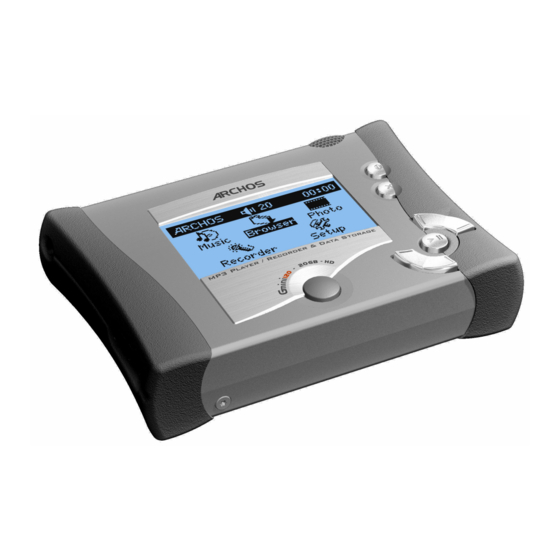
Archos Gmini serie 100 Benutzerhandbuch
Inhaltsverzeichnis
Quicklinks
Benutzerhandbuch - Komplettausgabe
ARCHOS Gmini™ Serie 100
MP3 & WMA Player / USB 2.0 Festplatte
Das neueste Handbuch und die neuesten Software-Updates für Ihren Gmini™100 finden Sie auf
unserer Website.
Benutzerhandbuch - Komplettausgabe (Version 1.3)
INHALTVERZEICHNIS
2 Anschlüsse, Bedienknöpfe und Verbindungen ................................................................5
3 Erstmalige Inbetriebnahme ..............................................................................................7
3.1 Anstecken des Lade-/Netzgeräts...................................................................................... 7
3.2 Einschalten des Gmini...................................................................................................... 8
3.3 Spracheinstellung für die Benutzeroberfläche ................................................................. 8
3.4 Ausschalten des Gmini / Stromsparfunktionen ............................................................... 8
3.5 Tipps für den sicheren Umgang mit dem Gmini ............................................................. 8
4 Benutzeroberfläche - Übersicht .......................................................................................9
4.1 Hauptmenü ....................................................................................................................... 9
4.2 Verwendungshinweise zur Benutzeroberfläche............................................................... 9
4.2.1 Hauptmenü ......................................................................................................9
4.2.2 Browser............................................................................................................9
4.2.3 Einstellungsfenster...........................................................................................10
4.2.4 Kontextmenüs ..................................................................................................10
4.2.5 Dialogfenster....................................................................................................10
4.2.6 Die virtuelle Tastatur ........................................................................................11
4.2.7 Sperren der Gmini-Tastatur..............................................................................12
5 Verwendung des Gmini 100 ............................................................................................13
5.1 Musikwiedergabe ............................................................................................................. 13
5.1.1 Titel-Auswahl ...................................................................................................13
5.1.2 Abspielen eines Songs.....................................................................................14
5.1.3 Wiedergabelisten .............................................................................................15
5.1.4 Besonderheiten der .m3u-Dateien....................................................................18
5.2 Ändern der Gmini-Einstellungen ..................................................................................... 19
5.2.1 Ändern der Sound-Einstellungen......................................................................19
5.2.2 Ändern der Einstellungen für die Wiedergabemodi ..........................................20
5.2.3 Einstellen der Uhrzeit .......................................................................................21
5.2.4 Ändern der Energie-Einstellungen....................................................................22
5.2.5 Ändern der Aufnahme-Einstellungen .............................................................. 23
5.2.6 Ändern der Systemeinstellungen......................................................................24
5.3 Verwendung des Browsers............................................................................................... 25
5.3.1 Aufbau des MUSIC-Ordners ............................................................................25
5.3.2 Durchsuchen der Verzeichnisstruktur...............................................................26
5.3.3 Arbeiten mit Dateien und Ordnern im Browser-Modus .....................................27
5.4 Aufnehmen von MP3s................................ ................................ .................................... 29
5.4.1 Aufnahmen über Mikrofon ................................................................................30
5.4.2 Aufnahmen über Line-In-Eingang.....................................................................30
5.4.3 SPDIF-Anschluss .............................................................................................31
5.5 Verwendung des Photo Wallet......................................................................................... 31
5.5.1 Verwendung des Foto-Browsers ......................................................................31
5.5.2 Dateien von einer CompactFlash™ Card kopieren ......................................... 32
2
Inhaltsverzeichnis

Verwandte Anleitungen für Archos Gmini serie 100


Inhaltszusammenfassung für Archos Gmini serie 100
-
Seite 1: Inhaltsverzeichnis
INHALTVERZEICHNIS Benutzerhandbuch – Komplettausgabe ARCHOS Gmini™ Serie 100 MP3 & WMA Player / USB 2.0 Festplatte 2 Anschlüsse, Bedienknöpfe und Verbindungen ..............5 3 Erstmalige Inbetriebnahme ....................7 3.1 Anstecken des Lade-/Netzgeräts..................7 3.2 Einschalten des Gmini...................... 8 3.3 Spracheinstellung für die Benutzeroberfläche ..............8 3.4 Ausschalten des Gmini / Stromsparfunktionen ............... - Seite 2 Gmini™100 – Überblick 6 Verbinden des Gmini mit einem Computer..............33 6.1 Herstellen der USB-Verbindung..................33 6.1.1 Windows Me/NT/2000/XP ................33 ® 6.1.2 Windows 98SE ....................34 6.2 Verwendung des Gmini als externes Laufwerk............... 35 6.3 Abtrennen des Gmini vom Computer ................36 ®...
-
Seite 3: Anschlüsse, Bedienknöpfe Und Verbindungen
Anschlüsse, Bedienknöpfe und Verbindungen Photo Wallet Anschluss (CompactFlash™ Typ I & II) Mini USB 2.0 Anschluss (kompatibel mit USB 1.1) Netzanschluss – Zur Stromversorgung und zum Aufladen der integrierten Akkus mit dem Adapter/Ladegerät.. Multifunktionsbuchse – Zum Anschließen von Kopfhörern, der FM Remote Control oder Taste Symbol Beschreibung eines Adaptersteckers. -
Seite 4: Erstmalige Inbetriebnahme
Musikwiedergabe in Gang, schaltet sich der Gmini vollständig aus. Sie haben die Möglichkeit, diese Einstellungen unter [Setup Power] zu verändern. Verwenden Sie nur das von ARCHOS gelieferte Ladenetzteil. Um den Ladevorgang zu beginnen, das Ladenetzteil an die Netzanschlussbuchse anstecken. Der Ladevorgang setzt automatisch ein. -
Seite 5: Benutzeroberfläche - Übersicht
Benutzeroberfläche – Übersicht 4.2.3 Einstellungsfenster Zur Auswahl stehende Elemente Hauptmenü Zum Ändern eines Einstellwertes die Taste LINKS bzw. RECHTS Nach dem Einschalten des Gmini erscheint folgender Bildschirm. Es drücken. Der neue Wert wird sofort berücksichtigt, es ist nicht handelt sich um das Hauptmenüfenster, in dem die wichtigsten erforderlich, mit OK zu bestätigen. -
Seite 6: Die Virtuelle Tastatur
"Nein" und "Abbrechen"). Steht mehr als eine Schaltfläche zur Verfügung, betätigen Sie die Taste 4.2.7 Sperren der Gmini-Tastatur LINKS bzw. RECHTS, bis die gewünschte Schaltfläche hervorgehoben ist. In jedem Fall müssen Sie haben die Möglichkeit, eine Tastensperre zu aktivieren und so zu verhindern, dass Funktionen Sie zum Bestätigen die Taste OK drücken;... -
Seite 7: Verwendung Des Gmini 100
Verwendung des Gmini 100 5.1.2 Abspielen eines Songs Sind Sie beim gewünschten Song angelangt, drücken Sie die Taste OK. Wenn nichts zu hören ist, Musikwiedergabe kann dies daran liegen, dass die Lautstärke mit dem entsprechenden Bedienelement am Kopfhörerkabel zu leise eingestellt ist. Wählen Sie das Bildsymbol Musik aus und drücken Sie die Taste OK. -
Seite 8: Wiedergabelisten
Tastatursteuerung Erstellen einer neuen Wiedergabeliste Zum Anlegen einer Wiedergabeliste den Musik-Browser aufrufen und die Taste RECHTS drücken. Auf der rechten Seite wird ein Taste Symbol Vorgang zweites Navigationsfenster geöffnet, in dem die Inhalte der Wiedergabeliste angezeigt sind (in der Abbildung leer). können Erhöhen der Lautstärke nun damit beginnen, Songs zur aktuellen Wiedergabeliste hinzuzufügen. -
Seite 9: Besonderheiten Der .M3U-Dateien
Abspielen einer Wiedergabeliste 5.1.4 Besonderheiten der .m3u-Dateien Zum Abspielen von Wiedergabelisten gibt es zwei Möglichkeiten. Wenn Sie eine Wiedergabeliste 1) Drücken Sie die Taste RECHTS, um das Bearbeitungsfenster für Wiedergabelisten aufzurufen. (Wiedergabeliste.m3u) Drücken Sie dann die Taste AUF bzw. AB, um den Song auszuwählen, mit dem die Wiedergabe Computer mit einem Texteditor beginnen soll. -
Seite 10: Ändern Der Gmini-Einstellungen
Ändern der Gmini-Einstellungen 5.2.2 Ändern der Einstellungen für die Wiedergabemodi Über die entsprechenden Einstelloptionen für den Wiedergabemodus Sie haben die Möglichkeit, eine Reihe von Betriebsparametern des Gmini Ihren persönlichen des Gmini haben Sie die Möglichkeit, z.B. alle Songs in einem Vorlieben anzupassen. -
Seite 11: Einstellen Der Uhrzeit
5.2.3 Einstellen der Uhrzeit 5.2.4 Ändern der Energie-Einstellungen Sie haben die Möglichkeit, die Gmini-Uhr zu stellen. Rufen Sie dazu Um die Betriebsautonomie des Gmini-Akkus so weit wie möglich das Menü [Setup Clock] auf. auszudehnen, haben Sie die Möglichkeit, entsprechende Energie- Einstellungen zu treffen. -
Seite 12: Ändern Der Aufnahme-Einstellungen
5.2.5 Ändern der Aufnahme-Einstellungen* 5.2.6 Ändern der Systemeinstellungen Bei jeder Aufnahme (ob über Line-In, Mikrofon oder SPDIF) Sie haben die Möglichkeit, die Systemparameter zu verändern oder berücksichtigt der Gmini die voreingestellten Aufnahmeparameter. Informationen über das System einzusehen. Rufen Sie dazu das Sie haben die Möglichkeit, diese Einstellungen unter [Setup ... -
Seite 13: Verwendung Des Browsers
Aufbau des MUSIC-Ordners Die nächste Datei oder der nächste Ordner im aktuellen Verzeichnis wird Die oberste Verzeichnisebene des Archos Gmini enthält u.a. den Ordner Music. Um in der hervorgehoben Dateistruktur den Überblick zu bewahren, richten die meisten Benutzer von Archos MP3-Playern... -
Seite 14: Arbeiten Mit Dateien Und Ordnern Im Browser-Modus
Kontextmenü Datei 5.3.3 Arbeiten mit Dateien und Ordnern im Browser-Modus File Info: Anzeige von Informationen zur Datei, z.B. Länge des Songs oder Films, Fotogröße, Beim Durchsuchen des Verzeichnissystems stehen mehrere Möglichkeiten zur Bearbeitung von Speicherplatzbedarf in KB, Erstellungsdatum usw. Dateien und Ordnern zur Verfügung. Im Browser-Modus können Sie die Festplatte des Gmini wie Rename File: Umbenennen der hervorgehobenen Datei. -
Seite 15: Aufnehmen Von Mp3S
Mikrofon aufgezeichnet werden, muss im entsprechenden Einstellungsfenster Mikrofon als die Taste MENÜ) können Sie die dort WIEDERGABE/PAUSE zum Starten der Eingangsquelle (Source) ausgewählt sein. Für Sprachaufnahmen in höherer Qualität ist bei Archos aufgelisteten Aufnahmeparameter verändern. Aufnahme ist es möglich, durch erneutes Vergewissern Sie sich, dass die passende Drücken der Taste die Aufzeichnung... -
Seite 16: Spdif-Anschluss
CF Card Gmini-Festplatte CompactFlash™ Card nur dann in den Gmini an, wenn der Möglichkeit, ein vorverstärktes Profi-Mikrofon einzusetzen (bei Archos als optionales Zusatzgerät Browser-Modus oder das Hauptmenüfenster geöffnet ist (also nicht während einer laufenden erhältlich). Musikwiedergabe oder Aufnahme). Nehmen Sie die Gummiabdeckung ab und schieben Sie die CF Card (mit der beschrifteten Seite nach hinten) in den Steckplatz ein, bis sie fest einsitzt. -
Seite 17: Verbinden Des Gmini Mit Einem Computer
2. Klicken Sie auf die Schaltfläche Nach dem 1.Windows 98SE hat eine neue Hardware- geeignetsten Treiber suchen. Öffnen Sie das Komponente (den Gmini) erkannt und startet CD-Fach, legen Sie die mitgelieferte Archos den entsprechenden Assistenten. Klicken Sie CD-ROM ein und schließen Sie das CD-Fach. auf Weiter. -
Seite 18: Verwendung Des Gmini Als Externes Laufwerk
Wenn Sie am Desktop zwei Navigationsfenster geöffnet haben (eines mit der Quelle, d.h. der Computer-Festplatte, und eines mit dem Ziel, d.h. der Gmini-Festplatte), können Sie die Dateien/Ordner auch einfach per "Drag & Drop" vom Computer auf den Gmini ziehen. Abtrennen des Gmini vom Computer ACHTUNG: Den Gmini ordnungsgemäß... -
Seite 19: Macintosh
Verwenden von MusicMatch™ 3. Eine entsprechende Meldung weist darauf hin, dass das Gerät (der Gmini) entfernt werden kann. Sie können jetzt das USB-Kabel vom Gmini abziehen. ® Mit dieser Software können Anwender unter Windows Titel von Musik-CDs in MP3-Dateien umwandeln, Wiedergabelisten erstellen, ID3-Tags (Künstler- und Albumname, Songtitel, Cover) bearbeiten und die ARCLibrary aktualisieren. -
Seite 20: Cd-Tracks In Mp3-Dateien Umwandeln
CD-Tracks in MP3-Dateien umwandeln d) Im Aufzeichnungsfenster sind alle Titel, Stellen Sie sicher, dass die auf der mitgelieferten CD-ROM enthaltene Software MusicMatch™ "aufgenommenen" (d.h. installiert ist. MP3-Format konvertiert) werden sollen, mit einem CODIEREN Als Erstes ist es erforderlich, Ihre CDs in MP3-Format umzuwandeln. Häkchen vor dem Namen Herkömmliche CDs besitzen das Format CDA (Abkürzung für Compact Disc Audio). -
Seite 21: Mp3-Dateien Vom Computer Auf Den Gmini Übertragen
MP3-Dateien vom Computer auf den Gmini übertragen ("Tragbares Gerät wird aktiviert") weist darauf hin, dass der Computer die Aktualisierung der ARCLibrary durchführt. Die Meldung wird erst wieder ausgeblendet, wenn das Neuschreiben des ARCLibrary-Index auf dem Gmini abgeschlossen ist. Sie können dann das PDM-Fenster schließen und MusicMatch™... -
Seite 22: Mit Dem Gmini
Diese Module stehen auf der Archos-Website zum kostenlosen Download zur Verfügung. Rufen Finder™ zu arbeiten ("Drag & Drop"). Sie auf unserer Website www.archos.com die Rubrik Software auf, gehen Sie zum Produkt Gmini laden Sie die aktuelle Datei GMINI100.AOS auf Ihren Computer herunter. Legen Sie für Für Macintosh-Anwender, die den Gmini jedoch mit iTunes™... -
Seite 23: 10 Fehlerbehebung
10 Fehlerbehebung ® Windows XP und 2000: Ist die Dateizuweisungstabelle (FAT) beschädigt, erscheint der Gmini unter Windows XP oder 2000 u.U. über eine Minute lange nicht auf; er ist schließlich 10.1 Probleme mit der USB-Verbindung als lokales Laufwerk zu sehen. Verwenden Sie die DOS-Funktion ChkDsk (siehe unten). ... -
Seite 24: Probleme Mit Dateien, Beschädigten Daten, Formatieren Und Partionieren
Problem: Der Gmini bleibt stecken, die Tasten reagieren nicht mehr. Problem: Ich verwende den Gmini für die Übertragung von Dateien zwischen mehreren Computern. Führt das Defragmentieren des Gmini zu Schäden an diesen Dateien? Lösung: Haben Sie die Tastensperre des Gmini aktviert? Die Tastensperre erlaubt es, den Gmini Antwort: Das Defragmentieren des Gmini ist in der Tat nach dem Transfer von großen in der Tasche oder im Rucksack mitzunehmen, ohne dass die Gefahr besteht, dass versehentlich ®... -
Seite 25: 98Se & Me
Gmini nur Partitionen vom Typ FAT32 erkennen kann. Nur diese Festplattenpartition wird erkannt und verwendet, auch bei Vorliegen sonstiger Partitionen. Die ARCHOS Gmini Serie 100 Partitionsgröße hängt natürlich davon ab, welche Größe Sie beim Partitionieren der Festplatte Speicherkapazität... -
Seite 26: 12 Technischer Kundendienst
Sie finden es unter Support > Rücksendungen > Anforderung einer Die Lizenzgeber von ARCHOS übernehmen keinerlei Haftung für die Eignung der Produkte, in denen die von ihnen in Lizenz vergebenen Verfahren implementiert sind. Die Lizenzgeber von ARCHOS übernehmen Rücksendenummer. - Seite 27 Urheberrechtsvermerk Copyright © 2004 by ARCHOS. Alle Rechte vorbehalten. Dieses Dokument darf ohne vorherige schriftliche Genehmigung durch ARCHOS weder im Ganzen noch teilweise in irgendeiner Form reproduziert, in eine andere natürliche Sprache übersetzt oder elektronisch gespeichert werden. Alle Marken sind das Eigentum der jeweiligen Markeninhaber. Änderungen der technischen Daten sind ohne Vorankündigung vorbehalten.