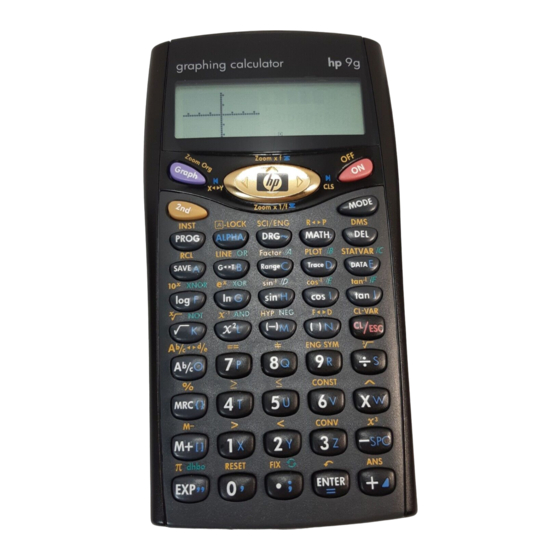
HP 9g Benutzerhandbuch
Inhaltsverzeichnis
hp 9g
Grafikfähiger Rechner
Inhaltsverzeichnis
Kapitel 1: Allgemeine Handhabung .............................. 4
Stromversorgung ............................................................... 4
An- und Ausschalten ..................................................................... 4
Wechsel der Batterie ..................................................................... 4
Automatische Abschaltung............................................................ 4
Zurücksetzen des Rechners............................................................ 4
Einstellen des Anzeigekontrast ........................................... 5
Eigenschaften des Displays................................................. 5
Grafisches Display ........................................................................ 5
Arithmetisches Display .................................................................. 5
Kapitel 2 : Vor Beginn einer Berechnung....................... 6
Wechsel des Betriebsmodus ............................................... 6
Auswahl über Menüs ......................................................... 6
Tastaturbeschriftungen....................................................... 6
Verwendung der Tasten 2nd und ALPHA............................. 7
Cursor .............................................................................. 7
Einfügen und Löschen von Zeichen ..................................... 7
Zurückholen früherer Eingaben und Resulate ...................... 8
Speicher............................................................................ 8
Arbeitsspeicher ............................................................................. 8
Standard-Speichervariablen.......................................................... 8
Speichern einer Gleichung ............................................................ 8
Feldvariablen ................................................................................ 8
Vorrang bei Rechenoperationen ......................................... 9
Genauigkeit und Kapazität .............................................. 10
Fehlerzustände ................................................................ 12
Kapitel 3 : Grundlegende Rechenoperationen ............. 13
Arithmetische Berechnungen ............................................ 13
G-1
Inhaltsverzeichnis

Verwandte Anleitungen für HP 9g


Inhaltszusammenfassung für HP 9g
-
Seite 1: Inhaltsverzeichnis
9g Grafikfähiger Rechner Inhaltsverzeichnis Kapitel 1: Allgemeine Handhabung ......4 Stromversorgung ............... 4 An- und Ausschalten ..............4 Wechsel der Batterie ..............4 Automatische Abschaltung............4 Zurücksetzen des Rechners............4 Einstellen des Anzeigekontrast ........... 5 Eigenschaften des Displays..........5 Grafisches Display ................ - Seite 2 Anzeigeformat ..............13 Rechnen mit Klammerausdrücken ........13 Prozentrechnung ............. 13 Wiederholen einer Berechnung ........14 Antwort-Funktion............. 14 ....14 Kapitel 4 : Häufige mathematische Berechnungen Logarithmus und Numerus ..........14 Bruchrechnung ..............14 Konvertieren von Winkeleinheiten ........14 Trigonometrische Funktionen und Arcus-Funktionen... 15 Hyperbel- und Area-Funktionen........
- Seite 3 Regressionsanalyse............22 Kapitel 7 : Basis-N Modus ........23 Negative Zahlen.............. 23 Einfache arithmetische Operationen im Basis-N Modus..23 Logische (boolsche) Operationen ........23 Kapitel 8 : Arbeiten mit Programmen......23 Vor Benutzung des Programmbereichs......24 Programmsteuerungs-Anweisungen........24 Befehl zum Löschen der Anzeige ..........24 Ein- und Ausgabebefehle ............
-
Seite 4: Kapitel 1: Allgemeine Handhabung
Kapitel 1: Allgemeine Handhabung Stromversorgung An- und Ausschalten Um den Rechner einzuschalten, drücken Sie auf [ ON ]. Um den Rechner auszuschalten, drücken Sie auf [ 2nd ] [ OFF ]. Wechsel der Batterie Der Rechner wird durch zwei alkalische Knopfzellen (GP76A oder LR44) versorgt. -
Seite 5: Einstellen Des Anzeigekontrast
Einstellen des Anzeigekontrast Drücken Sie [ MODE ] und dann [ ] oder [ ] um das Display heller oder dunkler zu machen. Eigenschaften des Displays Grafisches Display Graph Ergebniszeile Arithmetisches Display Eingabezeile Ergebniszeile Eingabezeile Kann Eingaben bis zu 76 Stellen anzeigen. Eingaben mit mehr als 11 Stellen werden nach links gerollt. -
Seite 6: Kapitel 2 : Vor Beginn Einer Berechnung
Feste Anzahl angezeigter Dezimalstellen Es werden Hyperbelfunktionen berechnet Der angezeigte Wert ist ein Zwischenergebnis Rechts oder links vom Display sind noch Stellen vorhanden Es können frühere oder spätere Ergebnisse angezeigt werden. Diese Symbole blinken, während eine Operation oder ein Programm ausgeführt wird. Kapitel 2 : Vor Beginn einer Berechnung Wechsel des Betriebsmodus Drücken Sie [ MODE ] um in das Modus-Menü... -
Seite 7: Verwendung Der Tasten 2Nd Und Alpha
Verwendung der Tasten 2nd und ALPHA Um eine gelb aufgedruckte Funktion auszuführen, drücken Sie [ 2nd ] und dann die betreffende Taste. Nach Drücken von [ 2nd ] erscheint die Statusanzeige 2nd um anzuzeigen, dass beim nächsten Tastendruck die 2nd Funktion aufgerufen wird. -
Seite 8: Zurückholen Früherer Eingaben Und Resulate
Zurückholen früherer Eingaben und Resulate Durch Drücken von [ ] oder [ ] werden bis zu 252 Zeichen von früheren Eingaben, Werten und Befehlen angezeigt. Diese können dann verändert und nochmals ausgeführt werden (s. Beispiel 2). Hinweis: Frühere Eingaben werden durch Drücken von [ ] oder Abschalten des Rechners nicht gelöscht, wohl aber wenn in einen anderen Betriebsmodus gewechselt wird. -
Seite 9: Vorrang Bei Rechenoperationen
Anzahl Speicherplätze Anzahl verbleibender Bytes Anzahl Speicherplätze Anzahl Bytes Hinweis: Um die Speicherkonfiguration wieder auf den Standard zurückzusetzen, setzen Sie Defm 0. Die zusätzlichen Speicherplätze werden mit A [ 1 ] , A [ 2 ] usw. bezeichnet und können genau so wie die Standard-Speichervariablen benutzt werden (s. Beispiel 7). -
Seite 10: Genauigkeit Und Kapazität
11. Vergleichsoperatoren: = =, < , >, ≠, ≤ , ≥ 12. AND, NAND (nur bei Berechnungen im BaseN Modus) 13. OR, XOR, XNOR (nur bei Berechnungen im BaseN Modus) 14. Konvertierungen (A b/c d/e, F DMS) Wenn Funktionen mit gleicher Priorität hintereinander verwendet werden, werden Sie von rechts nach links ausgeführt, z.B.: ln120 →... - Seite 11 < 1 × 10 x < 1 × 10 , x≠0 0 ≦ x ≦ 69, x ganze Zahl. P ( x, y ) <1 × 10 0 ≦ r< 1 × 10 R (r,θ) Deg:│θ│<4.5 × 10 ° Rad:│θ│<2.5 × 10 π...
-
Seite 12: Fehlerzustände
Fehlerzustände Wenn eine unerlaubte Berechnung ansteht oder ein eingegebenes Programm einen Fehler erzeugt, wird kurz eine Fehlermeldung ange- zeigt und der Cursor springt an die Stelle des Fehlers (s. Beispiel 3). Folgende Zustände erzeugen eine Fehlermeldung: Fehlersymbol Bedeutung DOMAIN Er 1. -
Seite 13: Kapitel 3 : Grundlegende Rechenoperationen
Kapitel 3 : Grundlegende Rechenoperationen Arithmetische Berechnungen Bei gemischten arithmetischen Operationen haben Multiplikation und • Division Vorrang vor Addition und Subtraktion (s. Beispiel 8.) Zur Eingabe negativer Werte, drücken Sie [ (–) ] vor Eingabe des Wertes • (s. Beispiel 9). Ergebnisse größer als 10 oder kleiner als 10 werden in exponentieller... -
Seite 14: Wiederholen Einer Berechnung
Wiederholen einer Berechnung Sie können die zuletzt durchgeführte Operation durch Drücken von [ wiederholen. Auch wenn eine Berechnung mit der [ ] Taste abgeschlossen wurde, kann das erhaltene Resultat für weitere Berechnungen verwendet werden (s. Beispiel 18). Antwort-Funktion Wenn Sie einen Zahlenwert oder einen numerischen Ausdruck eingeben und ] drücken, wird das Ergebnis in der Antwort-Funktion gespeichert, die sie schnell wieder aufrufen können (s. -
Seite 15: Trigonometrische Funktionen Und Arcus-Funktionen
Die Winkeleinheiten stehen in folgender Beziehung zueinander: 180° = π = 200 gon Um die Winkeleinheit zu wechseln, drücken Sie wiederholt [ DRG ] bis die gewünschte Einheit im Display erscheint. So konvertieren Sie Winkeleinheiten (siehe auch Beispiel 25): Stellen Sie den Rechner auf die Ziel-Winkeleinheit ein. Geben Sie den zu konvertierenden Winkelwert ein. -
Seite 16: Andere Funktionen ( X -1 , , , ,X 2 , X 3 , ^ )
RANDI Erzeuge eine zufällige ganze Zahl zwischen zwei definierten ganzen Zahlen A und B, wobei A ≦ Zufallszahl ≦ B gilt. Runde das Ergebnis ab. Liefert das Maximum einer Menge gegebener Zahlen (es können bis zu 10 Zahlen angegeben werden). Liefert das Minimum einer Menge gegebener Zahlen (es können bis zu 10 Zahlen angegeben werden). -
Seite 17: Funktionen Mit Mehrfachanweisungen
Symbol Bedeutung Wert Lichtgeschwindigkeit 299792458 m / s Schwerebeschleunigung 9,80665 m.s Gravitationskonstante 6,6725985 × 10 Molvolumen idealer Gase 0,0224141 m Avogadro-Konstante 6,022136736 × 10 elektrische Elementarladung 1,602177335 × 10 Elektronenmasse 9,109389754 × 10 Protonenmasse 1,67262311 × 10 Planksches Wirkungsquantum 6,62607554 × 10 Boltzmann-Konstante 1,38065812 ×... -
Seite 18: Kapitel 5 : Graphen
Kapitel 5 : Graphen Interne Funktionsgraphen Es stehen Graphen der folgenden Funktionen zur Verfügung: sin, cos, tan, sin , cos , tan , sinh, cosh, tanh, sinh , cosh , tanh , log, ln, 10 –1 Beim Erzeugen eines internen Graphen werden alle vorher erzeugten Graphen gelöscht. -
Seite 19: Überlagern Von Graphen
Mit der Zoom-Funktion können Sie einen Graphen verkleinert oder vergrößert darstellen. Drücken Sie [ 2nd ] [ Zoom x f ], um einen Vergrößerungsfaktor zu bestimmen oder drücken Sie [ 2nd ] [ Zoom x 1/f ], um einen Verkleinerungsfaktor zu bestimmen. Um den Graph in Originalgröße darzustellen, drücken Sie [ 2nd ] [ Zoom Org ] (s. -
Seite 20: Prozessfähigkeitsindex
Drücken Sie [ DATA ], wählen Sie DATA-INPUT aus dem Menü und drücken Sie [ Geben Sie einen Wert für x ein und drücken Sie [ Geben Sie die Häufigkeit ( FREQ ) des x Wertes ein (im 1-VAR Modus) oder den zugehörigen Wert für y ( im 2-VAR Modus ) und drücken Sie Zur Eingabe weiterer Daten, wiederholen Sie ab Schritt 3. -
Seite 21: Berichtigung Statistischer Daten
Wählen Sie den DATA-INPUT Modus aus und geben Sie die Datensätze ein. Drücken Sie [ 2nd ] [ STATVAR ] und rollen Sie mit [ durch die statistischen Resultate bis Sie die gewünschte Variable über die Prozeßfähigkeit finden (s. Tabelle unten). Variable Bedeutung Cax oder Cay... -
Seite 22: Regressionsanalyse
Rollen Sie mit [ ] oder [ ] durch die Ergebnisse bis Sie die gewünschte Variable für die Wahrscheinlichkeitsverteilung gefunden haben (s. Tabelle unten). Variable Bedeutung Prüfwert P(t) Der kumulative Anteil der Standard-Normalverteilung, der kleiner als t ist. R(t) Der kumulative Anteil der Standard-Normalverteilung, der zwischen t und 0 liegt. -
Seite 23: Kapitel 7 : Basis-N Modus
Zum Zeichnen des Regressionsgraphen, drücken Sie [ Graph ] im Menü STATVAR. Sie gelangen ins STATVAR Menü indem Sie [ 2nd ] [ STATVAR ] drücken. Kapitel 7 : Basis-N Modus Der Rechner beherrscht Zahlensysteme mit der Basis 2, Basis 8, Basis 10 oder Basis 16. -
Seite 24: Vor Benutzung Des Programmbereichs
Vor Benutzung des Programmbereichs Programmtyp Anzahl verbleibender Schritte Programmbereich Programmtyp Anzahl verbleibender Schritte: Die maximale Anzahl an Programmschritten ist 400. Die Anzahl der verbleibenden Programmschritte weist auf die noch vorhandene Speicherkapazität für Programme hin und nimmt daher bei der Eingabe von Programmschritten zunehmend ab. Die Anzahl der verbleibenden Programmschritte nimmt auch dann ab, wenn Programmschritte in Speicherplätze konvertiert werden (s.o. -
Seite 25: Ein- Und Ausgabebefehle
Ein- und Ausgabebefehle INPUT memory variable ⇒ Hält das Programm zur Eingabe von Daten an. Es erscheint die Anzeige memory variable = . Geben Sie einen Wert ein und drücken Sie [ Der Wert wird der angegebenen Variablen zugeordnet und das Programm fährt mit der Ausführung fort. -
Seite 26: Inkrement Und Dekrement
Hinweis: Der Befehl GOTO n erlaubt keine Sprünge zwischen Programmbereichen. Ein GOTO n Befehl springt nur zu der spezifizierten Adresse (Lbl) innerhalb des gleichen Programmbereichs. ⇒ Jedes Programm muss mit dem Befehl END eindeutig einen Endpunkt zugewiesen bekommen. Bei Erstellen eines neuen Programms ist dieser Befehl bereits automatisch vorhanden. -
Seite 27: Swap-Befehl
⇒ Ein Befehl SLEEP hält die Ausführung des Programms für eine angegebene Zeit an (bis maximal 105 Sekunden). In dieser Zeit können z.B. Zwischenergebnisse angezeigt werden, bevor das Programm fortfährt. Swap-Befehl SWAP ( Speichervariable A, Speichervariable B ⇒ Der SWAP Befehl vertauscht den Inhalt zweier Speichervariablen. Vergleichsoperatoren Folgende Vergleichsoperatoren stehen für FOR–Schleifen und bedingte Verzweigungen zur Verfügung:... -
Seite 28: Fehlersuche In Programmen
STOP : N Y Verschieben Sie den Cursor mit [ ] auf Y und drücken Sie [ Fehlersuche in Programmen Wenn ein Programm beim Lauf Fehlermeldungen oder unerwartete Resultate ausgibt, muss es auf Fehler untersucht werden. Fehlermeldungen erscheinen für ca. 5 Sekunden, anschließend bleibt der •... -
Seite 29: Programmbeispiele
Bewegen Sie den Cursor mit [ ] nach Y und drücken Sie [ Zum Verlassen des DEL Modus, wählen Sie EXIT aus dem Programm-Menü. Programmbeispiele (s. Beispiele 54 bis 63.) Beispiel 1 Berichtige 123 × 45 zu 123 × 475 123 [ ×... - Seite 30 Beispiel 3 Gib 14 0 × 2.3 ein und korrigiere dann zu 14 10 × 2.3 14 [ ] 0 [ × ] 2.3 [ ( 5 sek ) ] 1 [ Beispiel 4 [ ( 3 × 5 ) + ( 56 7 ) –...
- Seite 31 [ MRC ] [ 74 [ – ] 8 [ × ] 7 [ 2nd ] [ M– ] [ MRC ] [ [ MRC ] [ MRC ] [ Beispiel 5 (1) Ordne der Variablen A den Wert 30 zu [ 2nd ] [ CL-VAR ] 30 [ SAVE ] [ A ] [ (2) Multipliziere Variable A mit 5 und speichere das Ergebnis in Variable B...
- Seite 32 (3) Addiere zur Variablen B den Wert 3 [ ALPHA ] [ B ] [ + ] 3 [ (4) Lösche alle Variablenwerte [ 2nd ] [ CL-VAR ] [ 2nd ] [ RCL ] Beispiel 6 (1) Setze PROG 1 = cos (3A) + sin (5B), wobei A = 0, B = 0 [ cos ] 3 [ ALPHA ] [ A ] [ ] [ + ] [ sin ] 5 [ ALPHA ] [ B ] [...
- Seite 33 [ PROG ] 1 [ ] 20 ] 18 Beispiel 7 (1) Erweitere Anzahl der Speicherstellen von 26 auf 28 [ MATH ] [ MATH ] [ MATH ] [ MATH ] [ (2) Ordne der Variablen A [ 27 ] den Wert 66 zu 66 [ SAVE ] [ A ] [ ALPHA ] [ [ ] ] 27 [ (3) Rufe Variable A [ 27 ] auf...
- Seite 34 [ ALPHA ] [ A ] [ ALPHA ] [ [ ] ] 27 (4) Setze Speichervariablen auf Standardwerte zurück [ MATH ] [ MATH ] [ MATH ] [ MATH ] [ ] 0 [ Beispiel 8 7 + 10 × 8 2 = 47 7 [ + ] 10 [ ×...
- Seite 35 6 7 = 0.857142857 ] 7 [ [ 2nd ] [ FIX ] [ [ 2nd ] [ FIX ] 4 [ 2nd ] [ FIX ] [ • ] Beispiel 12 1 6000 = 0.0001666... ] 6000 [ [ 2nd ] [ SCI / ENG ] [ G-35...
- Seite 36 [ 2nd ] [ SCI / ENG ] [ [ 2nd ] [ SCI / ENG ] [ Beispiel 13 0.0015 = 1.5 × 10 – 3 1.5 [ EXP ] [ (–) ] 3 [ Beispiel 14 20 G byte + 0.15 K byte = 2.000000015 × 10 byte 20 [ 2nd ] [ ENG SYM ] [ ] [ + ] 0.15 [ 2nd ]...
- Seite 37 Beispiel 15 ( 5 – 2 × 1.5 ) × 3 = 6 [ ( ) ] 5 [ – ] 2 [ × ] 1.5 [ ] [ × ] Beispiel 16 2 × { 7 + 6 × ( 5 + 4 ) } = 122 2 [ ×...
- Seite 38 3 [ × ] 3 [ [ × ] 3 [ Berechne 6 nach Berechnung von 3 × 4 = 12 3 [ × ] 4 [ ] 6 [ Beispiel 19 123 + 456 = 579 789 – 579 = 210 123 [ + ] 456 [ 789 [ –...
- Seite 39 ln7 + log100 = 3.945910149 [ ln ] 7 [ ] [ + ] [ log ] 100 = 100 [ 2nd ] [ 10 ] 2 [ = 0.006737947 –5 [ 2nd ] [ e ] [ ( – ) ] 5 [ Beispiel 21 7 [ A ] 2 [ A...
- Seite 40 [ 2nd ] [ A [ 2nd ] [A Beispiel 23 4 [ A ] 1 [ A ] 2 [ 2nd ] D ] [ Beispiel 24 8 [ A ] 4 [ A ] 5 [ + ] 3.75 Beispiel 25 (RAD) = 360°...
- Seite 41 Beispiel 26 1.5 = 1 ( DMS ) 1.5 [ 2nd ] [ DMS ] [ Beispiel 27 10.5 = 2.752916667 2 [ 2nd ] [ DMS ] ] 45 [ 2nd ] [ DMS ] ] 10.5 [ 2nd ] [ DMS ] Beispiel 28 sin30°...
- Seite 42 [ DRG ] ] [ sin ] 30 [ sin30 (rad) = – 0.988031624 [ DRG ] [ ] [ sin ] 30 [ 0.5 = 33.33333333 gon –1 [ DRG ] [ ] [ 2nd ] [ sin –1 0.5 [ Beispiel 29 cosh1.5+2 = 4.352409615...
- Seite 43 [ 2nd ] [ HYP ] [ 2nd ] [ sin –1 Beispiel 30 Bestimme r und für x = 5 und y = 30. Antwort : r = 30.41381265, 80.53767779° [ 2nd ] [ R ] 5 [ ALPHA ] [ ] 30 [ 2nd ] [ R P ] [...
- Seite 44 [ 2nd ] [ R P ] [ ] 25 [ ALPHA ] [ ] 56 Beispiel 31 5 ! = 120 5 [ MATH ] Erzeuge eine Zufallszahl zwischen 0 und 1 [ MATH ] [ Erzeuge eine ganzzahlige Zufallszahl zwischen 7 und 9 [ MATH ] [ G-44...
- Seite 45 ] 7 [ ALPHA ] [ RND ( sin 45° ) = 0.71 ( FIX = 2 ) [ MATH ] [ ] [ sin ] 45 [ 2nd ] [ FIX ] MAX ( sin 30° , sin 90° ) = MAX ( 0.5, 1 ) = 1 [ MATH ] [ MATH ] ] [ sin ] 30 ] [ ALPHA ] [...
- Seite 46 SUM (13, 15, 23 ) = 51 [ MATH ] [ MATH ] [ ] 13 [ ALPHA ] [ ] 15 [ ALPHA ] [ ] 23 [ AVG (13, 15, 23 ) = 17 [ MATH ] [ MATH ] [ ] 13 [ ALPHA ] [ ] 15 [ ALPHA ] [...
- Seite 47 ] 10 [ ] 8 [ SGN ( log 0.01 ) = SGN ( – 2 ) = – 1 [ MATH ] [ MATH ] [ MATH ] ] [ log ] 0.01 [ ABS ( log 0.01) = ABS ( – 2 ) = 2 [ MATH ] [ MATH ] [ MATH ] ...
- Seite 48 7 [ MATH ] [ MATH ] [ MATH ] [ MATH ] [ ] 4 [ Beispiel 32 1.25 [ 2nd ] [ X –1 2 [ X ] [ + ] [ ] 4 [ + ] 21 ] [ + ] [ 2nd ] [ ] 27 4 [ 2nd ] [...
- Seite 49 1 [ 2nd ] [ CONV ] [ 2nd ] [ CONV ] [ Beispiel 34 3 × G = 2.00177955 × 10 –10 3 [ × ] [ 2nd ] [ CONST ] [ Beispiel 35 Wende die Mehrfachanweisungs-Funktion auf die zwei Anweisungen an: ( E = 15 ) 15 [ SAVE ] [ E ] [ G-49...
- Seite 50 [ ALPHA ] [ E ] [ × ] 13 [ ALPHA ] ]180 [ ] [ APLHA ] [ E ] Beispiel 36 Plotte den Graph der Funktion Y = e [ Graph ] [ 2nd ] [ e Beispiel 37 (1) Anzeigebereich : X min = –...
- Seite 51 ] [ 2nd ] [ Factor ] 2 ] [ Graph ] [ sin ] 2 [ ALPHA ] [ X ] (2) Darstellung des Graphen Y = sin (2x) mit Zoomfaktoren [ 2nd ] [ Zoom x f ] [ 2nd ] [ Zoom x f ] G-51...
- Seite 52 [ 2nd ] [ Zoom Org ] [ 2nd ] [ Zoom x 1 / f ] [ 2nd ] [ Zoom x 1 / f ] Beispiel 38 Überlagere den Graph von Y = X + 3 X – 6 X – 8 mit dem Graph von Y = –...
- Seite 53 Überlagere den Graph von Y = sin ( x ) mit dem Graph von Y = cos (X) [ Graph ] [ sin ] [ [ Graph ] [ cos ] [ ALPHA ] [ X ] Beispiel 40 Analysiere den Graph Y = cos ( x ) mit der Trace-Funktion [ Graph ] [ cos ] [ [ Trace ] [ 2nd ] [ X...
- Seite 54 Beispiel 42 Setze Punkte auf ( 5 , 5 ), ( 5 , 10 ), ( 15 , 15 ) und ( 18, 15 ), verbinde die Punkte mit der Line-Funktion. [ Range ] 0 [ ] 35 [ ] 0 [ ] 23 [ ] [ 2nd ] [ PLOT ] 5 [ ALPHA ] [...
- Seite 55 [ 2nd ] [ PLOT ] 15 [ ALPHA ] [ 15 [ ] [ [ 2nd] [ LINE ] [ 2nd ] [ PLOT ] 18 [ ALPHA ] [ 15 [ [ 2nd ] [ LINE ] [ Beispiel 43 Gib die Daten X = 2, X...
- Seite 56 ] 5 [ ] 9 [ ] 12 [ [ 2nd ] [ STATVAR ] [ Graph ] [ [ 2nd ] [ STATVAR ] [ G-56...
- Seite 57 [ Graph ] [ 2nd ] [ STATVAR ] [ Graph ] Beispiel 44 Gib folgende Daten ein: X = 2, X = 8, Y = 3, Y = 9, = 3, Y = 4, X = 5 , Y = 7, X = 7, Y = 6, und erhalte...
- Seite 58 [ DATA ] ] 3 [ ] 4 [ ] 5 [ ] 7 [ [ 2nd ] [ STATVAR ] [ [ Graph ] Beispiel 45 In den Daten aus Beispiel 44, korrigiere Y = 4 zu Y = 9 und X = 5 zu = 8, und erhalte Sx = 2.645751311 [ DATA ]...
- Seite 59 [ 2nd ] [ STATVAR ] [ Beispiel 46 Gib die Daten a = 2, X = 3, FREQ = 2, X = 5 , FREQ = 9, = 12, FREQ = 7 ein und erhalte t = –1.510966203, P( t ) = 0.0654, Q( t ) = 0.4346, R ( t ) =0.9346 [ MODE ] 1 ] [ DATA ] [...
- Seite 60 Beispiel 47 Benutze eine lineare Regression für eine Prognose von x ’ =? für y =573 und y ’= ? für x = 19 aus den folgenden Daten: [ MODE ] 1 [ ] [ DATA ] ] 15 [ ] 451 [ ] 17 ] 475 [...
- Seite 61 [ 2 nd ] [ STATVAR ] [ Graph ] [ 2nd ] [ STATVAR ] [ ] 573 [ [ 2nd ] [ STATVAR ] [ ] 19 [ Beispiel 48 Benutze eine quadratische Regression für eine Prognose von y ’ = ? für x = 58 und x ’...
- Seite 62 ] [ DATA ] ] 57 [ ] 101 [ ] 61 ] 117 [ ] 67 [ ]155 [ 2nd ] [ STATVAR ] [ Graph ] [ 2 nd ] [ STATVAR ] [ ] 143 [ [ 2nd ] [ STATVAR ] [ ] 58 [ Beispiel 49 = 1F...
- Seite 63 [ MODE ] 2 31 [ [ dhbo ] Beispiel 50 4777 = 1001010101001 [ MODE ] 2 [ dhbo ] [ ] [ dhbo ] [ G-63...
- Seite 64 ] 4777 [ Beispiel 51 Was ist der negative Wert von 3A ? Ans : FFFFFFC6 [ MODE ] 2 [ dhbo ] [ ] [ NEG ] 3 /A [ Beispiel 52 1234 + 1EF = 2352 = 1258 [ MODE ] 2 [ dhbo ] [ G-64...
- Seite 65 ] [ dhbo ] [ ] 1234 [ + ] [ dhbo ] [ ] [ 1IE ] [ IF ] [ [ dhbo ] [ ] 24 [ dhbo ] [ Beispiel 53 1010 AND ( A OR 7 ) = 1010 = 10 G-65...
- Seite 66 [ MODE ] 2 [ dhbo ] [ ] [ dhbo ] [ ] 1010 [ AND ] [ ( ) ] [ dhbo ] [ ] /A [ OR ] [ dhbo ] ] 7 [ [ dhbo ] [ Beispiel 54 Schreibe ein Programm, das arithmetische Berechnungen mit komplexen Zahlen durchführt:...
- Seite 67 Wenn die Meldung “1 : + ”, “ 2 : – ”, “ 3 : × ”, “ 4 : / ” auf dem Display erscheint, können Sie einen Wert für “ O ” eingeben, der zu der gewünschten Rechenoperation passt, wie folgt: 1 für Z 2 für Z –...
- Seite 68 ] ( 5 sek ) ] 17 [ ] [ ( – ) ] 3 [ ] 14 ] ( 5 sek ) G-68...
- Seite 69 ] 10 [ 13 [ ] 6 [ ] 17 ] ( 5 sek ) ] 2 [ [ ( – ) ] 5 [ ] 11 [ ] ( 5 sek ) G-69...
- Seite 70 ] 6 [ ] 5 [ [ ( – ) ] 3 [ Beispiel 55 Erstelle ein Programm zur Bestimmung der Lösungen der quadratischen Gleichung A X + B X + C = 0, D = B – 4AC 1) D > 0 2) D = 0 3) D <...
- Seite 71 (1) 2 X – 7 X + 5 = 0 = 2.5 , X ] [ ( – ) ] ] 7 [ (2) 25 X – 70 X + 49 = 0 X = 1.4 25 [ ] [ ( – ) ] 70[ (3) X + 2 X + 5 = 0 = –...
- Seite 72 ] 2 [ Beispiel 56 Erstelle ein Programm zur Erzeugung einer Folge von Zahlen, deren aufeinanderfolgende Glieder stets die gleiche Differenz haben ( A : erstes Glied , D : gleiche Differenz, N : Zahl ) Summe : S ( N ) = A+(A+D)+(A+2D)+(A+3D)+... N-tes Glied : A ( N ) = A + ( N –...
- Seite 73 (1) A = 3 , D = 2, N = 4 A(N) = A (4) = 9 ] ( 5 sek ) ] 3 [ (2) A = 3 , D = 2, N = 12 S (N) = S (12) = 168 ] ( 5 sek ) ] 3 [ ] 12...
- Seite 74 Beispiel 57 Erstelle ein Programm zur Erzeugung einer Folge von Zahlen, deren aufeinanderfolgende Glieder stets das gleiche Verhältnis haben ( A : erstes Glied , R : Verhältnis, N : Zahl ) Summe : S ( N ) = A + AR + AR + AR ..
- Seite 75 ] 5 [ (2) A = 5 , R = 4, N = 9 S (N) = S (9) = 436905 ] ( 5 sek ) ] 5 [ (3) A = 7 ,R = 1, N = 14 S (N) = S (14) = 98 ] ( 5 sek ) G-75...
- Seite 76 ] 7 [ ] 14 Beispiel 58 Erstelle ein Programm zur Bestimmung der Lösungen eines linearen Gleichungssystems der folgenden Form: G-76...
- Seite 77 ] [ ( – ) ] 1 [ ] 30 ] 5 [ ] 9 [ Beispiel 59 Erstelle 3 Subroutinen zum Abspeichern der folgenden Formeln und verwende den GOSUB-PROG Befehl zum Erstellen einer Hauptroutine zur Ausführung der Subroutinen. Subroutine 1 : CHARGE = N × 3 Subroutine 2 : POWER = I Subroutine 3 : VOLTAGE = I ( B ×...
- Seite 78 N = 1.5, I = 486, A = 2 CHARGE = 4.5, POWER = 243, VOLTAGE = ] ( 5 sek ) G-78...
- Seite 79 ] ( 5 sek ) Beispiel 60 Erstellen Sie ein Programm, das die Graphen Y = – und Y = 2 × zeichnet, mit dem folgenden Anzeigebereich: X min = –3.4, X max = 3.4, X scl = 1, Y min = –3, Y max = 3, Y scl = 1 G-79...
- Seite 80 Beispiel 61 Berechne mit einer FOR-Schleife: 1 + 6 = ? , 1 + 5 = ? 1 + 4 = ?, 2 + 6 = ?, 2 + 5 = ? 2 + 4 = ? G-80...
- Seite 81 Beispiel 62 Setze den Programmtyp auf “BaseN” und berechne ANS = 1010 AND ( Y OR 7 (1) If Y = /A , Ans = 10 [ dhbo ] [ ] / A (2) If Y =11011 , Ans = 1010 EDIT G-81...
- Seite 82 ] [ dhbo ] [ [ dhbo ] [ ] 11011 Beispiel 63 Erstelle eine Programm zur Berechnung folgenden Ausdrucks und füge einen Befehl zur Displayanzeige ( ) ein, um den Inhalt einer Speichervariablen zu überprüfen B = log ( A + 90 ), C = 13 × A, D = 51 ( A ×...
- Seite 83 A = 10 C = 130 , D = 2.55 [ 2nd ] [ RCL ] [ G-83...