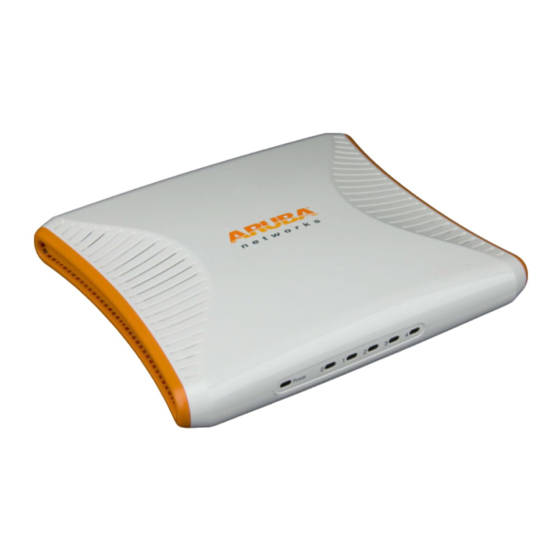
Aruba RAP-5 Installationsanleitung
Quicklinks
RAP-5 Remote Access Point
Installationsanleitung
Der RAP-5
Der Aruba RAP-5 ist Teil einer umfassenden Remote-Netzwerklösung.
Dieses Gerät arbeitet mit anderen Aruba-Produkten zusammen, zum Beispiel
Aruba Mobility Controllern, und stellt die folgenden Funktionen bereit:
Kann als Remote Access Point (RAP) bereitgestellt werden
Protokollunabhängige Netzwerkfunktionalität
Kann zentral durch einen Aruba Mobility Controller verwaltet, konfiguriert
und aktualisiert werden
Lieferumfang
1 RAP-5 Remote Access Point
1 Installationsanleitung (dieses Dokument)
1 RJ-45-Ethernet-Kabel
1 Netzadapter (12 V, 1,25 A)
Wenden Sie sich an Ihren Händler, wenn Teile fehlen oder beschädigt sind oder wenn
Sie falsche Teile erhalten haben. Bewahren Sie den Karton einschließlich der Original-
Verpackungsmaterialien nach Möglichkeit auf. Darin können Sie das Gerät wieder
verpacken, falls Sie es zurücksenden müssen.
Bevor Sie beginnen
Stellen Sie vor der Installation des RAP-5 Remote Wireless Access Points sicher,
dass Sie Folgendes zur Hand haben:
1 RJ-45-Ethernet-Kabel
1 Netzadapter
1 RAP-5
Übersicht über den RAP-5
Rückansicht/Ansicht von unten
Abbildung 1 Rückansicht/Ansicht von unten
Stromanschluss
Power
100/1000Base-T
Gigabit
0
Ethernet-Port
1
10/100Base-T
2
Gigabit
Ethernet-Port
3
4
USB-
Anschluss
Reset
Reset-
Taste
10/100/1000Base-T-Ethernet-Port
Der RAP-5 verfügt über einen 10/100/1000Base-T-Port, der für kabelgebundene
Konnektivität verwendet wird. Dieser Port ist mit 0 gekennzeichnet.
10/100Base-T-Ethernet-Ports
Der RAP-5 ist mit vier 10/100Base-T-Ethernet-Ports (RJ-45) für kabelgebundene
Netzwerkkonnektivität ausgestattet. Diese Anschlüsse werden als Port 1 bis 4
bezeichnet.
Gleichstromeingang (Stromanschluss)
Das Gerät wird eingeschaltet, wenn der angeschlossene Netzadapter (im
Lieferumfang enthalten) in eine Steckdose gesteckt wird. Das Gerät wird
ausgeschaltet, wenn es von der Stromversorgung getrennt wird.
USB-Anschluss
Dieser USB-Anschluss dient der Unterstützung von Mobilfunkmodems.
Reset-Taste
Um den RAP-5 zurückzusetzen, führen Sie einen schmalen Gegenstand, zum
Beispiel eine Nadel oder eine gerade gebogene Büroklammer, in die in
Abbildung 1
gekennzeichnete Öffnung und drücken Sie 5 Sekunden lang auf die
Taste, während Sie den RAP-5 einschalten. Damit wird das Gerät auf die
werkseitigen Standardeinstellungen zurückgesetzt.
Vorderansicht/Aufsicht
Abbildung 2 Vorderansicht/Aufsicht
Power
4
3
2
1
0
LEDs
Der RAP-5 verfügt über sechs LED-Statusanzeigen.
POWER: Zeigt an, ob der RAP-5 eingeschaltet ist oder nicht.
Gigabit-Ethernet-Port 0: Zeigt Aktivität und/oder Status dieses Anschlusses an.
Fast-Ethernet-Ports 1-4: Zeigt Aktivität und/oder Status dieser Anschlüsse an
LED
Farbe
Aktivität
Aktion
POWER
Grün, rot Aus
Kein Strom
Ein (Grün)
Eingeschaltet, Gerät angeschlossen
Blinkend
Gerät wird gebootet, kein Provisioning.
(grün)
LED leuchtet 1 Sekunde grün und erlischt
dann für 1 Sekunde.
Blinkend
Gerät führt Provisioning aus oder befindet
(grün)
sich im lokalen Fehlerbehebungsmodus.
LED leuchtet 5 Sekunden grün und erlischt
dann für 1 Sekunde.
Ein
Gerät startet nicht.
(Rot)
Port 0 (WAN)
Grün,
Aus
Keine Verbindung
gelb
Ein (gelb)
Verbindung hergestellt mit 10/100 Mbit/s
Ein (Grün)
Verbindung hergestellt mit 1000 Mbit/s
Blinkt
Ethernet-Verbindungsaktivität
Ports 1 - 4 (LAN) Grün,
Aus
Keine Verbindung
gelb
Ein (gelb)
Verbindung hergestellt mit 10 Mbit/s
Ein (Grün)
Verbindung hergestellt mit 100 Mbit/s
Blinkt
Ethernet-Verbindungsaktivität
Wenn die POWER-LED länger als 10 Sekunden ROT leuchtet, schalten Sie
das Gerät aus und wieder ein. Leuchtet die LED weiterhin ROT, wenden Sie
sich an Ihren IT-Administrator.
HINWEIS
Aruba AP Setup
Installation
Der RAP-5 ist mit vier Gummifüßen ausgestattet, die das Verrutschen des Geräts
verhindern, wenn es auf einem Tisch oder einer anderen geraden Oberfläche
aufgestellt wird. Außerdem schützen die Gummifüße die Oberfläche vor
eventuellen Kratzern.
Anschließen der Kabel
Sie müssen den RAP-5 an ein Netzwerkgerät anschließen, das Zugang zum
Internet hat, zum Beispiel an einen Router oder an ein Modem.
1. Verbinden Sie ein Ende des mitgelieferten RJ-45-Kabels mit Port 0 am RAP-5.
2. Schließen Sie das andere Ende des RJ-45-Kabels an einen freien RJ-45-
Anschluss am Modem oder Router an.
3. Schließen Sie den mitgelieferten Netzadapter an den Gleichstromeingang
DC IN am RAP-5 an.
4. Schließen Sie das andere Ende des Netzadapters an eine Steckdose an.
Die POWER-LED leuchtet (durchgehend grün), wenn der RAP-5 mit Strom
versorgt wird.
Überprüfen der Installation
Wenn die PWR-LED des RAP-5 leuchtet und der Startzyklus abgeschlossen ist,
können Sie eine Verbindung zum Unternehmensnetzwerk herstellen.
Lesen Sie den Abschnitt „Provisioning zu Hause", fall Sie keine Verbindung
herstellen können.
HINWEIS
Provisioning zu Hause
Falls Ihr IT-Administrator Sie mit dem Provisioning Ihres RAP-5 beauftragt hat,
führen Sie nach dem Einschalten des RAP-5 die folgenden Schritte aus.
1. Schließen Sie ein Ende eines zweiten RJ-45-Kabels an Port 1 am RAP-5 und
das andere Ende an Ihren Computer an.
2. Öffnen Sie einen Webbrowser und navigieren Sie zu einer beliebigen URL.
3. Es wird eine Aruba-Webseite angezeigt (siehe
Abbildung
3), auf der Sie
aufgefordert werden, die IP-Adresse des Mastercontrollers einzugeben.
Geben Sie die IP-Adresse ein, die Ihnen von Ihrem IT-Administrator genannt
wurde.
Der RAP-5 stellt eine Verbindung zum angegebenen Mastercontroller her und
lädt die erforderlichen Provisioning-Informationen herunter. Wenn der RAP-5
wieder eingeschaltet ist, ist er einsatzbereit.
Sollte es immer noch nicht möglich sein, eine Verbindung herzustellen,
wenden Sie sich an Ihren IT-Administrator.
HINWEIS
Abbildung 3 Seite für manuelles Provisioning
Wenn das Provisioning für den RAP-5 erfolgreich war, wird ein entsprechender
Bildschirm angezeigt
(Abbildung
4). In diesem Bildschirm werden
Netzwerkinformationen bezüglich der Verbindung zwischen dem RAP-5 und
seinem Controller angezeigt.
Abbildung 4 Provisioning erfolgreich
Falls das Provisioning des RAP-5 nicht erfolgreich verläuft, werden genauere
Informationen zum Fehler angezeigt wie in
Abbildung
5. Falls dieser Bildschirm
(oder ein ähnlicher) angezeigt wird, wenden Sie sich an Ihren IT-Administrator.
Abbildung 5 Provisioningprozess kann nicht abgeschlossen werden
Lokales Debugging
Der RAP-5 verfügt über integrierte lokale Debugging-Möglichkeiten, die es Ihnen
ermöglichen, Ihrem IT-Administrator Informationen zum RAP-5 zu melden.
Wenn Sie auf dieses Tool zugreifen möchten, wenden Sie sich bitte an Ihren IT-
Administrator.
Fehlerbehebung
Wenn Ihr Computer eine IP-Adresse vom RAP-5 beziehen soll, führen Sie die
folgenden Schritte zur Fehlerbehebung aus. Sollte das Problem dadurch nicht
behoben werden, wenden Sie sich an Ihren IT-Administrator.
1. Trennen Sie die Strom- und Ethernet-Kabel.
2. Setzen Sie den RAP-5 auf die werkseitigen Voreinstellungen zurück, indem
Sie die Reset-Taste (mithilfe einer Nadel oder Büroklammer) gedrückt halten.
3. Schalten Sie den RAP-5 ein (schließen Sie das Netzkabel an), während Sie
weiterhin die Reset-Taste gedrückt halten.
4. Warten Sie, bis die Power-LED zu blinken beginnt (ca. 5 Sekunden) und
lassen Sie die Reset-Taste dann los.
5. Schließen Sie Ihre WAN-Verbindung an Port 0 an.
6. Schließen Sie Ihren Computer über das RJ-45-Kabel an Port 1 an.

Verwandte Anleitungen für Aruba RAP-5


Inhaltszusammenfassung für Aruba RAP-5
- Seite 1 Sie nach dem Einschalten des RAP-5 die folgenden Schritte aus. Lokales Debugging 1. Schließen Sie ein Ende eines zweiten RJ-45-Kabels an Port 1 am RAP-5 und das andere Ende an Ihren Computer an. Der RAP-5 verfügt über integrierte lokale Debugging-Möglichkeiten, die es Ihnen ermöglichen, Ihrem IT-Administrator Informationen zum RAP-5 zu melden.
- Seite 2 Ländern die geltenden nationalen Gesetze unter Einbeziehung der Unternehmen zur Terminierung von VPN-Client-Geräten anderer Hersteller stellt die vollständige Anerkennung der Haftbarkeit dieser Einzelpersonen oder dieses Unternehmens für diese Aktion dar und enthebt Aruba Networks, Richtlinie 2002/96EC für die Verwertung von Elektro- und Elektronikaltgeräten Inc.