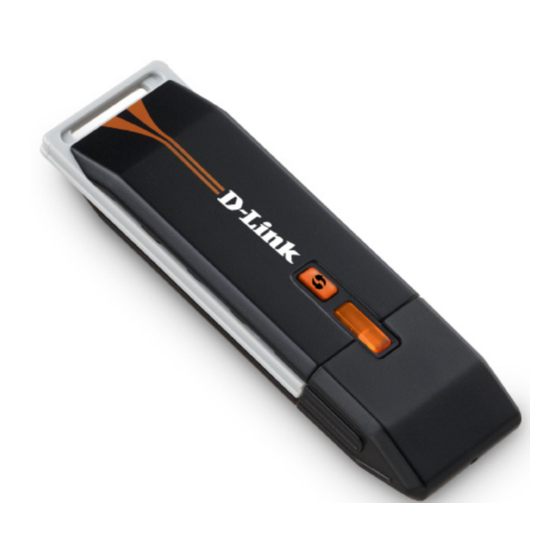
D-Link DWA-125 Benutzerhandbuch
Usb-adapter
Vorschau ausblenden
Andere Handbücher für DWA-125:
- Benutzerhandbuch (53 Seiten) ,
- Benutzerhandbuch (35 Seiten) ,
- Installationsanleitung (57 Seiten)
Inhaltsverzeichnis
Quicklinks
Inhaltsverzeichnis

Verwandte Anleitungen für D-Link DWA-125


Inhaltszusammenfassung für D-Link DWA-125
-
Seite 2: Inhaltsverzeichnis
Adapterinstallation ..........11 Grundlagen drahtloser Netze ........43 Konfiguration ............. 17 Drahtlose Modi ............47 Der D-Link Wireless Connection Manager .... 17 Grundlagen des Netzwerkbetriebs ......48 Funknetzwerke ..........18 Überprüfung Ihrer IP-Adress ......... 48 Wi-Fi Protected Setup (WPS) ......19 Windows XP/2000 .......... -
Seite 3: Produktübersicht
Teil 1 - Produktübersicht Produktübersicht Packungsinhalt • D-Link DWA-125 Wireless 150 USB Adapter • Dockingstation • Handbuch und Garantiebestimmungen auf CD • D-Link Wireless Connection Manager auf CD • Schnellinstallationsanleitung Systemanforderungen • Computer oder Laptop mit einem verfügbaren USB 2.0 Port •... -
Seite 4: Einführung
Teil 1 - Produktübersicht Einführung Mit dem DWA-125 können Sie bequem einen Desktop- oder Laptop-PC drahtlos in ein Netzwerk einbinden. Statt Ethernet-Kabel an Ihrem PC anzuschließen oder das Gehäuse Ihres Desktop-Computers zu öffnen, kann der DWA- 125 problemlos durch die einfache Nutzung des USB-Anschlusses (Port) an Ihren Desktop- oder Notebook-PCs eine kabellose Verbindung zu Ihrem Netzwerk herstellen. -
Seite 5: Funktionen Und Leistungsmerkmale
Access) nutzen. Damit verfügen Sie über einen viel höheren Grad an Sicherheit für Ihre Daten und Ihre Kommunikation als es bisher möglich und verfügbar war. Sie können außerdem 802.1x zur kabellosen Authentifizierung verwenden. • Positionieren Sie den DWA-125 für einen bestmöglichen Empfang an nahezu jedem beliebigen Platz in Ihrem Arbeitsbereich. •... -
Seite 6: Hardware-Überblick
Teil 1 - Produktübersicht Hardware-Überblick Die WPS-Taste Betätigen Sie die WPS-Taste, um automatische eine Verbindung zu einem WPS-fähigen kabellosen Router oder Access Point herzustellen. Weitere Informationen hierzu auf Seite 19. USB-Port Zum Anschluss des DWA-125 an Ihren Computer. D-Link DWA-125 Benutzerhandbuch... -
Seite 7: Installation
In diesem Teil wird der Installationsprozess beschrieben. Wenn Sie einen integrierten kabellosen Adapter (Funkadapter) haben, deaktivieren Sie diesen bitte im Gerätemanager, bevor Sie Ihren D-Link Adapter installieren. Sollten Sie vorher bereits einen anderen kabellosen Adapter installiert haben, stellen Sie sicher, dass jede dazugehörige Software deinstalliert ist. -
Seite 8: Andere Kabellose Adapter Deaktivieren
Andere kabellose Adapter deaktivieren Die meisten neuen Laptops enthalten möglicherweise bereits einen integrierten kabellosen Adapter. Um mögliche Konflikte mit dem kabellosen Adapter von D-Link zu vermeiden, ist es ratsam, den kabellosen Adapter (so wie alle nicht genutzten Ethernet-Adapter) zu deaktivieren. - Seite 9 Der Adapter ist damit deaktiviert. Das wird durch ein rotes X kenntlich gemacht. Die Deaktivierung des Adapters entfernt die Treiber nicht. Wenn Sie den Adapter verwenden möchten, klicken Sie einfach mit der rechten Maustaste darauf und wählen Sie Aktivieren. D-Link DWA-125 Benutzerhandbuch...
-
Seite 10: Überlegungen Zur Kabellosen Installation
Teil 2 - Installation Überlegungen zur kabellosen Installation Der drahtlose Adapter von D-Link (auch Funkadapter oder kabelloser Adapter genannt) bietet Ihnen Zugriff auf Ihr Netzwerk mithilfe einer drahtlosen Verbindung von nahezu überall innerhalb des Betriebsbereichs Ihres drahtlosen Netzwerks. Dabei ist jedoch zu berücksichtigen, dass Anzahl, Stärke und Anordnung von Wänden, Decken oder anderen Objekten, die das Signal durchdringen muss, die Reichweite einschränken können. -
Seite 11: Adapterinstallation
Teil 2 - Installation Adapterinstallation Warnung: Installieren Sie den DWA-125 USB Adapter erst dann, wenn Sie die Treibersoftware von der D-Link CD installiert haben. Schalten Sie den Computer ein und legen Sie die D-Link DWA-125 Treiber-CD in das CD-ROM-Laufwerk ein. - Seite 12 C den Laufwerksbuchstaben Ihrer Festplatte darstellt. Um einen anderen Speicherort zu wählen, klicken Sie auf Durchsuchen und geben Sie den Speicherort an. Klicken Sie auf Next Wählen Sie den Ordner für die Programmdateien. Klicken Sie auf Next D-Link DWA-125 Benutzerhandbuch...
- Seite 13 Auf Seite 15 finden Sie Informationen zur Herstellung einer manuellen Verbindung zu einem Funknetz. Die folgenden Anweisungen helfen Ihnen bei der Herstellung einer Verbindung zu einem Funknetz mithilfe von WPS (Wi-Fi Protected Setup). Klicken Sie auf Next D-Link DWA-125 Benutzerhandbuch...
- Seite 14 Ihrem Access Point oder drahtlosen Router zur Herstellung der Verbindung. Wenn diese Anzeige erscheint, haben Sie erfolgreich eine Verbindung zu Ihrem Funknetz hergestellt. Klicken Sie auf Next (Weiter), um Ihr Setup fertig zu stellen. Klicken Sie auf Next D-Link DWA-125 Benutzerhandbuch...
- Seite 15 (Standortübersicht) aufgerufen. Klicken Sie auf Scan, um die Seite 'Site survey' (Standortübersicht) anzuzeigen. Klicken Sie auf Next Klicken Sie auf Scan, um eine Liste der Funknetze (Site survey) anzuzeigen. Klicken Sie auf den Netzwerknamen (SSID) und dann auf Next (Weiter). Klicken Sie auf Next D-Link DWA-125 Benutzerhandbuch...
- Seite 16 Klicken Sie auf Finish (Fertig stellen), um fortzufahren. Bei der Aufforderung zum Neustart Ihres Computers, wählen Sie Yes, I want to restart my computer now (Ja, ich möchte meinen Computer jetzt neu starten). Klicken Sie auf Finish D-Link DWA-125 Benutzerhandbuch...
-
Seite 17: Konfiguration
Teil 3 - Konfiguration Konfiguration In diesem Teil wird beschrieben, wie Sie Ihren neuen D-Link Wireless Adapter mithilfe des D-Link-Hilfsprogramms sowie dem Windows XP Hilfsprogramm für konfigurationsfreie drahtlose Verbindungen (Zero Configuration) und Vista ® WLAN Autoconfiguration konfigurieren. Der D-Link Wireless Connection Manager Der D-Link DWA-125 verwendet den Wireless Connection Manager als Managementsoftware. -
Seite 18: Funknetzwerke
(weitere Informationen dazu finden Sie im Abschnitt Funksicherheit). Wählen Sie ein Funknetzprofil von dem Activate Dropdown-Menü und klicken Sie zur Herstellung (Aktivieren): der Verbindung auf Activate (Aktivieren). Die Herstellung der Verbindung kann bis zu 30 Sekunden dauern. D-Link DWA-125 Benutzerhandbuch... -
Seite 19: Wi-Fi Protected Setup (Wps)
Hilfsprogramm des kabellosen Adapters nach dem Zufallsprinzip generierte eindeutige Nummer. Bei Eingabe dieser Nummer im Hilfsprogramm des WPS-fähigen Routers oder Access Points wird die Verbindung mit dem gewünschten Funknetz hergestellt. Weitere Informationen finden Sie auf der nächsten Seite. D-Link DWA-125 Benutzerhandbuch... - Seite 20 Adapter und halten diese zwei Sekunden lang gedrückt, bis der Bildschirm für den Assistenten anzeigt wird. 2. Drücken Sie auf die WPS-Taste auf Ihrem Access Point oder Router, um fortzufahren. Dieser Bildschirm erscheint, wenn die Herstellung einer Verbindung mit Ihrem Netzwerk erfolgreich war. D-Link DWA-125 Benutzerhandbuch...
- Seite 21 Point oder kabellosen Router ein. Anleitungen dazu finden Sie im Benutzerhandbuch des Herstellers. Sobald Sie auf Next (Weiter) geklickt haben, haben Sie 2 Minuten Zeit, diese Nummer in Ihrem Access Point oder kabellosen Router einzugeben. Klicken Sie auf Next D-Link DWA-125 Benutzerhandbuch...
- Seite 22 Der Adapter wird versuchen, eine Verbindung zu Ihrem Access Point oder kabellosen Router herzustellen. Wenn diese Anzeige erscheint, haben Sie erfolgreich eine Verbindung hergestellt. Klicken Sie auf Finish (Fertig stellen), um Ihr Setup fertig zu stellen. Klicken Sie auf Finish D-Link DWA-125 Benutzerhandbuch...
-
Seite 23: My Wireless Networks (Meine Funknetze)
Verbindung zu dem Funknetz kann bis zu 30 Sekunden dauern. Profile Details Im Abschnitt 'Profile Details' (Prodfildetails) (Profildetails): werden Informationen zum Funknetz angezeigt, wie z. B. der Netzwerkname (SSID), der Netzwerktyp ('Infrastructure') und ob das Netzwerk gesichert ist. D-Link DWA-125 Benutzerhandbuch... -
Seite 24: Profil Hinzufügen
Verbindung zu einem kabellosen Router oder Access Point herstellen. (Der Ad-hoc-Modus wird nicht unterstützt) Security Type Wählen Sie die Art der verwendeten Sicherheit. (Sicherheitstyp): Weitere Informationen dazu finden Sie im Abschnitt Funksicherheit. Klicken Sie auf OK, um Ihre Einstellungen zu speichern. D-Link DWA-125 Benutzerhandbuch... -
Seite 25: Profil Ändern
Zeigt die SSID des Netzwerks an. Network Type Zeigt den Netzwerktyp an. (Netzwerktyp): Security Type Wählen Sie die Art der verwendeten Sicherheit. (Sicherheitstyp): Weitere Informationen dazu finden Sie im Abschnitt Funksicherheit. Klicken Sie auf OK, um Ihre Einstellungen zu speichern. D-Link DWA-125 Benutzerhandbuch... -
Seite 26: Support
Teil 3 - Konfiguration Support Wenn Sie Hilfe brauchen, klicken Sie auf die Schaltfläche 'Support'. Es wird dann rechts von dem Hilfsprogramm ein Bedienfeld mit Informationen über das Hilfsprogramm angezeigt. D-Link DWA-125 Benutzerhandbuch... -
Seite 27: Info
Teil 3 - Konfiguration Info In dem Fenster 'About' (Info) finden Sie Informationen über die Firmware und zu den Hilfsprogrammversionen des DWA-125. D-Link DWA-125 Benutzerhandbuch... -
Seite 28: Verbindung Zu Einem Funknetzwerk
(durch die SSID angezeigt) und klicken Sie dann auf Connect (Verbinden). Erhalten Sie ein starkes Signal, können aber nicht auf das Internet zugreifen, prüfen Sie Ihre TCP/IP-Einstellungen für Ihren Funkadapter. Weitere Informationen finden Sie unter Grundlagen des Netzwerkbetriebs in diesem Handbuch. D-Link DWA-125 Benutzerhandbuch... - Seite 29 Sie auf Connect (Verbinden). Die Herstellung der Verbindung kann 20 - 30 Sekunden in Anspruch nehmen. Kommt keine Verbindung zustande, überprüfen Sie die Korrektheit der Sicherheitseinstellungen. Der Schlüssel oder Kennwortsatz muss exakt mit dem auf dem drahtlosen Router übereinstimmen. D-Link DWA-125 Benutzerhandbuch...
-
Seite 30: Verbindung Zu Einem Funknetzwerk Windows ® Xp
(durch die SSID angezeigt) und klicken Sie dann auf Connect (Verbinden). Erhalten Sie ein starkes Signal, können aber nicht auf das Internet zugreifen, prüfen Sie Ihre TCP/IP-Einstellungen für Ihren Funkadapter. Weitere Informationen finden Sie unter Grundlagen des Netzwerkbetriebs in diesem Handbuch. D-Link DWA-125 Benutzerhandbuch... -
Seite 31: Funksicherheit
Funksicherheit In diesem Teil werden die verschiedenen Sicherheitsstufen beschrieben, die Sie zum Schutz Ihrer Daten vor Angriffen und Eindringlingen in Ihr Netzwerk nutzen können. Der DWA-125 bietet die folgenden Sicherheitsmechanismen: • WPA2 (Wi-Fi Protected Access 2) • WPA2-PSK (Pre-Shared Key) •... -
Seite 32: Wpa/Wpa2-Kennwortsatz Konfigurieren
Teil 4 - Funksicherheit WPA/WPA2-Kennwortsatz konfigurieren Den D-Link Wireless Connection Manager verwenden Es wird empfohlen, WPA-PSK auf Ihrem kabellosen Router oder Access Point zu aktivieren, bevor Sie Ihren kabellosen Adapter konfigurieren. Wenn Sie sich einem bereits bestehenden Netzwerk anschließen, müssen Sie den verwendeten WPA-PSK-Kennwortsatz kennen. - Seite 33 Adapter konfigurieren. Stellen Sie sicher, dass der Kennwortsatz auf allen anderen kabellosen Geräten genau gleich ist. 1. Öffnen Sie den Wireless Connection Manager, indem Sie auf das D-Link-Symbol auf Ihrem Desktop doppelklicken. Klicken Sie auf New (Neu), um ein neues Profil zu erstellen, oder markieren Sie ein bestehendes Profil und klicken Sie auf Modify (Ändern).
-
Seite 34: Windows ® Vista
Symbol in Ihrer Task-Leiste klicken (unterer rechter Bildschirmbereich). Wählen Sie Connect to a network (Mit einem Netzwerk verbinden). 2. Markieren Sie das Funknetz/Drahtlosnetzwerk (SSID), zu dem Sie eine Verbindung herstellen möchten, und klicken Sie auf Connect (Verbinden). D-Link DWA-125 Benutzerhandbuch... - Seite 35 Ihrem Router ein und klicken Sie auf Connect (Verbinden). Die Herstellung der Verbindung kann 20 - 30 Sekunden in Anspruch nehmen. Kommt keine Verbindung zustande, überprüfen Sie die Korrektheit der Sicherheitseinstellungen. Der Schlüssel oder Kennwortsatz muss exakt mit dem auf dem drahtlosen Router übereinstimmen. D-Link DWA-125 Benutzerhandbuch...
-
Seite 36: Windows ® Xp
XP , indem Sie mit der rechten Maustaste auf ® das entsprechende Symbol in Ihrer Task-Leiste klicken (unterer rechter Bildschirmbereich). Wählen Sie Verfügbare Drahtlosnetzwerke anzeigen. 2. Markieren Sie das Funknetz/Drahtlosnetzwerk (SSID), zu dem Sie eine Verbindung herstellen möchten, und klicken Sie auf Connect (Verbinden). D-Link DWA-125 Benutzerhandbuch... - Seite 37 Die Herstellung der Verbindung kann 20 - 30 Sekunden in Anspruch nehmen. Kommt keine Verbindung zustande, überprüfen Sie die Korrektheit der WPA-PSK-Einstellungen. Der WPA-PSK-Kennwortsatz muss exakt der gleiche sein wie auf dem kabellosen Router oder Access Point. D-Link DWA-125 Benutzerhandbuch...
-
Seite 38: Wpa/Wpa2 (Radius) Konfigurieren
WPA und WPA2 sollten nur von Benutzern eingerichtet werden, die mit der Verwendung eines RADIUS-Servers und dem Einrichten von Zertifikaten vertraut sind. 1. Öffnen Sie den Wireless Connection Manager, indem Sie auf das D-Link- Symbol auf Ihrem Desktop doppelklicken. Klicken Sie auf New (Neu), um ein neues Profil zu erstellen, oder markieren Sie ein bestehendes Profil und klicken Sie auf Modify (Ändern). -
Seite 39: Fehlerbehebung
Teil 5 - Fehlerbehebung Fehlerbehebung In diesem Kapitel finden Sie Lösungen zu Problemen, die während der Installation und des Betriebs Ihres DWA-125 auftreten können. Lesen Sie sich die folgenden Beschreibungen gründlich durch, sollten irgendwelche Probleme aufgetreten sein. (Die unten angeführten Beispiele werden anhand von Bildschirmabbildungen in Windows ®... - Seite 40 K l i c k e n S i e a u f d a s + Z e i c h e n n e b e n Netzwerkadapter. Klicken Sie mit der rechten Maustaste auf D-Link DWA-125 USB Adapter.
- Seite 41 2. Der Computer erkennt den DWA-125 Wireless USB Adapter nicht. Stellen Sie sicher, dass der DWA-125 Wireless USB Adapter korrekt im USB-Port des Computers steckt. Erkennt Windows die Hardware beim Einfügen des Adapters nicht, müssen Sie Treiber, die vorher geladen wurden, komplett entfernen.
- Seite 42 Wurden die Sicherheitsfunktionen aktiviert, stellen Sie sicher, dass die korrekten Verschlüsselungsschlüssel sowohl im DWA-125 als auch im Access Point eingegeben sind. Doppelklicken Sie auf das WLAN-Symbol und klicken Sie dann auf Encryption (Verschlüsselung). Überprüfen Sie, dass der gewählte Schlüssel dem auf den anderen Geräten im Netz entspricht.
-
Seite 43: Grundlagen Drahtloser Netze
Auf Basis strikter Einhaltung der IEEE-Standards bietet Ihnen die drahtlose Produktpalette von D-Link die Möglichkeit, sicher auf die Daten zuzugreifen, wie Sie wünschen, wann Sie wünschen und wo Sie wünschen. So werden Sie die Freiheit genießen können, die Ihnen die drahtlosen Netzwerkmöglichkeiten bieten. - Seite 44 D-Link ist weltweit führender und mit Auszeichnungen bedachter Designer, Entwickler und Hersteller von Netzwerkprodukten. D-Link liefert die Leistung, die Sie brauchen, zu einem Preis, den Sie sich leisten können. D-Link bietet Ihnen alle Produkte, die Sie zur Einrichtung Ihres Netzwerks brauchen.
- Seite 45 Wer nutzt die drahtlose Technologie? Die drahtlose Technologie ist in den letzten Jahren so beliebt geworden, dass wohl fast jeder sie nutzt; ob zuhause, im Büro oder in Geschäftsbereichen, D-Link hat dafür ein drahtloses Lösungsangebot. Heimbereich • Breitbandzugriff für alle zuhause •...
- Seite 46 Nutzer zu gewinnen. Die Drahtlosverbindungs-/Funkverbindungsmöglichkeit an öffentlichen Orten wird gewöhnlich 'Hotspot' genannt. Mithilfe eines D-Link USB Adapters und Ihrem Laptop können Sie auf einen solchen Hotspot zugreifen und eine Verbindung zum Internet von fernen Standorten aus herstellen, wie z. B. von Flughäfen, Hotels, Cafés, Bibliotheken, Restaurants und Kongress- und Tagungszentren.
-
Seite 47: Drahtlose Modi
Netzwerkadaptern auf jedem Computer, wie z. B. zwei oder mehr Wireless Network Adapter. Leider unterstützen 802.11g/n Produkte wie der DWA-125 den Ad-hoc-Modus nicht. Ein Infrastrukturnetzwerk umfasst einen Access Point oder drahtlosen Router. Alle drahtlosen Geräte oder Clients stellen eine Verbindung zum drahtlosen Router oder Access Point her. -
Seite 48: Grundlagen Des Netzwerkbetriebs
Grundlagen des Netzwerkbetriebs Überprüfung Ihrer IP-Adress Nachdem Sie Ihren neuen D-Link-Adapter installiert und eine Funkverbindung aufgebaut haben, sollten standardmäßig die TCP/IP-Einstellungen eingerichtet werden, um automatisch eine IP-Adresse von einem DHCP-Server (d. h. drahtlosem Router) zu beziehen. Zur Verifizierung Ihrer IP-Adresse führen Sie bitte folgende Schritte durch. -
Seite 49: Statische Zuweisung Einer Ip-Adresse
2000 – Klicken Sie vom Desktop aus mit der rechten Maustaste auf Netzwerkumgebung > Eigenschaften. ® • Klicken Sie mit der rechten Maustaste auf die LAN-Verbindung, die Ihren kabellosen D-Link Netzwerkadapter (oder anderen Adapter) darstellt, der mit Ihrem Router verbunden wird. -
Seite 50: Windows Vista
Sie auf das Symbol Netzwerk und Freigabecenter. Klicken Sie im linken Bedienfeld in dem Fenster auf Netzwerkverbindung verwalten. • Klicken Sie mit der rechten Maustaste auf LAN-Verbindung, die Ihren kabellosen D-Link Netzwerkadapter darstellt, der mit Ihrem Netzwerk verbunden wird. • Markieren SieInternetprotokoll Version 4 (TCP/IPv4) und klicken Sie auf Eigenschaften. -
Seite 51: Technische Daten
* Max. drahtlose Signalrate leitet sich aus den Spezifikationen der Standards IEEE 802.11n-draft und 802.11g ab. Der tatsächliche Datendurchsatz schwankt. Netzwerkbedingungen und Umgebungsfaktoren, einschließlich Datenverkehr im Netz, Baumaterialien und Gebäudekonstruktionen sowie Netzwerk-Overhead senken die tatsächliche Datendurchsatzrate. Umgebungsspezifische Faktoren haben eine negative Auswirkung auf Reichweiten drahtloser Signalraten. D-Link DWA-125 Benutzerhandbuch...