D-Link DWA-182 Handbuch
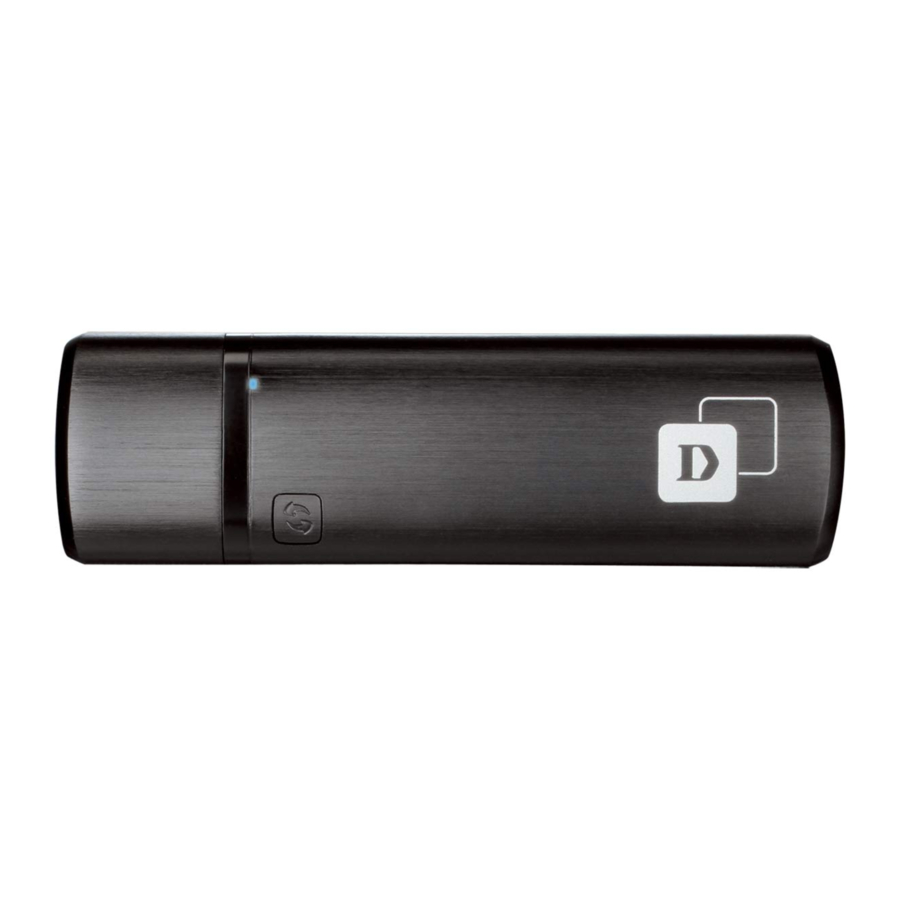
Lieferumfang

DWA-182 Wireless AC1200 Dual-Band USB Adapter

CD mit Treibern und Handbuch

Schnellinstallationsanleitung
Sollten Artikel fehlen, kontaktieren Sie bitte Ihren Händler.
Systemanforderungen
- Ein freier USB-Steckplatz
- Windows® 8, 7, Vista® oder Mac OS® X (10.6-10.9)
- Ein 802.11ac-, 802.11n- oder 802.11g-WLAN-Netzwerk
- 20 MB freier Festplattenspeicher
- CD-ROM-Laufwerk
Bevor Sie beginnen
Bevor Sie Ihren neuen D-Link Wireless Adapter installieren, überprüfen Sie bitte Folgendes:
- Entfernen Sie alle vorherigen Installationen von Wireless Adaptern.
- Deaktivieren Sie alle integrierten Wireless- und/oder Ethernet-Adapter.
- Überprüfen Sie die Einstellungen wie den Namen des Drahtlosnetzwerks (SSID) und die Sicherheitseinstellungen der Netzwerke, mit denen Sie eine Verbindung herstellen möchten.
- Den neuesten Treiber können Sie vonhttp://support.dlink.com/DWA182 herunterladen.
Installation - Windows

Stecken Sie den Adapter NICHT in Ihren Computer, bevor Sie die Treiber installiert haben. Sie werden während des Setups aufgefordert, den Adapter anzuschließen.
- Legen Sie die DWA-182 Treiber-CD in das CD-ROM-Laufwerk ein. Wenn der Autorun-Bildschirm erscheint, klicken Sie aufInstall (Installieren) und folgen Sie den Anweisungen auf dem Bildschirm.
Hinweis: Wenn die CD-Autorun-Funktion auf Ihrem Computer nicht automatisch startet, gehen Sie zu Start (Start) > Run (Ausführen). Geben Sie im Ausführen-Feld "D:\autorun.exe" (wobei D: den Laufwerksbuchstaben Ihres CD-ROM-Laufwerks darstellt) ein und klicken Sie auf OK (OK).

- Wählen Sie die Sprache aus, in der der Setup-Assistent angezeigt werden soll. Klicken Sie auf Next (Weiter), um fortzufahren.
- DerWillkommen-Bildschirm wird angezeigt. Klicken Sie auf Next (Weiter), um fortzufahren.
- Sie werden nun aufgefordert, den DWA-182 Adapter in einen freien USB-Anschluss zu stecken. Sobald Sie ihn angeschlossen haben, klicken Sie aufInstall (Installieren), um fortzufahren.
- Die Treiber werden nun installiert. Dieser Vorgang kann eine Minute dauern.
- Sobald der Bildschirm InstallShield Wizard Complete (InstallShield Assistent abgeschlossen) erscheint, wurde der DWA-182 erfolgreich installiert. Klicken Sie auf Finish (Fertigstellen), um den Installationsassistenten zu beenden.

Installation - Mac OS X
Stecken Sie den Adapter NICHT in Ihren Computer, bevor Sie die Treiber installiert haben. Sie werden während des Setups aufgefordert, den Adapter anzuschließen.
Hinweis: Legen Sie die CD ein, bevor Sie den DWA-182 mit Ihrem Mac verbinden.
- Öffnen Sie das Laufwerk (CD-Symbol), das auf Ihrem Desktop erscheinen sollte.
- Navigieren Sie zum Ordner Mac OS Drivers und installieren Sie den Treiber, der Ihrer MacBook-Softwareversion entspricht. Wenn Sie unsicher sind, klicken Sie auf das Apple-Symbol oben links in Ihrer Symbolleiste und dann auf About this Mac (Über diesen Mac) und anschließend auf More Info (Weitere Informationen).
- Führen Sie Installer.pkg aus und folgen Sie den Anweisungen.
Mit Ihrem Drahtlosnetzwerk verbinden
Es gibt drei Möglichkeiten, eine Verbindung zu einem Drahtlosnetzwerk herzustellen:
- WPS-Einrichtung - Verwenden Sie dies, wenn Ihr WLAN-Router WPS (Wi-Fi Protected Setup) unterstützt. Drücken Sie einfach die WPS-Taste an Ihrem Adapter und an Ihrem Router, um die Konfiguration und Verbindung automatisch herzustellen.
- Wireless-Dienstprogramm (Windows) - Verwenden Sie den D-Link Wireless Connection Manager, um eine Liste der Drahtlosnetzwerke anzuzeigen. Wählen Sie das gewünschte Netzwerk aus und klicken Sie auf Connect (Verbinden).
- Wireless-Dienstprogramm (Mac OS X) - Verwenden Sie den integrierten Connection Manager, um eine Liste der Drahtlosnetzwerke anzuzeigen. Wählen Sie das gewünschte Netzwerk aus und klicken Sie auf Connect (Verbinden).
- WPS-Einrichtung
Verbinden Sie sich mit Ihrem Drahtlosnetzwerk mithilfe der WPS-Tasten-Einrichtungsmethode.
- Drücken Sie die WPS-Taste (oder starten Sie den WPS-Prozess) an Ihrem WLAN-Router oder Access Point. Bitte konsultieren Sie das Benutzerhandbuch Ihres Routers oder Access Points, um zu erfahren, wie der WPS-Prozess gestartet wird.
![]()
- Klicken Sie innerhalb von zwei Minuten auf die WPS-Taste an Ihrem DWA-182 Adapter.
![]()
- Nach zwei Minuten ist Ihr Adapter sicher mit Ihrem Drahtlosnetzwerk verbunden.


- Wireless-Dienstprogramm (Windows)
- Doppelklicken Sie auf das Symbol des Wireless Connection Managers auf Ihrem Desktop, um die Liste der verfügbaren Netzwerke anzuzeigen.
![]()
- Wählen Sie das Drahtlosnetzwerk aus der Liste aus, mit dem Sie sich verbinden möchten, und klicken Sie auf die Schaltfläche Connect (Verbinden). Es kann eine Minute dauern, während die Verbindung hergestellt wird.
![]()
- Wenn das Drahtlosnetzwerk, mit dem Sie sich verbinden, Sicherheit (Verschlüsselung) aktiviert hat, geben Sie das Sicherheitspasswort (den Schlüssel) ein und klicken Sie auf Next (Weiter), um fortzufahren.
Hinweis: Das Passwort ist Groß- und Kleinschreibung-sensitiv und muss genau so eingegeben werden, wie es auf Ihrem WLAN-Router oder Access Point angegeben ist.
![]()
- Sie sind jetzt mit Ihrem Drahtlosnetzwerk verbunden.
Hinweis: In einigen Fällen kann das in Windows integrierte Wireless-Dienstprogramm das D-Link Dienstprogramm deaktivieren. Verwenden Sie das Windows-Dienstprogramm auf die gleiche Weise, um eine Verbindung zu Ihrem Drahtlosnetzwerk herzustellen.
- Doppelklicken Sie auf das Symbol des Wireless Connection Managers auf Ihrem Desktop, um die Liste der verfügbaren Netzwerke anzuzeigen.


- Wireless-Dienstprogramm (Mac OS X)
- Klicken Sie auf das Airport Wireless-Symbol in der oberen linken Ecke des Bildschirms.

- Wählen Sie das Drahtlosnetzwerk aus, mit dem Sie sich verbinden möchten.
![]()
- Wenn das Drahtlosnetzwerk passwortgeschützt ist, werden Sie zur Eingabe eines Passworts aufgefordert. Geben Sie das Passwort ein und klicken Sie auf Join (Beitreten).
![]()
- Sie sind jetzt mit Ihrem Drahtlosnetzwerk verbunden.

- Klicken Sie auf das Airport Wireless-Symbol in der oberen linken Ecke des Bildschirms.


Technischer Support
Dieses Handbuch ist nur für die Erstkonfiguration vorgesehen. Weitere Informationen finden Sie im Benutzerhandbuch oder unter http://support.dlink.com (USA). Sie können uns auch gerne über unsere Website kontaktieren.

Referenzen

Anleitung herunterladen
Hier können Sie die vollständige PDF-Version des Handbuchs herunterladen. Sie kann zusätzliche Sicherheitsanweisungen, Garantieinformationen, FCC-Regeln usw. enthalten.
D-Link DWA-182 Handbuch herunterladen


