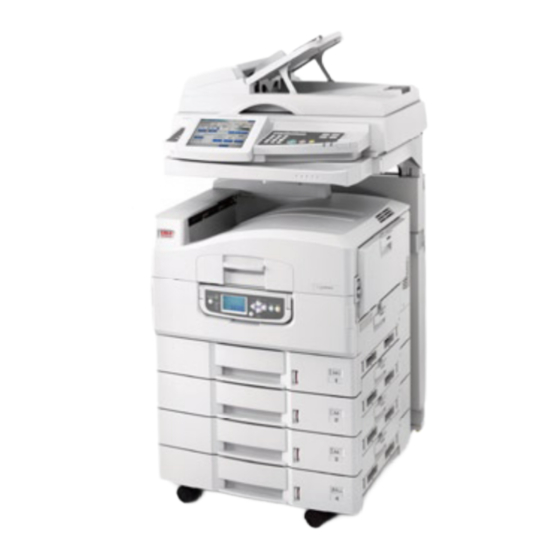
Oki C9850 MFP Kurzanleitung
C9000 series
Vorschau ausblenden
Andere Handbücher für C9850 MFP:
- Sendme handbuch (34 Seiten) ,
- Benutzerhandbuch (168 Seiten) ,
- Handbuch (75 Seiten)
Inhaltsverzeichnis
Quicklinks
Inhaltsverzeichnis

Verwandte Anleitungen für Oki C9850 MFP


Inhaltszusammenfassung für Oki C9850 MFP
- Seite 1 Kurzanleitung zur Konfiguration C9850 MFP C9000...
-
Seite 2: Vorwort
Die aktuellsten Treiber und Handbücher finden Sie auf der Website von Oki: http://www.okiprintingsolutions.com Copyright © 2008 Oki Europe Ltd. Alle Rechte vorbehalten. Oki, Oki Printing Solutions und Microline sind eingetragene Marken von Oki Electric Industry Company Ltd. EFI, Fiery, das Fiery Logo und Spot-On sind im U.S. Patent and Trademark Office eingetragene Marken von Electronics for Imaging, Inc. -
Seite 3: Inhaltsverzeichnis
NHALT Vorwort ...........2 Inhalt. -
Seite 4: Hinweise, Achtung Und Vorsicht > 4
INWEISE CHTUNG UND ORSICHT HINWEIS Ein Hinweis enthält zusätzliche Informationen, die den Haupttext ergänzen. ACHTUNG! „Achtung“ bietet weitere Informationen, die bei Nichtbeachtung zu Fehlfunktionen oder Geräteschäden führen können. VORSICHT! „Vorsicht“ bietet weitere Informationen, die bei Nichtbeachtung Risiken bergen oder zu Körperverletzung führen können. Die Spezifikationen können ohne vorherige Ankündigungen geändert werden. -
Seite 5: Über Dieses Handbuch
Ü BER DIESES ANDBUCH OKUMENTATIONSREIHE Dieses Handbuch ist Bestandteil der Online- und Hardcopy-Dokumentation, die Ihnen helfen soll, sich mit Ihrem Produkt vertraut zu machen und seine zahlreichen leistungsstarken Funktionen optimal zu nutzen. Die unten stehende Dokumentation steht zu Referenzzwecken zur Verfügung. Sie finden sie, wenn nicht anders angegeben, auf der Handbuch-CD/DVD. -
Seite 6: Konfigurieren Des Mfp-Geräts
MFP-G ONFIGURIEREN DES ERÄTS Auf dem MFP-Gerät müssen zunächst zwei Funktionen, SendMe und Fax, konfiguriert werden. Bevor Sie fortfahren: Schließen Sie die Tastatur, sofern vorhanden, an den USB-Anschluss (auf der linken Seite der Druckereinheit) an. Schalten Sie das MFP-Gerät EIN. Die korrekte Vorgehensweise finden Sie in „Anhang A –... - Seite 7 Blättern Sie in den Administrator Setup-Optionen und wählen Sie die Schaltfläche SendMe Setup (SendMe-Einrichtung) (3) aus. HINWEIS Wenn der Kennwortbildschirm angezeigt wird, geben Sie Ihre Benutzer-ID und das Kennwort ein. Der SendMe-Setup-Manager wird angezeigt. Wählen Sie die Schaltfläche SendMeAdm (4) aus. Konfigurieren des MFP-Geräts >...
- Seite 8 Melden Sie sich mithilfe der Soft-Tastatur (oder der USB-Tastatur, sofern verfügbar) bei SendMe an. HINWEIS Das Standardkennwort lautet „sendme“ (nur Kleinbuchstaben). Der Bildschirm „SendMe Local Database Administrator“ (SendMe – lokaler Datenbankadministrator) wird angezeigt. Geben Sie die erforderlichen Informationen und Einstellungen in die drei Registerkarten ein: Users (Benutzer): Hier können Sie Benutzerinformationen hinzufügen, löschen und duplizieren.
-
Seite 9: Fax
Ä NDERN DER ANDESVORWAHL HINWEIS Wenn Sie "Ab Werk Einstlg." im Menü Admin-Setup ausführen, wird die Landesvorwahl auf die Standardeinstellung (USA) zurückgesetzt. Wenn Sie die Landesvorwahl ändern müssen: Drücken Sie die Taste Setup (Einrichten) (1) auf dem Bedienfeld des Scanners. SCAN TO NETWORK TO MAILBOX... - Seite 10 Drücken Sie auf dem Faxwartungs-Administratorbildschirm die Taste Landesvorwahl (3). Der Bildschirm Landesvorwahl wird angezeigt. Blättern Sie mit den Pfeiltasten in der Liste, wählen Sie das gewünschte Land aus und drücken Sie dann OK. Drücken Sie die Taste Speich./Zrk.. Drücken Sie nach der Aufforderung Ja, um zu bestätigen. Konfigurieren des MFP-Geräts >...
-
Seite 11: Ändern Der Administratoreinstellungen
Ä NDERN DER DMINISTRATOREINSTELLUNGEN Drücken Sie die Taste Setup (1) auf dem Bedienfeld der Scannereinheit. SCAN TO NETWORK TO MAILBOX TO HOLD QUEUE SEND ME Wählen Sie auf dem Touchscreen-Display (2) Administrator Setup (Administrator- Konfiguration) aus. Konfigurieren des MFP-Geräts > 11... - Seite 12 Blättern Sie in den Administrator Setup-Optionen und wählen Sie die Schaltfläche Fax Setup (Fax-Einrichtung) (3) aus. HINWEIS Wenn der Kennwortbildschirm angezeigt wird, geben Sie Ihre Benutzer-ID und das Kennwort ein. Der Fax-Setup-Manager wird angezeigt. Wählen Sie die Schaltfläche Basic Setup (Grundeinstellung) (4) aus. Konfigurieren Sie die Menüelemente nach Bedarf.
-
Seite 13: Anhang A - Ein- Und Ausschalten > 13
A – E NHANG USSCHALTEN INSCHALTEN Scannereinheit Schalten Sie den Scanner mit dem Netzschalter (1) ein. Druckereinheit HINWEIS Wenn auf dem Display-Feld die Meldung angezeigt wird, dass Sie den Drucker entweder ausschalten oder neu starten können, drücken Sie Shutdown/ Restart (Beenden/Neustart), um den Drucker einzuschalten. Anhang A –... - Seite 14 Wenn der Drucker ausgeschaltet ist (keine Stromversorgung), schalten Sie Ihn mit der Taste Ein/Aus-Schalter ein. Warten Sie, da dies eine kurze Weile dauern kann. HINWEIS Selbst wenn Sie das MFP-Gerät nur zum Drucken einsetzen, vergewissern Sie sich, dass der Scanner eingeschaltet ist. Anhang A –...
-
Seite 15: Ausschalten
USSCHALTEN ACHTUNG! Schalten Sie den Scanner aus, während der Scanvorgang ausgeführt wird. Druckereinheit Halten Sie die Taste Shutdown/Restart (Beenden/Neustart) (1) des Bedienfelds gedrückt, um den Shutdown-Prozess zu starten. Scannereinheit Wenn im Display des Scanners angezeigt wird, dass der Beendigungsvorgang abgeschlossen wurde, schalten Sie den Scanner mit dem Netzschalter (1) aus. Schalten Sie den Drucker mit dem Ein/Aus-Schalter aus. - Seite 16 Oki Europe Limited Blays House Wick Road Egham Surrey TW20 0HJ United Kingdom Tel: +44 (0) 208 219 2190 Fax: +44 (0) 208 219 2199 www.okiprintingsolutions.com 07087304 iss.2...