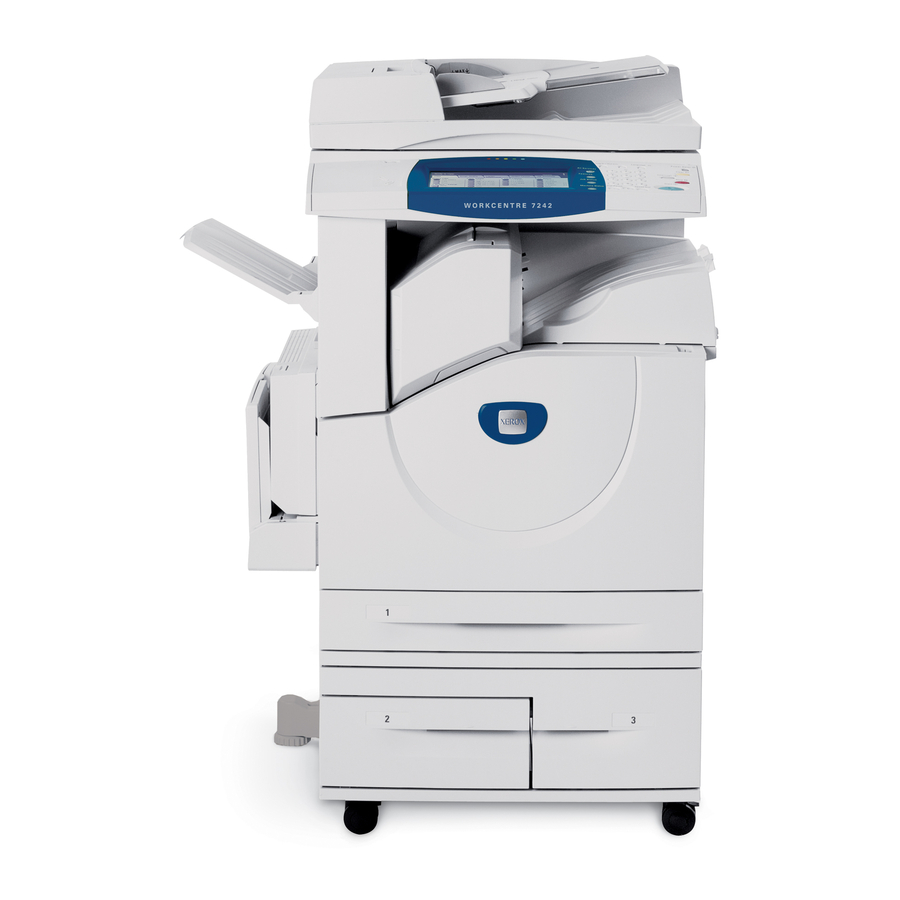
Xerox WorkCentre 7232 Installationsanleitung
Vorschau ausblenden
Andere Handbücher für WorkCentre 7232:
- Handbuch (128 Seiten) ,
- Anweisungen (4 Seiten) ,
- Schnellstartanleitung (25 Seiten)
Inhaltsverzeichnis
Verfügbare Sprachen
Verfügbare Sprachen
Quicklinks
Quick Scan Features
Setup Guide
This guide includes instructions for:
Scan to E-mail
Scan to Mailbox Setup (Optional)
Network Scanning Setup (Optional)
Scan to PC (Optional)
Scan to E-mail
Hard copies can be scanned at the device and sent to remote clients as E-mail attachments in
TIFF/JPEG, Multi-page TIFF, Single-page TIFF, JPEG, and PDF format. SMTP and POP3
mail servers are used to send and receive E-mail respectively.
See also:
System Administrator Guide: Contains detail about E-mail setup.
InteractiveUser Guide: Contains information on how to send an E-mail and how to set
various E-mail options.
Copyright © 2007, Xerox Corporation. All rights reserved.
on page 1
on page 6
on page 14
Xerox WorkCentre
on page 9
1
®
7232/7242
701P47281
v1.0
Inhaltsverzeichnis

Verwandte Anleitungen für Xerox WorkCentre 7232


Inhaltszusammenfassung für Xerox WorkCentre 7232
-
Seite 48: Scanausgabe: E-Mail
übermittelt werden. Die Übertragung der E-Mails erfolgt über SMTP- und POP3-Mail- Server. Siehe auch: Systemhandbuch: Enthält Informationen zur E-Mail-Konfiguration. Interaktives Benutzerhandbuch: Enthält Informationen zum Senden von E-Mails und zur Einrichtung verschiedener E-Mail-Optionen. Copyright © 2007, Xerox Corporation. Alle Rechte vorbehalten. - Seite 49 LDAP-Serveradresse kann LDAP-Hostname Es werden nur E-Mail- aktiviert werden Adressen im internen (LDAP-) Adressbuch des Unternehmens angezeigt. * Nur, wenn für die Authentifizierung am SMTP-Server ein Anmeldename und ein Kennwort benötigt werden. Copyright © 2007, Xerox Corporation. Alle Rechte vorbehalten.
- Seite 50 In der Anzeige E-Mail-Benachrichtigung, Anschlussstatus die Option Ein und dann Speichern antippen. Schließen so oft antippen, bis die Anzeige des Registers Verwaltung erscheint. Anmelden/Abmelden antippen. Jetzt neu starten antippen, um die Änderungen zu speichern und das Gerät neu zu starten. Copyright © 2007, Xerox Corporation. Alle Rechte vorbehalten.
-
Seite 51: Konfiguration Von Einstellungen Für E-Mail-Ausgänge
Die Schaltfläche Neuer Empfänger antippen. Eine E-Mail-Adresse über die Touchscreen-Tastatur eingeben. Die Schaltfläche Hinzufügen antippen. Start-Taste antippen. Beim Empfänger nachfragen, ob er die E-Mail mit dem Dokument in der Anlage erhalten hat. Copyright © 2007, Xerox Corporation. Alle Rechte vorbehalten. - Seite 52 Microsoft Outlook Express- E-Mails versendet werden Konto anmelden und versuchen, können die E-Mail zu senden. Gelingt dies, Outlook Express so einstellen, dass das E-Mail-Konto des Multifunktionsgeräts alle 5 oder 10 Minuten abgefragt wird. Copyright © 2007, Xerox Corporation. Alle Rechte vorbehalten.
- Seite 53 Die restlichen Themen in diesem Handbuch beziehen sich NUR auf Optionen, die im Kit Scanausgabe: Netzwerk zur Verfügung stehen. Wurde NUR das Kit Scanausgabe: E-Mail erworben, sind die restlichen Themen in diesem Handbuch irrelevant. Copyright © 2007, Xerox Corporation. Alle Rechte vorbehalten.
- Seite 54 Zum Zuweisen eines Mailboxnamens Mailboxname antippen. Einstellung ändern drücken. Über die Touchscreen-Tastatur einen Namen für die Mailbox eingeben. Abschließend Speichern antippen. (Abbrechen antippen, um den Bildschirm zu schließen, ohne die Änderungen zu speichern.) Copyright © 2007, Xerox Corporation. Alle Rechte vorbehalten.
-
Seite 55: Funktion Über Die Centreware Internet-Services Einrichten
Sollen alte Dokumente gelöscht werden, die nicht gedruckt/nicht abgerufen wurden, die Option Abgelaufene Dateien löschen aktivieren. Abschließend auf Anwenden klicken. Hinweis Wenn zur Eingabe eines Benutzernamens und eines Kennworts aufgefordert wird, als Benutzernamen 11111 und als Kennwort x-admin (Standardeinstellungen) eingeben. Copyright © 2007, Xerox Corporation. Alle Rechte vorbehalten. -
Seite 56: Funktion Verwenden
Das gescannte Dokument kann dann an einem Windows-PC abgerufen werden. Dazu entweder den Scantreiber auf dem PC installieren oder die CentreWare Internet-Services aufrufen. Weitere Informationen enthalten die CD-ROM mit den CentreWare-Dienstprogrammen und das Kapitel "CentreWare Internet- Services" im Benutzerhandbuch. Copyright © 2007, Xerox Corporation. Alle Rechte vorbehalten. - Seite 57 Ein funktionsfähiges TCP/IP-Netzwerk ist verfügbar. Auf dem FTP- oder SMB-Server ist ein Ablagebereich (Ordner) für die gescannten Dokumente vorhanden. Auf dem Server wurde für das Gerät ein Benutzerkonto eingerichtet, damit auf den Ablagebereich zugegriffen werden kann. Copyright © 2007, Xerox Corporation. Alle Rechte vorbehalten.
-
Seite 58: Einrichtung Von Netzwerkscananschlüssen
Wurden Einstellungen geändert, wird das Gerät automatisch neu gestartet, um die neuen Einstellungen zu registrieren und zu aktivieren. Nach dem Neustart des Geräts einen Konfigurationsbericht drucken, um zu prüfen, ob die Anschlüsse aktiviert sind und TCP/IP richtig konfiguriert ist. Copyright © 2007, Xerox Corporation. Alle Rechte vorbehalten. -
Seite 59: Konfiguration Eines Ablagebereichs Und Anlegen Eines Profils
Zum Speichern von Änderungen auf Anwenden, zum Schließen des Bildschirms, ohne Änderungen zu speichern, auf Rückgängig klicken. Wurde auf Anwenden geklickt, bei entsprechender Aufforderung die Benutzerkennung des Administrators (Standard: 11111) und das Kennwort (Standard: x-admin) eingeben. Copyright © 2007, Xerox Corporation. Alle Rechte vorbehalten. - Seite 60 Format eine zweite Datenebene mit dem Text des gescannten Dokuments bereit. Diese zweite Ebene wird in ein Format mit optisch erkennbaren Zeichen umgewandelt, so dass der Dokumenttext durchsucht, kopiert und auch eingefügt werden kann. Copyright © 2007, Xerox Corporation. Alle Rechte vorbehalten.
- Seite 61 Ablagebereich (Ablageziel) ansteuern. In diesem Ordner befindet sich das gescannte Dokument. Hinweis Wurde die Remote-Authentifizierung aktiviert, wird bei Auswahl der Funktion "Scanausgabe: Netzwerk" eine separate Anmeldeaufforderung angezeigt. Dokumente werden erst gescannt, wenn der Benutzerzugriff vom Authentifizierungsserver authentifiziert wurde. Copyright © 2007, Xerox Corporation. Alle Rechte vorbehalten.
-
Seite 62: Voraussetzungen Für Ftp
Für SMB-Übertragungen wird ein Computer mit einem der folgenden Betriebssysteme und einem Freigabeordner benötigt. Microsoft Windows 98 Microsoft Windows Me Microsoft Windows NT 4.0 Microsoft Windows 2000 Microsoft Windows Server 2003 Microsoft Windows XP Copyright © 2007, Xerox Corporation. Alle Rechte vorbehalten. - Seite 63 Konfigurationsbericht drucken, um zu prüfen, ob die Anschlüsse aktiviert sind und TCP/IP richtig konfiguriert ist. Wurde die Remote-Authentifizierung aktiviert, wird bei Auswahl der Funktion "Scanausgabe: PC" eine separate Anmeldeaufforderung angezeigt. Dokumente werden erst gescannt, wenn der Benutzerzugriff vom Authentifizierungsserver authentifiziert wurde. Copyright © 2007, Xerox Corporation. Alle Rechte vorbehalten.
- Seite 64 Die leeren Zeilen in der Anzeige antippen und manuell Servereinstellungen eingeben. Bei Verwendung von SMB kann auch das Microsoft-Netzwerk durchsucht werden. Vorlage in den Vorlagenwechsler legen und Start drücken. Der Fortgang der Datenübertragung ist aus der eingeblendeten Fortschrittsanzeige ersichtlich. Copyright © 2007, Xerox Corporation. Alle Rechte vorbehalten.