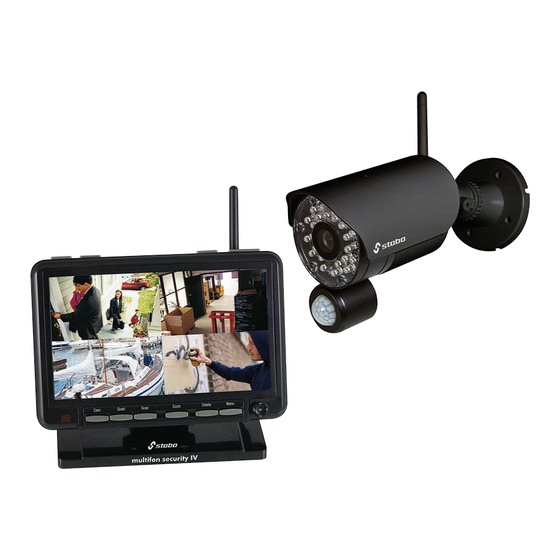
stabo multifon security IV Bedienungsanleitung
Inhaltsverzeichnis
Verfügbare Sprachen
Verfügbare Sprachen
digital radio technology 2.4 GHz/digitale Funktechnik 2,4 GHz
multifon security IV
Video-Sicherheitssystem mit Intercom
video security system with intercom
Art.-Nr. 51086
Bedienungs-
anleitung
User manual
Abbildung zeigt Monitor in Quadeinstellung
nur möglich bei Einsatz von Zusatz-Kameras.
Figure shows monitor in quad setting
which is only possible when using additional cameras.
Wichtig / Important
Lesen Sie vor Inbetriebnahme des Geräts alle Bedienhinweise aufmerksam und vollständig durch.
Bewahren Sie diese Anleitung sorgfältig auf, sie enthält wichtige Betriebshinweise.
Prior to using the device for the first time, carefully and completely read through all operating
instructions. Keep these operating instructions in a safe place;
it contains important hints for operating the device.
Inhaltsverzeichnis
Fehlerbehebung

Verwandte Anleitungen für stabo multifon security IV


Inhaltszusammenfassung für stabo multifon security IV
- Seite 1 2.4 GHz/digitale Funktechnik 2,4 GHz multifon security IV Video-Sicherheitssystem mit Intercom video security system with intercom Art.-Nr. 51086 Bedienungs- anleitung User manual Abbildung zeigt Monitor in Quadeinstellung nur möglich bei Einsatz von Zusatz-Kameras. Figure shows monitor in quad setting which is only possible when using additional cameras.
- Seite 2 Lieferumfang Kamera mit integriertem Sender Netzteil für Kamera (9 V DC/0,6 A) Kamerahalterung Kamera-Antenne Monitor mit integriertem Empfänger und Antenne Netzteil für Monitor (5 V DC/2 A) LAN-Netzkabel (RJ45) Bedienungsanleitung Bitte überprüfen Sie den Packungsinhalt auf Vollständigkeit. Prüfen Sie vor der Benutzung der Geräte, ob äußerliche Beschädigungen vorliegen. In diesem Fall nehmen Sie das Produkt nicht in Betrieb, sondern setzen sich umgehend mit Ihrem Fachhändler in Verbindung.
-
Seite 3: Produktbeschreibung
Aufnahmeauslösung durch Bewegungsmelder und Aufzeichnungsbeginn: die Aufnahme-Datei wird automatisch durch eine 5 Sek.-Sequenz aus dem internen Systemspeicher ergänzt Das stabo multifon security lV Set ist erweiterbar: Sie können bis zu 4 Kameras (Zusatzkameras optional im Fachhandel erhältlich) anschließen. Manche in dieser Anleitung beschriebenen Menüpunkte oder Funktionen beziehen sich auf den Einsatz des Sets mit mehreren Kameras (z. -
Seite 4: Bedienelemente Und Anschlüsse
Bedienelemente und Anschlüsse Wichtiger Hinweis: Manche in dieser Anleitung beschriebenen Menüpunkte oder Funktionen beziehen sich auf den Einsatz des Sets mit mehreren Kameras (z. B. Quad-Funktion)! Monitor (Front) 1 Cam-Taste Manuelle Umschaltung zwischen den verfügbaren Kameras und Deaktivierung der automatischen Umschaltung. - Seite 5 10 Record-Taste Manuelles Starten/Stoppen einer Aufzeichnung. 11 Power-Taste Ein-/ Ausschalten des Monitors. Zum Einschalten Taste für ca. 6 Sek. drücken, im Display erscheint für 8 Sek. das Einschaltbild MyCam View, bevor das Livebild der Kamera zu sehen ist. Zum Ausschalten Taste drücken, bis Powering OFF erscheint. 12 Vol/Adj-Taste Im Betrachtungs-Modus Lautstärkeregelung in 9 Stufen (Balkenanzeige im Display erlischt nach 10 Sek.)
-
Seite 6: Montage Und Installation
Bedienelemente und Anschlüsse Kamera (Front und Rückseite) 1 Infrarot-LEDs Nachtsichtfunktion: bei schlechten Lichtverhältnissen aktiviert der Lichtsensor automatisch 24 Hochleistungs-Infrarot-LEDs (Sichtweite bis ca. 15 m bei idealen Bedingungen), das empfangene Monitorbild ist dann schwarz/weiß. Hinweis: Die Kamera verfügt über einen auto-mechani- schen IR-Cut-Filter: beim Wechsel zwischen Tag- und Nachtsichtmodus ist deshalb ein Klicken zu hören. -
Seite 7: Montage Und Anschluss Der Kamera
Verwenden Sie für den Monitor nur das mit OUTPUT 5 V DC/2 A gekennzeichnete Netzteil! Stecken Sie das Netzteil in eine 230 V-Steckdose und verbinden Sie den Stecker mit der 5 V DC IN- Buchse an der Rückseite des Monitors. Die Betriebsanzeige leuchtet grün. Klappen Sie die Antenne senkrecht nach oben. -
Seite 8: Anzeigen Im Lc-Display
Anzeigen im LC-Display 1 Signal-Anzeige Balkenanzeige der Signalstärke Signalstärke Anzeige Warnung Optimal Kein Signal OUT OF RANGE 2 Kanal-/Kameranummer-Anzeige Der im Lieferumfang des Sets enthaltenen Kamera wird vom System automatisch der Übertragungskanal 1 (Cam1) zugeteilt. Zusatzkameras (optional) weisen Sie beim Koppeln (Menüpunkt Pairing) entsprechend Nummern von 2 bis 4 zu. -
Seite 9: Nachtsichtfunktion
11 Motion-Symbol Aufnahmeauslösung durch Bewegungserkennung ist aktiviert (erscheint beim Drücken der Motion-Taste, erlischt durch erneutes Drücken der Taste). 12 Lautstärke-Anzeige Zeigt für 5 Sek. die eingestellte Lautstärke-Stufe (verfügbare Stufen: 9). Bei Stufe 0 erscheint das Symbol für Lautsprecher-Stummschaltung. 13 Download-Symbol Neue Firmware ist verfügbar. -
Seite 10: Aufzeichnungsauslösung Durch Bewegungsmelder
Scan-Modus Hinweis: Im Scan-Modus ist das Display dunkel und der Lautsprecher stummgeschaltet. Zum Aktivieren der Scan-Funktion drücken Sie die Scan-Taste (im Display erscheint Enter Scan Mode und unten links leuchtet eine grüne Kontroll-LED). Sobald eine aktive Kamera eine Bewegung erfasst, werden für 15 Sek. Display und Lautsprecher aktiviert (grüne Kontroll-LED leuchtet dann nicht), danach schaltet das System wieder zurück in den Scan-Modus. - Seite 11 Wiedergabe-Modus (Aufzeichnungen ansehen) Wenn Aufzeichnungen auf der Speicherkarte gespei- chert sind, erscheint das gelbe Symbol Neue Aufnahme im Display. Wiedergabe einer gespeicherten Aufzeichnung Drücken Sie (im Vollbild-Modus) die OK-Taste des Joysticks, um die Recording File List zu öffnen. Wählen Sie mit den -Tasten den Aufnahme-Monat der gewünschten Aufzeichnung und bestätigen Sie mit der OK-Taste.
-
Seite 12: Menü-Führung
Wählen Sie mit der -Taste die Kamera aus, von der die zu löschende Aufzeichnung stammt, und bestätigen Sie mit der OK-Taste. Wählen Sie mit den -Tasten den betreffenden Tag und öffnen das Play File mit der OK-Taste. Wählen Sie die Datei, die Sie löschen möchten, und drücken Sie die Delete-Taste am Monitor. -
Seite 13: Default Settings
Date & Time Öffnen Sie diesen Menüpunkt mit der OK-Taste, um die Eingabe von Datum und Uhrzeit vorzunehmen: Wählen Sie mit den -Tasten Monat/Tag/Jahr/ Stunde/Minute (Veränderung der Werte mit den Tasten), bestätigen Sie Ihre Einstellungen mit der OK- Taste. Hinweis: Wenn Sie Synchronize with an Internet time server durch einen Haken aktiviert haben, werden Datum und Uhrzeit automatisch über einen Internet- time-Server synchronisiert. - Seite 14 Aktualisieren der Firmware über Internet Wenn der Monitor mit dem Internet verbunden ist und eine neue Firmware zur Verfügung steht, erscheint im Display das Download-Symbol. Öffnen Sie den Menüpunkt Firmware Upgrade mit der OK-Taste. Wählen Sie mit der -Taste From Server. Wählen Sie mit der -Taste Yes (Ja) und bestätigen Sie mit der OK-Taste.
-
Seite 15: Passwort Zurücksetzen
Netzwerkeinstellungen Hinweis: Lassen Sie Netzwerk-Einstellungen/-Änderungen nur durch eine sachkundige Person vornehmen! Die dynamische IP-Adressierung ist standardmäßig aktiviert. Eine statische IP-Adresse müssen Sie nur dann eingeben wenn Ihr Netzwerk auf Vergabe einer statischen IP-Adresse eingestellt ist. Eventuell muss die Router-Einstellung konfiguriert werden, wenn der DHCP-Server aktiviert ist. -
Seite 16: Schedule Recording
Alert (Alarm Volume) Wird über den PIR-Sensor der Kamera/die VMD- Funktion eine Bewegung im Überwachungsbereich registriert, so ertönt ein Alarmton. Öffnen Sie diesen Menüpunkt mit der OK-Taste, um die Lautstärke des Alarms einzustellen: Stellen Sie mit den -Tasten die gewünschte Lautstärke ein und bestätigen Sie mit der OK-Taste. -
Seite 17: Stoppen Einer Laufenden Aufzeichnung
Wählen Sie mit den -Tasten den/die Wochentag/e und bestätigen Sie mit der OK-Taste (ausgewählte Tage sind blau hinterlegt). Wenn Sie zu den von Ihnen eingegebenen Zeiten (im Beispiel: die Kameras 2 u. 3 zeichnen jeden Dienstag, Mittwoch und Donnerstag zwischen 12:00 u. 14:28 Uhr auf) eine dauerhafte Aufzeichnung wünschen, wählen Sie mit den -Tasten Save und bestätigen mit der OK-Taste. -
Seite 18: Camera Setup
Brightness: Helligkeitseinstellung des Monitors Resolution: Einstellung der Bildauflösung Pairing (Koppeln): Das stabo multifon security lV ist erweiterbar: Sie können bis 4 Kameras (Zusatzkameras optional erhältlich) an- schließen. Jede Zusatzkamera muss einzeln mit dem Monitor gekoppelt werden (die im Lieferumfang ent- haltene Kamera (Cam1) ist bereits werksseitig mit dem Monitor gekoppelt). - Seite 19 Brightness Öffnen Sie das Untermenü Brightness mit der OK-Taste, um die Bildschirmhelligkeit einzustellen. Wählen Sie zunächst mit den -Tasten die Kamera aus. Es stehen 6 Helligkeits-Stufen zur Verfügung (Stufe1: sehr dunkel bis Stufe 6: sehr hell). Wählen Sie dann mit den - (dunkler) und - (heller) Tasten die gewünschte Helligkeit und bestätigen Sie Ihre Ein-...
-
Seite 20: Internetverbindung Herstellen
Internet-Verbindung herstellen Verbinden Sie die RJ45-Buchse des Monitors über das im Lieferumfang enthaltene LAN-Netzkabel mit einem freien Anschluss Ihres Routers. Das Netzwerkstatus-Symbol wechselt von , die Verbindung zum Internet wird automatisch aufgebaut. Sobald die Internet-Verbindung hergestellt ist, wechselt das Netzwerkstatus-Symbol von Hinweis: Über den Menüpunkt Network Information können Sie sich die einzelnen Netzwerk-Einstellungen anzeigen lassen. -
Seite 21: App-Funktionen
Bei der ersten Inbetriebnahme werden Sie aufgefordert, das Passwort 000000 zu ändern Passwort ändern Das aktuelle Pass- Passwort wort ist unsicher. erfolgreich Bitte ändern Sie geändert! 000000 das Passwort. Nach erfolgter Änderung des Passworts erscheint das Live-Bild der Kamera (6). App-Funktionen 1 System-Informationen 2 Netzwerk-Status... - Seite 22 Menü Zum Aufrufen des Menüs müssen Sie das Livebild durch Drücken des Home-Buttons verlassen und anschließend durch Antippen des Pfeil-nach-unten-Icons das Menü offnen. Das Menü hat 5 Untermenüs: Reconnect (Verbindung erneuern) Edit Device (Einstellungen vornehmen) View Event (Aufzeichnungen ansehen) View Snapshot (Schnappschüsse ansehen) Remove Device (Gerät entfernen) Reconnect Tippen Sie auf Reconnect, wenn die automatische...
- Seite 23 View Event Tippen Sie auf View Event, um sich die von Ihrem System auf SD-Karte gespeicherten Aufnahmen an- zusehen. Tippen Sie auf den Icon, um den Aufzeichnungs- Zeitraum auszuwählen: Aufzeichnungen innerhalb der letzten Stunde, des halben Tags, des ganzen Tags, der Woche oder eines festgelegten Zeitpunkts (benutzerdefiniert).
-
Seite 24: Fehlersuche
Um Einstellungen zu ändern öffnen Sie das Menü Edit Device, gehen über Advanced in das Untermenü Advanced Setting und tippen dort auf den Icon Alert Interval/Alarm-Intervall. Hier legen Sie den Zeittakt für die Push Notifications fest (Benachrichtigung, nachdem eine o. mehrere Bewegung/en registriert wurde/n). -
Seite 50: Herstellergarantie
Herstellergarantie Als Hersteller dieses Gerätes stabo multifon security IV gewähren wir, die Firma stabo Elektronik GmbH, Münchewiese 16, 31137 Hildesheim/Deutschland eine selbstständige Garantie gegenüber dem Verbraucher auf alle bei uns gekauften Gegenstände nach Maßgabe der nachfolgenden Garantiebedingungen. Wir weisen ausdrücklich darauf hin, dass Ihre gesetzlichen Rechte auf Sachmangelbeseitigung hierdurch nicht eingeschränkt werden. - Seite 52 Telefon lösen. Schicken Sie deshalb Ihr neues Gerät nicht gleich zurück, STOP sondern nutzen Sie die telefonische Beratung des stabo Service-Teams. Unsere Techniker kennen sich mit den Geräten sehr genau aus und stehen Ihnen gerne mit praktischen Tipps und kompetenten Ratschlägen...