NETGEAR RP614 v2 Referenzhandbuch
Web safe router

Verwandte Anleitungen für NETGEAR RP614 v2


Inhaltszusammenfassung für NETGEAR RP614 v2
- Seite 1 Referenzhandbuch für den Web Safe Router, Modell RP614 v2 NETGEAR, Inc. 4500 Great America Parkway Santa Clara, CA 95054 SM-RP614NA-2 Version 4.12 Februar 2003...
- Seite 2 Andere Marken- und Produktnamen sind eingetragene Marken oder Marken der entsprechenden Unternehmen. Haftungsausschluss Im Hinblick auf die Verbesserung des Designs, der Funktionen und der Zuverlässigkeit behält sich NETGEAR das Recht vor, die in diesem Dokument beschriebenen Produkte ohne vorherige Ankündigung zu ändern.
- Seite 3 Bestätigung des Herstellers/Importeurs Hiermit wird bestätigt, dass der Web Safe Router, Modell RP614 v2, gemäß der im BMPT-AmtsblVfg 243/1991 und Vfg 46/1992 aufgeführten Bestimmungen entstört ist. Der ordnungsgemäße Betrieb einiger Geräte (z. B. Testsender) kann jedoch gewissen Beschränkungen unterliegen. Lesen Sie dazu bitte die Anmerkungen in der Betriebsanleitung.
-
Seite 5: Inhaltsverzeichnis
Arbeitsblatt für Angaben zum Internet-Anschluss .....2-3 Anschließen des Web Safe Router Modell RP614 v2 ....2-4 Erkennung von PPPoE durch den Assistenten . - Seite 6 Kapitel 3 Content Filtering Übersicht Content Filtering ........3-1 Zugriff auf Internet-Seiten sperren .
- Seite 7 Anhang A Technische Daten Technische Daten zum Modell RP614 v2 ......A-1 Anhang B Netzwerke, Routing, Firewalls: Grundlagen Zugehörige Publikationen .
- Seite 8 Domain-Namensserver ........B-10 IP-Konfiguration über DHCP .
-
Seite 9: Vorwort
Vorwort Informationen zu diesem Handbuch Herzlichen Glückwunsch zum Kauf des Web Safe Routers Modell RP614 v2 von NETGEAR ® Der Router RP614 v2 ermöglicht die Anbindung mehrerer PCs an das Internet; verwendet wird dabei ein externes Breitband-Zugangsgerät (z. B. ein Kabel- oder ein DSL-Modem), das normalerweise für einzelne PCs eingesetzt wird. -
Seite 10: Formate Für Wichtige Meldungen
Referenzhandbuch für den Web Safe Router, Modell RP614 v2 Formate für wichtige Meldungen In dem vorliegenden Handbuch werden wichtige Meldungen durch folgende Formate hervorg e h o b e n : Hinweis: Mit diesem Format werden Informationen von besonderer Bedeutung hervorgehoben. -
Seite 11: Einführung
RP614 v2 von NETGEAR beschrieben. Die wichtigsten Merkmale des Routers Der Web Safe Router Modell RP614 v2 verfügt über einen Switch mit vier Ports und ermöglicht die Anbindung Ihres LANs (Local Area Network) an das Internet; zu diesen Zweck wird ein externes Zugangsgerät wie ein Kabel- oder DSL-Modem verwendet. -
Seite 12: Leistungsstarke, Echte Firewall Mit Content Filtering
Referenzhandbuch für den Web Safe Router, Modell RP614 v2 Leistungsstarke, echte Firewall mit Content Filtering Im Gegensatz zu einfachen, Internet-gestützten NAT-Routern ist das Modell RP614 v2 eine echte Firewall, die Hackerangriffe über eine Stateful Packet Inspection (Paketüberprüfung) abwehrt. Leistungsmerkmale der Firewall: •... -
Seite 13: Ethernet-Verbindungen Mit Automatischer Erkennung Und Auto Uplink
Automatische Konfiguration angeschlossener PCs durch DHCP Informationen zur Netzwerkkonfiguration, z. B. IP-, Gateway- und DNS-Adressen (Domain Name Server) werden durch den Router RP614 v2 den an das LAN angeschlossenen PCs dynamisch zugewiesen; dabei kommt die DHCP-Funktion (Dynamic Host Configuration Protocol) zur Anwendung. -
Seite 14: Einfache Installation Und Verwaltung
Überwachung des Status und der Aktivität des Routers. Wartung und Support NETGEAR unterstützt Sie bei der optimalen Nutzung Ihres Routers RP614 v2 mit folgenden A n g e b o t e n : • Flash-Speicher für Firmware-Upgrades •... -
Seite 15: Vorderseite Des Routers
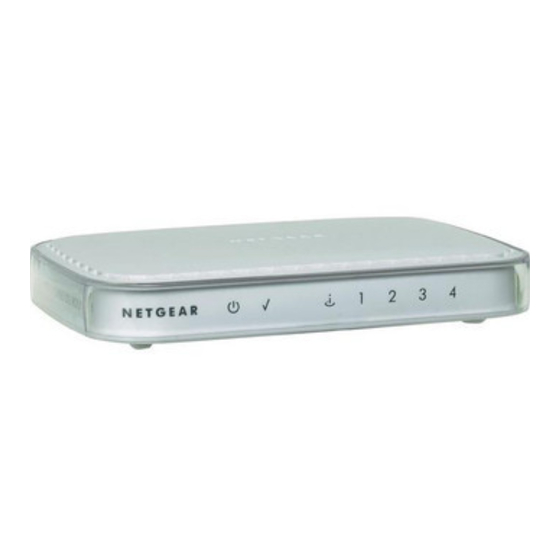
Referenzhandbuch für den Web Safe Router, Modell RP614 v2 Vorderseite des Routers An der Vorderseite des Web Safe Routers Modell RP614 v2 (Abbildung 1-1) befinden sich Status-LEDs. Abbildung 1-1: Frontansicht des RP614 Mit einigen dieser LEDs können Sie den Status von Verbindungen überprüfen. In Tabelle 1 werden die LEDs an der Vorderseite des Routers von links nach rechts beschrieben. -
Seite 16: Rückseite Des Routers
Referenzhandbuch für den Web Safe Router, Modell RP614 v2 Rückseite des Routers An der Rückseite des Routers Modell RP614 (Abbildung 1-2) befinden sich die verschiedenen Ports und Anschlüsse. Abbildung 1-2: Rückseite des RP614 An der Rückseite des Routers befinden sich folgende Anschlüsse (von links nach rechts): •... -
Seite 17: Router An Das Internet Anschließen
3. Der Router ist an ein Kabel- oder DSL-Modem und einen Computer angeschlossen (siehe unten). Anforderungen bezüglich Verkabelung und Computer-Hardware Sie können den Router RP614 v2 nur in einem Netzwerk einsetzen, wenn in jedem Computer eine Ethernet-Netzwerkschnittstellenkarte (Network Interface Card, NIC) sowie ein Ethernet-Kabel installiert bzw. -
Seite 18: Voraussetzungen Für Die Internet-Konfiguration
Referenzhandbuch für den Web Safe Router, Modell RP614 v2 Zur Herstellung der erstmaligen Verbindung zum Internet und für die Konfiguration des Routers ist der Router an einen Computer anzuschließen, an dem die Option für die automatische Übernahme der TCP/IP-Konfiguration vom Router über DHCP aktiviert ist. -
Seite 19: Arbeitsblatt Für Angaben Zum Internet-Anschluss
Referenzhandbuch für den Web Safe Router, Modell RP614 v2 Arbeitsblatt für Angaben zum Internet-Anschluss Drucken Sie diese Seite aus und tragen Sie die für Ihren ISP gültigen Konfigurationsparameter ein. ISP-Anmeldename: Achten Sie beim Anmeldenamen und dem Kennwort auf die Groß- und Kleinschreibung und geben Sie diese Daten in exakt der Weise ein, die Ihnen von Ihrem ISP mitgeteilt wurde. -
Seite 20: Anschließen Des Web Safe Router Modell Rp614 V2
Referenzhandbuch für den Web Safe Router, Modell RP614 v2 Anschließen des Web Safe Router Modell RP614 v2 In diesem Abschnitt wird beschrieben, wie Sie den Router RP614 v2 anschließen. Außerdem enthält die Modell RP614 v2 Ressourcen-CD, die im Lieferumfang des Routers enthalten ist, einen Installationsassistenten, der Sie bei diesem Vorgang unterstützt. - Seite 21 Referenzhandbuch für den Web Safe Router, Modell RP614 v2 c. Stecken Sie das vom Kabel- oder DSL-Modem kommende Ethernet-Kabel in den Internet-Anschluss (A) am Modell RP614 v2. Kabel- oder DSL-Modem Kabel-/DSL-Web-Safe-Router RP614 Abbildung 2-2: Kabel- oder DSL-Modem mit dem Router verbinden d.
- Seite 22 Referenzhandbuch für den Web Safe Router, Modell RP614 v2 f. Prüfen Sie Folgendes: Beim Einschalten des Routers leuchtet die Netz-LED auf. Die Lampe “Test” leuchtet innerhalb von einigen Sekunden auf und geht dann nach ca. 10 Sekunden aus. Die Local-LEDs leuchten für alle Computer, die an den Router angeschlossen sind.
- Seite 23 Referenzhandbuch für den Web Safe Router, Modell RP614 v2 Ein Anmeldefenster wie das nachfolgende erscheint: Abbildung 2-5: Anmeldefenster 3. Verbindung zum Internet aufbauen. Abbildung 2-6: Konfigurationsassistent a. Sie sind jetzt mit dem Router verbunden. Wenn das oben dargestellte Menü nicht angezeigt wird, klicken Sie in der oberen linken Ecke des Hauptmenüs auf den Link...
-
Seite 24: Erkennung Von Pppoe Durch Den Assistenten
Referenzhandbuch für den Web Safe Router, Modell RP614 v2 c. Wenn der Router einen aktiven Internet-Dienst entdeckt, leuchtet die Internet-LED des Routers. Im Konfigurationsassistenten wird der festgestellte Verbindungstyp angezeigt; daraufhin erscheint das entsprechende Konfigurationsmenü. Falls der Konfigurationsassistent keine Verbindung findet, werden Sie aufgefordert, die physikalische Verbindung zwischen dem Router und dem Kabel- oder DSL-Anschluss zu überprüfen. - Seite 25 • Klicken Sie auf “Überprüfen bzw. Test”, um Ihre Internet-Verbindung zu überprüfen. Falls die We b s i t e von NETGEAR nicht innerhalb einer Minute angezeigt wird, lesen Sie bitte in Kapitel 6, “Fehlerbehebung”, nach. Router an das Internet anschließen...
-
Seite 26: Erkennung Der Dynamischen Ip Durch Den Assistenten
Klicken Sie auf “Anwenden bzw. Apply”, um die gewählten Einstellungen zu speichern. • Klicken Sie auf “Überprüfen bzw. Test”, um Ihre Internet-Verbindung zu überprüfen. Falls die Website von NETGEAR nicht innerhalb einer Minute angezeigt wird, lesen Sie bitte in Kapitel 6, “Fehlerbehebung”, nach. 2-10... -
Seite 27: Erkennung Der Statischen Ip Durch Den Assistenten
Klicken Sie auf “Anwenden bzw. Apply”, um die gewählten Einstellungen zu speichern. • Klicken Sie auf “Überprüfen bzw. Test”, um Ihre Internet-Verbindung zu überprüfen. Falls die Website von NETGEAR nicht innerhalb einer Minute angezeigt wird, lesen Sie bitte in Kapitel 6, “Fehlerbehebung”, nach. Router an das Internet anschließen... -
Seite 28: Manuelle Konfiguration Der Internet-Verbindung
Referenzhandbuch für den Web Safe Router, Modell RP614 v2 Manuelle Konfiguration der Internet-Verbindung Sie können Ihren Router mit Hilfe des nachfolgenden Menüs manuell konfigurieren oder die Konfiguration durch den Konfigurationsassistenten vornehmen lassen (wie im vorherigen Abschnitt beschrieben). Keine Anmeldung bei ISP erforderlich Anmeldung bei ISP erforderlich Abbildung 2-16: Menüs “Grundeinstellungen bzw. -
Seite 29: Vorgehensweise: Manuelle Konfiguration Der Internet-Verbindung
Referenzhandbuch für den Web Safe Router, Modell RP614 v2 Vorgehensweise: Manuelle Konfiguration der Internet-Verbindung In dem Menü “Grundeinstellungen bzw. Basic Settings”, das in Abbildung 2-16 dargestellt ist, können Sie den Router mit folgenden drei Schritten manuell konfigurieren: 1. Klicken Sie im Menü “Konfiguration bzw. Setup” auf den Link “Grundeinstellungen bzw. - Seite 30 Referenzhandbuch für den Web Safe Router, Modell RP614 v2 3. Wenn für Ihre Internet-Verbindung eine Anmeldung erforderlich ist, legen Sie die Einstellungen entsprechend der nachfolgenden Anweisungen fest. Wählen Sie “Ja bzw. Yes” aus, wenn Sie normalerweise ein Anmeldeprogramm wie Enternet oder WinPOET starten müssen, um in das Internet zu gelangen.
-
Seite 31: Content Filtering
Ihnen zur Verfügung, wenn Sie im Hauptmenü der Browser-Oberfläche auf die Überschrift “Content Filtering” klicken. Übersicht Content Filtering Der Web Safe Router Modell RP614 v2 bietet verschiedene Optionen zum Content Filtering der Internet-Inhalte sowie eine Berichtsfunktion zur Browsing-Aktivität und eine schnelle Alarmfunktion - beide über E-Mail. Benutzer wie auch Netzwerkadministratoren können entsprechend der Tageszeit, der Website-Adressen und der Keywords der Web-Adressen Regelungen für einen eingeschränkten Internet-Zugang festlegen. -
Seite 32: Zugriff Auf Internet-Seiten Sperren
Referenzhandbuch für den Web Safe Router, Modell RP614 v2 Zugriff auf Internet-Seiten sperren Mit dem Router RP614 v2 können Sie den Internet-Zugang entsprechend der Internet-Adressen und deren Keywords einschränken. In der Liste “Keyword” werden bis zu 255 Einträge unterstützt. Das Menü... -
Seite 33: Zugriff Auf Internet-Dienste Sperren
Sie den betreffenden PC mit einer statischen (festen) IP-Adresse konfigurieren. Zugriff auf Internet-Dienste sperren Mit dem Router RP614 v2 können Sie die Benutzung bestimmter Internet-Dienste über PCs in Ihrem Netzwerk sperren. Diese Funktion wird als Dienstesperre oder Port-Filterfunktion bezeichnet. -
Seite 34: Benutzerdefinierten Dienst Konfigurieren
Referenzhandbuch für den Web Safe Router, Modell RP614 v2 Wenn Sie einen zu sperrenden Dienst angeben wollen, klicken Sie auf “Hinzufügen bzw. Add”. Daraufhin erscheint das nachfolgend abgebildete Menü “Dienste hinzufügen bzw. Add Services”. Abbildung 3-3: Menü “Dienste hinzufügen bzw. Add Services”... -
Seite 35: Konfiguration Zum Sperren Von Diensten Über Den Ip-Adressbereich
PC, eine Gruppe von PCs (mit fortlaufenden IP-Adressen) oder für alle PCs im Netzwerk sperren. Zeitplan zum Sperren von Seiten/Diensten Mit dem Router RP614 v2 können Sie auch festlegen, wann bestimmte Seiten/Dienste gesperrt werden sollen. Das Menü “Zeitplan bzw. Schedule” ist nachfolgend dargestellt: Abbildung 3-4: Menü “Zeitplan bzw. Schedule”... -
Seite 36: Stateful Packet Inspection (Spi), Java, Activex Und Blockieren Von Cookies
Referenzhandbuch für den Web Safe Router, Modell RP614 v2 Stateful Packet Inspection (SPI), Java, ActiveX und Blockieren von Cookies Die WAN Einrichtungsoptionen ermöglichen das Aktivieren der SPI und das Blockieren von Java, ActiveX und Cookies. Diese Optionen werden nachfolgend beschrieben. -
Seite 37: Verwenden Von Java, Activex Und Cookies-Filterung
Referenzhandbuch für den Web Safe Router, Modell RP614 v2 Verwenden von Java, ActiveX und Cookies-Filterung Was sind diese Elemente und was kann ich damit tun? • ActiveX und Java Programme können in Websites integriert sein und werden von Ihrem Computer ausgeführt. Diese Programme können unter Umständen bösartige Inhalte haben. - Seite 38 Referenzhandbuch für den Web Safe Router, Modell RP614 v2 Die Protokolleinträge sind in Tabelle 3-1 beschrieben Tabelle 3-1. Beschreibung der Protokolleinträge Feld Beschreibung Nummer Die laufende Nummer des Protokolleintrags für das Content Filtering. Insgesamt können 128 Einträge mit den Nummern von 0 bis 127 gespeichert werden. Im Protokoll werden jeweils die letzten 128 Einträge aufbewahrt.
-
Seite 39: E-Mail-Warnungen Und Protokollberichte Zum Internet-Zugriff Konfigurieren
Referenzhandbuch für den Web Safe Router, Modell RP614 v2 E-Mail-Warnungen und Protokollberichte zum Internet-Zugriff konfigurieren Damit Ihnen Protokolle und Warnungen per E-Mail zugestellt werden können, müssen Sie im Menü “E-Mail” (siehe unten) Ihre E-Mail-Daten eingeben: Abbildung 3-7: Menü “E-Mail” •... - Seite 40 Kapazitätsgrenze des Protokolls erreicht. In diesem Fall wird das bestehende Protokoll überschrieben und sein Inhalt gelöscht. Der Router RP614 v2 verwendet das Network Time Protocol (NTP), um die korrekte Uhrzeit und das korrekte Datum bei einem der zahlreichen Network Time Server im Internet abzufragen.
-
Seite 41: Wartung
Wartung In diesem Kapitel wird die Verwendung der Wartungsfunktionen des Web Safe Routers Modell RP614 v2 beschrieben. Diese Funktionen stehen Ihnen zur Verfügung, wenn Sie im Hauptmenü der Browser-Oberfläche auf die Überschrift “Wartung bzw. Maintenance” klicken. Statusinformationen des Routers anzeigen Das Menü... - Seite 42 Referenzhandbuch für den Web Safe Router, Modell RP614 v2 Dieses Fenster enthält folgende Parameter: Tabelle 4-1.Menü 3.2 - Felder im Fenster “Router-Status” Feld Beschreibung Kontoname bzw. Account Name In diesem Feld wird der Host-Name angezeigt, der dem Router zugeordnet ist.
- Seite 43 Referenzhandbuch für den Web Safe Router, Modell RP614 v2 Klicken Sie auf die Schaltfläche “Verbindungsstatus bzw. Connection Status”, um den Verbindungsstatus anzuzeigen (siehe unten). Abbildung 4-2. Fenster “Verbindungsstatus bzw. Connection Status” Dieses Fenster enthält folgende statistische Angaben: Tabelle 4-1. Felder zum Verbindungsstatus...
- Seite 44 Referenzhandbuch für den Web Safe Router, Modell RP614 v2 Die Schaltflächen des Fensters “Verbindungsstatus bzw. Connection Status” werden in Tabelle 4-2 beschrieben. Tabelle 4-2. Schaltflächen im Fenster “Verbindungsstatus bzw. Connection Status” Feld Beschreibung Freigeben bzw. Release Klicken Sie auf die Schaltfläche “Freigeben bzw. Release”, um die DHCP- Vereinbarung freizugeben.
-
Seite 45: Liste Der Angeschlossenen Geräte Anzeigen
(ZIP-Datei) muss vor der Weiterleitung an den Router die Binärdatei (.BIN) extrahiert werden. Sie können die Upgrade-Datei mit Hilfe Ihres Browsers an den Router schicken. Hinweis: Der Web-Browser, mit dem die neue Firmware auf den Router RP614 v2 übertragen wird, muss HTTP-Übertragungen unterstützen. NETGEAR empfiehlt die Verwendung des Internet Explorer oder des Netscape Navigator ab Version 4.0. -
Seite 46: Handhabung Der Konfigurationsdatei
Sie zum Standort der binären Upgrade-Datei (.BIN). 3. Klicken Sie auf “Hochladen bzw. Upload”. Hinweis: Beim Hochladen der Software auf den RP614 v2 Router ist es wichtig, dass der Web-Browser nicht durch Schließen des Fensters, Anklicken eines Links oder Laden einer anderen Seite unterbrochen wird. -
Seite 47: Konfiguration Sichern Und Wieder Herstellen
Referenzhandbuch für den Web Safe Router, Modell RP614 v2 Wählen Sie im Hauptmenü der Browser-Oberfläche unter dem Titel “Wartung bzw. Maintenance” die Option “Einstellungen sichern bzw. Settings Backup” aus, um das nachfolgend dargestellte Menü anzuzeigen. Abbildung 4-6: Menü “Einstellungen sichern bzw. Settings Backup”... -
Seite 48: Konfiguration Löschen
Referenzhandbuch für den Web Safe Router, Modell RP614 v2 Konfiguration löschen Manchmal kann es erforderlich sein, den Router auf bekannte Standardeinstellungen zurückzusetzen. Verwenden Sie zu diesem Zweck die Funktion “Löschen bzw. Erase”, mit der alle Parameter auf die werksseitigen Standardwerte zurückgesetzt werden. Nach einer derartigen Aktion lautet das Kennwort des Routers “password”, die LAN-IP-Adresse lautet 192.168.0.1, und der... -
Seite 49: Erweiterte Konfiguration Des Routers
Erweiterte Konfiguration des Routers In diesem Kapitel wird die Konfiguration der erweiterten Funktionen des Web Safe Routers Modell RP614 v2 beschrieben. Diese Funktionen stehen Ihnen zur Verfügung, wenn Sie im Hauptmenü der Browser-Oberfläche auf die Überschrift “Erweitert bzw. Advanced” klicken. -
Seite 50: Benutzerdefinierten Dienst Hinzufügen
Referenzhandbuch für den Web Safe Router, Modell RP614 v2 H i n w e i s : Wenn Sie im Umgang mit Netzwerken und Weiterleitungen unsicher sind, können Sie sich in Anhang B, “Netzwerke, Routing, Firewalls: Grundlagen” zunächst mit den in diesem Handbuch verwendeten Begriffen und Vo rgehensweisen vertraut machen. -
Seite 51: Eintrag Für Port-Weiterleitung Bearbeiten Oder Löschen
Referenzhandbuch für den Web Safe Router, Modell RP614 v2 Eintrag für Port-Weiterleitung bearbeiten oder löschen Gehen Sie wie folgt vor, um einen Eintrag für die Port-Weiterleitung zu bearbeiten oder zu löschen. 1. Wählen Sie in der Tabelle das Markierungsfeld neben dem Namen des betreffenden Dienstes aus. -
Seite 52: Optionen Für Die Wan-Konfiguration
Standard-DMZ-Server einrichten Der Standard-DMZ-Server kann hilfreich sein bei der Verwendung mancher Online-Spiele und Videokonferenz-Anwendungen, die nicht mit NAT kompatibel sind. Der Router RP614 v2 erkennt dank seiner Programmierung einige dieser Anwendungen und kann daher korrekt mit ihnen arbeiten; andererseits gibt es andere Anwendungen, die möglicherweise nicht ordnungsgemäß funktionieren. -
Seite 53: Ping An Internet-Wan-Anschluss Beantworten
Referenzhandbuch für den Web Safe Router, Modell RP614 v2 In dem nachfolgend abgebildeten Menü “WAN-Konfiguration bzw. WAN Setup” kann ein Standard-DMZ-Server konfiguriert werden. Abbildung 5-2: Menü “WAN-Konfiguration bzw. WAN Setup” Gehen Sie wie folgt vor, um einen Computer oder Server als Standard-DMZ-Server zu definieren: 1. -
Seite 54: Mtu-Größe Festlegen
Referenzhandbuch für den Web Safe Router, Modell RP614 v2 MTU-Größe festlegen Die Standard-MTU-Größe muss in der Regel nicht verändert werden. Der normale MTU-Wert (Maximum Transmit Unit) beträgt für die meisten Ethernet-Netzwerke 1500 Byte. Bei manchen ISPs, insbesondere wenn diese PPPoE verwenden, muss die MTU unter Umständen verringert werden. -
Seite 55: Lan-Tcp/Ip-Konfigurationsparameter Einstellen
Referenzhandbuch für den Web Safe Router, Modell RP614 v2 LAN-TCP/IP-Konfigurationsparameter einstellen Im Auslieferungszustand ist der Router für die Verwendung privater IP-Adressen auf der LAN-Seite und den Einsatz als DHCP-Server vorkonfiguriert. Die Standard-LAN-IP-Konfiguration des Routers lautet: • LAN-IP-Adresse—192.168.0.1 • Subnetzmaske—255.255.255.0 Diese Adressen sind Teil des von IETF festgelegten, privaten Adressbereichs für die Verwendung in privaten Netzwerken;... -
Seite 56: Router Als Dhcp-Server Verwenden
Referenzhandbuch für den Web Safe Router, Modell RP614 v2 Hinweis: Wenn Sie die LAN-IP-Adresse des Routers ändern, während eine Ve r b i n d u n g zum Browser besteht, wird die Verbindung unterbrochen. Sie müssen dann eine neue Verbindung zu der neuen IP-Adresse herstellen und die Anmeldung wiederholen. -
Seite 57: Adressen Reservieren
Referenzhandbuch für den Web Safe Router, Modell RP614 v2 Adressen reservieren Wenn Sie eine reservierte IP-Adresse für eine PC im LAN festlegen, erhält der betreffende PC bei jedem Zugriff auf den DHCP-Server des Routers dieselbe IP-Adresse. Servern, für die permanente IP-Einstellungen erforderlich sind, sollten reservierte IP-Adressen zugewiesen werden. -
Seite 58: Statisches Routing Konfigurieren
Referenzhandbuch für den Web Safe Router, Modell RP614 v2 Der Router enthält einen Client, der eine Verbindung zu zahlreichen, gängigen dynamischen DNS-Diensten herstellen kann. Sie können einen dieser Dienste auswählen und dort ein Konto einrichten. Sobald dann Ihre durch den ISP zugewiesene IP-Adresse wechselt, nimmt Ihr Router automatisch mit dem dynamischen DNS-Dienst auf, meldet sich unter Ihrem Konto an und registriert Ihre neue IP-Adresse. - Seite 59 Referenzhandbuch für den Web Safe Router, Modell RP614 v2 Klicken Sie im Hauptmenü der Browser-Oberfläche unter der Überschrift “Erweitert bzw. Advanced” auf “Statische Routen bzw. Static Routes”, um das Menü “Statische Routen bzw. Static Routes” (siehe unten) anzuzeigen. Abbildung 5-4: Tabelle mit Zusammenfassung der statischen Routen Gehen Sie wie folgt vor, um eine statische Route hinzuzufügen oder zu bearbeiten:...
- Seite 60 Referenzhandbuch für den Web Safe Router, Modell RP614 v2 6. Geben Sie die “IP-Subnetzmaske bzw. IP Subnet Mask” für dieses Ziel ein. Wenn es sich bei dem Ziel um einen einzelnen Host handelt, geben Sie 255.255.255.255 ein. 255.255.255.255. 7. Geben Sie die “Gateway-IP-Adresse bzw. Gateway IPAddress” ein bei der es sich um einen Router in demselben LAN-Segment wie Ihr Router handeln muss.
-
Seite 61: Zugriff Für Dezentrale Verwaltung Aktivieren
Zugriff für dezentrale Verwaltung aktivieren Auf der Seite “Dezentrale Verwaltung bzw. Remote Management” können Sie einem oder mehreren Benutzern im Internet gestatten, für Ihren Router RP614 v2 eine Konfiguration, ein Upgrade oder eine Statusabfrage durchzuführen. Hinweis: Achten Sie darauf, dass als Standardkennwort für die Konfiguration des Routers ein besonders sicheres Kennwort festgelegt ist. -
Seite 62: Universal Plug And Play (Upnp) Verwenden
Referenzhandbuch für den Web Safe Router, Modell RP614 v2 Universal Plug and Play (UPnP) verwenden Universal Plug and Play (UPnP) ermöglicht Geräten, z. B. Internet-Geräten und Computern, auf das Netzwerk zuzugreifen und Verbindungen zu anderen Geräten herzustellen. UPnP-Geräte erkennen automatisch die Dienste, die von anderen registrierten UPnP-Geräten im Netzwerk angeboten werden. - Seite 63 Referenzhandbuch für den Web Safe Router, Modell RP614 v2 Rundsendedauer bzw. Advertisement Time To Live: Die Rundsendedauer wird für jedes gesendete UPnP-Paket in Stufen (oder Schritten) gemessen. Der für die Rundsendedauer festgelegte Wert ist die Anzahl der Weitergabeschritte, die ein Rundsendepaket bei der UPnP-Ankündigung durchlaufen kann, bevor es verschwindet.
-
Seite 64: Fehlerbehebung
Kapitel 6 Fehlerbehebung Dieses Kapitel enthält Informationen zur Fehlersuche und -behebung bei dem Web Safe Router Modell RP614 v2. Nach jeder Problembeschreibung finden Sie Anweisungen zur Diagnose und Behebung des jeweiligen Problems. Grundbetrieb Wenn Sie den Router einschalten, sollten nacheinander folgende Ereignisse eintreten: 1. -
Seite 65: Test-Led Leuchtet Nicht Oder Leuchtet Permanent
Netzteil ordnungsgemäß mit einer betriebsbereiten Netzsteckdose verbunden ist. • Vergewissern Sie sich, dass Sie das von NETGEAR zu diesem Produkt mitgelieferte Netzteil mit 7,5 V Gleichspannung angeschlossen haben. Falls der Fehler weiterhin auftritt, liegt ein Hardware-Problem vor und Sie sollten sich an den technischen Support wenden. -
Seite 66: Fehlerbehebung An Der Schnittstelle Für Die Web-Konfiguration
Referenzhandbuch für den Web Safe Router, Modell RP614 v2 Fehlerbehebung an der Schnittstelle für die Web-Konfiguration Wenn Sie von einem PC in Ihrem lokalen Netzwerk aus nicht auf die Web- Konfigurationsschnittstelle des Routers zugreifen können, gehen Sie wie folgt vor: •... -
Seite 67: Fehlerbehebung Bei Der Isp-Verbindung
Web-Konfigurationsmanagers können Sie feststellen, ob diese Anforderung erfolgreich war. Gehen Sie wie folgt vor, um die WAN-IP-Adresse zu überprüfen: 1. Starten Sie Ihren Browser und wählen Sie eine externe Website, z. B. www.netgear.com. 2. Öffnen Sie das Hauptmenü der Router-Konfiguration unter http://192.168.0.1. -
Seite 68: Fehlerbehebung In Einem Tcp/Ip-Netzwerk Mit Einem Ping-Dienstprogramm
Referenzhandbuch für den Web Safe Router, Modell RP614 v2 ODER Konfigurieren Sie Ihren Router so, dass er die MAC-Adresse Ihres PC ermittelt. Auch dies ist im Menü “Grundeinstellungen bzw. Basic Settings” möglich. Weitere Informationen finden Sie unter “Manuelle Konfiguration der Internet-Verbindung” auf Seite 2-16. -
Seite 69: Pfad Von Pc Zu Einem Dezentralen Gerät Prüfen
Referenzhandbuch für den Web Safe Router, Modell RP614 v2 Wenn der Pfad in Ordnung ist, wird folgende Meldung angezeigt: Reply from < IP address >: bytes=32 time=NN ms TTL=xxx Wenn der Pfad nicht in Ordnung ist, wird folgende Meldung angezeigt: Request timed out Wenn der Pfad nicht in Ordnung ist, kann dies verschiedene Gründe haben:... -
Seite 70: Standardkonfiguration Und -Kennwort Wieder Herstellen
In dem Menü “E-Mail” werden in dem Bereich “Content Filtering” das aktuelle Datum und die aktuelle Uhrzeit angezeigt. Der Router RP614 v2 verwendet das Network Time Protocol (NTP), um die aktuelle Uhrzeit bei einem der zahlreichen Network Time Server im Internet abzufragen. Jeder Eintrag im Protokoll wird mit Datum und Uhrzeit gespeichert. -
Seite 71: Technische Daten
Anhang A Technische Daten Dieser Anhang enthält die technischen Daten für den Web Safe Router Modell RP614 v2. Technische Daten zum Modell RP614 v2 Die nachfolgende Tabelle listet die technischen Daten zum Modell RP614 v2 auf. Kompatibilität mit Netzwerkprotokollen und Standards... - Seite 72 Referenzhandbuch für den Web Safe Router, Modell RP614 v2 Physische Daten Abmessungen: 28 x 175 x 118 mm Gewicht: 0,3 kg Umgebungsdaten Betriebstemperatur: 0° bis 40° C Luftfeuchtigkeit bei Betrieb: max. 90 % relative Luftfeuchtigkeit, ohne Kondensation Elektromagnetische Strahlung Entspricht Anforderungen von:...
-
Seite 73: Netzwerke, Routing, Firewalls: Grundlagen
Anhang B Netzwerke, Routing, Firewalls: Grundlagen Dieser Anhang enthält eine Übersicht zu IP-Netzwerken, zum Routing und zu Firewalls. Zugehörige Publikationen Das vorliegende Dokument enthält diverse Verweise auf verschiedene RFC-Dokumente, die weitere Informationen enthalten. Ein RFC ist eine von der Internet Engineering Task Force (IETF) veröffentlichte Kommentaranforderung;... -
Seite 74: Was Ist Ein Router
Router in regelmäßigen Abständen aktualisierte Informationen untereinander aus und ermitteln so die Änderungen, die in der Routing-Tabelle erforderlich sind. Der Router RP614 v2 unterstützt sowohl das ältere Protokoll RIP-1 als auch das neuere Protokoll RIP-2. Zu den wichtigsten Verbesserungen bei RIP-2 zählt die Unterstützung von Subnetz- und Multicast-Protokollen. - Seite 75 Referenzhandbuch für den Web Safe Router, Modell RP614 v2 Die zweite Schreibweise lässt sich leichter merken und in den Computer eingeben. Daneben sind die 32 Bit der Adresse in zwei Bereiche unterteilt. Der erste Teil der Adresse bezeichnet das Netzwerk, der zweite Teil den Host-Knoten oder die Host-Station im Netzwerk.
-
Seite 76: Netzmaske
Referenzhandbuch für den Web Safe Router, Modell RP614 v2 • Klasse C Bei Adressen der Klasse C kann ein Netzwerk bis zu 254 Hosts enthalten. Die Netzwerknummer ist dabei durch 24 Bits und die Knotennummer durch acht Bits dargestellt. Adressen der Klasse C gehören zu folgendem Bereich:... -
Seite 77: Subnet-Adressierung
Referenzhandbuch für den Web Safe Router, Modell RP614 v2 Als kürzere Alternative zur Dezimalpunktschreibweise kann die Netzmaske auch in Form der Anzahl der Einser (bei Zählung von links) dargestellt werden. Diese Zahl wird an die IP-Adresse angehängt und durch einen umgekehrten Schrägstrich ( / ) abgehoben, also als “/n.” Im vorliegenden Beispiel könnte die Adresse auch als 192.168.170.237/24 dargestellt werden;... - Seite 78 Referenzhandbuch für den Web Safe Router, Modell RP614 v2 Obwohl in dem vorherigen Beispiel das gesamte dritte Oktett für eine Subnetz-Adresse verwendet wird, ist die Bildung von Subnetzwerken nicht unbedingt durch die Oktettgrenzen beschränkt. Wenn Sie mehr Netzwerknummern erzeugen wollen, müssen nur einige Bits aus der Host-Adresse in die Netzwerkadresse verschieben.
-
Seite 79: Private Ip-Adressen
255.255.255.248 255.255.255.252 255.255.255.254 255.255.255.255 NETGEAR empfiehlt dringend, alle Hosts am LAN-Segment so zu konfigurieren, dass sie die gleiche Netzmaske verwenden. Die Gründe hierfür sind: • Die Hosts können auf diese Weise die von einer lokalen IP versendeten Pakete erkennen. Wenn ein Gerät eine Rundsendenachricht an seine Nachbarn innerhalb des Segments verschickt, verwendet es dabei eine Zieladresse der lokalen Netzwerkadresse, deren Host-Adresse ausschließlich aus Einsern besteht. -
Seite 80: Betrieb Mit Einer Ip-Adresse Und Nat
Referenzhandbuch für den Web Safe Router, Modell RP614 v2 NETGEAR empfiehlt, die Nummer für Ihr privates Netzwerk aus diesem Bereich auszuwählen. Der DHCP-Server des Routers RP614 v2 ist für die automatische Zuordnung privater Adressen vorkonfiguriert. Unabhängig von Ihrer spezifischen Situation sollten Sie in keinem Fall in willkürlicher Weise IP-Adressen erstellen;... -
Seite 81: Mac-Adressen Und Adressenauflösungsprotokoll
Referenzhandbuch für den Web Safe Router, Modell RP614 v2 Private IP-Adressen, durch Benutzer zugewiesen IP-Adressen, durch ISP zugewiesen Abbildung 6-3: Betrieb mit einer IP-Adresse und NAT Dieses Prinzip bietet den zusätzlichen Vorteil einer mit der Firewall vergleichbaren Schutzfunktion, da die internen LAN-Adressen im Internet auf Grund der umgesetzten Verbindung nicht verfügbar sind. -
Seite 82: Zugehörige Dokumente
Referenzhandbuch für den Web Safe Router, Modell RP614 v2 Wenn ein Gerät Daten an eine andere Station im Netzwerk schickt und die Ziel-MAC-Adresse noch nicht eingetragen ist, wird ARP verwendet. Eine ARP-Anfrage wird durch eine Rundsendenachricht im Netzwerk verschickt. Alle Stationen im Netzwerk empfangen und lesen die Anfrage. Die Ziel-IP-Adresse der ausgewählten Station ist Bestandteil der Nachricht, sodass nur die Station mit... -
Seite 83: Ip-Konfiguration Über Dhcp
Reihe von IP-Adressen sowie weitere Informationen gespeichert (z. B. Gateway- und DNS-Adressen), die den anderen Geräten im Netzwerk zugeordnet werden können. Der Router RP614 v2 kann als DHCP-Server verwendet werden. Daneben ist der Router RP614 v2 bei der Herstellung der Verbindung zum ISP auch als DHCP-Client einsetzbar. Die Firewall kann automatisch eine IP-Adresse, eine Subnetzmaske, DNS-Serveradressen und eine Gateway-Adresse abfragen, wenn der ISP diese Informationen über DHCP bereitstellt. -
Seite 84: Stateful Packet Inspection
Referenzhandbuch für den Web Safe Router, Modell RP614 v2 Stateful Packet Inspection Im Gegensatz zu einfachen Internet-Routern verwendet eine Firewall einen Prozess zur Paketüberprüfung (die so genannte Stateful Packet Inspection), um eine sichere Firewall-Filterung zum Schutz Ihres Netzwerks gegen Angreifer und Eindringlinge zu gewährleisten. -
Seite 85: Ethernet-Kabel
Referenzhandbuch für den Web Safe Router, Modell RP614 v2 Ethernet-Kabel Obwohl für Ethernet-Netzwerke ursprünglich dicke oder dünne Koaxialkabel verwendet wurden, werden bei den meisten Systemen gegenwärtig UTP-Kabel (Unshielded Twisted Pair, ungeschirmte verdrillte Doppelleitung) eingesetzt. Das UTP-Kabel enthält acht Leiter, die zu vier verdrillten Doppelleitungen zusammengefasst sind und über einen RJ45-Stecker als Abschluss verfügen. -
Seite 86: Kabelqualität
Referenzhandbuch für den Web Safe Router, Modell RP614 v2 Der Router RP614 v2 verwendet die Auto Uplink -Technologie (oder MDI/MDIX). Jeder lokale Ethernet-Port (LOCAL) erkennt automatisch, ob das an dem Port eingesteckte Ethernet-Kabel eine “normale” Verbindung, z. B. zu einem PC, oder eine “Uplink”-Verbindung, z. B. zu einem Router, Switch oder Hub, benötigt. -
Seite 87: Netzwerk Vorbereiten
Netzwerk vorbereiten In diesem Anhang wird beschrieben, welche Vorbereitungen Sie in Ihrem Netzwerk treffen müssen, um über den Web Safe Router Modell RP614 v2 eine Verbindung zum Internet herzustellen, und wie Sie die Verfügbarkeit des Breitband-Internet-Angebots eines Internet Service Provider (ISP) überprüfen können. -
Seite 88: Konfiguration Von Windows 95, 98 Und Me Für Die Verwendung Eines Tcp/Ip-Netzwerks
DHCP-Server erhält. Eine ausführliche Erläuterung der Bedeutung und des Zwecks dieser Konfigurationsangaben finden Sie in Anhang B, “Netzwerke, Routing, Firewalls: Grundlagen”. Der Router RP614 v2 ist im Auslieferungszustand bereits als DHCP-Server vorkonfiguriert. Die Firewall legt beim Neustart des PC automatisch folgende TCP/IP-Konfiguration fest: •... - Seite 89 Referenzhandbuch für den Web Safe Router, Modell RP614 v2 Sie benötigen einen Ethernet-Adapter, das TCP/IP-Protokoll und Client for Microsoft Networks. Hinweis: Die anderen Netzwerkkomponenten, die in dem Fenster “Netzwerk- und DFÜ-Verbindungen bzw. Network” aufgeführt sind, müssen für die Installation des Adapters, das TCP/IP-Protokolls oder des Client for Microsoft Networks nicht gelöscht werden.
-
Seite 90: Automatische Konfiguration Der Tcp/Ip-Einstellungen Durch Dhcp Unter Windows 95B, 98 Und Me Aktivieren
Referenzhandbuch für den Web Safe Router, Modell RP614 v2 Wenn Sie Client for Microsoft Networks benötigen, gehen Sie wie folgt vor: a. Klicken Sie auf die Schaltfläche “Hinzufügen bzw. Add”. b. Wählen Sie “Client” aus und klicken Sie dann auf die Schaltfläche “Hinzufügen bzw. Add”. - Seite 91 Referenzhandbuch für den Web Safe Router, Modell RP614 v2 • Vergewissern Sie sich, dass folgende Einstellungen bzw. Bedingungen gelten: – 'Client für Microsoft-Netzwerk' ist vorhanden – der Ethernet-Adapter ist vorhanden – TCP/IP ist vorhanden – Für Primary Network Logon ist die Windows-Anmeldung ausgewählt...
-
Seite 92: Internet-Zugriffsmethode Unter Windows Auswählen
Referenzhandbuch für den Web Safe Router, Modell RP614 v2 • Standardmäßig ist in diesem Fenster die Registerkarte IP-Adresse bzw. IPAddress geöffnet. • Prüfen Sie folgendes: IP-Adresse automatisch beziehen ist ausgewählt. Falls dies nicht der Fall ist, wählen Sie diese Option über den Drehknopf links neben dem Optionstext aus. -
Seite 93: Windows Nt4, 2000 Oder Xp Für Den Betrieb Eines Ip-Netzwerks Konfigurieren
3. Wählen Sie in der Auswahlliste Ihren Ethernet-Adapter aus. In dem Fenster werden Ihre aktualisierten Einstellungen angezeigt, die mit den nachfolgenden Werten übereinstimmen sollten, sofern Sie die TCP/IP-Standardeinstellungen verwenden, die von NETGEAR für die Herstellung von Verbindungen über einen Router oder ein Gateway empfohlen werden: •... -
Seite 94: Dhcp-Konfiguration Von Tcp/Ip Unter Windows Xp, 2000 Oder Nt4
Referenzhandbuch für den Web Safe Router, Modell RP614 v2 DHCP-Konfiguration von TCP/IP unter Windows XP, 2000 oder NT4 Die Vorgehensweise bei der Konfiguration von TCP/IP über DHCP ist bei den verschiedenen Windows-Systemen sehr ähnlich. Die folgenden Schritte leiten Sie für jede dieser Windows-Versionen durch den jeweiligen Konfigurationsprozess. - Seite 95 Referenzhandbuch für den Web Safe Router, Modell RP614 v2 • Nun sollte das Fenster LAN- Verbindungsstatus bzw. Local Area Network Connection Status angezeigt werden.Darin werden der Status, die Dauer und die Übertragungsgeschwindigkeit der Verbindung sowie statistische Daten zur Aktivität angezeigt.
-
Seite 96: Dhcp-Konfiguration Von Tcp/Ip Unter Windows 2000
Referenzhandbuch für den Web Safe Router, Modell RP614 v2 • Vergewissern Sie sich, dass die Option IP-Adresse automatisch beziehen bzw. Obtain an IP address automatically ausgewählt ist. • Vergewissern Sie sich, dass die Option DNS-Serveradresse automatisch beziehen ausgewählt ist. • Klicken Sie auf die Schaltfläche OK. - Seite 97 Referenzhandbuch für den Web Safe Router, Modell RP614 v2 • Klicken Sie auf der Windows-Arbeitsoberfläche (Desktop) auf das Symbol Netzwerkumgebung bzw. My Network Places. Das Fenster Netzwerk- und DFÜ-Verbindungen bzw. Network and Dial-up Connections wird geöffnet. • Klicken Sie mit der rechten Maustaste auf “LAN-Verbindung bzw. Local Area Connection”...
- Seite 98 Referenzhandbuch für den Web Safe Router, Modell RP614 v2 • Klicken Sie nach Auswahl von “Internetprotokoll bzw. Internet Protocol” (TCP/IP) auf die Schaltfläche Eigenschaften bzw. Properties, um das Dialogfenster “Eigenschaften von Internetprotokoll (TCP/IP) bzw. Internet Protocol (TCP/IP) Properties” zu öffnen.
-
Seite 99: Dhcp-Konfiguration Von Tcp/Ip Unter Windows Nt4
Referenzhandbuch für den Web Safe Router, Modell RP614 v2 DHCP-Konfiguration von TCP/IP unter Windows NT4 Nach Installation der Netzwerkkarte müssen Sie die TCP/IP-Umgebung unter Windows NT 4.0 konfigurieren. Gehen Sie wie folgt vor, um TCP/IP mit DHCP unter Windows NT 4.0 zu konfigurieren. - Seite 100 Referenzhandbuch für den Web Safe Router, Modell RP614 v2 • Wählen Sie in dem Feld Netzwerk-Protokolle bzw. Network Protocols das TCP/IP- Protokoll aus und klicken Sie auf die Schaltfläche Eigenschaften bzw. Properties. • Das Dialogfenster TCP/IP-Eigenschaften bzw. TCP/IP Properties wird angezeigt.
-
Seite 101: Tcp/Ip-Eigenschaften Für Windows Xp, 2000 Und Nt4 Überprüfen
3. Geben Sie ipconfig /all ein. Ihre IP-Konfigurationseinstellungen werden angezeigt; diese sollten mit den nachfolgenden Werten übereinstimmen, sofern Sie die TCP/IP-Standardeinstellungen verwenden, die von NETGEAR für die Herstellung von Verbindungen über einen Router oder ein Gateway empfohlen werden: • Die IP-Adresse liegt zwischen 192.168.0.2 und 192.168.0.254. - Seite 102 Referenzhandbuch für den Web Safe Router, Modell RP614 v2 Das Fenster “TCP/IP-Systemsteuerung bzw. TCP/IP Control Panel” wird geöffnet. 2. Wählen Sie in dem Feld “Verbindung herstellen über bzw. Connect via” die Ethernet- Schnittstelle Ihres Macintosh-Rechners aus. 3. Wählen Sie in dem Feld “Konfigurieren bzw. Configure” die Option “DHCP-Server verwen den bzw.
-
Seite 103: Tcp/Ip-Eigenschaften Für Macintosh-Computer Überprüfen
Referenzhandbuch für den Web Safe Router, Modell RP614 v2 TCP/IP-Eigenschaften für Macintosh-Computer überprüfen Nach der Konfiguration und dem Neustart Ihres Macintosh-Rechners können Sie die TCP/IP- Konfiguration in der TCP/IP-Systemsteuerung überprüfen. Wählen Sie im Apple-Menü die Option “Systemsteuerungen bzw. Control Panels” und anschließend TCP/IP aus. -
Seite 104: Betriebsbereitschaft Des Internet-Kontos Überprüfen
Referenzhandbuch für den Web Safe Router, Modell RP614 v2 Betriebsbereitschaft des Internet-Kontos überprüfen Für den Breitbandzugang zum Internet benötigen Sie einen Vertrag mit einem Internet Service Provider (ISP) über die Bereitstellung eines Einzelplatz-Internet-Zugangskontos über ein Kabel- oder DSL-Modem. Bei diesem Modem muss es sich um ein physisch separates Gerät handeln (keine Karte), das über einen Ethernet-Anschluss für die Verbindung zu einer Netzwerkschnittstellenkarte... -
Seite 105: Isp-Konfigurationsangaben Für Windows-Computer Ermitteln
ISP-Konfigurationsangaben für Windows-Computer ermitteln Wie bereits erwähnt, müssen Sie die Konfigurationsdaten an Ihrem PC möglicherweise selbst ermitteln, um diese Daten dann bei der Konfiguration des Routers RP614 v2 zu verwenden. Die nachfolgenden Schritte sind nur erforderlich, wenn Sie die Kontoinformationen nicht dynamisch von Ihrem ISP erhalten. -
Seite 106: Isp-Konfigurationsangaben Für Macintosh-Computer Ermitteln
ISP-Konfigurationsangaben für Macintosh-Computer ermitteln Wie bereits erwähnt, müssen Sie die Konfigurationsdaten an Ihrem Macintosh möglicherweise selbst ermitteln, um diese Daten dann bei der Konfiguration des Routers RP614 v2 zu verwenden. Die nachfolgenden Schritte sind nur erforderlich, wenn Sie die Kontoinformationen nicht dynamisch von Ihrem ISP erhalten. -
Seite 107: Netzwerk Neu Starten
Starten Sie alle Computer, die mit der Firewall verbunden sind, neu. Wenn Sie alle Computer für den TCP/IP-Netzwerkbetrieb konfiguriert, neu gestartet und mit dem lokalen Netzwerk des Routers RP614 v2 verbunden haben, können Sie auf die Firewall zugreifen und diesen konfigurieren. -
Seite 108: Glossar
Ein beschreibender Name einer Adresse oder Adressgruppe im Internet. Domain-Name Domain-Namen bestehen aus dem registrierten Namen sowie einer Reihe fester Top-Level-Endungen wie .com, .edu, .uk, usw. Bei der Adresse mail.NETGEAR.com beispielsweise ist “mail” ein Servername und “NETGEAR.com” die Domäne. Ein Domain-Namensserver (DNS) setzt beschreibende Namen von Domain Netzwerkressourcen (z. - Seite 109 Referenzhandbuch für den Web Safe Router, Modell RP614 v2 Eine aus vier Byte bestehende Zahl, die jeden Host im Internet eindeutig IP-Adresse definiert. Adressbereiche werden von Internic, einer für diesen Zweck gegründeten Vereinigung, zugewiesen. Wird normalerweise in der Dezimalschreibweise mit Dezimalpunkten zur Trennung der Bytes angegeben (z.
- Seite 110 Referenzhandbuch für den Web Safe Router, Modell RP614 v2 Netzwerk-Adressumsetzung. Ein Verfahren, bei dem mehrere Hosts Network Address gemeinsam ein IP-Adresse verwenden, um auf das Internet zuzugreifen. Translation Ein Informationsblock, der in einem Netzwerk versendet wird. Ein Paket Paket enthält in der Regel die Netzwerkadresse der Quelle und des Ziels, diverse Protokoll- und Längenangaben, einen Datenblock sowie eine Prüfsumme...
- Seite 111 Referenzhandbuch für den Web Safe Router, Modell RP614 v2 Siehe Wide Area Network. WAN, Fernnetz. Eine Fernverbindung, mit der lokale Netze erweitert werden Wide Area Network können oder mehrere lokale Netze an verschiedenen Standorten zusammengeschaltet werden können. Das Internet ist ein großes WAN.
- Seite 112 Domain-Namensserver (DNS) B-10 Zahlen DoS-Angriff (Denial of Service) B-12 100BASE-TX 2-2 Dynamischer DNS 5-9 10BASE-T 2-2 EnterNet C-18 ActiveX 3-7 Erster Port 5-2 Address Resolution Protocol B-9 Ethernet 1-3 Anmeldung 2-12 Ethernet-Kabel B-13 Auto Uplink 1-3 Fehlersuche 6-1 Bereich, Port-Weiterleitung 5-2 Flash-Speicher für Firmware-Upgrades 1-1, 1-4 Front 1-5, Funktionsweise eines Routers B-1...
- Seite 113 Konfiguration löschen 4-8 Konventionen IANA Schreibweise ix Kontakt B-2 Cookie 3-7 IETF B-1 Kunden-Support iii Website-Adresse B-8 Installation 1-4 Internet-Konto LEDs Adressdaten C-18 Beschreibung 1-5 ermitteln C-18 Fehlersuche 6-2 Internet Service Provider 2-1 Protokoll senden 3-9 IP-Adressen 2-3 Protokolleinträge 3-7 und NAT B-8 Leistungsmerkmale der Firewall 1-2, B-11 und das Internet B-2...
- Seite 114 Subnetz-Adressierung B-5 Subnetzmaske B-6, C-19, C-20 Packungsinhalt 1-4 PC, für Konfiguration verwenden C-19 Ping 5-5 TCP/IP-Eigenschaften Port-Filter 3-3 überprüfen für Macintosh C-17 Port-Weiterleitung 5-1 überprüfen für Windows C-6, C-14 Port-Weiterleitung hinter NAT B-9 TCP/IP konfigurieren C-1 Portnummer 3-3, 5-2 Netzwerk, Fehlersuche 6-5 PPP over Ethernet 1-3, C-18 Primärer DNS-Server 2-9, 2-14, 2-15, 2-17 Protokolle...