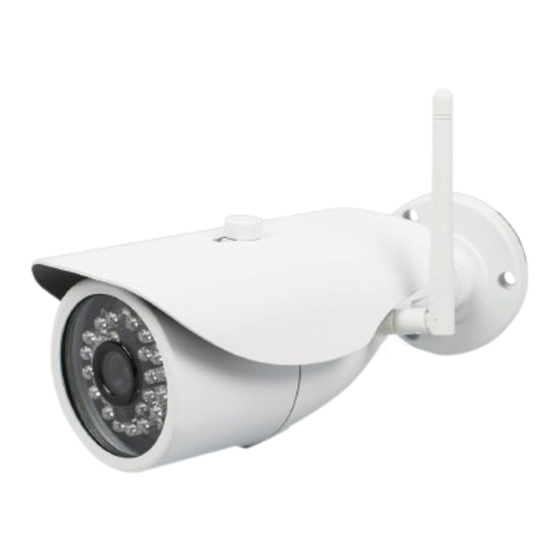
Maginon IPC- 25 HDC Bedienungsanleitung
Outdoor ip-überwachungskamera
Inhaltsverzeichnis
Verfügbare Sprachen
Verfügbare Sprachen
CH
Vertrieben durch: | Commercialisé par: |
Commercializzato da:
supra FOTO-ELEKTRONIK-VERTRIEBS-GMBH
DENISSTR. 28A
67663 KAISERSLAUTERN
DEUTSCHLAND
3
KUNDENDIENST • SERVICE APRÈS-VENTE •
93858
ASSISTENZA POST-VENDITA
DE: 00800 – 78 77 23 68
CH
FR/IT: +41 43 508 016 3
DE: info@supra-elektronik.com
FR/IT: maginon@sertronics.com
JAHRE GARANTIE
ANS GARANTIE
Modell/Type/Modello:
ANNI GARANZIA
IPC- 25 HDC
09/2016
Bedienungsanleitung
Mode d'emploi
Istruzioni per l'uso
Outdoor IP-Überwachungskamera
Caméra de surveillance IP Outdoor |
Camera di sorveglianza IP per esterni
IPC-25 HDC
Deutsch .... Seite 06
Français .... Page 81
Italiano ..... Pagina 157
ID: #05006
Mit QR-Codes schnell und einfach ans Ziel
Egal, ob Sie Produktinformationen, Ersatzteile oder Zubehör
benötigen, Angaben über Herstellergarantien oder Servicestellen
suchen oder sich bequem eine Video-Anleitung anschauen
möchten, mit unseren QR-Codes gelangen Sie kinderleicht ans Ziel.
Was sind QR-Codes?
QR-Codes (QR= Quick Response) sind grafische Codes, die mithilfe
einer Smartphone-Kamera gelesen werden und beispielsweise
einen Link zu einer Internetseite oder Kontaktdaten enthalten.
Ihr Vorteil: Kein lästiges Eintippen von Internet-Adressen oder
Kontaktdaten!
Und so geht's
Zum Scannen des QR-Codes benötigen Sie lediglich ein Smartphone,
einen installierten QR-Code-Reader sowie eine Internet-Verbindung.
Einen QR-Code-Reader finden Sie in der Regel kostenlos im App Store
Ihres Smartphones.
Jetzt ausprobieren
Scannen Sie einfach mit Ihrem Smartphone
den folgenden QR-Code und erfahren Sie mehr
über Ihr neu erworbenes Aldi-Produkt.
Ihr Aldi Serviceportal
Alle oben genannten Informationen erhalten
Sie auch im Internet über das Aldi Serviceportal
unter www.aldi-service.ch.
Beim Ausführen des QR-Code-Readers können abhängig von
Ihrem Tarif Kosten für die Internet-Verbindung entstehen.
Inhaltsverzeichnis
Übersicht ........................................................................ 4
Verwendung .................................................................. 5
Lieferumfang/Geräteteile ............................................. 6
Vorwort........................................................................... 9
Allgemeines .................................................................. 11
Schnellstart-Anleitung für Windows ...........................13
Schnellstart-Anleitung für MAC OS .............................. 17
Schnellstart-Anleitung für die App ............................ 24
Sicherheit ......................................................................27
Inbetriebnahme ............................................................32
Verwendung .................................................................51
Einstellungen ............................................................... 54
Mögliche Rechtsverletzungen .....................................74
Konformitätserklärung ................................................76
Aufbewahrung ..............................................................76
Reinigung ......................................................................77
Technische Daten ......................................................... 78
Entsorgung ................................................................... 79
Lizenzhinweise und Angebot Sourcecode ................. 80
Kapitel
Inhaltsverzeichnis

Verwandte Anleitungen für Maginon IPC- 25 HDC


Inhaltszusammenfassung für Maginon IPC- 25 HDC
- Seite 1 DE: 00800 – 78 77 23 68 Beim Ausführen des QR-Code-Readers können abhängig von FR/IT: +41 43 508 016 3 Ihrem Tarif Kosten für die Internet-Verbindung entstehen. DE: info@supra-elektronik.com FR/IT: maginon@sertronics.com JAHRE GARANTIE ANS GARANTIE Modell/Type/Modello: ANNI GARANZIA IPC- 25 HDC 09/2016 ID: #05006...
-
Seite 2: Lieferumfang/Geräteteile
Lieferumfang/Geräteteile Ö nungen für Kabel MAGINON IPC-25 HDC Langlöcher zur Wandmontage Ouvertures pour câbles PoE-Adapter Wandhalterung Aperture per i cavi Montagematerial Antennenanschluss 2x LAN-Kabel Status-LED Netzwerkaktivität (Gelb) Wetterfestes Schutzgehäuse Status-LED LAN-Anschluss (Grün) für Lan-Anschluss WLAN-Antenne Netzwerkanschluss (LAN) und PoE Software-CD (für Windows®) -
Seite 3: Inhaltsverzeichnis
Die Cloud „supra space“ installieren ��������������������������������������39 Die Cloud „supra space“ aufrufen ������������������������������������������42 Die Kamera über „supra space“ verwenden ����������������������� 43 Die App „Maginon IPC Viewer“ verwenden ������������������������� 44 Auf Mac OS X installieren��������������������������������������������������������� 46 Verwendung ����������������������������������������������������������������������51 Am Computer verwenden ������������������������������������������������������� 51... -
Seite 4: Vorwort
Liebe Kundin, lieber Kunde, Kameraname einstellen ���������������������������������������������������������55 herzlichen Glückwunsch zum Kauf eines qualitativ Datum und Uhrzeit einstellen ����������������������������������������������� 56 hochwertigen MAGINON Produktes� Benutzerkonten und Passwörter einrichten oder ändern � 57 Netzwerkeinstellungen ändern ������������������������������������������� 59 Sie haben sich für eine moderne Überwachungskamera mit Drahtloseinstellungen ������������������������������������������������������������... -
Seite 5: Wichtiger Hinweis
Vorwort Allgemeines Allgemeines Wichtiger Hinweis ! Lieber Maginon Kunde, Anleitung lesen und aufbewahren bitte beachten Sie, dass IP Kameras über einen weltweiten Zugriff per Datenverbindungen (Internet, mobile Daten) Diese Bedienungsanleitung gehört zu dieser verfügen� IP-Überwachungskamera� Sie enthält wichtige Informationen zur Inbetriebnahme und Handhabung�... -
Seite 6: Schnellstart-Anleitung Für Windows
Allgemeines Schnellstart-Anleitung für Windows WARNUNG! Dieses Signalwort bezeichnet eine Gefährdung mit einem Schnellstart- mittleren Risikograd, die, wenn sie nicht vermieden wird, den Anleitung für Tod oder eine schwere Verletzung zur Folge haben kann� Windows VORSICHT! Dieses Signalwort bezeichnet eine Gefährdung mit einem 1�... -
Seite 7: Einrichtungsassistenten Durchführen
Schnellstart-Anleitung für Windows Schnellstart-Anleitung für Windows 2� Software installieren 4� Einrichtungsassistenten durchführen Installieren Sie die „supra IPCam“, Software auf Ihrem Wählen Sie im Einrichtungsassistent den zweiten Computer von der mitgelieferten CD� Menüpunkt „Installation mit „supra space“� 3� Überwachungskamera konfigurieren Klicken Sie im Programm supra IPCam Config auf die Option „Suche starten“�... -
Seite 8: Schnellstart-Anleitung Für Mac Os
6� Smartphone-App herunterladen Laden Sie entweder im App Store oder auf Google play Schnellstart- die für Ihr Smartphone bzw� Ihren Tablet-PC geeignete App „Maginon IPC-Viewer“ herunter und installieren Anleitung für MAC diese� 1� Installation der Hardware 7� Überwachungskamera in App einrichten Verbinden Sie die Überwachungskamera und LAN-... -
Seite 9: Ip-Adresse Des Routers Ermitteln
Schnellstart-Anleitung für MAC OS Schnellstart-Anleitung für MAC OS 2� IP-Adresse des Routers ermitteln Zunächst benötigen Sie die lokale IP-Adresse Ihres Rou- ters� Um in Ihrem Mac-Rechner die lokale IP-Adresse des Routers zu ermitteln, klicken Sie in der Menüleiste auf � Wählen Sie „Systemeinstellungen“ und danach „Netzwerk“�... -
Seite 10: Die Supra Space Einrichten
Schnellstart-Anleitung für MAC OS Schnellstart-Anleitung für MAC OS 4� Die supra space einrichten Öffnen Sie den Internet-Browser „Safari“ und geben dort die zuvor ermittelte IP-Adresse der Kamera ein� Es öffnet sich die Konfigurationsseite der Kamera� Melden Sie sich hier mit dem Benutzernamen „admin“ und dem von Ihnen vergebenen Passwort ein�... - Seite 11 Kameranamen zur Verfügung� Wählen Sie diese am Display aus, um das Kamerabild angezeigt zu bekommen� 6� Smartphone-App herunterladen Laden Sie entweder im App Store oder auf Google play die für Ihr Smartphone bzw� Ihren Tablet-PC geeignete App „Maginon IPC-Viewer“ herunter und installieren diese�...
-
Seite 12: Schnellstart-Anleitung Für Die App
2� Smartphone-App herunterladen Laden Sie entweder im App Store oder auf Google play Schnellstart- die für Ihr Smartphone bzw� Ihren Tablet-PC geeignete App „Maginon IPC-Viewer“ herunter und installieren Anleitung für die diese� 1� Installation der Hardware 3� Überwachungskamera in App einrichten Verbinden Sie die Überwachungskamera und LAN-... -
Seite 13: Sicherheit
Schnellstart-Anleitung für die App Sicherheit Sicherheit Ist nur eine Kamera in Ihrem Netzwerk angeschlossen, wird diese Auswahl nicht angezeigt und Sie werden Bestimmungsgemäßer Gebrauch direkt zum nächsten Schritt geleitet, nachdem die Die Überwachungskamera ist ausschließlich als Kamera gefunden wurde� IP-Überwachungskamera konzipiert� Sie ist ausschließlich Wählen Sie im nächsten Fenster, ob Sie bereits ein supra für den Privatgebrauch bestimmt und nicht für den space-Konto haben („Anmelden“) oder ein neues Konto... - Seite 14 Sicherheit Sicherheit − Betreiben Sie die Überwachungskamera nicht, wenn sie − Offene Brandquellen, wie z�B� brennende Kerzen, sollten sichtbare Schäden aufweist oder das Netzkabel bzw� der nicht auf das Gerät gestellt werden� Netzstecker defekt ist� − Die Benutzung des Gerätes ist nur in gemäßigtem Klima −...
- Seite 15 Sicherheit Sicherheit − Lassen Sie die Überwachungskamera während des Sie beschädigte Bauteile nur durch passende Originaler- Betriebs nicht unbeaufsichtigt� satzteile� − Lassen Sie Kinder nicht mit der Verpackungsfolie spielen� − Beschädigungen der Elektronik, des Objektivs oder des Sie können sich beim Spielen darin verfangen und Zubehörs, die durch äußere Einflüsse wie Schläge, Fall ersticken�...
-
Seite 16: Inbetriebnahme
Inbetriebnahme Inbetriebnahme Inbetriebnahme Überwachungskamera montieren Montieren Sie die Überwachungskamera mithilfe des Verpackungsinhalt prüfen mitgelieferten Montagematerials an einem festen Standort� WARNUNG! WARNUNG! Verletzungsgefahr! Erstickungsgefahr! Um Verletzungen vorzubeugen, muss dieses Gerät gemäß Halten Sie Kunststofffolien und -beutel von Babys und den Aufstellanweisungen zuverlässig am Fußboden / an der Kleinkindern fern, es besteht Erstickungsgefahr�... -
Seite 17: Überwachungskamera Ausrichten
Inbetriebnahme Inbetriebnahme Kamera-Montage abschließen − Zum Bohren der passenden Bohrlöcher für die Dübel benötigen Sie bei einer Montage auf Stein oder Beton Die Stromversorgung erfolgt über ein Netzwerkkabel und einen 6 mm Steinbohrer, bei einer Montage auf Holz dem mitgelieferten Steckernetzteil per Einspeisung einen 3 mm Bohrer�... -
Seite 18: Systemvoraussetzungen
2� Daraufhin sollte sich automatisch das nachfolgende Auswahl- menü öffnen� Sollte das Menü nicht automatisch starten, so gehen Sie am Computer zur Übersicht der Laufwerke und öffnen dort das CD-/DVD-Laufwerk mit der Bezeichnung „Maginon IP Camera“ durch Anklicken mit der Maus�... -
Seite 19: Die Cloud „Supra Space" Installieren
Die Cloud „supra space“ installieren 3� Starten Sie dann mit einem Doppelklick das Programm CDMenu/ CDMenu�exe� Wir haben für Ihre Maginon IPC-25 HDC eine Möglichkeit ein- gerichtet, die Kamera auf vereinfachte Weise zu installieren� Dazu wird Ihnen eine Cloud-Lösung angeboten, die sich sehr schnell und einfach einrichten lässt�... - Seite 20 Auf S�57 finden Sie eine Erklärung, wie das Kennwort geän- dert werden kann� Zum weiteren Einrichten der Kamera wählen Sie die Option „Einrichtung“� 3� Wählen Sie als Kameramodell „Maginon IPC-25 HDC“ aus und klicken dann auf „OK“� Daraufhin werden die Einstellungen der Kamera abgerufen�...
-
Seite 21: Die Cloud „Supra Space" Aufrufen
Wählen Sie diese aus, um die Kamera aufzurufen� Es öffnet sich dann die nachfolgende Seite� Die Kamera über „supra space“ verwenden Wählen Sie das Symbol , um das Bild Ihrer Maginon IPC-25 HDC aufzurufen� Über können Sie die Web-Oberfläche Ihrer Kamera Die Cloud „supra space“... -
Seite 22: Die App „Maginon Ipc Viewer" Verwenden
Kamerabild angezeigt zu bekommen� Die App „Maginon IPC Viewer“ verwenden Im App Store und bei Google Play steht Ihnen die App „Maginon IPC Viewer“ für Ihre Kamera zur Verfügung� Laden Sie diese auf ein Smartphone oder einen TabletPC herunter und starten sie�... -
Seite 23: Auf Mac Os X Installieren
Inbetriebnahme Inbetriebnahme Auf Mac OS X installieren 3� Wählen Sie links im Fenster die aktuelle Netzwerkverbindung aus� Diese ist am grünen Punkt davor zu erkennen, in diesem Fall Installieren Sie zunächst die Überwachungskamera ist es „WLAN“, klicken Sie dort auf „Weitere Optionen“� gemäß... -
Seite 24: Der Router Verfügt Über Keinen Anschluss Für Ein Netzwerkkabel
Inbetriebnahme Inbetriebnahme Nach der Anmeldung registrieren Sie sich für supra space� Klicken Sie dazu auf „Einstellungen“ und wählen Sie den Button supra space� Das Programm supra IPCam Config findet die Kamera nicht� Sind Überwachungskamera und Computer mit dem Router verbunden? 1�... -
Seite 25: Verwendung
Inbetriebnahme Verwendung Verwendung Die drahtlose Verbindung zwischen Überwachungskamera und Router funktioniert nicht� Am Computer verwenden 1� Überprüfen Sie die Drahtloseinstellungen, insbesondere die Überwachungskamera aufrufen eingegebenen Schlüssel� Eventuell sind nicht alle WLAN-Kanäle freigeschaltet� Passen Sie die Einstellung „Region“ bei den 1� Öffnen Sie zunächst Ihr Browser-Programm (Internet Explorer, Drahtloseinstellungen an�... -
Seite 26: Überwachungskamera Steuern
Verwendung Verwendung Kamerabild festlegen Legen Sie unter der Ansicht die Einstellungen bezüglich des Kamerabildes fest� • Auflösung: Hier können Sie auswählen, ob das Bild der Überwachungskamera in der Auflösung 1280 x 720 Pixel 640 x 480 Pixel oder 320 x 240 Pixel angezeigt werden soll� •... -
Seite 27: Einstellungen
Einstellungen Einstellungen Einstellungen Kameraname einstellen Sie können der Überwachungskamera eine Bezeichnung In den nachfolgenden Abschnitten erhalten Sie eine geben, beispielsweise um sie im Netzwerk einfacher zu Übersicht über alle Einstellungsmöglichkeiten der finden oder um bei Verwendung von mehreren Über- Überwachungskamera� Sollten während der Installation oder wachungskameras eine eindeutige Zuordnung zu haben�... -
Seite 28: Datum Und Uhrzeit Einstellen
Einstellungen Einstellungen Datum und Uhrzeit einstellen 4� NTP-Server: Wählen Sie aus der vorgegebenen Liste den NTP-Server aus, über den Datum und Uhrzeit aktualisiert wer- Stellen Sie hier ein, in welcher Zeitzone sich die den soll� Sie können hier auch NTP-Server mit Namen oder Überwachungskamera befindet und ob Datum und IP-Adresse angeben, die nicht in der Liste aufgeführt sind�... -
Seite 29: Netzwerkeinstellungen Ändern
Einstellungen Einstellungen 3� Um ein Benutzerkonto zu löschen, klicken Sie auf „Entfernen“� Netzwerkeinstellungen ändern Sollte ein Benutzerkonto versehentlich gelöscht worden sein, Zur Anbindung der Überwachungskamera an ein aber die Änderungen noch nicht mit „Speichern“ bestätigt, so bestehendes Netzwerk oder einen Router müssen die können Sie durch erneutes Aufrufen von „Benutzerkonten“... -
Seite 30: Drahtloseinstellungen
Einstellungen Einstellungen Wenn eine automatische Einbindung neuer Geräte von Ihrem 1� IP-Adresse: Geben Sie hier eine individuelle Netzwerkadresse für die Überwachungskamera an� Router nicht unterstützt wird, bitte entfernen Sie den Haken Ist beispielsweise in den Netzwerkeinstellungen des Compu- bei „DHCP verwenden“� ters bei „Default Gateway“... - Seite 31 Einstellungen Einstellungen Bei der Einstellung „Unverschlüsselt“ werden die Daten ohne Verschlüsselung übermittelt� Wird eine der Verschlüsselungen „WEP“, „WPA“ oder „WPA2“ verwendet, so müssen Sie zusätzliche Angaben zur Verschlüsselung machen� Übernehmen Sie dazu genau die Einstellungen, wie Sie sie im Router bzw� Access Point angezeigt bekommen� −...
-
Seite 32: Upnp-Einstellungen
Einstellungen Einstellungen UPNP-Einstellungen DDNS-Einstellungen Universal Plug and Play (UPnP) dient zur Die DDNS-Einstellungen sind für herstellerübergreifenden Ansteuerung von Geräten den ordnungsgemäßen Betrieb der über ein IP-basiertes Netzwerk� Wird UPnP vom Router Überwachungskamera nicht erforderlich� Die unterstützt und ist dort auch aktiviert, so werden darüber Überwachungskamera kann über supra space die notwendigen Firewall-Einstellungen automatisch von überall erreicht werden�... -
Seite 33: Maileinstellungen
Einstellungen Einstellungen Maileinstellungen Bei dem so genannten SMTP-Server (Simple Mail Transfer Protocol) handelt es sich um den Postausgangs-Server eines Die Überwachungskamera kann bei bestimmten Ereignissen E-Mail-Anbieters� An diesen Server werden die Mails zur eine Alarmmeldung per E-Mail versenden� Dazu sind Weiterleitung versendet�... -
Seite 34: Ftp-Einstellungen
Einstellungen Einstellungen Es wird dann eine Test-E-Mail an die aufgeführten E-Mail- • Server: Geben Sie die Adresse des FTP-Servers an� Adressen versendet� • Port: Geben Sie den Port an, über den der Zugang zum Um Einstellungsänderungen zu übernehmen, klicken Sie FTP-Server erfolgt�... -
Seite 35: Alarmeinstellungen
Einstellungen Einstellungen Alarmeinstellungen Geben Sie hier an, unter welchen Bedingungen die Über- wachungskamera eine Alarmmeldung abgibt und was im Alarmfall durchgeführt wird� Wählen Sie dazu im Menü unten den Punkt „Alarmeinstellungen“� Je nach den eingestellten Optionen erhalten Sie dann folgende Anzeige: 4�... -
Seite 36: Überwachungskamera Zurücksetzen
Einstellungen Einstellungen Überwachungskamera zurücksetzen Überwachungskamera neustarten Um die Überwachungskamera auf die Werkseinstellungen Um die Überwachungskamera neu zu starten, klicken Sie auf zurückzusetzen, klicken Sie auf „Jetzt zurücksetzen“� „Jetzt neu starten“� Damit werden alle zuvor vorgenommenen Einstellungen übernommen� Das Zurücksetzen dauert etwa 1 Minute� Warten Sie bitte, bis im Browser-Fenster wieder die Anmeldung angezeigt wird�... -
Seite 37: Mögliche Rechtsverletzungen
Mögliche Rechtsverletzungen Mögliche Rechtsverletzungen Mögliche Rechtsverletzungen Personelle Bestimmbarkeit Eine personelle Bestimmbarkeit liegt vor, wenn festgestellt Bei der Benutzung der IP-Überwachungskamera sollten Sie werden kann, dass eine bestimmte Person zu einer folgende Hinweise beachten: bestimmten Zeit an einem bestimmten Ort war� Die Identifikation kann dabei auch über ein personenbezogenes Urheberschutz Kennzeichen, wie z�... -
Seite 38: Konformitätserklärung
Konformitätserklärung Reinigung Reinigung zur Aufnahme der Bilder erteilt und dass er im Falle der Verweigerung seiner Einwilligung die Aufnahme vermeiden kann, indem er den Bereich nicht betritt� Hierbei ist auf die WARNUNG! Freiwilligkeit der Erklärung zu achten� Befindet sich die Fotofalle an einer Stelle, die der Betroffene passieren muss, Verbrennungsgefahr! um zu seinem Ziel zu gelangen (z�B�... -
Seite 39: Technische Daten
Technische Daten Entsorgung 2� Lassen Sie die Überwachungskamera vollständig abkühlen� Im Zuge von Produktverbesserungen 3� Wischen Sie die Überwachungskamera mit einem leicht behalten wir uns technische und optische angefeuchteten Tuch aus� Lassen Sie alle Teile danach Veränderungen am Artikel vor� vollständig trocknen�... -
Seite 40: Lizenzhinweise Und Angebot Sourcecode
Foto-Elektronik-Vertriebs-GmbH Denisstrasse 28A, 67663 Kaiserslautern, Deutschland (oder per E-Mail an: Info@supra-elektronik�com) Betreff: „Quellcode Maginon Produktname“ Sofern das Produkt proprietäre Softwarebestandteile enthält, die von uns stammen und mit einer Bibliothek unter der GNU Lesser oder Library General Public License verlinkt sind, gestatten wir das Reengineering dieser proprietären Softwarebestandteile zum...