Casio CT-S200 Handbuch
- 1 Einführung
- 2 Allgemeine Anleitung
- 3 Vorbereitungen zum Spielen
- 4 Modusübergreifende Bedienungen
- 5 Auf dem Keyboard spielen
- 6 Klang einer Performance steuern
- 7 Speichern und Laden von Instrumenteneinstellungen (MY SETUP)
- 8 Wiedergabe eines integrierten Liedes
- 9 Im Dance Music Mode spielen
- 10 Mit einer Rhythmusbegleitung spielen
- 11 Verbindung mit externen Geräten
- 12 Funktionseinstellungen konfigurieren
- 13 Fehlerbehebung
- 14 Produktspezifikationen
- 15 Klangliste
- 16 Drum-Zuordnungsliste
- 17 Songliste
- 18 Dance Music Modus Liste
- 19 Rhythmusliste
- 20 Fingersatz-Anleitung
- 21 Akkordbeispiel-Liste
- 22 MIDI-Implementierungstabelle
- 23 Vorsichtsmaßnahmen für den Umgang mit dem Netzteil
- 24 Referenzen
- 25 Anleitung herunterladen
- 26 In anderen Sprachen
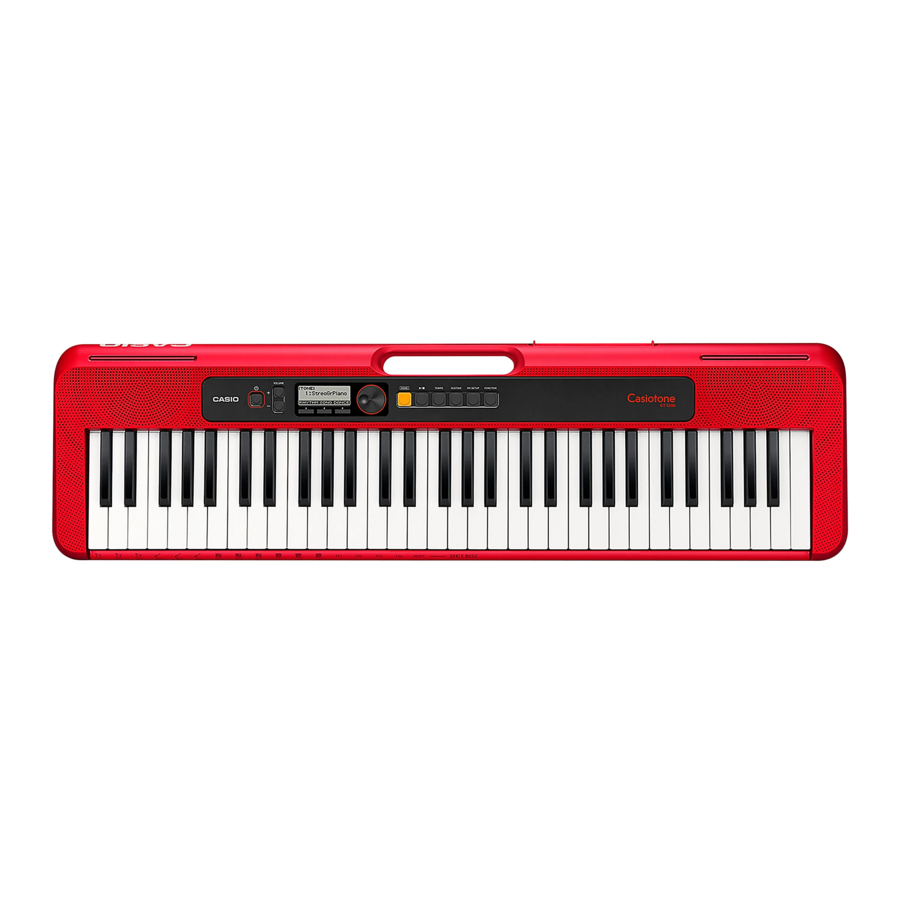
Einführung
Symbolerklärung

Mitgeliefertes und optionales Zubehör
Verwenden Sie nur Zubehör, das für die Verwendung mit diesem Digital Keyboard spezifiziert ist.
Die Verwendung von nicht autorisiertem Zubehör birgt die Gefahr von Brand, Stromschlag und Personenschäden.
 HINWEIS:
- Informationen zu separat erhältlichem Zubehör für dieses Produkt erhalten Sie im CASIO-Katalog bei Ihrem Händler und auf der CASIO-Website unter der unten angegebenen URL oder dem QR-Code. https://support.casio.com/global/en/emi/manual/CT-S200/

Über Notendaten
Sie können Notendaten als PDF-Datei von der CASIO-Website herunterladen, auf die Sie über die unten stehende URL oder den QR-Code zugreifen können. Anschließend können Sie Noten auf Ihrem Smart-Gerät anzeigen. Sie können direkt aus dem Inhaltsverzeichnis der PDF-Datei zu der gewünschten Partitur springen und Partituren bei Bedarf ausdrucken. https://support.casio.com/global/en/emi/manual/CT-S200/

Allgemeine Anleitung
Vorderseite

Rückseite

Vorbereitungen zum Spielen
Vorbereitung der Stromversorgung
Obwohl entweder ein Netzadapter oder Batterien zur Stromversorgung verwendet werden können, wird normalerweise die Verwendung der Netzadapterstromversorgung empfohlen.
Verwendung des Netzadapters
Verwenden Sie nur den für dieses Digital Keyboard spezifizierten Netzadapter (JEITA Standard mit einheitlichem Polaritätsstecker).
Die Verwendung eines anderen Netzadaptertyps kann zu Fehlfunktionen führen.
Netzadaptertyp: AD-E95100L
(JEITA Standard Stecker)


- Stellen Sie sicher, dass Sie das Digital Keyboard ausschalten, bevor Sie den Netzadapter anschließen oder trennen.
- Der Netzadapter wird nach sehr langer Verwendung warm. Dies ist normal und deutet nicht auf eine Fehlfunktion hin.
- Um einen Kabelbruch zu vermeiden, achten Sie darauf, das Netzkabel keinerlei Belastung auszusetzen.

- Führen Sie niemals Metall, Bleistifte oder andere Gegenstände in den DC 9.5V-Anschluss ein. Dies birgt die Gefahr von Unfällen.

Verwendung von Batterien zur Stromversorgung
- Stellen Sie sicher, dass Sie das Gerät ausschalten, bevor Sie Batterien einlegen.
- Verwenden Sie handelsübliche Alkaline-Batterien der Größe AA oder wiederaufladbare Nickel-Metallhydrid-Batterien der Größe AA.
- Geringe Batterieleistung kann zu abnormalem Betrieb führen. In diesem Fall ersetzen Sie die Batterien durch neue. Wenn Sie wiederaufladbare Batterien verwenden, laden Sie diese auf.
Batterien
Beachten Sie die folgenden Vorsichtsmaßnahmen bei der Verwendung von wiederaufladbaren Batterien.
- Verwenden Sie wiederaufladbare eneloop-Batterien der Größe AA der Panasonic Group.
Verwenden Sie keine anderen Batterietypen. - Verwenden Sie nur das spezifizierte Ladegerät, um die Batterien aufzuladen.
- Wiederaufladbare Batterien müssen zum Aufladen aus dem Produkt entnommen werden.
- Informationen zur Verwendung von eneloop-Batterien oder deren spezifiziertem Ladegerät entnehmen Sie bitte der mit jedem Artikel gelieferten Benutzerdokumentation und den Vorsichtsmaßnahmen und verwenden Sie diese nur wie angewiesen.
Stellen Sie sicher, dass Sie die Batterien mindestens einmal im Jahr ersetzen, auch wenn keine Anzeige für niedrigen Batteriestand vorliegt. Insbesondere leere wiederaufladbare Batterien (eneloop) können sich verschlechtern, wenn sie im Produkt verbleiben. Entfernen Sie wiederaufladbare Batterien so bald wie möglich aus dem Produkt, nachdem sie leer sind.
- Öffnen Sie die Batteriefachabdeckung auf der Rückseite des Digital Keyboards.

- Legen Sie sechs AA-Batterien in das Batteriefach ein.
Legen Sie die Batterien so ein, dass ihre positiven (+) und negativen (–) Enden korrekt ausgerichtet sind.

- Stecken Sie die Laschen der Batteriefachabdeckung in die Löcher und schließen Sie die Abdeckung.
- Konfigurieren Sie die unten stehende Einstellung, um den Typ der eingelegten Batterien festzulegen.

- Konfigurieren Sie die unten stehende Einstellung, um den Typ der eingelegten Batterien festzulegen.


Konfigurieren der Batterietypeinstellung
- Drücken Sie FUNCTION (FUNKTION).
Dadurch wird der [TONE]-Bildschirm angezeigt. - Verwenden Sie die Tasten < und > , um "Battery" (Batterie) auszuwählen.
- Um zum vorherigen Bildschirm zurückzukehren, drücken Sie die EXIT (BEENDEN)-Taste.
![]()
- Um zum vorherigen Bildschirm zurückzukehren, drücken Sie die EXIT (BEENDEN)-Taste.
- Drehen Sie das Einstellrad, um "Alkaline" (Alkaline-Batterien) oder "Ni-MH" (wiederaufladbare Nickel-Metallhydrid-Batterien) auszuwählen.
- Nachdem Sie das Einstellrad einmal gedreht haben, um eine Option auszuwählen, können Sie die Auswahl auch mit den – und + Tasten ändern.
- Um zum vorherigen Bildschirm zurückzukehren, drücken Sie die BACK (ZURÜCK)-Taste.
![]()
- Drücken Sie FUNCTION (FUNKTION), um den Einstellbildschirm zu verlassen.


Batteriestandsanzeige
Ein Batteriesymbol erscheint auf dem Display, wie unten gezeigt, um Sie darüber zu informieren, wenn die Batterieleistung niedrig wird.
Niedrige Batterieleistung

Batteriewechsel erforderlich

HINWEIS:
- Geringe Batterieleistung kann dazu führen, dass Noten verzerrt werden oder andere Probleme auftreten.
- Sie können Batteriestrom sparen, indem Sie Kopfhörer verwenden und die Lautstärke reduzieren.
Vorbereiten des Notenständers
Stecken Sie den Notenständer in den Griff des Digital Keyboards.

Kopfhörer anschließen (separat erhältlich)
Das Anschließen von Kopfhörern unterbricht die Ausgabe über die eingebauten Lautsprecher, sodass Sie auch spät in der Nacht üben können, ohne andere zu stören.
- Stellen Sie sicher, dass Sie die Lautstärke des Digital Keyboards reduzieren, bevor Sie Kopfhörer anschließen.


HINWEIS:
- Kopfhörer sind nicht im Lieferumfang des Digital Keyboards enthalten.
- Verwenden Sie separat erhältliche oder handelsübliche Kopfhörer.
- Hören Sie nicht über längere Zeiträume mit sehr hoher Lautstärke über Kopfhörer. Dies birgt die Gefahr von Gehörschäden.
- Wenn der Stecker der Kopfhörer nicht zum PHONES/OUTPUT-Anschluss passt, verwenden Sie einen handelsüblichen Adapterstecker.
- Wenn Sie Kopfhörer verwenden, die einen Adapterstecker erfordern, stellen Sie sicher, dass Sie den Adapter nicht eingesteckt lassen, wenn Sie die Kopfhörer entfernen.
Pedal anschließen (separat erhältlich)
Um ein Pedal zu verwenden, schließen Sie es an die **PEDAL**-Buchse an.

Modusübergreifende Bedienungen
Anzeigebildschirm-Inhalte

- Funktionsname
- Sustain
- Batteriesymbol
- Tempo
- Aktuelle Einstellung
- Status
- 3 Tastenfunktionen
- Unterfunktionsname
- Einstellungselement
- Aktuelle Einstellung
Informationen zur Einstellung des Displaykontrasts finden Sie unter "Configuring Function Settings" (Konfigurieren der Funktionseinstellungen).
HOME (START) Taste
Durch Drücken von **HOME (START)** wird der [TONE]-Bildschirm angezeigt, den Sie zur Auswahl eines Klangs verwenden können. Dies ist der Startbildschirm. Sie können den Startbildschirm verwenden, um den Instrumententyp auszuwählen und verschiedene Einstellungen zu konfigurieren.

3 Tasten
Die den drei Tasten am unteren Rand des Displays zugewiesenen Funktionen ändern sich je nach der von Ihnen konfigurierten Einstellung. Die den drei Tasten aktuell zugewiesenen Funktionen werden durch Beschriftungen über den Tasten angezeigt.
Beispiele für 3 Tasten
Startbildschirm (Klangauswahlbildschirm)

Einstellbildschirm

- Das Halten der – oder + Taste beim Auswählen einer Zahl oder eines Wertes blättert schnell durch die Einstellungen.
- Um eine Zahl oder einen Wert auf ihre/seine ursprüngliche Standard- oder empfohlene Einstellung zurückzusetzen, drücken Sie die – und + Tasten gleichzeitig.
Einstellrad-Bedienungen
Drehen Sie das Einstellrad, um eine Zahl (Klangnummer usw.) oder einen Wert (Tempowert usw.) zu ändern.
Auf dem Keyboard spielen
Ein- oder Ausschalten
- Drücken Sie
![]() (Power).
(Power).
Dadurch wird das Gerät eingeschaltet.- Zum Ausschalten halten Sie
![]() (Power) gedrückt, bis die Anzeige erlischt.
(Power) gedrückt, bis die Anzeige erlischt.
![]()
- Zum Ausschalten halten Sie
- Spielen Sie etwas auf dem Keyboard.
 (Power).
Das Ausschalten führt normalerweise dazu, dass die Ton- und Rhythmusnummer sowie andere Einstellungen auf die ursprünglichen Standardwerte zurückgesetzt werden. Die unten aufgeführten Einstellungen bleiben jedoch gespeichert.
- MIDI Out Channel
- MIDI Out Octave Shift
- MIDI Out Velocity
- Startlautstärke
- MY SETUP Startup
- Auto Power Off
- Batterietyp
- LCD-Kontrast
Auto Power Off
Wenn Auto Power Off aktiviert ist, schaltet sich das Digital Keyboard nach etwa 30 Minuten ohne Bedienung automatisch aus.
HINWEIS:
- Auto Power Off ist deaktiviert, während ein Song abgespielt wird und während die APP-Funktion verwendet wird.
Deaktivieren von Auto Power Off
Sie können Auto Power Off deaktivieren, um sicherzustellen, dass sich das Gerät während eines Konzerts o. Ä. nicht automatisch ausschaltet.
- Drücken Sie FUNCTION.
Dadurch wird der [FUNCTION]-Bildschirm angezeigt. - Verwenden Sie die < und > Tasten, um "Auto Power Off" auszuwählen.
- Um zum vorherigen Bildschirm zurückzukehren, drücken Sie die Taste EXIT.
![]()
- Um zum vorherigen Bildschirm zurückzukehren, drücken Sie die Taste EXIT.
- Drehen Sie das Einstellrad nach links, um „Off“ (Aus) auszuwählen.
- Nachdem Sie das Einstellrad einmal gedreht haben, um eine Option auszuwählen, können Sie die Auswahl auch mit den Tasten – und + ändern.
- Um zum vorherigen Bildschirm zurückzukehren, drücken Sie die Taste BACK.
![]()
- Drücken Sie FUNCTION, um den Einstellungsbildschirm zu verlassen.


Anpassen der Lautstärke
- Verwenden Sie die Tasten VOLUME + und –, um die Lautstärke anzupassen.
Dadurch ändert sich die Lautstärke, und der aktuelle Lautstärkewert wird kurzzeitig auf dem Display angezeigt.- Der Einstellbereich liegt zwischen 0 und 10.
- Halten Sie eine der Tasten gedrückt, um den Einstellungswert zu scrollen.
![]()

Festlegen der Einschaltlautstärke
Sie können das unten beschriebene Verfahren verwenden, um die Lautstärke festzulegen, die beim Einschalten des Digital Keyboards angewendet wird.
- Drücken Sie FUNCTION.
Dadurch wird der [FUNCTION]-Bildschirm angezeigt. - Verwenden Sie die < und > Tasten, um "PowerOnVolume" auszuwählen.
- Um zum vorherigen Bildschirm zurückzukehren, drücken Sie die Taste EXIT.
![]()
- Um zum vorherigen Bildschirm zurückzukehren, drücken Sie die Taste EXIT.
- Drehen Sie das Einstellrad, um die Lautstärke auszuwählen.
- Nachdem Sie das Einstellrad einmal gedreht haben, um eine Option auszuwählen, können Sie die Auswahl auch mit den Tasten – und + ändern.
- Um zum vorherigen Bildschirm zurückzukehren, drücken Sie die Taste BACK.
![]()
- Drücken Sie FUNCTION, um den Einstellungsbildschirm zu verlassen.


Verwenden des Metronoms
Das Metronom ermöglicht es Ihnen, zu einem gleichmäßigen Takt zu spielen und zu üben, um im Takt zu bleiben. Sie können auch ein Tempo einstellen, das für Ihr Üben geeignet ist.
Start/Stopp
- Drücken Sie HOME.
Dadurch wird der Startbildschirm angezeigt. - Drücken Sie
![]() .
.
Dadurch startet das Metronom.
![]()
- Drücken Sie
![]() erneut, um das Metronom anzuhalten und zum Startbildschirm zurückzukehren.
erneut, um das Metronom anzuhalten und zum Startbildschirm zurückzukehren.

 erneut, um das Metronom anzuhalten und zum Startbildschirm zurückzukehren.
Ändern des Metronom-Tempos
Verwenden Sie das unten beschriebene Verfahren, um das Tempo des Metronoms zu ändern.
- Starten Sie das Metronom.
- Drücken Sie TEMPO.
Dadurch wird der [TEMPO]-Bildschirm angezeigt.
![]()
- Drehen Sie das Einstellrad oder verwenden Sie die Tasten – und +, um den Tempowert zu ändern.
- Sie können einen Tempowert im Bereich von 20 bis 255 festlegen.
- Um die Einstellung auf den ursprünglichen Standardwert zurückzusetzen, drücken Sie gleichzeitig die Tasten – und +.
- Um zum [METRONOME]-Bildschirm zurückzukehren, drücken Sie die Taste EXIT.

Festlegen des Metronomklangs und der Taktschläge pro Takt
Sie können das unten beschriebene Verfahren verwenden, um eine Einstellung zu konfigurieren, die beim ersten Schlag jedes Taktes einen Glockenton und bei den restlichen Schlägen ein Klickgeräusch erzeugt.
- Verfügbare Einstellungen sind Off (Aus) oder ein Wert von 1 bis 16 Schlägen.
- Starten Sie das Metronom.
- Drehen Sie das Einstellrad oder verwenden Sie die Tasten – und +, um die Anzahl der Taktschläge pro Takt festzulegen.
- Die Auswahl von „Off“ (Aus) deaktiviert den Glockenton und lässt bei allen Schlägen ein Klickgeräusch ertönen. Verwenden Sie diese Einstellung, wenn Sie üben möchten, ohne sich um den ersten Schlag jedes Taktes kümmern zu müssen.
- Um die Einstellung auf den ursprünglichen Standardwert zurückzusetzen, drücken Sie gleichzeitig die Tasten – und +.
- Um den Einstellungsbildschirm für die Metronomlautstärke anzuzeigen, drücken Sie VOLUME (3 Tasten).
![]()

Ändern der Metronom-Lautstärke
- Starten Sie das Metronom.
- Drücken Sie VOLUME (3 Tasten).
![]()
Dadurch wird der Einstellungsbildschirm für die Metronomlautstärke angezeigt.
![]()
- Drehen Sie das Einstellrad oder verwenden Sie die Tasten – und +, um den Lautstärkewert zu ändern.
- Sie können einen Lautstärkewert von 0 bis 127 festlegen.
- Um die Einstellung auf den ursprünglichen Standardwert zurückzusetzen, drücken Sie gleichzeitig die Tasten – und +.
- Um den Bildschirm für die Takteinstellung anzuzeigen, drücken Sie die Taste BEAT.


Demo-Wiedergabe anhören
Sie können die Demo-Wiedergabe verwenden, um integrierte Songs nacheinander abzuspielen.
- Halten Sie TEMPO gedrückt und drücken Sie
![]() .
.
Dadurch wird der [DEMO]-Bildschirm angezeigt und Song Nummer „1“ (eins) gestartet.- Die Anzeige zeigt die Nummer und den Namen des aktuellen Songs.
- Eine Liste der Songtitel finden Sie in der „Song List“ (Songliste).
- Um zum Startbildschirm zurückzukehren, drücken Sie die Taste EXIT.
![]()
- Um vom aktuellen Song zu einem anderen zu wechseln, drehen Sie das Einstellrad.
Dadurch wird die Demo-Wiedergabe des von Ihnen ausgewählten Songs gestartet.- Nachdem Sie das Einstellrad einmal gedreht haben, um eine Option auszuwählen, können Sie die Auswahl auch mit den Tasten – und + ändern.
- Um zum vorherigen Bildschirm zurückzukehren, drücken Sie die Taste BACK.
- Um die Demo-Wiedergabe zu beenden, drücken Sie die Taste EXIT oder
![]() .
.

Klang einer Performance steuern
Instrumentenklang auswählen
Ihr Digital Keyboard ermöglicht Ihnen die Auswahl von Klangfarben für eine Vielzahl von Musikinstrumentenklängen, darunter Violine, Flöte, Orchester und mehr. Selbst dasselbe Lied klingt anders, wenn der Instrumententyp geändert wird.
Auswählen eines Instrumentenklangs für das Keyboardspiel
- Drücken Sie HOME (HOME).
Dadurch wird der Startbildschirm angezeigt. - Drehen Sie den Drehregler, um einen Klang auszuwählen.
Die ausgewählte Klangnummer und der Instrumentenname werden auf dem Display angezeigt.- Für Klanginformationen siehe die "Tone List" (Klangliste).
- Nachdem Sie den Drehregler einmal gedreht haben, um eine Option auszuwählen, können Sie die Auswahl auch mit den Tasten – und + ändern.
- Um zum ersten Klang in der Klangliste zurückzukehren, drücken Sie – und + gleichzeitig.
- Um zum vorherigen Bildschirm zurückzukehren, drücken Sie die BACK-Taste (Zurück-Taste).
![]()
HINWEIS:
- Die Auswahl eines Drum-Set-Klangs bewirkt, dass verschiedene Schlaginstrumente den Keyboard-Tasten zugewiesen werden.
Verwenden eines Pedals
Ein Pedal kann verwendet werden, um Noten während des Spiels zu ändern. Unter den anfänglichen Standardeinstellungen ist Sustain dem Pedal zugewiesen, sodass es als Dämpferpedal verwendet werden kann.
- Ein Pedal ist nicht im Lieferumfang des Digital Keyboards enthalten.
Erwerben Sie es separat bei Ihrem Händler.
Auswählen des Pedaleffekts
- Drücken Sie FUNCTION (Funktion).
Dadurch wird der [FUNCTION] (Funktion)-Bildschirm angezeigt. - Verwenden Sie die Tasten < und >, um "Pedal" (Pedal) auszuwählen.
- Um zum vorherigen Bildschirm zurückzukehren, drücken Sie die EXIT-Taste (Beenden-Taste).
![]()
- Um zum vorherigen Bildschirm zurückzukehren, drücken Sie die EXIT-Taste (Beenden-Taste).
- Drehen Sie den Drehregler, um einen Pedaleffekttyp auszuwählen.
Im Folgenden sind die verfügbaren Pedaleffekte aufgeführt.

| Einstellung (Anzeigetext) | Beschreibung |
| Pedal-Haltefunktion (Pedal Sustain) | Werden Noten gespielt, während das Pedal gedrückt ist, bleiben die Noten auch dann erhalten, wenn die Keyboard-Tasten losgelassen werden. |
| Sostenuto (Sostenuto) | Werden Noten gespielt und das Pedal gedrückt, bevor die Keyboard-Tasten losgelassen werden, bleiben die Noten erhalten. |
| Soft (Soft) | Das Drücken des Pedals und das Spielen von Noten bewirkt, dass die Noten leicht gedämpft werden. |
| Start/Stopp (Start/Stop) | Das Pedal hat die gleichen Funktionen wie die  Taste. Es kann verwendet werden, um das Metronom oder die Rhythmuswiedergabe zu starten und zu stoppen. Taste. Es kann verwendet werden, um das Metronom oder die Rhythmuswiedergabe zu starten und zu stoppen. |
- Nachdem Sie den Drehregler einmal gedreht haben, um eine Option auszuwählen, können Sie die Auswahl auch mit den Tasten – und + ändern.
- Um die Einstellung auf den ursprünglichen Standardwert zurückzusetzen, drücken Sie die Tasten – und + gleichzeitig.
- Um zum vorherigen Bildschirm zurückzukehren, drücken Sie die BACK-Taste (Zurück-Taste).
Verwenden der SUSTAIN-Taste
Wenn Sustain aktiviert ist, bleiben die Noten länger erhalten, wenn die Keyboard-Tasten losgelassen werden.
- Drücken Sie SUSTAIN (Halten).
Dadurch wird kurz "SUSTAIN ON" (Halten EIN) angezeigt.- "SUS" (Halten) am oberen Rand des Displays zeigt an, dass Sustain aktiviert ist.
![]()
- "SUS" (Halten) am oberen Rand des Displays zeigt an, dass Sustain aktiviert ist.
- Um Sustain zu deaktivieren, drücken Sie SUSTAIN (Halten) erneut.

Hall zu Noten hinzufügen
Sie können das unten beschriebene Verfahren verwenden, um den von Ihnen gespielten Noten Hall hinzuzufügen.
- Drücken Sie FUNCTION (Funktion).
Dadurch wird der [FUNCTION] (Funktion)-Bildschirm angezeigt. - Verwenden Sie die Tasten < und >, um "Reverb" (Hall) auszuwählen.
- Um zum vorherigen Bildschirm zurückzukehren, drücken Sie die EXIT-Taste (Beenden-Taste).
![]()
- Um zum vorherigen Bildschirm zurückzukehren, drücken Sie die EXIT-Taste (Beenden-Taste).
- Drehen Sie den Drehregler, um den Halltyp auszuwählen.
Verfügbare Halltyps-Einstellungen sind: Off (Aus), Room (Raum) 1 bis 4, Hall (Halle) 1 bis 4 und Stadium (Stadion) 1 und 2.- Nachdem Sie den Drehregler einmal gedreht haben, um eine Option auszuwählen, können Sie die Auswahl auch mit den Tasten – und + ändern.
- Um die Einstellung auf den ursprünglichen Standardwert zurückzusetzen, drücken Sie die Tasten – und + gleichzeitig.
- Um zum vorherigen Bildschirm zurückzukehren, drücken Sie die BACK-Taste (Zurück-Taste).
![]()


Ändern der Tonhöhe in Halbtonschritten (Transpose)
Transpose (Transponieren) ermöglicht es Ihnen, die gesamte Tonhöhe des Digital Keyboards in Halbtonschritten zu erhöhen oder zu senken. Sie können diese Funktion verwenden, um die Tonart des Digital Keyboards zu erhöhen oder zu senken, um das Spielen eines Stücks in einer schwierigen Tonart zu erleichtern oder um sich an eine Tonart anzupassen, die besser zu einem Sänger, einem anderen Musikinstrument usw. passt.
- Drücken Sie FUNCTION (Funktion).
Dadurch wird der [FUNCTION] (Funktion)-Bildschirm angezeigt. - Verwenden Sie die Tasten < und >, um "Transpose" (Transponieren) auszuwählen.
- Um zum vorherigen Bildschirm zurückzukehren, drücken Sie die EXIT-Taste (Beenden-Taste).
![]()
- Um zum vorherigen Bildschirm zurückzukehren, drücken Sie die EXIT-Taste (Beenden-Taste).
- Drehen Sie den Drehregler, um den Transpose-Wert zu ändern.
- Der Einstellbereich beträgt eine Oktave nach oben (+12 Halbtöne) und unten (–12 Halbtöne).
- Nachdem Sie den Drehregler einmal gedreht haben, um eine Option auszuwählen, können Sie die Auswahl auch mit den Tasten – und + ändern.
- Um die Einstellung auf den ursprünglichen Standardwert zurückzusetzen, drücken Sie die Tasten – und + gleichzeitig.
- Um zum vorherigen Bildschirm zurückzukehren, drücken Sie die BACK-Taste (Zurück-Taste).
![]()


Feinabstimmung der Tonhöhe (Tuning)
Sie können das unten beschriebene Verfahren verwenden, um die gesamte Tonhöhe des Digital Keyboards durch Ändern der Frequenz von A4 in 0,1-Hz-Einheiten anzupassen.

- Drücken Sie FUNCTION (Funktion).
Dadurch wird der [FUNCTION] (Funktion)-Bildschirm angezeigt. - Verwenden Sie die Tasten < und >, um "Tuning" (Stimmung) auszuwählen.
- Um zum vorherigen Bildschirm zurückzukehren, drücken Sie die EXIT-Taste (Beenden-Taste).
![]()
- Um zum vorherigen Bildschirm zurückzukehren, drücken Sie die EXIT-Taste (Beenden-Taste).
- Drehen Sie den Drehregler, um die Tonhöhe feinabzustimmen.
- Sie können eine Frequenz im Bereich von 415,5 bis 465,9 Hz festlegen.
- Nachdem Sie den Drehregler einmal gedreht haben, um eine Option auszuwählen, können Sie die Auswahl auch mit den Tasten – und + ändern.
- Um die Einstellung auf den ursprünglichen Standardwert zurückzusetzen, drücken Sie die Tasten – und + gleichzeitig.
- Um zum vorherigen Bildschirm zurückzukehren, drücken Sie die BACK-Taste (Zurück-Taste).
![]()


Speichern und Laden von Instrumenteneinstellungen (MY SETUP)
Sie können MY SETUP (MEINE EINSTELLUNG) verwenden, um die Einrichtung (Klang, Rhythmus und andere Einstellungen) des Digital Keyboards zu speichern. Sie können eine gespeicherte Einrichtung abrufen, wenn Sie sie zum Spielen eines bestimmten Liedes usw. benötigen.
Speichern in MY SETUP
- Drücken Sie MY SETUP (MEINE EINSTELLUNG).
Dadurch wird der [MY SETUP] (MEINE EINSTELLUNG)-Bildschirm angezeigt. - Drücken Sie die SAVE-Taste (Speichern-Taste).
Dadurch erscheint "Sure?" (Sicher?) auf dem Display. Der Name der Haupteinstellung (TONE (Klang), RHYTHM (Rhythmus), SONG (Lied), DANCE MUSIC (Tanzmusik)) wird ebenfalls angezeigt.- Um zum vorherigen Bildschirm zurückzukehren, drücken Sie die BACK-Taste (Zurück-Taste).
![]()
- Um zum vorherigen Bildschirm zurückzukehren, drücken Sie die BACK-Taste (Zurück-Taste).
- Drücken Sie die YES-Taste (Ja-Taste).
Dadurch wird die aktuelle Einrichtung in MY SETUP (MEINE EINSTELLUNG) gespeichert. - Wenn "Complete" (Abgeschlossen) auf dem Display erscheint, drücken Sie die OK-Taste (OK-Taste).
Dadurch wird der Speichervorgang abgeschlossen.
![]()


Speicherbare Einstellungen
Sie können MY SETUP (MEINE EINSTELLUNG) verwenden, um die untenstehenden Elemente zu speichern.
- Die von Ihnen verwendete Funktion (Tone (Klang), Rhythm (Rhythmus), Song (Lied), Dance Music (Tanzmusik))
- Tempo
- Klangnummer
- Metronom-Takt
- Metronom-Lautstärke
- Sustain (Halten)
- Rhythmusnummer
- Patterns (Muster)
- FILL-IN (Füllmuster)
- Accomp (Begleitung)
- Liednummer
- Übungsteil
- Count (Zählen)
- Tone sync (Klang-Synchronisierung)
- Dance Music (Tanzmusik)-Nummer
- Dance Music (Tanzmusik)-Stimme
- Transpose (Transponieren)
- Reverb (Hall)
- Pedal
- Intro/Ending (Intro/Ende)
- Akkord-Fingersatzmodus
- Rhythmus-Lautstärke
- Lied-Lautstärke
- Dance Music (Tanzmusik)-Lautstärke
- Tuning (Stimmung)
HINWEIS:
- Wenn die Klang-Synchronisierung (tone sync) aktiviert ist, wenn Sie Einstellungen mit MY SETUP (MEINE EINSTELLUNG) speichern, wird beim Abrufen von MY SETUP (MEINE EINSTELLUNG) die Hall-Einstellung der Klang-Synchronisierung angewendet, selbst wenn Sie die Hall-Einstellung vor dem Speichern in MY SETUP (MEINE EINSTELLUNG) geändert haben.
Abrufen aus MY SETUP
- Drücken Sie MY SETUP (MEINE EINSTELLUNG).
Dadurch wird der [MY SETUP] (MEINE EINSTELLUNG)-Bildschirm angezeigt. - Drücken Sie die LOAD-Taste (Laden-Taste).
Dadurch erscheint "Sure?" (Sicher?) auf dem Display. Der Name der Haupteinstellung (TONE (Klang), RHYTHM (Rhythmus), SONG (Lied), DANCE MUSIC (Tanzmusik)) wird ebenfalls angezeigt.- Um zum vorherigen Bildschirm zurückzukehren, drücken Sie die BACK-Taste (Zurück-Taste).
![]()
- Um zum vorherigen Bildschirm zurückzukehren, drücken Sie die BACK-Taste (Zurück-Taste).
- Drücken Sie die YES-Taste (Ja-Taste).
Dadurch werden die gespeicherten Einstellungen abgerufen. - Wenn "Complete" (Abgeschlossen) auf dem Display erscheint, drücken Sie die OK-Taste (OK-Taste).
Dadurch wird der Abrufvorgang abgeschlossen.
![]()


MY SETUP (MEINE EINSTELLUNG) beim Einschalten aktivieren
Verwenden Sie das unten beschriebene Verfahren, um MY SETUP (MEINE EINSTELLUNG) beim Einschalten zu aktivieren, wodurch die MY SETUP (MEINE EINSTELLUNG)-Einstellungen immer dann angewendet werden, wenn das Digital Keyboard eingeschaltet wird.
- Drücken Sie FUNCTION (Funktion).
Dadurch wird der [FUNCTION] (Funktion)-Bildschirm angezeigt. - Verwenden Sie die Tasten < und >, um "PowerOnMySetup" (MY SETUP beim Einschalten) auszuwählen.
- Um zum vorherigen Bildschirm zurückzukehren, drücken Sie die EXIT-Taste (Beenden-Taste).
![]()
- Um zum vorherigen Bildschirm zurückzukehren, drücken Sie die EXIT-Taste (Beenden-Taste).
- Drehen Sie den Drehregler nach rechts, um "On" (Ein) auszuwählen.
- Nachdem Sie den Drehregler einmal gedreht haben, um eine Option auszuwählen, können Sie die Auswahl auch mit den Tasten – und + ändern.
- Um zum vorherigen Bildschirm zurückzukehren, drücken Sie die BACK-Taste (Zurück-Taste).
![]()
- Drücken Sie FUNCTION (Funktion), um den Einstellungsbildschirm zu verlassen.


Wiedergabe eines integrierten Liedes
Lieder
Bei diesem Digital Keyboard wird der Begriff „song“ (Lied) für ein Musikstück verwendet. Sie können die integrierten Lieder zu Ihrem Vergnügen anhören oder dazu mitspielen, um zu üben.
Auswählen eines Liedes zur Wiedergabe
Starten oder Stoppen der Liedwiedergabe
- Press HOME (HOME drücken).
Dadurch wird der Startbildschirm angezeigt. - Press the SONG button (SONG-Taste drücken).
Dadurch werden die aktuell ausgewählte Liednummer und der Liedtitel angezeigt.
![]()
- Drehen Sie das Einstellrad, um ein Lied auszuwählen.
- Nachdem Sie das Einstellrad einmal gedreht haben, um eine Option auszuwählen, können Sie die Auswahl auch mit den Tasten – und + ändern.
- Um zum vorherigen Bildschirm zurückzukehren, press the BACK button (BACK-Taste drücken).
![]()
- Drücken Sie
![]() zum Starten des Liedes.
zum Starten des Liedes.
Dadurch werden die aktuelle Taktnummer und die Schlagnummer auf der Anzeige angezeigt.- Wenn das Lied Akkordinformationen enthält, erscheint auch ein Akkord auf der Anzeige.
![]()
- Wenn das Lied Akkordinformationen enthält, erscheint auch ein Akkord auf der Anzeige.
- Zum Stoppen des Liedes, drücken Sie
![]() erneut.
erneut.
![]()


HINWEIS:
- Das Anzeigen des [SONG]-Bildschirms, während das Metronom ertönt oder ein Rhythmus oder Dance Music abgespielt wird, führt zum Stoppen des laufenden Vorgangs.
Vorspulen und Zurückspulen
Verwenden Sie die Vorgänge in diesem Abschnitt, um Vorspul- und Zurückspulvorgänge durchzuführen.
Vorspulen
Während ein Lied abgespielt wird, drücken Sie die FF button (FF-Taste) zum Vorspulen.
- Einmaliges Drücken der FF button (FF-Taste) springt einen Takt vor, während gedrückt halten so lange vorspult, bis die Taste losgelassen wird.
![]()

Zurückspulen
Während ein Lied abgespielt wird, drücken Sie die REW button (REW-Taste) zum Zurückspulen.
- Einmaliges Drücken der REW button (REW-Taste) springt einen Takt zurück, während gedrückt halten so lange zurückspult, bis die Taste losgelassen wird.
![]()

Ändern des Liedtempos (Geschwindigkeit)
Sie können das unten beschriebene Verfahren verwenden, um das Tempo (Geschwindigkeit) zu ändern und die Wiedergabe zu verlangsamen, um schwierige Passagen usw. zu üben.
- Während der [SONG]-Bildschirm angezeigt wird, wählen Sie das Lied aus, dessen Tempo Sie ändern möchten, und drücken Sie dann TEMPO (TEMPO).
Dadurch wird der [TEMPO]-Bildschirm angezeigt. - Drehen Sie das Einstellrad, um die Tempoeinstellung zu ändern.
- Sie können einen Tempowert im Bereich von 20 bis 255 angeben.
- Sie können die Einstellung auch mit den Tasten – und + ändern. Drücken Sie die –-Taste, um das Tempo zu verlangsamen, oder die +-Taste, um es zu beschleunigen. Wenn Sie eine der Tasten gedrückt halten, wird der Einstellungswert gescrollt.
- Um zur empfohlenen Einstellung für das aktuelle Lied zurückzukehren, drücken Sie – und + gleichzeitig.
- Das Ändern der Liednummer bringt das Lied auch zu seinem empfohlenen Tempo zurück.
- Um zum vorherigen Bildschirm zurückzukehren, press the EXIT button (EXIT-Taste drücken).
![]()

Anpassen der Liedlautstärke
Verwenden Sie das unten beschriebene Verfahren, um das Gleichgewicht zwischen der Lautstärke der Liedwiedergabe und dem, was Sie auf dem Keyboard spielen, anzupassen.
- Press FUNCTION (FUNCTION drücken).
Dadurch wird der [FUNCTION]-Bildschirm angezeigt. - Verwenden Sie die < und > Tasten, um "Song Volume" (Liederlautstärke) auszuwählen.
- Um zum vorherigen Bildschirm zurückzukehren, press the EXIT button (EXIT-Taste drücken).
![]()
- Um zum vorherigen Bildschirm zurückzukehren, press the EXIT button (EXIT-Taste drücken).
- Drehen Sie das Einstellrad, um die Lautstärke anzupassen.
- Sie können einen Lautstärkewert von 0 bis 127 angeben.
- Nachdem Sie das Einstellrad einmal gedreht haben, um eine Option auszuwählen, können Sie die Auswahl auch mit den Tasten – und + ändern.
- Um die Einstellung auf den ursprünglichen Standardwert zurückzusetzen, drücken Sie die Tasten – und + gleichzeitig.
- Um zum vorherigen Bildschirm zurückzukehren, press the BACK button (BACK-Taste drücken).
![]()
- Press FUNCTION (FUNCTION drücken), um den Einstellungsbildschirm zu verlassen.


Ändern des Keyboard-Klangs während eines Liedes abgespielt wird
- Während ein Lied abgespielt wird, press HOME (HOME drücken).
Die ausgewählte Klangnummer und der Instrumentenname werden auf der Anzeige angezeigt. - Drehen Sie das Einstellrad, um einen Klang auszuwählen.
- Für Klanginformationen siehe die "Tone List" (Klangliste).
- Nachdem Sie das Einstellrad einmal gedreht haben, um eine Option auszuwählen, können Sie die Auswahl auch mit den Tasten – und + ändern.
- Um zum ersten Klang in der Klangliste zurückzukehren, drücken Sie – und + gleichzeitig.
- Um zum vorherigen Bildschirm zurückzukehren, press the BACK button (BACK-Taste drücken).
![]()

Zuweisen des Liedklangs zum Keyboard (Tone Sync)
Verwenden Sie das unten beschriebene Verfahren, um den Liedklang dem Keyboard zuzuweisen, damit Sie mitspielen können.
- Während ein Lied abgespielt wird oder gestoppt ist, halten Sie FUNCTION gedrückt.
Dadurch wird kurz "RECOMMENDED" (EMPFOHLEN) angezeigt und der Liedklang dem Keyboard zugewiesen.
![]()
- Spielen Sie zum Lied mit.

HINWEIS:
- Die Klangsynchronisierung wendet auch die Halleinstellung des Liedes auf das Keyboardspiel an.
- Das Ändern der Klang-Einstellung oder zu einem anderen Lied deaktiviert die Klangsynchronisierung automatisch.
Üben eines Liedteils
Sie können den rechten oder linken Teil eines Liedes, das Sie spielen, ausschalten und mit dem verbleibenden Teil üben. Verwenden Sie dies, wenn Sie das Gefühl haben, dass ein Lied für Sie anfangs zu schwierig ist, um es mit beiden Händen gleichzeitig zu spielen.
- Während ein Lied abgespielt wird oder gestoppt ist, press the PART button (PART-Taste drücken).
Jedes Drücken der PART button (PART-Taste) durchläuft die unten gezeigten Einstellungen.


Einen Zähler im Takt mit einem Lied erklingen lassen
Sie können die Zählereinstellungen so konfigurieren, dass ein Zähler im Takt mit einem Lied ertönt und ein Vorzähler ertönt, bevor ein Lied beginnt.
Einen Zähler erklingen lassen
- Während das Lied gestoppt ist, press the COUNT button (COUNT-Taste drücken).
Drücken Sie die Taste mehrmals, bis "CNT" (ZÄHLEN) auf der Anzeige erscheint.
![]()
- Drücken Sie
![]() zum Starten des Liedes.
zum Starten des Liedes.
Ein Zähler ertönt, während das Lied abgespielt wird.- Um den Zähler auszuschalten, stoppen Sie das Lied und drücken Sie dann die COUNT button (COUNT-Taste) mehrmals, bis "CNT" (ZÄHLEN) von der Anzeige verschwindet.

HINWEIS:
- Während ein Zähler ertönt, wird der Takt während der Liedwiedergabe nicht angezeigt.
Einen Vorzähler erklingen lassen
- Während das Lied gestoppt ist, press the COUNT button (COUNT-Taste drücken).
Drücken Sie die Taste mehrmals, bis "PRE" (VORZÄHLEN) auf der Anzeige erscheint.
![]()
- Drücken Sie
![]() zum Starten des Liedes.
zum Starten des Liedes.
Dadurch ertönt ein Vorzähler, der Ihnen hilft, den Beginn des Mitspielens zu bestimmen.- Um den Vorzähler auszuschalten, stoppen Sie das Lied und drücken Sie dann die COUNT button (COUNT-Taste) mehrmals, bis "PRE" (VORZÄHLEN) von der Anzeige verschwindet.

HINWEIS:
- Während der Vorzähler aktiviert ist, wird der Takt während der Liedwiedergabe nicht angezeigt.
Im Dance Music Mode spielen
Dance Music Mode
Im Dance Music Mode können Sie Tanzmusik erstellen, indem Sie verschiedene Arten von Pattern-Phrasen kombinieren und wiedergeben sowie Effekte anwenden. Die Pattern-Phrasen jedes Parts können kombiniert werden, sodass Sie Tanzmusik wie ein DJ genießen können.
Das Aufrufen des Dance Music Mode ändert die Funktionen der Keyboardtasten wie unten gezeigt.

Funktionen der Switch-Tastatur
Die Tasten der linken Switch-Tastaturhälfte haben die unten gezeigten Funktionen.

 Pattern-Phrasen-Schalter
Diese Tasten schalten die Pattern-Phrase um und aktivieren oder deaktivieren Pattern-Phrasen.
Es gibt vier Parts: Drum, Bass, Synth 1 und Synth 2, und jedem können drei verschiedene Pattern-Phrasen zugewiesen werden.
 Effekt-Schalter
Solange eine Effekt-Schaltertaste gedrückt ist, wird der entsprechende Effekt auf das gesamte Lied angewendet. (Effekte verwenden)
 Track-Reset-Schalter
Durch Drücken dieser Taste während ein Lied abgespielt wird, kehren Sie zum Anfang der aktuellen Phrase zurück.
 Auto Tension Builder-Schalter
Diese Keyboardtasten können verwendet werden, um für Tanzmusik charakteristische Build-up-Effekte anzuwenden. (Spannung im Vortrag aufbauen)
Funktionen der Melodie/Voice-Tastatur
Die rechte Melodie/Voice-Tastatur kann verwendet werden, um eine Melodie zusammen mit dem Pattern-Spiel zu spielen und mit der Voice-Funktion Stimmen zu erzeugen. (Einsatz einer Dance Music Voice)

 Shout Voice
Durch Drücken einer Keyboardtaste, während die Dance Music Voice-Einstellung aktiviert ist, wird eine für Tanzmusik charakteristische Stimme wiedergegeben.
Sing Voice
Durch Drücken einer Keyboardtaste, während die Dance Music Voice-Einstellung aktiviert ist, wird eine Stimme wiedergegeben, die Gesang ähnelt.
HINWEIS:
- Die Sing Voice-Stimme erklingt so lange, bis die Keyboardtaste losgelassen wird.
Dance Music spielen
- Drücken Sie HOME (Startseite).
Der Startbildschirm wird angezeigt. - Drücken Sie die DANCE (Tanz)-Taste.
Die aktuell ausgewählte Dance Music-Nummer und der Pattern-Name werden angezeigt.
![]()
![Warnung]() HINWEIS:
HINWEIS: - Das Aufrufen des Dance Music Mode während das Metronom klingt oder ein Rhythmus spielt, beendet den laufenden Vorgang.
- Drehen Sie das Einstellrad, um ein Lied auszuwählen.
- Nachdem Sie das Einstellrad einmal gedreht haben, um eine Option auszuwählen, können Sie die Auswahl auch mit den Tasten – (Minus) und + (Plus) ändern.
- Um zur ersten Dance Music-Nummer zurückzukehren, drücken Sie die Tasten – (Minus) und + (Plus) gleichzeitig.
- Um zum vorherigen Bildschirm zurückzukehren, drücken Sie die BACK (Zurück)-Taste.
![]()
![Warnung]() HINWEIS:
HINWEIS: - Eine Liste der Patterns finden Sie in der "Dance Music Mode List".
- Das Ändern des Patterns ändert das Tempo normalerweise auf die jedem Pattern zugewiesene Einstellung.
- Drücken Sie eine Pattern-Phrase-Basspart-Taste, um die Wiedergabe des Bassparts zu starten. Legen Sie dann Phrasen in der folgenden Reihenfolge übereinander: Drum Part, Synth 1 Part, Synth 2 Part.
Dies startet das Basspart-Pattern, woraufhin die anderen Parts nacheinander hinzugefügt werden, um einen aufregenden Aufbau zu erzeugen.
![]()
![Warnung]() HINWEIS:
HINWEIS: - Sie können die Pattern-Wiedergabe auch durch Drücken von
![]() starten oder stoppen.
starten oder stoppen.
- Sie können die Pattern-Wiedergabe auch durch Drücken von
- Spielen Sie und probieren Sie verschiedene Kombinationen aus, indem Sie Phrasen von Parts ändern und Parts hinzufügen oder entfernen.
- Verwenden Sie die Effekt-Schalter und Auto Tension Builder-Schalter, um Patterns zu ändern.
- Durch Drücken einer Keyboardtaste, die einer aktuell erklingenden Pattern-Phrase entspricht, wird die Phrase gestoppt.


 starten oder stoppen.
Ändern des Dance Music Tempos
Sie können die Tempo-Einstellfunktion verwenden, um das Tempo der Pattern-Wiedergabe zu ändern.
- Wählen Sie im Dance Music Mode das Pattern aus, dessen Tempo Sie ändern möchten, und drücken Sie dann TEMPO (Tempo).
Der [TEMPO]-Bildschirm wird angezeigt. - Drehen Sie das Einstellrad, um die Tempoeinstellung zu ändern.
- Sie können einen Tempowert im Bereich von 20 bis 255 festlegen.
- Sie können die Einstellung auch mit den Tasten – (Minus) und + (Plus) ändern. Drücken Sie die – (Minus)-Taste, um das Tempo zu verlangsamen, oder die + (Plus)-Taste, um es zu beschleunigen. Halten Sie eine der Tasten gedrückt, um den Einstellungswert schnell zu ändern.
- Um zur empfohlenen Einstellung zurückzukehren, drücken Sie – (Minus) und + (Plus) gleichzeitig.
- Das Ändern der Dance Music-Nummer setzt das Pattern ebenfalls auf sein empfohlenes Tempo zurück.
- Um zum vorherigen Bildschirm zurückzukehren, drücken Sie die EXIT (Beenden)-Taste.
![]()

Ändern der Dance Music-Lautstärke
- Drücken Sie FUNCTION (Funktion).
Der [FUNCTION]-Bildschirm wird angezeigt. - Verwenden Sie die Tasten < und >, um "Dance Volume" (Tanz-Lautstärke) auszuwählen.
- Um zum vorherigen Bildschirm zurückzukehren, drücken Sie die EXIT (Beenden)-Taste.
![]()
- Um zum vorherigen Bildschirm zurückzukehren, drücken Sie die EXIT (Beenden)-Taste.
- Drehen Sie das Einstellrad, um die Dance Music-Lautstärke einzustellen.
- Sie können einen Lautstärkewert von 0 bis 127 festlegen.
- Nachdem Sie das Einstellrad einmal gedreht haben, um eine Option auszuwählen, können Sie die Auswahl auch mit den Tasten – (Minus) und + (Plus) ändern.
- Um die Einstellung auf den ursprünglichen Standardwert zurückzusetzen, drücken Sie die Tasten – (Minus) und + (Plus) gleichzeitig.
- Um zum vorherigen Bildschirm zurückzukehren, drücken Sie die BACK (Zurück)-Taste.
![]()
- Drücken Sie FUNCTION (Funktion), um den Einstellungsbildschirm zu verlassen.


Ändern des Keyboard-Klangs während Dance Music abgespielt wird
- Drücken Sie während der Dance Music-Wiedergabe HOME (Startseite).
Die ausgewählte Klangnummer und der Instrumentenname werden auf dem Display angezeigt. - Drehen Sie das Einstellrad, um einen Klang auszuwählen.
- Klanginformationen finden Sie in der "Tonliste".
- Nachdem Sie das Einstellrad einmal gedreht haben, um eine Option auszuwählen, können Sie die Auswahl auch mit den Tasten – (Minus) und + (Plus) ändern.
- Um zum ersten Klang in der Klangliste zurückzukehren, drücken Sie – (Minus) und + (Plus) gleichzeitig.
- Um zum vorherigen Bildschirm zurückzukehren, drücken Sie die BACK (Zurück)-Taste.
![]()

HINWEIS:
- Wenn Sie die Klangeinstellung ändern, während die Dance Music Voice-Einstellung aktiviert ist, ändert sich der Klang erst, wenn Sie die Dance Music Voice-Einstellung deaktivieren.
Verwenden des empfohlenen Klangs
- Halten Sie im Dance Music Mode FUNCTION (Funktion) gedrückt.
Kurzzeitig wird "RECOMMENDED" (Empfohlen) angezeigt und der für das aktuell ausgewählte Pattern empfohlene Klang zugewiesen.
![]()

HINWEIS:
- Wenn Sie die Klangeinstellung ändern, während die Dance Music Voice-Einstellung aktiviert ist, ändert sich der Klang erst, wenn Sie die Dance Music Voice-Einstellung deaktivieren.
Einsatz einer Dance Music Voice
- Drücken Sie im Dance Music Mode die VOICE (Stimme)-Taste.Daraufhin wird "VOICE" (Stimme) angezeigt, was darauf hinweist, dass die Melodie/Voice-Tastatur vom Melodie-Klang zum Voice-Klang gewechselt wurde.
- Um zum Melodie-Klang zurückzukehren, drücken Sie die VOICE (Stimme)-Taste erneut.
![]()
- Um zum Melodie-Klang zurückzukehren, drücken Sie die VOICE (Stimme)-Taste erneut.

HINWEIS:
- Dance Music Voices werden nicht von Transpose- und Sustain-Einstellungen beeinflusst.
Effekte verwenden
Das Drücken einer Effekt-Schaltertaste während der Pattern-Wiedergabe wendet einen der unten beschriebenen Effekte auf das gesamte Lied an.
| Keyboardtaste | Funktion | Effekt, Beschreibung |
| FX1 | MOD LPF*1 | Schneidet die hochfrequenten Anteile des Klangs ab. |
| FX2 | MOD HPF*2 | Schneidet die tieffrequenten Anteile des Klangs ab. |
| FX3 | FLANGER | Wendet einen wellenartigen Schwall-Effekt auf den Klang an. |
| FX4 | LO-FI | Reduziert die Auflösung des Klangs. |
*1 Modulation Low Pass Filter
*2 Modulation High Pass Filter
HINWEIS:
- Das Display zeigt den zutreffenden Funktionsnamen an, während ein Effekt angewendet wird.
- Ein Effekt wird angewendet, solange die entsprechende Keyboardtaste gedrückt ist, und stoppt, wenn die Taste losgelassen wird.
- Die Anwendungsweise von MOD LPF und MOD HPF ändert sich mit dem Tempo.
- Effekte werden auf die gesamte Pattern-Wiedergabe angewendet und können nicht auf einzelne Parts angewendet werden.
Spannung im Vortrag aufbauen
Während die Pattern-Wiedergabe läuft, können Sie die Build-up-Funktion nutzen, um Dance Music-Effekte anzuwenden und Spannung aufzubauen.
| Funktionsname | Beschreibung | Bemerkungen |
| PITCH | Jedes Drücken einer Keyboardtaste ändert die Gesamthöhe des Liedes. Das Drücken der PITCH DOWN-Taste senkt die Tonhöhe in Halbtonschritten, während PITCH UP die Tonhöhe in Halbtonschritten erhöht. | *1 |
| CHANGE | Ändert die Pattern-Phrase des aktuellen Liedes sofort. | *1 |
| ROLL | Schneidet einen Teil eines Liedes heraus, wiederholt ihn und wendet feine Performance-Effekte an. | *2 *3 |
| FILTER | Wendet Effekte an, die Noten dunkler (durch Abschneiden hoher Frequenzen) oder heller (durch Abschneiden tiefer Frequenzen) machen. | *2 *3 |
| GATE | Wendet einen Effekt an, der ein Lied fein zerhackt. | *2 *3 |
| ENDING | Beendet das aktuelle Lied, während verschiedene Effekte angewendet werden. | *2 *3 |
*1 Je nach Part werden einige Pattern-Phrasen nicht geändert.
*2 Die Art der Effektabwendung ändert sich zufällig mit jedem Drücken einer Keyboardtaste. Effekte werden für eine feste Zeitdauer angewendet.
*3 Während Dance Music Voice aktiviert ist, wird der Effekt zusammen mit dem Voice-Klang automatisch wiedergegeben.
HINWEIS:
- Der Zeitpunkt der Build-up-Ausführung ist der Schlag unmittelbar nach dem Drücken einer Keyboardtaste.
- Obwohl Effekte und Build-up-Funktionen gleichzeitig verwendet werden können, kann der aktuell ausgeführte Effekt stoppen.
- Das Display zeigt den zutreffenden Funktionsnamen an, während eine Build-up-Funktion verwendet wird.
- Wird der ENDING-Effekt verwendet, stoppt die Dance Music-Wiedergabe nach Abschluss des Effekts.
- Wird die Pattern-Phrase geändert, während der ENDING-Effekt angewendet wird, wird die Wiedergabe nur des neu ausgewählten Parts nach Abschluss des Effekts ohne Unterbrechung fortgesetzt.
Mit einer Rhythmusbegleitung spielen
Sie können die Verfahren in diesem Abschnitt verwenden, um den gewünschten Rhythmus auszuwählen und dann automatisch Begleitungen dazu abzuspielen, indem Sie einfach Akkorde mit Ihrer linken Hand spielen. Es ist, als hätten Sie Ihre persönliche Begleitband überall dabei.
HINWEIS:
- Automatische Begleitungen bestehen aus den unten aufgeführten Teilen (Instrumenten).
- Rhythmus (Schlagzeug)
- Bass (Bassinstrumente)
- Harmonie (andere Instrumente)
Sie können nur den Rhythmusteil spielen lassen oder alle drei Teile gleichzeitig spielen lassen.
Rhythmus
Der Rhythmusteil ist die Grundlage jeder automatischen Begleitung. Ihr Digital Keyboard verfügt über eine Vielzahl integrierter Rhythmen, darunter 8-Beat und Walzer. Verwenden Sie das unten stehende Verfahren, um den grundlegenden Rhythmusteil abzuspielen.
Einen Rhythmus spielen
- Drücken Sie HOME (Start).
Dadurch wird der Startbildschirm angezeigt. - Drücken Sie die Taste RHYTHM (Rhythmus).
Dadurch wird der [RHYTHM]-Bildschirm angezeigt, der die aktuell ausgewählte Rhythmusnummer und den Namen anzeigt.
![]()
![Warnung]() HINWEIS:
HINWEIS: - Das Ändern des Rhythmus, während das Metronom läuft oder während die Wiedergabe eines Songs oder im Dance Music Mode läuft, führt zum Stoppen des laufenden Vorgangs.
- Drehen Sie das Einstellrad, um einen Rhythmus auszuwählen.
- Informationen zu Rhythmustypen finden Sie in der "Rhythm List" (Rhythmusliste).
- Nachdem Sie das Einstellrad einmal gedreht haben, um eine Option auszuwählen, können Sie die Auswahl auch mit den Tasten – und + ändern.
- Um zum vorherigen Bildschirm zurückzukehren, drücken Sie die Taste BACK (Zurück).
![]()
- Drücken Sie
![]() .
.
Dadurch startet der Rhythmus und die Taktanzeige wird angezeigt.
![]()
- Um den Rhythmus zu stoppen, drücken Sie
![]() erneut.
erneut.


Ändern des Tempos eines Rhythmus
Verwenden Sie das unten stehende Verfahren, um das Tempo an eine für Sie passende Geschwindigkeit anzupassen.
- Wählen Sie auf dem [RHYTHM]-Bildschirm den Namen des Rhythmus aus, dessen Tempo Sie ändern möchten, und drücken Sie dann TEMPO (Tempo).
Dadurch wird der [TEMPO]-Bildschirm angezeigt. - Drehen Sie das Einstellrad, um die Tempoeinstellung zu ändern.
- Sie können einen Tempo-Wert im Bereich von 20 bis 255 angeben.
- Sie können die Einstellung auch mit den Tasten – und + ändern. Drücken Sie die Taste –, um das Tempo zu verlangsamen, oder die Taste +, um es zu beschleunigen. Halten Sie eine der Tasten gedrückt, um den Einstellungswert zu scrollen.
- Um zur empfohlenen Einstellung zurückzukehren, drücken Sie – und + gleichzeitig.
- Um zum vorherigen Bildschirm zurückzukehren, drücken Sie die Taste EXIT (Beenden).
![]()

Ändern der Lautstärke eines Rhythmus
Verwenden Sie das unten stehende Verfahren, um das Gleichgewicht zwischen der Lautstärke des Keyboardspiels und des Rhythmus einzustellen.
- Drücken Sie FUNCTION (Funktion).
Dadurch wird der [FUNCTION]-Bildschirm angezeigt. - Verwenden Sie die Tasten < und > , um "Rhythm Volume" (Rhythmuslautstärke) auszuwählen.
- Um zum vorherigen Bildschirm zurückzukehren, drücken Sie die Taste EXIT (Beenden).
![]()
- Um zum vorherigen Bildschirm zurückzukehren, drücken Sie die Taste EXIT (Beenden).
- Drehen Sie das Einstellrad, um die Rhythmuslautstärke einzustellen.
- Sie können einen Lautstärkewert von 0 bis 127 angeben.
- Nachdem Sie das Einstellrad einmal gedreht haben, um eine Option auszuwählen, können Sie die Auswahl auch mit den Tasten – und + ändern.
- Um die Einstellung auf den ursprünglichen Standardwert zurückzusetzen, drücken Sie die Tasten – und + gleichzeitig.
- Um zum vorherigen Bildschirm zurückzukehren, drücken Sie die Taste BACK (Zurück).
![]()
- Drücken Sie FUNCTION (Funktion), um den Einstellungsbildschirm zu verlassen.


Ändern des Keyboard-Klangs während eines Rhythmusspiels
- Während ein Rhythmus spielt, drücken Sie HOME (Start).
Die ausgewählte Klangnummer und der Instrumentenname werden auf dem Display angezeigt. - Drehen Sie das Einstellrad, um einen Klang auszuwählen.
- Klanginformationen finden Sie in der "Tone List" (Klangliste).
- Nachdem Sie das Einstellrad einmal gedreht haben, um eine Option auszuwählen, können Sie die Auswahl auch mit den Tasten – und + ändern.
- Um zum ersten Klang in der Klangliste zurückzukehren, drücken Sie – und + gleichzeitig.
- Um zum vorherigen Bildschirm zurückzukehren, drücken Sie die Taste BACK (Zurück).
![]()

Verwenden empfohlener Rhythmus-Einstellungen
Sie können das unten stehende Verfahren verwenden, um Klang- und Tempoeinstellungen zu verwenden, die am besten zu einem bestimmten Rhythmusmuster passen.
- Wählen Sie auf dem [RHYTHM]-Bildschirm einen Rhythmusnamen aus und halten Sie dann FUNCTION (Funktion) gedrückt.
Dadurch wird kurz "RECOMMENDED" (Empfohlen) angezeigt und die empfohlenen Rhythmus-Einstellungen werden konfiguriert.
![]()

Ändern des Rhythmusmusters
Sie können das unten stehende Verfahren verwenden, um Ihr Rhythmusmuster lebendiger zu gestalten, indem Sie Intro- und Endmuster, Fill-In-Muster und Variationen grundlegender Rhythmusmuster spielen. Jedes automatische Begleitungsmuster hat ein grundlegendes "normal pattern" (Normalmuster) sowie ein "variation pattern" (Variationsmuster). Dies ermöglicht es Ihnen, ein Muster zu spielen, das sich vom Normalmuster unterscheidet.
- Drücken Sie im Rhythmusmodus die Taste PTRN (Muster).
Dadurch wird "VAR2" (VAR2) auf dem Display angezeigt.- Drücken Sie die Taste PTRN (Muster) erneut, um zum "VAR1" (VAR1)-Bildschirm zurückzukehren.
![]()
- Drücken Sie die Taste PTRN (Muster) erneut, um zum "VAR1" (VAR1)-Bildschirm zurückzukehren.
- Drücken Sie
![]() .
.
Dadurch startet der Rhythmus für das von Ihnen ausgewählte Muster.- Wenn Sie die Taste PTRN (Muster) drücken, während ein Rhythmus spielt, ändert sich das Muster ab dem Beginn des folgenden Taktes.
![]()
- Wenn Sie die Taste PTRN (Muster) drücken, während ein Rhythmus spielt, ändert sich das Muster ab dem Beginn des folgenden Taktes.

 .
.
Einfügen einer Fill-in-Phrase
Ein "fill-in" (Füllmuster) ist eine kurze Phrase, die gespielt wird, um die Stimmung eines Stücks zu ändern. Ein Fill-in-Muster kann verwendet werden, um eine Verbindung zwischen zwei Melodien herzustellen oder als Akzent zu dienen.
- Während ein Rhythmus spielt, drücken Sie die Taste PTRN (Muster) und wählen Sie dann ein Muster aus.
- Drücken Sie die Taste FILL-IN (Füllmuster).
Bei einigen Mustern läuft das Fill-in bis zum Ende des Taktes, in den es eingefügt wird. Während eines Fill-ins wird FILL (Füllmuster) angezeigt.- Um das Fill-in in den nächsten Takt fortzusetzen, halten Sie die Taste FILL-IN (Füllmuster) gedrückt.
- Wenn Sie die Taste FILL-IN (Füllmuster) drücken, während ein Rhythmus gestoppt ist, wird das Fill-in eingefügt und sofort nach dem Start der Rhythmuswiedergabe gespielt. In diesem Fall entfernt ein erneutes Drücken der Taste FILL-IN (Füllmuster) vor dem Start der Rhythmuswiedergabe das Fill-in.
![]()

Akkordgriff zur Wiedergabe einer Rhythmusbegleitung
Das Spielen eines Akkords mit der linken Hand fügt dem aktuell ausgewählten Rhythmus automatisch Bass- und Harmoniebegleitstimmen hinzu. Es ist, als hätte man seine eigene persönliche Begleitband auf Abruf.
- Im Rhythmus-Modus drücken Sie die ACMP-Taste.
Dies bewirkt, dass „AC“ auf dem Display angezeigt wird und ermöglicht Akkordgriffe mit der Begleit- (linken) Tastatur.
![]()
- Drücken Sie
![]() um den Rhythmus zu starten.
um den Rhythmus zu starten. - Spielen Sie etwas auf der Begleittastatur.
Dadurch erklingen Bass-, Harmonie- und andere Nicht-Rhythmus-Instrumente.

![Warnung]() HINWEIS:
HINWEIS: - Das Spielen eines Akkords, während die Rhythmuswiedergabe gestoppt ist, bewirkt, dass Rhythmus und Begleitung gleichzeitig starten.
- Spielen Sie andere Akkorde mit Ihrer linken Hand, während Sie die Melodie mit Ihrer rechten Hand spielen.
- Drücken Sie die ACMP-Taste erneut, um die Begleitung zu stoppen.


Auswählen eines Akkordgriff-Modus
Sie können aus den unten aufgeführten sechs Akkordgriff-Modi wählen.
- CASIO CHORD
- FINGERED 1
- FINGERED 2
- FINGERED ON BASS
- FINGERED ASSIST
- FULL RANGE CHORD
- Drücken Sie FUNCTION.
Dadurch wird der [FUNCTION]-Bildschirm angezeigt. - Verwenden Sie die < und > Tasten, um „Chord Mode“ (Akkord-Modus) auszuwählen.
- Um zum vorherigen Bildschirm zurückzukehren, drücken Sie die EXIT-Taste.
![]()
- Um zum vorherigen Bildschirm zurückzukehren, drücken Sie die EXIT-Taste.
- Drehen Sie das Einstellrad, um einen Akkordgriff-Modus auszuwählen.
- Nachdem Sie das Einstellrad einmal gedreht haben, um eine Option auszuwählen, können Sie die Auswahl auch mit den Tasten – und + ändern.
- Um zum vorherigen Bildschirm zurückzukehren, drücken Sie die BACK-Taste.
![]()


CASIO CHORD
Mit CASIO CHORD können Sie vereinfachte Akkordgriffe verwenden, um die unten beschriebenen vier Akkordtypen zu spielen.

| Akkordtyp | Beispiel |
| Dur-Akkorde Buchstaben über der Begleittastatur zeigen den Namen des jedem Taste zugewiesenen Akkords an. Begleittastaturtasten, die mit demselben Akkordnamen markiert sind, spielen genau denselben Akkord. | C (C-Dur) |
| Moll-Akkorde Drücken Sie die Taste, die dem Dur-Akkord entspricht, und gleichzeitig eine weitere Taste im Begleitbereich rechts davon. | Cm (C-Moll) |
| Septakkorde Drücken Sie die Taste, die dem Dur-Akkord entspricht, und gleichzeitig zwei weitere Tasten im Begleitbereich rechts davon. | C7 (C-Septakkord) |
| Moll-Septakkorde Drücken Sie die Taste, die dem Dur-Akkord entspricht, und gleichzeitig drei weitere Tasten im Begleitbereich rechts davon. | Cm7 (C-Moll-Septakkord)  |
HINWEIS:
- Beim Spielen eines Moll-, Sept- oder Moll-Septakkords auf der Begleittastatur spielt es keine Rolle, ob die zusätzlich gedrückten Tasten schwarz oder weiß sind.
FINGERED
In diesem Akkordgriff-Modus spielen Sie Akkorde auf der Begleittastatur mit ihren normalen Akkordgriffen. Beachten Sie, dass einige Akkorde auch mit abgekürzten Griffen von ein oder zwei Tasten gebildet werden können. Informationen zu den Arten von Akkorden, die Sie greifen können, und deren Griffen finden Sie im „Fingering Guide“ (Griffanleitung).

- FINGERED 1
Spielen Sie die Bestandteile des Akkords auf der Tastatur. - FINGERED 2
Im Gegensatz zu FINGERED 1 ist in diesem Modus keine 6. Eingabe möglich. - FINGERED ON BASS
Spielen Sie die Bestandteile des Akkords auf der Tastatur. Dieser Modus ermöglicht die Eingabe von Slash-Akkorden, wobei die tiefste Tastaturnote die Grundnote ist. - FINGERED ASSIST
Zusätzlich zur FINGERED 1-Eingabe können Sie auch die unten stehenden Griffe verwenden, um die drei Akkordtypen zu spielen.
| Moll-Akkorde (Cm) | Eine Tastaturtaste für die Grundnote und die nächste schwarze Taste links davon. |
| Septakkorde (C7) | Eine Tastaturtaste für die Grundnote und die nächste weiße Taste links davon. |
| Moll-Septakkorde (Cm7) | Eine Tastaturtaste für die Grundnote und die nächste schwarze und weiße Taste links davon. |
FULL RANGE CHORD
In diesem Akkordgriff-Modus können Sie den gesamten Tastaturbereich nutzen, um Akkorde und die Melodie zu spielen.

Einfügen eines Intros oder eines Endes
Verwenden Sie das folgende Verfahren, um ein Intro- oder Ending-Pattern von einigen Takten einzufügen.
- Drücken Sie im Rhythm Mode (Rhythmusmodus) die ACMP-Taste lange.
Dies zeigt kurz "INTRO/ENDING ON" (INTRO/ENDING EIN) und dann "INTRO>V1" (INTRO>V1) als aktuelles Pattern an.- Um INTRO/ENDING zu deaktivieren und "INTRO/ENDING OFF" (INTRO/ENDING AUS) anzuzeigen, drücken Sie die ACMP-Taste erneut lange.
![]()
- Um INTRO/ENDING zu deaktivieren und "INTRO/ENDING OFF" (INTRO/ENDING AUS) anzuzeigen, drücken Sie die ACMP-Taste erneut lange.
- Um das Pattern zu ändern, drücken Sie die PTRN-Taste.
Jedes Drücken der PTRN-Taste schaltet die Einstellung in der folgenden Reihenfolge durch: "INTRO>V1" (INTRO>V1), "INTRO>V2" (INTRO>V2), "V1" (V1), "V2" (V2).- "INTRO>V1" (INTRO>V1) und "INTRO>V2" (INTRO>V2) sind Patterns mit Intros.
- "V1" (V1) und "V2" (V2) sind Abkürzungen für "VAR1" (VAR1) und "VAR2" (VAR2).
![]()
- Drücken Sie
![]() , um die Rhythmuswiedergabe zu starten.
, um die Rhythmuswiedergabe zu starten.
Wenn Sie ein Pattern mit Intro ausgewählt haben, beginnt die Wiedergabe mit dem Intro und das Pattern beginnt zu klingen, nachdem das Intro beendet ist.- Anstatt
![]() zu drücken, um die Rhythmuswiedergabe zu starten, können Sie auch die ACMP-Taste drücken, um die "AC" (AC)-Anzeige erscheinen zu lassen. In diesem Fall startet das Spielen eines Akkords das Intro mit der Begleitung.
zu drücken, um die Rhythmuswiedergabe zu starten, können Sie auch die ACMP-Taste drücken, um die "AC" (AC)-Anzeige erscheinen zu lassen. In diesem Fall startet das Spielen eines Akkords das Intro mit der Begleitung. - Um ein Intro zu stoppen und zur Pattern-Wiedergabe zu wechseln, drücken Sie die PTRN-Taste.
![Warnung]() Beachten Sie, dass Sie "INTRO>V1" (INTRO>V1) oder "INTRO>V2" (INTRO>V2) nicht auswählen können, während die Rhythmuswiedergabe läuft.
Beachten Sie, dass Sie "INTRO>V1" (INTRO>V1) oder "INTRO>V2" (INTRO>V2) nicht auswählen können, während die Rhythmuswiedergabe läuft.
- Anstatt
- An dem Punkt, an dem Sie das Ending erklingen lassen möchten, drücken Sie
![]() .
.
Dadurch wird "ENDING" (ENDING) auf dem Display angezeigt. Das Ending wird abgespielt und dann stoppt der Rhythmus.


Konfigurieren der [FUNCTION]-Bildschirmeinstellungen
- Drücken Sie FUNCTION.
Dadurch wird der [FUNCTION]-Bildschirm angezeigt. - Verwenden Sie die Tasten < und > , um "Intro/ Ending" (Intro/Ending) auszuwählen.
- Um zum vorherigen Bildschirm zurückzukehren, drücken Sie die EXIT (Beenden)-Taste.
![]()
- Um zum vorherigen Bildschirm zurückzukehren, drücken Sie die EXIT (Beenden)-Taste.
- Drehen Sie das Einstellrad, um "On" (Ein) auszuwählen.
- Sie können auch die Tasten – und + verwenden, um die Einstellung zu ändern. Durch Drücken der –-Taste wird "Off" (Aus) ausgewählt, während die +-Taste "On" (Ein) auswählt.
- Um zum vorherigen Bildschirm zurückzukehren, drücken Sie die BACK (Zurück)-Taste.
![]()
- Drücken Sie FUNCTION, um den Einstellungsbildschirm zu verlassen.


Verbindung mit externen Geräten

Verbindung mit einem Smart Device (APP-Funktion)
Sie können die APP-Funktion verwenden, um das Digital Keyboard mit einem Telefon, Tablet oder einem anderen Smart Device zu verbinden und die unten beschriebenen Operationen durchzuführen.
- Verwenden Sie die Klangquelle des Digital Keyboards, um Musikdaten wiederzugeben, die mit einer App auf dem Smart Device abgespielt werden.
- Nutzen Sie die Lernfunktionen einer App auf dem Smart Device und spielen Sie Noten auf der Tastatur des Digital Keyboards.
- Konfigurieren Sie die Einstellungen auf Ihrem Smart Device (Flugmodus usw.), um die Datenkommunikation zu deaktivieren.
- Wenn Sie ein Smart Device an das Digital Keyboard anschließen, verbinden Sie nicht gleichzeitig ein USB-Kabel und ein Audiokabel.
Herunterladen der Smart Device App
Laden Sie Chordana Play von der CASIO-Website herunter und installieren Sie es auf dem Smart Device.
https://support.casio.com/global/en/emi/manual/CT-S200/

Verbinden des Digital Keyboards mit einem Smart Device
- Installieren Sie die App auf dem Smart Device, indem Sie sich auf „Herunterladen der Smart Device App“ beziehen.
- Verwenden Sie ein handelsübliches USB-Kabel, um den USB-Anschluss des Smart Device mit dem USB-Anschluss des Digital Keyboards zu verbinden.
- Nachdem Sie das Smart Device mit dem Digital Keyboard verbunden haben, verwenden Sie die Smart Device App, um Operationen durchzuführen. Für Details zu den Operationen lesen Sie die Benutzerdokumentation der App.

- Nachdem Sie das Smart Device mit dem Digital Keyboard verbunden haben, verwenden Sie die Smart Device App, um Operationen durchzuführen. Für Details zu den Operationen lesen Sie die Benutzerdokumentation der App.

Verbindung mit einem Computer und Verwendung von MIDI
Sie können das Digital Keyboard mit einem Computer verbinden und MIDI-Daten austauschen. Sie können das Spiel des Digital Keyboards mit Computer-Musiksoftware aufnehmen und das Digital Keyboard verwenden, um Daten abzuspielen, die vom Computer an es gesendet werden.
Minimale Systemanforderungen für den Computer
Im Folgenden werden die minimalen Systemanforderungen für den Computer zum Senden und Empfangen von MIDI-Daten aufgeführt. Überprüfen Sie, ob Ihr Computer diese Anforderungen erfüllt, bevor Sie das Digital Keyboard daran anschließen.
- Unterstützte Betriebssysteme
Windows 7*1
Windows 8.1*2
Windows 10*3
macOS (OS X / Mac OS X) 10.7, 10.8, 10.9, 10.10, 10.11, 10.12, 10.13, 10.14, 10.15
*1 Windows 7 (32-bit, 64-bit)
*2 Windows 8.1 (32-bit, 64-bit)
*3 Windows 10 (32-bit, 64-bit)
- USB-Anschluss
- Verbinden Sie das Digital Keyboard niemals mit einem Computer, der ein nicht oben aufgeführtes Betriebssystem verwendet. Dies kann zu Fehlfunktionen des Computers führen.
HINWEIS:
- Für die neuesten Informationen zu unterstützten Betriebssystemen besuchen Sie die Website unter der unten stehenden URL oder dem QR-Code. https://support.casio.com/global/en/emi/manual/CT-S200/

Verbindung mit einem Computer
- Fehlerhafte Verbindungen können den Datenaustausch unmöglich machen. Befolgen Sie unbedingt die Schritte des untenstehenden Verfahrens.
- Schalten Sie das Digital Keyboard aus und starten Sie dann Ihren Computer.
- Starten Sie die Musiksoftware auf Ihrem Computer noch nicht!
- Verwenden Sie ein handelsübliches USB-Kabel, um das Digital Keyboard mit Ihrem Computer zu verbinden.
- Verwenden Sie ein USB 2.0- oder 1.1 A-MicroB-Stecker-USB-Kabel, das die Datenkommunikation unterstützt.
- Schalten Sie das Digital Keyboard ein.
- Wenn dies Ihre erste Verbindung ist, wird der zur Datenübertragung benötigte Treiber automatisch auf Ihrem Computer installiert.
- Starten Sie eine handelsübliche Musiksoftware auf Ihrem Computer.
- Wählen Sie in den Einstellungen der handelsüblichen Musiksoftware Ihres Computers „CASIO USB-MIDI“ als MIDI-Gerät aus.
- Informationen zur Auswahl des MIDI-Geräts finden Sie in der Benutzerdokumentation Ihrer verwendeten Musiksoftware.
- Stellen Sie sicher, dass Sie das Digital Keyboard einschalten, bevor Sie die Musiksoftware Ihres Computers starten.
- Das Senden/Empfangen von Daten ist nicht möglich, während ein Lied abgespielt wird.
HINWEIS:
- Sobald die Verbindung erfolgreich hergestellt wurde, können Sie das USB-Kabel angeschlossen lassen, wenn Sie Ihren Computer und/oder das Digital Keyboard ausschalten.
- Detaillierte Spezifikationen und Verbindungen für die MIDI-Datenkommunikation dieses Digital Keyboards finden Sie in den neuesten Support-Informationen auf der Website unter der unten angegebenen URL oder dem QR-Code.
https://support.casio.com/global/en/emi/manual/CT-S200/

Konfigurieren der MIDI-Einstellungen
Informationen zu den untenstehenden MIDI-Einstellungen finden Sie in der „Liste der Einstellungsoptionen“.
- MIDI-Ausgangskanal
- MIDI-Ausgangs-Oktavverschiebung
- MIDI-Ausgangsanschlagstärke
- Lokale Steuerung
Verbindung mit Audiogeräten
Sie können das Digital Keyboard an eine handelsübliche Stereoanlage oder einen Verstärker bzw. an ein Aufnahmegerät anschließen. Sie können das Digital Keyboard auch verwenden, um die Ausgabe eines tragbaren Audioplayers oder eines anderen Geräts wiederzugeben und diese als Begleitung für Ihr Tastenspiel zu nutzen.
Wiedergabe der Digital Keyboard-Ausgabe auf einem externen Gerät
Für die Verbindung sind handelsübliche Verbindungskabel erforderlich, die von Ihnen bereitzustellen sind.
- Das Verbindungskabel sollte an einem Ende einen Stereo-Mini-Stecker und am anderen Ende einen Stecker haben, der der Konfiguration der Eingangsbuchse des externen Geräts entspricht.
- Schalten Sie das externe Gerät und das Digital Keyboard aus, bevor Sie sie verbinden. Bevor Sie das Gerät ein- oder ausschalten, reduzieren Sie die Lautstärke des Digital Keyboards und der externen Geräte.
- Nach dem Anschließen schalten Sie zuerst das Digital Keyboard und dann das externe Gerät ein.
- Wenn die Noten des Digital Keyboards verzerrt klingen, wenn sie auf einem externen Audiogerät wiedergegeben werden, reduzieren Sie die Lautstärke des Digital Keyboards.


Wiedergabe von Eingaben eines externen Geräts auf dem Digital Keyboard
Für die Verbindung sind handelsübliche Verbindungskabel erforderlich, die von Ihnen bereitzustellen sind.
- Das Verbindungskabel sollte an einem Ende einen Stereo-Mini-Stecker (3-polig) für den Anschluss an das Digital Keyboard und am anderen Ende einen Stecker haben, der der Konfiguration der Ausgangsbuchse des externen Geräts entspricht.
- Wenn Sie die Eingabe eines externen Geräts mit dem Digital Keyboard wiedergeben, verwenden Sie die Bedienelemente des externen Geräts, um die Lautstärke einzustellen. In diesem Fall können Sie die Lautstärke am Digital Keyboard nicht einstellen.
- Schalten Sie das Digital Keyboard aus, bevor Sie es verbinden. Bevor Sie das Gerät ein- oder ausschalten, reduzieren Sie die Lautstärke des Digital Keyboards und der externen Geräte.
- Nach dem Anschließen schalten Sie zuerst das externe Gerät und dann das Digital Keyboard ein.
- Wenn die vom Digital Keyboard wiedergegebenen Noten des externen Geräts verzerrt klingen, reduzieren Sie die Lautstärke des externen Geräts.


Funktionseinstellungen konfigurieren
Einstellungen konfigurieren
Gehen Sie wie folgt vor, um Einstellungen zu konfigurieren.
- Drücken Sie FUNCTION (FUNKTION).
Dadurch wird der Bildschirm [FUNCTION] angezeigt.
![]()
- Verwenden Sie die Tasten < und > , um ein Einstellungselement auszuwählen.
- Um zum vorherigen Bildschirm zurückzukehren, drücken Sie die Taste EXIT (VERLASSEN).
- Drehen Sie das Einstellrad, um die Einstellung zu ändern.
- Nachdem Sie das Einstellrad einmal gedreht haben, um eine Option auszuwählen, können Sie die Auswahl auch mit den Tasten – und + ändern.
- Um zum vorherigen Bildschirm zurückzukehren, drücken Sie die Taste BACK (ZURÜCK).
- Drücken Sie FUNCTION (FUNKTION), um den Einstellungsbildschirm zu verlassen.

Liste der Einstellungselemente
| Funktionsname | Beschreibung | Anzeigename | Einstelloptionen |
| Transpose | Erhöht oder senkt die Gesamttonhöhe in Halbtonschritten. Sie können diese Funktion verwenden, um die Tonart der Tastatur zu erhöhen oder zu senken, um das Spielen eines Stücks in einer schwierigen Tonart zu erleichtern oder um sich an eine Tonart anzupassen, die besser zu einem Sänger, einem anderen Musikinstrument usw. passt. | Transpose | –12 to 0 to +12 |
| Reverb | Gibt den anzuwendenden Halltyp an. | Reverb | Aus, Raum 1, Raum 2, Raum 3, Raum 4, Halle 1, Halle 2, Halle 3, Halle 4, Stadion 1, Stadion 2 |
| Pedal | Weist einem Pedal eine Dämpferfunktion zu. Das Pedal kann verwendet werden, um Noten zu halten und andere Effekte während des Spiels anzuwenden. | Pedal | Pedal Sustain, Sostenuto, Soft, Start/Stop (Start/Stopp) |
| Intro/Ending | Weist ein Intro zu, das erklingt, wenn ein Rhythmus beginnt, oder ein Ending, wenn der Rhythmus gestoppt wird. | Intro/Ending | Aus, Ein |
| Chord Mode | Gibt den Akkord-Fingersatzmodus an. | Chord Mode | CASIO Chord, Fingered 1, Fingered 2, Fingered on Bass, Fingered Assist, FullRange Chord |
| Rhythm volume | Stellt die Rhythmuslautstärke ein. | Rhythm Volume | 0 to 127 |
| Song volume | Stellt die Song-Lautstärke ein. | Song Volume | 0 to 127 |
| Dance Music volume level | Stellt die Lautstärke für Tanzmusik ein. | Dance Volume | 0 to 127 |
| Tuning | Feinabstimmung der Gesamttonhöhe des Digital Keyboards durch Ändern der Frequenz von A4 in 0,1-Hz-Einheiten. | Tuning | 415.5 to 440.0 to 465.9 |
| MIDI Out Channel | Gibt den Kanal an, über den MIDI-Nachrichten ausgegeben werden sollen. | MIDI Out Ch | 1 to 16 |
| MIDI Out Octave Shift | Gibt in Oktaven die Tastenbelegungsnummer der Notennachricht für MIDI Out an. | MIDIOutOctShift | –3 to 0 to +3 |
| MIDI Out Velocity | Gibt die Velocity der Note-On-Nachricht für MIDI Out an. | MIDIOutVelocity | Aus, 1 to 127 |
| Power On Volume Level | Gibt die Einschaltlautstärke an. | PowerOnVolume | 1 to 10 |
| MY SETUP Power On | Wenn aktiviert, werden die MY SETUP-Einstellungen automatisch konfiguriert, wenn das Digital Keyboard eingeschaltet wird. | PowerOnMySetup | Aus, Ein |
| Local Control | Wenn aktiviert, werden Noten stummgeschaltet, wenn etwas auf dem Digital Keyboard gespielt wird. | Local Control | Aus, Ein |
| Auto Power Off | Aktiviert/deaktiviert die automatische Abschaltung. | Auto Power Off | Aus, Ein |
| Batteries | Gibt den verwendeten Batterietyp an. | Battery | Alkali, Ni-MH |
| LCD Contrast | Passt den Displaykontrast an. | LCD Contrast | 1 to 12 |
| Initialize | Setzt alle Einstellungen auf die Werkseinstellungen zurück. | Initialize | |
| Version Information | Zeigt Versionsinformationen an. | Version |
- Wenn Sie das Gerät aus- und wieder einschalten, werden Klang- und andere Einstellungen auf ihre ursprünglichen Standardwerte zurückgesetzt.
- Die folgenden Einstellungen bleiben auch bei ausgeschaltetem Gerät erhalten.
- MIDI Out Channel
- MIDI Out Octave Shift
- MIDI Out Velocity
- Startlautstärke
- MY SETUP beim Start
- Automatische Abschaltung
- Batterietyp
- LCD-Kontrast
Einstellungen auf die ursprünglichen Werkseinstellungen zurücksetzen
- Drücken Sie FUNCTION (FUNKTION).
Dadurch wird der Bildschirm [FUNCTION] angezeigt. - Verwenden Sie die Tasten < und > , um "Initialize" (Initialisieren) auszuwählen.
![]()
- Drücken Sie die Taste ENTER (EINGABE).
Dadurch wird "Sure?" (Sicher?) auf dem Display angezeigt.
![]()
- Drücken Sie die Taste YES (JA).
Nach Abschluss der Initialisierung erscheint für einige Sekunden die Meldung "GOING TO RESTART" (WIRD NEU GESTARTET) auf dem Display, und dann startet das Digital Keyboard neu.
![]()


Versionsinformationen überprüfen
- Drücken Sie FUNCTION (FUNKTION).
Dadurch wird der Bildschirm [FUNCTION] angezeigt. - Verwenden Sie die Tasten < und > , um "Version" (Version) auszuwählen.
Dadurch werden Versionsinformationen angezeigt.- Um zum vorherigen Bildschirm zurückzukehren, drücken Sie die Taste EXIT (VERLASSEN).
![]()
- Um zum vorherigen Bildschirm zurückzukehren, drücken Sie die Taste EXIT (VERLASSEN).
- Drücken Sie FUNCTION (FUNKTION), um den Vorgang zu beenden.

Fehlerbehebung
| Symptom | Erforderliche Maßnahme |
| Mitgeliefertes Zubehör | |
| Ich kann die mitgelieferten Artikel beim Auspacken nicht finden. | Prüfen Sie alle Verpackungsmaterialien sorgfältig. |
| Stromversorgung | |
| Gerät lässt sich nicht einschalten. |
|
| Das Digital Keyboard schaltet sich plötzlich aus, nachdem es einen lauten Ton ausgegeben hat. | Ersetzen Sie die Batterien durch neue. Oder verwenden Sie die Stromversorgung über das Netzteil. |
| Das Digital Keyboard schaltet sich nach etwa 30 Minuten plötzlich aus. | Deaktivieren Sie die automatische Abschaltung. |
| Display | |
| Das Display wird immer wieder dunkel oder flackert. | Ersetzen Sie die Batterien durch neue. Oder verwenden Sie die Stromversorgung über das Netzteil. |
| Bildschirminhalte sind nur aus einem bestimmten Winkel sichtbar. | Dies ist auf produktionsbedingte Einschränkungen des Digital Keyboards zurückzuführen. Es liegt keine Fehlfunktion vor. |
| Ton | |
| Nichts passiert, wenn ich eine Keyboardtaste drücke. |
|
| Nichts passiert oder Noten werden nicht normal gespielt, wenn ich auf der Begleit-(linken) Tastatur spiele. | Drücken Sie die Taste ACMP, um die Akkordeingabe mit der Begleittastatur zu deaktivieren. |
| Nichts passiert, wenn ich eine automatische Begleitung starte. |
|
| Nichts passiert, wenn ich die automatische Begleitung eines Songs starte. |
|
| Das Metronom ertönt nicht. |
|
| Noten klingen ständig weiter, ohne aufzuhören. |
|
| Einige Noten werden während des Spiels abgeschnitten. | Noten werden abgeschnitten, wenn die Anzahl der gleichzeitig klingenden Noten den maximalen Polyphoniewert von 48 (24 bei einigen Klängen) überschreitet. Dies deutet nicht auf eine Fehlfunktion hin. |
| Die von mir konfigurierte Lautstärke oder Klangeinstellung hat sich geändert. |
|
| Bei bestimmten Lautstärken und Klängen klingt der Ton von Noten, die in einem Tastaturbereich gespielt werden, anders als der von Noten, die in einem anderen Tastaturbereich gespielt werden. | Dies ist auf Systembeschränkungen zurückzuführen und deutet nicht auf eine Fehlfunktion hin. |
| Bei einigen Klängen ändern sich die Oktaven an den äußeren Enden der Tastatur nicht. | Dies ist auf Systembeschränkungen zurückzuführen und deutet nicht auf eine Fehlfunktion hin. |
| Die Tonhöhe der Noten stimmt nicht mit anderen Begleitinstrumenten überein oder Noten klingen seltsam, wenn sie zusammen mit anderen Instrumenten gespielt werden. |
|
| Der Nachhall der Noten scheint sich plötzlich zu ändern. |
|
| Verbindung mit einem Computer | |
| Ich kann keine MIDI-Datenübertragungen durchführen. |
• Stellen Sie sicher, dass das USB-Kabel mit dem Digital Keyboard und dem Computer verbunden ist und dass das richtige Gerät in der Musiksoftware Ihres Computers ausgewählt ist. • Schalten Sie das Digital Keyboard aus und beenden Sie dann die Musiksoftware auf Ihrem Computer. Schalten Sie anschließend das Digital Keyboard wieder ein und starten Sie dann die Musiksoftware auf Ihrem Computer neu. |
Produktspezifikationen
| Modell | CT-S200BK, CT-S200WE, CT-S200RD |
| Tastatur | 61 Tasten |
| Maximale Polyphonie | 48 Noten |
| Klänge: Voreingestellte Klänge | 400 voreingestellte Klänge (1 Stereo-Pianoklang) |
| Effekte | Hall (10 Typen, Aus) |
| Metronom | |
| Aus, 1 bis 16 Takte |
| 20 bis 255 |
| Song-Bank | |
| 60 Songs |
| Linke Hand, rechte Hand, beide Hände |
| Automatische Begleitung | |
| 77 Typen |
| 77 Typen |
| INTRO, ENDING; Umschaltung des Akkordeingabemodus |
| Dance Music Modus: Voreingestellte Patterns | 50 Typen; Dance Music Effekte |
| Demo-Wiedergabe | Wiedergabe aller integrierten Songs der Song-Bank in Schleife (60 Songs) |
| Funktionslautstärkeeinstellung | Metronom, Rhythmus, Song, Dance Music |
| Weitere Funktionen | |
| ±1 Oktave (–12 bis 0 bis +12 Halbtöne) |
| A4 = 415,5 bis 465,9 Hz (Standardeinstellung: 440,0 Hz) |
| MIDI | 16-fache Multitimbralität, GM Level 1 Standard |
| APP-Funktion: Unterstützte Geräte | iOS, Android (USB-Anschlussverbindung) |
| Anschlüsse | |
| Micro-B |
| Standardbuchse (6,3 mm) (Pedal Sustain, Sostenuto, Soft, Start/Stopp) |
| Stereo-Miniklinkenbuchse (3,5 mm) |
| Stereo-Miniklinkenbuchse (3,5 mm) Eingangsimpedanz: 10 kΩ, Eingangsempfindlichkeit: 200 mV |
| Netzteilanschluss | 9.5V DC |
| Stromversorgung | Zweiwege-Stromversorgung |
| 6 AA-Alkalibatterien oder wiederaufladbare AA-Nickel-Metallhydrid-Batterien |
| Ungefähr 16 Stunden (Alkalibatterien), ungefähr 13 Stunden (wiederaufladbare Nickel-Metallhydrid-Batterien)* Die tatsächliche Batterielebensdauer kann je nach Batterietyp, Spielweise oder Betriebsumgebung kürzer sein. |
| AD-E95100L (JEITA Standard, mit einheitlichem Polaritätsstecker) |
| Nach ca. 30 Minuten Inaktivität, Kann deaktiviert werden. |
| Lautsprecher | 13 cm × 6 cm (oval) × 2 (Ausgangsleistung: 2,0 W + 2,0 W) |
| Stromverbrauch | 9.5V  5.5W 5.5W |
| Abmessungen | 93,0 (B) × 25,6 (T) × 7,3 (H) cm (36 5/8 × 10 1/16 × 2 7/8 Zoll) |
| Gewicht | Ungefähr 3,3 kg (7,3 lbs) (Ohne Batterien) |
* Messwerte bei Verwendung von eneloop-Batterien. eneloop ist ein Markenzeichen der Panasonic Corporation.
- Technische Daten und Design können ohne vorherige Ankündigung geändert werden.
Klangliste


Drum-Zuordnungsliste

" " zeigt an, dass einer Taste die gleichen Klänge zugewiesen sind wie für STANDARD SET 1.
Songliste

Dance Music Modus Liste

Rhythmusliste

Fingersatz-Anleitung
FINGERED 1, FINGERED 2 Akkorde


*1 Bei FINGERED 2 als Am7 interpretiert.
*2 Bei FINGERED 2 als Am7 b 5 interpretiert.
*3 In einigen Fällen werden Umkehrungen nicht unterstützt.
*4 Diese Fingersätze sind spezielle Fingersätze für die Akkordeingabe auf Digital Keyboards und daher nicht für das normale Klavierspiel geeignet.
FINGERED ON BASS, FULL RANGE CHORD
Zusätzlich zu den Akkorden, die mit FINGERED 1 und FINGERED 2 gegriffen werden können, werden auch die untenstehenden Akkorde erkannt.

HINWEIS:
- Bei FINGERED ON BASS wird die tiefste gegriffene Note als Grundnote interpretiert. Umkehrungen werden nicht unterstützt.
- Bei FULL RANGE CHORD wird, wenn die tiefste gegriffene Note einen bestimmten Abstand zur benachbarten Note hat, der Akkord als Bruchakkord interpretiert.
- Im Gegensatz zu FINGERED 1, 2 und FINGERED ON BASS erfordert FULL RANGE CHORD das Drücken von mindestens drei Tasten, um einen Akkord zu bilden.
Akkordbeispiel-Liste


*1 Grundton
*2 Akkordtyp
- Da der Akkordeingabebereich begrenzt ist, unterstützt dieses Modell möglicherweise einige der oben gezeigten Akkorde nicht.
MIDI-Implementierungstabelle
Modell: CT-S200
Version: 1.0


Modus 1: OMNI ON, POLY
Modus 2: OMNI ON, MONO
Modus 3: OMNI OFF, POLY
Modus 4: OMNI OFF, MONO
O: Ja
X: Nein
Vorsichtsmaßnahmen für den Umgang mit dem Netzteil
Modell: AD-E95100L
- Lesen Sie diese Anweisungen.
- Bewahren Sie diese Anweisungen auf.
- Beachten Sie alle Warnhinweise.
- Befolgen Sie alle Anweisungen.
- Verwenden Sie dieses Produkt nicht in der Nähe von Wasser.
- Nur mit einem trockenen Tuch reinigen.
- Nicht in der Nähe von Heizkörpern, Heizregistern, Öfen oder anderen Wärmequellen (einschließlich Verstärkern) installieren.
- Verwenden Sie nur vom Hersteller angegebene Anbauteile und Zubehör.
- Alle Wartungsarbeiten sind von qualifiziertem Servicepersonal durchzuführen. Eine Wartung ist erforderlich, wenn eines der folgenden Ereignisse eintritt: wenn das Produkt beschädigt ist, wenn das Netzkabel oder der Stecker beschädigt ist, wenn Flüssigkeit in das Produkt gelangt ist, wenn ein Fremdkörper in das Produkt gefallen ist, wenn das Produkt Regen oder Feuchtigkeit ausgesetzt war, wenn das Produkt nicht normal funktioniert, wenn das Produkt heruntergefallen ist.
- Das Produkt darf keinen tropfenden oder spritzenden Flüssigkeiten ausgesetzt werden. Stellen Sie keine mit Flüssigkeit gefüllten Gegenstände auf das Produkt.
- Die elektrische Ausgangsleistung darf die auf dem Etikett angegebene Nennleistung nicht überschreiten.
- Stellen Sie sicher, dass der Bereich um das Gerät trocken ist, bevor Sie es an eine Stromquelle anschließen.
- Stellen Sie sicher, dass das Produkt richtig ausgerichtet ist.
- Ziehen Sie den Stecker des Produkts bei Gewitter oder wenn Sie es längere Zeit nicht benutzen.
- Lassen Sie die Belüftungsöffnungen des Produkts nicht blockieren. Installieren Sie das Produkt gemäß den Anweisungen des Herstellers.
- Achten Sie darauf, dass das Netzkabel so verlegt ist, dass nicht darauf getreten oder es stark geknickt werden kann, insbesondere in der Nähe von Steckern und Steckdosen sowie dort, wo es aus dem Produkt herausführt.
- Das Netzteil sollte so nah wie möglich am Produkt in eine Steckdose gesteckt werden, um im Notfall eine sofortige Trennung des Steckers zu ermöglichen.
 Dieses Symbol ist ein Warnhinweis, der auf eine unisolierte gefährliche Spannung im Gehäuse des Produkts hinweist, die ausreichen kann, um das Risiko eines Stromschlags für Benutzer darzustellen.
Dieses Symbol ist ein Warnhinweis, der auf wichtige Betriebs- und Wartungsanweisungen in der dem Produkt beiliegenden Dokumentation hinweist.
Referenzen

Anleitung herunterladen
Hier können Sie die vollständige PDF-Version des Handbuchs herunterladen. Sie kann zusätzliche Sicherheitsanweisungen, Garantieinformationen, FCC-Regeln usw. enthalten.
Casio CT-S200 Handbuch herunterladen


