Casio CDP-S110 Handbuch
- 1 Übersicht und Einrichtung
- 2 Bedienung des Digitalpianos
- 3 Einstellungen konfigurieren
- 4 Externe Geräte anschließen
- 5 Fehlerbehebung
- 6 Produktspezifikationen
- 7 Klangfarbenliste
- 8 Liste der Tastaturfunktionen
- 9 MIDI-Implementierungstabelle
- 10 Referenzen
- 11 Anleitung herunterladen
- 12 In anderen Sprachen
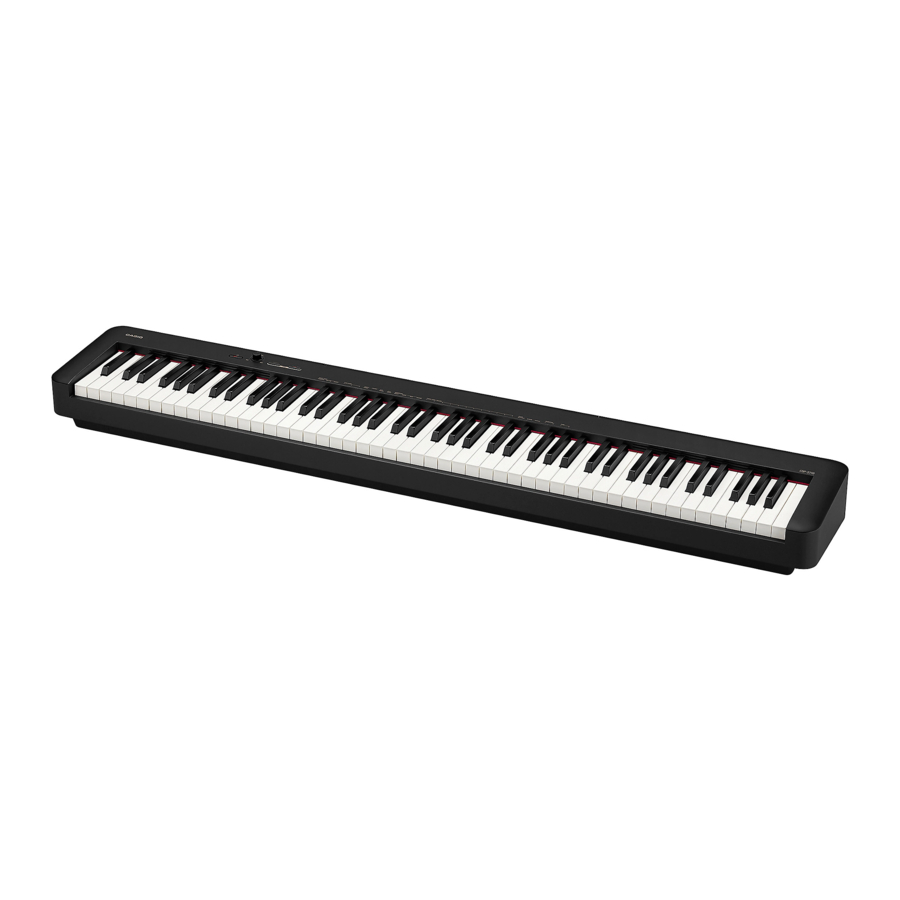
Übersicht und Einrichtung
Allgemeine Anleitung

![]() (Power) button (Ein/Aus-Taste)
(Power) button (Ein/Aus-Taste)- VOLUME Regler
- FUNCTION button (Funktionstaste)
- GRAND PIANO button (Flügel-Taste)
- USB Typ B Anschluss
- DAMPER PEDAL Buchse
- PHONES/OUTPUT Buchse
- AUDIO IN Buchse
- DC 12V Anschluss
- Tasten zugewiesene Funktionen*2
 (Power) button (Ein/Aus-Taste)
*1 Namen und Tonhöhen der Klaviaturtasten
Die in diesem Handbuch verwendeten Namen und Tonhöhen der Klaviaturtasten entsprechen dem internationalen Standard. Das mittlere C ist C4, das tiefste C ist C1 und das höchste C ist C8. Die Abbildung unten (C4 bis C5) zeigt die Namen der Klaviaturtasten.

*2 Tasten zugewiesene Funktionen
Während Sie die Taste 3 FUNCTION gedrückt halten, können Sie diese Tasten verwenden, um Einstellungen wie den aktuell ausgewählten Klang usw. zu ändern. Die meisten Funktionen, die mit den Klaviaturtasten geändert werden können, sind oberhalb der Klaviatur markiert. Zum Beispiel sind die Klangnamen, die den TONE-Einstellungstasten (C3 bis A3) zugewiesen sind, oberhalb der Tasten markiert.


- Beachten Sie, dass einige zugewiesene Funktionen nicht über den Tasten markiert sind. Informationen zu allen Funktionen, die den Klaviaturtasten zugewiesen sind, finden Sie in der „Keyboard Function List“ (Liste der Klaviaturfunktionen).
Vorbereiten des Notenständers

Vorbereiten der Stromversorgung
Ihr Digitalpiano wird über ein Netzteil mit Strom versorgt.

- Obwohl dieses Digitalpiano batteriebetrieben werden kann, wird im Allgemeinen die Verwendung eines Netzteils empfohlen.
Verwenden des Netzteils
Stellen Sie sicher, dass Sie nur das für dieses Digitalpiano spezifizierte Netzteil verwenden. Die Verwendung eines anderen Netzteiltyps kann Rauch oder Fehlfunktionen verursachen.
Spezifiziertes Netzteil: AD-A12150LW
(JEITA Standardstecker)


- Schließen Sie das mit diesem Digitalpiano gelieferte Netzteil (JEITA Standard, mit einheitlichem Polaritätsstecker) niemals an ein anderes Gerät als dieses Digitalpiano an. Dies birgt die Gefahr einer Fehlfunktion.
- Schalten Sie das Digitalpiano unbedingt aus, bevor Sie das Netzteil anschließen oder trennen.
- Das Netzteil wird nach sehr langer Nutzung warm. Dies ist normal und deutet nicht auf eine Fehlfunktion hin.
- Beachten Sie die unten stehenden wichtigen Vorsichtsmaßnahmen, um Schäden am Netzkabel zu vermeiden.
Während des Gebrauchs
- Ziehen Sie niemals mit übermäßiger Kraft am Kabel.
- Ziehen Sie niemals wiederholt am Kabel.
- Verdrehen Sie das Kabel niemals an der Basis des Steckers oder des Verbinders.
Während des Transports
- Bevor Sie das Digitalpiano bewegen, ziehen Sie unbedingt das Netzteil aus der Steckdose.
Während der Lagerung
- Schlingen und bündeln Sie das Netzkabel, wickeln Sie es aber niemals um das Netzteil.
- Stecken Sie niemals Metall, Bleistifte oder andere Gegenstände in den DC12V-Anschluss des Produkts. Dies birgt die Gefahr eines Unfalls.
- Versuchen Sie nicht, das mit dem Produkt gelieferte Netzkabel mit einem anderen Gerät zu verwenden.
- Stecken Sie das Netzteil in eine Steckdose, die sich in der Nähe des Digitalpianos befindet. So können Sie es bei Problemen sofort aus der Steckdose ziehen.
- Das Netzteil ist nur für den Innenbereich bestimmt. Lassen Sie es nicht an einem Ort liegen, wo es nass werden kann. Stellen Sie auch keine Vase oder andere flüssigkeitsgefüllte Behälter auf das Netzteil.
- Stellen Sie sicher, dass das Netzteil nicht durch eine Zeitung, Tischdecke, einen Vorhang oder andere Stoffe abgedeckt wird.
- Wenn Sie das Digitalpiano längere Zeit nicht benutzen möchten, ziehen Sie das Netzteil aus der Steckdose.
- Das Netzteil kann nicht repariert werden. Wenn Ihr Netzteil defekt ist oder beschädigt wird, müssen Sie ein neues kaufen.
- Betriebsumgebung des Netzteils
Temperatur: 0 bis 40°C
Luftfeuchtigkeit: 10% bis 90%RH - Ausgangspolarität: &
Verwenden von Batterien
- Stellen Sie sicher, dass Sie das Gerät ausschalten, bevor Sie Batterien einlegen.
- Es liegt an Ihnen, sechs handelsübliche Alkaline-Batterien vorzubereiten.
- Beachten Sie die unten stehenden Vorsichtsmaßnahmen, während das Digitalpiano zum Einlegen der Batterien umgedreht wird.
- Achten Sie darauf, Verletzungen durch Einklemmen der Finger unter dem Digitalpiano zu vermeiden.
- Lassen Sie das Digitalpiano nicht umkippen oder anderweitig starken Stößen aussetzen. Stöße können den Lautstärkeregler und die Klaviaturtasten beschädigen.
- Öffnen Sie das Batteriefach auf der Unterseite des Digitalpianos.

- Legen Sie sechs AA-Batterien in das Batteriefach ein.
Stellen Sie sicher, dass die Plus- (+) und Minuspol- (-) Enden der Batterien wie auf dem Digitalpiano markiert ausgerichtet sind. - Führen Sie die Laschen der Batterieabdeckung in die Löcher an der Seite des Batteriefachs ein und schließen Sie die Abdeckung.


Anzeige für niedrigen Batteriestand
Ein niedriger Batteriestand wird durch das Blinken der Lampe des  (Power) button (Ein/Aus-Taste) angezeigt. Ersetzen Sie in diesem Fall die Batterien.
- Die Verwendung des Digitalpianos bei sehr niedrigem Batteriestand kann dazu führen, dass es sich plötzlich ausschaltet. Dies kann dazu führen, dass im Speicher des Digitalpianos gespeicherte Daten beschädigt werden oder verloren gehen.
Ein- und Ausschalten des Geräts
- Drücken Sie die
![]() (Power) button (Ein/Aus-Taste), um das Digitalpiano einzuschalten.
(Power) button (Ein/Aus-Taste), um das Digitalpiano einzuschalten.
![]()
- Die Power-Lampe leuchtet auf und das Digitalpiano fährt hoch. Der Hochfahrvorgang dauert einige Sekunden.
- Verwenden Sie
![]() VOLUME, um die Lautstärke einzustellen.
VOLUME, um die Lautstärke einzustellen.
![]()
- Um das Digitalpiano auszuschalten, halten Sie die
![]() (Power) button (Ein/Aus-Taste) gedrückt, bis die Power-Lampe erlischt.
(Power) button (Ein/Aus-Taste) gedrückt, bis die Power-Lampe erlischt.

 VOLUME, um die Lautstärke einzustellen.
- Durch Drücken der
![]() (Power) button (Ein/Aus-Taste) zum Ausschalten wird das Digitalpiano tatsächlich in einen Standby-Zustand versetzt. Im Standby-Zustand fließen weiterhin geringe Strommengen innerhalb des Digitalpianos. Wenn Sie das Digitalpiano längere Zeit nicht verwenden möchten oder wenn es in Ihrer Gegend ein Gewitter gibt, ziehen Sie das Netzteil unbedingt aus der Steckdose.
(Power) button (Ein/Aus-Taste) zum Ausschalten wird das Digitalpiano tatsächlich in einen Standby-Zustand versetzt. Im Standby-Zustand fließen weiterhin geringe Strommengen innerhalb des Digitalpianos. Wenn Sie das Digitalpiano längere Zeit nicht verwenden möchten oder wenn es in Ihrer Gegend ein Gewitter gibt, ziehen Sie das Netzteil unbedingt aus der Steckdose. - Das Ausschalten des Geräts führt dazu, dass die Einstellungen des Digitalpianos auf die ursprünglichen Standardwerte zurückgesetzt werden. Die Stimmungseinstellung bleibt jedoch erhalten.
Auto Power Off (Automatische Abschaltung)
Dieses Digitalpiano ist so konzipiert, dass es sich automatisch ausschaltet, um Energieverschwendung zu vermeiden, wenn nach einer voreingestellten Zeit keine Bedienung erfolgt. Die Auslösezeit für die automatische Abschaltung beträgt etwa vier Stunden, wenn das Gerät über das Netzteil mit Strom versorgt wird, oder sechs Minuten im Batteriebetrieb.
- Sie können die unten stehende Prozedur verwenden, um die Auto Power Off (Automatische Abschaltung) zu aktivieren oder zu deaktivieren.
Zum Aktivieren oder Deaktivieren der Auto Power Off (Automatischen Abschaltung)
- Halten Sie
![]() FUNCTION gedrückt und drücken Sie die Klaviaturtaste B6 (Auto Power Off (Automatische Abschaltung)).
FUNCTION gedrückt und drücken Sie die Klaviaturtaste B6 (Auto Power Off (Automatische Abschaltung)).

- • Jedes Drücken der Klaviaturtaste B6 lässt einen kurzen Piepton ertönen. Ein tiefer Piepton ertönt, wenn die Auto Power Off (Automatische Abschaltung) deaktiviert ist, und ein hoher Piepton ertönt, wenn sie aktiviert ist.
- Wenn die Einstellung Ihren Wünschen entspricht, lassen Sie
![]() FUNCTION los.
FUNCTION los.
 FUNCTION gedrückt und drücken Sie die Klaviaturtaste B6 (Auto Power Off (Automatische Abschaltung)).
Zurücksetzen des Digitalpianos auf die Werkseinstellungen
Führen Sie die unten stehende Prozedur aus, wenn Sie die gespeicherten Daten und Einstellungen des Digitalpianos auf die ursprünglichen Werkseinstellungen zurücksetzen möchten.
- Halten Sie
![]() FUNCTION gedrückt und führen Sie die unten stehenden Schritte (1) und (2) aus.
FUNCTION gedrückt und führen Sie die unten stehenden Schritte (1) und (2) aus.

- Drücken Sie die Klaviaturtaste E7 (Factory Reset (Werksreset)).
- Dadurch ertönt ein kurzer Piepton.
- Die Ausführung von Schritt (2) unten initialisiert das Digitalpiano und setzt es auf die Werkseinstellungen zurück. Wenn Sie die Initialisierung an dieser Stelle abbrechen möchten, lassen Sie
![]() FUNCTION los.
FUNCTION los.
- Drücken Sie die Klaviaturtaste G7 (Execute (Ausführen)).
- Dadurch ertönt ein kurzer und dann ein langer Piepton, der anzeigt, dass der Vorgang abgeschlossen ist und die Initialisierung begonnen hat.
- Die Initialisierung nimmt einige Zeit in Anspruch.
- Nachdem die Einstellungen auf die ursprünglichen Werkseinstellungen zurückgesetzt wurden, schaltet sich das Digitalpiano automatisch aus.
- Drücken Sie die Klaviaturtaste E7 (Factory Reset (Werksreset)).
- Lassen Sie
![]() FUNCTION los.
FUNCTION los.

Anschließen eines Pedals
Durch den Anschluss des mitgelieferten Pedals (SP-3) an die 6 DAMPER PEDAL Buchse kann das Pedal als Dämpferpedal verwendet werden.
Wenn Sie das Dämpferpedal während des Spiels betätigen, klingen die gespielten Noten nach.
Rückseite
 DAMPER PEDAL Buchse (Standardbuchse (6,3 mm))

Verwenden von Kopfhörern
Die Verwendung von Kopfhörern unterbricht die Ausgabe der eingebauten Lautsprecher, sodass Sie auch spät in der Nacht üben können, ohne andere zu stören.
- Stellen Sie sicher, dass Sie die Lautstärke reduzieren, bevor Sie Kopfhörer anschließen.


- Kopfhörer sind nicht im Lieferumfang des Digitalpianos enthalten.
- Verwenden Sie handelsübliche Kopfhörer. Siehe Informationen zu Optionen.
- Hören Sie nicht über längere Zeit mit sehr hoher Lautstärke über Kopfhörer. Dies birgt die Gefahr von Gehörschäden.
- Wenn Sie Kopfhörer verwenden, die einen Adapterstecker benötigen, stellen Sie sicher, dass Sie den Adapter nicht eingesteckt lassen, wenn Sie die Kopfhörer abziehen. Andernfalls wird beim Spielen kein Ton über die Lautsprecher ausgegeben.
Bedienung des Digitalpianos
Demo-Wiedergabe anhören
- Drücken Sie
![]() FUNCTION (FUNKTION) und
FUNCTION (FUNKTION) und ![]() GRAND PIANO (FLÜGEL) gleichzeitig.
GRAND PIANO (FLÜGEL) gleichzeitig.
![]()
Dadurch wird die Wiedergabe der beiden Demo-Songs gestartet.- Für die Demo-Song-Wiedergabe wird die Einrichtung des Digitalpianos automatisch geändert, um sie für den abgespielten Demo-Song zu optimieren.
- Um während der Wiedergabe zwischen Demo-Songs zu wechseln, halten Sie
![]() FUNCTION (FUNKTION) gedrückt und drücken Sie die Tastaturtaste [–] (D4) oder [+] (E}4).
FUNCTION (FUNKTION) gedrückt und drücken Sie die Tastaturtaste [–] (D4) oder [+] (E}4).

- Die Demo-Song-Wiedergabe wird wiederholt, bis Sie den Vorgang in Schritt 2 unten ausführen.
- Um die Demo-Song-Wiedergabe zu stoppen, drücken Sie
![]() FUNCTION (FUNKTION) oder
FUNCTION (FUNKTION) oder ![]() GRAND PIANO (FLÜGEL).
GRAND PIANO (FLÜGEL).


- Wenn Auto Power Off (Auto-Ausschaltung) aktiviert ist, schaltet sich das Gerät nach einer bestimmten Zeit der Nichtbenutzung automatisch zum entsprechenden Zeitpunkt aus, selbst wenn die Demo-Wiedergabe läuft. Sie können Auto Power Off (Auto-Ausschaltung), falls gewünscht, deaktivieren, indem Sie den Vorgang unter "To enable or disable Auto Power Off" (So aktivieren oder deaktivieren Sie die Auto-Ausschaltung) ausführen.
Liste der Demo-Songs
| Song-Nr. | Song-Name | Klang-Name |
| 1 |
Prélude [Suite bergamasque] |
GRAND PIANO STANDARD |
| 2 | Original | ELEC.PIANO 1 |
Eine Klangfarbe auswählen
Das Digitalpiano verfügt über 10 integrierte Klangfarben. Neben der Verwendung einer einzelnen Klangfarbe können Sie auch zwei verschiedene Klangfarben auswählen und gleichzeitig erklingen lassen.
Verwenden Sie die Klangfarben-Tastaturtasten (C3 bis A3), um eine Klangfarbe auszuwählen.

- Für Informationen zu Klangfarbennamen, siehe die "Tone List" (Klangfarbenliste) und "Keyboard Function List" (Tastatur-Funktionsliste).
Auswählen der Klangfarbe GRAND PIANO STANDARD
Drücken Sie  GRAND PIANO (FLÜGEL). Sie können die Klangfarbe GRAND
PIANO STANDARD auch über den Vorgang unter "To select a single tone" (Eine einzelne Klangfarbe auswählen) auswählen.
Wenn diese Klangfarbe ausgewählt wird, leuchtet die Taste GRAND PIANO (FLÜGEL) auf.


- Die Klangfarbe GRAND PIANO STANDARD ist die Standardklangfarbe, wenn das Digitalpiano eingeschaltet wird.
- Die Taste 4GRAND PIANO (FLÜGEL) ist während der Demo-Song-Wiedergabe nicht beleuchtet.
So wählen Sie eine einzelne Klangfarbe aus
- Halten Sie 3 FUNCTION (FUNKTION) gedrückt und drücken Sie eine der Klangfarben-Tastaturtasten (C3 bis A3).
- Um beispielsweise HARPSICHORD auszuwählen, halten Sie
![]() FUNCTION (FUNKTION) gedrückt und drücken Sie die HARPSICHORD-Tastaturtaste (
FUNCTION (FUNKTION) gedrückt und drücken Sie die HARPSICHORD-Tastaturtaste (![]() ). Ein kurzer Piepton ertönt zur Bestätigung der Einstellung.
). Ein kurzer Piepton ertönt zur Bestätigung der Einstellung.

- Um beispielsweise HARPSICHORD auszuwählen, halten Sie
- Lassen Sie
![]() FUNCTION (FUNKTION) los.
FUNCTION (FUNKTION) los.
 ). Ein kurzer Piepton ertönt zur Bestätigung der Einstellung.
So legen Sie zwei Klangfarben übereinander
- Halten Sie
![]() FUNCTION (FUNKTION) gedrückt und drücken Sie die Klangfarben-Tastaturtasten (C3 bis A3) der ersten Klangfarbe und dann der zweiten Klangfarbe, die Sie übereinanderlegen möchten.
FUNCTION (FUNKTION) gedrückt und drücken Sie die Klangfarben-Tastaturtasten (C3 bis A3) der ersten Klangfarbe und dann der zweiten Klangfarbe, die Sie übereinanderlegen möchten.
- Um beispielsweise HARPSICHORD und STRINGS zu überlagern, halten Sie
![]() FUNCTION (FUNKTION) gedrückt und drücken Sie die HARPSICHORD-Tastaturtaste (
FUNCTION (FUNKTION) gedrückt und drücken Sie die HARPSICHORD-Tastaturtaste (![]() ) und dann die STRINGS-Taste (G3).
) und dann die STRINGS-Taste (G3). - Beim Drücken der ersten Tastaturtaste für die erste Klangfarbe ertönt ein kurzer Piepton, und beim Drücken der Taste für die zweite Klangfarbe ertönt ein kurzer und dann ein langer Piepton, was anzeigt, dass die Klangfarben, deren Tasten Sie gedrückt haben, übereinandergelegt wurden.

- Um beispielsweise HARPSICHORD und STRINGS zu überlagern, halten Sie
- Lassen Sie
![]() FUNCTION (FUNKTION) los.
FUNCTION (FUNKTION) los.
- Wenn Sie nun eine einzelne Tastaturtaste drücken, erklingen sowohl die HARPSICHORD- als auch die STRINGS-Klangfarbe gleichzeitig.

- Um die Klangfarbenüberlagerung aufzuheben, führen Sie den Vorgang unter "To select a single tone" (Eine einzelne Klangfarbe auswählen) aus. Alternativ können Sie
![]() GRAND PIANO (FLÜGEL) drücken, wodurch die Tastaturklangfarbe nur auf GRAND PIANO STANDARD geändert wird.
GRAND PIANO (FLÜGEL) drücken, wodurch die Tastaturklangfarbe nur auf GRAND PIANO STANDARD geändert wird.
Effekte verwenden
Ihr Digitalpiano verfügt über verschiedene Effekte, die den Nachhall von Tönen verändern (Reverb), und Effekte, die Töne tiefer und raumgreifender machen (Chorus).

So fügen Sie Noten Reverb hinzu
- Halten Sie
![]() die FUNCTION-Taste gedrückt und führen Sie dann die nachstehende Prozedur (A) oder (B) aus.
die FUNCTION-Taste gedrückt und führen Sie dann die nachstehende Prozedur (A) oder (B) aus. - Drücken Sie die REVERB-Klaviertaste (
![]() ), um durch die verfügbaren Einstellungen zu blättern.
), um durch die verfügbaren Einstellungen zu blättern. - Jeder Tastendruck ändert die Einstellung. Es ertönen Pieptöne, die die durch den Tastendruck ausgewählte Einstellung angeben, wie unten beschrieben:
1 tiefer Ton: Reverb aus.
1 bis 4 hohe Töne: Die Anzahl der Pieptöne gibt den ausgewählten Reverb-Typ an. Vier hohe Pieptöne zeigen an, dass Virtual Hall* ausgewählt ist. - Sie können die Einstellung auch ändern, indem Sie die Klaviertaste [+] (
![]() ) oder die Taste [–] (D4) drücken.
) oder die Taste [–] (D4) drücken. - Um zur ursprünglichen Standardeinstellung zurückzukehren, halten Sie die Klaviertasten [+] (
![]() ) und [–] (D4) gleichzeitig gedrückt, bis ein langer Piepton ertönt.
) und [–] (D4) gleichzeitig gedrückt, bis ein langer Piepton ertönt.
* Akustischer Effekt, der das Gefühl vermittelt, in einem klassischen Konzertsaal zu spielen.
- Jeder Tastendruck ändert die Einstellung. Es ertönen Pieptöne, die die durch den Tastendruck ausgewählte Einstellung angeben, wie unten beschrieben:
- Drücken Sie die REVERB-Klaviertaste (
![]() ) und drücken Sie dann eine Klaviertaste im Bereich von [0] (E4: AUS) bis [4] (
) und drücken Sie dann eine Klaviertaste im Bereich von [0] (E4: AUS) bis [4] (![]() : Virtual Hall).
: Virtual Hall). - Dadurch ertönt ein kurzer und dann ein langer Piepton, der anzeigt, dass der Vorgang abgeschlossen ist und dass die Reverb-Einstellung, die der von Ihnen gedrückten Taste entspricht, jetzt aktiviert ist.
- Das Drücken einer Klaviertaste außerhalb des Bereichs der Einstellungstasten führt zu einem hohen und dann einem tiefen Piepton, der anzeigt, dass die Einstellung nicht geändert wurde.
- Drücken Sie die REVERB-Klaviertaste (
- Lassen Sie
![]() FUNCTION los.
FUNCTION los.
 ), um durch die verfügbaren Einstellungen zu blättern.
  ) oder die Taste [–] (D4) drücken.
 : Virtual Hall).
 So fügen Sie Noten den Chorus-Effekt hinzu
- Halten Sie die
![]() FUNCTION-Taste gedrückt und führen Sie dann die nachstehende Prozedur (A) oder (B) aus.
FUNCTION-Taste gedrückt und führen Sie dann die nachstehende Prozedur (A) oder (B) aus. - Drücken Sie die CHORUS-Klaviertaste (E5), um durch die verfügbaren Einstellungen zu blättern.
- Jeder Tastendruck ändert die Einstellung. Es ertönen Pieptöne, die die durch den Tastendruck ausgewählte Einstellung angeben, wie unten beschrieben:
1 tiefer Ton: Chorus aus.
1 bis 4 hohe Töne: Die Anzahl der Pieptöne gibt den ausgewählten Chorus-Typ an.- Sie können die Einstellung auch ändern, indem Sie die Klaviertaste [+] (
![]() ) oder die Taste [–] (D4) drücken.
) oder die Taste [–] (D4) drücken. - Um zur ursprünglichen Standardeinstellung zurückzukehren, halten Sie die Klaviertasten [+] (
![]() ) und [–] (D4) gleichzeitig gedrückt, bis ein langer Piepton ertönt.
) und [–] (D4) gleichzeitig gedrückt, bis ein langer Piepton ertönt.
- Sie können die Einstellung auch ändern, indem Sie die Klaviertaste [+] (
- Jeder Tastendruck ändert die Einstellung. Es ertönen Pieptöne, die die durch den Tastendruck ausgewählte Einstellung angeben, wie unten beschrieben:
- Drücken Sie die CHORUS-Klaviertaste (E5) und drücken Sie dann eine Klaviertaste im Bereich von [0] (E4: AUS) bis [4] (
![]() : Chorus 4).
: Chorus 4). - Dadurch ertönt ein kurzer und dann ein langer Piepton, der anzeigt, dass der Vorgang abgeschlossen ist und dass die Chorus-Einstellung, die der von Ihnen gedrückten Taste entspricht, jetzt aktiviert ist.
- Das Drücken einer Klaviertaste außerhalb des Bereichs der Einstellungstasten führt zu einem hohen und dann einem tiefen Piepton, der anzeigt, dass die Einstellung nicht geändert wurde.
- Drücken Sie die CHORUS-Klaviertaste (E5), um durch die verfügbaren Einstellungen zu blättern.
- Lassen Sie
![]() FUNCTION los.
FUNCTION los.
Metronom verwenden
Das Metronom gibt einen regelmäßigen Ton zur Taktmarkierung ab. Verwenden Sie das Metronom, wenn Sie das Spielen in einem regelmäßigen Tempo üben möchten.

- Metronomeinstellungen (Taktart, Tempo, Lautstärke) können geändert werden, während das Metronom läuft oder gestoppt ist.
Metronom starten oder stoppen
- Halten Sie
![]() FUNCTION gedrückt und drücken Sie die Tastaturtaste METRONOME ON/OFF (Metronom Ein/Aus) (
FUNCTION gedrückt und drücken Sie die Tastaturtaste METRONOME ON/OFF (Metronom Ein/Aus) (![]() ).
).
 ).
).Metronom-Taktart ändern
- Halten Sie 3 FUNCTION gedrückt und führen Sie die folgenden Schritte (1) und (2) aus.
- Drücken Sie die Tastaturtaste METRONOME BEAT (Metronom-Taktart) (C4).
- Drücken Sie eine Tastaturtaste im Bereich von [0] (E4) bis [9] (C{5), um die gewünschte Taktart festzulegen.
| Einstellung | Beschreibung |
| 0 | Alle Schläge unbetont. |
| 1 | Alle Schläge betont. |
| 2-9 (Standard: 4) | Gibt die Anzahl der Schläge pro Takt von 2 bis 9 an. Nur der erste Schlag wird betont. |
- Sie können die Taktart auch erhöhen oder verringern, indem Sie die Tastaturtaste [+] (
![]() ) oder [–] (D4) drücken. Wenn eine Tastenbetätigung dazu führen würde, dass die Einstellung die obere oder untere Maximalgrenze überschreitet, ertönt ein hoher und dann tiefer Signalton, um anzuzeigen, dass die Einstellung nicht weiter geändert werden kann.
) oder [–] (D4) drücken. Wenn eine Tastenbetätigung dazu führen würde, dass die Einstellung die obere oder untere Maximalgrenze überschreitet, ertönt ein hoher und dann tiefer Signalton, um anzuzeigen, dass die Einstellung nicht weiter geändert werden kann. - Um zur ursprünglichen Standardeinstellung zurückzukehren, halten Sie die Tastaturtasten [+] (
![]() ) und [–] (D4) gleichzeitig gedrückt, bis ein langer Signalton ertönt.
) und [–] (D4) gleichzeitig gedrückt, bis ein langer Signalton ertönt.
- Lassen Sie
![]() FUNCTION los.
FUNCTION los.
Metronom-Tempo ändern
- Sie können ein Metronom-Tempo im Bereich von 20 bis 255 Schlägen pro Minute (bpm) festlegen. Geben Sie immer drei Ziffern ein. Um einen zweistelligen Wert festzulegen, geben Sie Null (0) für die ungenutzte führende Ziffer ein.
- Halten Sie
![]() FUNCTION gedrückt und führen Sie die folgenden Schritte (1) und (2) aus.
FUNCTION gedrückt und führen Sie die folgenden Schritte (1) und (2) aus. - Drücken Sie die Tastaturtaste METRONOME TEMPO (Metronom-Tempo) (B3).
- Verwenden Sie die Tastaturtasten [0] (E4) bis [9] (C{5), um den dreistelligen Tempo-Wert einzugeben. Um beispielsweise ein Tempo von 80 bpm einzustellen, drücken Sie die Tastaturtasten in folgender Reihenfolge: [0] (E4)
![]() [8] (C5)
[8] (C5) ![]() [0] (E4). Die Eingabe der dritten und letzten Ziffer führt zu einem kurzen und dann langen Signalton, der anzeigt, dass der eingegebene Wert übernommen wurde.
[0] (E4). Die Eingabe der dritten und letzten Ziffer führt zu einem kurzen und dann langen Signalton, der anzeigt, dass der eingegebene Wert übernommen wurde. - Sie können das Tempo auch erhöhen oder verringern, indem Sie die Tastaturtaste [+] (
![]() ) oder [–] (D4) drücken.
) oder [–] (D4) drücken. - Um zur ursprünglichen Standardeinstellung (120 bpm) zurückzukehren, halten Sie die Tastaturtasten [+] (
![]() ) und [–] (D4) gleichzeitig gedrückt, bis ein langer Signalton ertönt.
) und [–] (D4) gleichzeitig gedrückt, bis ein langer Signalton ertönt.
- Sie können das Tempo auch erhöhen oder verringern, indem Sie die Tastaturtaste [+] (
- Lassen Sie
![]() FUNCTION los.
FUNCTION los.
 [8] (C5)
 Metronom-Lautstärke anpassen
- Sie können den Metronom-Wert im Bereich von 0 (Stumm) bis 42 (Maximum) einstellen. Geben Sie immer zwei Ziffern ein. Um einen einstelligen Wert festzulegen, geben Sie Null (0) für die ungenutzte führende Ziffer ein.
- Halten Sie
![]() FUNCTION gedrückt und führen Sie die folgenden Schritte (1) und (2) aus.
FUNCTION gedrückt und führen Sie die folgenden Schritte (1) und (2) aus. - Drücken Sie die Tastaturtaste METRONOME VOLUME (Metronom-Lautstärke) (
![]() ).
). - Verwenden Sie die Tastaturtasten [0] (E4) bis [9] (
![]() ), um einen zweistelligen Lautstärke-Wert einzugeben.
), um einen zweistelligen Lautstärke-Wert einzugeben.
Um beispielsweise einen Lautstärke-Wert von 8 einzustellen, drücken Sie die Tastaturtasten in folgender Reihenfolge: [0] (E4)![]() [8] (C5). Die Eingabe der zweiten und letzten Ziffer führt zu einem kurzen und dann langen Signalton, der anzeigt, dass der eingegebene Wert übernommen wurde.
[8] (C5). Die Eingabe der zweiten und letzten Ziffer führt zu einem kurzen und dann langen Signalton, der anzeigt, dass der eingegebene Wert übernommen wurde. - Sie können die Lautstärke auch erhöhen oder verringern, indem Sie die Tastaturtaste [+] (
![]() ) oder [–] (D4) drücken.
) oder [–] (D4) drücken. - Um zur ursprünglichen Standardeinstellung (36) zurückzukehren, halten Sie die Tastaturtasten [+] (
![]() ) und [–] (D4) gleichzeitig gedrückt, bis ein langer Signalton ertönt.
) und [–] (D4) gleichzeitig gedrückt, bis ein langer Signalton ertönt.
- Sie können die Lautstärke auch erhöhen oder verringern, indem Sie die Tastaturtaste [+] (
- Drücken Sie die Tastaturtaste METRONOME VOLUME (Metronom-Lautstärke) (
- Lassen Sie
![]() FUNCTION los.
FUNCTION los.
 ).
). ), um einen zweistelligen Lautstärke-Wert einzugeben.
Verbindung mit einem Smart Device herstellen (APP-Funktion)
Nachdem Sie das Digitalpiano mit einem Smartphone, Tablet oder einem anderen Smart Device verbunden haben, können Sie das Digitalpiano mit dem verbundenen Smart Device (Piano Remote Controller) steuern.
Smart Device-App herunterladen
Laden Sie die Smart Device-App von der CASIO-Website herunter und installieren Sie sie auf dem Smart Device, das Sie verwenden möchten. https://support.casio.com/global/en/emi/manual/CDP-S110/

Mit einem Smart Device verbinden
Nach der Installation der App auf einem Smart Device verwenden Sie ein handelsübliches USB-Kabel, um den USB-Anschluss des Smart Device mit dem USB-Type-B-Anschluss des Digitalpianos zu verbinden.
Nachdem Sie das Smart Device mit dem Digitalpiano verbunden haben, verwenden Sie die Smart Device-App, um Operationen durchzuführen. Einzelheiten zu den Operationen finden Sie in der Benutzerdokumentation der App.
Einstellungen konfigurieren
Ändern der Anschlagdynamik der Tastatur
Sie können aus vier Anschlagdynamik-Einstellungen wählen, die bestimmen, wie sich die Lautstärke des Digitalpianos entsprechend der Stärke des Tastendrucks ändert.

So ändern Sie die Anschlagdynamik-Einstellung
- Halten Sie die Taste
![]() FUNCTION gedrückt und führen Sie dann die unten stehende Prozedur (A) oder (B) aus.
FUNCTION gedrückt und führen Sie dann die unten stehende Prozedur (A) oder (B) aus. - Drücken Sie die Tastaturtaste TOUCH RESPONSE (D5).
- Jeder Tastendruck ändert die Einstellung. Ein Piepton ertönt, der die durch den Tastendruck ausgewählte Einstellung anzeigt.
- Drücken Sie die Tastaturtaste TOUCH RESPONSE (D5).
| Piepton | Einstellung | Beschreibung |
| Einmal tief | Aus | Die Anschlagdynamik ist ausgeschaltet. Die Lautstärke ist unabhängig von der Geschwindigkeit des Tastendrucks fixiert. |
| Einmal hoch | Leicht | Starker Klang, auch bei leichtem Druck |
| Zweimal hoch | Normal (Standard) | Normale Anschlagdynamik |
| Dreimal hoch | Schwer | Normaler Klang, auch bei starkem Druck |
- Sie können die Einstellung auch ändern, indem Sie die Tastaturtaste [+] (
![]() ) oder die Taste [–] (D4) drücken.
) oder die Taste [–] (D4) drücken. - Um zur ursprünglichen Standardeinstellung zurückzukehren, halten Sie die Tastaturtasten [+] (
![]() ) und [–] (D4) gleichzeitig gedrückt, bis ein langer Piepton ertönt.
) und [–] (D4) gleichzeitig gedrückt, bis ein langer Piepton ertönt.
- Drücken Sie die Tastaturtaste TOUCH RESPONSE (D5) und anschließend eine Tastaturtaste im Bereich von [0] (E4: AUS) bis [3] (G4: Schwer).
- Dadurch ertönt ein kurzer und dann ein langer Piepton, der anzeigt, dass der Vorgang abgeschlossen ist und die Anschlagdynamik-Einstellung, die der gedrückten Taste entspricht, nun aktiviert ist.
- Wenn Sie eine Tastaturtaste außerhalb des Bereichs der Einstellungstasten drücken, ertönt ein hoher und dann ein tiefer Piepton, der anzeigt, dass die Einstellung nicht geändert wurde.
- Lassen Sie
![]() FUNCTION los.
FUNCTION los.
Ändern der Tonhöhe in Halbtonschritten (Transponieren)
Die Transponierfunktion ermöglicht es Ihnen, die Gesamthöhe des Digitalpianos in Halbtonschritten zu erhöhen oder zu senken. Sie können diese Funktion nutzen, um die Tastaturtaste zu erhöhen oder zu senken und ein Stück in einer für Sie bequemeren Tonart zu spielen oder um sich an eine Tonart anzupassen, die besser zu einem Sänger passt usw.
Sie können die Transponier-Einstellung im Bereich von –12 Halbtönen über 0 bis +12 Halbtönen ändern.

So ändern Sie die Transponier-Einstellung in Halbtonschritten
- Halten Sie die Taste
![]() FUNCTION gedrückt und drücken Sie die Tastaturtaste TRANSPOSE– (F5), um die Tonhöhe um einen Halbton zu senken, oder die Tastaturtaste TRANSPOSE+ (
FUNCTION gedrückt und drücken Sie die Tastaturtaste TRANSPOSE– (F5), um die Tonhöhe um einen Halbton zu senken, oder die Tastaturtaste TRANSPOSE+ (![]() ), um sie um einen Halbton zu erhöhen.
), um sie um einen Halbton zu erhöhen. - Jeder Tastendruck erzeugt einen kurzen hohen Ton. Ein tiefer Ton ertönt, wenn ein Tastendruck die Transponier-Einstellung auf Null (0) setzt.
- Wenn ein Tastendruck dazu führen würde, dass die Einstellung ihr oberes oder unteres Maximum überschreitet, ertönt ein hoher und dann ein tiefer Piepton, der anzeigt, dass die Einstellung nicht weiter geändert werden kann.
- Sie können den Einstellungswert auch erhöhen oder senken, indem Sie die Tastaturtaste [+] (
![]() ) oder die Taste [–] (D4) drücken.
) oder die Taste [–] (D4) drücken. - Um auf Null (0) zurückzukehren, halten Sie die Tastaturtasten TRANSPOSE– (F5) und TRANSPOSE+ (
![]() ) gleichzeitig gedrückt, bis ein langer Piepton ertönt.
) gleichzeitig gedrückt, bis ein langer Piepton ertönt.
- Lassen Sie
![]() FUNCTION los.
FUNCTION los.
 ), um sie um einen Halbton zu erhöhen.
 So geben Sie die Transponier-Einstellung mit einem Wert an
• Solange der Einstellungswert im Bereich von 0 bis +12 Halbtönen liegt, können Sie das unten stehende Verfahren verwenden, um einen gewünschten Einstellungswert direkt einzugeben.
- Halten Sie die Taste
![]() FUNCTION gedrückt und führen Sie dann die unten stehenden Schritte (1) und (2) aus.
FUNCTION gedrückt und führen Sie dann die unten stehenden Schritte (1) und (2) aus. - Drücken Sie die Tastaturtaste TRANSPOSE– (F5) oder die Tastaturtaste TRANSPOSE+ (
![]() ).
). - Verwenden Sie die Tastaturtasten [0] (E4) bis [9] (
![]() ), um einen zweistelligen Transponierwert einzugeben.
), um einen zweistelligen Transponierwert einzugeben.
Um beispielsweise eine Einstellung von 8 Halbtönen festzulegen, drücken Sie die Tastaturtasten in der folgenden Reihenfolge: [0] (E4)![]() [8] (C5). Die Eingabe der zweiten und letzten Ziffer führt dazu, dass ein kurzer und dann ein langer Piepton ertönt, der anzeigt, dass der von Ihnen eingegebene Wert übernommen wurde.
[8] (C5). Die Eingabe der zweiten und letzten Ziffer führt dazu, dass ein kurzer und dann ein langer Piepton ertönt, der anzeigt, dass der von Ihnen eingegebene Wert übernommen wurde.
- Drücken Sie die Tastaturtaste TRANSPOSE– (F5) oder die Tastaturtaste TRANSPOSE+ (
- Lassen Sie
![]() FUNCTION los.
FUNCTION los.
Feinabstimmen einer Tonhöhe (Stimmung)
Die Stimmfunktion legt die Frequenz der Note A4 fest. Sie können eine Frequenz im Bereich von 415,5 bis 465,9 Hz einstellen. Die ursprüngliche Standardeinstellung ist 440,0 Hz.
Die von Ihnen vorgenommene Einstellung bleibt auch dann erhalten, wenn Sie das Digitalpiano ausschalten.

So ändern Sie die Stimmungs-Einstellung
- Halten Sie die Taste
![]() FUNCTION gedrückt und führen Sie dann die unten stehenden Schritte (1) bis (3) aus.
FUNCTION gedrückt und führen Sie dann die unten stehenden Schritte (1) bis (3) aus.
- Wenn ein Tastendruck während der Schritte (1) bis (3) dazu führen würde, dass die Einstellung ihr oberes oder unteres Maximum überschreitet, ertönt ein hoher und dann ein tiefer Piepton, der anzeigt, dass die Einstellung nicht weiter geändert werden kann.
- Drücken Sie die Tastaturtaste TUNE– (G5) oder die Tastaturtaste TUNE+ (
![]() ).
). - Das Drücken der Taste TUNE– (G5) senkt die aktuelle Tonhöheneinstellung um 0,1 Hz, während das Drücken von TUNE+ (
![]() ) sie um 0,1 Hz erhöht.
) sie um 0,1 Hz erhöht. - Wenn Sie nur die aktuelle Tonhöheneinstellung feinabstimmen möchten, fahren Sie direkt mit Schritt (3) fort.
- Das Drücken der Taste TUNE– (G5) senkt die aktuelle Tonhöheneinstellung um 0,1 Hz, während das Drücken von TUNE+ (
- Um einen Tonhöhenwert einzugeben, verwenden Sie die Tastaturtasten [0] (E4) bis [9] (
![]() ), um eine ganze Zahl einzugeben, die die Frequenz (Hz) der Note A4 angibt.
), um eine ganze Zahl einzugeben, die die Frequenz (Hz) der Note A4 angibt. - Um beispielsweise eine Frequenz von 442 Hz anzugeben, drücken Sie die Tastaturtasten in der folgenden Reihenfolge: [4] (
![]() )
) ![]() [4] (
[4] (![]() )
) ![]() [2] (
[2] (![]() ). Die Eingabe der dritten und letzten Ziffer führt dazu, dass ein kurzer und dann ein langer Piepton ertönt, der anzeigt, dass der von Ihnen eingegebene Wert übernommen wurde.
). Die Eingabe der dritten und letzten Ziffer führt dazu, dass ein kurzer und dann ein langer Piepton ertönt, der anzeigt, dass der von Ihnen eingegebene Wert übernommen wurde. - Sie können einen Wert im Bereich von 416 bis 465 Hz angeben.
- Um beispielsweise eine Frequenz von 442 Hz anzugeben, drücken Sie die Tastaturtasten in der folgenden Reihenfolge: [4] (
- Um in 0,1-Hz-Schritten feinabzustimmen, drücken Sie die Tastaturtaste TUNE– (G5), um die Tonhöhe um 0,1 Hz zu senken, oder die Tastaturtaste TUNE+ (
![]() ), um die Tonhöhe um 0,1 Hz zu erhöhen.
), um die Tonhöhe um 0,1 Hz zu erhöhen. - Jeder Tastendruck erzeugt einen Piepton. Der Piepton wird höher, wenn ein Tastendruck den Einstellungswert zu einer ganzen Zahl macht.
- Sie können einen Wert im Bereich von 415,5 bis 465,9 Hz angeben.
- Um zur ursprünglichen Standardeinstellung zurückzukehren, halten Sie die Tastaturtasten TUNE– (G5) und TUNE+ (
![]() ) gleichzeitig gedrückt, bis ein langer Piepton ertönt.
) gleichzeitig gedrückt, bis ein langer Piepton ertönt.
 ).
).  ). Die Eingabe der dritten und letzten Ziffer führt dazu, dass ein kurzer und dann ein langer Piepton ertönt, der anzeigt, dass der von Ihnen eingegebene Wert übernommen wurde.
- Lassen Sie
![]() FUNCTION los.
FUNCTION los.
Ändern der Piepton-Einstellung
Sie können die unten stehende Bedienung der  FUNCTION-Taste verwenden, um den Piepton zwischen aktiviert und deaktiviert umzuschalten.
- Halten Sie die Taste
![]() FUNCTION gedrückt und drücken Sie die Tastaturtaste B7 (Piepton).
FUNCTION gedrückt und drücken Sie die Tastaturtaste B7 (Piepton).

- Jeder Tastendruck auf die Tastaturtaste B7 erzeugt einen kurzen Piepton. Ein tiefer Piepton ertönt, wenn der Tastendruck den Piepton deaktiviert, während ein hoher Piepton ertönt, wenn der Tastendruck den Piepton aktiviert.
- Nachdem die Einstellung Ihren Wünschen entspricht, drücken Sie
![]() FUNCTION.
FUNCTION.

MIDI-Einstellungen konfigurieren
Keyboard Channel (Tastaturkanal)
Diese Einstellung legt einen Kanal von 1 bis 16 als MIDI-Kanal fest, der zum Senden von Daten an ein externes Gerät verwendet werden kann (Standard: Ch 1).
Local Control
Wenn diese Einstellung deaktiviert ist, werden Leistungsdaten (MIDI-Daten) vom Digitalpiano gesendet, aber kein Digitalpiano-Klang ausgegeben. Diese Einstellung ist für den Fall gedacht, dass Sie nur MIDI-Daten an ein externes Gerät senden möchten (Standard: Ein).

So ändern Sie den Tastaturkanal
- Halten Sie die Taste
![]() FUNCTION gedrückt und führen Sie dann die unten stehenden Schritte (1) und (2) aus.
FUNCTION gedrückt und führen Sie dann die unten stehenden Schritte (1) und (2) aus. - Drücken Sie die Tastaturtaste G6 (Tastaturkanal).
- Verwenden Sie die Tastaturtasten [0] (E4) bis [9] (
![]() ), um eine zweistellige Tastaturkanalnummer einzugeben. Um beispielsweise einen Tastaturkanal 8 festzulegen, drücken Sie die Tastaturtasten in der folgenden Reihenfolge: [0] (E4)
), um eine zweistellige Tastaturkanalnummer einzugeben. Um beispielsweise einen Tastaturkanal 8 festzulegen, drücken Sie die Tastaturtasten in der folgenden Reihenfolge: [0] (E4) ![]() [8] (C5). Die Eingabe der zweiten und letzten Ziffer führt dazu, dass ein kurzer und dann ein langer Piepton ertönt, der anzeigt, dass der von Ihnen eingegebene Wert übernommen wurde.
[8] (C5). Die Eingabe der zweiten und letzten Ziffer führt dazu, dass ein kurzer und dann ein langer Piepton ertönt, der anzeigt, dass der von Ihnen eingegebene Wert übernommen wurde. - Sie können die Kanalnummer auch erhöhen oder senken, indem Sie die Tastaturtaste [+] (
![]() ) oder die Taste [–] (D4) drücken.
) oder die Taste [–] (D4) drücken. - Um zur ursprünglichen Standardeinstellung zurückzukehren, halten Sie die Tastaturtasten [+] (
![]() ) und [–] (D4) gleichzeitig gedrückt, bis ein langer Piepton ertönt.
) und [–] (D4) gleichzeitig gedrückt, bis ein langer Piepton ertönt.
- Sie können die Kanalnummer auch erhöhen oder senken, indem Sie die Tastaturtaste [+] (
- Lassen Sie
![]() FUNCTION los.
FUNCTION los.
 ) oder die Taste [–] (D4) drücken.
So schalten Sie Local Control zwischen ein und aus
- Halten Sie die Taste
![]() FUNCTION gedrückt und drücken Sie die Tastaturtaste A6 (Local Control).
FUNCTION gedrückt und drücken Sie die Tastaturtaste A6 (Local Control). - Jeder Tastendruck auf die Tastaturtaste A6 erzeugt einen kurzen Piepton. Ein tiefer Piepton ertönt, wenn der Tastendruck Local Control deaktiviert, während ein hoher Piepton ertönt, wenn der Tastendruck Local Control aktiviert.
- Nachdem die Einstellung Ihren Wünschen entspricht, drücken Sie
![]() FUNCTION.
FUNCTION.
Externe Geräte anschließen
Anschluss an Audiogeräte
Dieses Digitalpiano kann an handelsübliche Stereoanlagen, Verstärker oder Aufnahmegeräte, an einen tragbaren Audioplayer oder andere Geräte angeschlossen werden.
Ausgabe von Keyboardnoten an Audiogeräte
Für den Anschluss sind handelsübliche Verbindungskabel erforderlich, die von Ihnen bereitzustellen sind.
- Die Verbindungskabel sollten an einem Ende einen Stereo-Ministecker und am anderen Ende einen Stecker haben, der der Konfiguration des externen Geräts entspricht.
- Schalten Sie das externe Gerät aus, wenn Sie die Verbindungen herstellen. Drehen Sie nach dem Anschließen die Lautstärke des Digitalpianos und des externen Geräts herunter, wenn Sie das Gerät ein- oder ausschalten.
- Schalten Sie nach dem Anschließen das Digitalpiano und dann das externe Gerät ein.
- Wenn Keyboardnoten verzerrt klingen, wenn sie von externen Audiogeräten wiedergegeben werden, reduzieren Sie die Lautstärkeeinstellung des Digitalpianos.


Wiedergabe eines externen Geräts über das Digitalpiano
Für den Anschluss sind handelsübliche Verbindungskabel erforderlich, die von Ihnen bereitzustellen sind.
- Die Verbindungskabel sollten an einem Ende einen 3-poligen Stereo-Ministecker und am anderen Ende einen Stecker haben, der der Konfiguration des externen Geräts entspricht.
- Wenn Sie Audio auf dem Digitalpiano wiedergeben, das von einem externen Gerät eingespeist wird, verwenden Sie das externe Gerät, um die Lautstärke einzustellen. Sie können die Lautstärke nicht am Digitalpiano einstellen.
- Schalten Sie das Digitalpiano aus, wenn Sie die Verbindungen herstellen. Drehen Sie nach dem Anschließen die Lautstärke des Digitalpianos und des externen Geräts herunter, wenn Sie das Gerät ein- oder ausschalten.
- Schalten Sie nach dem Anschließen das externe Gerät und dann das Digitalpiano ein.
- Wenn Noten externer Geräte, die über die Digitalpiano-Lautsprecher klingen, verzerrt sind, reduzieren Sie die Lautstärkeeinstellung des externen Geräts.


Anschluss eines Computers
Sie können das Digitalpiano an einen Computer anschließen und MIDI-Daten austauschen. Sie können Wiedergabedaten vom Digitalpiano an Musiksoftware auf Ihrem Computer senden oder MIDI-Daten von Ihrem Computer an das Digitalpiano zur Wiedergabe senden.
Mindestsystemanforderungen für Computer
Die Mindestsystemanforderungen für den Computer zum Senden und Empfangen von MIDI-Daten sind unten aufgeführt. Prüfen Sie, ob Ihr Computer diese Anforderungen erfüllt, bevor Sie das Digitalpiano daran anschließen.
Betriebssystem
Windows 8.1 *1 Windows 10 *2 macOS (OS X/Mac OS X) 10.7, 10.8, 10.9, 10.10, 10.11,
10.12, 10.13, 10.14, 10.15, 11.0
*1 Windows 8.1 (32-Bit, 64-Bit) *2 Windows 10 (32-Bit, 64-Bit)
USB-Anschluss
- Schließen Sie niemals einen Computer an, der die oben genannten Anforderungen nicht erfüllt. Dies kann zu Problemen mit Ihrem Computer führen.
- Besuchen Sie für die neuesten Nachrichten über unterstützte Betriebssysteme die Website unter der unten angegebenen URL.
https://support.casio.com/global/en/emi/manual/CDP-S110/
![]()

So verbinden Sie das Digitalpiano mit Ihrem Computer
- Stellen Sie sicher, dass Sie die Schritte des unten stehenden Verfahrens genau befolgen. Ein falscher Anschluss kann das Senden und Empfangen von Daten unmöglich machen.
- Schalten Sie das Digitalpiano aus und starten Sie dann Ihren Computer.
- Starten Sie die Musiksoftware auf Ihrem Computer noch nicht!
- Nachdem Sie Ihren Computer gestartet haben, verwenden Sie ein handelsübliches USB-Kabel, um ihn mit dem Digitalpiano zu verbinden.
- Verwenden Sie ein USB 2.0- oder 1.1 A-B-Anschluss-USB-Kabel.
- Schalten Sie das Digitalpiano ein.
- Wenn Sie das Digitalpiano zum ersten Mal an Ihren Computer anschließen, wird die zum Senden und Empfangen von Daten erforderliche Treibersoftware automatisch auf Ihrem Computer installiert.
- Starten Sie handelsübliche Musiksoftware auf Ihrem Computer.
- Konfigurieren Sie die Einstellungen der Musiksoftware so, dass "CASIO USB-MIDI" als MIDI-Gerät ausgewählt wird.
- Informationen zur Auswahl des MIDI-Geräts finden Sie in der Benutzerdokumentation der von Ihnen verwendeten Musiksoftware.
- Schalten Sie das Digitalpiano unbedingt zuerst ein, bevor Sie die Musiksoftware Ihres Computers starten.
- Sobald die Verbindung erfolgreich hergestellt wurde, ist es unbedenklich, das USB-Kabel angeschlossen zu lassen, wenn Sie Ihren Computer und/oder das Digitalpiano aus- oder einschalten.
- Detaillierte Spezifikationen und Anschlüsse für das Senden und Empfangen von MIDI-Daten durch dieses Digitalpiano finden Sie in den neuesten Support-Informationen, die auf der Website unter der unten angegebenen URL bereitgestellt werden.
- Informationen zu den MIDI-Einstellungen finden Sie unter "Configuring MIDI Settings" (MIDI-Einstellungen konfigurieren).
Fehlerbehebung
| Symptom | Maßnahme |
| Mitgeliefertes Zubehör | |
Ich kann etwas nicht finden, das hier sein sollte |
Prüfen Sie sorgfältig alle Verpackungsmaterialien. |
| Stromversorgung | |
Gerät lässt sich nicht einschalten |
|
| Das Gerät schaltet sich nicht ein, wenn ich die Taste (Power (Ein/Aus)) drücke. |
Drücken Sie die Taste (Power (Ein/Aus)) fest und vollständig, um das Gerät einzuschalten. |
| Das Digitalpiano gibt einen lauten Ton aus und schaltet sich dann plötzlich ab. | Ersetzen Sie die Batterien durch neue oder wechseln Sie zur Netzteilversorgung. |
| Das Digitalpiano schaltet sich nach einiger Zeit plötzlich aus, wenn es eingeschaltet bleibt. | Die Auto Power off (Automatische Abschaltung)-Funktion wurde möglicherweise ausgelöst. Drücken Sie die Taste (Power (Ein/Aus)), um das Gerät wieder einzuschalten. |
| Klang | |
| Es passiert nichts, wenn ich eine Keyboardtaste drücke. |
|
Das Metronom ertönt nicht |
|
Noten klingen ohne Unterbrechung weiter |
|
Einige Noten werden während des Spiels abgeschnitten |
Noten werden abgeschnitten, wenn die Anzahl der gleichzeitig erklingenden Noten den maximalen Polyphoniewert von 64 (32 bei einigen Klängen) überschreitet. Dies deutet nicht auf eine Fehlfunktion hin. |
| Die von mir vorgenommene Lautstärke- oder Klangeinstellung hat sich geändert. |
|
| Die Ausgangslautstärke ändert sich nicht, obwohl ich den Keyboard-Anschlag ändere. |
|
| In bestimmten Tastaturbereichen sind Lautstärke und Klangqualität geringfügig anders als in anderen Tastaturbereichen. | Dies ist auf Systembeschränkungen zurückzuführen. Es deutet nicht auf eine Fehlfunktion hin. |
| Die Tonhöhe der Noten stimmt nicht mit anderen Begleitinstrumenten überein oder klingt seltsam, wenn sie zusammen mit anderen Instrumenten gespielt wird. |
|
Der Halleffekt (Reverb) von Noten scheint sich plötzlich zu ändern |
|
| Computeranschluss | |
| Ich kann keine Daten zwischen dem Digitalpiano und einem Computer austauschen. |
|
 PHONES/OUTPUT-Buchse auf der Rückseite des Digitalpianos eingesteckt ist.
Produktspezifikationen
| Modell | CDP-S110BK/CDP-S110WE |
| Tastatur | 88 Tasten Klaviatur, mit Anschlagdynamik |
| Maximale Polyphonie | 64 Noten |
| Klangfarben | 10, Layer |
| Effekte | Hall (4 Typen), Chorus (4 Typen) |
| Metronom |
|
| Demo-Songs | 2 |
| Pedale | Dämpfer |
| Weitere Funktionen |
|
| MIDI | 16-Kanal Multitimbral Empfang |
| Ein-/Ausgänge |
|
| Lautsprecher | 12cm × 6cm (Oval) × 2 (Ausgang 8W + 8W) |
| Stromversorgung | 2-Wege |
| Batterien | 6 AA-Alkalibatterien |
| Batterielebensdauer | Ca. 13 Stunden Dauerbetrieb mit Alkalibatterien |
| Netzteil | AD-A12150LW |
| Automatische Abschaltung | Ca. 4 Stunden (Netzteil) / 6 Minuten (Batterien) nach der letzten Bedienung; kann deaktiviert werden. |
| Leistungsaufnahme | 12V = 8W |
| Abmessungen | 132,2 (B) × 23,2 (T) × 9,9 (H) cm (52 1/16 × 9 1/8 × 3 7/8 Zoll) |
| Gewicht | Ca. 10,5kg (23.1 lbs) (ohne Batterien) |
- Spezifikationen und Design können ohne vorherige Ankündigung geändert werden.
Klangfarbenliste
| Klangfarbenname | Programmwechsel | Bank-Selektion MSB |
| GRAND PIANO STANDARD | 0 | 0 |
| GRAND PIANO MELLOW | 1 | 0 |
| GRAND PIANO BRIGHT | 2 | 0 |
| ELEC.PIANO 1 | 3 | 0 |
| ELEC.PIANO 2 | 4 | 0 |
| ELEC.PIANO 3 | 5 | 0 |
| CEMBALO | 6 | 0 |
| STREICHER | 7 | 0 |
| PFEIFENORGEL | 8 | 0 |
| JAZZORGEL | 9 | 0 |
Liste der Tastaturfunktionen

MIDI-Implementierungstabelle


Mitgeliefertes und optionales Zubehör
Verwenden Sie nur Zubehör, das für die Verwendung mit diesem Digitalpiano vorgesehen ist.
Die Verwendung von nicht zugelassenem Zubehör birgt die Gefahr von Brand, elektrischem Schlag und Personenschäden.
- Informationen zu separat erhältlichem Zubehör für dieses Produkt erhalten Sie im CASIO-Katalog bei Ihrem Händler und auf der CASIO-Website.
- Jede Reproduktion des Inhalts dieses Handbuchs, sei es teilweise oder ganz, ist untersagt. Außer für Ihren eigenen, persönlichen Gebrauch ist jede andere Nutzung des Inhalts dieses Handbuchs ohne die Zustimmung von CASIO gemäß den Urheberrechtsgesetzen verboten.
- IN KEINEM FALL HAFTET CASIO FÜR SCHÄDEN JEGLICHER ART (EINSCHLIESSLICH, ABER NICHT BESCHRÄNKT AUF, SCHÄDEN AUS GEWINNVERLUST, GESCHÄFTSUNTERBRECHUNG, INFORMATIONSVERLUST), DIE SICH AUS DER NUTZUNG ODER DER UNMÖGLICHKEIT DER NUTZUNG DIESES HANDBUCHS ODER PRODUKTS ERGEBEN, SELBST WENN CASIO ÜBER DIE MÖGLICHKEIT SOLCHER SCHÄDEN INFORMIERT WURDE.
- Der Inhalt dieses Handbuchs kann ohne vorherige Ankündigung geändert werden.
- Das tatsächliche Aussehen des Produkts kann von den Abbildungen in dieser Bedienungsanleitung abweichen.
- In diesem Handbuch verwendete Firmen- und Produktnamen können eingetragene Marken anderer Unternehmen sein.
Referenzen

Anleitung herunterladen
Hier können Sie die vollständige PDF-Version des Handbuchs herunterladen. Sie kann zusätzliche Sicherheitsanweisungen, Garantieinformationen, FCC-Regeln usw. enthalten.
Casio CDP-S110 Handbuch herunterladen


