Dell KM7321W, MS5320W (KB700) Handbuch
- 1 Lieferumfang
- 2 Funktionen
- 3 Dell Peripheral Manager
- 4 Einrichten Ihrer kabellosen Maus
- 5 Koppeln Ihrer kabellosen Maus
- 6 Einrichten Ihrer kabellosen Tastatur
- 7 Koppeln Ihrer kabellosen Tastatur
- 8 Spezifikation der drahtlosen Tastatur
- 9 Spezifikation der drahtlosen Maus
- 10 Fehlerbehebung
- 11 Hinweise, Vorsichtshinweise und Warnungen
- 12 Anleitung herunterladen
- 13 In anderen Sprachen
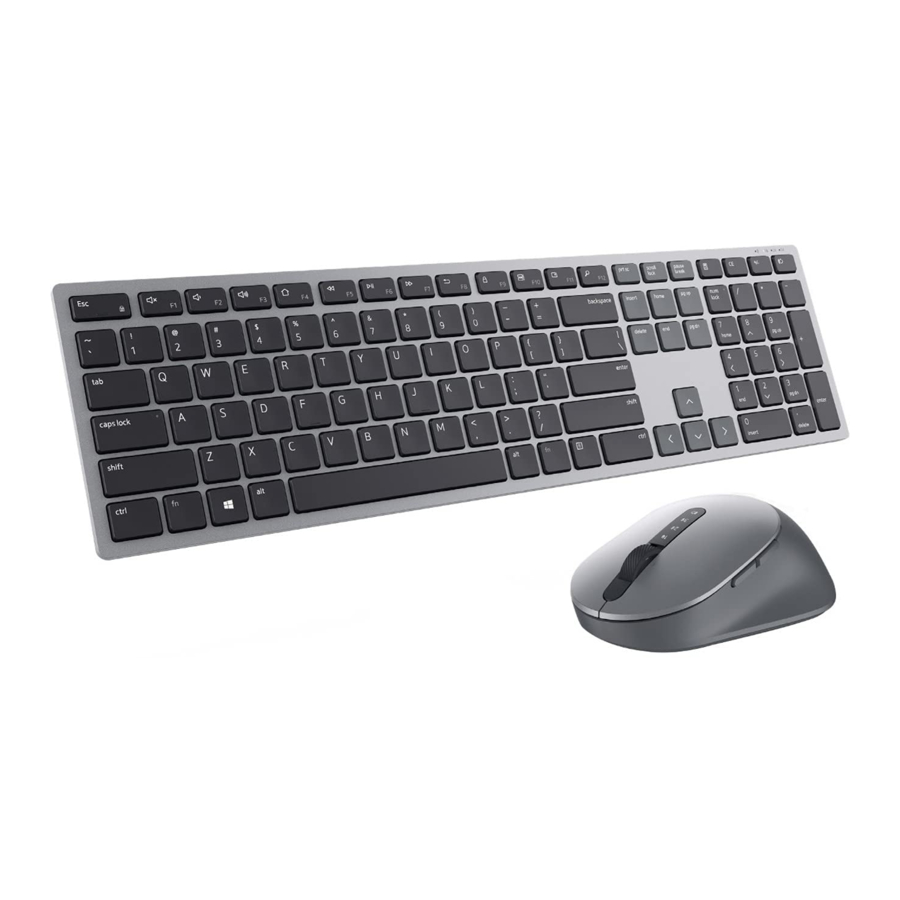
Lieferumfang

- Kabellose Tastatur
- Kabellose Maus
- Dokumente
- USB-Empfänger
- Batterien (AA-type x1 und AAA-type x2)
Funktionen
Kabellose Maus

- Linke Taste
- Vorwärtstaste
- Rücktaste
- Verbindungsmodustaste
- Verbindungsmodus-LEDs
- Scrollrad
- Rechte Taste
- Optischer Sensor
- Ein-/Ausschalter
Kabellose Tastatur

- Ein-/Ausschalter
- Batteriestatusanzeige
- Verbindungsmodus-LEDs
- Verbindungsmodustaste
- Tastaturfüße
- Batteriefachabdeckung
- PPID (Piece Part Identification)-Etikett
 HINWEIS: Verhalten der Feststell-/Num-Lock-LED:
Beide Feststell-LEDs leuchten 5 Sekunden lang "On" (Ein), sobald sie gedrückt werden, und gehen dann "Off" (Aus), selbst wenn der Benutzer im aktuellen Zustand weiter tippt. Die LED leuchtet nur dann wieder 5 Sekunden lang "On" (Ein), wenn der Benutzer die Num Lock-/Feststelltasten erneut drückt. Der Sperrzustand wird auch im OSD (On Screen Display) angezeigt, wenn der Dell Peripheral Manager auf dem PC des Benutzers installiert ist.
Dell Peripheral Manager
Die Dell Peripheral Manager Software ermöglicht Ihnen Folgendes:
- Weisen Sie über die Registerkarte „Action“ (Aktion) programmierbaren Tasten oder Schaltflächen des Geräts Programmverknüpfungen zu.
- Zeigen Sie über die Registerkarte „Info“ (Informationen) Geräteinformationen wie Firmware-Version und Batteriestatus an.
- Aktualisieren Sie die neueste Firmware auf Ihren Geräten.
- Koppeln Sie zusätzliche Geräte über den Funkfrequenz- (RF) USB-Empfänger oder direkt über Bluetooth mit Ihrem Computer.
Weitere Informationen finden Sie im Dell Peripheral Manager Benutzerhandbuch auf der Produktseite unter https://www.dell.com/support.
Einrichten Ihrer kabellosen Maus
- Suchen Sie den Schlitz an der Seite der Abdeckung der kabellosen Maus. Hebeln Sie die Abdeckung der kabellosen Maus mit der Fingerspitze auf.

- Entfernen Sie den USB-Empfänger aus seinem Fach.

- Legen Sie die AA-Batterie in das Batteriefach ein.

- Setzen Sie die Abdeckung der kabellosen Maus wieder auf.

- Schieben Sie den Netzschalter nach unten, um die kabellose Maus einzuschalten.


HINWEIS: Stellen Sie sicher, dass der Abstand zwischen Ihrem Computer und der kabellosen Maus zehn Meter nicht überschreitet.
Koppeln Ihrer kabellosen Maus
Ihre kabellose Dell Maus kann entweder mit dem USB-Empfänger oder über Bluetooth mit Geräten gekoppelt werden. Sie können die Maus mit einem Laptop, Desktop oder jedem kompatiblen mobilen Gerät koppeln und zwischen diesen wechseln.
Koppeln Ihrer kabellosen Maus mit einem USB-Empfänger
HINWEIS: Sie können ein Gerät über die Dell Universal-Kopplung mit Ihrer kabellosen Maus verbinden.
- Verbinden Sie den Dell Universal USB-Empfänger mit dem USB-Anschluss Ihres Computers.
![Information]() HINWEIS: Ein USB Type-C-auf-Type-A-Adapter (separat erhältlich) ist erforderlich, wenn Ihr Computer keinen USB Type-A-Anschluss unterstützt.
HINWEIS: Ein USB Type-C-auf-Type-A-Adapter (separat erhältlich) ist erforderlich, wenn Ihr Computer keinen USB Type-A-Anschluss unterstützt.
![Information]() HINWEIS: Das HF-Gerät (Hochfrequenz) ist werkseitig vorgekoppelt.
HINWEIS: Das HF-Gerät (Hochfrequenz) ist werkseitig vorgekoppelt.

- Die Verbindungsmodus-Anzeige (
![]() ) an der kabellosen Maus leuchtet auf, um die Dell Universal-Kopplung anzuzeigen, und erlischt dann.
) an der kabellosen Maus leuchtet auf, um die Dell Universal-Kopplung anzuzeigen, und erlischt dann.

Die kabellose Maus ist mit Ihrem Computer gekoppelt.


Koppeln Ihrer kabellosen Maus über Bluetooth
HINWEIS: Sie können bis zu zwei Geräte über Bluetooth mit Ihrer kabellosen Maus verbinden.
HINWEIS: Bevor Sie Ihre kabellose Maus über Bluetooth koppeln, stellen Sie sicher, dass Sie die inaktiven Geräte auf Ihrem Computer entkoppelt haben und aktualisieren Sie den Bluetooth-Treiber auf Ihrem Dell Computer auf die neueste Version. Weitere Informationen finden Sie unter Treiber und Downloads auf https://www.dell.com/support.
- Drücken Sie die Verbindungsmodus-Taste auf Ihrer Maus mehrmals, bis die Verbindungsmodus-Anzeige (
![]() BLE-2; Bluetooth Low Energy-2) aufleuchtet, was anzeigt, dass die zweite Bluetooth-Verbindung ausgewählt ist.
BLE-2; Bluetooth Low Energy-2) aufleuchtet, was anzeigt, dass die zweite Bluetooth-Verbindung ausgewählt ist.

- Halten Sie die Verbindungsmodus-Taste 3 Sekunden lang gedrückt, um die Kopplung einzuleiten.
Die Verbindungsmodus-Anzeige (![]() ) blinkt 3 Minuten lang, was anzeigt, dass sich Ihre kabellose Maus im Kopplungsmodus befindet.
) blinkt 3 Minuten lang, was anzeigt, dass sich Ihre kabellose Maus im Kopplungsmodus befindet.
![]()
- Koppeln Sie Ihre kabellose Maus mit Ihrem Bluetooth-fähigen Windows-Computer.
Swift Pair:- Geben Sie in der Windows-Suche „Bluetooth“ ein.
- Klicken Sie auf Bluetooth- und andere Geräteeinstellungen. Das Fenster „Einstellungen“ wird angezeigt.
- Stellen Sie sicher, dass das Kontrollkästchen „Show notifications to connect using Swift Pair“ (Benachrichtigungen zum Verbinden mit Swift Pair anzeigen) aktiviert ist.

- Stellen Sie sicher, dass Bluetooth aktiviert ist.
- Platzieren Sie Ihre kabellose Maus in der Nähe Ihres Computers. Das Fenster „Neue Dell Maus gefunden“ wird angezeigt.
- Klicken Sie auf Connect (Verbinden) und bestätigen Sie den Kopplungsvorgang sowohl auf der kabellosen Maus als auch auf Ihrem Computer.

 BLE-2; Bluetooth Low Energy-2) aufleuchtet, was anzeigt, dass die zweite Bluetooth-Verbindung ausgewählt ist.


Add Device (Gerät hinzufügen):

- Geben Sie in der Windows-Suche „Bluetooth“ ein.
- Klicken Sie auf Bluetooth- und andere Geräteeinstellungen. Das Fenster „Einstellungen“ wird angezeigt.
- Stellen Sie sicher, dass Bluetooth aktiviert ist.
- Klicken Sie auf Add Bluetooth or other device (Bluetooth- oder anderes Gerät hinzufügen) > Bluetooth (Bluetooth).
- Klicken Sie in der Liste der verfügbaren Geräte auf Dell Mouse.
![Information]() HINWEIS: Wenn Dell Mouse nicht aufgeführt ist, stellen Sie sicher, dass der Kopplungsmodus auf der kabellosen Maus aktiviert ist.
HINWEIS: Wenn Dell Mouse nicht aufgeführt ist, stellen Sie sicher, dass der Kopplungsmodus auf der kabellosen Maus aktiviert ist.
- Bestätigen Sie den Kopplungsvorgang sowohl auf der kabellosen Maus als auch auf Ihrem Computer.
Die Verbindungsmodus-Anzeige (![]() ) leuchtet für einige Sekunden durchgehend weiß, um die Kopplung zu bestätigen, und erlischt dann. Nachdem die Kopplung Ihrer kabellosen Maus und Ihres Computers abgeschlossen ist, verbindet sich die kabellose Maus automatisch mit dem Computer, wenn Bluetooth aktiviert ist und beide Geräte sich innerhalb der Bluetooth-Reichweite befinden.
) leuchtet für einige Sekunden durchgehend weiß, um die Kopplung zu bestätigen, und erlischt dann. Nachdem die Kopplung Ihrer kabellosen Maus und Ihres Computers abgeschlossen ist, verbindet sich die kabellose Maus automatisch mit dem Computer, wenn Bluetooth aktiviert ist und beide Geräte sich innerhalb der Bluetooth-Reichweite befinden.

 ) leuchtet für einige Sekunden durchgehend weiß, um die Kopplung zu bestätigen, und erlischt dann. Nachdem die Kopplung Ihrer kabellosen Maus und Ihres Computers abgeschlossen ist, verbindet sich die kabellose Maus automatisch mit dem Computer, wenn Bluetooth aktiviert ist und beide Geräte sich innerhalb der Bluetooth-Reichweite befinden.
Koppeln des dritten Geräts über Bluetooth
HINWEIS: Sie können ein drittes Gerät über Bluetooth mit Ihrer kabellosen Maus verbinden.
HINWEIS: Bevor Sie Ihre kabellose Maus über Bluetooth koppeln, stellen Sie sicher, dass Sie die inaktiven Geräte auf Ihrem Computer entkoppelt haben und aktualisieren Sie den Bluetooth-Treiber auf Ihrem Dell Computer auf die neueste Version. Weitere Informationen finden Sie unter Treiber und Downloads auf https://www.dell.com/support.
- Drücken Sie die Verbindungsmodus-Taste auf Ihrer Maus mehrmals, bis die Verbindungsmodus-Anzeige (
![]() BLE-3; Bluetooth Low Energy-3) aufleuchtet, was anzeigt, dass die dritte Bluetooth-Verbindung ausgewählt ist.
BLE-3; Bluetooth Low Energy-3) aufleuchtet, was anzeigt, dass die dritte Bluetooth-Verbindung ausgewählt ist.

- Halten Sie die Verbindungsmodus-Taste 3 Sekunden lang gedrückt, um die Kopplung einzuleiten.
Die Verbindungsmodus-Anzeige (![]() ) blinkt 3 Minuten lang, was anzeigt, dass sich Ihre kabellose Maus im Kopplungsmodus befindet.
) blinkt 3 Minuten lang, was anzeigt, dass sich Ihre kabellose Maus im Kopplungsmodus befindet.

- Koppeln Sie Ihre kabellose Maus mit Ihrem Bluetooth-fähigen Computer.
Swift Pair:- Geben Sie in der Windows-Suche „Bluetooth“ ein.
- Klicken Sie auf Bluetooth- und andere Geräteeinstellungen. Das Fenster „Einstellungen“ wird angezeigt.
- Stellen Sie sicher, dass das Kontrollkästchen „Show notifications to connect using Swift Pair“ (Benachrichtigungen zum Verbinden mit Swift Pair anzeigen) aktiviert ist.

- Stellen Sie sicher, dass Bluetooth aktiviert ist.
- Platzieren Sie Ihre kabellose Maus in der Nähe Ihres Computers. Das Fenster „Neue Dell Maus gefunden“ wird angezeigt.
- Klicken Sie auf Connect (Verbinden) und bestätigen Sie den Kopplungsvorgang sowohl auf der kabellosen Maus als auch auf Ihrem Computer.

 BLE-3; Bluetooth Low Energy-3) aufleuchtet, was anzeigt, dass die dritte Bluetooth-Verbindung ausgewählt ist.


Add Device (Gerät hinzufügen):

- Geben Sie in der Windows-Suche „Bluetooth“ ein.
- Klicken Sie auf Bluetooth- und andere Geräteeinstellungen. Das Fenster „Einstellungen“ wird angezeigt.
- Stellen Sie sicher, dass Bluetooth aktiviert ist.
- Klicken Sie auf Add Bluetooth or other device (Bluetooth- oder anderes Gerät hinzufügen) > Bluetooth (Bluetooth).
- Klicken Sie in der Liste der verfügbaren Geräte auf Dell Mouse.
![Information]() HINWEIS: Wenn Dell Mouse nicht aufgeführt ist, stellen Sie sicher, dass der Kopplungsmodus auf der kabellosen Maus aktiviert ist.
HINWEIS: Wenn Dell Mouse nicht aufgeführt ist, stellen Sie sicher, dass der Kopplungsmodus auf der kabellosen Maus aktiviert ist.
- Bestätigen Sie den Kopplungsvorgang sowohl auf der kabellosen Maus als auch auf Ihrem Computer.
Die Verbindungsmodus-Anzeige (![]() ) leuchtet für einige Sekunden durchgehend weiß, um die Kopplung zu bestätigen, und erlischt dann. Nachdem die Kopplung Ihrer kabellosen Maus und Ihres Computers abgeschlossen ist, verbindet sich die kabellose Maus automatisch mit dem Computer, wenn Bluetooth aktiviert ist und beide Geräte sich innerhalb der Bluetooth-Reichweite befinden.
) leuchtet für einige Sekunden durchgehend weiß, um die Kopplung zu bestätigen, und erlischt dann. Nachdem die Kopplung Ihrer kabellosen Maus und Ihres Computers abgeschlossen ist, verbindet sich die kabellose Maus automatisch mit dem Computer, wenn Bluetooth aktiviert ist und beide Geräte sich innerhalb der Bluetooth-Reichweite befinden.


Einrichten Ihrer kabellosen Tastatur
- Entfernen Sie die Batterieabdeckung.

- Legen Sie die AAA-Batterien in das Batteriefach ein.

- Setzen Sie die Batterieabdeckung wieder auf.

- Schieben Sie den Netzschalter nach rechts, um die kabellose Tastatur einzuschalten.


HINWEIS: Stellen Sie sicher, dass der Abstand zwischen Ihrem Computer und der kabellosen Tastatur nicht mehr als zehn Meter beträgt.
Koppeln Ihrer kabellosen Tastatur
Ihre kabellose Dell Tastatur kann entweder über den USB-Empfänger oder Bluetooth mit Geräten gekoppelt werden. Sie können die Tastatur mit einem Laptop, Desktop-PC oder jedem kompatiblen mobilen Gerät koppeln und zwischen diesen wechseln.
Koppeln Ihrer kabellosen Tastatur mit einem USB-Empfänger
HINWEIS: Sie können ein Gerät über die Dell Universal-Kopplung mit Ihrer kabellosen Tastatur verbinden.
- Verbinden Sie den Dell Universal USB-Empfänger mit dem USB-Anschluss Ihres Computers.
![Information]() HINWEIS: Ein USB Type-C- auf Type-A-Adapter (separat erhältlich) ist erforderlich, wenn Ihr Computer keinen USB Type-A-Anschluss unterstützt. HINWEIS: Das RF-Gerät ist werkseitig vorgekoppelt.
HINWEIS: Ein USB Type-C- auf Type-A-Adapter (separat erhältlich) ist erforderlich, wenn Ihr Computer keinen USB Type-A-Anschluss unterstützt. HINWEIS: Das RF-Gerät ist werkseitig vorgekoppelt.

- Die Verbindungsmodusanzeige (
![]() ) auf der kabellosen Tastatur ist standardmäßig auf Dell Universal Pairing eingestellt.
) auf der kabellosen Tastatur ist standardmäßig auf Dell Universal Pairing eingestellt.

- Die kabellose Tastatur ist mit Ihrem USB-Gerät gekoppelt.


 ) auf der kabellosen Tastatur ist standardmäßig auf Dell Universal Pairing eingestellt.

Koppeln Ihrer kabellosen Tastatur über Bluetooth
HINWEIS: Sie können bis zu zwei Geräte über Bluetooth mit Ihrer kabellosen Tastatur verbinden.
HINWEIS: Bevor Sie Ihre kabellose Tastatur über Bluetooth koppeln, stellen Sie sicher, dass Sie die inaktiven Geräte auf Ihrem Computer entkoppeln und den Bluetooth-Treiber auf Ihrem Dell Computer auf die neueste Version aktualisieren. Weitere Informationen finden Sie unter Treiber und Downloads unter https://www.dell.com/support.
- Drücken Sie die Verbindungsmodustaste auf Ihrer Tastatur einige Male, bis die Verbindungsmodusanzeige (
![]() BLE-2) aufleuchtet, was anzeigt, dass die zweite Bluetooth-Verbindung ausgewählt ist.
BLE-2) aufleuchtet, was anzeigt, dass die zweite Bluetooth-Verbindung ausgewählt ist.

- Halten Sie die Verbindungsmodustaste 3 Sekunden lang gedrückt, um die Kopplung einzuleiten.
Die Verbindungsmodusanzeige (![]() ) blinkt 3 Minuten lang, was anzeigt, dass Ihre kabellose Tastatur sich im Kopplungsmodus befindet.
) blinkt 3 Minuten lang, was anzeigt, dass Ihre kabellose Tastatur sich im Kopplungsmodus befindet.

- Koppeln Sie Ihre kabellose Tastatur mit Ihrem Bluetooth-fähigen Computer.
Swift Pair:- Geben Sie in der Windows-Suche „Bluetooth“ ein.
- Klicken Sie auf "Bluetooth and other devices settings" (Bluetooth- und andere Geräteeinstellungen). Das Fenster "Settings" (Einstellungen) wird angezeigt.
- Stellen Sie sicher, dass das Kontrollkästchen "Show notifications to connect using Swift Pair" (Benachrichtigungen zum Verbinden über Swift Pair anzeigen) aktiviert ist.

- Stellen Sie sicher, dass Bluetooth aktiviert ist.
- Platzieren Sie Ihre kabellose Tastatur in der Nähe Ihres Computers. Das Fenster "New Dell Keybd found" (Neue Dell Tastatur gefunden) wird angezeigt.
- Klicken Sie auf "Connect" (Verbinden) und bestätigen Sie den Kopplungsvorgang sowohl auf der kabellosen Tastatur als auch auf Ihrem Computer.


Gerät hinzufügen:

- Geben Sie in der Windows-Suche „Bluetooth“ ein.
- Klicken Sie auf "Bluetooth and other devices settings" (Bluetooth- und andere Geräteeinstellungen). Das Fenster "Settings" (Einstellungen) wird angezeigt.
- Stellen Sie sicher, dass Bluetooth aktiviert ist.
- Klicken Sie auf "Add Bluetooth or other device" (Bluetooth- oder anderes Gerät hinzufügen) > Bluetooth.
![Information]() Wählen Sie aus der Liste der verfügbaren Geräte "Dell Keybd" aus. HINWEIS: Wenn "Dell Keybd" nicht aufgeführt ist, stellen Sie sicher, dass der Kopplungsmodus auf der kabellosen Tastatur aktiviert ist.
Wählen Sie aus der Liste der verfügbaren Geräte "Dell Keybd" aus. HINWEIS: Wenn "Dell Keybd" nicht aufgeführt ist, stellen Sie sicher, dass der Kopplungsmodus auf der kabellosen Tastatur aktiviert ist.
- Bestätigen Sie den Kopplungsvorgang sowohl auf der kabellosen Tastatur als auch auf Ihrem Computer.
Die Verbindungsmodusanzeige (![]() ) leuchtet für einige Sekunden durchgehend weiß, um die Kopplung zu bestätigen, und erlischt dann. Nachdem die Kopplung Ihrer kabellosen Tastatur und Ihres Computers abgeschlossen ist, verbindet sich die kabellose Tastatur automatisch mit dem Computer, wenn Bluetooth aktiviert und beide Geräte innerhalb der Bluetooth-Reichweite sind.
) leuchtet für einige Sekunden durchgehend weiß, um die Kopplung zu bestätigen, und erlischt dann. Nachdem die Kopplung Ihrer kabellosen Tastatur und Ihres Computers abgeschlossen ist, verbindet sich die kabellose Tastatur automatisch mit dem Computer, wenn Bluetooth aktiviert und beide Geräte innerhalb der Bluetooth-Reichweite sind.

 ) leuchtet für einige Sekunden durchgehend weiß, um die Kopplung zu bestätigen, und erlischt dann. Nachdem die Kopplung Ihrer kabellosen Tastatur und Ihres Computers abgeschlossen ist, verbindet sich die kabellose Tastatur automatisch mit dem Computer, wenn Bluetooth aktiviert und beide Geräte innerhalb der Bluetooth-Reichweite sind.
Koppeln eines dritten Geräts über Bluetooth
HINWEIS: Sie können ein drittes Gerät über Bluetooth mit Ihrer kabellosen Tastatur verbinden.
HINWEIS: Bevor Sie Ihre kabellose Tastatur über Bluetooth koppeln, stellen Sie sicher, dass Sie die inaktiven Geräte auf Ihrem Computer entkoppeln und den Bluetooth-Treiber auf Ihrem Dell Computer auf die neueste Version aktualisieren. Weitere Informationen finden Sie unter Treiber und Downloads unter https://www.dell.com/support.
- Drücken Sie die Verbindungsmodustaste auf Ihrer Tastatur einige Male, bis die Verbindungsmodusanzeige (
![]() BLE-3) aufleuchtet, was anzeigt, dass die dritte Bluetooth-Verbindung ausgewählt ist.
BLE-3) aufleuchtet, was anzeigt, dass die dritte Bluetooth-Verbindung ausgewählt ist.

- Halten Sie die Verbindungsmodustaste 3 Sekunden lang gedrückt, um die Kopplung einzuleiten.Die Verbindungsmodusanzeige (
![]() ) blinkt 3 Minuten lang, was anzeigt, dass Ihre kabellose Tastatur sich im Kopplungsmodus befindet.
) blinkt 3 Minuten lang, was anzeigt, dass Ihre kabellose Tastatur sich im Kopplungsmodus befindet.

- Koppeln Sie Ihre kabellose Tastatur mit Ihrem Bluetooth-fähigen Computer.
Swift Pair:- Geben Sie in der Windows-Suche „Bluetooth“ ein.
- Klicken Sie auf "Bluetooth and other devices settings" (Bluetooth- und andere Geräteeinstellungen). Das Fenster "Settings" (Einstellungen) wird angezeigt.
- Stellen Sie sicher, dass das Kontrollkästchen "Show notifications to connect using Swift Pair" (Benachrichtigungen zum Verbinden über Swift Pair anzeigen) aktiviert ist.

- Stellen Sie sicher, dass Bluetooth aktiviert ist.
- Platzieren Sie Ihre kabellose Tastatur in der Nähe Ihres Computers. Das Fenster "New Dell Keybd found" (Neue Dell Tastatur gefunden) wird angezeigt.
- Klicken Sie auf "Connect" (Verbinden) und bestätigen Sie den Kopplungsvorgang sowohl auf der kabellosen Tastatur als auch auf Ihrem Computer.


Gerät hinzufügen:

- Geben Sie in der Windows-Suche „Bluetooth“ ein.
- Klicken Sie auf "Bluetooth and other devices settings" (Bluetooth- und andere Geräteeinstellungen). Das Fenster "Settings" (Einstellungen) wird angezeigt.
- Stellen Sie sicher, dass Bluetooth aktiviert ist.
- Klicken Sie auf "Add Bluetooth or other device" (Bluetooth- oder anderes Gerät hinzufügen) > Bluetooth.
- Wählen Sie aus der Liste der verfügbaren Geräte "Dell Keybd" aus.
![Information]() HINWEIS: Wenn "Dell Keybd" nicht aufgeführt ist, stellen Sie sicher, dass der Kopplungsmodus auf der kabellosen Tastatur aktiviert ist.
HINWEIS: Wenn "Dell Keybd" nicht aufgeführt ist, stellen Sie sicher, dass der Kopplungsmodus auf der kabellosen Tastatur aktiviert ist.
- Bestätigen Sie den Kopplungsvorgang sowohl auf der kabellosen Tastatur als auch auf Ihrem Computer.
Die Verbindungsmodusanzeige (![]() ) leuchtet für einige Sekunden durchgehend weiß, um die Kopplung zu bestätigen, und erlischt dann. Nachdem die Kopplung Ihrer kabellosen Tastatur und Ihres Computers abgeschlossen ist, verbindet sich die kabellose Tastatur automatisch mit dem Computer, wenn Bluetooth aktiviert und beide Geräte innerhalb der Bluetooth-Reichweite sind.
) leuchtet für einige Sekunden durchgehend weiß, um die Kopplung zu bestätigen, und erlischt dann. Nachdem die Kopplung Ihrer kabellosen Tastatur und Ihres Computers abgeschlossen ist, verbindet sich die kabellose Tastatur automatisch mit dem Computer, wenn Bluetooth aktiviert und beide Geräte innerhalb der Bluetooth-Reichweite sind.

 ) leuchtet für einige Sekunden durchgehend weiß, um die Kopplung zu bestätigen, und erlischt dann. Nachdem die Kopplung Ihrer kabellosen Tastatur und Ihres Computers abgeschlossen ist, verbindet sich die kabellose Tastatur automatisch mit dem Computer, wenn Bluetooth aktiviert und beide Geräte innerhalb der Bluetooth-Reichweite sind.
Spezifikation der drahtlosen Tastatur
Allgemein
| Modellnummer der drahtlosen Tastatur | KB700 |
| HF-Protokoll |
|
| Verschlüsselungstechnologie | AES 128 Bits und AES-CCM |
| Betriebsbereich |
|
| Unterstützte Betriebssysteme (2.4 GHz) |
|
| Unterstützte Betriebssysteme (Bluetooth) |
|
Elektrisch
| Betriebsspannung | 2.0 V - 3.2 V |
| Erforderliche Batterie | Zwei AAA-Alkalibatterien |
| Funkübertragung | Bidirektionale Kommunikation |
| Übertragungsbereich | Bis zu 10 m |
Physikalische Eigenschaften
| Gewicht (ohne Batterie) | 540 g |
| Gewicht (mit Batterie) | 561 g |
| Abmessungen: | |
| Länge | 433.30 mm (17.05 Zoll) |
| Breite | 121.50 mm (4.78 Zoll) |
| Höhe | 28.36 mm (1.11 Zoll) |
Umgebungsbedingungen
| Temperatur: | |
| Betrieb | 0°C bis 40°C (32°F bis 104°F) |
| Lagerung | -40°C bis 65°C (-40°F bis 149°F) |
| Lagerfeuchtigkeit | 95 % maximale relative Luftfeuchtigkeit; nicht kondensierend |
Spezifikation der drahtlosen Maus
Allgemein
| Modellnummer der drahtlosen Maus | MS5320W |
| HF-Protokoll |
|
| Verschlüsselungstechnologie | AES 128 Bits und AES-CCM |
| Betriebsbereich |
|
| Unterstützte Betriebssysteme (2.4 GHz) |
|
| Unterstützte Betriebssysteme (Bluetooth) |
|
Elektrisch
| Betriebsspannung | 0.9 V – 1.6 V |
| Erforderliche Batterie | Eine AA-Alkalibatterie |
| Funkübertragung | Bidirektionale Kommunikation |
| Übertragungsbereich | Bis zu 10 m |
Physikalische Eigenschaften
| Gewicht (ohne Batterie) | 86.7 g |
| Gewicht (mit Batterie) | 110 g |
| Abmessungen: | |
| Länge | 114.5 mm (4.50 Zoll) |
| Breite | 70.0 mm (2.75 Zoll) |
| Höhe | 41.6 mm (1.63 Zoll) |
Umgebungsbedingungen
| Temperatur: | |
| Betrieb | 0°C bis 40°C (32°F bis 104°F) |
| Lagerung | -40°C bis 65°C (-40°F bis 149°F) |
| Lagerfeuchtigkeit | 95 % maximale relative Luftfeuchtigkeit; nicht kondensierend |
Fehlerbehebung
| Probleme | Mögliche Lösungen |
Drahtlose Maus/Tastatur kann nicht verwendet werden |
|
| Drahtlose Maus/Tastatur kann nicht über Bluetooth mit dem Computer gekoppelt werden |
|
Zeiger der drahtlosen Maus bewegt sich nicht |
|
Linke/rechte Tasten funktionieren nicht | |
| Drahtlose Maus/Tastatur kann nicht mit dem Computer gekoppelt werden |
|
Drahtlose Verbindung ist unterbrochen |
|
Hinweise, Vorsichtshinweise und Warnungen
HINWEIS: Ein HINWEIS weist auf wichtige Informationen hin, die Ihnen helfen, Ihren Computer besser zu nutzen.

Ein VORSICHTSHINWEIS weist auf mögliche Hardwareschäden oder Datenverlust hin, wenn die Anweisungen nicht befolgt werden.

Eine WARNUNG weist auf mögliche Sachschäden, Personenschäden oder Todesfälle hin.
Anleitung herunterladen
Hier können Sie die vollständige PDF-Version des Handbuchs herunterladen. Sie kann zusätzliche Sicherheitsanweisungen, Garantieinformationen, FCC-Regeln usw. enthalten.
Dell KM7321W, MS5320W (KB700) Handbuch herunterladen


