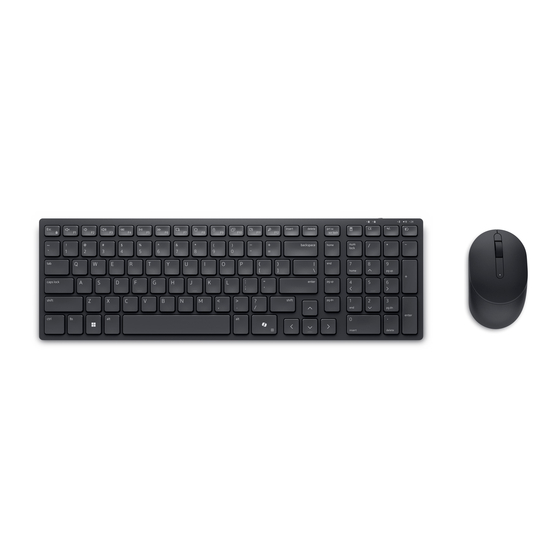
Dell KM555 Benutzerhandbuch

Verwandte Anleitungen für Dell KM555


Inhaltszusammenfassung für Dell KM555
- Seite 1 Dell Leise Tastatur und Maus KM555 Benutzerhandbuch Maus: MS355 Tastatur: KB555 Behördliche Modellnummer: KB555t, MS3320Wt, UD2301 Behördliche Modellnummer: KB555d, MS355d, UD2301 Mai 2024 Rev. A00...
- Seite 2 Eine WARNUNG beschreibt die Möglichkeit von Eigentumsschäden, Verletzungen oder Tod. © 2024 Dell Inc. oder deren Tochtergesellschaften. Alle Rechte vorbehalten. Dell Technologies, Dell und andere Warenzeichen sind Warenzeichen der Dell Inc. oder ihrer Tochtergesellschaften. Andere Marken könnten Marken ihrer jeweiligen Eigentümer sein.
-
Seite 3: Inhaltsverzeichnis
Dell Peripheral Manager ......................7 Einrichtung Ihrer drahtlosen Maus .....................7 Kopplung Ihrer drahtlosen Maus ....................9 Kopplung Ihrer drahtlosen Maus mit dem Dell Secure Link USB-Empfänger ............9 Kopplung Ihrer drahtlosen Maus mit Bluetooth ....................10 Kopplung Ihrer drahtlosen Maus mit Dell Pair ............................11 Kopplung Ihrer drahtlosen Maus mit Schnelle Kopplung ........................11... -
Seite 4: Lieferumfang
Lieferumfang Tabelle 1. Paketkomponenten und Beschreibungen. Komponentenbild Komponentenbeschreibung Dell Leise Maus Dell Leises Keyboard Dell Secure Link USB-Empfänger Batterien (AA-Typ x1 und AAA-Typ x2) Dokumente Lieferumfang... -
Seite 5: Leistungsmerkmale
Leistungsmerkmale Drahtlose Maus Abbildung 1. Maus Funktionen Tabelle 2. Maus Funktionen. Bezeichnung Beschreibung Linke Taste Rechte Taste Mittlere Taste und Scrollrad LED-Anzeige bei schwacher Batterie Optischer Sensor LED-Anzeigen für Verbindungsmodus Verbindungsmodus Taste Ein/Aus-Schalter Leistungsmerkmale... -
Seite 6: Drahtlose Tastatur
Die LEDs für die Num-Lock- und Feststelltaste leuchten nach dem Drücken der jeweiligen Taste 5 Sekunden lang auf. Danach erlöschen sie, selbst wenn Sie im jeweiligen Status weiter tippen. Beim Drücken der Tasten leuchten die LEDs wieder auf. Der Sperrstatus wird auf Computern mit Dell Peripheral Manager im On-Screen-Display (OSD) angezeigt. Copilot in Windows starten... -
Seite 7: Dell Peripheral Manager
Ihre Geräte mit den neuesten Firmware-Updates aktualisieren. • Zusätzliche Geräte über den Dell Secure Link USB-Empfänger oder direkt über Bluetooth an Ihren Computer koppeln. Weitere Informationen finden Sie im Dell Peripheral Manager Benutzerhandbuch auf der Produktseite unter www.dell.com/support. Einrichtung Ihrer drahtlosen Maus Suchen Sie den Schlitz an der Seite der Mausabdeckung. - Seite 8 3. Setzen Sie die AA-Batterie in das Batteriefach ein. Abbildung 5. Einsetzen der Batterie 4. Bringen Sie die Mausabdeckung wieder an. Abbildung 6. Wiederanbringen der Mausabdeckung 5. Schieben Sie den Ein/Aus-Schalter, um die Maus einzuschalten. HINWEIS: Stellen Sie sicher, dass der Abstand zwischen Ihrem Computer und der Maus innerhalb von zehn Metern liegt. Abbildung 7.
-
Seite 9: Kopplung Ihrer Drahtlosen Maus
Notebooks, Desktop-Computern und Mobilgeräten hin- und herschalten. Kopplung Ihrer drahtlosen Maus mit dem Dell Secure Link USB-Empfänger Um Ihre Maus mit dem Dell Secure Link USB-Empfänger zu koppeln, schließen Sie den Dell Secure Link USB-Empfänger an den USB- Anschluss Ihres Computers an. -
Seite 10: Kopplung Ihrer Drahtlosen Maus Mit Bluetooth
Kopplung Ihrer drahtlosen Maus mit Bluetooth HINWEIS: Stellen Sie vor der Kopplung Ihrer drahtlosen Maus mit Bluetooth sicher, dass der Bluetooth-Treiber auf Ihrem Dell Computer auf die neueste Version aktualisiert wurde. Weitere Informationen finden Sie unter Treiber & Downloads auf https://www.dell.com/support. -
Seite 11: Kopplung Ihrer Drahtlosen Maus Mit Dell Pair
3. Halten Sie die Verbindungsmodus Taste drei Sekunden lang gedrückt. Stellen Sie sicher, dass die Bluetooth Kanal LED ( ) weiß blinkt, um anzuzeigen, dass der Bluetooth Kopplungsvorgang gestartet wurde. 4. Das Lassen Sie uns Ihre Dell Maus einrichten Fenster wird angezeigt. Klicken Sie auf Koppeln. Abbildung 13-1. Kopplung Ihrer drahtlosen Maus mit Abbildung 13-2. -
Seite 12: Gerät Hinzufügen
2. Wählen Sie Dell MS355 und klicken Sie anschließend auf Fertig. HINWEIS: Wenn Dell MS355 nicht auf Ihrem Computer aufgelistet ist, überprüfen Sie, ob der Kopplungsmodus der Maus aktiviert ist. 3. Überprüfen Sie den Kopplungsvorgang sowohl an der drahtlosen Maus als auch am Computer. -
Seite 13: Einrichtung Ihrer Drahtlosen Tastatur
Einrichtung Ihrer drahtlosen Tastatur Entfernen Sie die Batterieabdeckung. Abbildung 18. Entfernen der Batterieabdeckung 2. Setzen Sie die AAA-Batterien in das Batteriefach ein. Abbildung 19. Einsetzen der Batterien 3. Bringen Sie das Batteriefach wieder an. Abbildung 20. Bringen Sie die Batterieabdeckung wieder an Einrichtung Ihrer drahtlosen Tastatur... -
Seite 14: Kopplung Ihrer Drahtlosen Tastatur
Sie können zwischen kompatiblen Notebooks, Desktop-Computern und Mobilgeräten hin- und herschalten. Kopplung Ihrer drahtlosen Tastatur mit dem Dell Secure Link USB-Empfänger Um Ihre drahtlose Tastatur mit dem Dell Secure Link USB-Empfänger zu koppeln, schließen Sie den Dell Secure Link USB-Empfänger an den USB-Anschluss Ihres Computers an. Laptop Desktop Abbildung 22. - Seite 15 ) an der Tastatur leuchtet 30 Sekunden lang auf, um anzuzeigen, dass der Kopplungsvorgang läuft, und erlischt dann. Die Tastatur ist mit dem Computer gekoppelt. Abbildung 23. Dell Secure Link USB-Empfänger Verbindung ausgewählt Gerät 1 Abbildung 24. Der Kopplungsvorgang der Tastatur ist abgeschlossen HINWEIS: Ein USB-C auf USB-A Adapter (separat erhältlich) ist erforderlich, wenn Ihr Computer keinen USB-A Anschluss...
-
Seite 16: Kopplung Ihrer Drahtlosen Tastatur Mit Bluetooth
Kopplung Ihrer drahtlosen Tastatur mit Bluetooth HINWEIS: Stellen Sie vor der Kopplung Ihrer drahtlosen Tastatur mit Bluetooth sicher, dass der Bluetooth-Treiber auf Ihrem Dell Computer auf die neueste Version aktualisiert wurde. Weitere Informationen finden Sie unter Treiber & Downloads auf https://www.dell.com/support. -
Seite 17: Kopplung Ihrer Drahtlosen Tastatur Mit Dell Pair
3. Halten Sie die Verbindungsmodus Taste drei Sekunden lang gedrückt. Stellen Sie sicher, dass die Bluetooth Kanal LED ( ) weiß blinkt, um anzuzeigen, dass der Bluetooth Kopplungsvorgang gestartet wurde. 4. Das Lassen Sie uns Ihre Dell Tastatur einrichten Fenster wird angezeigt. Klicken Sie auf Koppeln. Abbildung 27-1. Kopplung Ihrer drahtlosen Tastatur mit Abbildung 27-2. -
Seite 18: Gerät Hinzufügen
Wählen Sie Start > Einstellungen > Geräte > Bluetooth- und andere Geräte > Bluetooth- oder anderes Gerät hinzufügen > Bluetooth. 2. Wählen Sie Dell KB555. 3. Geben Sie den Kopplungscode auf der drahtlosen Tastatur ein und drücken Sie anschließend auf Enter. -
Seite 19: Spezifikationen
Tabelle 4. Drahtlose Maus Spezifikationen. Spezifikationen Wert Modellnummer MS355 Anschlusstyp Dual Drahtlos (Bluetooth 5.1 und 2,4 GHz mit Dell Secure Link USB-Empfänger) • Systemvoraussetzungen Windows XP (nur Dell Secure Link USB-Empfänger) • Windows Vista (nur Dell Secure Link USB-Empfänger) •... - Seite 20 Tabelle 5. Drahtlose Tastatur Spezifikationen. Spezifikationen Wert Modellnummer KB555 Anschlusstyp Dual Drahtlos (Bluetooth 5.1 und 2,4 GHz mit Dell Secure Link USB-Empfänger) • Systemvoraussetzungen Windows XP (nur Dell Secure Link USB-Empfänger) • Windows Vista (nur Dell Secure Link USB-Empfänger) •...
-
Seite 21: Fehlerbehebung
Batterie schwach ist. Wenn die Batterie vollständig entladen ist, leuchtet die LED-Anzeige bei schwacher Batterie nicht auf. Stellen Sie sicher, dass der Dell Secure Link USB-Empfänger direkt an den Computer angeschlossen ist. Wechseln Sie den USB-Anschluss. Schließen Sie den Dell Secure Link USB-Empfänger an einen anderen USB-Anschluss... - Seite 22 Schalten Sie Bluetooth an Ihrem Computer aus und wieder ein. Starten Sie Ihren Computer neu. Überprüfen Sie, ob Sie den neuesten Bluetooth-Treiber auf Ihrem Computer installiert haben. Rufen Sie www.dell.com/support auf und aktualisieren Sie den Bluetooth-Treiber. Weitere Informationen finden Sie unter Herunterladen und Installieren des Bluetooth-Treibers.
- Seite 23 Probleme Mögliche Lösungen Die drahtlose Verbindung ist unterbrochen. Stellen Sie sicher, dass der Dell Secure Link USB-Empfänger direkt an Ihren Computer angeschlossen ist. Überprüfen Sie den Batteriestatus. • Wenn die drahtlose Maus/Tastatur wiederaufladbare Batterien verwendet, stellen Sie sicher, dass die Batterien vollständig aufgeladen sind.
-
Seite 24: Rechtliche Informationen
Dell. Dell bietet möglicherweise auch eine zusätzliche Hardwaregarantie an – die vollständigen Details der Dell Garantiebedingungen finden Sie unter Dell.com, indem Sie Ihr Land aus der Liste unten auf der "Start" Seite auswählen und dann auf den Link "Bedingungen und Konditionen"...